
TRANSCRIPT
YouTube Altyazı Oluşturucu
YouTube Altyazı Oluşturucu Nedir?
YouTube altyazı oluşturucu, bir videodaki konuşmayı SRT veya VTT olarak dışa aktarılan zamanlanmış bir altyazı parçasına dönüştürür. Transkriptten farklıdır: transkript okuyup aradığınız düz metindir; altyazı dosyası ise her satırı oynatıcının gösterebilmesi için söylendiği anla eşleştirir. YouTube yalnızca üretici zaten eklediğinde altyazı gösterir ve otomatik altyazılar sıklıkla yanlış zamanlanır ya da isimlerde ve aksanlarda hatalıdır. Gerçek bir altyazı oluşturucu bunun yerine sesten başlar, her zaman damgasını söylenen sözcüklerle hizalar; böylece altyazılar konuşmayı doğru takip eder ve hiç altyazılanmamış her videoda AI transkripsiyonuna başvurur. İster bir youtube altyazı oluşturucu, ister youtube altyazılarını srt veya vtt olarak üretmenin bir yolunu, ister bir youtube altyazı transkripti arayın, sonuç gerçekten içe aktarabileceğiniz bir altyazı dosyası olmalıdır.
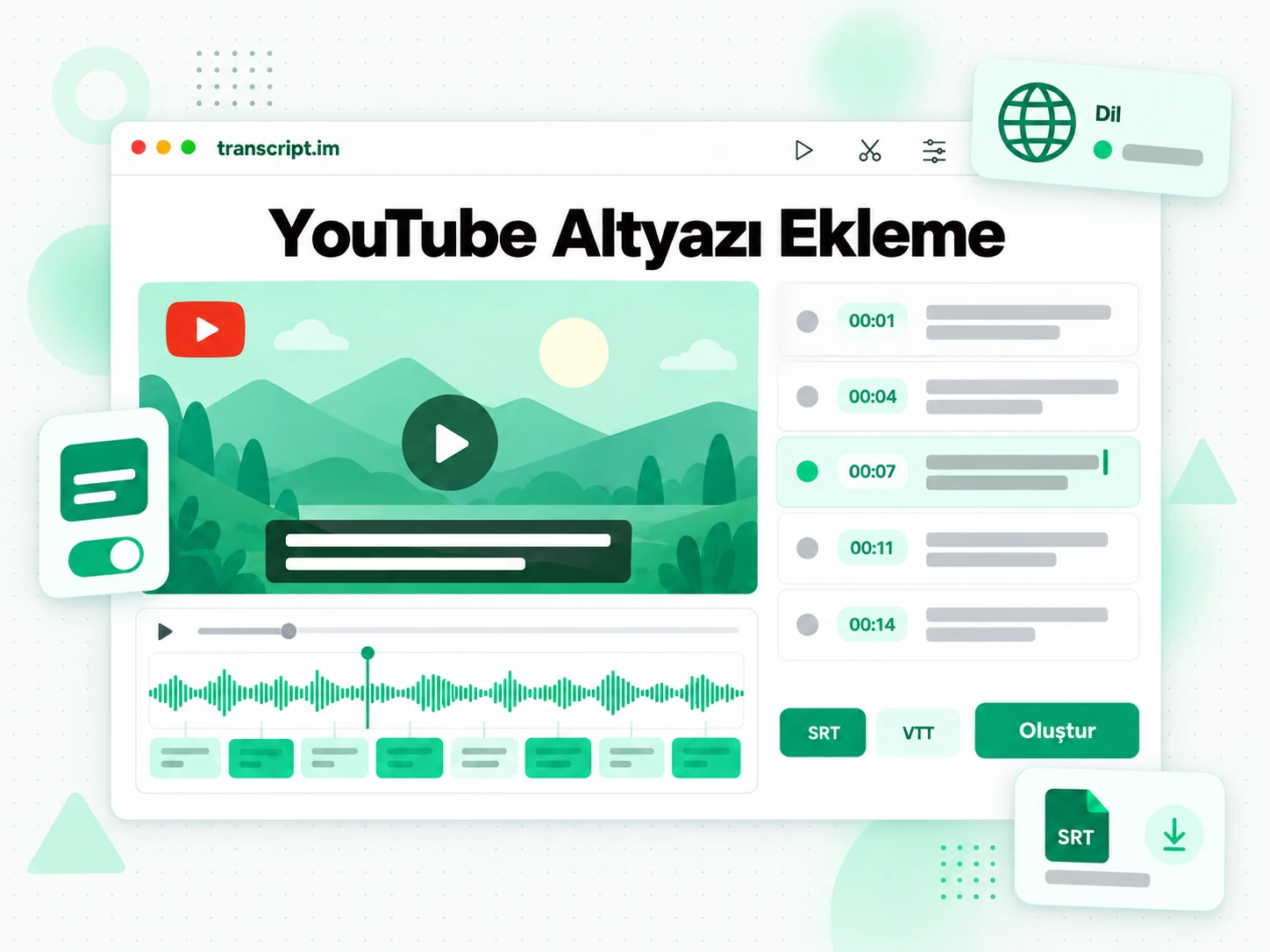
YouTube Altyazı Oluşturucu Nasıl Çalışır
Yapıştırılan tek bir bağlantı, bir YouTube videosundan senkronize bir SRT veya VTT dosyasına üç adımda götürür.
Bir YouTube Bağlantısı Yapıştırın
Bir YouTube video bağlantısını altyazı oluşturucuya yapıştırın. Önce videonun zaten bir altyazı parçası olup olmadığını kontrol eder; çünkü mevcut bir parça en doğru kaynaktır ve hiç yoksa konuşulan sesi AI ile transkript eder. Her iki durumda da her biri için bir başlangıç ve bitiş içeren zamanlanmış satırlar üretir; böylece altyazılar video oynarken gösterilebilir. Zamanlama, bir metin bloğu üzerinden ortalanmak yerine konuşmadan üretildiğinden altyazılar açılış satırından uzun bir videonun sonuna kadar senkron kalır. Her satır kendi başlangıç ve bitiş zamanıyla saklanır; böylece dosya, açılıştan bir örnek olmak yerine eksiksizdir.
- Yapıştırılan bağlantıdan çalışır
- Altyazı yoksa AI transkripsiyonuna başvurur
- Zamanlama konuşulan sözcüklere hizalanır, blok ortalaması alınmaz
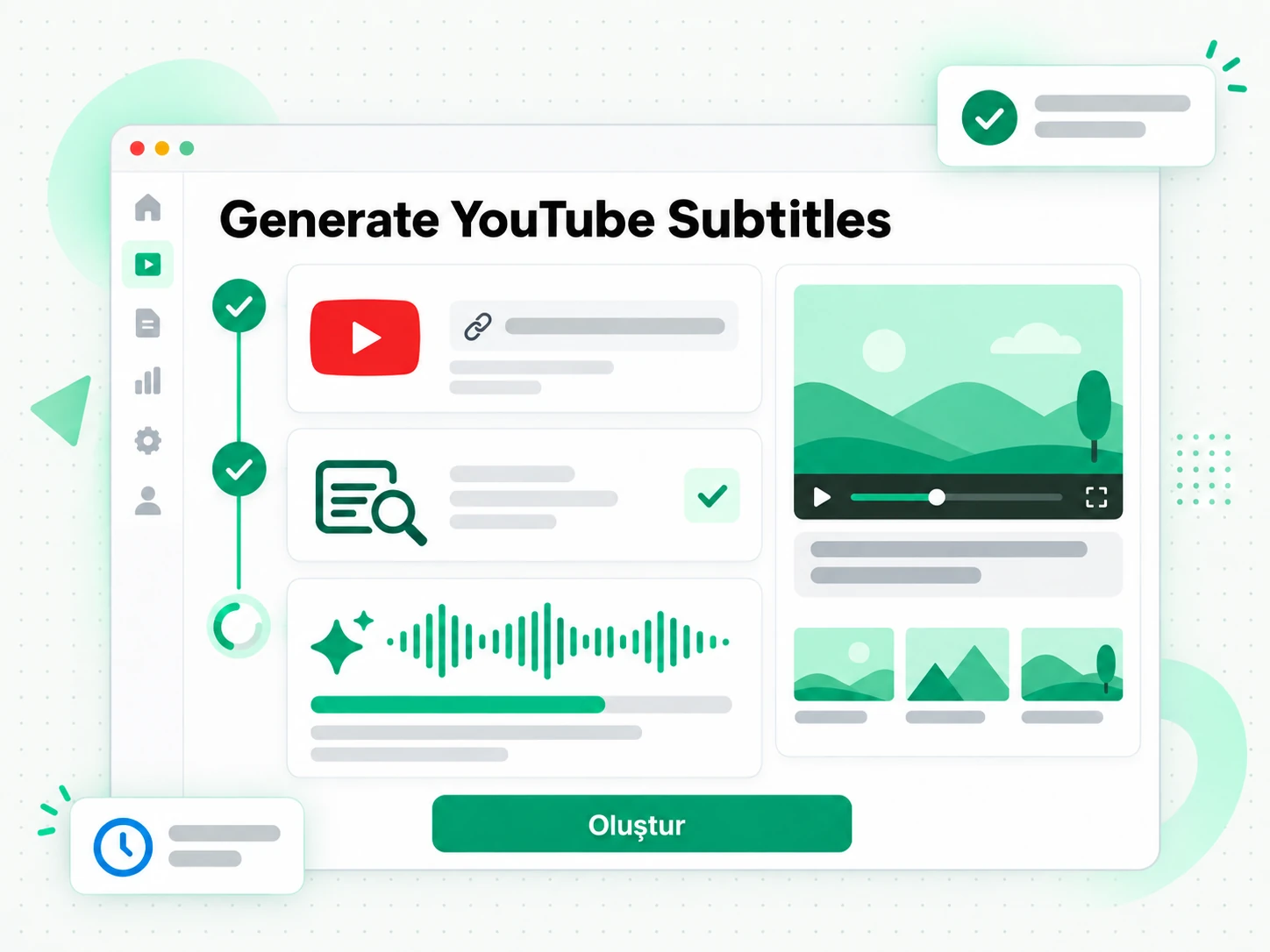
Zamanlanmış Altyazıları Önizleyin
Sayfadaki altyazı satırlarını, her birinin yanındaki zaman damgasıyla birlikte okuyun ve ifadeleri gerçekte söylenenlerle karşılaştırın. Metinde bir terim arayabilir, videoda o ana atlayabilir ve herhangi bir şeyi dışa aktarmadan önce bir ismi veya bir ifadeyi düzeltebilirsiniz. Yanlış duyulmuş bir sözcüğü burada yakalamak, altyazılar bitmiş bir kurguya gömüldükten veya bir platforma yüklendikten sonra fark etmekten çok daha ucuzdur. Burada hiçbir şey özgün videoya geri yazılmaz; bu nedenle bir satırı düzeltmek yalnızca kendi dosyanızı değiştirir.
- Altyazı metnini tarayıcıda önizleyin
- Altyazı metninden özet, ana hat ve zihin haritası görünümleri
- Tam metin tarayıcıda aranabilir
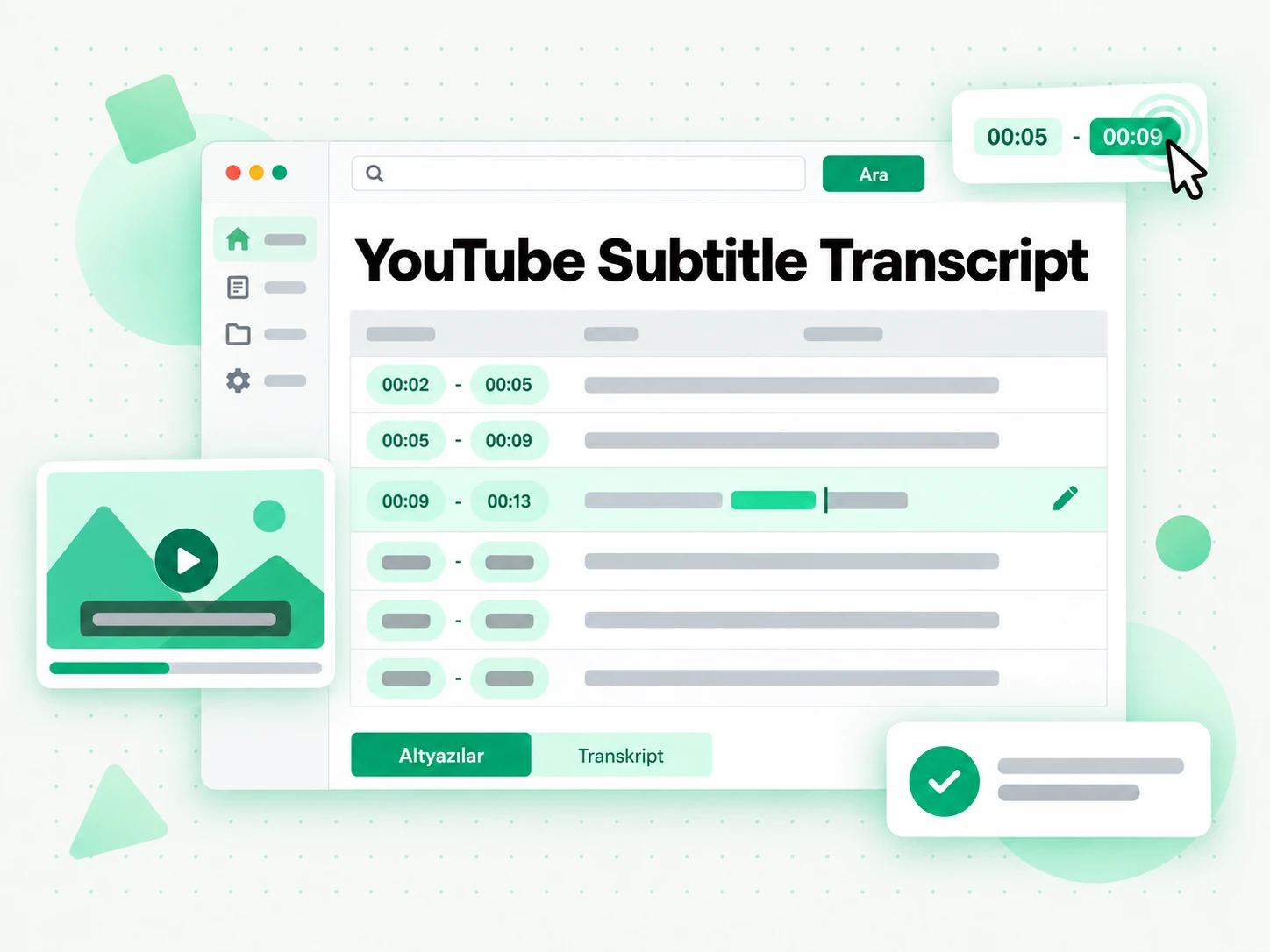
SRT veya VTT İndirin
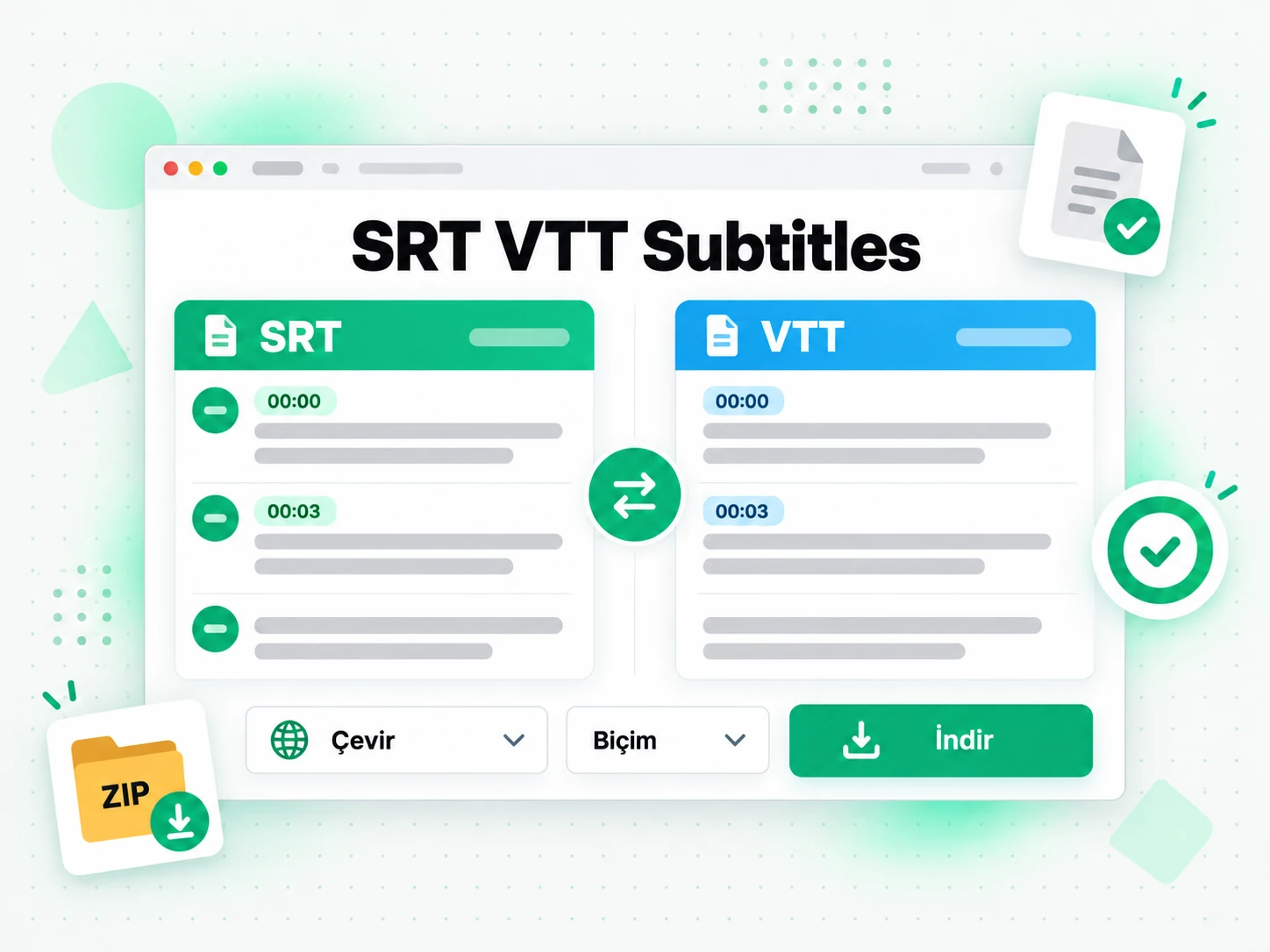
Altyazı parçasını düzenleyiciler ve sosyal platformlar için SRT olarak ya da web için VTT olarak indirin. İkinci bir altyazı dosyası üretmek için zamanlamaları koruyarak desteklenen başka bir dile çevirin veya transkripti notlar ve açıklamalar için düz metin olarak saklayın. Üretilen tek bir parça, kendi kurgunuz için bir altyazı dosyasına, yeni bir kitle için çevrilmiş bir sürüme ve arama motorları için okunabilir bir transkripte dönüşebilir; hepsi aynı yapıştırılan bağlantıdan. Dışa aktarma, incelediğiniz satır sonlarını korur; böylece dosya ekranda gördüğünüzle eşleşir.
- Düzenleyiciler için SRT, web oynatıcıları için VTT
- Zamanlama korunarak desteklenen başka bir dile çevirme
- Altyazı metnini doğrudan tarayıcıdan kopyalama
transcript.im neden YouTube'un kendi altyazılarından daha iyi
✅ transcript.im
Herkese açık herhangi bir YouTube bağlantısını yapıştırın; okuyabileceğiniz, düzeltebileceğiniz ve SRT ya da VTT olarak dışa aktarabileceğiniz zamanlanmış altyazılar elde edin. Zamanlama konuşmanın kendisinden gelir, bu yüzden altyazılar senkron kalır ve çevrilmiş sürüm de aynı zamanları korur. Orijinal videoya hiçbir şey yazılmaz; bir satırı düzeltmek yalnızca sizin dosyanızı değiştirir.
❌ YouTube'un otomatik altyazıları
Yalnızca oluşturucu açtıysa görünür, uzun bölümlerde zamanlamayı kaydırır, adları ve aksanları yanlış duyar. İndirme düğmesi yok, bir satırı toplu düzeltmenin yolu yok ve altyazısı olmayan bir video için hiçbir şey sunmaz. Panelde gösterileni çevirmek de mümkün değildir, bu da ikinci bir dili erişimin dışında bırakır.
YouTube altyazı ekleme kimler için
YouTube altyazı ekleme, kendi altyazılamadığı bir video için zamanlanmış altyazıya ihtiyaç duyan herkese yardımcı olur.
Video editörleri ve üreticiler için
Düzenlenebilir bir altyazı dosyası, altyazıları elle yazmaktan hızlıdır; özellikle birden çok konuşmacının olduğu uzun videolarda.
- SRT'yi editörünüze aktarın ve her altyazıyı yazmak yerine adları ve satır sonlarını düzenleyin.
- Senaryosunu yazmadığınız videoya altyazı ekleyin, kendiniz deşifre etmeden.
- Zamanlamayı bir kez düzeltin, her bölümü elle yeniden senkronlamak yerine.
- Altyazıları marka diline uygun tutun, dışa aktarmadan önce metni düzenleyerek.
- Aynı dosyayı bekleyen platformlarda altyazı parçasını yeniden kullanın.
- Dışa aktarmadan önce satır uzunluğunu eşitleyin, altyazılar ekranda dengeli okunsun.
Çevirmenler ve yerelleştirme ekipleri için
Zamanlanmış bir kaynak dosya, bir videonun her çeviri sürümünün başlangıç noktasıdır; zamanlama işi bir kez yapılır.
- Zamanları koruyarak çevirin, yeni parça doğrudan yerine otursun.
- Makine çevirisi bir bloğu yeniden zamanlamak yerine doğru zamanlamadan başlayın.
- Çevirmeden önce adları ve kısaltmaları deşifre metniyle karşılaştırın.
- Tek dosyadan birden çok dil parçası üretin.
- Temiz bir kaynağı fazladan biçimlendirme işi olmadan düzelticiye verin.
Eğitimciler ve kurs üreticileri için
Altyazılı dersleri takip etmek, çevirmek ve aramak daha kolaydır. Ders zaten bir kayıt hâlinde var olduğu için altyazı parçası bir yapıştırmaya mal olur, bir deşifre oturumuna değil.
- Kaydedilmiş bir dersi altyazılayın, öğrenciler dinlerken okuyabilsin.
- Bir dersi başka bir dildeki sınıf için çevirin.
- Tekrar için altyazıların yanı sıra deşifre metni sunun.
- Teknik terimleri öğrenciler görmeden düzeltin.
- Altyazıları aynı dersin ters yüz sınıf sürümünde yeniden kullanın.
Sosyal medya yöneticileri için
Altyazılar bir klibin ne kadar uzağa gideceğini belirler ve düzenli bir dosya okunabilir ile reddedilmiş arasındaki farkı yaratır.
- Klipsi platformun beklediği biçimde altyazılayın.
- Bir kampanyayı çevirin, aynı video birkaç pazarda yayınlansın.
- Yayından önce bir satırı deşifre metniyle karşılaştırıp kontrol edin.
- SRT kabul eden her platform için tek bir kaynak dosya tutun.
- Yanlış yazılmış bir altyazı yüzünden videoyu yeniden yüklemekten kaçının.
- Deşifre metnini bir kez kontrol edin ve aynı ifadeyi gönderi metninde kullanın.
NotebookLM ve yapay zeka kullanıcıları için
Altyazılar ve deşifre metni, yapay zeka araçlarının en iyi okuduğu metin katmanıdır ve tek çalıştırma ikisini de üretir.
- Google NotebookLM: deşifre metnini kaynak olarak ekleyip videoyu özetleyin.
- ChatGPT, Claude, Gemini, Kimi ve Manus: metni özet, not veya çeviri için kullanın.
- Düz metin deşifreyi saklayarak aranabilir bir arşiv kurun.
- Metni başka bir kitle için çevirin veya yeniden biçimlendirin.
- İş akışının geri kalanı için deşifre metnini bir ajana veya API'ye verin.
YouTube videosu için altyazı nasıl oluşturulur
- 1
YouTube bağlantısını yapıştırın
Herkese açık bir YouTube videosunun URL'sini kopyalayıp sayfanın üst kısmındaki alana yapıştırın. İndirilecek bir şey ve kurulacak bir yazılım yok: YouTube altyazı ekleme için gereken tüm girdi bu bağlantıdır.
- 2
Zamanlanmış altyazıları oluşturun
Oluşturmayı başlatın; oluşturucunun altyazı parçası varsa onu okur, yoksa konuşma sesinin yapay zeka deşifresine geçer. Sonuç, her satır için başlangıç ve bitiş içeren zamanlanmış bir altyazı parçasıdır.
- 3
Okuyun ve zamanlamayı kontrol edin
Satırları zaman damgalarıyla birlikte okuyun ve metinde doğrulamak istediğiniz sözcüğü arayın. Dışa aktarmadan önce bir adı veya ifadeyi düzeltin; altyazı dosyası ilk içe aktarmada doğru olsun.
- 4
SRT veya VTT olarak dışa aktarın
Parçayı SRT veya VTT olarak indirin ya da zamanları koruyarak desteklenen başka bir dile çevirin. Aynı dosya bir editörde, web oynatıcısında veya platform yüklemesinde çalışır.
Altyazılarınızı zaten kullandığınız uygulamalarda kullanın
Google NotebookLM
Altyazıların arkasındaki deşifre metnini bir notebook kaynağı olarak ekleyip videoyu özetleyin ve sorular sorun. Altyazıları üreten metin, NotebookLM'in okuyabildiği içeriğin tam kendisidir.
ChatGPT, Claude, Gemini, Kimi ve Manus
Deşifre metnini zaten kullandığınız asistana yapıştırın — ChatGPT, Claude, Gemini, Kimi veya Manus — metni düzeltmek, uzun satırları kısaltmak ya da çeviriye başlamak için.
Video editörleri ve altyazı araçları
Dışa aktarılan dosyayı doğrudan editörünüze, oynatıcınıza veya barındırma platformunuza aktarın. Zamanlama hazır olduğu için altyazılar her satırı elle ayarlamadan zaman çizelgesine oturur.
API ve MCP kullanan geliştiriciler
transcript.im ayrıca bir API ve MCP sunucusu sunar; bir betik veya ajan altyazı dosyası üretip iş akışınızın geri kalanına aktarabilir.
transcript.im ve diğer YouTube altyazı araçları
Her araç farklı bir soruya yanıt verir. Bu tabloyu, bir YouTube altyazı ekleme aracından gerçekten ne beklediğinize uyanı seçmek için kullanın.
| Araç | Ne yapar | Ne zaman kullanılır |
|---|---|---|
| transcript.im | Altyazılı ve altyazısız videolar için zamanlanmış altyazılar; SRT ve VTT dışa aktarma ile çeviri. | İçe aktarabileceğiniz düzenlenebilir bir altyazı dosyası gerektiğinde. |
| YouTube'un otomatik altyazıları | Yalnızca oluşturucu açtıysa ekranda görünen, indirilecek dosyası olmayan altyazılar. | Yalnızca oynatıcı içinde okumanız gerektiğinde. |
| Google NotebookLM | Bir kaynağı özetler ve notebook içinde onunla ilgili soruları yanıtlar. | Amaç video hakkında soru sormak olduğunda, altyazı dosyası olmadığında. |
| Deşifre indirme siteleri | Altyazısı olan videoların parçasını genellikle çevirisiz döndürür. | Altyazılı bir video yeterli olduğunda. |
| Elle altyazı yazma | Her satırı yazıp zamanını elle ayarlama. | Neredeyse hiç diyalog olmayan çok kısa bir klip için. |
İlgili araçlar
YouTube altyazı ekleme hakkında sık sorulan sorular
YouTube altyazı ekleme nedir?
YouTube altyazı ekleme, videodaki konuşmayı SRT veya VTT olarak dışa aktarabileceğiniz zamanlanmış bir altyazı parçasına dönüştürür. Her satırın kendi başlangıcı ve bitişi vardır; böylece bir oynatıcı ya da editör onu videoyla senkron gösterir.
Bir YouTube videosu için altyazıyı nasıl oluştururum?
Videonun URL'sini YouTube altyazı ekleme aracına yapıştırın. Mevcut bir altyazı parçası varsa onu kullanır, yoksa sesi yapay zekayla deşifre eder ve dışa aktarabileceğiniz zamanlanmış satırları döndürür.
YouTube altyazı ekleme, altyazısı olmayan bir video için altyazı oluşturabilir mi?
Evet. Bir videonun altyazı parçası yoksa araç konuşma sesini yapay zekayla deşifre eder; böylece dışa aktaracak hiçbir şey olmaması yerine eksiksiz bir altyazı dosyası elde edersiniz.
YouTube altyazı ekleme SRT ve VTT olarak dışa aktarır mı?
Evet. Parçayı editörler ve sosyal platformlar için SRT, web için VTT olarak indirebilirsiniz. İki biçim de aynı zamanları korur; aynı altyazılar her iki yerde çalışır.
YouTube'un otomatik altyazılarından farkı nedir?
YouTube'un otomatik altyazıları yalnızca oluşturucu açtıysa görünür ve indirme sunmaz; bu YouTube altyazı ekleme aracı ise herkese açık her videoda çalışır ve altyazıları dosya olarak kontrol edip düzeltmenize ve dışa aktarmanıza olanak tanır.
Altyazıları başka bir dile çevirebilir miyim?
Evet. Araç, altyazı parçasını zamanları koruyarak desteklenen başka bir dile çevirir; çevrilmiş altyazılar videoyla tıpkı orijinali gibi hizalanır.
Oluşturulan altyazılar ne kadar doğru?
Doğruluk kaynağa bağlıdır. Oluşturucu altyazıları genellikle doğrudur; yapay zeka deşifresi ise adları, aksanları veya üst üste binen sesleri yanlış duyabilir. Dosyayı dışa aktarmadan önce sayfada herhangi bir satırı düzeltebilirsiniz.
Altyazıları indirmeden önce düzenleyebilir miyim?
Evet. Satırlar zaman damgalarıyla birlikte metin olarak görünür; okuyabilir, videoyla karşılaştırabilir ve SRT veya VTT dosyasını dışa aktarmadan önce bir adı ya da ifadeyi düzeltebilirsiniz.
YouTube altyazı eklemeyi benim olmayan bir video için kullanabilir miyim?
Evet. Araç herkese açık her videoda çalışır; video herkese açık olduğu sürece kendi yüklemelerinizi ya da başkasınınkini altyazılayabilirsiniz.
YouTube altyazı ekleme ayrıca deşifre metni verir mi?
Evet. Aynı çalıştırma, zamanlanmış altyazıların yanı sıra düz metin bir deşifre üretir; açıklamalar, notlar ve arama için yararlıdır, altyazı dosyası ise oynatıcıya veya editöre aktardığınızdır.
Bir YouTube canlı yayını için altyazı alabilir miyim?
Bir canlı yayın, bittikten ve bir kayıt kaldıktan sonra altyazılanabilir. Devam eden bir yayın henüz desteklenmez, çünkü zamanlanacak tamamlanmış bir ses parçası yoktur.
Altyazı ile deşifre arasındaki fark nedir?
Bir altyazı dosyası her satırı zamanıyla eşleştirir ki oynatıcı gösterebilsin; deşifre ise söylenenlerin düz ve okunabilir metnidir. Bu YouTube altyazı ekleme aracı ikisini de aynı bağlantıdan üretir.
Birden çok YouTube videosu için altyazıyı toplu oluşturabilir miyim?
Altyazı aracı yapıştırılan bağlantıdan her seferinde bir videoyu işler; böylece zamanlama ve metin denetlenebilir kalır. Bir dizi ya da tüm kanal için, her videoyu sıraya koyup metni birlikte döndüren kanal veya oynatma listesi deşifre sayfalarını kullanın.
Oluşturulan altyazı dosyası hangi zamanlamayı kullanır?
Her satır videoda söylenen sözcüklere göre zamanlanır; altyazılar sabit bir aralıkta ekranda kalmak yerine konuşmayı izler. Çevrilmiş bir parçayı orijinaliyle hizalı tutan da budur.
YouTube Altyazı Oluşturucuyu Deneyin
Zamanlanmış altyazıları önizlemek ve kopyalamak için bir bağlantı yapıştırın ya da SRT veya VTT olarak indirin.