TRANSCRIPT
YouTube MP4 dönüştürme
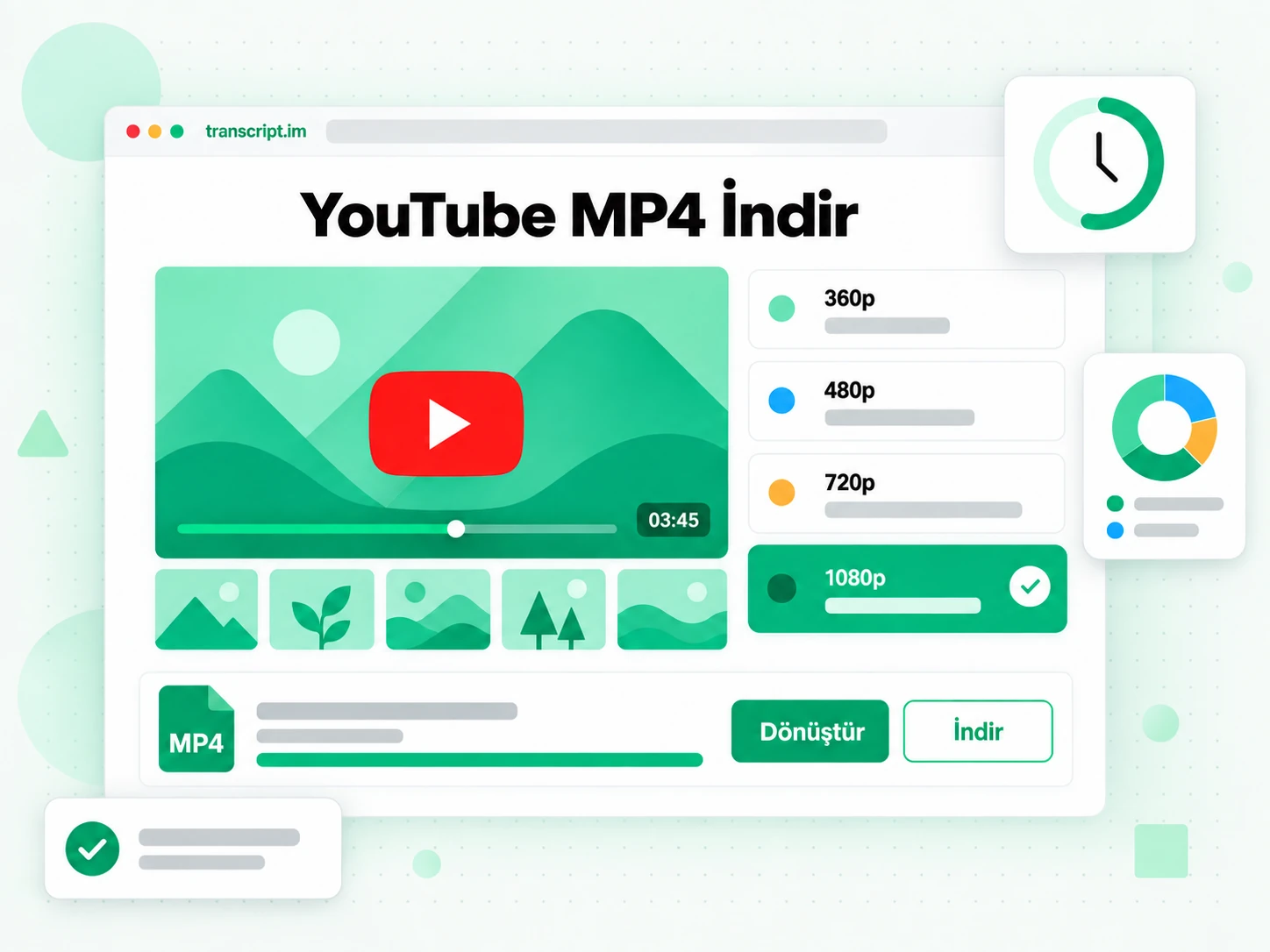
YouTube MP4 aracıyla ihtiyacınız olan çözünürlüğü seçin: herkese açık bir bağlantı yapıştırın, 360p, 480p, 720p veya 1080p belirleyin ve oynatıcı ya da düzenleyici için bir dosya indirin.
Desteklenenler: YouTube, TikTok, Instagram, Facebook, X, LinkedIn — video, short ve reel. Bağlantılar herkese açık olmalı.
Bu içeriği indirme haklarına sahip olmak sizin sorumluluğunuzdadır. Şunu inceleyin: telif hakkı sorumluluk reddi.
Nasıl çalıştığını izleyin
YouTube videoları uygulama olmadan MP4 olarak nasıl indirilir
Transcript'teki YouTube MP4 dönüştürücü ile YouTube videolarını doğrudan tarayıcınızda ücretsiz olarak MP4 olarak nasıl indireceğiniz:
YouTube MP4 — 360p ile sınırlı değil
Bu YouTube MP4 aracı, herkese açık kaynak adresindeki videoyu alır ve size gerçek bir MP4 dosyası sunar. Her indirmenin takılıp kaldığı tek bir sabit çözünürlükle yetinmek yerine 360p ya da 480p, 720p veya 1080p arasından seçim yapın — kaynağın gerçekten desteklediği neyse.
YouTube MP4 aracı nasıl çalışır
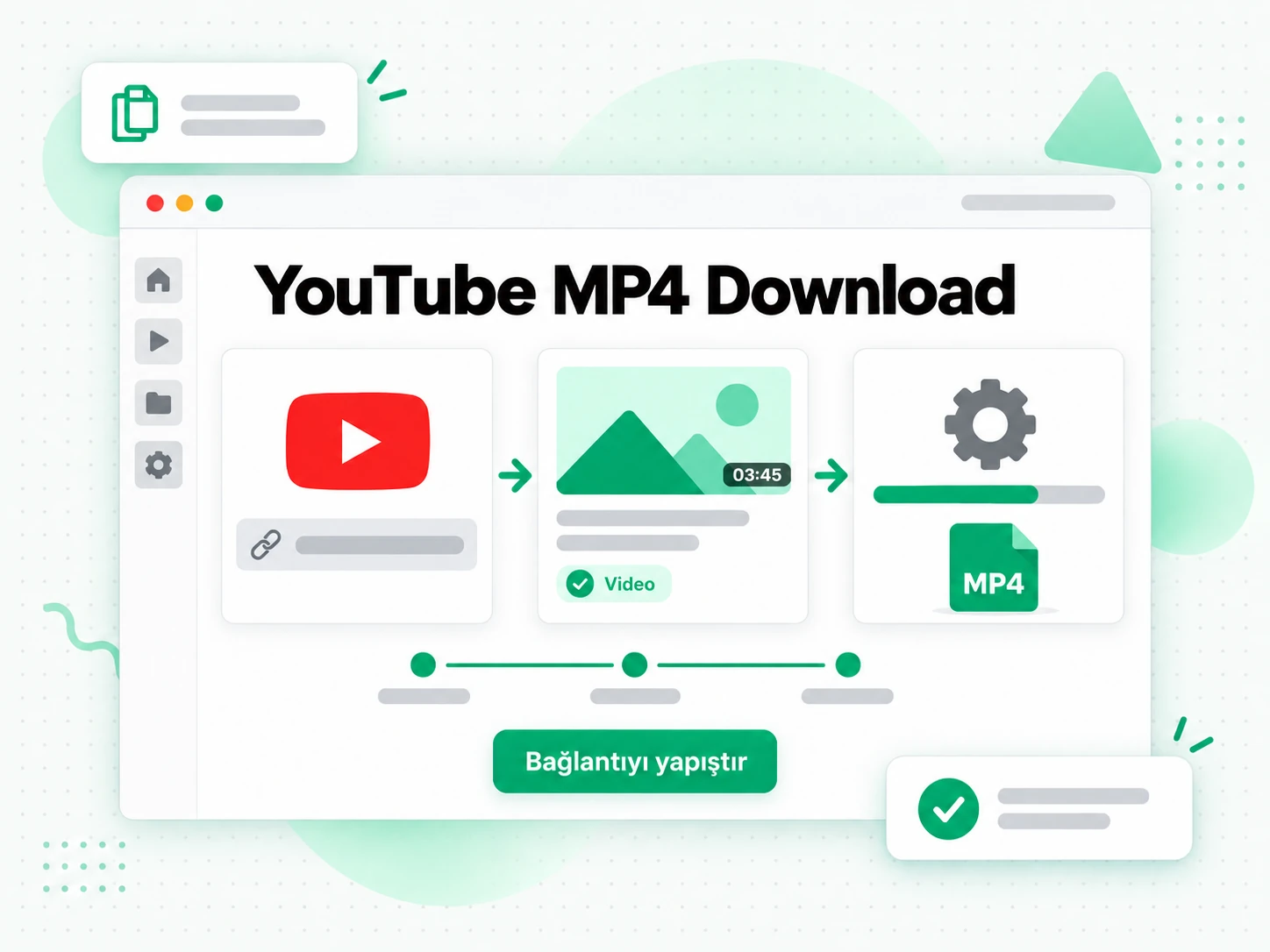
Tek bir bağlantı, üç adımda gerçek bir MP4 dosyasına dönüşür.
Video adresini yapıştırın
Herkese açık herhangi bir video adresini sayfanın üst kısmındaki kutuya yapıştırın. YouTube MP4 aracı başlığı, küçük resmi ve süreyi yükler, ardından oynatıcının kendisinin kullandığı herkese açık akışları okur; böylece onaylanacak bir uzantı ve kurulacak bir masaüstü yazılımı yoktur. Birçok dönüştürücü sitesinin geri verdiği tek düşük kaliteli dosyayla yetinmek yerine 360p'den 1080p'ye kadar istediğiniz çözünürlüğü istersiniz. Araç, bir izleyicinin akış olarak alacağı aynı dosyayı çektiğinden ekrandan hiçbir şey kaydedilmez ve görüntü özgün kalitesini korur. Tüm iş, tek bir bağlantıdan tarayıcıda çalışır.
- Tek bir yapıştırılmış video adresiyle çalışır
- Oynatıcının kullandığı aynı herkese açık akışları okur
- Kurulacak uzantı veya masaüstü yazılımı yok
Çözünürlüğünüzü seçin
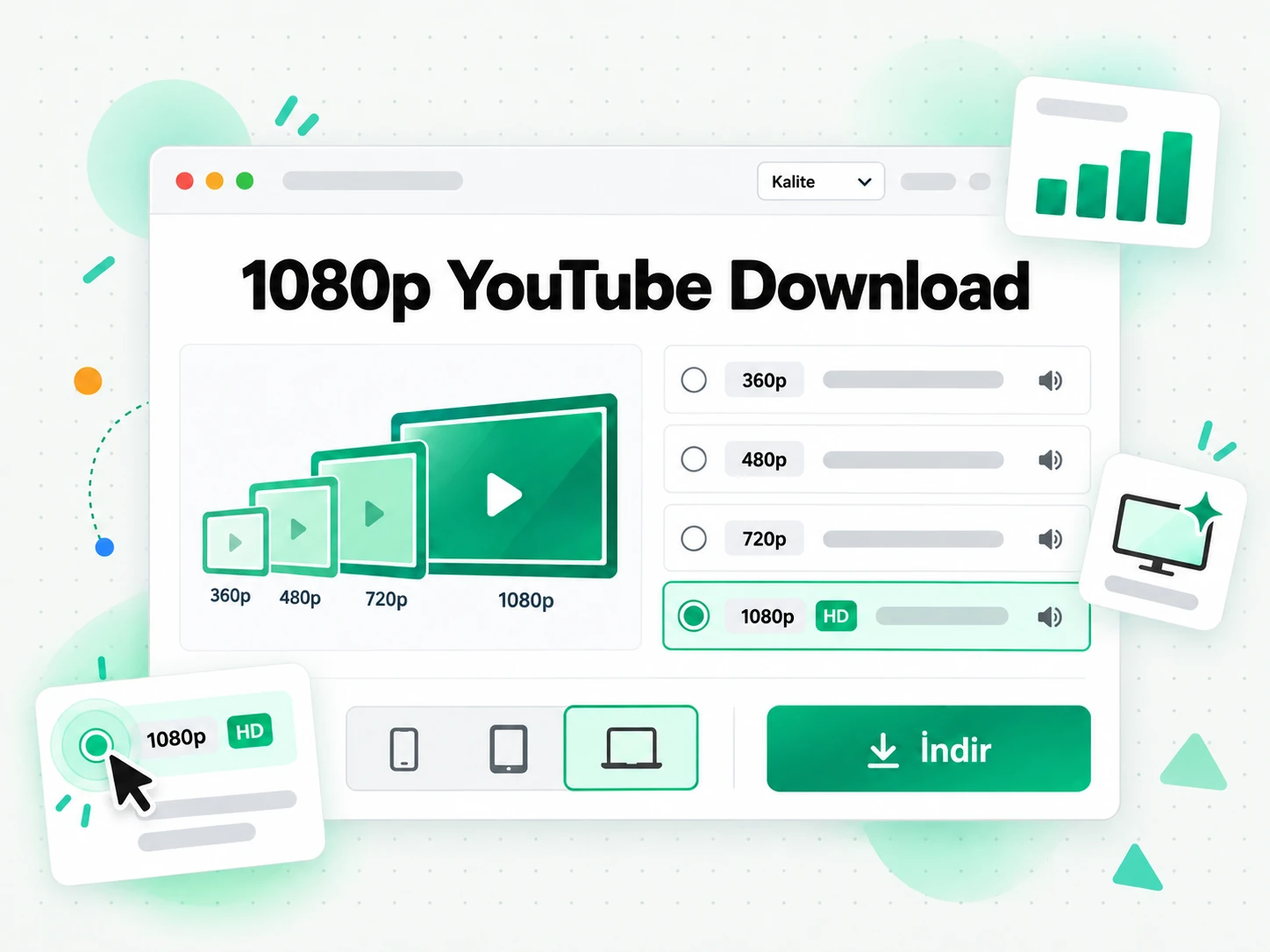
Hızlı bir önizleme için 360p, sosyal klipler ve daha küçük cihazlar için 480p veya 720p ya da kalite en çok önemli olduğunda 1080p seçin. YouTube MP4 aracı, kaynağın gerçekte sunduğu çözünürlükleri listeler; böylece 360p'lik bir yükleme asla full HD olarak yeniden etiketlenmez ve uydurma bir kalite hiçbir zaman sunulmaz. İstediğiniz tam seçim yoksa araç, sessizce düşürmek yerine videonun gerçekten sahip olduğu en yüksek çözünürlüğü verir ve bunun olduğunu size bildirir. Bu, her 1080p YouTube indirmesini dürüst tutar: hangi kaliteyi aldığınızı görür, yeterince iyi olup olmadığına karar verir ve yalnızca sesi istiyorsanız bir MP3'e geçebilirsiniz.
- Çözünürlükler: 360p ve 480p; ayrıca 720p ve 1080p
- Görünür bir bildirimle otomatik geri düşme, asla sessiz düşürme yok
- Aynı bağlantıdan yalnızca ses içeren MP3
Dosyayı indirin
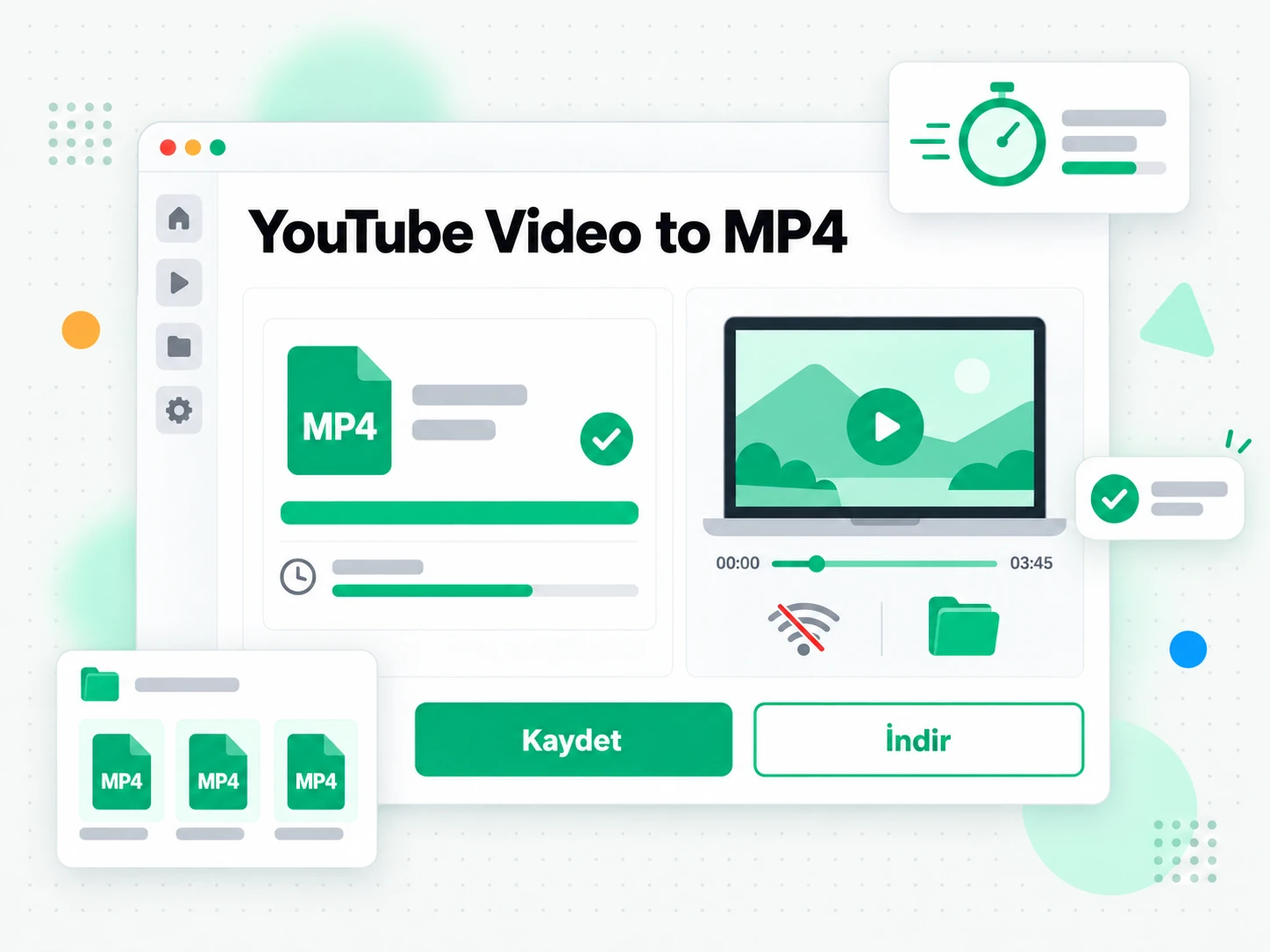
Dönüşümü başlatın ve YouTube MP4 aracı doğrudan bir dosya bağlantısı döndürür; kısa bir video için genellikle bir dakika içinde. Tamamlanan MP4 30 dakika boyunca kullanılabilir kalır; bu, geçici depolama sınırlı kalırken dosyayı cihazınıza kaydetmek için yeterince uzundur. Dosya, eklenmiş bir filigran veya katman içermediğinden indiğinde herhangi bir oynatıcıda veya düzenleyicide açılır. Kaynağı net kalsın diye kaynak URL'sini dosyanın yanında tutun ve yalnızca sahibi olduğunuz videolar, lisanslı materyaller, kamu malı görüntüler ya da üreticinin izin verdiği içerikler için kullanın.
- Doğrudan MP4 dosya bağlantısı
- Bağlantı 30 dakika boyunca aktif kalır
- Her oynatıcıda veya düzenleyicide açılan standart MP4
Bu araç neden YouTube'un dahili indirmesinden daha iyi
✅ Transcript
Herkese açık herhangi bir bağlantıyı yapıştırın ve kaynağın sunduğu kalitede, 360p'den 1080p'ye kadar YouTube MP4 dosyası alın. Dosyada ek katman yoktur, her oynatıcıda veya düzenleyicide açılır, kurulacak uzantı gerektirmez ve yalnızca saklamaya izinli olduğunuz videolar içindir.
❌ YouTube'un dahili indirmesi
Premium aboneliğe bağlıdır ve videoyu uygulama içinde çevrimdışı izlemek için saklar; saklayabileceğiniz bir dosya vermez. Düzenleyicinize taşıyamazsınız, çözünürlük seçeneği yoktur ve MP3 seçeneği hiç yoktur; bu yüzden gerçekten yeniden kullanabileceğiniz bir dosya için işe yaramaz.
Bu araç kimler için
YouTube MP4 aracı, yeniden izlemek için bir bağlantıdan çok, saklamaya izinli olduğu bir içeriğin gerçek video dosyasına ihtiyaç duyan herkese yardımcı olur.
Öğrenciler ve not tutanlar için
Bir ders, bir konuşma ya da uzun bir eğitim videosu, kontrolünüzdeki bir dosya olduğunda saklaması daha kolaydır. Bir oturumdan önce MP4'ü kaydedin; çevrimdışı oynasın, sonra önemli bölümleri bağlantıya ya da bir öneri akışına bağlı kalmadan çalışın.
- Çevrimdışı çalışın; trende, uçakta ya da sinyalin kesildiği her yerde.
- Sorumlu olduğunuz videolardan bir ders arşivi tutun.
- Ekrandaki küçük yazılar okunur kalsın diye 720p ya da 1080p seçin.
- Bir bölümü tekrar oynatın; tüm yayını yeniden ara belleğe almadan.
İçerik ve video üreticileri için
Üreticiler sıklıkla kendi yüklemelerinin ya da onaylı bir klibin bir kopyasına, yeni bir kurguda yeniden kullanmak için ihtiyaç duyar. MP4'ü mevcut en yüksek çözünürlükte indirin ve sıkıştırılmış bir dışa aktarımı yeniden yüklemek yerine temiz bir kaynak dosyadan başlayın.
- Kendi yüklemelerinizi yedekleyin; kanal değişikliğinden ya da kaybolan bir proje dosyasından önce.
- Öne çıkanlar videosu için klipler çekin; bir tanıtım kurgusu ya da hakkına sahip olduğunuz bir yeniden paylaşım için.
- 1080p seçin; görüntü büyük bir ekranda görünecekse.
- Onaylı bir referans alın; tempo, kadraj ya da dahili bir inceleme için.
- Kaynak URL'yi dosyayla birlikte tutun ki kaynağı izlenebilir kalsın.
Çevrimdışı çalışan kurgucular için
Video kurgucuları hemen açılan yerel bir dosyaya ihtiyaç duyar. Bir YouTube MP4 çıktısı, dönüştürme olmadan zaman çizelgesine oturur; bu da ağ yavaşken ya da proje sizinle seyahat etmek zorundayken kurgunun akmasını sağlar.
- Her kurgu programına aktarın: Premiere, Final Cut, CapCut ve DaVinci Resolve.
- Dosya diske indiğinde bağlantı olmadan çalışın.
- Kaynağın kalitesini yakalayın; 720p ya da 1080p seçerek.
- Altyazıları kendiniz zamanladığınızda görüntüden hazırlayın.
Öğretmenler ve sunumcular için
Bir sınıf, bir atölye ya da bir saha brifingi, bağlantının güvenilmez olduğu bir yerde onaylı bir videoya ihtiyaç duyabilir. MP4'ü oturumdan önce indirin, hedef cihazda oynatmayı test edin ve varsa lisansı ya da yazılı izni dosyayla birlikte taşıyın.
- Oturum başlamadan mekânın ekranında oynatmayı test edin.
- Projektör için 720p, hafif bir seyahat kopyası için daha düşük bir çözünürlük kullanın.
- Sınıfla paylaşın, yalnızca lisans ya da okul politikası izin verdiğinde.
- Dosyayı yerelde tutun ki ders bir ağın insafına kalmasın.
Çevrimdışı izleyenler ve gezginler için
Bazen amaç yalnızca akış olmadan izlemektir: uzun bir uçuş, bir işe gidiş geliş ya da kapsama alanı zayıf bir bölge. Videoyu MP4 olarak kaydedin ve çantanızdaki cihaz için depolama ile netlik arasında denge kuran bir çözünürlük seçin.
- Yola çıkmadan indirin ki sinyal olmadığında dosya hazır olsun.
- Telefonda veya tablette 480p ya da 720p ile boyut ve kaliteyi dengeleyin.
- 1080p kullanın; detayın önemli olduğu bir dizüstünde ya da televizyonda.
- Gerçekten tekrar izlediğiniz videolardan küçük bir arşiv tutun.
Dosyayı kaydetme adımları
- 1
Video adresini yapıştırın
Herkese açık bir videonun URL'sini kopyalayın ve sayfanın üst kısmındaki kutuya yapıştırın. Kurulacak bir şey yok: YouTube MP4 aracının ihtiyaç duyduğu tek girdi bağlantıdır; telefon, dizüstü ya da ortak bir bilgisayar fark etmez.
Desteklenenler: YouTube, TikTok, Instagram, Facebook, X, LinkedIn — video, short ve reel. Bağlantılar herkese açık olmalı.
Bu içeriği indirme haklarına sahip olmak sizin sorumluluğunuzdadır. Şunu inceleyin: telif hakkı sorumluluk reddi.
- 2
MP4'ü ve çözünürlüğü seçin
Önizleme yüklendikten sonra biçimin MP4 olduğunu doğrulayın ve ihtiyacınız olan çözünürlüğü seçin: hızlı bir bakış için 360p, telefon ve sosyal medya klibi için 480p ya da 720p, görüntünün net kalması gerektiğinde 1080p. Liste yalnızca kaynağın gerçekten sunduğu kaliteleri gösterir.
- 3
Videoyu dönüştürün
Dönüştürmeyi başlatın; araç seçilen herkese açık akışı alır. Tam istediğiniz seçenek yoksa mevcut en yüksek gerçek çözünürlüğü kullanır ve bunu size bildirir. Kısa bir video genellikle bir dakika içinde hazır olur ve tek bir doğrudan bağlantı olarak sunulur.
- 4
MP4'ü indirip kaydedin
Dosyayı cihazınıza kaydedin ve oynatıldığını doğrulayın. Doğrudan bağlantı yarım saat etkin kalır; bu yüzden dosyayı hemen taşıyın ve kaynak URL'yi yanında saklayın. Yalnızca sahibi olduğunuz videolar, lisanslı materyaller ya da içerik üreticisinin izin verdiği içerikler için kullanın.
MP4 dosyanızı zaten kullandığınız uygulamalarda kullanın
Google NotebookLM
Videonun sözlerini bir deftere kaynak olarak ekleyin, ardından konuşmayı özetleyin ve sorular sorun. NotebookLM metinle çalışır; konuşulan sözleri de almak için aynı bağlantıyı YouTube transcript aracıyla işleyin.
ChatGPT, Claude, Gemini, Kimi ve Manus
Videonun metnini zaten kullandığınız asistana — ChatGPT, Claude, Gemini, Kimi veya Manus — yapıştırın ve bir brifing gibi ele alın: bir özet taslağı çıkarın, başka bir kitle için yeniden yazın ya da savları sırayla ayıklayın.
Video oynatıcıları ve düzenleyiciler
MP4; VLC, QuickTime, Premiere, Final Cut, CapCut ve DaVinci Resolve'da dönüştürme olmadan açılır; böylece indirilen bir klip incelemeye, kaba bir kurguya ya da yeniden düzenlemeye hazır olur.
API ve MCP kullanan geliştiriciler
Araç ayrıca bir API ve bir MCP sunucusu sunar; böylece bir betik veya ajan herkese açık bir video bağlantısını çözücüye verebilir ve dönen dosyayı iş akışınızın geri kalanına aktarabilir.
YouTube MP4 araçlarını karşılaştırın
Farklı araçlar farklı soruları yanıtlar. Bir YouTube MP4 indirmesinden gerçekte neye ihtiyacınız olduğuna uyan yolu seçmek için bu tabloyu kullanın.
| Araç | Ne yapar | Ne zaman kullanılır |
|---|---|---|
| Transcript | Herkese açık bir video adresinden, kaynağın kendi çözünürlüklerinde 1080p'ye kadar gerçek MP4; doğrudan dosya ve ek filigran yok. | Kaynağın gerçekte sunduğu kalitede temiz bir dosyaya ihtiyacınız olduğunda. |
| YouTube'un yerleşik indirmesi | Abonelik kapsamında videoyu uygulama içinde çevrimdışı izlemek için saklar; saklayabileceğiniz bir dosya vermez. | Uygulama içinde çevrimdışı izlemek yeterli olduğunda. |
| Çevrimiçi dönüştürme siteleri | Yeniden kodlanmış tek bir dosya döndürür; genellikle 360p ile sınırlıdır ya da yönlendirmeler ve açılır reklamlarla sarılıdır. | Tek bir düşük çözünürlüklü kopya yeterli olduğunda. |
| Tarayıcı uzantıları ve masaüstü uygulamaları | Sayfalara geniş erişim ya da ayrı yazılım gerektirir ve site değişince çalışmaz. | Ek yazılım kurmayı ve tutmayı kabul ettiğinizde. |
| Ekran kaydı | Oynayan pencereyi yakalar; bu yavaştır, oynatma kalitesine düşer ve kontrolleri görüntüye katabilir. | Başka bir yol kalmadığında ve kaba bir kopya yeterli olduğunda. |
İlgili araçlar
YouTube MP4 hakkında sık sorulan sorular
YouTube MP4 aracı nedir?
YouTube MP4 aracı, herkese açık bir video bağlantısını indirilebilir bir MP4 video dosyasına dönüştüren bir araçtır. Medyanın kendisini, kaynağın gerçekten sunduğu bir çözünürlükte döndürür; yayında izlemeye devam etmek için bir bağlantı vermez.
YouTube'u MP4'e nasıl dönüştürürüm?
Kaynak URL'sini yukarıdaki kutuya yapıştırın ve önizlemenin yüklenmesini bekleyin. MP4'ü ve bir çözünürlük seçin, ardından İndir'e tıklayın — dosyayı kaydetmek için doğrudan bir bağlantı alırsınız. İşlemi başlatmadan önce önizlemede doğru videonun göründüğünü kontrol edin.
YouTube MP4 için hangi çözünürlükleri seçebilirim?
360p ve 480p ile 720p ya da 1080p. Kaynak video desteklediğinde seçtiğiniz çözünürlüğü veririz; desteklemiyorsa otomatik olarak gerçekten mevcut olan en yüksek çözünürlüğe düşer ve bunu indirme sayfasında size bildiririz.
Bir videoyu dönüştürme sırasında 1080p seçebilir miyim?
Evet, herkese açık yükleme bu çözünürlüğü taşıdığı sürece 1080p'ye kadar indirebilirsiniz. Videonun gerçek üst sınırı daha düşükse dönüştürücü mevcut en yüksek kaliteyi verir ve bunu bir notla belirtir.
Dönüştürme için bir uzantı veya yazılım gerekir mi?
Hayır. Tüm iş, yapıştırılan bir bağlantıdan tarayıcıda yürür; onaylanacak bir uzantı ve kullandığınız her cihaza kurulacak ya da güncellenecek bir masaüstü uygulaması yoktur.
Bu YouTube MP4 sitesi güvenli mi?
Evet. YouTube MP4 aracı, Transcript üzerinde HTTPS bağlantısıyla çalışır. Yazılım veya tarayıcı uzantısı kurmanız gerekmez. Hazır MP4 dosyası doğrudan buradan indirilir; açılır reklamlar gösterilmez ve başka sitelere yönlendirilmezsiniz.
Dönüştürme sonucunda indirilen dosyada virüs olabilir mi?
Hayır. Araç, standart bir MP4 video dosyasını hizmetin sunucularında oluşturur ve HTTPS üzerinden iletir. Cihazınıza hiçbir şey yüklenmez. Dosya, hazır olduktan 30 dakika sonra sunuculardan silinir.
Dönüştürme sırasında görüntü yerine yalnızca sesi alabilir miyim?
Evet — aynı sayfadaki format anahtarını MP3'e getirin ya da özel ses dönüştürücüyü kullanın ve 128 ile 320 kbps arasında bir bit hızı seçin. MP4 indir seçeneğini ise görüntüyü de saklamak istediğinizde kullanın.
Canlı bir yayını veya özel bir videoyu MP4'e dönüştürebilir miyim?
Hayır. Canlı bir yayının, bitip bir tekrar oluşana kadar alınacak tamamlanmış bir kaydı yoktur; özel veya kaldırılmış videolar ise herkese açık değildir. Dönüştürücü, tamamlanamayacak bir işi başlatmak yerine bu durumları bildirir.
Video dönüştürme için bir süre sınırı var mı?
Hayır, uzunluk sınırı yok. Her uzunluktaki videoyu MP4 olarak kaydedebilirsiniz. Daha uzun videoların işlenmesi daha fazla zaman alır, bu yüzden dosya hazır olana kadar sayfayı açık tutun.
Dönüştürme bağlantım ne kadar süre aktif kalır?
Oluşturulan dosyalar iş tamamlandıktan sonra 30 dakika boyunca kullanılabilir kalır. Dosyayı bu süre içinde cihazınıza kaydedin — süre dolduktan sonra videoyu yeniden dönüştürmeniz gerekir. Dönüştürmeyi, dosyayı bu süre içinde kaydedebileceğiniz bir zamanda başlatın.
Dönüştürücü MP4 dosyasına filigran ekliyor mu?
Bu araç hiçbir filigran eklemez. Dosya herkese açık bir YouTube yayınından gelir; bu yüzden içerik üreticisinin kendi yüklemesinde zaten bulunan bir işaret doğal olarak görüntüde kalır.
MP4 olarak indirdiğim bir YouTube videosunu yeniden kullanabilir miyim?
Dönüştürücü yeniden kullanım hakkı vermez. Sahibi olduğunuz videoları, lisanslı materyalleri, kamu malı görüntüleri veya içerik üreticisinin izin verdiği içerikleri saklayabilirsiniz; ancak başkasının videosunu yeniden yayımlamak onun iznini gerektirebilir.
Bu dönüştürme hizmeti diğer araçlardan nasıl farklı?
Bu hizmet tek bir sabit dosya yerine gerçek çözünürlükleri gösterir, bir yönlendirmeyi asla indirme gibi gizlemez ve ek katman eklemez. Tek bir yapıştırılmış bağlantıyla çalışır ve kurulacak hiçbir şey gerektirmez.
1080p'ye kadar, 360p değil
YouTube'u MP4'e dönüştürün
Bir bağlantı yapıştırın, 1080p'ye kadar bir çözünürlük seçin ve doğrudan bir MP4 dosyası indirin.