API NotebookLM: API aziendale, server MCP e strumenti CLI
API di NotebookLM: cosa offre NotebookLM Enterprise, come funzionano notebooklm-py, server MCP e strumenti CLI per automatizzare le trascrizioni.
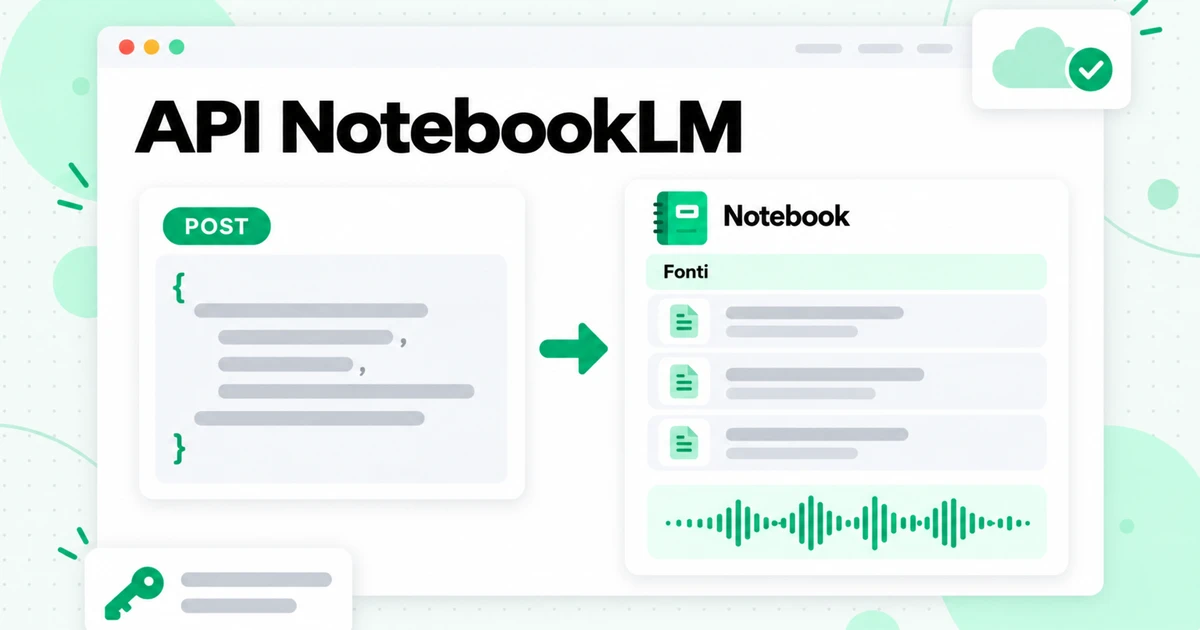
Esiste un'API di NotebookLM? Sì, ma solo una documentata da Google, e non è destinata all'app consumer gratuita. L'API ufficiale di NotebookLM fa parte di NotebookLM Enterprise in Google Cloud: una REST API in anteprima che crea notebook, aggiunge fonti, condivide notebook e genera panoramiche audio all'interno di un progetto Google Cloud. Tutto il resto che troverai cercando, inclusi notebooklm-py, i numerosi server MCP di NotebookLM e la maggior parte degli strumenti CLI di NotebookLM, è stato sviluppato dalla community e non è un prodotto ufficiale di Google.
Questa guida mette ordine tra queste opzioni. Spiega cosa può fare concretamente l'API di NotebookLM Enterprise, come funzionano la libreria Python non ufficiale, i server MCP e le CLI, quale si adatta a ciascun lavoro e come automatizzare la fase che solitamente viene prima in un notebook ricco di video: trasformare video, playlist e canali YouTube in testo pulito con un'API di trascrizione e un server MCP di trascrizione.
Una nota sul nome prima dei dettagli. Il 16 luglio 2026 Google ha rinominato NotebookLM in Gemini Notebook e la documentazione di Google Cloud ora parla di «Gemini Notebook Enterprise». È lo stesso prodotto e questo articolo mantiene il nome NotebookLM perché è ancora quello cercato dalla maggior parte degli sviluppatori. Se vuoi una panoramica più ampia di ciò che lo strumento fa bene e dei suoi limiti, inizia dalla nostra recensione di NotebookLM. Ogni dettaglio sull'API riportato di seguito è stato verificato sulla documentazione di Google Cloud e sulla pagina ufficiale di ciascun progetto il 24 ottobre 2026. Le API in anteprima e i progetti della community cambiano rapidamente, quindi considera le pagine aggiornate come la fonte definitiva.
Esiste un'API di NotebookLM? La risposta breve
Esiste un'unica API ufficiale di NotebookLM, che risiede in Google Cloud. Google pubblica la documentazione REST per NotebookLM Enterprise, l'edizione aziendale che viene eseguita all'interno del progetto Google Cloud di un'azienda. Google non ha pubblicato un'API per sviluppatori per l'app NotebookLM consumer, a cui accedi con un account Google personale. Questa lacuna spiega perché esistano così tanti strumenti non ufficiali: accedono all'app consumer controllando un browser o chiamando gli stessi endpoint non documentati utilizzati dall'app web.
Ecco come si confrontano le principali opzioni:
| Opzione | Chi la sviluppa | Funziona con | Come effettua l'accesso |
|---|---|---|---|
| API di NotebookLM Enterprise | Google (anteprima) | Notebook di NotebookLM Enterprise in un progetto cloud | Credenziali Google Cloud, ad esempio un token di accesso gcloud |
notebooklm-py | Community (non ufficiale) | L'app consumer | Il tuo account Google, tramite l'accesso da browser |
| Server MCP di NotebookLM | Community (non ufficiali) | Principalmente l'app consumer | Di solito una sessione del browser a cui accedi una sola volta |
| Strumenti CLI di NotebookLM | Community (non ufficiali) | Dipende dallo strumento: app consumer o API Enterprise | Accesso da browser o gcloud |
La distinzione è più importante di qualsiasi singola funzionalità. Se i tuoi notebook si trovano in un account personale, ogni opzione di API di NotebookLM che trovi è non ufficiale. Se la tua azienda utilizza già NotebookLM Enterprise, puoi usare l'API di NotebookLM ufficiale di Google e mantenere tutto all'interno del tuo progetto cloud.
L’API Enterprise di NotebookLM in Google Cloud
L’API Enterprise di NotebookLM è un insieme di metodi REST sul servizio Discovery Engine, con versione v1alpha. La guida di Google per creare e gestire notebook con l’API contrassegna la funzionalità come Preview, il che significa che rientra nei termini Pre-GA di Google e potrebbe avere un supporto limitato. Le richieste vengono inviate a un endpoint nella multi-regione us o eu, oppure nella posizione global, con ambito limitato al numero del tuo progetto, e vengono autenticate con un token bearer di Google Cloud.
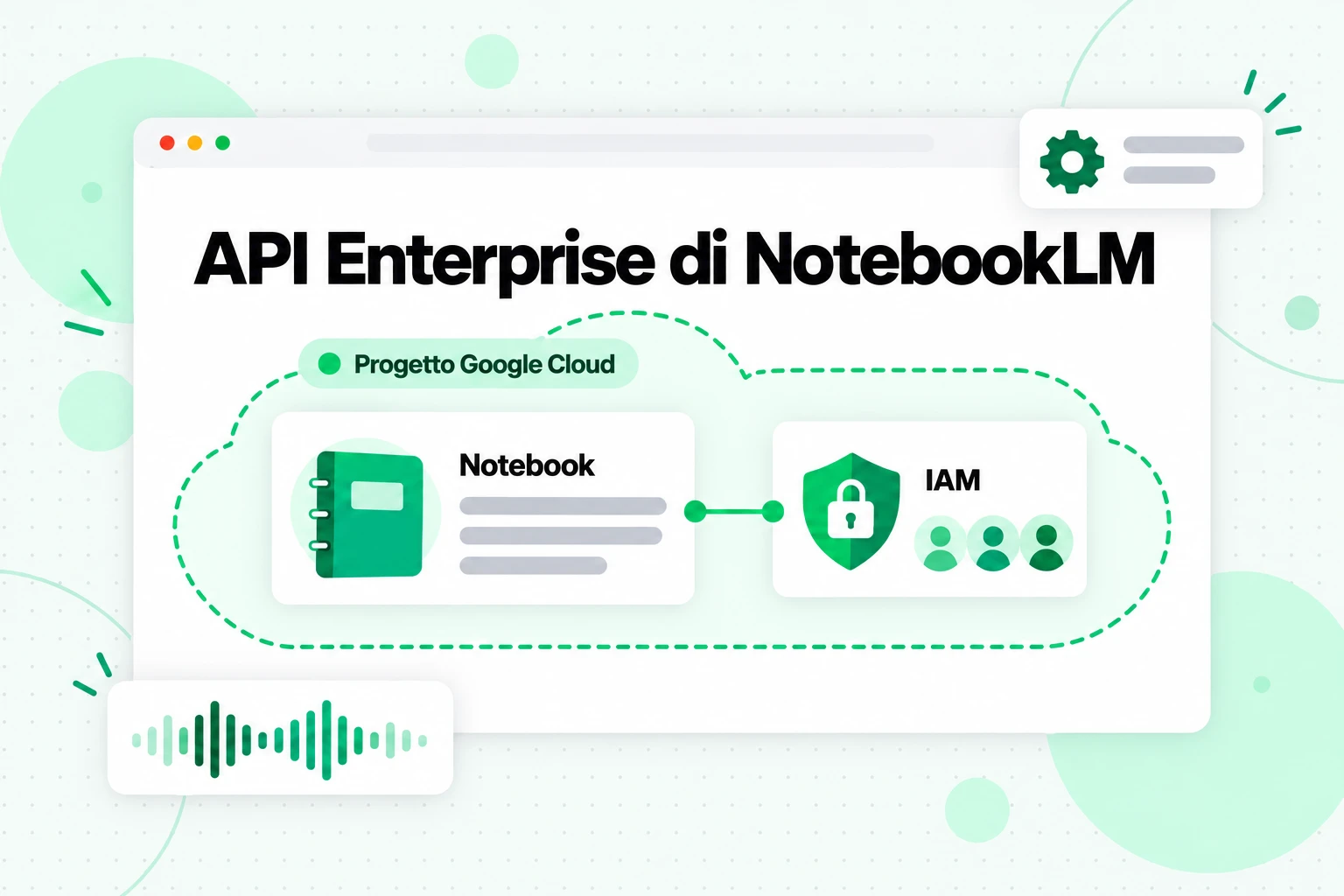
Considera questa API di NotebookLM come il modo ufficiale per automatizzare gli stessi notebook che il tuo team apre nel browser. I notebook rimangono all’interno del tuo progetto cloud e l’accesso è controllato con i ruoli IAM anziché con account Google personali.
Cosa può fare l’API Enterprise con i notebook
I metodi per i notebook coprono il ciclo di vita di base:
- Creare un notebook con
notebooks.create. Il corpo della richiesta contiene untitlee la risposta restituisce unnotebookIdche utilizzi in ogni chiamata successiva. - Ottenere un notebook con
notebooks.get. - Elencare i notebook visualizzati di recente con
notebooks.listRecentlyViewed, che restituisce fino agli ultimi 500, con paginazione facoltativa. - Eliminare notebook in blocco con
notebooks.batchDelete. - Condividere un notebook con
notebooks.share, assegnando alle persone i ruoli di proprietario, autore o lettore. I destinatari hanno inoltre bisogno del ruolo IAM Cloud NotebookLM User.
La creazione di un notebook è simile a questa, con i segnaposto di Google in maiuscolo:
curl -X POST \
  -H "Authorization: Bearer $(gcloud auth print-access-token)" \
  -H "Content-Type: application/json" \
  "https://ENDPOINT_LOCATION-discoveryengine.googleapis.com/v1alpha/projects/PROJECT_NUMBER/locations/LOCATION/notebooks" \
  -d '{"title": "Customer interviews Q4"}'
Aggiungere fonti tramite l’API
Le fonti sono ciò che rende utile l’API Enterprise di NotebookLM per l’automazione. La guida complementare di Google sull’aggiunta delle origini dati elenca quattro metodi: sources.batchCreate per aggiungere più fonti contemporaneamente, sources.uploadFile per caricare un file, sources.get per leggere una fonte e sources.batchDelete per rimuovere le fonti. Ogni voce in una richiesta batchCreate contiene un tipo di contenuto:
googleDriveContentper un file Google Doc o Slides, che richiede l’autorizzazione Drive con credenziali utentetextContentper testo grezzo, con unsourceNamee ilcontentwebContentper l’URL di una pagina webvideoContentper un video YouTube, con un singoloyoutubeUrl
I caricamenti di file accettano documenti come PDF, TXT, Markdown, DOCX, PPTX e XLSX, oltre ai comuni formati audio e alle immagini. Per il testo che generi autonomamente, come una trascrizione, textContent o un file .md caricato è la soluzione più pulita, perché controlli esattamente cosa viene inserito.
Panoramiche audio e l’API Podcast deprecata
L’API Enterprise può anche creare una Panoramica audio con notebooks.audioOverviews.create. Puoi passare gli ID delle fonti da utilizzare, un episodeFocus che descrive cosa mettere in evidenza e un languageCode. Google specifica che un notebook può avere una sola Panoramica audio, che deve prima contenere delle fonti e che la generazione richiede alcuni minuti. Per scoprire come suonano le Panoramiche audio e quali opzioni offre l’app, consulta la nostra guida al podcast e alla Panoramica audio di NotebookLM.
Potresti anche imbatterti nell’API Podcast autonoma di Google, che generava file MP3 in stile podcast a partire da un contesto fornito da te, senza bisogno di un notebook. La pagina di Google ora contrassegna l’API Podcast come deprecata e afferma che non sta inserendo nuovi clienti nella allowlist, quindi non pianificare nuovi progetti basati su di essa.
Chi può usare l’API Enterprise di NotebookLM
L’API funziona solo per le organizzazioni che utilizzano NotebookLM Enterprise. Google lo vende come prodotto autonomo o come parte di Gemini Enterprise; gli utenti accedono tramite Cloud Identity o un provider di identità di terze parti come Microsoft Entra ID o Okta, e ogni utente deve avere il ruolo Cloud NotebookLM User. Se utilizzi NotebookLM con un account Gmail personale, questa API non può vedere i tuoi notebook.
Server MCP di NotebookLM
Un server MCP di NotebookLM è un piccolo programma che consente a un agente AI di utilizzare NotebookLM come strumento. MCP, il Model Context Protocol, è uno standard aperto per collegare applicazioni AI come Claude, ChatGPT, Cursor e altri agenti a strumenti e dati esterni. Un client individua gli strumenti pubblicati da un server e li chiama durante una conversazione, così un agente può porre una domanda a un notebook nello stesso modo in cui leggerebbe un file.
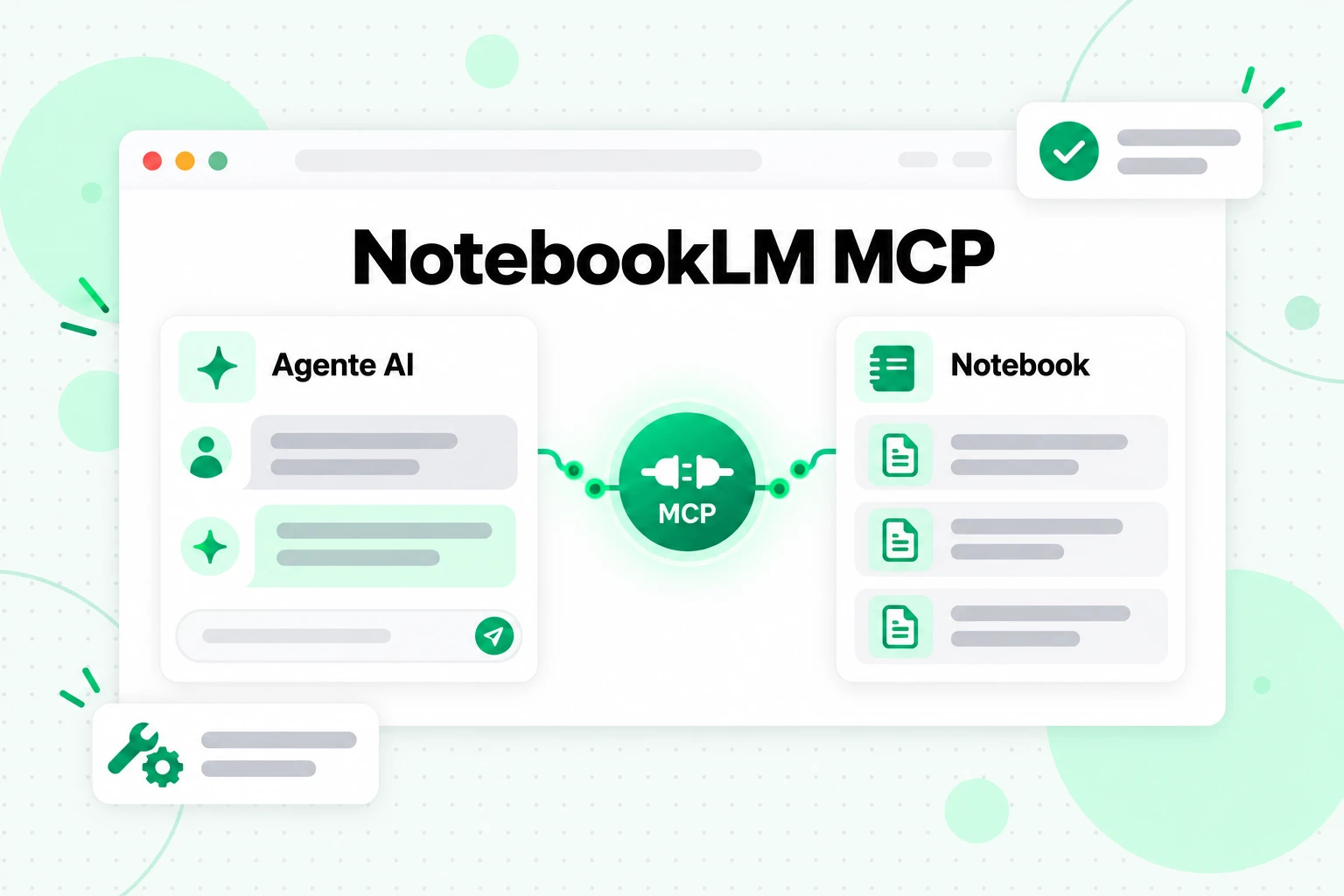
Le ricerche di "NotebookLM MCP" e "NotebookLM MCP server" portano a progetti della community. Nessuno di quelli che abbiamo verificato è realizzato da Google. Si presentano in due forme comuni.
Server MCP basati sul browser
La prima forma controlla una vera finestra di Chrome. Accedi una volta al tuo account Google, il server salva quella sessione del browser e le chiamate agli strumenti dell'agente diventano clic e testo digitato nell'app web NotebookLM. Un progetto di questo tipo ampiamente condiviso, PleasePrompto/notebooklm-mcp, offriva strumenti per porre una domanda a un notebook, aggiungere una fonte URL o testuale, generare e scaricare una Panoramica audio e gestire una raccolta di notebook; veniva aggiunto a Claude Code con claude mcp add notebooklm -- npx notebooklm-mcp@latest. Il suo repository GitHub è ora archiviato e non più mantenuto, un esempio tipico della rapidità con cui questo settore evolve.
Server MCP integrati con una libreria
La seconda forma racchiude una libreria non ufficiale ed espone le sue funzioni come strumenti MCP. notebooklm-py, illustrato nella sezione successiva, include un server MCP per Claude Desktop, Claude Code e Codex che viene eseguito localmente tramite stdio o come connettore remoto self-hosted. Poiché si basa su una libreria completa, tende a coprire una parte maggiore di NotebookLM rispetto a uno script per browser.
Cosa verificare prima di collegarne uno
Qualunque server MCP di NotebookLM tu scelga, verifica quattro aspetti nella sua pagina: se è ancora mantenuto, come accede al tuo account Google e dove conserva quella sessione, quali notebook può utilizzare e se accede all'app consumer o all'Enterprise API. Un agente con un server MCP di NotebookLM può leggere e modificare ogni notebook accessibile all'account connesso, quindi assegnagli un account e notebook che ti senti di automatizzare.
notebooklm-py: La libreria Python non ufficiale
notebooklm-py è la API non ufficiale più completa di NotebookLM per l’app consumer. Il suo repository GitHub la descrive come una «API Python non ufficiale e una competenza agentica per Google Gemini Notebook» e specifica che si tratta di un progetto della community, non affiliato a Google, basato su API Google non documentate che possono cambiare senza preavviso.
Si installa da PyPI con il nome notebooklm-py. Il progetto consiglia di installare lo strumento da riga di comando con il supporto per il browser:
pipx install "notebooklm-py[browser]"
# oppure, all'interno di un ambiente virtuale
pip install "notebooklm-py[browser]"
La libreria gestisce notebook, fonti e chat con citazioni, genera e scarica output di Studio come audio, video, presentazioni, infografiche, quiz, schede mnemoniche, report, tabelle di dati e mappe mentali, oltre a gestire la condivisione. L’accesso predefinito avviene tramite un login interattivo nel browser, con la possibilità di importare i cookie da un browser in cui hai già effettuato l’accesso.
Usa notebooklm-py quando vuoi creare un flusso di lavoro personale o di ricerca basato sull’app consumer: creare ogni settimana un notebook da una cartella di file, porre lo stesso insieme di domande in diversi notebook o scaricare audio generati per un archivio. Per tutto ciò da cui dipende un’azienda, la Enterprise API è la soluzione documentata e supportata da Google.
Opzioni CLI di NotebookLM
Una CLI di NotebookLM consente di eseguire attività sui notebook da un terminale o da uno script shell invece che dal browser. Esistono due opzioni principali, che si collegano a prodotti diversi.
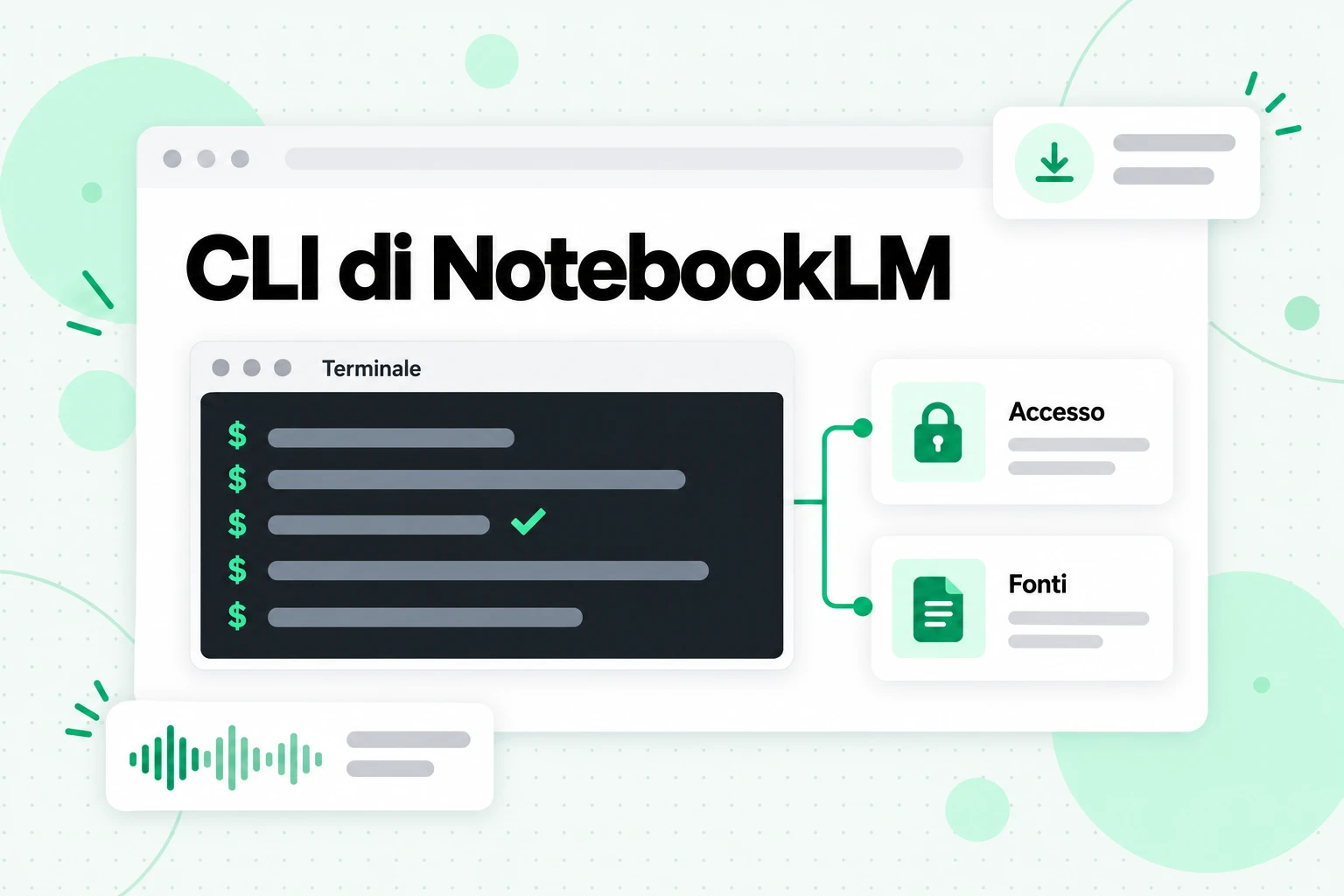
Il comando notebooklm di notebooklm-py
L'installazione di notebooklm-py installa anche un comando notebooklm per l'app consumer. Gli esempi del progetto mostrano la struttura di una sessione:
notebooklm login
notebooklm create "My Research"
notebooklm source add "./paper.pdf"
notebooklm ask "What are the key themes?"
notebooklm generate audio "make it engaging" --wait
notebooklm download audio ./podcast.m4a
Questo è sufficiente per automatizzare un ciclo completo: creare un notebook, aggiungere fonti, porre domande, generare una Panoramica audio e salvarla.
nblm per l'API Enterprise
Se la tua organizzazione usa NotebookLM Enterprise, nblm è una CLI di NotebookLM destinata esclusivamente all'API Enterprise. È un client non ufficiale con un core Rust, uno strumento a riga di comando e un SDK Python pubblicato su PyPI. Riutilizza il tuo accesso gcloud, quindi un comando come nblm notebooks create --title "My Notebook" o nblm sources add --notebook-id YOUR_NOTEBOOK_ID --web-url "https://example.com" --web-name "Example" corrisponde direttamente ai metodi REST ufficiali descritti sopra.
Quale percorso di automazione di NotebookLM è adatto al tuo lavoro?
Scegli il percorso in base a dove si trovano i tuoi notebook e a chi eseguirà l’automazione:
| La tua situazione | Scelta migliore | Perché |
|---|---|---|
| L’azienda usa NotebookLM Enterprise | NotebookLM Enterprise API, oppure nblm basato su di essa | Metodi API ufficiali e documentati di NotebookLM |
| Notebook personali, con script in Python | notebooklm-py | Copertura più ampia dell’app consumer |
| Notebook personali, gestiti da un agente AI | Un server MCP di NotebookLM | L’agente chiama NotebookLM come strumento durante la conversazione |
| Notebook personali, script shell | La CLI notebooklm | La stessa libreria, senza dover scrivere codice Python |
Se la tua vera domanda è se NotebookLM sia lo strumento giusto in assoluto, confrontalo con ChatGPT, Claude, Gemini e le app per prendere appunti nella nostra guida alle alternative a NotebookLM. Questo articolo si concentra sull’automazione.
Il passaggio mancante: prima trasformare il video in testo
Ogni endpoint API di NotebookLM riportato sopra automatizza ciò che accade all'interno di un notebook. Nessuno risolve il problema più comune con le fonti video: ottenere innanzitutto dai video un testo completo e affidabile.
L'importazione di YouTube di NotebookLM legge solo il testo dei sottotitoli di un video pubblico. Ogni link diventa una fonte, mentre il link a una playlist o a un canale non viene espanso nei relativi video. L'Enterprise API funziona allo stesso modo, poiché videoContent accetta un singolo youtubeUrl. Un video senza sottotitoli, un corso di 60 video o l'intero catalogo arretrato di un creator richiedono quindi un passaggio prima del notebook. La nostra guida a come usare i video di YouTube in NotebookLM illustra nel dettaglio queste regole di importazione e le relative soluzioni alternative.
La versione automatizzata di questo passaggio è un'API di trascrizione: invii un video, una playlist o un canale, ricevi il testo e lo passi all'endpoint del notebook che hai scelto. Anche le fonti testuali funzionano meglio in un notebook. Puoi unire trascrizioni correlate in un unico file, aggiungere titoli e mantenere molti video all'interno di un singolo spazio per una fonte.
Automatizzare le trascrizioni di YouTube con l'API di Transcript.im
L'API di Transcript.im è una REST API che trasforma un link pubblico a un video o audio in una trascrizione con marcatori temporali. Utilizza la stessa pipeline di estrazione dello strumento trascrizione YouTube sul sito web: prima vengono utilizzati i sottotitoli del creatore e, quando un video non ne ha, l'AI trascrive l'audio parlato. Oltre a YouTube, rileva link di TikTok, Instagram, LinkedIn e Twitter/X, e il contratto completo è pubblicato come documento OpenAPI nella pagina della documentazione dell'API di Transcript.im.
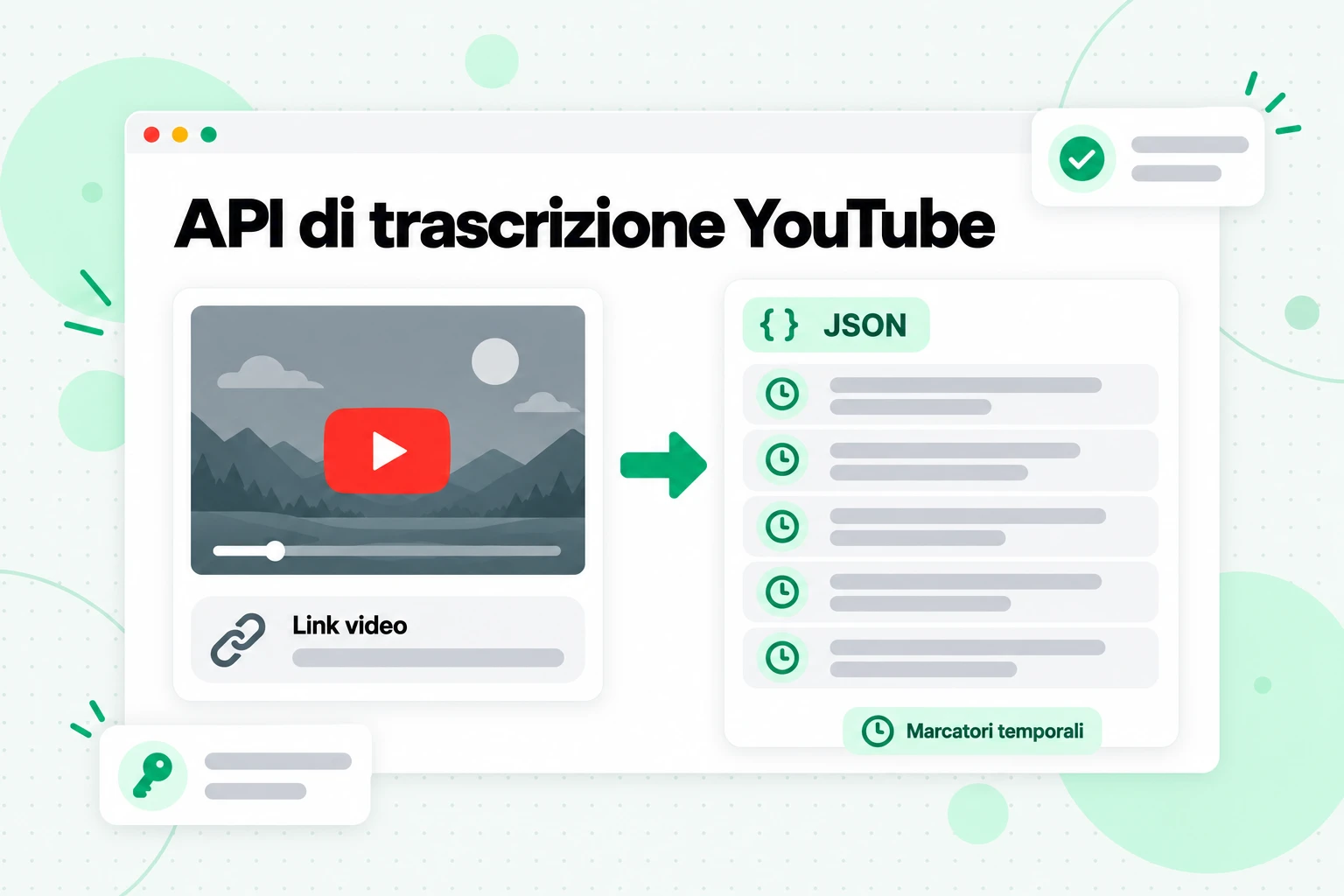
In quanto API di trascrizione YouTube, copre i tre casi che un progetto NotebookLM solitamente richiede: un video, una playlist e un canale. L'autenticazione avviene tramite una chiave API inviata come token Bearer o nell'header X-API-Key. Gli esempi seguenti utilizzano YOUR_API_KEY come segnaposto.
Recuperare un video
Invia l'URL del video a POST /v1/transcript. format è json per segmenti con marcatori temporali oppure text per testo semplice, mentre language è un elenco di priorità come en o de,en.
curl -X POST https://api.transcript.im/v1/transcript \
  -H "Authorization: Bearer YOUR_API_KEY" \
  -H "Content-Type: application/json" \
  -d '{"url": "https://www.youtube.com/watch?v=VIDEO_ID", "format": "text", "language": "en"}'
Un video con una traccia di sottotitoli corrispondente viene restituito nella risposta. Un video senza sottotitoli restituisce invece 202 con un ID del processo, perché la trascrizione AI viene eseguita in modo asincrono. Interroga GET /v1/transcript/job/{id} finché il processo non riesce o fallisce, oppure iscriviti al relativo stream /events per monitorare i progressi. Se vuoi prima sapere quali contenuti offre un video, GET /v1/transcript/info elenca le lingue disponibili prima di estrarre qualsiasi contenuto.
Recuperare un'intera playlist o un canale
POST /v1/batch accetta un elenco di URL, una playlist o un canale. La struttura del corpo determina la modalità: urls, playlist (un ID o un URL) oppure channel (un ID, un @handle o un URL).
curl -X POST https://api.transcript.im/v1/batch \
  -H "Authorization: Bearer YOUR_API_KEY" \
  -H "Content-Type: application/json" \
  -d '{"playlist": "https://www.youtube.com/playlist?list=PLAYLIST_ID", "language": "auto"}'
La risposta include un ID del batch e i conteggi degli elementi totali, in attesa, completati e non riusciti. Un video non riuscito viene contrassegnato singolarmente e non elimina mai gli altri; gli elementi non riusciti possono essere ritentati con /retry. Gli stessi processi sono disponibili senza codice negli strumenti trascrizione playlist YouTube e trascrizione canale YouTube.
Monitorare ed esportare i risultati
Leggi i progressi con GET /v1/batch/{batchId} e utilizza il token di pagina restituito per gli elementi rimanenti. Quando il batch è terminato, scaricalo da /export come txt, csv, json, srt, vtt o zip:
curl -L -H "Authorization: Bearer YOUR_API_KEY" \
  "https://api.transcript.im/v1/batch/BATCH_ID/export?format=txt" -o playlist.txt
Una singola trascrizione salvata nella Libreria del tuo account può essere scaricata anche come Markdown (md), mantenendo un titolo pulito per NotebookLM. Da lì, il testo può essere inserito manualmente in un notebook, tramite notebooklm-py oppure tramite le fonti textContent dell'Enterprise API.
Fornire i transcript al tuo agente con il server MCP di Transcript.im
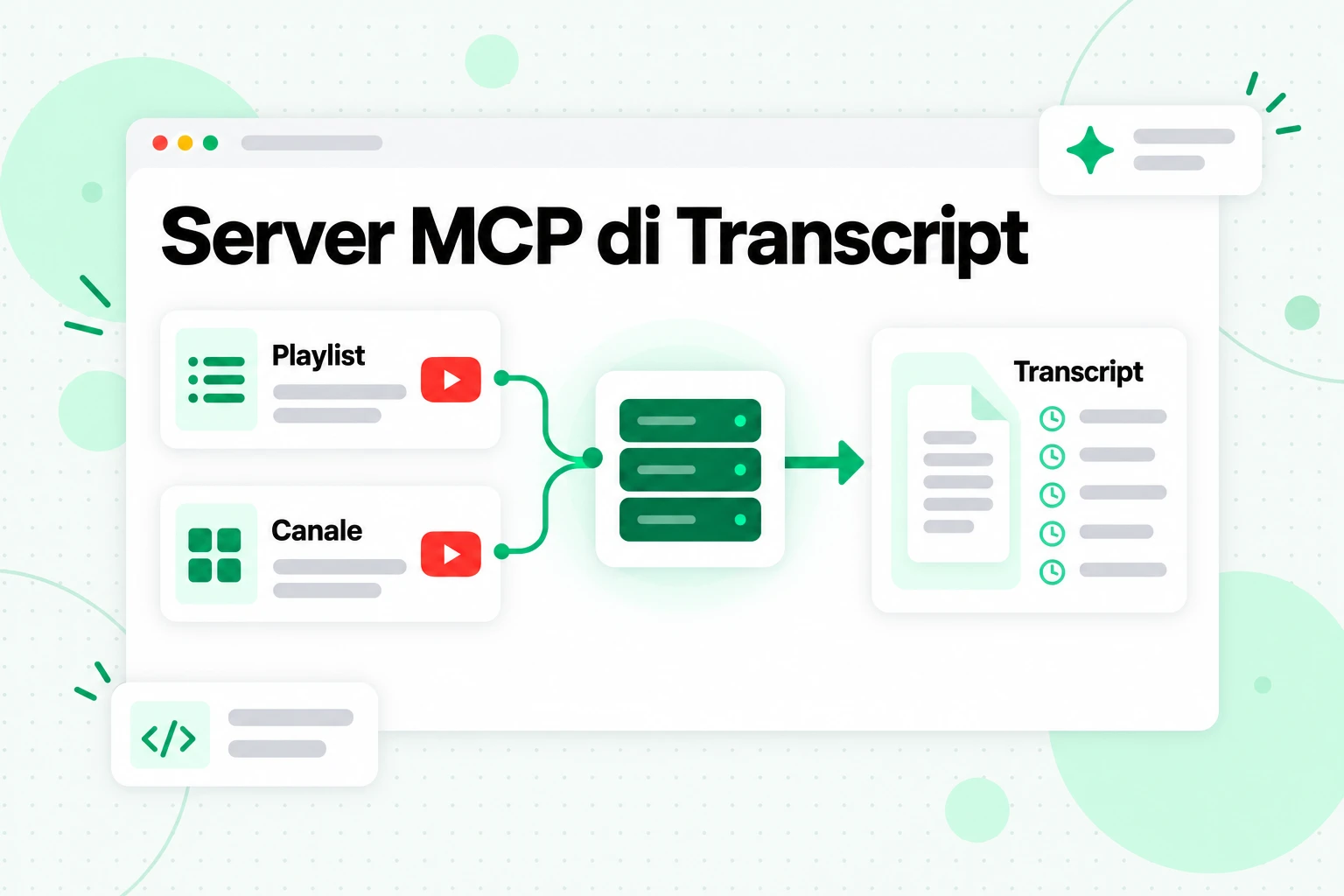
Se il chiamante è un agente AI anziché uno script, il server MCP di Transcript.im gli fornisce gli stessi transcript sotto forma di strumenti. È un endpoint HTTP remoto all’indirizzo https://mcp.transcript.im/mcp, quindi non c’è nulla da installare: un client MCP necessita dell’URL e di una chiave API.
Connettere il server MCP di Transcript.im
In Claude Code, registra il server MCP di Transcript.im dalla riga di comando:
claude mcp add --transport http transcript https://mcp.transcript.im/mcp \
  --header "Authorization: Bearer YOUR_API_KEY"
Gli editor che leggono una configurazione mcpServers, come Cursor, usano lo stesso URL e la stessa chiave:
{
  "mcpServers": {
    "transcript": {
      "url": "https://mcp.transcript.im/mcp",
      "headers": { "Authorization": "Bearer YOUR_API_KEY" }
    }
  }
}
Claude può anche aggiungerlo come connettore personalizzato, ChatGPT come connettore MCP con autenticazione tramite chiave API e OpenAI Agent Builder come strumento MCP con una credenziale Bearer. La chiave può essere inviata come Authorization: Bearer o x-api-key, e il server la inoltra alla REST API, così l’agente utilizza lo stesso account dei tuoi script.
Strumenti disponibili per il tuo agente
Il server MCP di Transcript.im pubblica undici strumenti:
- Transcript:
get_transcriptestrae un transcript da un URL o legge il blocco successivo di un transcript lungo;get_transcript_inforestituisce i metadati di un video e le tracce di sottotitoli disponibili. - Batch ed esportazioni:
create_batchavvia un’elaborazione da un elenco di URL, una playlist o un canale;get_batchcomunica lo stato, i conteggi e la pagina successiva di elementi;export_batchconverte un’elaborazione completata in testo o sottotitoli. - Ricerca su YouTube:
search_video,get_channel,list_channel_video,list_playlist_itemelist_captiontrovano video, risolvono i canali, analizzano caricamenti e playlist e leggono i metadati dei sottotitoli. - Account:
get_usagecomunica il riepilogo dell’utilizzo dell’account.
Il server non include strumenti AI propri. Il tuo client esegue già il modello, quindi il server rimane focalizzato sui dati e lascia all’agente il compito di riassumere e riscrivere.
I transcript lunghi rimangono gestibili
Una registrazione di due ore produce più testo di quanto un agente dovrebbe ricevere in un unico risultato dello strumento. Il server restituisce i transcript lunghi in blocchi di dimensioni limitate: ogni blocco contiene truncated: true e un nextPageToken, e l’agente richiama get_transcript con quel token per ottenere il blocco successivo. Gli errori vengono restituiti come testo leggibile con un code, uno status HTTP e, quando manca una lingua, le availableLanguages, così l’agente può scegliere il passaggio successivo invece di riprovare alla cieca.
Tre Pipeline da YouTube a un Notebook
Metti insieme i vari elementi e ottieni alcune pipeline ripetibili. Ognuna inizia con le trascrizioni e termina in un notebook o in un agente.
Pipeline 1: Un canale nell'app consumer
Esegui un batch di un canale tramite l'API di Transcript.im, esporta il risultato come testo e unisci le trascrizioni in una serie di file raggruppati per argomento, usando il titolo di ogni video come intestazione. Carica manualmente quei file su NotebookLM o con notebooklm source add. Unire i file è importante perché NotebookLM conta le fonti, non le parole; la nostra guida su NotebookLM è gratuito spiega i limiti delle fonti per ogni piano e come l'unione consenta di mantenere un canale di grandi dimensioni entro tali limiti.
Pipeline 2: Una playlist in NotebookLM Enterprise
Per un notebook aziendale, crea il notebook con notebooks.create, esegui la playlist tramite POST /v1/batch e invia ogni trascrizione a sources.batchCreate come voce textContent, il cui sourceName è il titolo del video. Un breve script in qualsiasi linguaggio può svolgere l'intero processo e, poiché entrambi i lati sono semplici API REST, può essere inserito in un job pianificato che aggiorna il notebook quando arrivano nuovi video.
Pipeline 3: Un agente con due server MCP
Collega il server MCP di Transcript.im e un server MCP di NotebookLM allo stesso agente. In questo modo, una singola richiesta può coprire l'intero ciclo: "Elenca gli ultimi 20 video caricati su questo canale, recupera le relative trascrizioni, aggiungile al mio notebook di ricerca e chiedi al notebook quali argomenti ricorrono più spesso." L'agente chiama list_channel_video e get_transcript su un server, quindi gli strumenti del notebook sull'altro. Se non hai mai lavorato all'interno di un notebook dopo aver aggiunto le fonti, il nostro tutorial su come usare NotebookLM illustra fonti, chat e Studio passo dopo passo.
Domande frequenti
Esiste un'API ufficiale di NotebookLM?
Sì, l'API ufficiale di NotebookLM è la NotebookLM Enterprise API in Google Cloud. È una REST API in anteprima per notebook, fonti, condivisione e panoramiche audio all'interno del progetto cloud di un'organizzazione. Google non ha pubblicato un'API per sviluppatori per l'app consumer utilizzata con gli account Google personali.
Posso usare la NotebookLM API con un account Google gratuito?
No, la NotebookLM Enterprise API funziona solo con i notebook NotebookLM Enterprise in un progetto Google Cloud. Per i notebook di un account personale, le opzioni sono strumenti non ufficiali come notebooklm-py o un server MCP della community.
Che cos'è la NotebookLM Enterprise API?
La NotebookLM Enterprise API è un insieme di metodi REST v1alpha del servizio Discovery Engine di Google. Può creare, recuperare, elencare, eliminare e condividere notebook, aggiungere e rimuovere fonti e creare una panoramica audio, con accesso controllato dai ruoli IAM di Google Cloud.
Che cos'è un server MCP di NotebookLM?
Un server MCP di NotebookLM è un programma che espone azioni di NotebookLM, come porre una domanda a un notebook o aggiungere una fonte, come strumenti che un agente AI può chiamare tramite il Model Context Protocol. I server MCP di NotebookLM oggi disponibili sono progetti della community, non prodotti Google.
notebooklm-py è ufficiale?
No, notebooklm-py è una libreria non ufficiale della community. La sua pagina GitHub afferma che non è affiliata a Google e che utilizza API Google non documentate, che possono cambiare senza preavviso.
Esiste una CLI di NotebookLM?
Sì, ma non di Google. Il comando notebooklm incluso in notebooklm-py funziona con l'app consumer, mentre nblm è una CLI non ufficiale di NotebookLM per la Enterprise API che effettua l'accesso tramite gcloud.
La NotebookLM API può importare una playlist YouTube?
No, la NotebookLM Enterprise API aggiunge i video YouTube uno alla volta tramite videoContent con un singolo youtubeUrl e importa solo il testo delle didascalie. Per importare un'intera playlist o un canale, recupera prima le trascrizioni con la Transcript.im API e aggiungile come fonti di testo.
Come posso inserire automaticamente le trascrizioni YouTube in NotebookLM?
Usa la Transcript.im API o il server MCP di Transcript.im per recuperare le trascrizioni di un video, una playlist o un canale, quindi aggiungi il testo a un notebook tramite caricamento, con notebooklm-py o con le fonti textContent della Enterprise API.
In sintesi
L’unica API ufficiale di NotebookLM è la NotebookLM Enterprise API in Google Cloud, ed è ancora in anteprima. Per i notebook personali, notebooklm-py, la sua CLI notebooklm e i server MCP community di NotebookLM colmano la lacuna, tenendo presente che si basano su accessi non documentati e possono smettere di funzionare quando Google modifica l’app.
Qualunque percorso tu scelga, la qualità del notebook dipende solo dalle sue fonti. Per i video, ciò significa prima di tutto avere il testo completo: recupera le trascrizioni di singoli video, playlist e canali con l’API o il server MCP di Transcript.im, raggruppale in alcune fonti ben denominate e lascia che NotebookLM, o il tuo agente, le legga.
Generatore di trascrizioni
Trasforma qualsiasi video in testo
Incolla un link YouTube, TikTok o Instagram e leggi la trascrizione, con marcatori temporali su ogni riga.
Esporta in TXT, SRT o VTT.