
Come usare NotebookLM: guida passo passo per il 2026
NotebookLM passo dopo passo: crea un notebook, prepara le fonti, fai domande con citazioni, migliora i prompt e studia dalle trascrizioni.
Usare NotebookLM si riduce a cinque passaggi: creare un notebook per ogni argomento, aggiungere le fonti di cui ti fidi, fare domande e controllare ogni citazione, salvare come note le risposte che vale la pena conservare e trasformare il notebook in materiale di studio in Studio. Lo strumento risponde solo in base a ciò che gli fornisci, quindi il passaggio che determina i risultati è il primo: preparare buone fonti. Questo tutorial su NotebookLM illustra ogni passaggio con l’interfaccia attuale, spiega come funziona NotebookLM alla base, offre prompt che puoi copiare e mostra un flusso di studio per studenti, compreso come trasformare i video delle lezioni in testo pulito prima di inserirli.
Prima di tutto, una nota sul nome. Google ha rinominato NotebookLM in Gemini Notebook il 16 luglio 2026 e le sue pagine di assistenza ora usano il nuovo nome. È lo stesso prodotto con gli stessi notebook, quindi questa guida mantiene il nome che la maggior parte delle persone cerca ancora. Se vuoi sapere se lo strumento vale il tuo tempo prima di imparare a usarlo, leggi prima la nostra recensione di NotebookLM; questo articolo parte dal presupposto che tu abbia deciso di provarlo e voglia usare NotebookLM al meglio.
Come funziona NotebookLM?
NotebookLM funziona recuperando passaggi dalle tue fonti e scrivendo una risposta a partire da essi, con citazioni numerate per ogni affermazione. Il centro assistenza di Google descrive chiaramente l'ordine delle operazioni: quando un notebook contiene molte fonti, NotebookLM individua prima le informazioni più pertinenti alla tua domanda, poi costruisce la risposta sulla base di tali informazioni. Questo schema è ampiamente noto come generazione aumentata dal recupero e spiega quasi ogni suggerimento di questa guida su come usare NotebookLM.
Da questo design derivano tre conseguenze che vale la pena conoscere prima di fare clic:
- Le risposte restano all'interno delle tue fonti. Google afferma che le risposte della chat utilizzano esclusivamente i dati delle tue fonti. Se chiedi qualcosa che le tue fonti non trattano, oppure una riscrittura creativa, NotebookLM potrebbe rispondere di non poterlo fare.
- Il recupero premia le domande specifiche. Una domanda vaga richiama passaggi vaghi. Indicare una fonte, un termine o una lezione aiuta NotebookLM a trovare prima il testo corretto.
- Ogni notebook è un'isola. Google osserva che NotebookLM non può leggere contemporaneamente da più notebook. Il materiale che vuoi confrontare deve trovarsi nello stesso notebook.
L'interfaccia presenta tre pannelli che corrispondono a questo flusso. Sources, a sinistra, contiene tutto ciò che hai aggiunto, con una casella di controllo accanto a ogni elemento per consentirti di includerlo o escluderlo da una domanda. Chat, il pannello centrale, è il luogo in cui poni le domande e leggi le risposte corredate di citazioni. Studio, a destra, trasforma le fonti selezionate in formati come report, schede mnemoniche, quiz, mappe mentali e panoramiche audio. Passando il mouse su una citazione viene mostrato il testo citato; facendo clic si apre la fonte direttamente in corrispondenza di quel passaggio.
Come usare NotebookLM: il tutorial completo di NotebookLM
Questo tutorial su NotebookLM illustra il percorso da un account vuoto a un notebook funzionante. Ogni passaggio riportato di seguito ha una sezione dedicata più avanti, se hai bisogno di maggiori dettagli.
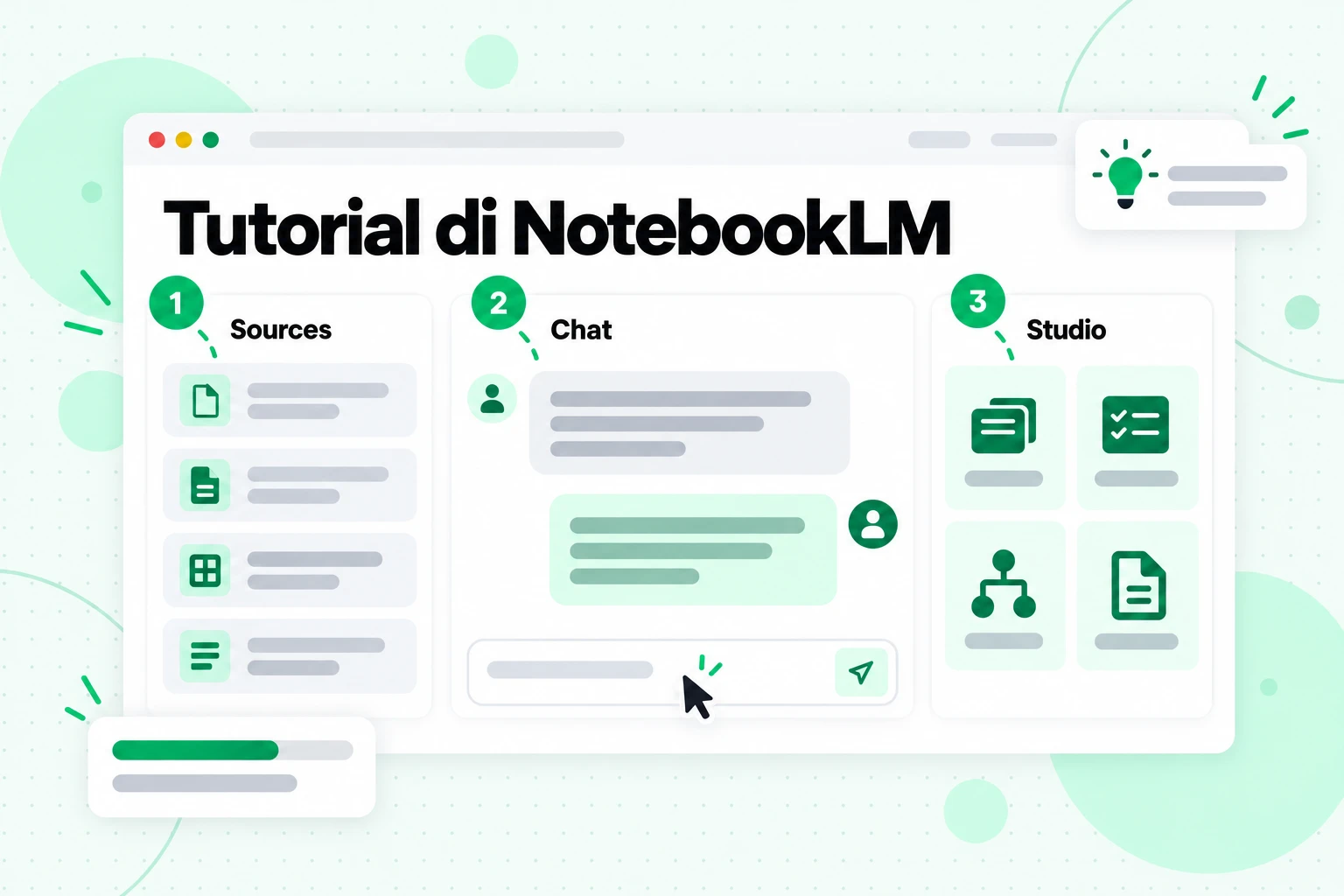
La schermata del tutorial di NotebookLM qui sopra mostra l'ordine in cui utilizzerai i tre pannelli: prima le fonti, poi la chat e infine Studio.
- Apri NotebookLM e accedi. Vai su notebook.google.com in un browser e accedi utilizzando un account Google personale oppure un account di lavoro o scolastico il cui amministratore abbia attivato lo strumento. Google richiede che gli utenti con account personali abbiano superato l'età del consenso in un Paese supportato. I notebook possono essere creati anche dall'app Gemini, mentre esiste un'app mobile con meno funzionalità.
- Crea un notebook per un singolo progetto. Seleziona Crea un nuovo notebook. Considera un notebook come una cartella per un singolo corso, una domanda di ricerca, un cliente o un libro. La guida di Google alla creazione di un notebook lo definisce «una raccolta di fonti per un progetto specifico», che è il modello mentale corretto.
- Aggiungi le tue fonti. Dalla finestra pop-up, carica file, scegli file da Google Drive, incolla link o testo copiato oppure cerca fonti sul web. Di seguito troverai maggiori informazioni sulla scelta e la preparazione delle fonti.
- Leggi la guida alle fonti. Apri una fonte per visualizzarne un riepilogo generato automaticamente. Il pannello Chat mostra anche un riepilogo generato dell'intero notebook. Entrambi ti permettono di capire rapidamente se una fonte è stata importata correttamente.
- Poni una domanda specifica. Digita nella casella della chat, leggi la risposta e passa il mouse su due o tre citazioni per verificare che i passaggi citati dicano ciò che afferma la risposta.
- Salva ciò che vuoi conservare. Seleziona Salva nella nota sotto una buona risposta. Le note si uniscono alle tue fonti e possono essere citate nelle risposte successive.
- Genera materiale di studio in Studio. Scegli un report, delle schede didattiche, un quiz o un altro formato dal pannello Studio. Ogni formato ha un'icona a forma di matita per personalizzarlo prima della generazione.
- Condividi quando è pronto. Usa Condividi per dare a compagni di classe o colleghi l'accesso come visualizzatori o editor.
Questo è l'intero ciclo. Ciò che distingue un notebook utile da uno frustrante è ciò che inserisci al passaggio 3 e il modo in cui poni le domande al passaggio 5.
Passaggio 1 in dettaglio: prepara le tue fonti di NotebookLM
Le tue fonti di NotebookLM stabiliscono il limite massimo di ogni risposta, quindi, quando impari a usare NotebookLM, dedica qui la maggior parte dei tuoi sforzi. Una fonte è una copia di un documento che importi oppure una versione sincronizzata automaticamente di un file di Google Drive. NotebookLM legge solo ciò che contiene la fonte, e lo legge come testo.
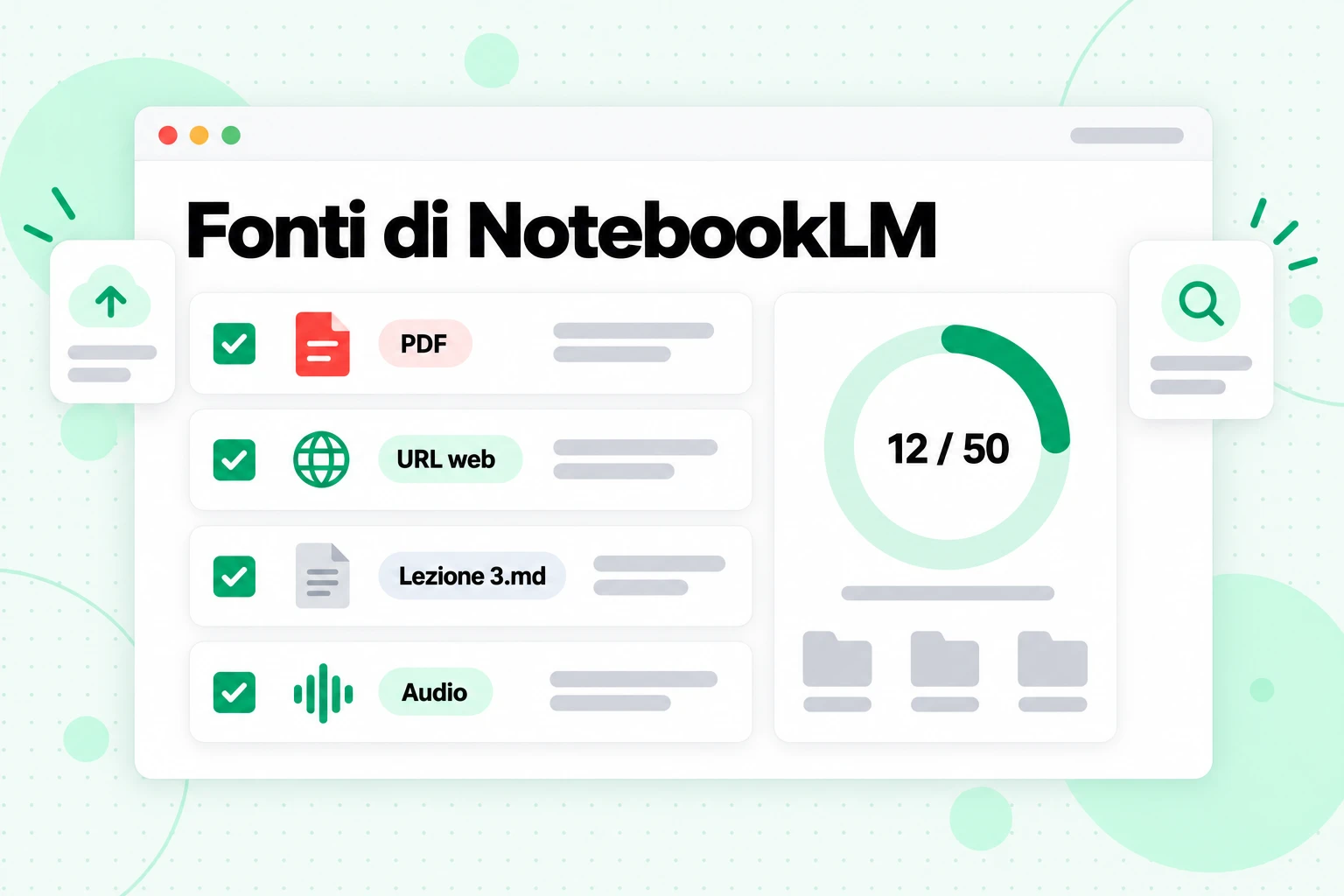
Secondo la pagina di assistenza di Google sull’aggiunta delle fonti, le fonti di NotebookLM possono essere:
| Tipo di fonte | Cosa conserva NotebookLM |
|---|---|
| PDF, Word (docx), testo (txt), Markdown (md), CSV, PowerPoint (pptx), ePub | Il testo del file |
| Google Docs, Slides (fino a 100 diapositive), Sheets (fino a 100.000 token) | Il contenuto, nuovamente sincronizzato da Drive ogni pochi minuti |
| URL web | Solo il testo della pagina, senza immagini, video incorporati o pagine collegate; le pagine con paywall non sono supportate |
| URL di YouTube relativi a video pubblici | Solo il testo dei sottotitoli, e soltanto quando il video li include |
| File audio come MP3, WAV e M4A | Una trascrizione realizzata al momento dell’importazione |
| Immagini | L’immagine, anche se alcuni tipi di immagine potrebbero funzionare meno bene |
| Testo copiato e note | Il testo incollato, con il titolo che scegli |
Ogni fonte può contenere fino a 500.000 parole o 200 MB per un file caricato, e il numero di fonti per notebook dipende dal tuo piano. La nostra guida su se NotebookLM è gratuito illustra i limiti delle fonti per piano; nel piano gratuito il limite è di 50.
Cinque abitudini aiutano le fonti a funzionare meglio:
- Dai a ogni fonte un titolo chiaro. Il titolo appare in ogni citazione. «Lezione 4 - Domanda e offerta» indica da dove proviene una risposta; «transcript (3).txt» no.
- Preferisci il testo che hai verificato. Un file di testo pulito è meglio di un PDF scansionato o di una pagina piena di menu di navigazione. Se la fonte è disordinata, anche le risposte erediteranno il disordine.
- Mantieni un argomento per notebook. Un notebook creato a partire da dodici fonti strettamente correlate risponde meglio di uno con quaranta fonti vagamente collegate.
- Usa le caselle di selezione. Deselezionare le fonti restringe una domanda ai documenti pertinenti. Tieni presente che le fonti deselezionate continuano a contare ai fini del limite.
- Lascia che NotebookLM assegni etichette ai gruppi numerosi. Quando un notebook contiene cinque o più fonti, può raggrupparle in base all’argomento usando etichette automatiche, che puoi rinominare, eliminare o riordinare.
Se non hai ancora materiale, la casella di ricerca nella parte superiore del pannello Fonti può aiutarti a trovarne. Fast Research importa pagine pertinenti dal web o file dal tuo Drive. Deep Research, disponibile per gli utenti di età superiore ai 18 anni, esplora molti siti web, scrive un report e ti permette di scegliere quali fonti importare. Tratta le fonti scoperte come qualsiasi risultato di ricerca: aprine alcune prima di basare le tue risposte su di esse.
Trasforma prima le lezioni e i video dei corsi in fonti testuali
Le lezioni sono il punto di partenza per la maggior parte degli studenti, e i video sono il tipo di fonte che causa più problemi. NotebookLM può accettare un link YouTube, ma conserva solo il testo dei sottotitoli, rifiuta i video senza sottotitoli, potrebbe non importare i caricamenti più recenti di 72 ore e tratta ogni video come un’unica fonte. La nostra guida agli import di YouTube in NotebookLM analizza ciascuno di questi errori in dettaglio. Per chiunque stia imparando a usare NotebookLM per studiare, la regola pratica è più semplice: prepara la lezione come testo prima di inserirla nel notebook.
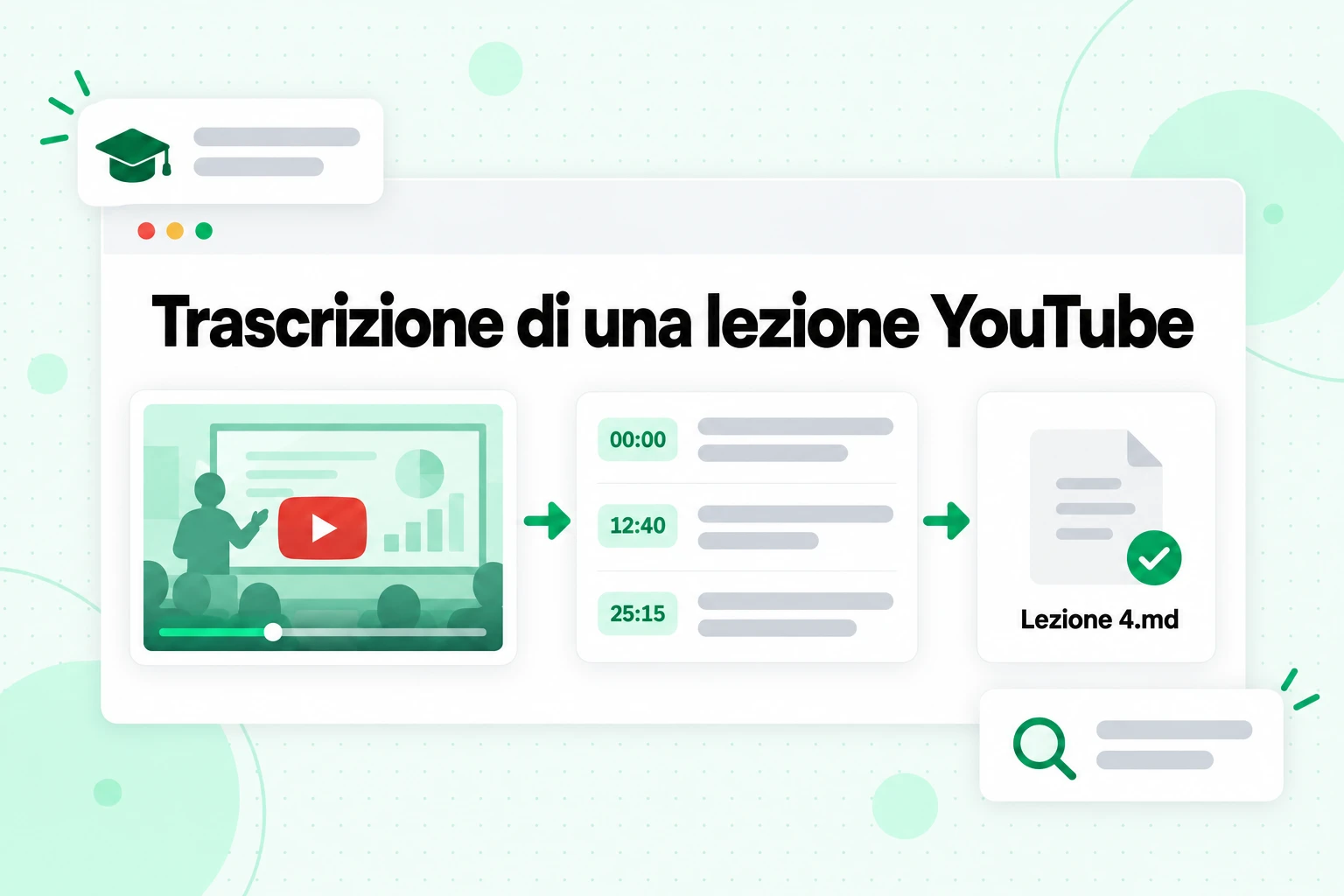
Una trascrizione di una lezione YouTube preparata da te risolve il problema dei sottotitoli e ti offre i timestamp che NotebookLM altrimenti eliminerebbe. Ecco come crearne una con transcript.im:
- Incolla il link della lezione nello strumento trascrizione YouTube. transcript.im legge la traccia dei sottotitoli del creatore quando disponibile e trascrive l’audio con l’AI quando non lo è, quindi anche una lezione senza sottotitoli viene restituita come testo con un timestamp su ogni riga.
- Per un intero corso, usa il link della playlist. La pagina trascrizione della playlist YouTube mette in coda ogni lezione nell’ordine della playlist e identifica ogni trascrizione con il titolo del video.
- Per le tue registrazioni, carica il file. Una registrazione della lezione salvata da una videochiamata o una lezione registrata sul telefono può essere caricata nella pagina da video a testo, che accetta MP4, MOV, MKV e altri formati comuni.
- Correggi nomi e termini. Cerca nella trascrizione il vocabolario tecnico del docente e correggi eventuali parole fraintese. Ogni citazione successiva manterrà l’ortografia che lasci qui.
- Esporta in TXT o Markdown e aggiungilo come fonte. Inserisci il titolo della lezione in cima come intestazione e, se unisci più lezioni in un unico file, mantieni un’intestazione per ogni lezione.
Un file della lezione strutturato in questo modo offre a NotebookLM confini chiari e ti permette di tornare al video:
# Lecture 4 - Supply and Demand
Course: ECON 101, Week 2

[00:00] Today we look at what happens when the price of a good changes.
[12:40] A demand curve slopes downward because buyers substitute cheaper goods.
[25:15] Equilibrium is the price at which quantity demanded equals quantity supplied.
Quando NotebookLM cita la riga [12:40], sai esattamente dove andare nella registrazione per ascoltare la spiegazione completa. Se il corso è tenuto in una lingua che stai ancora imparando, transcript.im può anche tradurre una trascrizione mantenendone i timestamp, così puoi studiare la copia tradotta e controllare la formulazione originale quando è importante.
Trascrivi e carica solo le lezioni che hai il permesso di utilizzare, ad esempio registrazioni fornite dal tuo corso o video pubblici che stai studiando per i tuoi appunti, e segui le regole della tua scuola sulle registrazioni.
Fai domande migliori: prompt di NotebookLM che funzionano
I buoni prompt di NotebookLM sono specifici, indicano le fonti e dicono quale forma dovrebbe avere la risposta. Anche i consigli di Google vanno nella stessa direzione: invece di “Riassumi questa fonte”, chiedi “Quali sono i risultati principali sull’addestramento dei cani nel documento ‘Addestramento dei cani 101’?”. Menzionare il nome di una fonte aiuta NotebookLM a restringere la ricerca quando sono selezionate più fonti.
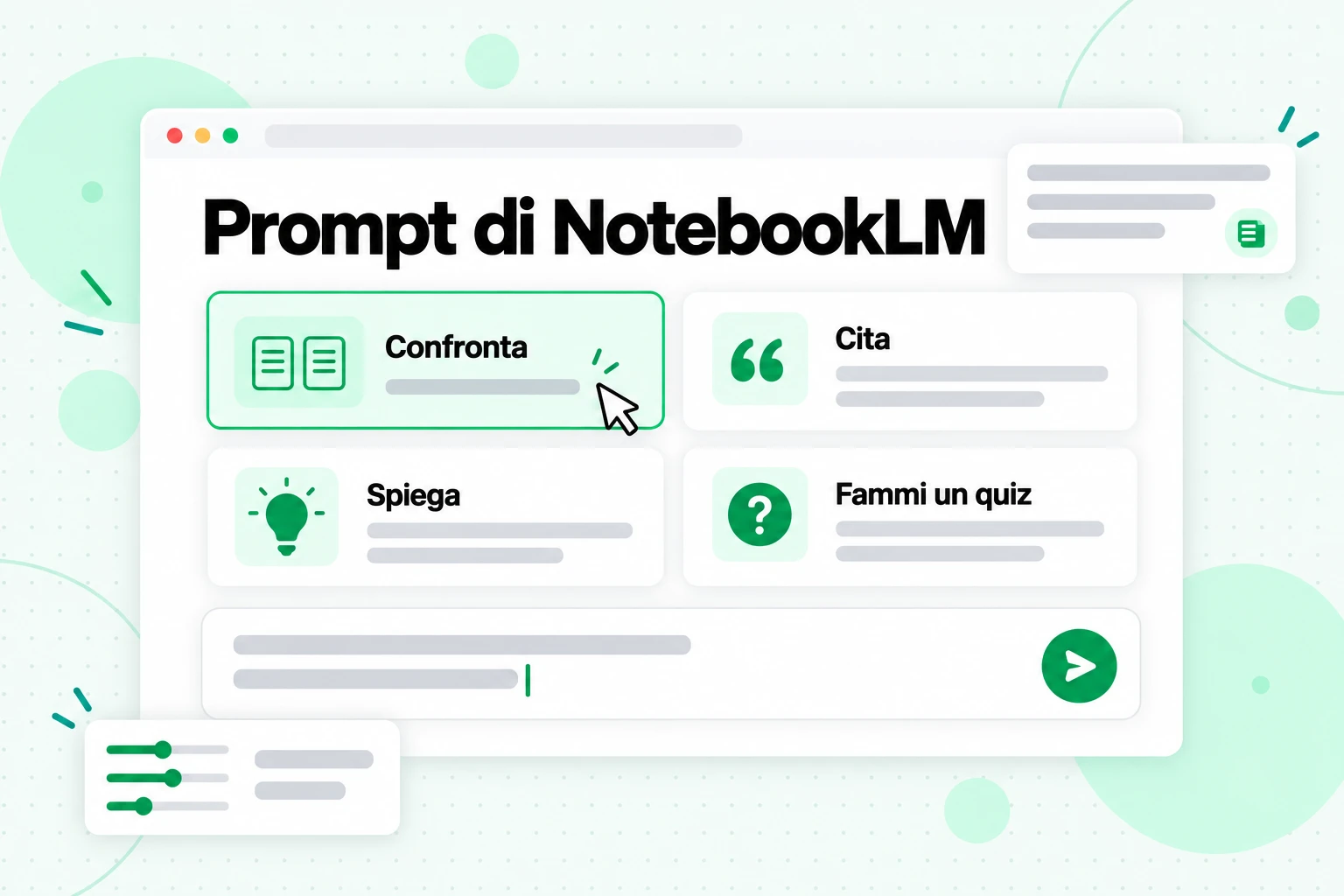
Questi prompt di NotebookLM coprono le attività per cui le persone usano più spesso un notebook. Sostituisci le parti tra parentesi quadre con i tuoi termini.
Per comprendere il materiale
- “Spiega [concetto] così come è definito in [nome della fonte], poi fornisci l’esempio usato dall’autore.”
- “Elenca le idee principali di [Lezione 4] nell’ordine in cui vengono insegnate, con una citazione per ciascuna.”
- “Quali termini in [nome della fonte] un principiante potrebbe non conoscere? Definisci ciascuno in una frase.”
Per confrontare le fonti
- “Su cosa [fonte A] e [fonte B] non sono d’accordo riguardo a [argomento]? Cita entrambe le posizioni.”
- “Crea una tabella che confronti il modo in cui ogni lezione definisce [termine], con il nome della lezione nella prima colonna.”
- “Quali fonti menzionano [persona o studio] e cosa dice ciascuna al riguardo?”
Per estrarre i fatti
- “Cita ogni definizione fornita nelle [fonti della Settimana 3], con la relativa citazione.”
- “Elenca tutte le date, le cifre e gli studi citati in [nome della fonte] come elenco puntato.”
- “Cosa dice [nome della fonte] riguardo a [domanda]? Se non dice nulla, dimmelo.”
Per studiare
- “Fammi cinque domande su [Lezione 6], una alla volta, e aspetta la mia risposta prima di spiegare.”
- “Quali sono le tre idee di questa settimana che hanno più probabilità di essere confuse tra loro? Spiega la differenza.”
- “Trasforma [Modulo 2] in uno schema di una pagina con titoli e termini chiave.”
Alcune regole sono più importanti di qualsiasi singolo prompt quando usi NotebookLM:
- Chiedi citazioni quando la precisione è importante. “Cita” obbliga la risposta a rimanere vicina alle parole della fonte.
- Consenti “nessun risultato trovato”. Aggiungere “Se le fonti non lo dicono, dimmelo” scoraggia le risposte forzate.
- Chiedi un formato. Tabelle, elenchi numerati e schemi sono più facili da verificare rispetto ai paragrafi.
- Dividi le domande ampie. Due domande mirate sono meglio di una domanda che copre tutto.
- Interrompi e reindirizza. Mentre viene generata una risposta, seleziona Interrompi per modificare il prompt oppure Continua a generare per proseguire.
Configura la chat e la lingua di output
NotebookLM ti permette di definire il modo in cui la chat risponde prima ancora che tu scriva un singolo prompt. Apri il pannello Chat, seleziona Configura chat e scegli uno stile conversazionale e una lunghezza della risposta. Google elenca tre stili:
- Predefinito, per la ricerca generale e il brainstorming.
- Guida all’apprendimento, per contenuti educativi; Google lo descrive come uno strumento che aiuta a comprendere nuovi concetti e competenze in modo efficiente.
- Personalizzato, in cui scrivi uno stile o un ruolo con parole tue.
Un’istruzione personalizzata funziona come un prompt permanente per ogni domanda in quel notebook. Eccone alcune efficaci:
- "Rispondi come un tutor paziente. Usa un linguaggio semplice e termina ogni risposta con una domanda per verificare la mia comprensione."
- "Rispondi come un assistente di ricerca. Inizia con la risposta diretta, poi elenca le citazioni di supporto."
- "Mantieni le risposte sotto le 150 parole, a meno che non chieda maggiori dettagli."
La lingua di output è un’impostazione separata, disponibile in Impostazioni, quindi Lingua di output. Controlla la lingua del testo generato, comprese le risposte della chat, le guide allo studio e le panoramiche audio, e per impostazione predefinita corrisponde alla lingua del tuo Account Google. NotebookLM supporta più di 80 lingue nel browser: puoi quindi studiare una lezione in inglese e chiedere spiegazioni in un’altra lingua, o viceversa.
Salva le risposte come note e sviluppale
Le note trasformano una buona risposta in una parte riutilizzabile del taccuino. Seleziona Salva come nota sotto una risposta della chat, e la nota mantiene il formato originale, comprese le tabelle e le citazioni cliccabili. Puoi anche scrivere una nota da zero con Crea nota dal pannello Fonti, oppure incollare del testo come nota tramite Aggiungi fonti.
Il dettaglio importante: ora le note si trovano accanto alle fonti che hai caricato. Google afferma che le note selezionate vengono utilizzate per rispondere alle domande e incluse quando Studio genera gli output, proprio come qualsiasi altra fonte, e ogni nota ha una casella di controllo per includerla o escluderla. Questo rende le note un modo per guidare il taccuino. Una nota con un tuo riepilogo di una lezione confusa, o un elenco degli argomenti d’esame annunciati dal tuo insegnante, diventa materiale che la chat può citare.
Vale la pena conoscere due limiti. Una nota salvata da una risposta diventa modificabile una volta rimosse le sue citazioni. Inoltre, quando esporti una nota in Google Docs, le modifiche successive apportate a quel documento non vengono trasferite nuovamente nel taccuino.
Usa Studio per il materiale di studio
Studio trasforma le stesse fonti in formati che puoi ripassare. Se stai imparando a usare NotebookLM per gli esami, tre strumenti di Studio sono i più importanti:
- Rapporti. Scegli una guida allo studio, una FAQ, un documento informativo, un formato suggerito o un rapporto personalizzato. I rapporti possono essere esportati in Google Docs e le tabelle in Google Sheets. Le Tabelle dati sono un’opzione separata per creare una tabella con le righe e le colonne che descrivi.
- Flashcard e quiz. Scegli una difficoltà facile, media o difficile e scrivi un prompt per concentrarti sul set. Mentre studi, puoi chiedere una spiegazione di qualsiasi scheda o risposta, contrassegnare le flashcard come comprese o da ripassare e fare nuovamente pratica solo con le schede che hai sbagliato. Le flashcard vengono scaricate come file CSV.
- Rapporti interattivi. Sul web, un modello Panoramica dell’apprendimento crea un rapporto interattivo che può incorporare altri contenuti di Studio.
Ogni formato di Studio ha un’icona a forma di matita per personalizzarlo prima di generarlo e puoi aprire in seguito “Visualizza prompt personalizzato” per vedere cosa è stato utilizzato. Studio genera anche Panoramiche audio, Panoramiche video, mappe mentali, presentazioni e infografiche; la nostra guida alla Panoramica audio di NotebookLM e agli altri formati di Studio tratta ciascuno di questi argomenti in dettaglio.
NotebookLM per studenti: un metodo di studio che funziona
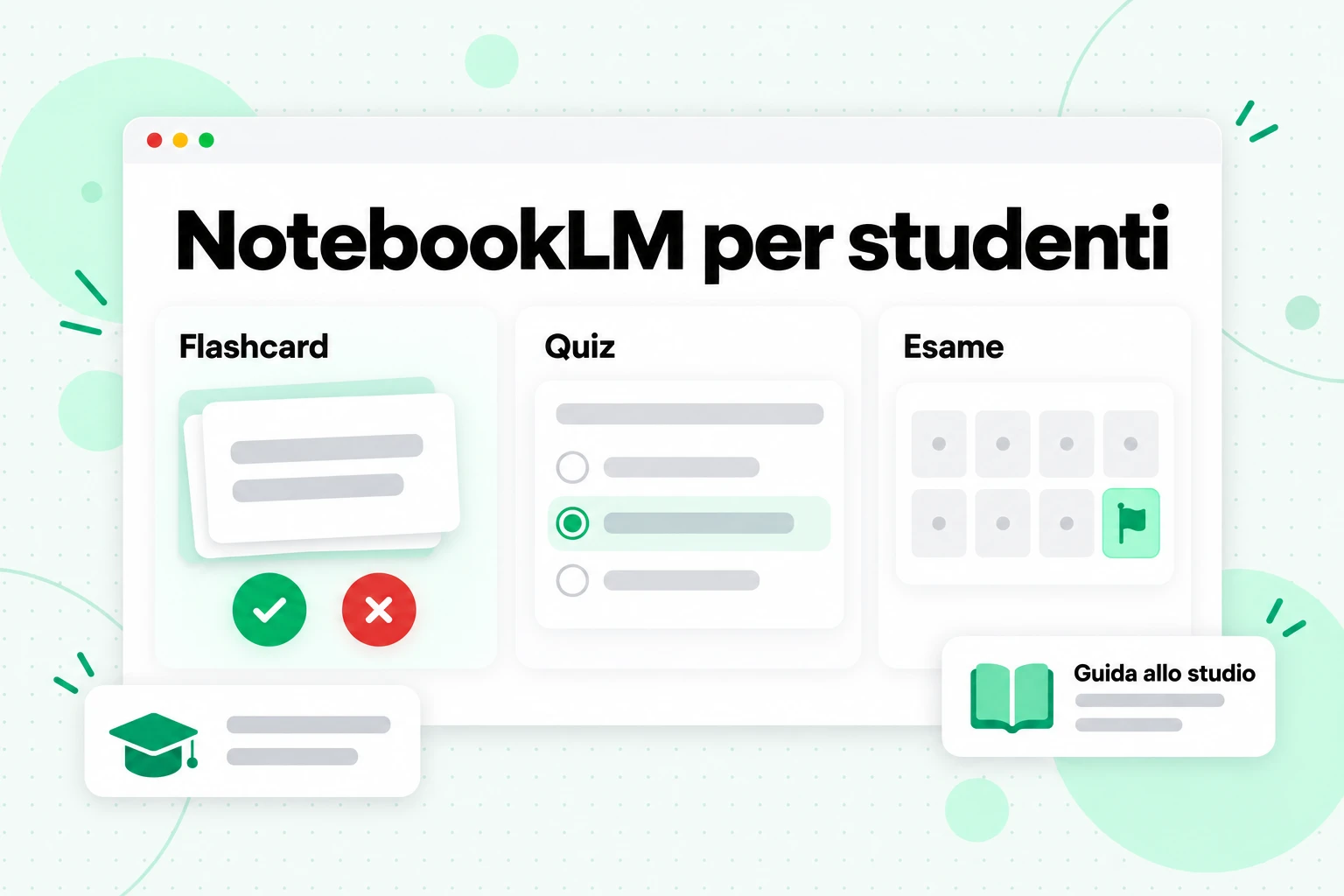
NotebookLM per studenti funziona al meglio come compagno di studio per un corso alla volta: organizza il materiale, ti mette alla prova e indica il passaggio esatto quando hai dei dubbi. Ecco come usare NotebookLM per studiare un corso durante un normale semestre.
Configurala una volta sola
Crea un quaderno per ogni corso. Aggiungi il programma, la bibliografia, le diapositive e i tuoi appunti. Imposta Configura chat su Guida all’apprendimento, così le risposte spiegheranno invece di limitarsi ad affermare.
Aggiungi ogni settimana man mano che passa
Dopo ogni lezione, trasforma la registrazione in una trascrizione, correggi nomi e termini e aggiungila come fonte, assegnandole un titolo con la settimana e l’argomento. Se il corso prevede molte lezioni, unisci le trascrizioni di ogni modulo in un unico file con un’intestazione per lezione, così il quaderno rimane ben al di sotto del limite di fonti.
Ripassa in sessioni brevi
Dopo aver aggiunto una settimana, chiedi uno schema della lezione di quella settimana, poi fai due o tre domande sulle parti che hai trovato difficili. Salva le risposte migliori come note.
Mettiti alla prova, non rileggere soltanto
Genera flashcard di difficoltà media per la settimana, ripassale e poi esercitati di nuovo usando solo le schede che hai sbagliato. La ragione è spiegata dalla ricerca psicologica sull’effetto del testing: recuperare una risposta dalla memoria la rafforza più che rileggerla.
Prima dell’esame, fai un quiz su tutto
Seleziona tutte le fonti, genera un quiz difficile e chiedi alla chat di spiegare ogni domanda a cui hai risposto male, citando la lezione in cui è stato insegnato l’argomento.
Un piano di studio basato su questo metodo potrebbe essere il seguente:
| Quando | Cosa fare in NotebookLM | Tempo |
|---|---|---|
| Dopo ogni lezione | Aggiungere la trascrizione, chiedere uno schema, salvare una nota | 15 minuti |
| Alla fine di ogni settimana | Flashcard sulle fonti della settimana, riprovare le schede sbagliate | 20 minuti |
| Alla fine di ogni modulo | Report con guida allo studio per il modulo, confrontarlo con i propri appunti | 30 minuti |
| Due settimane prima dell’esame | Quiz difficile su tutte le fonti, spiegare ogni risposta errata | 45 minuti |
| Giorni finali | Flashcard solo sulle schede che continui a sbagliare | 20 minuti al giorno |
Alcune precauzioni aiutano a mantenere onesto l’uso di NotebookLM per lo studio. Una guida allo studio dà una sensazione di produttività, ma non sostituisce la risoluzione autonoma dei problemi. NotebookLM può appiattire una sfumatura o non cogliere un’eccezione, quindi controlla le citazioni per tutto ciò su cui sarai valutato. Inoltre, segui le regole di integrità accademica della tua scuola: usa lo strumento per imparare il materiale, non per produrre lavori che consegni come se fossero tuoi. Gli studenti con un account scolastico devono sapere che Google rende lo strumento disponibile agli utenti di Workspace for Education di tutte le età, con condizioni sui dati diverse da quelle degli account personali.
Condividere un notebook con una classe o un team
La condivisione consente a un gruppo di studio di porre domande sulle stesse fonti invece di scambiarsi riepiloghi. Seleziona Condividi, aggiungi le persone tramite email e scegli Visualizzatore o Editor. Un visualizzatore può leggere le fonti e le note che hai condiviso; un editor può aggiungere o rimuovere fonti e note e condividere ulteriormente il notebook. Gli account Gmail personali possono condividere un notebook con un massimo di 50 persone.
Puoi anche impostare l'accesso su "Chiunque abbia il link", consentendo a chiunque abbia effettuato l'accesso a un account Google di aprire il notebook e porre domande. La cronologia delle chat rimane privata per ogni persona. Se vuoi dare a un compagno di classe una versione personale, l'opzione Copia crea una copia privata con tutti i contenuti e le fonti di Studio, ma senza la cronologia delle chat o le note.
Errori comuni nell’utilizzo di NotebookLM
Se usi NotebookLM e ottieni risultati deludenti, la causa è solitamente una di queste abitudini:
- Un unico notebook gigantesco per tutto. Mescolare tre corsi significa che ogni domanda cerca in tutti e tre. Dividili per materia.
- Sottotitoli automatici non verificati. Una lezione la cui traccia dei sottotitoli scrive erroneamente ogni termine chiave ti fornisce citazioni con gli stessi errori. Correggi i termini prima dell’importazione.
- Fidarsi delle risposte senza aprire le citazioni. Le citazioni rendono le risposte verificabili, non corrette. Aprile per qualsiasi cosa importante.
- Chiedere “riassumi tutto”. I prompt generici restituiscono risposte generiche. Chiedi informazioni su una fonte, un termine o una settimana specifici.
- Dimenticare le caselle di selezione delle fonti. Se una vecchia bozza o una lettura non pertinente è ancora selezionata, può influenzare la risposta.
- Aspettarsi conoscenze esterne. Se le tue fonti non trattano un argomento, la chat non colmerà la lacuna consultando il web. Aggiungi una fonte o usa Fast Research.
Domande frequenti
Come si usa NotebookLM?
Per usare NotebookLM, crea un notebook per un argomento, aggiungi fonti come PDF, Google Docs, pagine web o trascrizioni, poi fai domande nella chat e controlla le citazioni numerate. Salva le risposte utili come note e usa Studio per creare report, schede didattiche e quiz dalle stesse fonti.
Come funziona NotebookLM?
NotebookLM individua nelle tue fonti i passaggi più pertinenti alla tua domanda e scrive una risposta basata su di essi, citando ogni affermazione. Non risponde utilizzando il web aperto e non può leggere tra notebook diversi.
Esiste un tutorial ufficiale di NotebookLM di Google?
Sì, il centro assistenza di Google per Gemini Notebook, il nuovo nome di NotebookLM, contiene articoli passo passo su come creare notebook, aggiungere fonti e usare la chat, le note e ogni formato di Studio. Questo tutorial di NotebookLM segue quelle pagine e aggiunge prompt e un flusso di studio.
Quali sono i migliori prompt per NotebookLM?
I migliori prompt per NotebookLM indicano una fonte, chiedono qualcosa di specifico e richiedono un formato, ad esempio: "Crea una tabella che confronti il modo in cui ogni lezione definisce l'elasticità." Chiedere citazioni e consentire la risposta "nessun risultato trovato" rende le risposte più facili da verificare.
NotebookLM è utile per gli studenti?
Sì, NotebookLM per studenti funziona bene per organizzare un corso, spiegare concetti difficili dai propri materiali e mettersi alla prova con schede didattiche e quiz. Funziona meglio insieme alla pratica attiva, non come suo sostituto.
Come posso usare NotebookLM con i video delle lezioni?
Sì, ma solo come testo. NotebookLM importa il testo dei sottotitoli dei video pubblici di YouTube che dispongono di sottotitoli e trascrive i file audio caricati. Per le lezioni senza sottotitoli, i caricamenti recenti o i corsi completi, trascrivi prima i video e carica le trascrizioni.
NotebookLM può cercare fonti sul web?
Sì, la casella di ricerca del pannello Sources usa Fast Research per trovare pagine sul web o file nel tuo Drive, mentre Deep Research, per gli utenti maggiori di 18 anni, crea un report e un elenco di fonti che puoi importare.
Posso usare NotebookLM sul telefono?
Sì, esiste un'app mobile per Android e iOS, ma Google segnala che alcune funzioni sono limitate, come la modifica delle note. L'insieme completo delle funzioni è disponibile in un browser.
NotebookLM ricorda gli altri notebook?
No, ogni notebook è indipendente e NotebookLM non può utilizzare contemporaneamente informazioni provenienti da più notebook. Inserisci in un unico notebook il materiale che vuoi confrontare.
La versione breve
Per usare NotebookLM al meglio, pensalo come un lettore che conosce solo ciò che gli consegni. Crea un notebook per ogni argomento, fornisci fonti pulite e chiaramente titolate, poni domande specifiche e apri le citazioni prima di affidarti a una risposta. Salva le risposte valide come note, così il notebook diventa più utile durante il semestre, e lascia che Studio trasformi il materiale in schede ed esercizi che puoi davvero utilizzare. Per le lezioni e i video dei corsi, il primo passo migliore avviene fuori dal notebook: trasforma le registrazioni in testo verificato e con indicazioni temporali usando transcript.im, poi fornisci a NotebookLM fonti che possa sempre leggere. Per approfondire ciò che le guide ufficiali di Google non spiegano, l’annuncio del nome Gemini Notebook illustra come i notebook ora si collegano all’app Gemini.
Generatore di trascrizioni
Trasforma qualsiasi video in testo
Incolla un link YouTube, TikTok o Instagram e leggi la trascrizione, con marcatori temporali su ogni riga.
Esporta in TXT, SRT o VTT.