
NotebookLM è gratis? Prezzi, piani e limiti fonti
NotebookLM è gratis? Sì. Cosa include il piano gratuito, prezzi per Plus, Pro e Ultra, limiti delle fonti e funzionamento dei limiti d’uso.
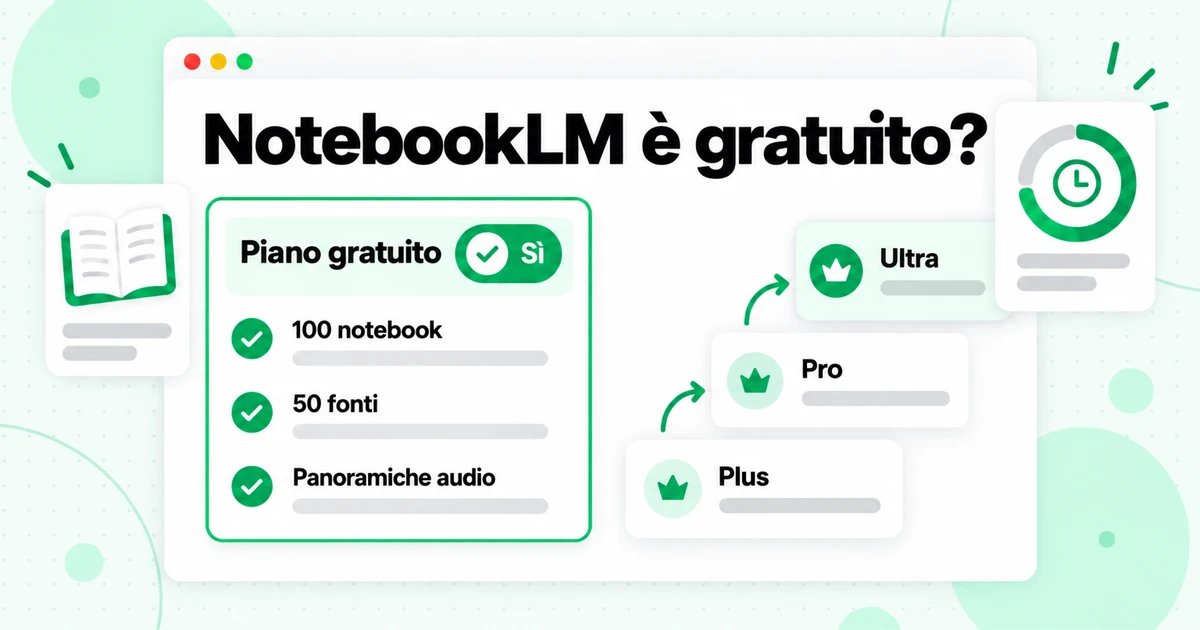
NotebookLM è gratuito? Sì. Chiunque abbia un account Google personale in un Paese supportato può usare NotebookLM senza costi e il piano gratuito, che Google chiama Standard, include lo strumento principale: notebook, chat con citazioni e i formati Studio come Panoramiche audio, mappe mentali e guide allo studio. Ciò per cui si paga è lo spazio e il margine di utilizzo. I piani Google AI a pagamento aumentano il numero di notebook, il numero di fonti che ogni notebook può contenere e la quantità di utilizzo dell'IA disponibile prima che venga applicato un limite. Questa guida spiega esattamente cosa offre il piano gratuito, come funziona il prezzo di NotebookLM tra Plus, Pro e Ultra, come vengono misurati i limiti di utilizzo e come inserire un progetto di grandi dimensioni, come un intero corso YouTube, entro il limite gratuito delle fonti.
Una nota sui nomi prima dei numeri. Il 16 luglio 2026 Google ha rinominato NotebookLM in Gemini Notebook, quindi le pagine di assistenza di Google ora riportano “Gemini Notebook Standard” e “Gemini Notebook in Pro”. È lo stesso prodotto. Questo articolo mantiene il nome NotebookLM perché è ancora quello cercato dalla maggior parte delle persone. Se vuoi avere una visione completa di ciò che lo strumento fa bene e dei suoi limiti, inizia con la nostra recensione di NotebookLM; questo articolo approfondisce un aspetto specifico: costi e limiti.
Tutti i dati sui piani riportati di seguito provengono dalle pagine ufficiali di Google e sono stati verificati il 22 ottobre 2026. Google definisce i propri limiti “soggetti a modifiche”, quindi consulta la pagina aggiornata di Google prima di basarti su qualsiasi numero per un acquisto.
NotebookLM è gratuito? La risposta breve
NotebookLM è gratuito da usare, senza periodo di prova né data di scadenza. La pagina dei piani di Google dice che puoi “registrarti gratuitamente usando il tuo account Gmail”, e il livello gratuito è un prodotto completo, non una demo. I limiti di NotebookLM nel piano gratuito riguardano la quantità, non le funzionalità a cui non puoi accedere.
Ecco cosa include ufficialmente il piano gratuito di NotebookLM, chiamato Gemini Notebook Standard, secondo la pagina dei piani di Gemini Notebook di Google:
| Cosa ottieni | Piano gratuito (Standard) |
|---|---|
| Notebook per account | 100 |
| Fonti per notebook | 50 |
| Dimensione di una fonte | Fino a 500.000 parole o 200 MB per un file caricato |
| Utilizzo dell'AI | Limiti standard, aggiornati ogni 5 ore fino a un limite settimanale |
| Chat personalizzata e analisi | Incluse |
| Condivisione avanzata | Non inclusa (solo nei piani a pagamento) |
| Rimozione della filigrana | Non inclusa |
| Accesso alle nuove funzionalità | Standard |
Il limite di dimensione per fonte deriva dalla pagina di assistenza di Google sull'aggiunta delle fonti ed è lo stesso per ogni piano. Pagare non renderà più grande una singola fonte; ti offre più fonti e un utilizzo maggiore.
Al piano gratuito si applicano alcune condizioni. Devi aver superato l'età del consenso nel tuo Paese, NotebookLM deve essere disponibile nel luogo in cui vivi e devi accedere con un account Google personale. Anche gli account con una licenza Google Workspace o Workspace for Education idonea possono utilizzarlo, e il loro accesso dipende da ciò che include il piano dell'organizzazione.
Per la maggior parte delle persone che seguono un corso, svolgono un progetto di ricerca o leggono un libro alla volta, il piano gratuito di NotebookLM è sufficiente. I due limiti in cui ci si imbatte più spesso sono il limite di 50 fonti per notebook e il limite di utilizzo dell'AI in una giornata intensa. Entrambi sono trattati in dettaglio qui sotto.
Cosa puoi fare con il piano gratuito
La domanda “NotebookLM è gratuito?” spesso ne nasconde una seconda: la versione gratuita è limitata? Non lo è, per gli aspetti che contano nel lavoro quotidiano, e ogni passaggio della nostra guida su come usare NotebookLM funziona anche con questo piano. Con il piano gratuito puoi:
- Crea taccuini e aggiungi fonti. PDF, Google Docs, Slides e Sheets, file Word e di testo, Markdown, URL web, testo incollato, file audio, immagini, file EPUB e link YouTube sono tutti accettati come fonti.
- Fai domande con citazioni. La chat risponde in base alle fonti selezionate e ogni affermazione rimanda al passaggio da cui proviene.
- Usa Studio. Genera guide allo studio, report informativi, schede di memoria, quiz, mappe mentali, presentazioni, infografiche, panoramiche audio (la funzione podcast di NotebookLM) e panoramiche video dallo stesso taccuino.
- Personalizza la chat. Google indica che la chat personalizzata e l’analisi sono disponibili per tutti, non solo per gli utenti paganti.
- Condividi i taccuini. La condivisione di base funziona con il piano gratuito; la pagina dei piani indica la condivisione avanzata come funzionalità a pagamento.
Ciò che cambia con un piano a pagamento è la dimensione dell’area di lavoro e la velocità con cui raggiungi un limite. Con il piano gratuito di NotebookLM, una lunga giornata passata a generare panoramiche audio o a fare domande complesse su un taccuino di grandi dimensioni può consumare l’utilizzo dell’IA prima della fine della giornata. L’utilizzo si aggiorna quindi ogni cinque ore, fino al raggiungimento del limite settimanale.
Ci sono altre due differenze minori da conoscere. Innanzitutto, la rimozione della filigrana è indicata solo per Pro e Ultra, quindi il piano gratuito e Plus non la includono. Google specifica inoltre che per gli utenti che vivono in India, Corea del Sud o Vietnam viene applicata automaticamente una filigrana visibile, indipendentemente dal piano. In secondo luogo, le nuove funzioni di solito arrivano prima nei livelli a pagamento: la tabella dei piani indica l’accesso “Standard” alle nuove funzioni per il piano gratuito, “Anticipato” per Plus e “Prioritario” per Pro e Ultra.
Prezzi di NotebookLM: come funzionano i piani a pagamento
I prezzi di NotebookLM non corrispondono a un abbonamento separato a NotebookLM. I livelli a pagamento sono inclusi nei piani AI di Google, venduti tramite Google One, quindi puoi effettuare l'upgrade di NotebookLM abbonandoti a Google AI Plus, Google AI Pro o Google AI Ultra. Ognuno di questi piani include anche vantaggi in altri prodotti Google, come l'app Gemini e lo spazio di archiviazione Google.
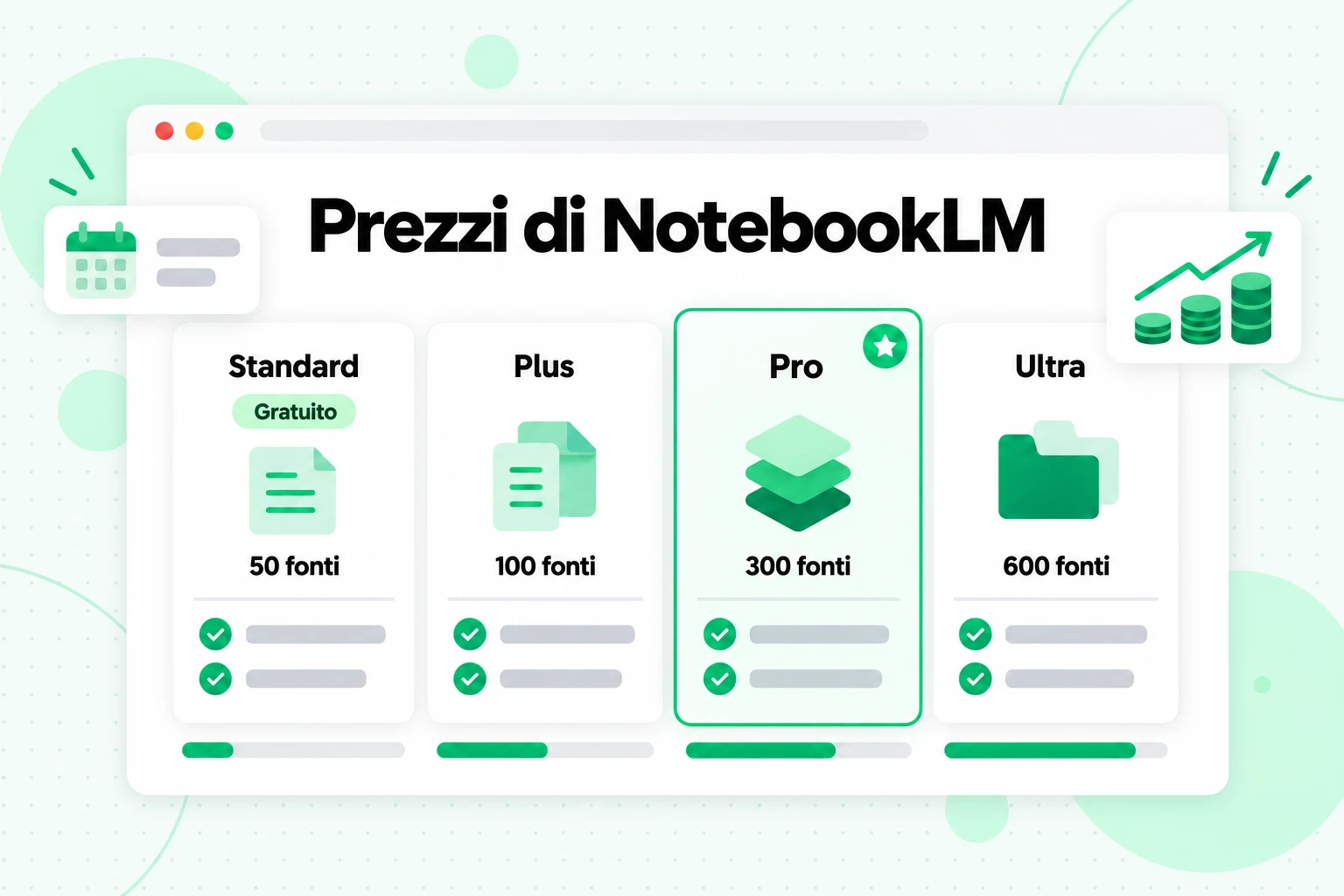
La tabella dei prezzi di NotebookLM qui sopra riassume le differenze tra i livelli all'interno di NotebookLM. I dati provengono direttamente dalla pagina dei piani di Google:
| Piano | Notebook | Fonti per notebook | Utilizzo dell'AI | Rimozione della filigrana | Nuove funzionalità |
|---|---|---|---|---|---|
| Standard (gratuito) | 100 | 50 | Limiti standard | No | Standard |
| Plus (con Google AI Plus) | 200 | 100 | 2 volte lo standard | No | Anticipato |
| Pro (con Google AI Pro) | 500 | 300 | 4 volte lo standard | Sì | Prioritario |
| Piano Ultra da 20 TB | 500 | 500 | 5 volte Pro | Sì | Prioritario |
| Piano Ultra da 30 TB | 500 | 600 | 20 volte Pro | Sì | Prioritario |
I moltiplicatori di utilizzo provengono dall'articolo della guida di Google sulla gestione dei limiti di utilizzo, che descrive Plus come "due volte superiore ai limiti standard", Pro come "quattro volte superiore" e Ultra come "5 volte o 20 volte superiore a Google AI Pro, a seconda dell'abbonamento". Google non pubblica il limite standard come numero fisso di chat o generazioni, perché l'utilizzo viene misurato in base alla capacità di calcolo (ne parleremo più avanti).
E per quanto riguarda il prezzo in dollari? Google stabilisce il prezzo mensile di ogni piano AI in base al paese e alla valuta, e l'importo può cambiare, quindi questo articolo omette la cifra. Il prezzo attuale per il tuo paese è disponibile nella pagina dei piani AI di Google su Google One. Controlla lì anche eventuali offerte per studenti o regionali disponibili.
Esistono altri due modi per ottenere i livelli a pagamento senza un abbonamento personale:
- Google Workspace e Education. Google afferma che una licenza Workspace o Education idonea può offrire accesso al livello Standard, Pro o Ultra. Il livello dipende dalla licenza della tua organizzazione, quindi chiedi al tuo amministratore.
- Google Cloud. Le organizzazioni possono acquistare Gemini Notebook per Enterprise o utilizzarlo tramite Gemini Enterprise Standard, Plus e Frontline. Google descrive questo livello come in grado di offrire "5X o più artefatti notebook", oltre a controlli aziendali come VPC-SC e IAM.
Se la tua scuola o il tuo datore di lavoro utilizza già Workspace, verifica se NotebookLM è attivato prima di pagare un piano personale. Potresti avere già limiti più elevati.
NotebookLM Plus vs NotebookLM Pro: chiarire i nomi
Molti dei dubbi sui prezzi di NotebookLM derivano da nomi cambiati nel tempo. Le persone cercano sia "NotebookLM Plus" sia "NotebookLM Pro", ma i due termini non significano più ciò che significavano in passato.
NotebookLM Plus, allora
All'inizio del 2025, la versione a pagamento di NotebookLM si chiamava NotebookLM Plus. Google la vendette inizialmente ai clienti Workspace e Google Cloud e, il 10 febbraio 2025, aggiunse NotebookLM Plus al piano Google One AI Premium, descrivendolo come "una versione con limiti di utilizzo più elevati e funzionalità premium". Molte guide scritte nel 2025 usano ancora questo nome.
Plus, oggi
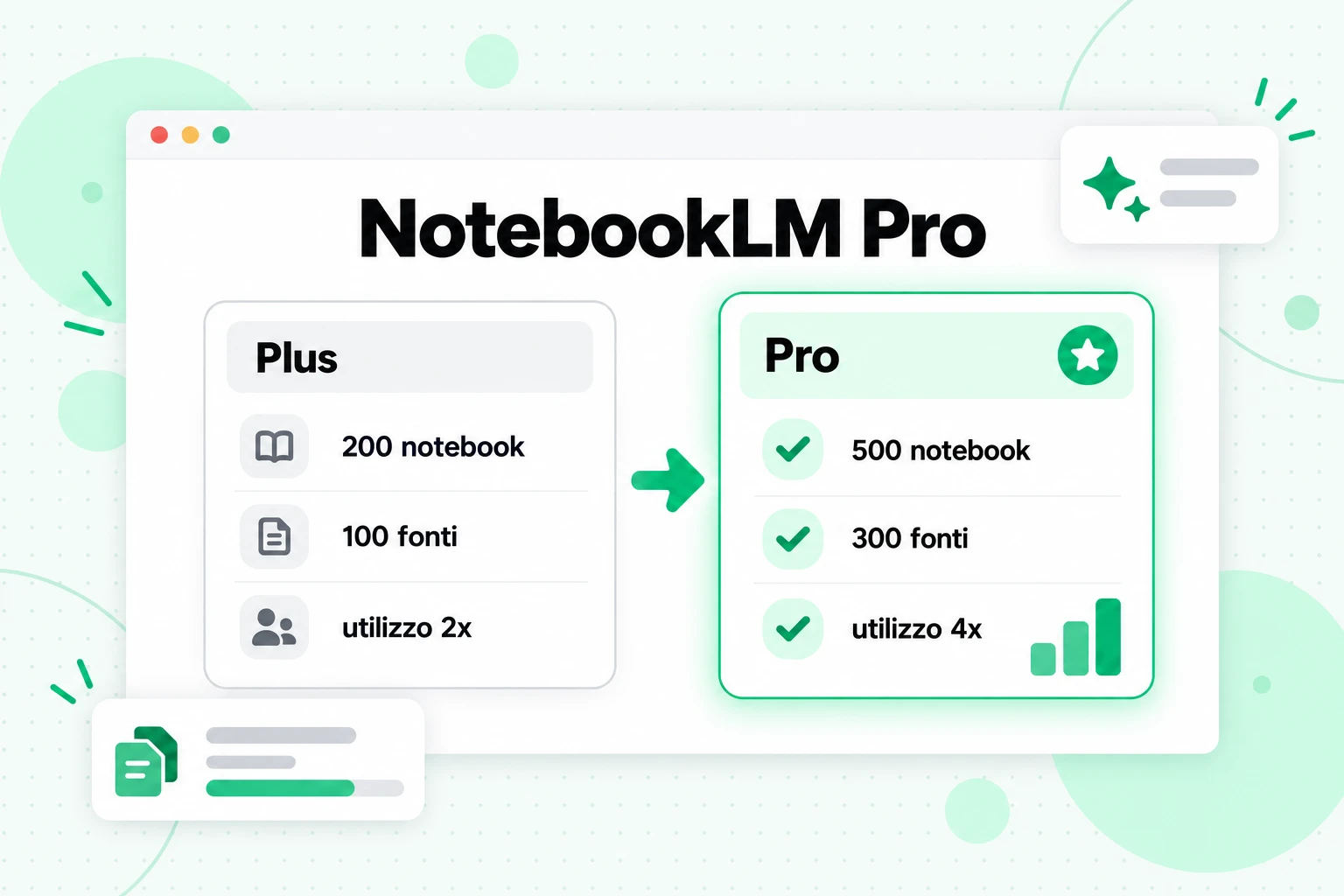
L'attuale pagina dei piani di Google non elenca un prodotto chiamato NotebookLM Plus. Oggi la parola "Plus" indica il livello Plus di NotebookLM, incluso nel piano a pagamento base Google AI Plus. Raddoppia i limiti gratuiti per notebook e fonti, passando da 100 a 200 notebook e da 50 a 100 fonti per notebook, e raddoppia l'utilizzo dell'IA. In altre parole, il "Plus" del 2026 è un livello inferiore rispetto al "NotebookLM Plus" del 2025.
NotebookLM Pro
Non è mai esistito un prodotto autonomo con questo nome esatto. Quando le persone dicono NotebookLM Pro, intendono il livello Pro di NotebookLM, ufficialmente Gemini Notebook in Pro, il livello incluso in un abbonamento Google AI Pro. Offre 500 notebook, 300 fonti per notebook, un utilizzo dell'IA quattro volte superiore allo standard, la rimozione dei watermark, accesso prioritario alle nuove funzionalità e un accesso maggiore ai modelli Gemini.
Quindi, se una guida ti dice che "NotebookLM Plus offre 300 fonti", sta descrivendo il prodotto del 2025, i cui limiti ora rientrano nel livello Pro. Se leggi "Plus" nelle pagine attuali di Google, significa il livello da 100 fonti. In caso di dubbio, confronta i dati con la tabella ufficiale dei piani invece di basarti sul nome usato in un articolo più vecchio.
Limiti di NotebookLM: come viene misurato l'utilizzo
I limiti di NotebookLM sono di due tipi: limiti fissi per notebook e fonti, e un limite di utilizzo relativo alla quantità di lavoro di AI che puoi svolgere. I limiti fissi sono facili da conteggiare. Il limite di utilizzo è quello che sorprende le persone.
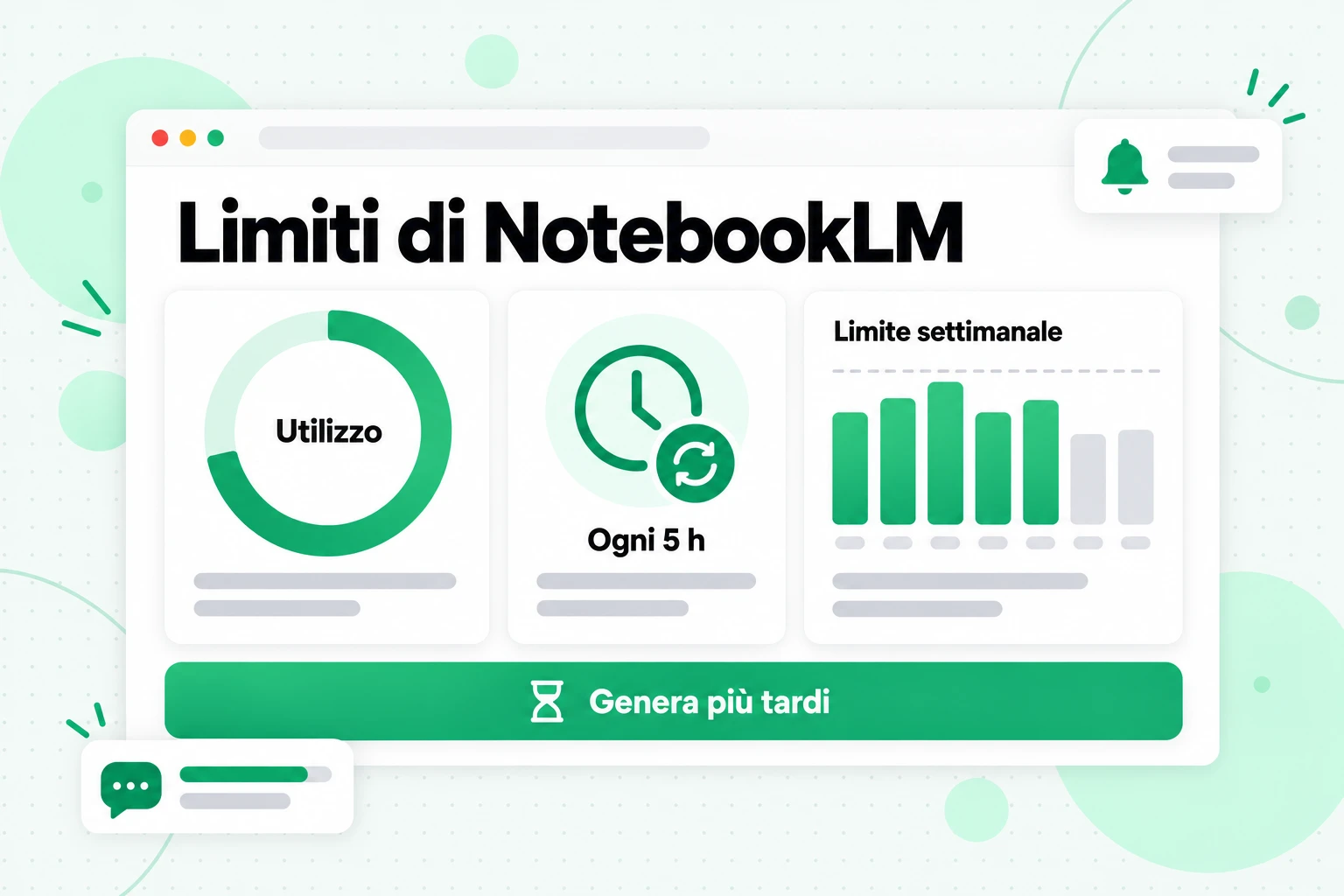
L'articolo della guida di Google sui limiti di utilizzo li descrive come “basati sul calcolo”. Ciò significa che una domanda semplice utilizza meno della tua quota rispetto a una domanda lunga e complessa, e che una generazione Studio di grandi dimensioni, come una Panoramica video, utilizza più risorse di una breve risposta in chat. Google afferma che il limite tiene conto della complessità del prompt, dei modelli e delle funzionalità utilizzati, della lunghezza della chat e della funzionalità specifica. Queste sono le regole dei limiti di NotebookLM che contano nella pratica:
- La quota si aggiorna ogni 5 ore. Se raggiungi il limite, puoi tornare più tardi; la quota si aggiorna ogni cinque ore fino al raggiungimento del limite settimanale.
- Esiste un tetto settimanale. L'aggiornamento ogni cinque ore non è infinito: prosegue fino al raggiungimento del limite settimanale.
- Alcuni piani utilizzano quote giornaliere o mensili. Google specifica che le quote giornaliere si reimpostano dopo 24 ore e quelle mensili dopo 30 giorni.
- Gli output generati automaticamente sono gratuiti. Quando aggiungi fonti per la prima volta, alcuni utenti vedono un report, delle schede didattiche, un'infografica, una presentazione, una Panoramica audio o una Panoramica video creati automaticamente. Google afferma che questi contenuti vengono generati una volta sola e non incidono sui limiti.
- Puoi mettere in coda il lavoro per dopo. Sul web, quando hai esaurito l'utilizzo disponibile, il pannello Studio offre l'opzione “Genera più tardi”. L'output potrebbe richiedere un paio d'ore e riceverai una notifica se le notifiche sono attive.
Puoi sempre vedere a che punto sei. In NotebookLM, apri Impostazioni e poi Utilizzo per controllare il tuo utilizzo dell'AI e il limite settimanale. In fondo alla chat, un messaggio ti avvisa quando sei vicino al limite e ti indica quando verrà reimpostato, ad esempio “Limite raggiunto. Tutte le funzionalità saranno disponibili dopo le 15:00.” In Studio, una barra mostra il costo previsto di una generazione prima che tu la avvii; più la barra è piena, maggiore sarà la parte della tua quota utilizzata.
Come estendere il limite di utilizzo gratuito:
- Seleziona meno fonti per ogni domanda. Selezionare solo i due documenti pertinenti mantiene la domanda più contenuta rispetto all'esecuzione su 50 fonti.
- Poni domande specifiche. “Quali lezioni definiscono il churn e in che modo differiscono le definizioni?” è più economico e utile di “Riassumi tutto”.
- Controlla prima la barra del costo di Studio. Genera formati costosi, come le Panoramiche video, solo quando ti servono.
- Usa Genera più tardi nei giorni più impegnativi. Metti l'output in coda invece di aspettare l'aggiornamento dopo cinque ore.
- Riutilizza ciò che hai già generato. Salva le risposte utili come note invece di porre nuovamente la stessa domanda.
Limite delle fonti di NotebookLM: quante fonti puoi aggiungere a NotebookLM?
Il limite delle fonti di NotebookLM dipende dal tuo piano: 50 fonti per notebook nel piano gratuito, 100 con Plus, 300 con Pro e 500 o 600 con Ultra. Questa è la risposta breve a “quante fonti puoi aggiungere a NotebookLM”. La risposta più completa include alcune regole che cambiano il modo in cui dovresti strutturare un notebook.
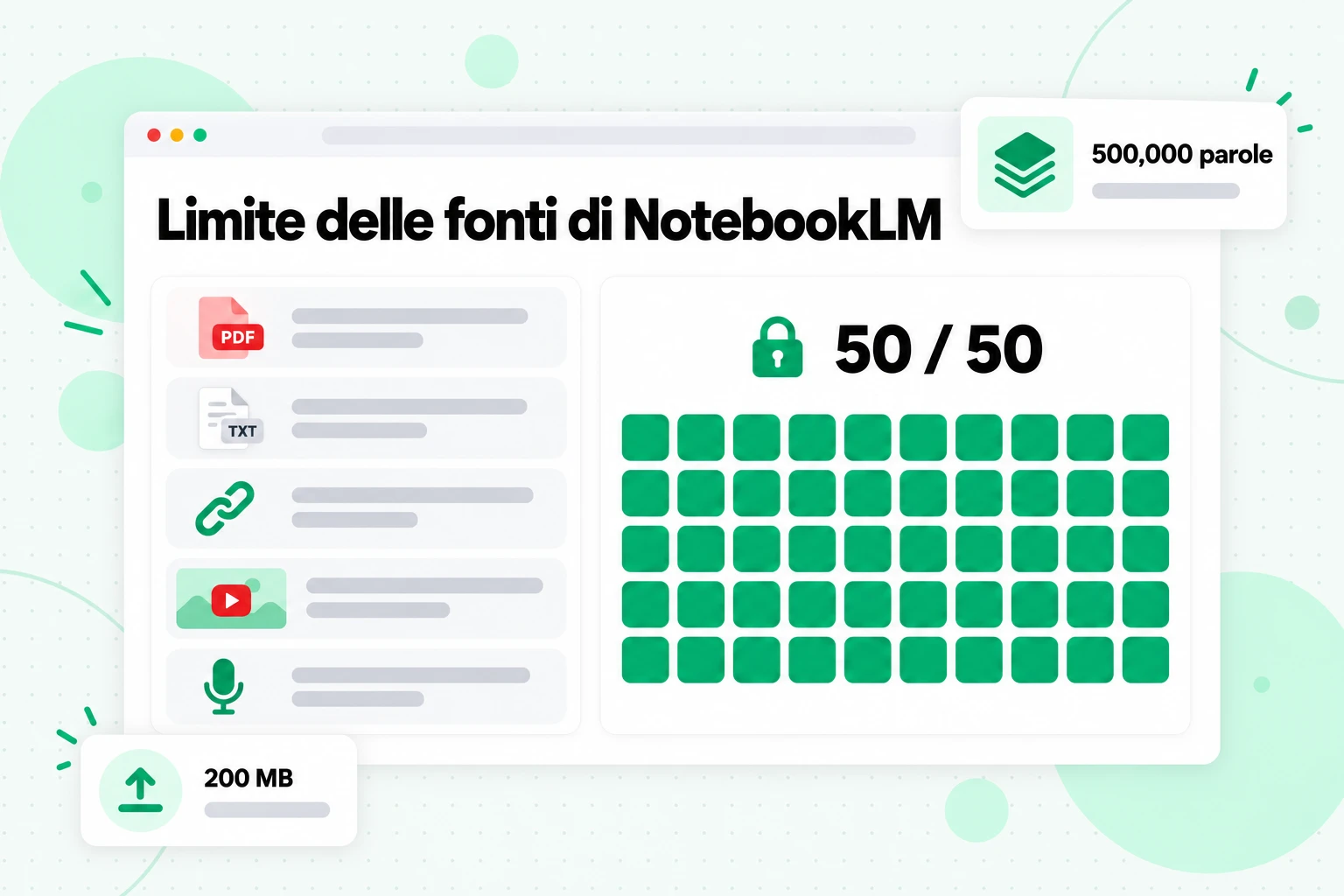
Il limite delle fonti di NotebookLM conta gli elementi, non le parole. Ogni fonte può contenere fino a 500.000 parole o 200 MB nel caso di un file caricato, e questo limite massimo è lo stesso per ogni piano. Quindi il limite di 50 è in realtà un limite di 50 contenitori, ognuno dei quali può contenere molto testo. Regole tratte dalle pagine della guida di Google che influiscono sul conteggio:
- Ogni elemento è una fonte. Un PDF è una fonte, una pagina web è una fonte e un link YouTube è una fonte, indipendentemente dalla durata del video.
- Anche le fonti inattive vengono conteggiate. Deselezionare una fonte in un notebook non libera il relativo spazio. Rimuovila se ti serve spazio.
- La condivisione non aggiunge spazio. Google afferma che condividere un notebook non modifica il limite delle fonti per alcun collaboratore, quindi un notebook condiviso mantiene il limite del proprietario.
- Alcuni formati hanno un limite specifico. Google Slides può contenere fino a 100 diapositive e Google Sheets è attualmente limitato a 100.000 token.
- Le fonti YouTube possono scomparire. Se un video viene eliminato o reso privato, la relativa fonte viene rimossa automaticamente dal notebook entro 30 giorni.
Il numero di notebook conta meno di quanto ci si aspetti. Il piano gratuito consente di creare 100 notebook, sufficienti per avere un notebook separato per ogni corso, cliente o capitolo di un libro per anni di lavoro. È il limite delle fonti per notebook a influenzare l’uso quotidiano, perché un buon notebook raccoglie tutto ciò che riguarda un unico argomento.
Quindi, quante fonti puoi aggiungere a NotebookLM prima che diventi un problema? Per i documenti comuni, 50 sono molte. Il limite inizia a pesare quando il materiale arriva in tanti piccoli elementi: una cartella con 80 articoli brevi, 70 trascrizioni di riunioni o un corso YouTube in cui ogni lezione è un video separato. I video sono il caso più comune e hanno una soluzione semplice.
Come inserire una playlist di YouTube nel limite di 50 fonti
Una playlist di un corso con 60 lezioni non entra in un notebook gratuito se ogni lezione viene aggiunta come link YouTube separato. Utilizza 60 slot, mentre il notebook ne contiene 50. Aggiungere i video uno alla volta comporta anche i problemi descritti nella nostra guida alle importazioni di YouTube in NotebookLM: si possono aggiungere solo video pubblici con sottotitoli, e i caricamenti recenti potrebbero non essere ancora importabili. La risposta a entrambi i problemi è la stessa: trasformare prima i video in testo, quindi unire il testo in alcune fonti più grandi.
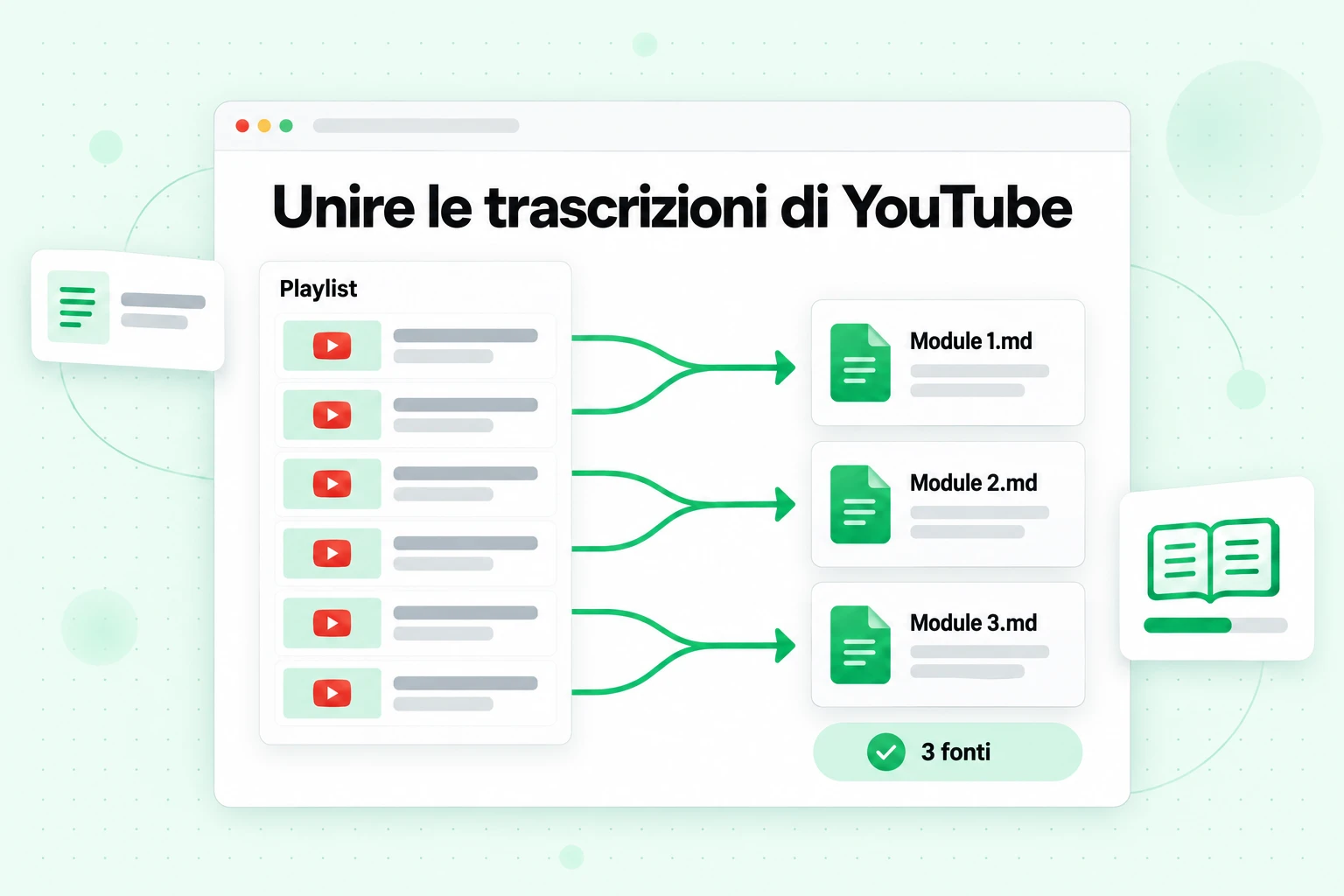
È il calcolo a rendere tutto questo possibile. Un intervento di un'ora produce all'incirca da 8.000 a 10.000 parole di trascrizione, mentre una fonte di NotebookLM può contenere 500.000 parole. Ciò significa che una singola fonte può contenere circa 50 ore di parlato. Raramente vorrai riempirla completamente, ma questo mostra quanto spazio lasci effettivamente il limite delle fonti una volta unite le trascrizioni di YouTube invece di aggiungere i video.
Ecco il flusso di lavoro, passo dopo passo:
1. Ottieni tutte le trascrizioni in un'unica operazione
Incolla il link della playlist nello strumento trascrizione di playlist YouTube su transcript.im. Mette in coda ogni video nell'ordine della playlist, legge la traccia dei sottotitoli di ciascun creator quando disponibile e trascrive l'audio con l'AI quando non lo è, così le lezioni senza sottotitoli non lasciano lacune. Ogni trascrizione conserva il titolo del video e i relativi timestamp. Per un singolo video, la pagina trascrizione YouTube svolge la stessa funzione.
2. Controlla le parti su cui farai affidamento
Cerca nel gruppo nomi, numeri e termini tecnici, quindi verifica a campione confrontandoli con il video. Correggere ora un nome interpretato male significa che NotebookLM citerà in seguito la grafia corretta.
3. Esporta come testo semplice o Markdown
Questi sono i formati che NotebookLM legge in modo più preciso. Markdown mantiene ogni titolo della lezione come intestazione, offrendo al notebook confini chiari tra le lezioni.
4. Unisci le trascrizioni di YouTube per modulo
Raggruppa le lezioni correlate in un file per modulo, argomento o mese di caricamento, mantenendo il titolo di ogni lezione come intestazione all'interno del file. Assegna ai file nomi che ne indichino l'ambito, come "Module 3 - Lessons 12-18.md", così l'elenco delle fonti e le citazioni rimangono leggibili.
5. Aggiungi i file uniti a NotebookLM
Un corso di 60 lezioni diventa composto da sei a otto fonti invece di 60, lasciando più di 40 slot per diapositive, letture e i tuoi appunti.
Se i file esportati sono numerati nell'ordine della playlist, un breve comando unisce una cartella di file delle lezioni in un'unica fonte. Su macOS o Linux:
for f in module-3/*.txt; do printf '# %s\n\n' "$(basename "$f" .txt)"; cat "$f"; printf '\n\n'; done > "Module 3 - Lessons 12-18.md"
Su Windows, in PowerShell:
Get-ChildItem module-3\*.txt | Sort-Object Name | ForEach-Object { "# $($_.BaseName)`n"; Get-Content $_; "`n" } | Set-Content "Module 3 - Lessons 12-18.md"
Entrambi i comandi aggiungono ogni nome di file come intestazione, così il titolo della lezione rimane insieme al relativo testo. Se i nomi dei file non iniziano con il numero della lezione, rinominali prima per mantenere l'ordine.
Come dovresti raggruppare i file? Ecco alcuni esempi di piano delle fonti che rientra nel limite gratuito:
| Materiale | Video | Fonti unite | Spazio rimasto in un notebook gratuito |
|---|---|---|---|
| Playlist di corso online | 60 lezioni | 8 (una per modulo) | 42 |
| Canale di conferenze | 120 interventi | 12 (una per percorso) | 38 |
| Podcast settimanale su YouTube | 150 episodi | 13 (una per anno o stagione) | 37 |
| Ricerca sul canale di un concorrente | 90 video | 6 (una per concorrente e anno) | 44 |
Per un canale anziché una playlist, lo strumento trascrizione del canale YouTube accetta un link al canale e mette in coda i suoi caricamenti pubblici nello stesso modo. Quando il canale continua a pubblicare, trascrivi solo i nuovi caricamenti e aggiungi un nuovo file, invece di ricostruire il notebook.
Una cautela pratica: i gruppi più piccoli producono risposte più precise. Un file per modulo ti permette di attivare e disattivare un modulo per una domanda; un singolo file contenente l'intero corso funziona, ma ogni domanda verrà elaborata su tutto il contenuto. Unisci i file per risparmiare slot, non per arrivare a una sola fonte.
Trascrivi e carica solo i video che sei autorizzato a utilizzare, ad esempio contenuti tuoi, materiale del corso a cui hai accesso o video pubblici che stai studiando per i tuoi appunti.
Gratis vs a pagamento: quando il piano gratuito di NotebookLM è sufficiente
Il piano gratuito di NotebookLM copre molto più di quanto la maggior parte delle persone si aspetti, soprattutto quando unisci file piccoli in fonti più grandi. Se hai bisogno di qualcosa in più dipende dalla struttura del tuo lavoro, non da quanto sia serio. Ecco come si rapportano le situazioni comuni ai diversi piani:
| Situazione | Piano gratuito | Quando un piano a pagamento cambia le cose |
|---|---|---|
| Un corso per semestre | 50 fonti sono sufficienti per un corso con trascrizioni e letture unite | Raramente necessario |
| Una tesi o un lungo progetto di ricerca | Sufficiente se unisci articoli o appunti correlati | Quando ti servono più di 50 documenti separati che non puoi unire, come articoli distinti che vuoi citare uno per uno |
| Uso intenso quotidiano di Studio | Il limite di utilizzo potrebbe esaurirsi a metà giornata | Plus raddoppia l'utilizzo, Pro offre quattro volte il limite standard |
| Condivisione con il team | La condivisione di base funziona | La condivisione avanzata è una funzione a pagamento |
| Rimozione delle filigrane | Non inclusa | La rimozione delle filigrane è inclusa in Pro e Ultra, ad eccezione degli utenti in India, Corea del Sud e Vietnam |
| Utilizzo a livello organizzativo | Solo account personali | I piani Workspace, Education o Google Cloud aggiungono controlli amministrativi e sui dati |
Un test semplice: se non hai ancora raggiunto un limite, il piano gratuito sta facendo il suo lavoro. Se raggiungi il limite delle fonti, prova prima a unirle; non costa nulla e spesso risolve il problema. Se raggiungi il limite di utilizzo nella maggior parte dei giorni, questo è il segnale più chiaro che un piano superiore cambierebbe il tuo flusso di lavoro.
Privacy e dati nei piani gratuiti e a pagamento
La privacy funziona allo stesso modo nei piani personali gratuiti e a pagamento. I dettagli del piano di Google affermano che i tuoi dati «non vengono utilizzati per addestrare Gemini Notebook a meno che tu non fornisca feedback» e che, quando condividi feedback, Google potrebbe esaminare il contesto completo di quell'interazione, comprese le tue domande, i caricamenti e le risposte del modello. Google afferma inoltre che potrebbe elaborare i dati per prevenire frodi, abusi e problemi tecnici.
Gli account Workspace e Workspace for Education hanno condizioni più rigorose. Secondo la stessa pagina, i loro caricamenti, le domande e le risposte non vengono esaminati da revisori umani, nemmeno quando l'utente fornisce un feedback positivo o negativo, e non vengono utilizzati per addestrare modelli di AI. Se gestisci materiale sensibile di clienti o studenti, questa differenza conta più di qualsiasi limite alle fonti.
Qualunque sia il piano, segui le regole della tua scuola, del tuo datore di lavoro e sul copyright prima di caricare materiale soggetto a restrizioni. Un account gratuito e un account a pagamento sono comunque entrambi servizi cloud.
Come controllare il tuo piano e utilizzo di NotebookLM
Se non sai con certezza quale piano hai, ad esempio perché l’accesso è fornito dalla tua scuola o azienda, ci sono tre modi per scoprirlo:
- Il badge del tuo profilo. Google afferma che i piani potenziati mostrano un badge distintivo accanto all’immagine del profilo nell’interfaccia di NotebookLM. In genere, l’assenza del badge indica il piano Standard gratuito.
- Impostazioni, poi Utilizzo. Questa schermata mostra il tuo utilizzo attuale dell’AI e il tuo limite settimanale.
- Il tuo amministratore. In un account Workspace o Workspace for Education, l’amministratore può dirti quale licenza e quindi quale livello ha il tuo account.
Per eseguire l’upgrade dall’interno del prodotto, seleziona Upgrade dalla chat o da una generazione in Studio e segui le istruzioni visualizzate sullo schermo.
Domande frequenti
NotebookLM è gratuito?
Sì, NotebookLM è gratuito con un account Google personale nei Paesi supportati. Il piano gratuito, chiamato Standard, include 100 notebook, 50 fonti per notebook, chat con citazioni e formati Studio come le Panoramiche audio, con limiti standard di utilizzo dell'AI.
Il piano gratuito di NotebookLM è gratuito per sempre o è una prova?
Il piano gratuito di NotebookLM non è una prova e non ha una data di scadenza. Google lo elenca come piano permanente a cui ci si può iscrivere gratuitamente, mentre i piani a pagamento sono upgrade facoltativi per ottenere limiti più elevati.
Anche Gemini Notebook è gratuito?
Sì, Gemini Notebook è gratuito, perché dal 16 luglio 2026 è lo stesso prodotto di NotebookLM con il suo nuovo nome. I notebook esistenti e i link condivisi sono stati trasferiti.
Quanto costa NotebookLM Pro?
NotebookLM Pro, ufficialmente Gemini Notebook in versione Pro, costa il prezzo mensile di un abbonamento Google AI Pro nel tuo Paese. Google stabilisce il prezzo in base al Paese e alla valuta e lo indica nella pagina dei piani Google AI su Google One.
NotebookLM Plus è ancora disponibile?
NotebookLM Plus non esiste più con questo nome. Era il livello a pagamento del 2025 incluso con Google One AI Premium; oggi Google vende i livelli Plus, Pro e Ultra tramite i suoi piani Google AI, e l'attuale livello "Plus" offre 100 fonti per notebook.
Quali sono i limiti di NotebookLM nel piano gratuito?
I limiti di NotebookLM nel piano gratuito sono 100 notebook, 50 fonti per notebook, 500.000 parole o 200 MB per fonte e un limite di utilizzo dell'AI basato sul calcolo, che si rinnova ogni 5 ore fino a raggiungere un limite settimanale.
Quante fonti puoi aggiungere a NotebookLM?
Puoi aggiungere fino a 50 fonti per notebook nel piano gratuito, 100 nel piano Plus, 300 nel piano Pro e 500 o 600 nel piano Ultra, a seconda del livello di archiviazione Ultra.
Il limite delle fonti di NotebookLM conta le parole o i file?
Il limite delle fonti di NotebookLM conta file, link e testi incollati, non le parole. Ogni fonte può contenere fino a 500.000 parole, quindi unire diversi documenti correlati in un unico file utilizza un solo slot.
Un video di YouTube conta come una fonte?
Sì, ogni link YouTube conta come una fonte, indipendentemente dalla durata del video. Per aggiungere un'intera playlist senza utilizzare uno slot per ogni video, trascrivila prima e unisci le trascrizioni in pochi file.
Cosa succede quando raggiungo il limite di utilizzo di NotebookLM?
Quando raggiungi il limite di utilizzo, la chat e Studio vengono sospesi finché la quota non si rinnova, cosa che avviene ogni 5 ore fino al raggiungimento del limite settimanale. Sul web puoi scegliere Genera più tardi per mettere in coda un output di Studio.
La condivisione di un notebook aumenta il limite delle fonti?
No, la condivisione di un notebook non modifica il limite delle fonti per alcun collaboratore. Il notebook mantiene lo stesso limite massimo indipendentemente da chi lo apre.
In sintesi
NotebookLM è gratuito, e il piano gratuito è uno strumento completo, non un’anteprima: 100 notebook, 50 fonti per notebook, risposte con citazioni e ogni formato Studio, limitato solo da una quota di utilizzo che si rinnova durante la settimana. Il prezzo di NotebookLM entra in gioco quando hai bisogno di più spazio o di un utilizzo maggiore, ed è incluso nei piani AI di Google anziché essere venduto separatamente. Plus raddoppia i limiti gratuiti, Pro offre 300 fonti e un utilizzo quattro volte superiore, mentre Ultra si spinge ancora oltre.
Prima di effettuare l’upgrade, prova la soluzione gratuita per superare l’ostacolo più comune. Il limite delle fonti conta gli elementi, non le parole, quindi unire trascrizioni, note e documenti brevi in pochi file ben denominati permette di sfruttare molto meglio le 50 fonti. Per i video, questo significa estrarre prima il testo con transcript.im, raggruppare le lezioni per modulo e fornire a NotebookLM una manciata di fonti ricche invece di dozzine di fonti scarne. Per saperne di più sul prodotto, l’articolo di Wikipedia su Gemini Notebook ne ripercorre la storia, dagli inizi come Project Tailwind fino al cambio di nome.
Generatore di trascrizioni
Trasforma qualsiasi video in testo
Incolla un link YouTube, TikTok o Instagram e leggi la trascrizione, con marcatori temporali su ogni riga.
Esporta in TXT, SRT o VTT.