
Podcast NotebookLM: panoramica audio, video e mappe mentali
Guida al podcast NotebookLM: come funziona Audio Overview, formati e lingue, più Video Overview, Mind Map, Infographic e Slide Deck in Studio.
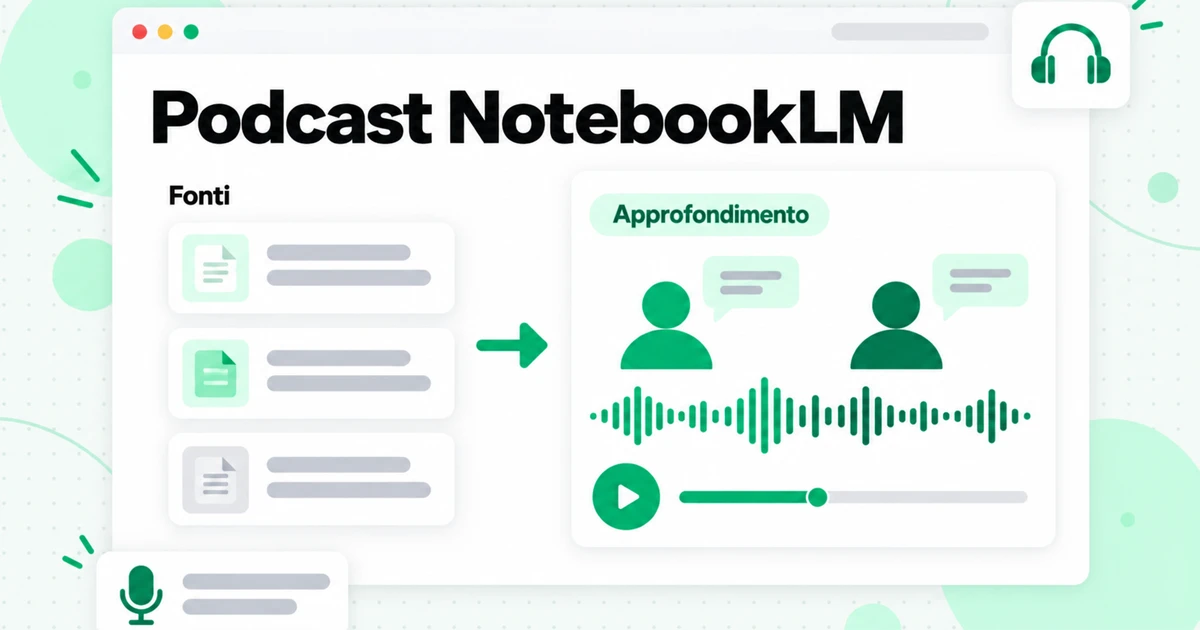
Il podcast di NotebookLM è una funzione che Google chiama Audio Overview: aggiungi delle fonti a un notebook, apri il pannello Studio e NotebookLM genera una conversazione parlata in cui i conduttori AI discutono del tuo materiale. Non è un chatbot generico che legge ad alta voce il web. I conduttori parlano solo delle fonti presenti nel tuo notebook e, prima di iniziare, puoi scegliere un formato, una durata, una lingua e un argomento. Lo stesso pannello Studio trasforma inoltre quelle fonti in un Video Overview, una Mappa mentale, un’Infografica e una Presentazione, rendendo NotebookLM un unico notebook con diversi modi per esaminare lo stesso materiale.
Questa guida spiega come funziona il generatore di podcast di NotebookLM, quali formati e opzioni di Audio Overview sono attualmente disponibili, come condividere e scaricare il risultato e cosa offre ciascuno degli altri output di Studio. Spiega anche due attività per cui viene spesso utilizzato: creare un Audio Overview da un’intera playlist o da un canale YouTube e ottenere la trascrizione del podcast dall’audio finito, così da poterlo citare, aggiungere sottotitoli o controllarlo.
Prima di tutto, una nota sul nome. Il 16 luglio 2026 Google ha rinominato NotebookLM in Gemini Notebook e le pagine di assistenza ora utilizzano il nuovo nome. È lo stesso prodotto e questo articolo mantiene il nome NotebookLM perché è ancora quello cercato dalla maggior parte delle persone. Se non conosci ancora lo strumento, la nostra recensione di NotebookLM spiega cos’è e quali sono i suoi limiti. Ogni dettaglio sulle funzionalità riportato di seguito è stato verificato sulle pagine di assistenza e sugli annunci ufficiali di Google il 23 ottobre 2026. Google modifica spesso queste funzionalità, quindi considera la sua pagina di assistenza aggiornata come la fonte definitiva.
Che cos’è il podcast di NotebookLM?
Il podcast di NotebookLM è una Panoramica audio: una discussione audio generata dall’IA basata esclusivamente sulle fonti selezionate in un notebook. Google ha introdotto la funzionalità l’11 settembre 2024, descrivendola in un post come “un nuovo modo per trasformare i tuoi documenti in discussioni audio coinvolgenti”. Nel formato originale, due presentatori IA iniziano un “approfondimento” del tuo materiale, lo riassumono, collegano gli argomenti tra le fonti e si scambiano qualche battuta lungo il percorso.
Le persone lo chiamano podcast perché è proprio ciò che sembra. Non c’è uno studio di registrazione né uno script da scrivere: i presentatori, le voci e la conversazione sono tutti generati dal tuo notebook. Ecco anche perché le ricerche di “generatore di podcast NotebookLM” portano alla stessa funzionalità. Non esiste un prodotto podcast separato all’interno di NotebookLM; il riquadro Panoramica audio in Studio è il generatore.
Tre fatti determinano ciò che ottieni:
- Rispecchia le tue fonti, non le opinioni dei presentatori. La pagina della guida di Google afferma che le panoramiche sono pensate per essere un “riflesso obiettivo dei contenuti delle tue fonti”. Se le tue fonti sono unilaterali, lo sarà anche la conversazione.
- Può contenere errori. Google avverte che le Panoramiche audio, comprese le voci, sono generate dall’IA e “possono contenere imprecisioni o problemi audio”. L’audio non contiene citazioni, quindi qualsiasi informazione su cui intendi fare affidamento dovrebbe essere verificata nella chat, dove le citazioni rimandano al passaggio della fonte.
- È un riepilogo, non una registrazione del tuo materiale. Il post di lancio di Google lo spiegava chiaramente: le discussioni “non offrono una visione completa o obiettiva di un argomento”. Usa l’audio per orientarti e ripassare, non come sostituto delle fonti.
Quando la funzionalità è stata lanciata, i presentatori parlavano solo inglese e non potevi interromperli. Entrambi questi limiti sono cambiati da allora, come mostrano le sezioni successive.
Come creare un podcast con NotebookLM
Creare un podcast con NotebookLM richiede pochi clic, una volta che le tue fonti sono pronte. La qualità del risultato dipende soprattutto da quelle fonti, quindi la guida su come usare NotebookLM è il punto di partenza se non hai mai creato un notebook. Ecco il flusso della Panoramica audio:
- Apri o crea un notebook e aggiungi le tue fonti. Devi avere accesso in modifica al notebook per generare o eliminare una Panoramica audio.
- Seleziona le fonti che vuoi vengano discusse. Deseleziona tutto ciò che non è pertinente. Un insieme più ristretto produce una conversazione più mirata.
- Apri il pannello Studio e scegli Panoramica audio. Usa l’icona della matita o l’opzione di personalizzazione se vuoi impostare il formato, la lingua, la durata o un prompt prima di generarla.
- Generala. La panoramica viene creata in background, quindi puoi continuare a chattare, leggere le fonti o creare altri output mentre è in esecuzione. Google afferma che può richiedere “un paio di minuti”.
- Riproducila nel pannello Studio. Puoi modificare la velocità di riproduzione dal menu Altro, valutarla con un pollice in su o in giù e continuare ad ascoltarla mentre lavori nel resto del notebook.
Da marzo 2026 puoi anche chiedere una Panoramica audio direttamente dalla chat e, da luglio 2025, un singolo notebook può archiviare diversi output Studio dello stesso tipo. Questo secondo cambiamento è più importante di quanto sembri: puoi conservare affiancati un Brief breve e un’Analisi approfondita lunga sulle stesse fonti, oppure una panoramica per ogni modulo di un corso.
Per riaprire una panoramica precedente, trovala nel pannello Studio e seleziona Carica. Se vuoi vedere quale prompt le hai fornito, il menu con tre puntini accanto contiene “Visualizza prompt personalizzato”.
Formati, durate e lingue della Panoramica audio di NotebookLM
Una Panoramica audio di NotebookLM è ora disponibile in quattro formati, tre durate e più di 80 lingue. Scegliere la combinazione giusta prima di generarla ti evita una seconda esecuzione e di consumare parte della tua disponibilità.
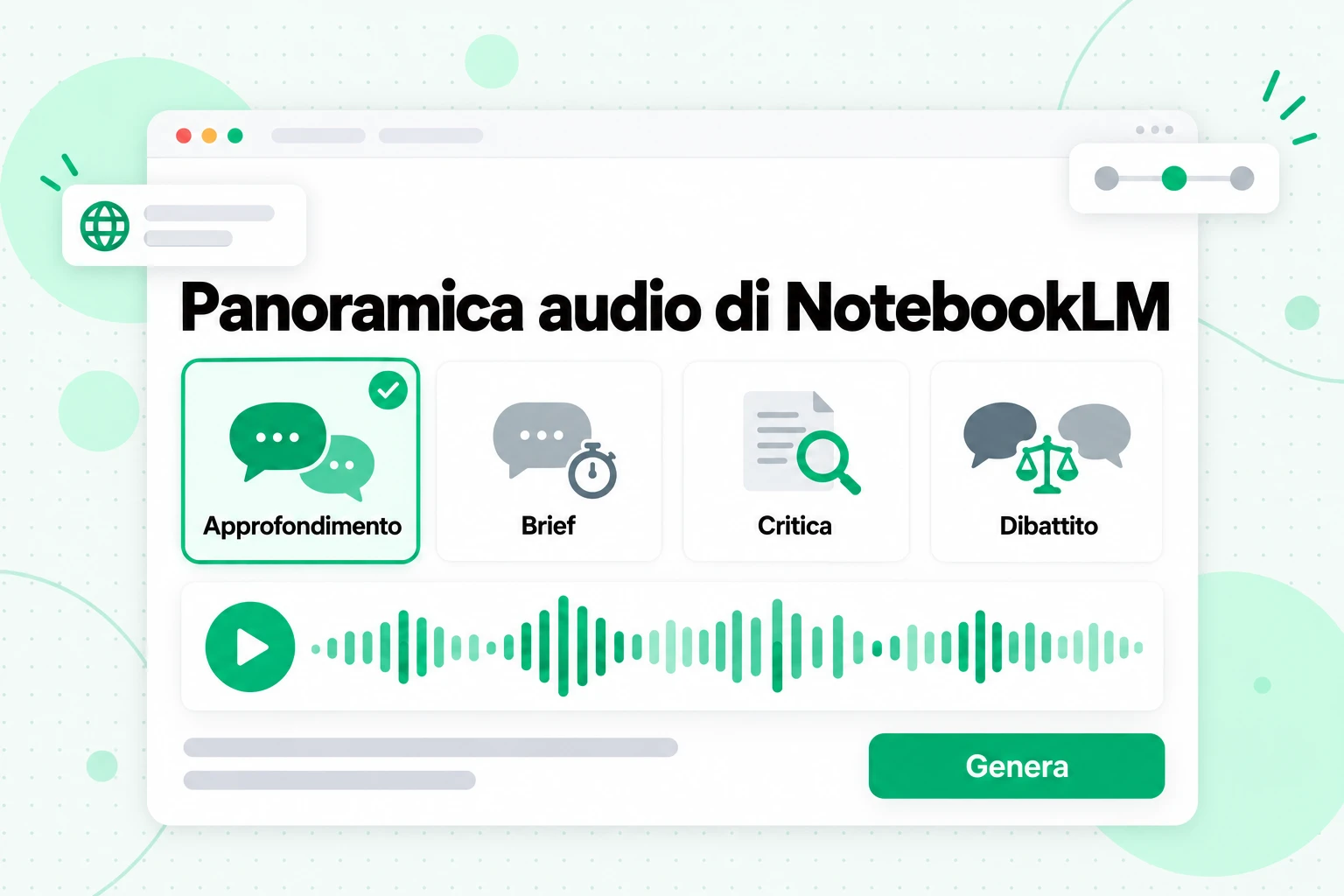
I formati della Panoramica audio di NotebookLM, secondo le parole di Google:
| Formato | Relatori | Cosa fa | Ideale per |
|---|---|---|---|
| Approfondimento (predefinito) | Due conduttori | Una “conversazione vivace” che analizza e collega gli argomenti nelle tue fonti | Una prima lettura di un modulo del corso, di un rapporto o di un capitolo di libro |
| Il Brief | Un relatore | I punti chiave in “meno di due minuti” | Un rapido ripasso prima di una riunione o di un esame |
| La Critica | Due conduttori | Una “valutazione costruttiva” del materiale | Feedback sul tuo saggio, pitch, documento di progettazione o bozza di capitolo |
| Il Dibattito | Due conduttori | Un “dibattito formale, articolato avanti e indietro” tra prospettive diverse | Fonti in disaccordo o una decisione con compromessi reali |
Durata
Puoi scegliere Più breve, Predefinita o Più lunga. Google specifica che l'opzione Più lunga è disponibile solo in inglese.
Lingua
Le Panoramiche audio supportano più di 80 lingue di output, incluse diverse varianti dello spagnolo, il francese per il Canada e l'Europa, il cinese semplificato e tradizionale, il giapponese, il coreano, l'hindi e l'arabo. Per impostazione predefinita viene usata la lingua preferita nelle impostazioni del tuo Account Google, ma puoi sceglierne una diversa per ogni panoramica. Le tue fonti non devono essere nella lingua di output: un quaderno di trascrizioni di lezioni in inglese può produrre una Panoramica audio in spagnolo.
Prompt
Il riquadro di personalizzazione accetta una breve istruzione che orienta la conversazione. Gli esempi di Google riguardano l'attenzione e il livello di competenza; questi sono i tipi di prompt che funzionano bene:
- “Concentrati solo sulle sezioni relative ai prezzi e salta la storia.”
- “Spiegalo a uno studente del primo anno che non ha mai studiato statistica.”
- “Gli ascoltatori sono ingegneri: entra nel metodo, non nel contesto.”
- “Confronta come cambiano i consigli del relatore tra il primo e l'ultimo episodio.”
- “Dedica la maggior parte del tempo ai punti su cui i due articoli non sono d'accordo.”
Un prompt restringe l'attenzione; non aggiunge fatti. Se il materiale che vuoi venga discusso non si trova nelle fonti selezionate, nessun prompt potrà inserirlo nell'audio.
Modalità interattiva: partecipa alla conversazione
La modalità interattiva ti consente di interrompere un podcast di NotebookLM e fare una domanda ai conduttori. Per usarla, crea una nuova Panoramica audio, seleziona la modalità interattiva e, mentre è in riproduzione, seleziona Partecipa. Quando i conduttori ti danno la parola, fai la domanda ad alta voce; risponderanno utilizzando le tue fonti e poi riprenderanno la panoramica da dove l’avevano interrotta.
Ci sono alcune condizioni, tutte stabilite da Google:
- Solo in inglese. La modalità interattiva funziona con le panoramiche in inglese.
- Solo per le nuove panoramiche. Funziona sulle panoramiche appena generate, non su quelle precedenti.
- Non per i link condivisi. Le persone che aprono un link condiviso alla tua panoramica possono ascoltare, ma non possono partecipare.
- La tua voce non viene conservata. Google afferma che la tua voce e le trascrizioni delle tue domande non vengono archiviate né condivise.
- Aspettati qualche imperfezione. Google avverte che possono verificarsi ritardi e problemi, come cambi casuali di voce.
La modalità interattiva è particolarmente utile per lo studio. Lascia che i conduttori spieghino un concetto, partecipa quando qualcosa non è chiaro e chiedi un esempio tratto dalle fonti. Sostituisce il ciclo «metti in pausa, apri la chat, digita la domanda» con uno scambio vocale.
Condividere e scaricare la tua Panoramica audio
Puoi condividere una Panoramica audio in tre modi: condividere un link all’audio, condividere l’intero notebook oppure scaricare il file audio e inviarlo tu stesso.
- Condividi un link. Seleziona Condividi nel lettore. Il destinatario deve avere accesso al notebook, oppure il notebook deve essere impostato su "Chiunque abbia il link" con accesso all’intero notebook. Solo i proprietari e gli editor possono rendere pubblico l’audio o gestire gli accessi.
- Condividi il notebook. Chiunque condivida il notebook trova la panoramica nel pannello Studio.
- Scarica. Seleziona Scarica e condividi il file come preferisci, ad esempio in una chat del corso o in un’app per podcast che accetta caricamenti.
È importante conoscere due limitazioni. La condivisione pubblica è disponibile solo per gli account consumer; è disattivata per gli account Workspace Enterprise ed Education. Inoltre, eliminare una panoramica interrompe ogni link che hai condiviso, quindi scarica una copia prima di ripulire un notebook. I download possono anche essere bloccati per i notebook che utilizzano un ebook Play Books come fonte, a seconda delle restrizioni dell’editore.
Prima di pubblicare una Panoramica audio in qualsiasi spazio pubblico, ricorda da cosa è stata realizzata. Condividi solo audio creato da materiale che hai il diritto di utilizzare e ascoltalo prima per intero, poiché i conduttori potrebbero riportare erroneamente un dettaglio.
Trasforma una playlist o un canale YouTube in un podcast di NotebookLM
Una playlist o un canale YouTube è una delle migliori fonti per un podcast di NotebookLM: un corso, una serie di lezioni o l'archivio di un creator, condensato in una conversazione che puoi ascoltare mentre cammini. La parte difficile è trasferire quel materiale in un notebook.
NotebookLM può importare un link YouTube, ma solo un video per link, solo video pubblici con sottotitoli e solo il testo dei sottotitoli; la nostra guida agli import YouTube di NotebookLM spiega queste regole e gli errori che causano. Inoltre, un notebook gratuito contiene solo 50 fonti, quindi una playlist di 60 video non può essere aggiunta un link alla volta; i limiti del piano gratuito di NotebookLM sono spiegati in un articolo dedicato. Il metodo affidabile consiste nel trasformare prima i video in testo e aggiungere poi il testo come poche fonti.
- Ottieni tutte le trascrizioni in un'unica operazione. Incolla il link della playlist nello strumento trascrizione di playlist YouTube su transcript.im. Mette in coda i video nell'ordine della playlist e li elabora in parallelo. La traccia dei sottotitoli di ogni video viene letta quando disponibile, mentre la trascrizione AI copre i video che non sono mai stati sottotitolati, così i sottotitoli mancanti non lasciano un vuoto nella conversazione. Un link a un canale funziona allo stesso modo nella pagina di trascrizione del canale, che mette in coda i caricamenti pubblici del canale.
- Esporta il testo semplice. La playlist viene restituita unita lezione per lezione e ogni trascrizione conserva il titolo e i timestamp del video. Esportala come TXT, il formato che NotebookLM legge più facilmente.
- Raggruppa per argomento. Unisci i video correlati in un file per modulo, stagione o tema, mantenendo il titolo di ogni video come intestazione. Una fonte può contenere fino a 500.000 parole, quindi un modulo composto da dieci lezioni di un'ora entra in un singolo file.
- Genera una Panoramica audio per ogni gruppo. Seleziona il file di un singolo modulo e genera un'Analisi approfondita per quel modulo. Poiché un notebook può archiviare diverse panoramiche, ottieni una breve serie: un episodio per modulo, tutti basati sulle trascrizioni.
- Dai una direzione a ogni episodio. Usa la casella del prompt: "Concentrati sulle tre tecniche mostrate dall'istruttore" oppure "Confronta i consigli del creator nei caricamenti del 2024 con quelli del 2026".
È qui che i due strumenti si integrano. transcript.im trasforma una grande quantità di video in testo completo ed etichettato; NotebookLM trasforma quel testo in un podcast, una mappa mentale o una presentazione. Trascrivi e carica solo video che hai il permesso di utilizzare, come contenuti tuoi, materiale di corsi a cui hai accesso o video pubblici che stai studiando per i tuoi appunti.
Trascrizione del podcast: trasformare nuovamente la panoramica audio in testo
La pagina di assistenza di Google per le panoramiche audio elenca velocità di riproduzione, feedback, condivisione e download, ma non una trascrizione testuale della conversazione. Se vuoi una trascrizione del podcast della tua panoramica audio, scarica l'audio e trascrivilo.
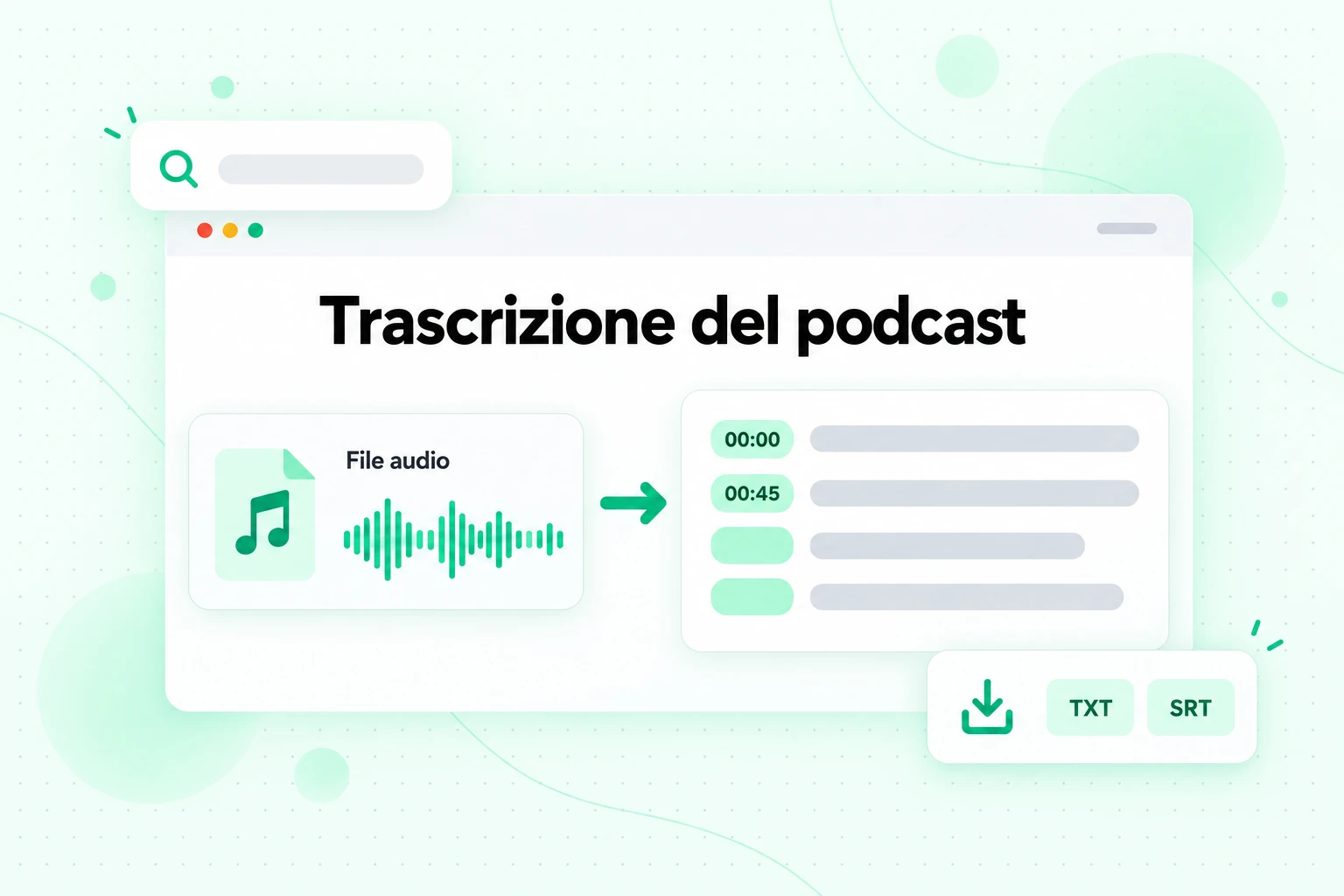
Una trascrizione del podcast della panoramica è utile in più modi di quanto possa sembrare inizialmente:
- Controllare cosa hanno detto i conduttori. L'audio non contiene citazioni. Con il testo davanti a te, puoi cercare ogni affermazione e verificarla nella chat del notebook, dove ogni risposta rimanda al passaggio della fonte.
- Citarla. Inserisci una spiegazione chiara nei tuoi appunti o in una guida allo studio senza dover riascoltare l'audio per cogliere le parole esatte.
- Aggiungere didascalie. Se pubblichi la panoramica come video, un file SRT o VTT aggiunge sottotitoli sincronizzati con le voci.
- Tradurla. Condividi una versione scritta con un gruppo di studio che legge un'altra lingua meglio di quanto riesca ad ascoltarla.
- Scrivere le note dello show. Una trascrizione è il materiale di base per un riepilogo, un elenco di argomenti e i timestamp di ogni sezione.
I passaggi richiedono pochi minuti:
- Scarica la panoramica audio dal lettore nel pannello Studio.
- Carica il file su un convertitore da audio a testo. Lo strumento audio to text di transcript.im accetta MP3, M4A, WAV, FLAC e altri formati comuni, rileva automaticamente la lingua parlata e restituisce testo con timestamp.
- Leggi e cerca nella trascrizione nel browser e passa a qualsiasi momento tramite il relativo timestamp.
- Esportala come file TXT per gli appunti oppure come file di sottotitoli SRT o VTT per i video.
Una precauzione riguardo al reinserimento della trascrizione del podcast in NotebookLM. La trascrizione è un riepilogo creato dall'AI, non materiale originale; aggiungerla allo stesso notebook come fonte mescola le parole dei conduttori con le tue fonti reali e rende meno chiare le citazioni. Conservala nei tuoi appunti oppure in un notebook separato se vuoi fare domande sulla conversazione in sé.
Panoramica video di NotebookLM
Una Panoramica video di NotebookLM è la controparte visiva del podcast: un video narrato creato a partire dalle tue fonti. Quando Google l'ha lanciata nel luglio 2025, il primo formato consisteva in diapositive narrate, con elementi visivi che attingono immagini, diagrammi, citazioni e numeri dai tuoi documenti.
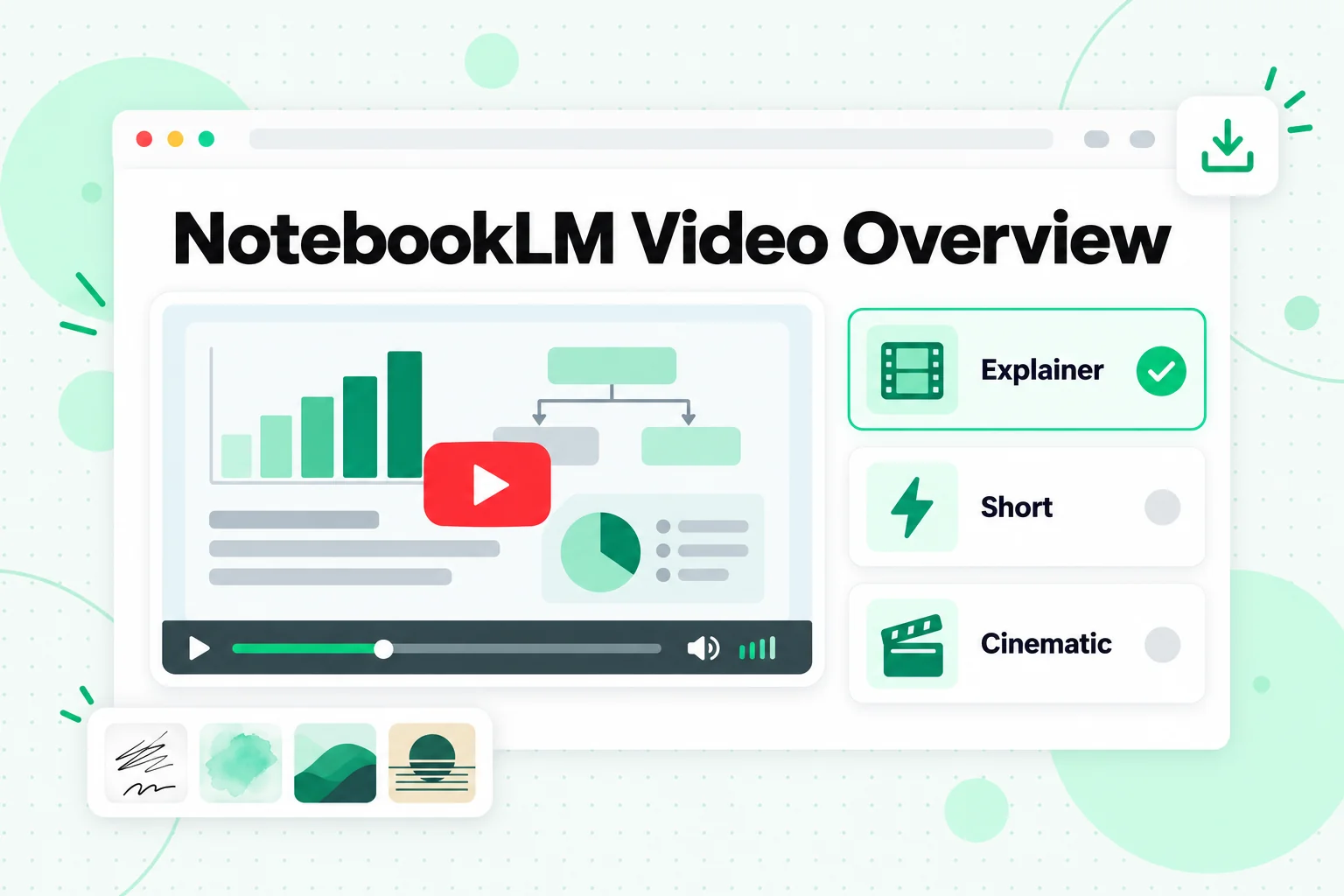
Generi una Panoramica video di NotebookLM dal pannello Studio, proprio come per l'audio: seleziona Video Overview, personalizzala, quindi scegli Genera ora o Genera più tardi. Google afferma che "potrebbe richiedere un po' di tempo", a volte più di 30 minuti. Le opzioni disponibili oggi:
| Opzione | Cosa elenca Google |
|---|---|
| Formato | Explainer, una panoramica strutturata che "collega i punti"; Short, "video di circa 60 secondi"; Cinematic, un formato immersivo con elementi visivi e storytelling più ricchi |
| Stile visivo | Classic, Whiteboard, Watercolor, Retro Print, Heritage, Paper-craft, Kawaii e Anime, oppure selezione automatica, o uno stile Custom che descrivi tu |
| Lingua | Molte lingue di narrazione per Explainer e Short; Cinematic è solo in inglese |
| Prompt di orientamento | Scegli un argomento suggerito o descrivi il tuo obiettivo |
Si applicano alcune limitazioni. Gli stili visivi sono disponibili solo per gli utenti di almeno 18 anni e non per le panoramiche Cinematic o Short. Le panoramiche Cinematic sono riservate agli utenti di almeno 18 anni e l'annuncio di Google di marzo 2026 le indicava per Google AI Pro e Ultra e per alcuni piani Workspace. Una modalità di co-creazione chiamata note del produttore, in cui esamini il piano prima del rendering finale, è disponibile solo per gli abbonati a Google AI Ultra.
La riproduzione funziona come in qualsiasi lettore video: trascina la timeline, salta, modifica la velocità oppure passa alla modalità a schermo intero. La condivisione e il download seguono le stesse regole delle Panoramiche audio, inclusa la regola secondo cui eliminare un video interrompe i relativi link di condivisione.
Una Panoramica video è un formato per lo studio e i briefing. Spiega le tue fonti; non è progettata per produrre un video brandizzato con il tuo script, la tua musica e il tuo piano delle scene. Se questo è l'obiettivo, ad esempio un trailer per un corso o una presentazione guidata di un prodotto, un creatore di video esplicativi dedicato, che scrive lo script, pianifica ogni scena e aggiunge narrazione, sottotitoli e musica, è la soluzione più adatta.
Mappa mentale di NotebookLM
Una mappa mentale di NotebookLM è un diagramma ramificato delle tue fonti: gli argomenti principali al centro e le idee correlate intorno. È il modo più rapido per capire come è strutturato un quaderno di grandi dimensioni prima di ascoltare o leggere qualsiasi contenuto.
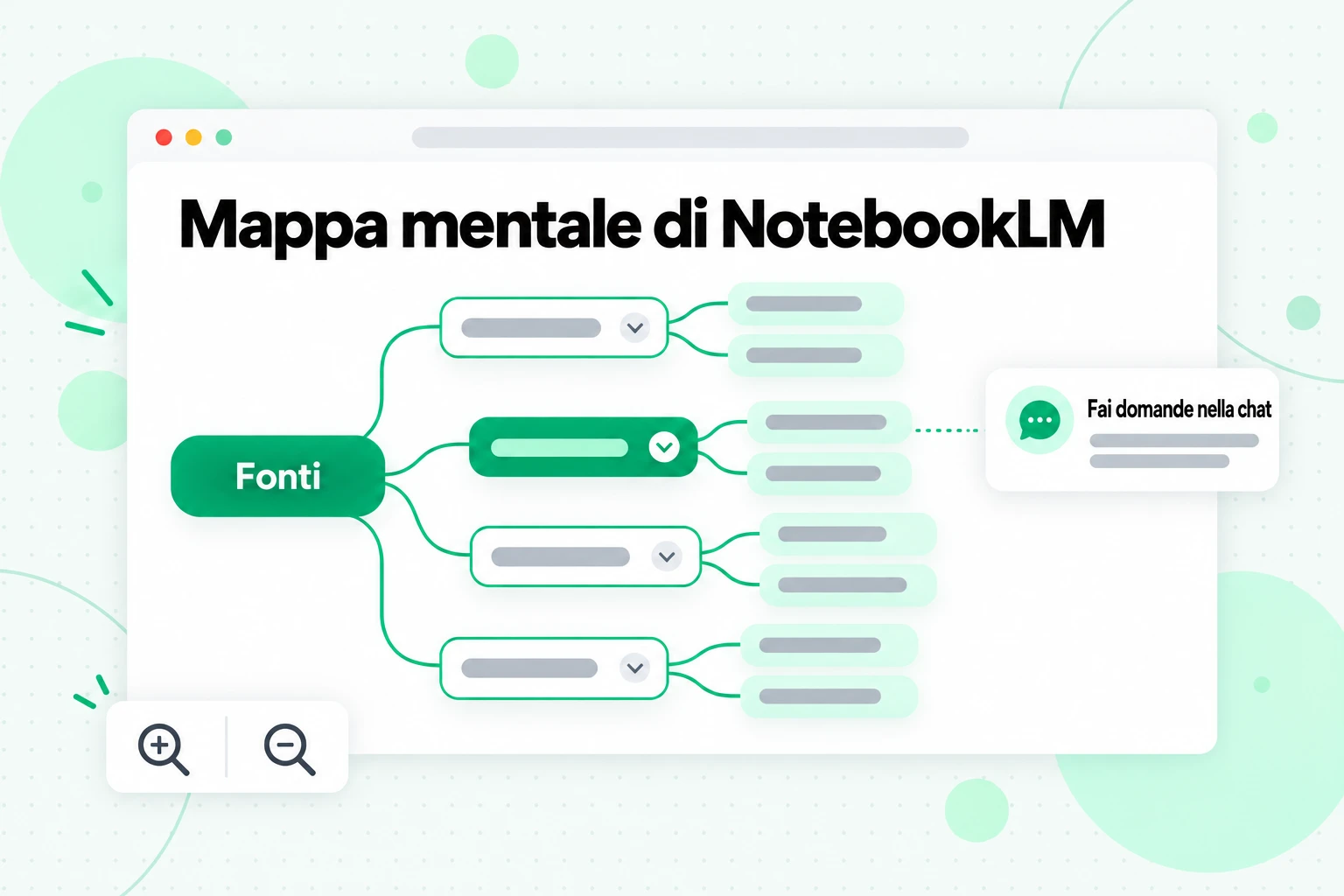
A differenza degli altri output, crei una mappa mentale di NotebookLM dalla chat: seleziona il chip Mappa mentale e la mappa apparirà come una nuova nota nel pannello Studio, dove potrai riaprirla in qualsiasi momento. All’interno della mappa puoi:
- Ingrandire e scorrere il diagramma.
- Espandere o comprimere i rami per visualizzare più o meno dettagli.
- Selezionare un nodo per chiedere alla chat informazioni su quell’argomento, trasformando così la mappa in uno strumento di navigazione: se vedi un ramo che non comprendi, selezionalo e riceverai una risposta corredata da citazioni.
- Scaricare la mappa dalle opzioni in alto a destra e condividere il file, oppure condividere l’intero quaderno.
Google segnala che l’app mobile non supporta ancora le mappe mentali, quindi usa la versione web. Per rigenerare una mappa dopo aver aggiunto nuove fonti, elimina la vecchia nota dal menu Altro e ricreala.
Una mappa mentale si abbina bene al podcast. Genera prima la mappa per vedere gli argomenti, poi scrivi un prompt per la Panoramica audio che si concentri sui due o tre rami che ti interessano. Per un’introduzione generale all’idea, consulta l’articolo mappa mentale su Wikipedia.
Infografica di NotebookLM
Un’infografica di NotebookLM trasforma le tue fonti in un’unica immagine che riassume visivamente i punti chiave. È adatta per un riepilogo di una pagina di un modulo del corso, una sintesi per un canale del team o una dispensa.
Generala dal pannello Studio selezionando Infografica, oppure usa l’icona a forma di matita per personalizzarla prima. Le opzioni:
- Lingua di output: scegline una.
- Livello di dettaglio: Conciso, Standard o Dettagliato, con Dettagliato indicato come beta.
- Orientamento: Quadrato, Verticale o Orizzontale.
- Stile visivo: selezionato automaticamente oppure scelto da te. L’aggiornamento di Google di marzo 2026 ne elencava dieci: Sketch Note, Kawaii, Professionale, Scientifico, Anime, Clay, Editoriale, Didattico, Bento Grid e Bricks.
- Prompt: descrivi l’aspetto o l’obiettivo, ad esempio un tema cromatico o le statistiche da mettere in evidenza.
Puoi rinominare l’infografica di NotebookLM, scaricarla come file PNG, condividerla o eliminarla dal menu con tre puntini. La funzionalità è disponibile solo per gli utenti di età superiore ai 18 anni e Google avverte che le infografiche “potrebbero contenere imprecisioni visive o fattuali”; quindi controlla ogni numero confrontandolo con le fonti prima di condividerla.
Presentazione in formato Slide Deck di NotebookLM
Una presentazione in formato Slide Deck di NotebookLM trasforma le tue fonti in una presentazione che puoi presentare, modificare e scaricare. È l’output di Studio più simile a qualcosa che consegneresti ad altre persone.
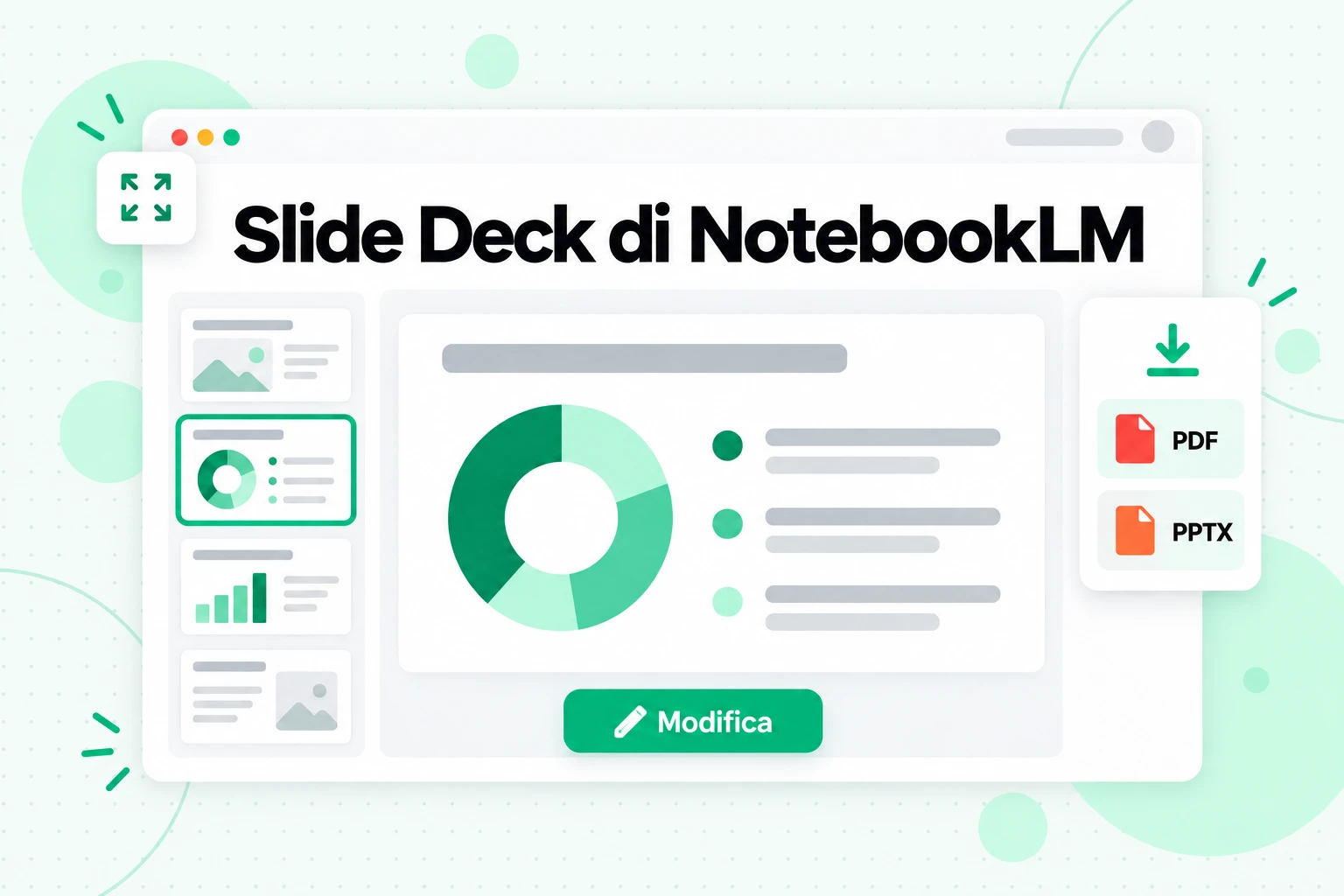
Per creare una presentazione in formato Slide Deck di NotebookLM, seleziona Slide Deck nel pannello Studio, scegli un formato, la lingua di output, la lunghezza e le fonti, quindi descrivi la presentazione che vuoi. Il prompt di esempio di Google è “Crea una presentazione per principianti usando uno stile audace e giocoso”. La generazione può richiedere diversi minuti ed è disponibile anche l’opzione Genera più tardi. Quando è pronta:
- Presentala. Avvia presentazione apre la modalità a schermo intero; usa i tasti freccia per spostarti e Esc per uscire.
- Modificala. Seleziona Modifica, scrivi le istruzioni per singole slide (modifica il testo, cambia il layout, aggiorna un elemento visivo), quindi seleziona Genera presentazione modificata. Ogni modifica crea una nuova presentazione e Google afferma che le fonti non vengono considerate durante le revisioni, quindi una modifica cambia la presentazione, non i fatti.
- Riordina le slide. Elimina o ripristina le slide dal menu Altro e trascina le miniature per riordinarle.
- Scaricala come PDF o come file PowerPoint (.pptx). L’esportazione in PPTX è stata introdotta a marzo 2026.
Le presentazioni in formato Slide Deck sono disponibili solo per gli utenti maggiori di 18 anni. La co-creazione di una presentazione a partire da una scaletta che esamini prima è limitata agli abbonati Google AI Ultra.
Una presentazione scaricata può fare un ulteriore passo avanti. Se vuoi trasformare le slide in un video narrato per una pagina di un corso o un canale, uno strumento da PPT a video può acquisire il file PowerPoint, scrivere uno script, aggiungere narrazione e didascalie ed esportare un MP4.
Quale output di Studio dovresti usare?
Ogni output di Studio risponde a un’esigenza diversa. La tabella associa gli obiettivi comuni a quello più adatto:
| Obiettivo | Miglior output di Studio | Perché |
|---|---|---|
| Imparare un argomento mentre vai al lavoro o cammini | Panoramica audio, Approfondimento | Lungo, colloquiale e utilizzabile a mani libere |
| Capire il succo in due minuti | Panoramica audio, Il Brief | Un solo speaker, solo i punti chiave |
| Ricevere feedback sulla tua bozza | Panoramica audio, La Critica | Due conduttori valutano il materiale |
| Capire un disaccordo | Panoramica audio, Il Dibattito | I conduttori sostengono entrambi i punti di vista usando le tue fonti |
| Vedere la struttura di un notebook complesso | Mappa mentale | I rami mostrano gli argomenti; i nodi aprono risposte con citazioni |
| Guardare invece di ascoltare | Panoramica video, Spiegazione o Breve | Immagini narrate con diagrammi e citazioni |
| Condividere un riepilogo di una pagina | Infografica | Un unico PNG, quadrato, verticale o orizzontale |
| Presentare a una classe o a un team | Presentazione | Modalità presentazione, revisioni, PDF o PPTX |
| Citare o aggiungere didascalie al podcast | Trascrizione del podcast | Scarica l’audio e convertilo in testo |
Una buona routine per un nuovo insieme di fonti è mappare, poi ascoltare, quindi chiedere. Genera una Mappa mentale per vedere gli argomenti, riproduci un Brief o un Approfondimento per assimilarli e usa la chat per verificare qualsiasi affermazione che citerai, poiché la chat è l’unico luogo in cui ogni risposta include una citazione.
Limiti di utilizzo e accuratezza
Ogni output di Studio attinge a una quota di utilizzo basata sul calcolo, quindi i formati più impegnativi, come una Panoramica video, ne utilizzano più di un Brief breve; in Studio, una barra mostra il costo previsto prima della generazione. Le quote del piano e i limiti delle fonti sono trattati nel nostro articolo che spiega se NotebookLM è gratuito.
L’accuratezza merita la stessa attenzione. Google avverte della possibile presenza di imprecisioni nelle Panoramiche audio, nelle Panoramiche video, nelle infografiche e nei mazzi di diapositive. La regola pratica è questa: considera gli output di Studio come uno strumento di revisione e usa le risposte citate della chat per verificare.
Domande frequenti
Che cos'è il podcast di NotebookLM?
Il podcast di NotebookLM è la funzione Audio Overview di Google, che trasforma le fonti di un notebook in una conversazione parlata tra presentatori AI. I presentatori discutono solo delle fonti selezionate e, prima della generazione, puoi impostare formato, durata, lingua e argomento.
Esiste un generatore separato di podcast per NotebookLM?
No, il generatore di podcast di NotebookLM è il riquadro Audio Overview nel pannello Studio. Non esiste un prodotto separato: aggiungi le fonti, apri Studio, personalizza Audio Overview e generala.
Quali sono i formati di Audio Overview di NotebookLM?
I formati di Audio Overview di NotebookLM sono Deep Dive, The Brief, The Critique e The Debate. Deep Dive è la conversazione predefinita tra due presentatori, The Brief è un singolo relatore in meno di due minuti e gli altri due valutano o dibattono il materiale.
Quali lingue supporta il podcast di NotebookLM?
Il podcast di NotebookLM supporta più di 80 lingue di output. Per impostazione predefinita usa la lingua preferita del tuo Account Google; l'opzione di durata Longer è disponibile solo in inglese e la modalità Interactive funziona solo in inglese.
Posso scaricare un Audio Overview di NotebookLM?
Sì, puoi scaricare un Audio Overview di NotebookLM dal lettore nel pannello Studio e condividere il file. Eliminare successivamente l'overview interrompe tutti i link di condivisione, ma non influisce su un file già scaricato.
NotebookLM fornisce la trascrizione di un podcast?
NotebookLM non include una trascrizione testuale tra le opzioni di Audio Overview. Per ottenere la trascrizione di un podcast, scarica l'audio e utilizzalo con uno strumento di conversione da audio a testo, che restituisce testo con indicazioni temporali esportabile come TXT, SRT o VTT.
Che cos'è un Video Overview di NotebookLM?
Un Video Overview di NotebookLM è un video narrato generato dalle tue fonti, disponibile nei formati Explainer, Short e Cinematic. Explainer e Short supportano molte lingue e stili visivi; Cinematic è disponibile solo in inglese e limitato agli utenti di almeno 18 anni.
Come creo una Mind Map in NotebookLM?
Puoi creare una Mind Map di NotebookLM selezionando il chip Mind Map nella chat. La mappa viene salvata come nota nel pannello Studio e, selezionando un nodo qualsiasi, puoi chiedere alla chat informazioni su quell'argomento. L'app mobile non supporta ancora le Mind Map.
Posso esportare uno Slide Deck di NotebookLM in PowerPoint?
Sì, uno Slide Deck di NotebookLM può essere scaricato come file PowerPoint (.pptx) o come PDF. Puoi anche presentarlo in modalità presentazione e modificare singole diapositive prima del download.
Posso creare un podcast di NotebookLM da una playlist YouTube?
Sì, ma funziona meglio tramite le trascrizioni. NotebookLM importa un video pubblico con sottotitoli per ogni link; quindi, trascrivi prima la playlist, unisci le trascrizioni in alcuni file di testo organizzati per argomento e genera un Audio Overview da quei file.
In sintesi
Il podcast di NotebookLM è il modo più semplice per orientarsi in una grande quantità di materiale: una conversazione tra due conduttori, oppure un briefing di due minuti, creato solo dalle fonti che hai scelto, in più di 80 lingue, con una modalità interattiva che ti permette di fare domande a voce. Intorno a questo, Studio aggiunge una panoramica video da guardare, una mappa mentale per la struttura, un’infografica per un riepilogo di una pagina e una presentazione per esporre, tutto dallo stesso notebook.
Ciò che inserisci determina ciò che ascolti. Per i contenuti video, questo significa prima di tutto avere il testo completo: trascrivi la playlist o il canale con transcript.im, raggruppa le trascrizioni per argomento e fornisci a NotebookLM alcune fonti approfondite di cui parlare. E quando vuoi conservare ciò che hanno detto i conduttori, scarica la panoramica audio e trasformala in una trascrizione del podcast che puoi cercare, citare e verificare. La pagina di assistenza sulla panoramica audio di Google, il suo annuncio originale sulla panoramica audio e l’aggiornamento di Workspace di marzo 2026 sulle revisioni delle presentazioni, sui video Cinematic e sui nuovi stili di infografiche sono le fonti da seguire per restare aggiornati sui cambiamenti.
Generatore di trascrizioni
Trasforma qualsiasi video in testo
Incolla un link YouTube, TikTok o Instagram e leggi la trascrizione, con marcatori temporali su ogni riga.
Esporta in TXT, SRT o VTT.