TRANSCRIPT
Scaricare sottotitoli YouTube
Salva come file i sottotitoli del video, ne genera di nuovi con l'AI se non esistono e ti lascia controllare ogni riga prima.
· Gli esempi non contano nelle tue trascrizioni gratuite.
Cosa significa scaricare sottotitoli YouTube?
Scaricare sottotitoli YouTube significa salvare la traccia dei sottotitoli di un video come file da tenere e riutilizzare, di solito in formato SRT o WebVTT. È diverso da una trascrizione: la trascrizione è testo semplice, mentre un file di sottotitoli conserva i tempi di ogni riga così un player o un editor può mostrarla. La piattaforma non offre un'esportazione con un clic, e il pannello dei sottotitoli compare solo quando il creator li ha già aggiunti, quindi un caricamento senza sottotitoli sembra un vicolo cieco. Un vero downloader recupera la traccia esistente quando c'è e trascrive il parlato quando non c'è, così ottieni comunque sottotitoli utilizzabili. Che tu cerchi un downloader di sottotitoli, un estrattore di sottotitoli o un download SRT, il risultato deve essere un file che puoi davvero usare, da un solo link.
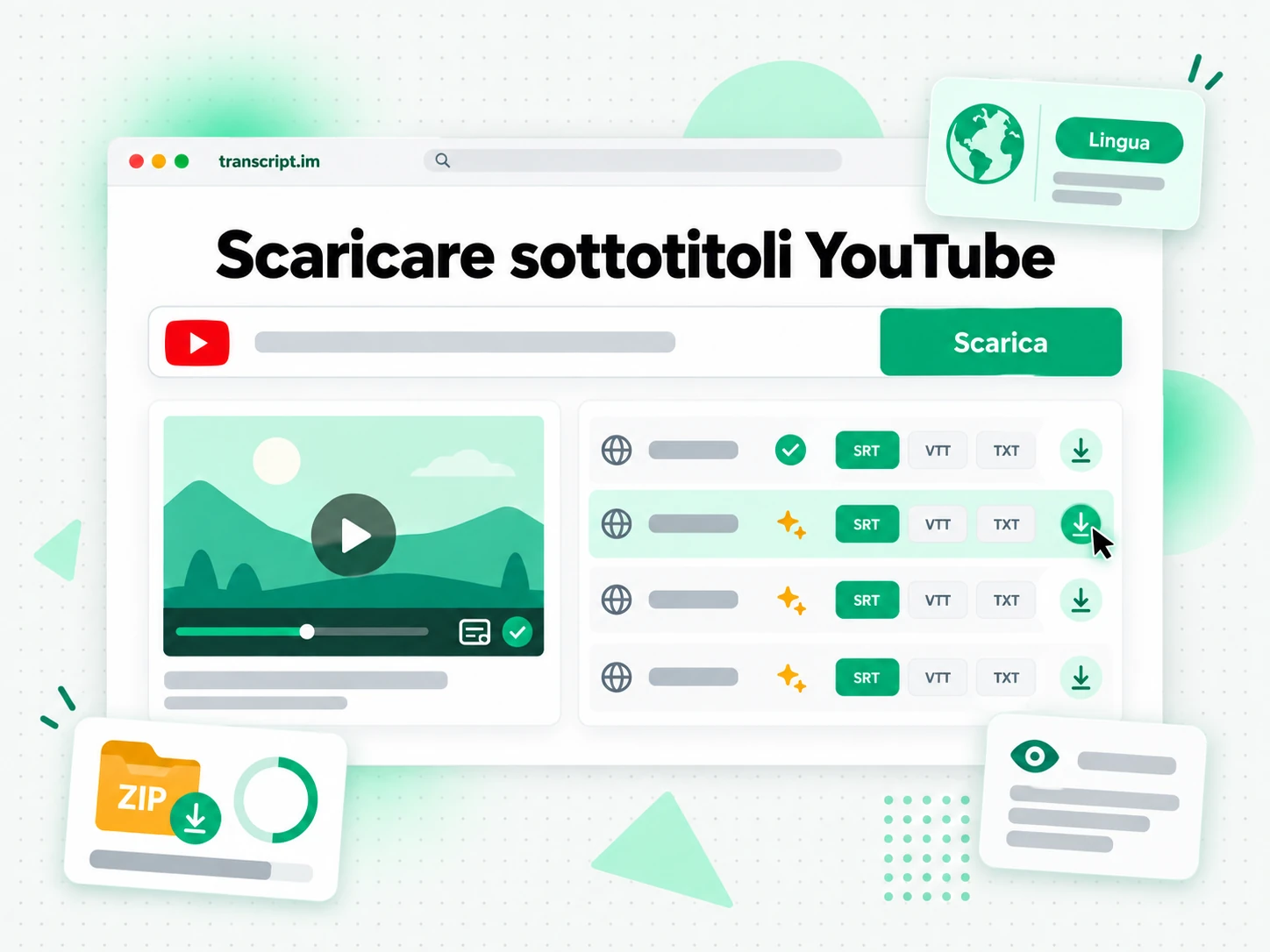
Come funziona scaricare sottotitoli YouTube
Basta un link incollato per tenere i sottotitoli come file, senza estensioni e senza software.
Trasforma il link di un video in sottotitoli salvabili
Incolla il link di un video. Per scaricare sottotitoli YouTube, lo strumento cerca prima la traccia del creator, perché è la fonte originale, e poi trascrive la voce con l'AI se non esiste alcuna traccia. In entrambi i casi nascono righe temporizzate, ciascuna con il proprio tempo di ingresso e di uscita. Così un caricamento senza sottotitoli non è un vicolo cieco: invece di andartene a mani vuote, esci con una traccia che puoi importare, modificare o tradurre. Ogni riga mantiene il proprio tempo, quindi la traccia è completa e non un campione dell'inizio.
- Funziona da un link incollato, senza installare nulla
- Trascrive i caricamenti senza sottotitoli
- Ogni riga mantiene il tempo di inizio e di fine
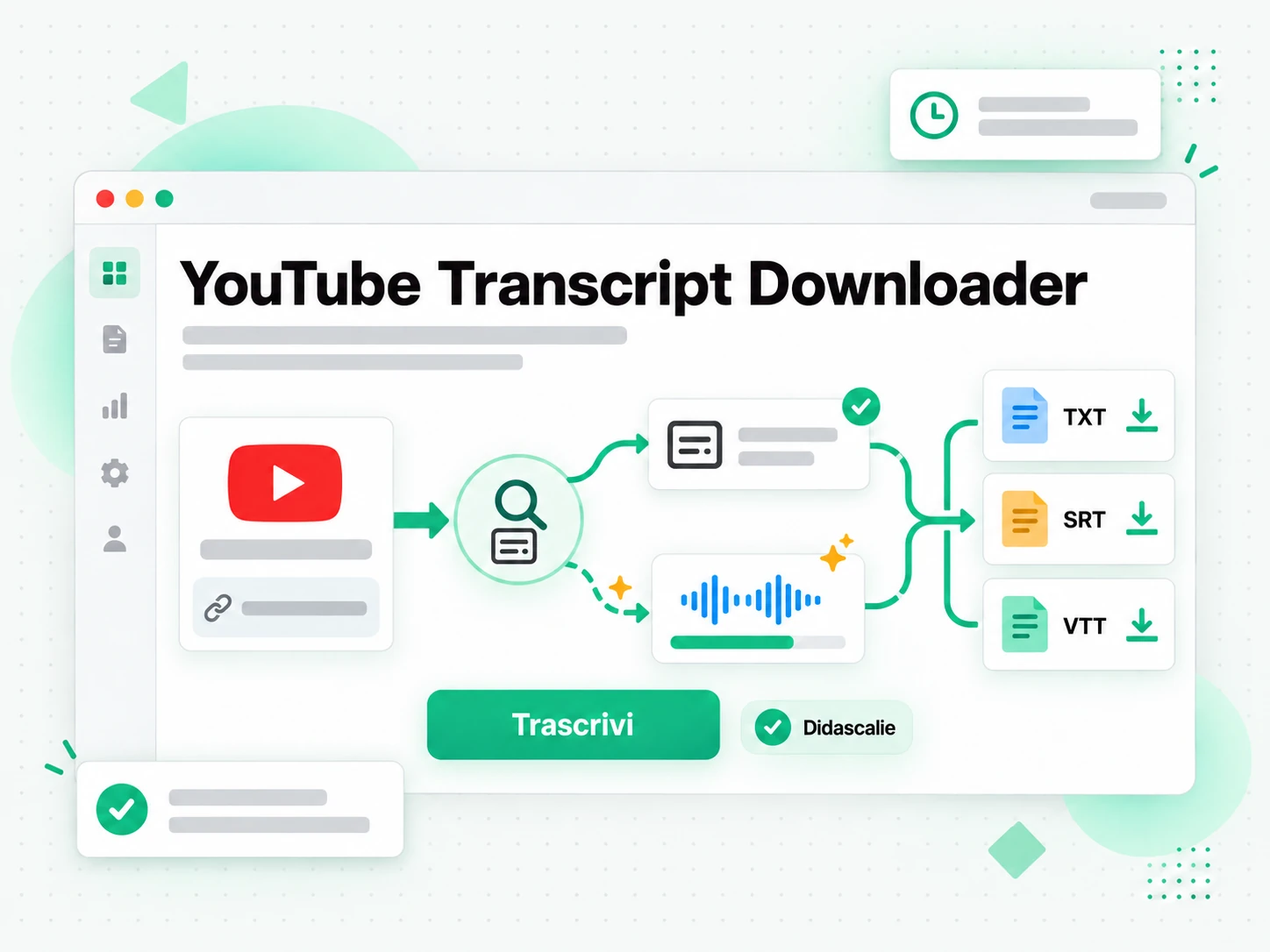
Leggi e controlla i sottotitoli prima di scaricarli
Leggi le righe dei sottotitoli accanto ai loro timestamp e confronta le parole con l'originale prima di scaricare. La ricerca trova un termine nel testo, salta a quel momento e ti lascia correggere un nome o una frase capita male. Rivedere qui è ciò che tiene un errore fuori da un montaggio finito, da un caricamento o da una traccia tradotta che altrimenti porterebbe lo stesso errore in ogni lingua.
- Leggi ogni riga accanto al suo marcatore temporale
- Cerca nell'intero testo
- Correggi i sottotitoli direttamente nella pagina, riga per riga
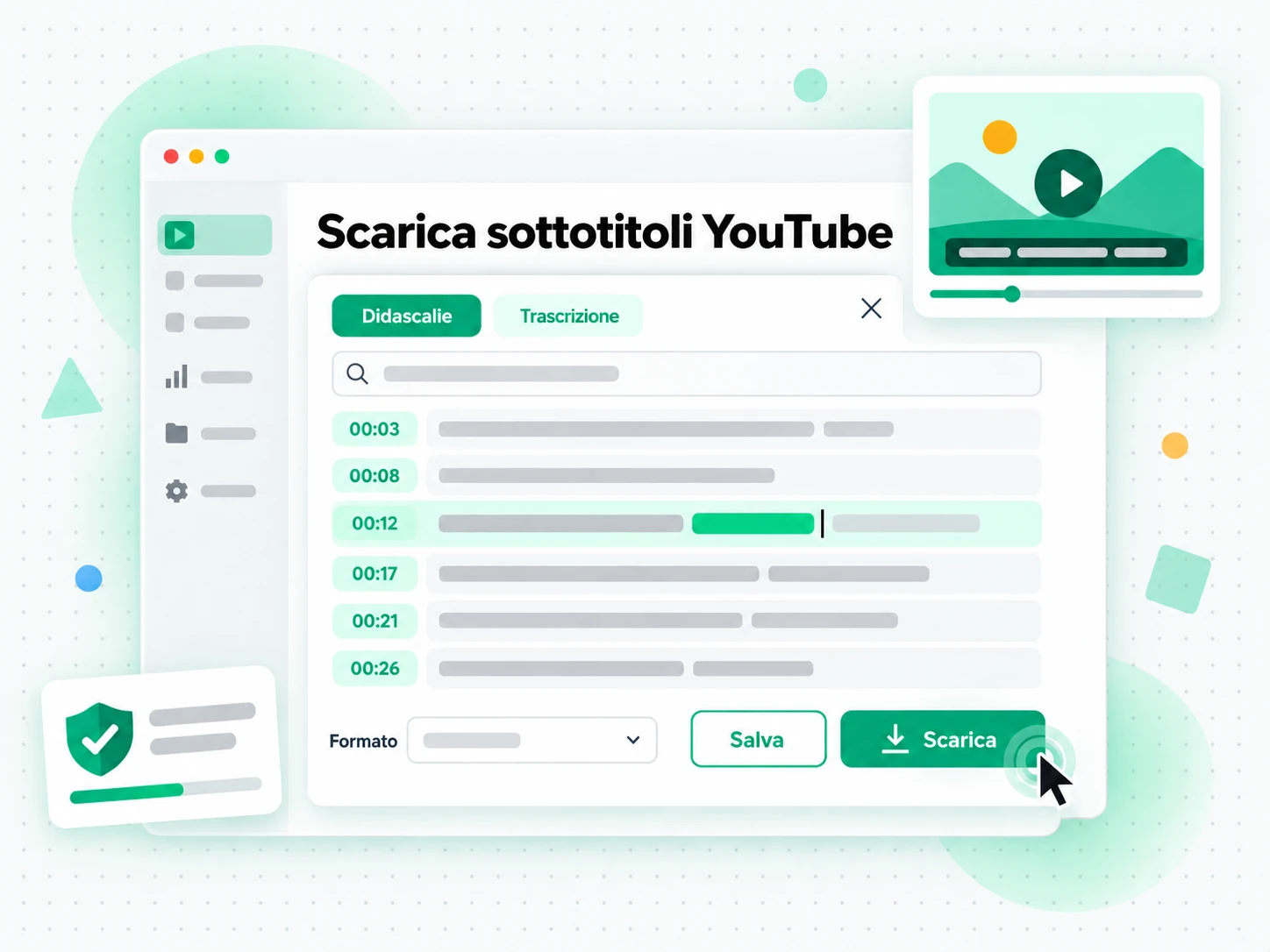
Scarica i sottotitoli SRT e VTT, oppure traducili
Scarica il file di sottotitoli come SRT per editor e piattaforme social, oppure come VTT per il web. Traducilo in un'altra lingua supportata mantenendo i tempi al loro posto, ottenendo una seconda traccia, oppure tieni il testo semplice per descrizioni e appunti. Un solo download serve a più lavori: i sottotitoli entrano nel tuo editor, la versione tradotta raggiunge un nuovo pubblico e il testo semplice è ricercabile. Il file mantiene le interruzioni di riga che hai controllato, quindi corrisponde a ciò che hai visto sullo schermo.
- Download del file in un passaggio
- Traduci e mantieni i tempi
- Conserva anche il testo semplice
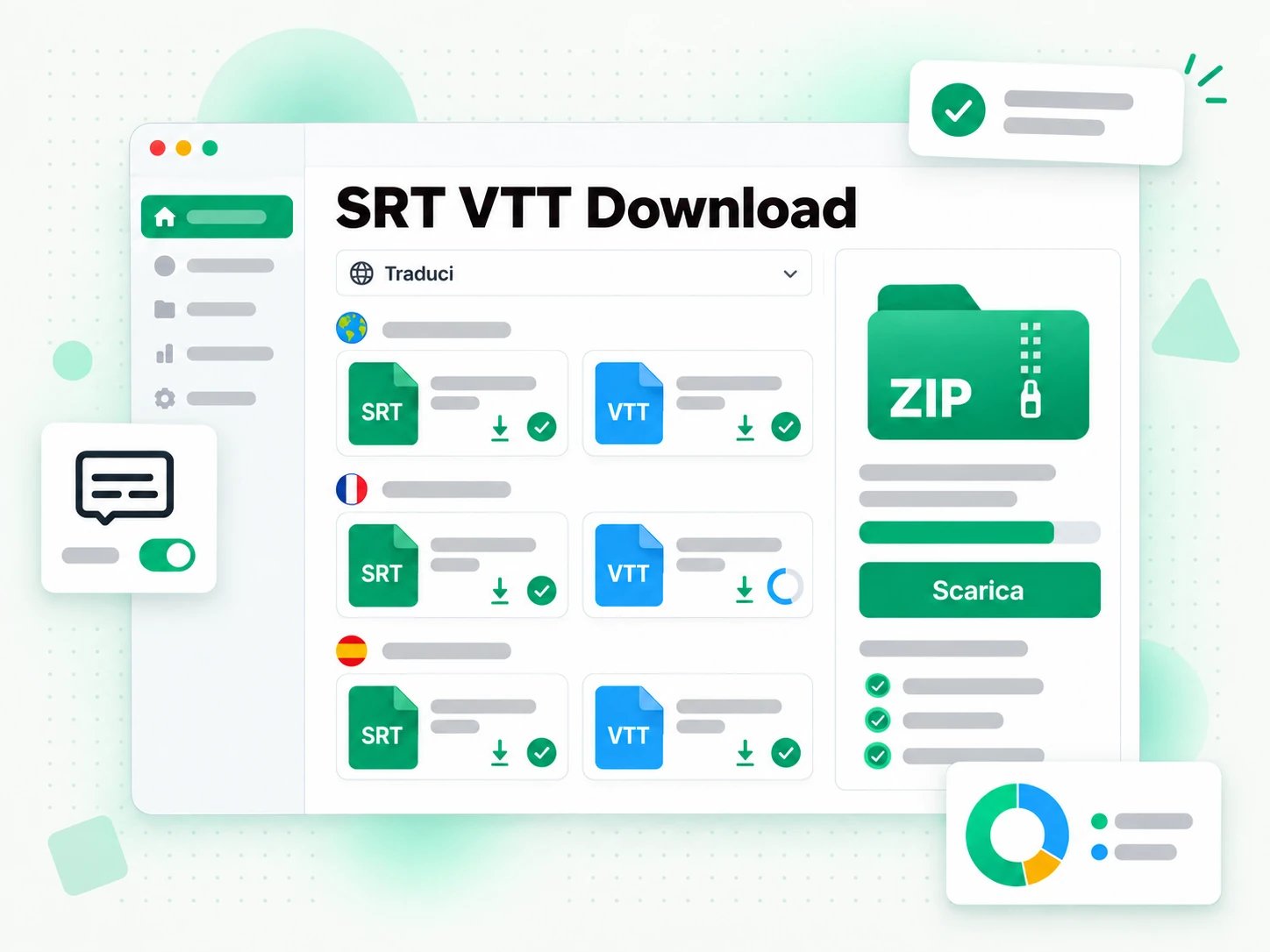
Perché Transcript batte l'esportazione integrata
✅ Scaricare sottotitoli YouTube
Incolla qualsiasi link pubblico e ricevi i sottotitoli in un file, oppure tradotti mantenendo i tempi al loro posto. Se il caricamento non è mai stato sottotitolato, la trascrizione AI restituisce comunque sottotitoli utilizzabili invece di un pannello vuoto. Nulla viene riscritto sull'originale, quindi correggere una riga cambia solo il tuo file.
❌ L'esportazione integrata
Il pannello dei sottotitoli compare solo quando il creator li ha aggiunti, e dalla pagina di visualizzazione non c'è un download diretto. L'esportazione di Studio richiede che il caricamento sia tuo, quindi i sottotitoli di altri restano fuori portata. Non c'è nemmeno modo di tradurre ciò che mostra il pannello, il che lascia fuori una seconda lingua.
Chi ha bisogno di scaricare sottotitoli YouTube
Ne trae di più chi ha bisogno dei sottotitoli a tempo di un caricamento, non solo del testo.
Per montatori video e creator
I sottotitoli esistenti sono il punto di partenza più rapido per un nuovo montaggio, una clip o una versione tradotta di un video. Una volta salvati, la pagina YouTube transcript ti dà le parole dello stesso video come testo semplice e ricercabile.
- Salva i sottotitoli esistenti invece di riscriverli.
- Rimonta la clip con i tempi originali già a posto.
- Estrai sottotitoli da YouTube e traducili per un altro mercato.
- Conserva una copia prima che l’originale venga modificato o rimosso.
- Correggi una riga in locale e reimporta il file corretto.
- Archivia i sottotitoli insieme all’originale prima che scompaia.
Per traduttori e team di localizzazione
Una traccia sorgente scaricata è il file da cui nasce ogni versione tradotta, quindi i tempi si definiscono una volta sola.
- Lavora con tempi esatti invece di risincronizzare una traduzione.
- Tieni una copia prima che il caricamento cambi.
- Produci più lingue da un unico file di partenza.
- Consegna una base pulita a chi rivede senza riformattare.
- Controlla prima nomi e termini sul testo semplice.
Per team di accessibilità e conformità
In molti contesti i sottotitoli sono obbligatori, e un file scaricabile è la prova che esistono. Il file che dimostra la presenza dei sottotitoli è lo stesso che puoi riutilizzare ogni volta che la registrazione viene ripubblicata.
- Offri i sottotitoli per una sessione registrata o un briefing.
- Conserva il file insieme al registro per la revisione di conformità.
- Correggi la terminologia prima di pubblicare.
- Puoi scaricare sottotitoli YouTube e riutilizzarli in nuovi caricamenti e copie.
- Traduci su richiesta senza risincronizzare.
Per social media manager
Un file pulito, ottenuto scaricando sottotitoli YouTube, decide come si legge una clip su ogni piattaforma in cui viene pubblicata.
- Scarica una volta e riusa il file su più piattaforme.
- Traduci una campagna perché la stessa clip giri su più mercati.
- Controlla una riga prima di pubblicare confrontandola con il testo semplice.
- Sostituisci i sottotitoli incorporati con un file modificabile.
- Tieni un solo file di partenza per ogni ripubblicazione.
- Tieni pronta una traduzione per il mercato successivo senza risincronizzare.
Per utenti di NotebookLM e strumenti di IA
La traccia scaricata è testo che puoi dare direttamente a uno strumento AI, con o senza i tempi. Sottotitoli e testo semplice arrivano da una sola esecuzione, quindi le parole sono pronte per qualunque strumento le legga dopo.
- Google NotebookLM: aggiungi il testo semplice come fonte per riassumere il video.
- ChatGPT, Claude, Gemini, Kimi e Manus: usa la trascrizione per appunti, riscritture o traduzioni.
- Conserva un archivio ricercabile salvando il testo semplice.
- Riformatta la trascrizione per un altro pubblico.
- Alimenta un agente o un'API con il testo per il resto della tua pipeline.
Come scaricare sottotitoli YouTube
- 1
Incolla il link del video
Copia l'URL di un video pubblico e incollalo nel campo in cima alla pagina. Non c'è alcuna estensione da installare né software da configurare: il link è tutto l'input necessario.
- 2
Genera la traccia
Avvialo: i sottotitoli del creator vengono letti quando esistono, e il parlato viene trasformato in testo quando mancano. Ottieni una traccia temporizzata che puoi rivedere prima di salvarla. Incolla un secondo link senza lasciare la pagina.
- 3
Leggi e controlla i sottotitoli
Leggi le righe accanto ai marcatori temporali e cerca nel testo ogni parola che vuoi verificare. Correggi subito un termine o un passaggio sentito male, così i sottotitoli sono giusti prima di arrivare in un editor o su una piattaforma. Leggere prima di esportare evita che una parola sbagliata finisca in un caricamento finale.
- 4
Salva il file
Scarica i sottotitoli come SRT o come traccia VTT, oppure traducili in un'altra lingua supportata mantenendo i loro tempi. Lo stesso file funziona in un editor, in un player web o in un modulo di caricamento.
Usa i sottotitoli nelle app che hai già
Google NotebookLM
Aggiungi il testo dietro i sottotitoli come fonte del notebook per riassumere il video e fare domande. È esattamente il testo che NotebookLM sa leggere.
ChatGPT, Claude, Gemini, Kimi e Manus
Incolla il testo nell'assistente che usi già per asciugare le parole, accorciare le righe lunghe o avviare una traduzione.
Editor video e strumenti per sottotitoli
Importa i sottotitoli scaricati direttamente nel tuo editor, nel player o nella piattaforma di hosting. I tempi sono già a posto, quindi i sottotitoli cadono sulla timeline senza regolare ogni riga a mano.
Sviluppatori con API e MCP
Sono disponibili anche un'API e un server MCP, così uno script o un agente può recuperare i sottotitoli e passare il file al resto della tua pipeline.
Confronto tra le opzioni
Strumenti diversi rispondono a domande diverse. Usa questa tabella per scegliere quello che corrisponde a ciò che ti serve davvero.
| Strumento | Cosa fa | Usalo quando |
|---|---|---|
| Questo downloader | Sottotitoli per caricamenti con e senza sottotitoli, con download dei file e traduzione. Quota gratuita inclusa; l'uso extra è a pagamento. | Quando ti servono sottotitoli da conservare e riutilizzare. |
| L'esportazione di Studio | Esporta le tracce dei caricamenti tuoi, con un percorso Studio in più passaggi. | Quando il caricamento è tuo e ti servono solo i sottotitoli originali. |
| Google NotebookLM | Riassume una fonte e risponde a domande su di essa dentro un quaderno. | Quando l’obiettivo è fare domande sul contenuto, non ottenere i sottotitoli. |
| Siti per scaricare i sottotitoli | Restituiscono i sottotitoli dei contenuti che li hanno, di solito senza traduzione. | Quando un contenuto già sottotitolato è tutto ciò che ti serve. |
| Copia e incolla a mano | Copiare le righe dal pannello dei sottotitoli a mano, una alla volta. | Per una breve citazione isolata, se il pannello esiste. |
Strumenti correlati
Domande frequenti su come scaricare sottotitoli YouTube
Cosa significa scaricare sottotitoli YouTube?
Scaricare sottotitoli YouTube significa salvare in un file i sottotitoli del video, di solito SRT, da tenere, modificare o riutilizzare. A differenza di una trascrizione, la traccia mantiene i tempi di ogni riga.
Come posso scaricare sottotitoli YouTube?
Incolla l'URL del video. Prima viene letta la traccia esistente, oppure l'audio viene trascritto con l'AI quando non c'è, e puoi salvare il risultato come SRT o VTT.
Posso scaricare sottotitoli YouTube quando non esistono?
Sì. Senza una traccia esistente il parlato viene trascritto con l'AI, quindi ottieni comunque dei sottotitoli e non il nulla.
È possibile scaricare sottotitoli SRT e VTT da YouTube?
Sì. Un file SRT va bene per editor e piattaforme social, e un file VTT per il web. Entrambi i formati mantengono gli stessi tempi, quindi gli stessi sottotitoli funzionano in entrambi i casi.
È gratis scaricare sottotitoli YouTube online?
Incolla un link pubblico e i sottotitoli compaiono nel browser, senza installare nulla e senza estensioni da aggiungere. L'uso gratuito copre la quota gratuita; oltre serve un abbonamento a pagamento, fatturato in base all'utilizzo.
Funziona anche come downloader di didascalie?
Sì. Didascalie e sottotitoli sono la stessa traccia a tempo, quindi qui sono un unico passaggio da un solo link incollato.
Cosa fa un estrattore di sottotitoli?
Estrae i sottotitoli da un video partendo dal suo link. Incolla l'URL e ottieni le righe temporizzate, pronte da salvare.
In cosa è diverso dall’esportazione di YouTube Studio?
Studio esporta le tracce solo per i caricamenti che possiedi, con un percorso in più passaggi. Questa pagina funziona con qualsiasi video pubblico, che tu l'abbia caricato o meno, e ti lascia tenere i sottotitoli direttamente.
Posso ottenere i sottotitoli in un'altra lingua?
Sì. La traccia può essere resa in un'altra lingua supportata mantenendo i tempi, quindi i sottotitoli tradotti si allineano esattamente all'originale.
Posso modificare le righe prima di salvare su YouTube?
Sì. Ogni riga sta accanto al proprio timestamp nella pagina, così puoi confrontare le parole con l'originale e correggere un nome o una frase prima di scaricare.
Posso scaricare sottotitoli YouTube di un video che non ho caricato io?
Sì, purché sia pubblico. I sottotitoli di qualsiasi video pubblico si possono recuperare, quindi non sei limitato ai tuoi caricamenti.
La trascrizione è inclusa insieme ai sottotitoli?
Sì. La stessa esecuzione produce il testo semplice accanto ai sottotitoli, utile per descrizioni e appunti, mentre il file è ciò che importi in un player o in un editor.
Posso scaricare i sottotitoli di una diretta YouTube?
Una diretta si può scaricare dopo che è terminata e ne esiste una registrazione. Una diretta in corso non è ancora disponibile, perché non c’è ancora una traccia di sottotitoli finita da salvare. Scaricare sottotitoli YouTube di una diretta è possibile a registrazione disponibile.
Quanto sono precisi i sottotitoli scaricati?
La precisione dipende dalla fonte. I sottotitoli originali sono di solito esatti, mentre la trascrizione con l’IA può fraintendere nomi, accenti o voci sovrapposte. Puoi correggere qualsiasi riga nella pagina e poi scaricare l’SRT.
Qual è la differenza tra sottotitoli e trascrizione?
Un file di sottotitoli abbina ogni riga al proprio tempo così un player può mostrarla, mentre una trascrizione è il testo semplice e leggibile di ciò che è stato detto. Puoi ottenere entrambi dallo stesso link.
Posso scaricare i sottotitoli di un’intera playlist YouTube?
Gestisce un video per link, così i sottotitoli e la loro revisione restano gestibili. Per un'intera serie, la pagina YouTube transcript playlist elabora ogni video e restituisce il testo tutto insieme.
Quali tempi usano i sottotitoli scaricati?
Ogni riga mantiene l’orario di inizio e di fine dei sottotitoli originali, o della trascrizione con l’IA quando non c’erano, così l’SRT combacia con l’originale in qualsiasi player.
Prova a scaricare sottotitoli YouTube gratis
Incolla un link per vedere in anteprima, copiare e tenere i sottotitoli in un solo passaggio.