
TRANSCRIPT
Convertitore YouTube in MP4 Gratuito
Convertitore YouTube in MP4 alla risoluzione che ti serve: incolla un link pubblico, scegli 360p, 480p, 720p o 1080p e scarica un MP4 per qualsiasi player o editor.
Sei responsabile del possesso dei diritti per scaricare questo contenuto. Consulta la nostra informativa sul copyright.
Scarica video YouTube in MP4 — non bloccato a 360p
Questo convertitore da YouTube a MP4 estrae il video da qualsiasi link YouTube pubblico e ti fornisce un vero file MP4. Scegli 360p, 480p, 720p o 1080p — qualunque cosa supporti realmente la sorgente — invece di accontentarti di un'unica risoluzione fissa a cui resta bloccato ogni download.
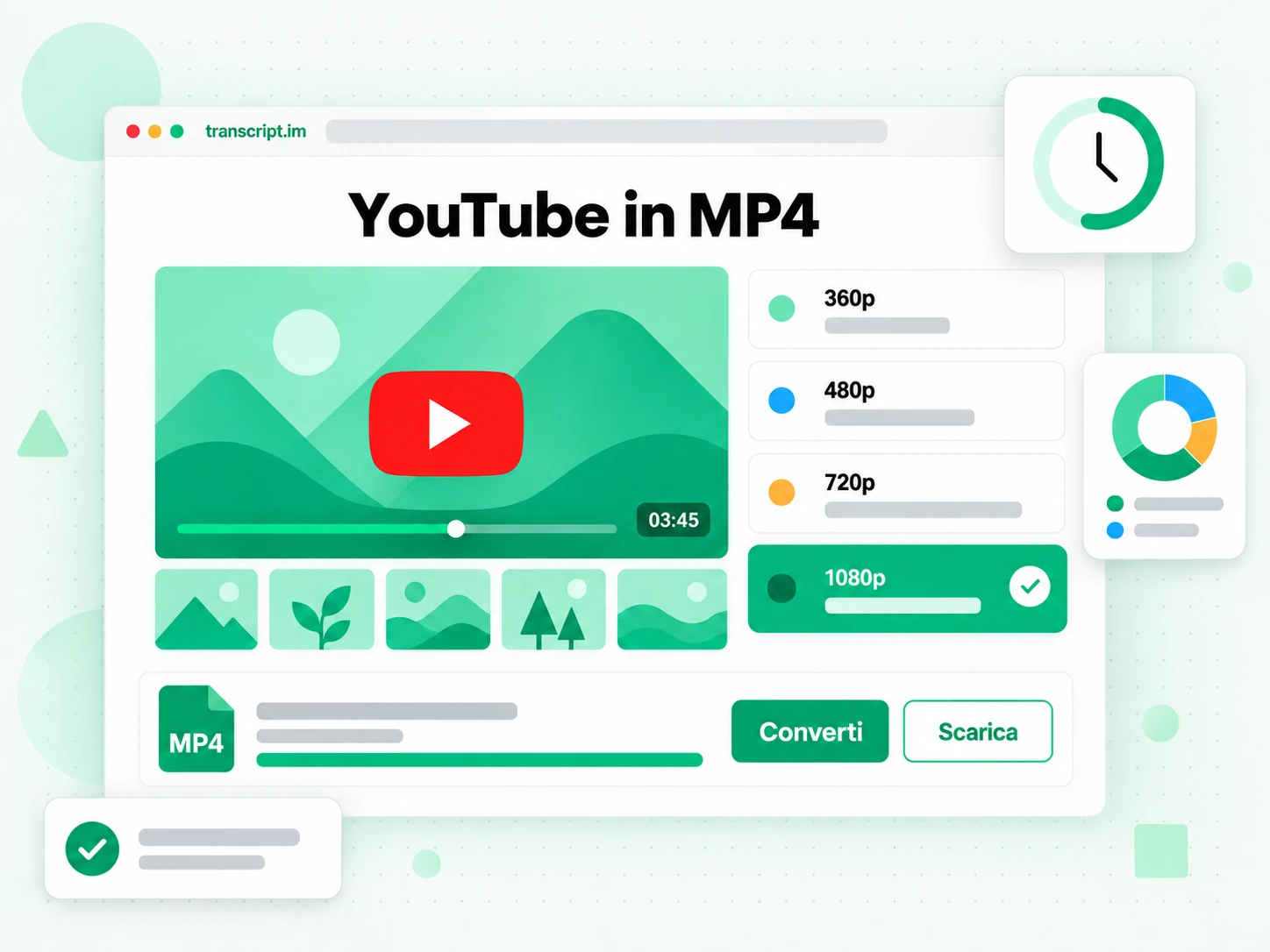
Come funziona questo convertitore da YouTube a MP4
Un link diventa un vero file MP4 in tre passaggi.
Incolla il link di YouTube
Incolla qualsiasi link a un video YouTube pubblico nel campo in cima alla pagina. Il convertitore da YouTube a MP4 carica il titolo, la miniatura e la durata, poi legge gli stream pubblici che il player stesso usa, quindi non c'è alcuna estensione da approvare né software desktop da installare. Chiedi la risoluzione che vuoi, da 360p fino a 1080p, invece di accontentarti dell'unico file di bassa qualità che molti siti di conversione restituiscono. Poiché lo strumento recupera lo stesso file che uno spettatore riprodurrebbe in streaming, nulla viene registrato dallo schermo e l'immagine conserva la sua qualità originale. Tutto il lavoro gira nel browser da un solo link.
- Funziona con un solo link YouTube incollato
- Legge gli stessi flussi pubblici usati dal player
- Nessuna estensione o software desktop da installare
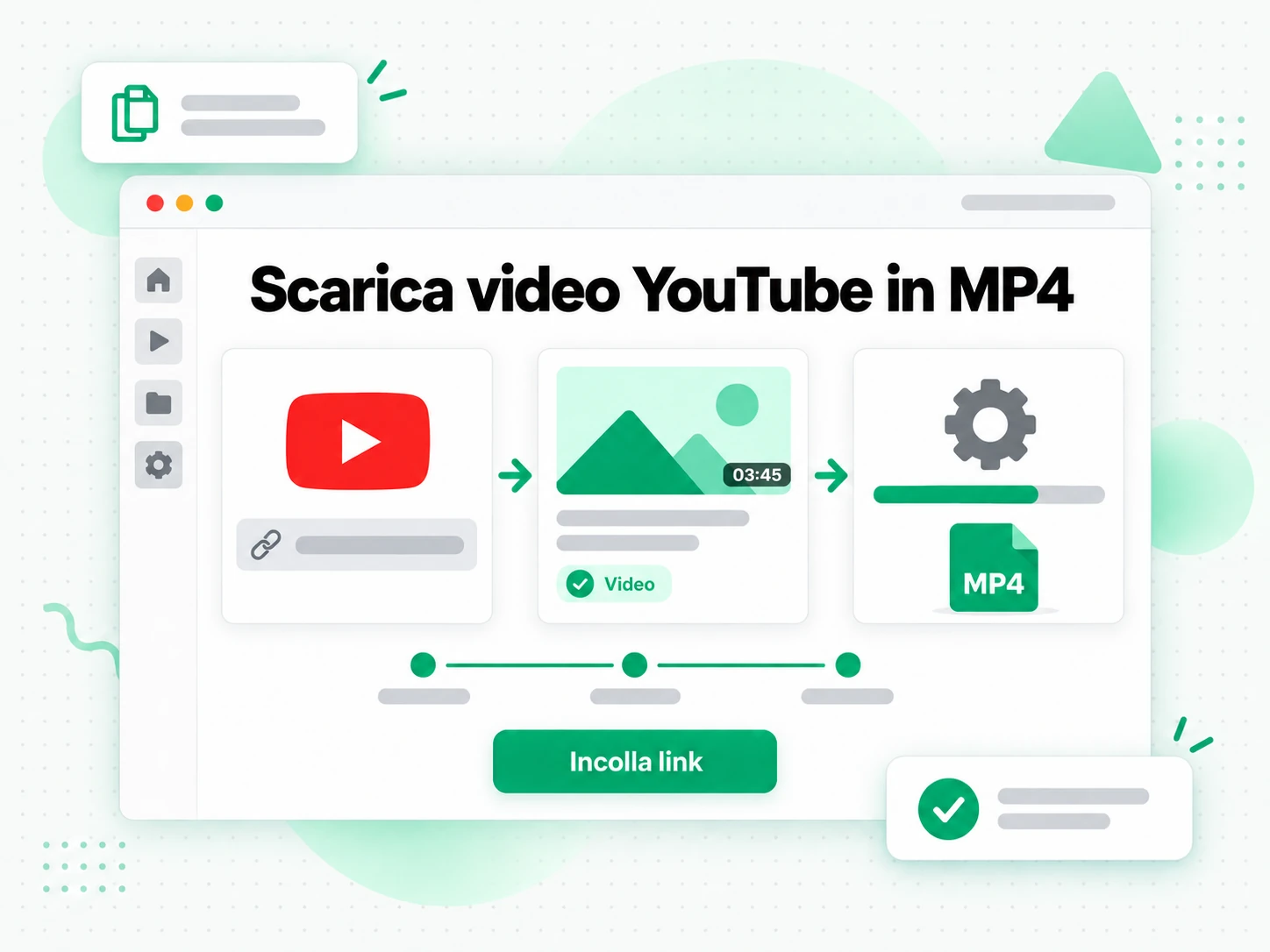
Scegli la tua risoluzione
Scegli 360p per un'anteprima rapida, 480p o 720p per frammenti social e dispositivi più piccoli, oppure 1080p quando la qualità conta di più. Il convertitore da YouTube a MP4 elenca le risoluzioni che la sorgente fornisce davvero, così un caricamento a 360p non viene mai rietichettato come full HD e non viene mai offerta una qualità inventata. Se la scelta esatta che hai richiesto manca, lo strumento fornisce la risoluzione più alta che il video ha davvero e te lo segnala, invece di abbassare la qualità in silenzio. Così ogni download YouTube a 1080p resta onesto: puoi vedere quale qualità hai ricevuto, decidere se è abbastanza buona e passare a un MP3 se ti serve solo l'audio.
- Risoluzioni: 360p, 480p, 720p, 1080p
- Fallback automatico con avviso visibile, mai un declassamento silenzioso
- MP3 solo audio dallo stesso link
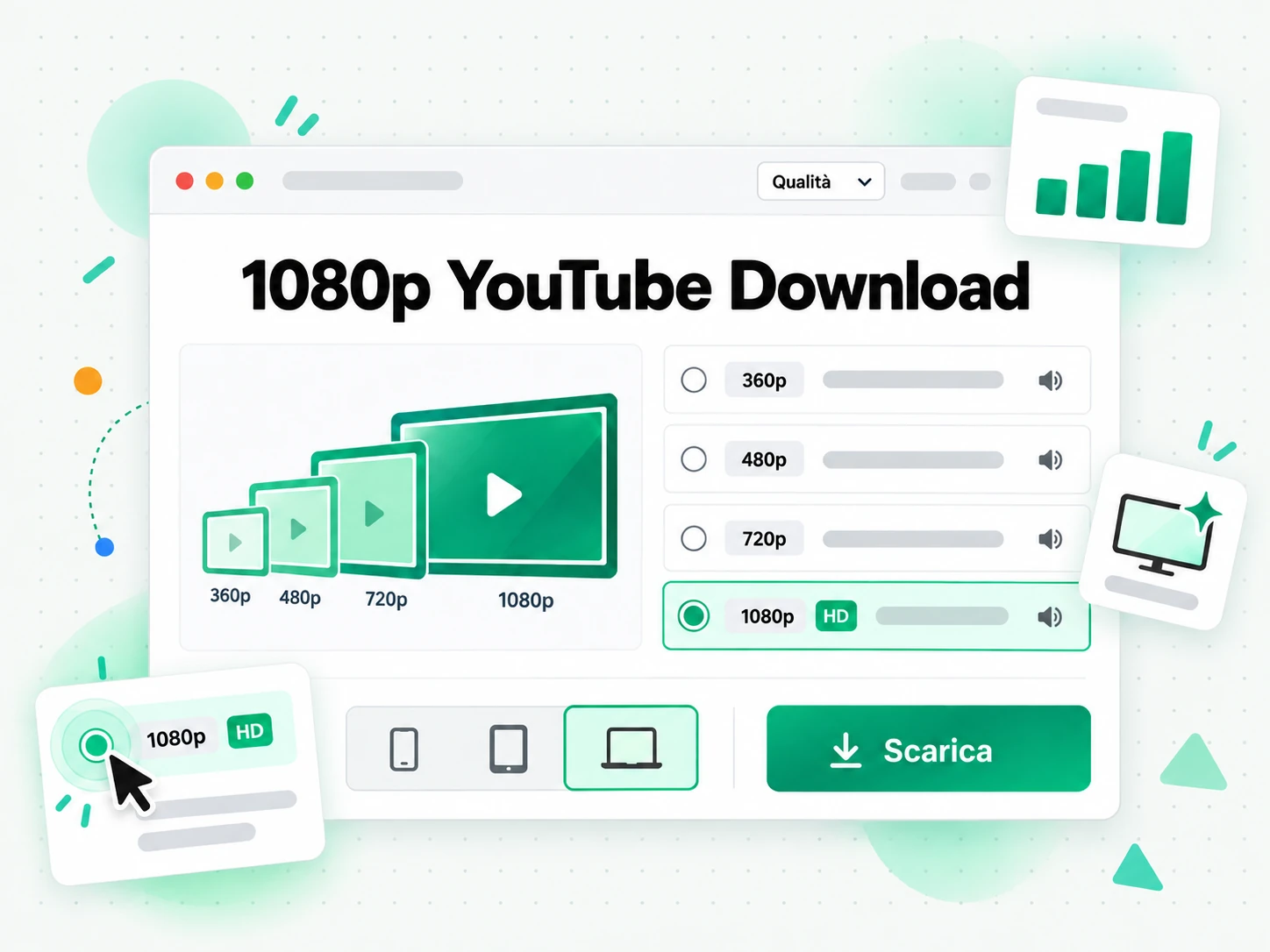
Scarica il file
Avvia la conversione e il convertitore da YouTube a MP4 restituisce un link diretto al file, di solito entro un minuto per un video breve. L'MP4 finito resta disponibile per 30 minuti, abbastanza per salvarlo sul tuo dispositivo mantenendo limitato lo spazio temporaneo. Poiché il file non porta watermark o overlay aggiunti, si apre in qualsiasi player o editor una volta arrivato. Tieni l'URL di origine accanto al file così la provenienza resta chiara, e usalo solo per video che possiedi, materiale con licenza, filmati di pubblico dominio o contenuti che l'autore ha consentito.
- Link diretto al file MP4, senza filigrana aggiunta
- Il link resta attivo per 30 minuti
- MP4 standard che si apre in qualsiasi player o editor
Perché transcript.im batte il download integrato di YouTube
✅ transcript.im
Incolla qualsiasi link pubblico e ottieni un vero file MP4 alla qualità che la sorgente espone, da 360p fino a 1080p. Il file non porta sovrapposizioni aggiunte, si apre in qualsiasi player o editor e non richiede estensioni da installare, per i video che ti è consentito conservare.
❌ Il download integrato di YouTube
È legato a un abbonamento Premium e conserva un video per la visione offline dentro l'app, senza alcun file che puoi tenere. Non puoi spostarlo in un editor, non c'è scelta di risoluzione e non esiste alcuna opzione MP3, quindi per un file che puoi davvero riutilizzare non serve a nulla.
A chi serve un convertitore YouTube in MP4
Un convertitore YouTube in MP4 aiuta chiunque abbia bisogno del file video vero di un contenuto che può conservare, non solo di un link da guardare di nuovo.
Per studenti e chi prende appunti
Una lezione, un intervento o un lungo tutorial è più facile da conservare quando è un file che controlli. Salva l'MP4 prima di una sessione così si riproduce offline, poi affronta le parti che contano senza dipendere da una connessione o da un feed di consigli.
- Studia offline in treno, in aereo o ovunque il segnale cada.
- Conserva un archivio del corso dei video di cui sei responsabile.
- Scegli 720p o 1080p quando il testo piccolo sullo schermo deve restare leggibile.
- Rivedi una sezione senza rimettere in buffer l'intero flusso.
Per creator di contenuti e video
I creator hanno spesso bisogno di una copia del proprio upload, o di una clip approvata, da riutilizzare in un nuovo montaggio. Scarica l'MP4 alla risoluzione più alta disponibile e parti da un file sorgente pulito invece di ricaricare un export compresso.
- Fai il backup dei tuoi upload prima di un cambio di canale o di un file di progetto perso.
- Estrai clip per un montaggio di highlight, un taglio promozionale o un repost per cui hai i diritti.
- Scegli 1080p quando il filmato finirà su uno schermo grande.
- Prendi un riferimento approvato per ritmo, inquadratura o una revisione interna.
- Tieni l'URL di origine accanto a ogni file così la provenienza resta tracciabile.
Per editor che lavorano offline
I montatori video hanno bisogno di un file locale che si apra subito. Un MP4 da un link YouTube entra nella timeline senza conversione, il che tiene in movimento un montaggio quando la rete è lenta o il progetto deve viaggiare con te.
- Importa in qualsiasi editor: Premiere, Final Cut, CapCut e DaVinci Resolve.
- Lavora senza connessione una volta che il file è sul disco.
- Allinea la qualità alla sorgente scegliendo 720p o 1080p.
- Prepara i sottotitoli dall'immagine quando sincronizzi tu le didascalie.
Per insegnanti e relatori
Un'aula, un workshop o un briefing sul campo possono aver bisogno di un video approvato dove la connessione è inaffidabile. Scarica l'MP4 prima della sessione, prova la riproduzione sul dispositivo di destinazione e porta con il file ogni licenza o permesso scritto.
- Prova sullo schermo della sala prima che inizi la sessione.
- Usa 720p per un proiettore e una risoluzione più bassa per una copia leggera da viaggio.
- Condividi con la classe solo dove lo consentono la licenza o le regole della scuola.
- Tieni il file in locale così la lezione non è ostaggio della rete.
Per chi guarda offline e viaggia
A volte l'obiettivo è semplicemente guardare senza un feed: un lungo volo, un tragitto o una zona con copertura debole. Salva il video come MP4 e scegli una risoluzione che bilanci spazio e nitidezza per il dispositivo che hai in borsa.
- Scarica prima di partire così il file è pronto quando il segnale non c'è.
- Bilancia dimensione e qualità con 480p o 720p su telefono o tablet.
- Usa 1080p su un laptop o una TV dove i dettagli contano.
- Tieni una piccola libreria dei video che riguardi davvero.
Come convertire YouTube in MP4
- 1
Incolla il link di YouTube
Copia l'URL di qualsiasi video YouTube pubblico e incollalo nel campo in cima alla pagina. Non c'è nulla da installare: il link è l'unico input di cui il convertitore YouTube in MP4 ha bisogno, sia che tu sia su un telefono, un laptop o un computer condiviso.
Sei responsabile del possesso dei diritti per scaricare questo contenuto. Consulta la nostra informativa sul copyright.
- 2
Scegli MP4 e una risoluzione
Dopo il caricamento dell'anteprima, conferma che il formato sia MP4 e scegli la risoluzione che ti serve: 360p per uno sguardo rapido, 480p o 720p per un telefono e una clip social, o 1080p quando l'immagine deve restare nitida. L'elenco mostra solo le qualità che la sorgente fornisce davvero.
- 3
Avvia la conversione
Avvia la conversione e lo strumento recupera il flusso pubblico selezionato. Se la tua scelta esatta non è disponibile, usa la risoluzione reale più alta e te lo segnala. Un video breve è di solito pronto entro un minuto, consegnato come un unico link diretto.
- 4
Scarica e salva l'MP4
Salva il file sul tuo dispositivo e verifica che si riproduca. Il link diretto resta attivo per 30 minuti, quindi sposta il file subito e tieni l'URL di origine accanto ad esso. Usalo solo per video che possiedi, materiale con licenza o contenuti che il creator ha autorizzato.
Usa il tuo file MP4 nelle app che hai già
Google NotebookLM
Aggiungi le parole del video a un notebook come fonte, poi riassumi l'intervento e fai domande al riguardo. NotebookLM lavora sul testo, quindi uno strato di testo pulito è esattamente ciò che gli serve. Se vuoi le parole pronunciate come testo, genera una trascrizione video YouTube dallo stesso link.
ChatGPT, Claude, Gemini, Kimi e Manus
Incolla il testo del video nell'assistente che già usi — ChatGPT, Claude, Gemini, Kimi o Manus — e trattalo come un brief: abbozza un riassunto, riscrivilo per un altro pubblico o estrai gli argomenti in ordine.
Player ed editor video
L'MP4 si apre in VLC, QuickTime, Premiere, Final Cut, CapCut e DaVinci Resolve senza conversione, così una clip scaricata è pronta per una revisione, un montaggio grezzo o un nuovo montaggio.
Sviluppatori che usano API e MCP
transcript.im espone anche un'API e un server MCP, così uno script o un agente possono passare un link YouTube pubblico al resolver e portare il file restituito nel resto della tua pipeline.
transcript.im rispetto agli altri strumenti YouTube in MP4
Strumenti diversi rispondono a domande diverse. Usa questa tabella per scegliere la strada che corrisponde a ciò che ti serve davvero da un download da YouTube in MP4.
| Strumento | Cosa fa | Quando usarlo |
|---|---|---|
| transcript.im | MP4 reale da un link YouTube pubblico alle risoluzioni della sorgente, fino a 1080p, con un file diretto e nessuna filigrana aggiunta. | Quando ti serve un file pulito alla qualità che la sorgente offre davvero. |
| Il download integrato di YouTube | Conserva un video per la visione offline dentro l'app con un abbonamento, senza alcun file che puoi tenere. | Quando ti basta la visione offline dentro l'app. |
| Siti online da YouTube a MP4 | Restituiscono un unico file ricodificato, spesso limitato a 360p o avvolto in reindirizzamenti e annunci pop-up. | Quando va bene una sola copia a bassa risoluzione. |
| Estensioni del browser e app desktop | Richiedono accesso ampio alle pagine o software separato, e si rompono quando il sito cambia. | Quando accetti di installare e mantenere software aggiuntivo. |
| Registrazione dello schermo | Cattura la finestra in riproduzione, il che è lento, scende alla qualità di riproduzione e può riprendere i controlli. | Quando nient'altro funziona e basta una copia approssimativa. |
Strumenti correlati a YouTube in MP4
Domande frequenti su YouTube in MP4
Che cos'è un convertitore YouTube in MP4?
Un convertitore YouTube in MP4 è uno strumento che trasforma un link YouTube pubblico in un file video MP4 scaricabile. Restituisce il media stesso, a una risoluzione che la sorgente fornisce davvero, invece di un link da continuare a riprodurre in streaming.
Come converto un video YouTube in MP4?
Incolla l'URL del video YouTube nel campo qui sopra e attendi il caricamento dell'anteprima. Scegli MP4 e una risoluzione, poi clicca su Scarica — riceverai un link diretto per salvare il file una volta pronto, di solito entro un minuto.
Quali risoluzioni posso scaricare da un video YouTube?
360p, 480p, 720p o 1080p. Forniamo la risoluzione scelta ogni volta che il video sorgente la supporta; in caso contrario, passiamo automaticamente alla risoluzione più alta effettivamente disponibile e te lo indichiamo nella schermata di download.
Posso scaricare un video YouTube in MP4 a 1080p?
Sì, fino a 1080p ogni volta che l'upload pubblico porta quella risoluzione. Se il tetto reale del video è più basso, il convertitore consegna la qualità più alta disponibile e mostra una nota che lo segnala.
Il convertitore YouTube in MP4 richiede un'estensione o un software?
No. Tutto il lavoro si svolge nel browser da un link incollato, quindi non c'è alcuna estensione da approvare né un'applicazione desktop da installare o aggiornare su ogni dispositivo che usi.
Posso ottenere solo l'audio come MP3 invece dell'MP4?
Sì — passa il selettore di formato su MP3 nella stessa pagina, oppure usa il convertitore dedicato da YouTube a MP3, e scegli un bitrate da 128 a 320 kbps. Il file solo audio è più piccolo ed è utile quando non servono le immagini.
Posso convertire una diretta o un video privato in MP4?
No. Una diretta non ha una registrazione finita da recuperare finché non termina e non esiste un replay, e i video privati o rimossi non sono pubblici. Le anteprime in arrivo e le trasmissioni programmate non hanno un file definito da convertire, quindi blocchiamo questi casi in anticipo invece di avviare un'operazione che non potrebbe completarsi.
Quanto può durare un video per il convertitore YouTube in MP4?
Non c'è alcun limite di durata. Puoi salvare in MP4 video di qualsiasi durata. I video più lunghi richiedono più tempo di elaborazione, quindi tieni la pagina aperta finché il file non è pronto.
Per quanto tempo resta attivo il link di download MP4?
I file generati restano disponibili per 30 minuti dopo il completamento dell'operazione. Salva il file sul tuo dispositivo entro quella finestra — dopo la scadenza dovrai convertire di nuovo il video.
Il convertitore aggiunge una filigrana al file MP4?
transcript.im non aggiunge alcuna filigrana. Il file proviene da un flusso YouTube pubblico, quindi qualsiasi marchio già presente nell'upload del creator resta naturalmente nell'immagine.
Posso riutilizzare un video YouTube scaricato come MP4?
Il convertitore non concede diritti di riutilizzo. Puoi salvare video che possiedi, materiale con licenza, filmati di pubblico dominio o contenuti che il creator ha autorizzato, ma ripubblicare il video di qualcun altro può richiedere il suo consenso.
In cosa è diverso transcript.im dagli altri siti da YouTube a MP4?
transcript.im mostra le risoluzioni reali invece di un unico file fisso, non maschera mai un reindirizzamento da download e non aggiunge sovrapposizioni. Funziona da un solo link incollato, senza nulla da installare.
Qualità reale
Converti il tuo prossimo video YouTube in MP4
Incolla un link, scegli una risoluzione fino a 1080p e scarica — senza software da installare.