
NotebookLM YouTube: aggiungere video e risolvere errori
Come funziona l’importazione YouTube in NotebookLM: aggiungi un video, risolvi transcript non disponibile e attesa di 72 ore, importa playlist o canali interi.
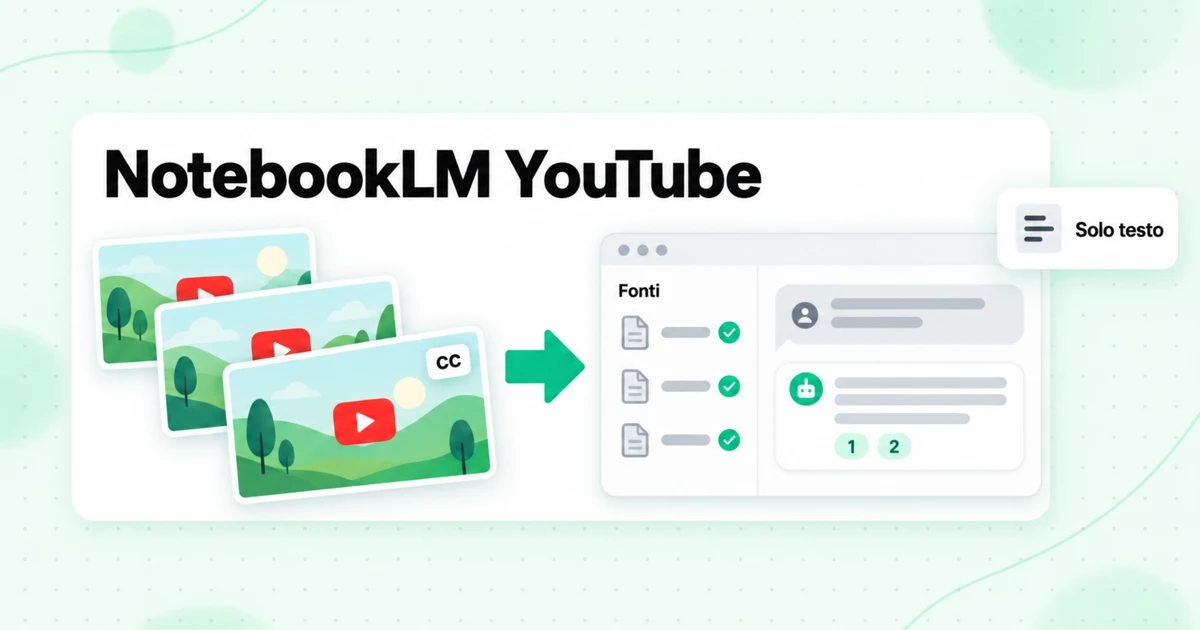
L’importazione di YouTube in NotebookLM funziona incollando il link di un video come fonte: NotebookLM legge la traccia dei sottotitoli del video e conserva quel testo, così puoi fare domande sul video e ottenere risposte con citazioni. Funziona solo per i video pubblici con sottotitoli, potrebbe rifiutare i video caricati nelle ultime 72 ore e gestisce un video per link, senza possibilità di importare una playlist o un canale. Quando un video non riesce a essere importato con il messaggio «trascrizione non disponibile», o quando devi aggiungere decine di video, il metodo più affidabile è ottenere prima la trascrizione e caricarla come fonte di testo.
Questa guida è la versione dettagliata della sezione su YouTube nella nostra recensione di NotebookLM. Illustra come aggiungere un singolo video YouTube a NotebookLM, spiega cosa riceve effettivamente il notebook, elenca ogni errore di importazione documentato da Google e cosa fare in ciascun caso, quindi tratta le attività più impegnative: un’intera playlist, un intero canale e le estensioni Chrome che le persone cercano quando vogliono inviare YouTube a NotebookLM in blocco. NotebookLM è stato rinominato Gemini Notebook il 16 luglio 2026; l’importazione da YouTube funziona allo stesso modo con entrambi i nomi e questo articolo usa NotebookLM perché è ancora ciò che la maggior parte delle persone digita.
Come aggiungere un video di YouTube a NotebookLM
Aggiungere YouTube a NotebookLM richiede quattro passaggi, e l’intero processo consiste nell’incollare un link anziché caricare un file. Google ha aggiunto i link di YouTube e i file audio come tipi di origine nel settembre 2024, nell’aggiornamento che ha introdotto il supporto a YouTube in NotebookLM, e il flusso non è cambiato molto da allora.
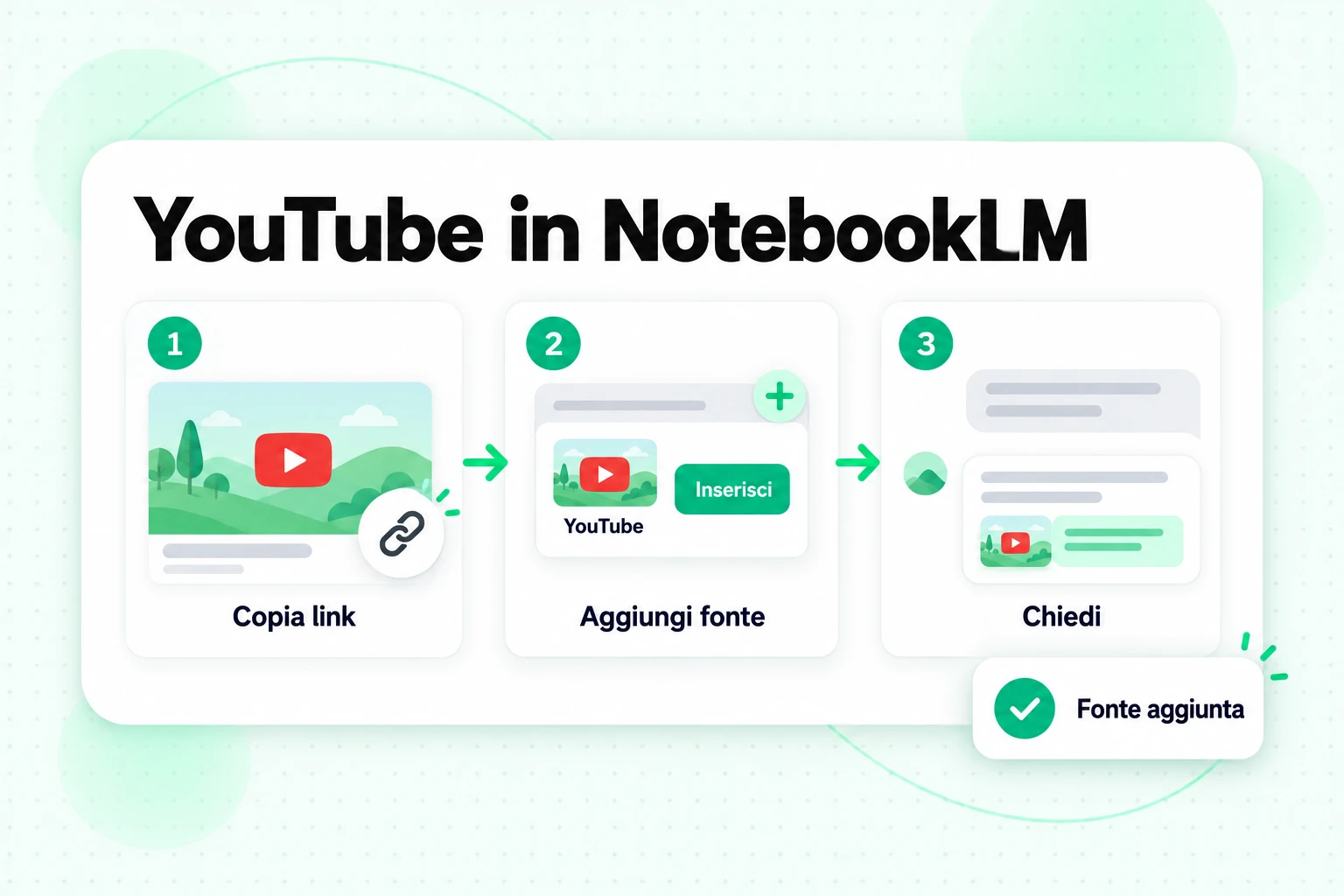
I passaggi per aggiungere YouTube a NotebookLM, in ordine:
- Copia il link del video. Apri il video su YouTube e copia l’indirizzo dalla barra del browser o dal pulsante Condividi. L’indirizzo completo
youtube.com/watch?v=è il formato più sicuro da incollare. Un link a una playlist, a un canale o a un risultato di ricerca non è un link video. - Apri o crea un notebook. In NotebookLM (o Notebooks nell’app Gemini), apri il notebook a cui appartiene il video oppure creane uno nuovo per l’argomento.
- Aggiungi l’origine. Seleziona Aggiungi origini, scegli l’opzione YouTube, incolla il link e conferma. Le etichette di questi pulsanti sono cambiate alcune volte mentre Google ridisegnava l’interfaccia, ma l’opzione YouTube si trova insieme agli altri tipi di origine basati sui link.
- Attendi l’elaborazione dell’origine, poi fai domande. Il video appare nel pannello Origini con il suo titolo. Quando l’elaborazione è terminata, aprilo per visualizzare il testo importato e il riepilogo generato automaticamente, oppure vai direttamente alla chat e fai una domanda.
Due abitudini rendono più semplice il resto del notebook. Primo, non rinominare né eliminare nulla in fretta: il titolo dell’origine è il titolo del video, ed è quello che vedrai in ogni citazione. Secondo, aggiungi un video e provalo con una domanda specifica prima di aggiungerne altri venti. Se il primo video viene importato male, probabilmente accadrà lo stesso con il resto di quel canale, ed è meglio scoprirlo prima di costruirci intorno il notebook.
Se il video è tuo e hai il file, esiste una seconda possibilità. NotebookLM accetta caricamenti audio locali, inclusi file MP4 e M4A, e li trascrive al momento dell’importazione, secondo la pagina della guida Gemini Notebook sull’aggiunta delle origini. Questo percorso salta completamente i sottotitoli di YouTube, un aspetto importante per gli errori descritti più avanti.
Cosa contiene una fonte video YouTube di NotebookLM
Una fonte video YouTube di NotebookLM contiene solo il testo delle didascalie del video e nient'altro. La pagina di assistenza di Google è esplicita: viene importata soltanto la trascrizione testuale del video. Questo singolo fatto spiega la maggior parte delle sorprese in cui ci si imbatte.
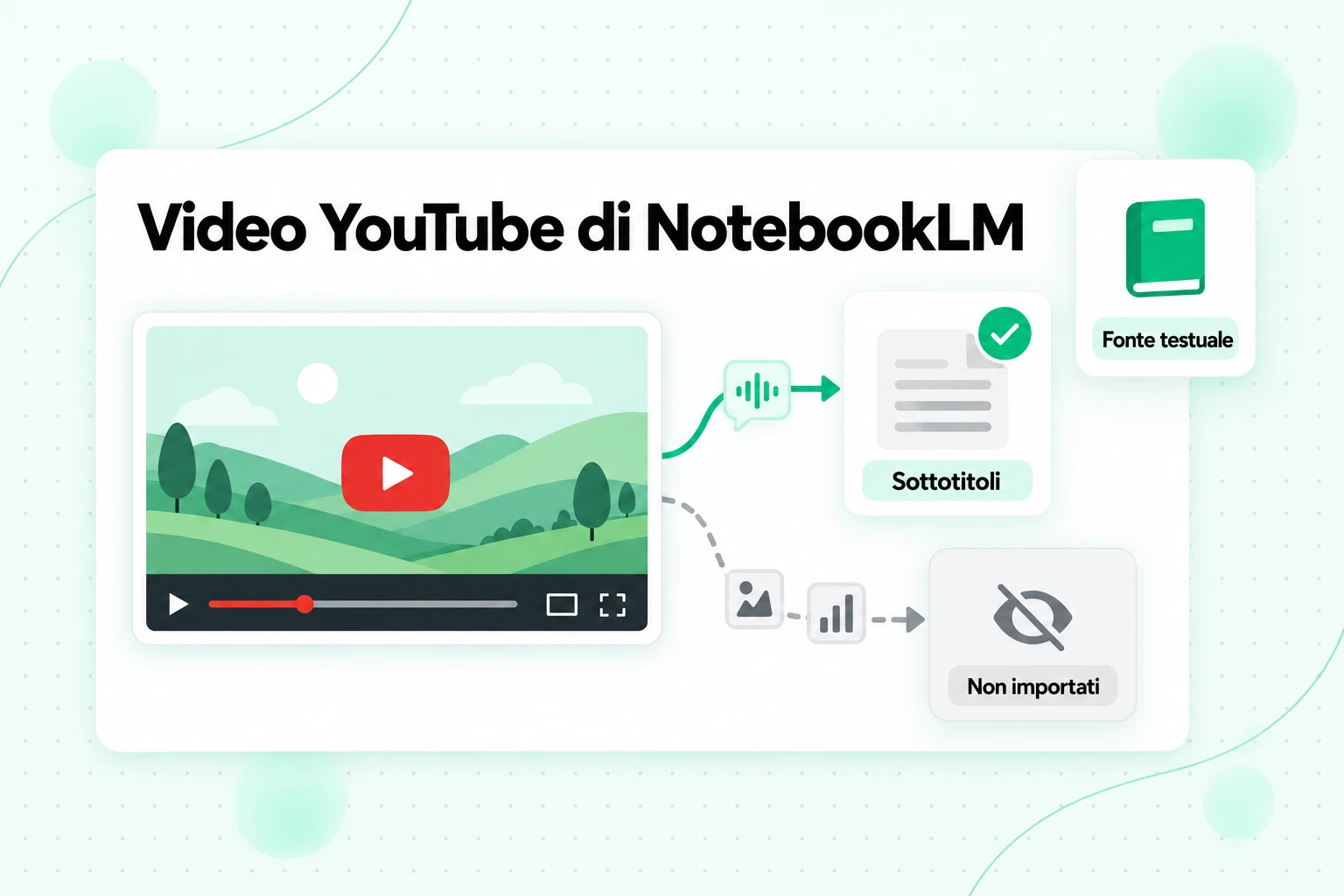
Cosa riceve il notebook da un video YouTube di NotebookLM:
- La traccia delle didascalie come testo semplice. Possono essere le didascalie caricate dal creatore oppure quelle generate automaticamente da YouTube. Le didascalie del creatore sono generalmente pulite. Quelle generate automaticamente contengono le supposizioni del modello vocale, inclusi nomi fraintesi, punteggiatura mancante e termini tecnici scritti foneticamente.
- Il titolo del video come nome della fonte.
- Un riepilogo della fonte che NotebookLM scrive per ogni fonte e che puoi leggere nella vista della fonte.
Cosa il notebook non riceve mai:
- Qualsiasi elemento mostrato sullo schermo. Diapositive, codice, grafici, diagrammi, dimostrazioni di prodotti e testo sullo schermo sono invisibili a NotebookLM, a meno che il relatore non li legga ad alta voce.
- Le etichette dei relatori. Le didascalie di YouTube raramente indicano chi sta parlando, quindi un'intervista o un panel arriva come un unico flusso di parole indiviso. Domande come "cosa ha detto il secondo ospite sui prezzi?" sono difficili da far rispondere in modo affidabile al notebook.
- Un link riproducibile al momento. La fonte è testo, quindi una citazione rimanda a un passaggio, non a un momento del video. Per trovare il momento, devi cercare personalmente nel video.
- Commenti, link nella descrizione, capitoli o il video stesso.
Ci sono due regole meno evidenti che vale la pena conoscere. La durata non è un limite: un video di qualsiasi durata viene importato, a meno che il relativo file di didascalie non superi le 500.000 parole. Inoltre, la fonte è legata allo stato del video. Se il creatore elimina il video o lo rende privato, Google afferma che la fonte viene rimossa dal tuo notebook entro 30 giorni. Se un video è importante per la tua ricerca, conserva una tua copia del testo, perché quella del notebook non è permanente.
Perché NotebookLM dice "Trascrizione non disponibile"
Gli errori di trascrizione non disponibile di NotebookLM indicano che l'importazione non ha trovato alcun testo dei sottotitoli utilizzabile. Il video potrebbe riprodursi perfettamente nel browser; ciò che manca è il file dei sottotitoli letto da NotebookLM. La pagina di assistenza di Google elenca le cause documentate, e ognuna richiede una soluzione diversa.
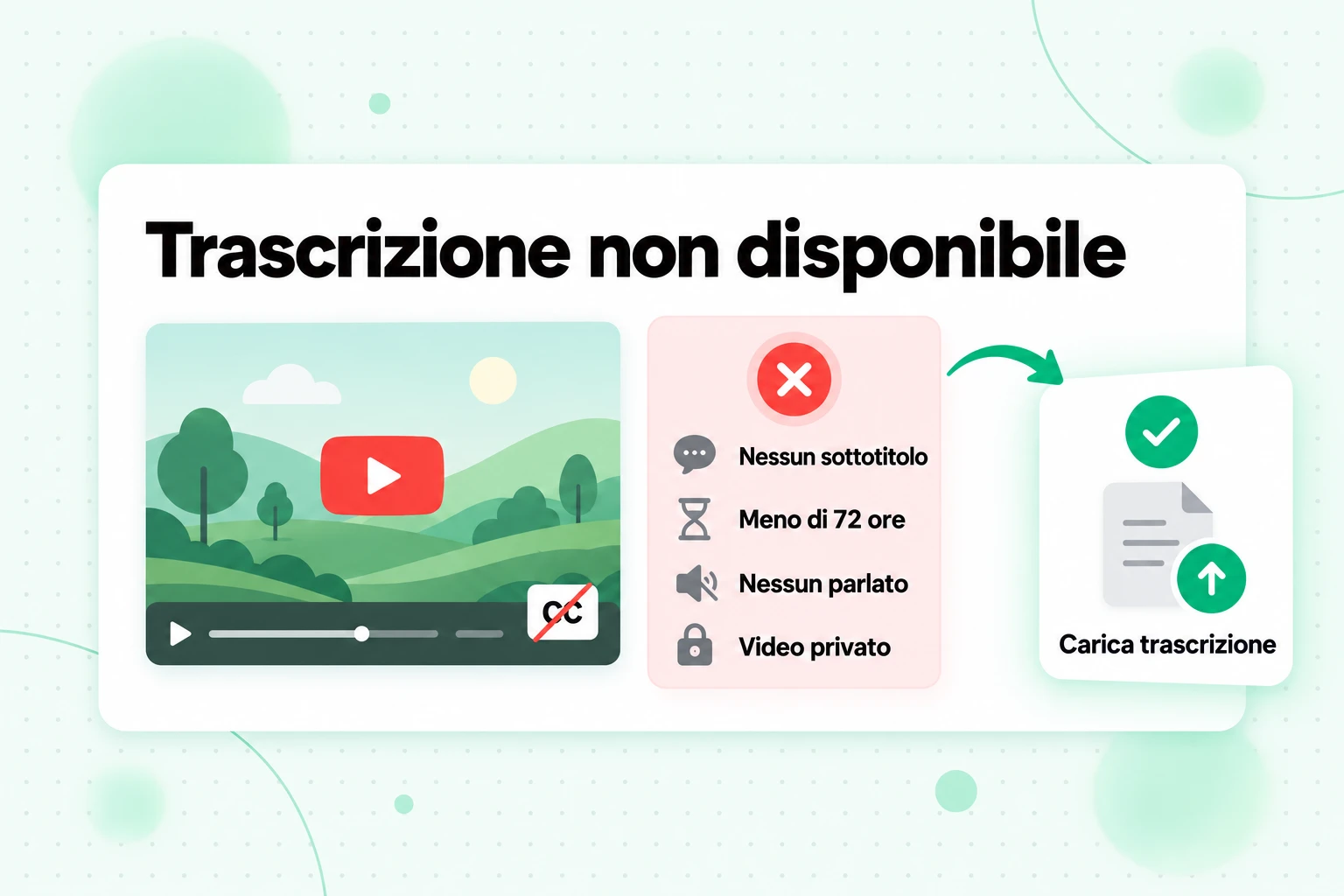
| Causa | Cosa sta succedendo | Cosa fare |
|---|---|---|
| Nessuna traccia di sottotitoli | Il creatore non ha caricato i sottotitoli e YouTube non ne ha generati. È comune per i caricamenti brevi, le registrazioni dello schermo, i video ricchi di musica e molti video non in inglese | Trascrivi l'audio altrove e carica il testo |
| Caricato da meno di 72 ore | I video recenti potrebbero non essere ancora disponibili per l'importazione | Attendi, oppure trascrivi ora l'audio e carica il testo |
| Nessun parlato | I video senza parlato non sono supportati | Non c'è nulla da trascrivere; descrivi il video nei tuoi appunti |
| Video privato o eliminato | Sono supportati solo i video pubblici | Usa un link pubblico oppure carica il tuo file se il video è tuo |
| Link non valido | Una playlist, un canale, un feed Shorts o un URL non valido | Usa il link di visualizzazione del singolo video |
| Video potenzialmente non sicuro | I controlli di Google hanno segnalato il video | Usa una fonte diversa per lo stesso materiale |
| Lingua non supportata | La lingua dei sottotitoli non è attualmente supportata | Trascrivi e traduci il testo, quindi caricalo |
La causa più comune è l'assenza della traccia dei sottotitoli. YouTube genera sottotitoli automatici per molti video, ma non per tutti i video o per tutte le lingue, e i sottotitoli caricati direttamente dal creatore sono facoltativi. L'articolo di Wikipedia sui sottotitoli per non udenti offre una buona panoramica di come vengono prodotti i sottotitoli e del motivo per cui la copertura varia così tanto da una piattaforma e da una lingua all'altra.
Non esiste alcuna impostazione in NotebookLM che trascriva l'audio di un video YouTube invece di leggerne i sottotitoli. Pertanto, quando compare l'errore, la soluzione è sempre esterna al notebook: recupera le parole in un altro modo, poi importale come testo.
L'attesa di 72 ore e altri problemi di tempistica
La regola delle 72 ore sorprende chi vuole studiare un intervento, una lezione o l'annuncio di un prodotto il giorno stesso della pubblicazione. Google afferma che i video caricati da meno di 72 ore "potrebbero non essere disponibili", quindi alcuni video recenti vengono importati correttamente e altri no. Se non puoi aspettare tre giorni, trascrivi direttamente il video e carica il testo. Quando i sottotitoli ufficiali compariranno in seguito, potrai confrontarli con la tua versione se la precisione è importante.
Le dirette seguono una logica simile. Una diretta ancora in corso non dispone di una registrazione completa da leggere, quindi considerala non disponibile finché non è terminata e la registrazione non è stata pubblicata. transcript.im può trascrivere una diretta una volta disponibile la registrazione.
Come ottenere la trascrizione YouTube di NotebookLM da qualsiasi video
Una trascrizione YouTube di NotebookLM che produci personalmente risolve in una volta sola ogni errore relativo ai sottotitoli, perché NotebookLM non deve mai consultare YouTube. Gli fornisci del testo, e il testo è l’unico input che accetta sempre. Il flusso di lavoro richiede pochi minuti per video:
- Incolla il link del video in uno strumento per la trascrizione YouTube. transcript.im legge la traccia dei sottotitoli del creator quando disponibile e trascrive l’audio con l’AI quando non lo è, quindi anche un video rifiutato da NotebookLM viene comunque restituito come testo.
- Controlla le parole importanti. Scorri rapidamente la trascrizione per verificare nomi, numeri e termini tecnici. Sia la trascrizione AI sia i sottotitoli automatici possono sbagliare i nomi insoliti. Correggili subito, così ogni citazione di NotebookLM riporterà l’ortografia corretta.
- Esporta come TXT o Markdown. Entrambi sono tipi di origine che NotebookLM accetta come caricamenti, quindi la trascrizione YouTube di NotebookLM viene inserita come un normale file. Markdown ti consente di mantenere il titolo del video come intestazione nella parte superiore del file.
- Carica il file come origine, oppure incolla il testo come origine di testo copiato e assegnagli il titolo del video.
Questo percorso recupera anche ciò che l’importazione nativa elimina. transcript.im mantiene un timestamp su ogni riga, e questi timestamp rimangono nel testo che carichi. Quando NotebookLM cita un passaggio, il timestamp accanto indica esattamente dove andare nel video. Puoi anche tradurre una trascrizione in un’altra lingua mantenendo i timestamp, cosa utile quando NotebookLM non riesce a importare la lingua del video.
Una trascrizione YouTube di NotebookLM realizzata autonomamente vale la pena anche per i video che vengono importati correttamente. Se prevedi di citare un video, usarlo come fonte in un documento o basarti su di esso per prendere una decisione, l’importazione nativa fornisce citazioni senza un riferimento temporale. La tua trascrizione ti offre entrambi.
NotebookLM può importare una playlist di YouTube?
No. Non esiste un’importazione delle playlist YouTube in NotebookLM: un link a una playlist incollato non viene mai espanso nei relativi video e ogni video deve essere aggiunto come fonte separata. Per una serie di dieci video, si tratta di dieci incolla. Per un corso di 60 lezioni, sono 60 incolla; qualsiasi lezione senza sottotitoli lascia una lacuna e ogni video utilizza uno slot fonte nel notebook. Il piano gratuito consente 50 fonti per notebook, mentre i piani a pagamento aumentano questo numero; la nostra guida a NotebookLM è gratuito? illustra i limiti attuali di ogni piano.
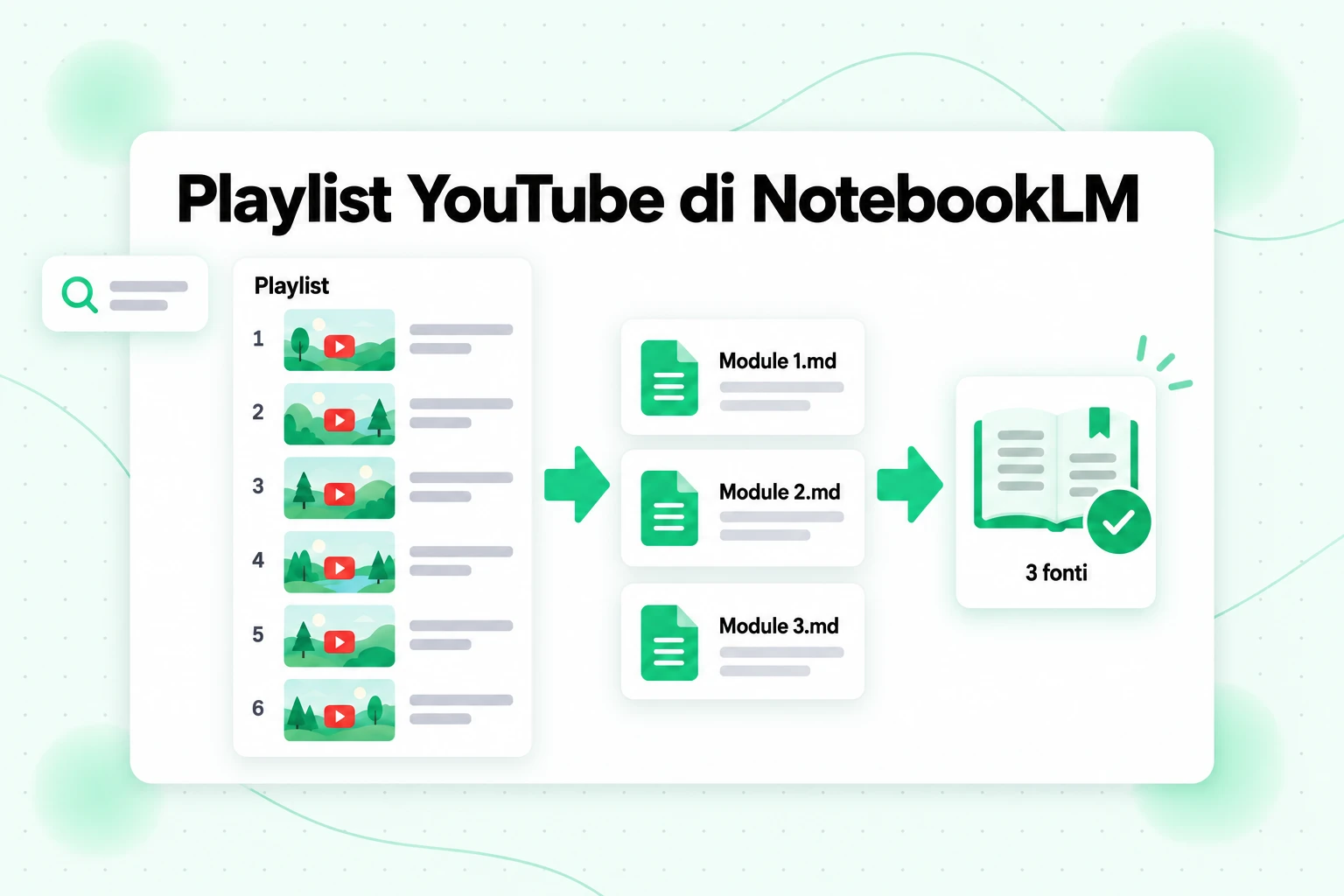
Il modo per risolvere entrambi i problemi è unire i contenuti. Una fonte di NotebookLM può contenere fino a 500.000 parole e un intervento di un’ora produce all’incirca da 8.000 a 10.000 parole di trascrizione. Quindi un singolo file di testo può contenere le trascrizioni di molti video e continuare a contare come una sola fonte. Il flusso di lavoro per la playlist:
- Incolla il link della playlist nella pagina trascrizione della playlist YouTube. Un solo link mette in coda ogni video nell’ordine stabilito dalla playlist e i video vengono elaborati in parallelo.
- Lascia che vengano aggiunti i sottotitoli mancanti. I video senza tracce di sottotitoli vengono trascritti dall’audio, così il corso arriva completo.
- Esporta l’insieme. Ogni trascrizione viene contrassegnata con il titolo del video e conserva i relativi timestamp.
- Unisci per modulo. Combina le lezioni correlate in alcuni file Markdown, ad esempio uno per modulo o uno ogni dieci lezioni, usando il titolo di ogni video come intestazione
##all’interno del file. - Dai ai file un nome che ne indichi l’ambito, ad esempio
Module 2 - Lessons 7-12.md, così il pannello Sources appare come un sommario. - Carica i file e fai domande sull’intero corso.
Un corso di 60 video unito in questo modo occupa da sei a otto fonti invece di 60, lasciando spazio nel notebook per slide, letture e appunti personali. Le intestazioni sono più importanti di quanto sembri: forniscono a NotebookLM confini chiari tra le lezioni, quindi una domanda come “quale lezione introduce la cohort analysis?” riceve una risposta che nomina la lezione invece di un passaggio vago proveniente da qualche punto del file.
L’unico compromesso dell’unione riguarda la distinzione tra le lezioni. All’interno di un file unito, NotebookLM può distinguere le lezioni soltanto tramite le intestazioni che hai scritto; quindi mantieni un video per intestazione e non incollare insieme le trascrizioni senza di esse.
Trasformare un canale YouTube in fonti per NotebookLM
Un canale presenta lo stesso problema su scala più ampia, ed è il lavoro che ricercatori, analisti e creator affidano più spesso a NotebookLM: tutto ciò che un’azienda ha detto sul proprio prodotto, ogni episodio di un podcast o ogni tutorial pubblicato su un canale. NotebookLM non consente di importare un canale, quindi il metodo nativo consiste nel trovare e incollare manualmente il link di ogni video.
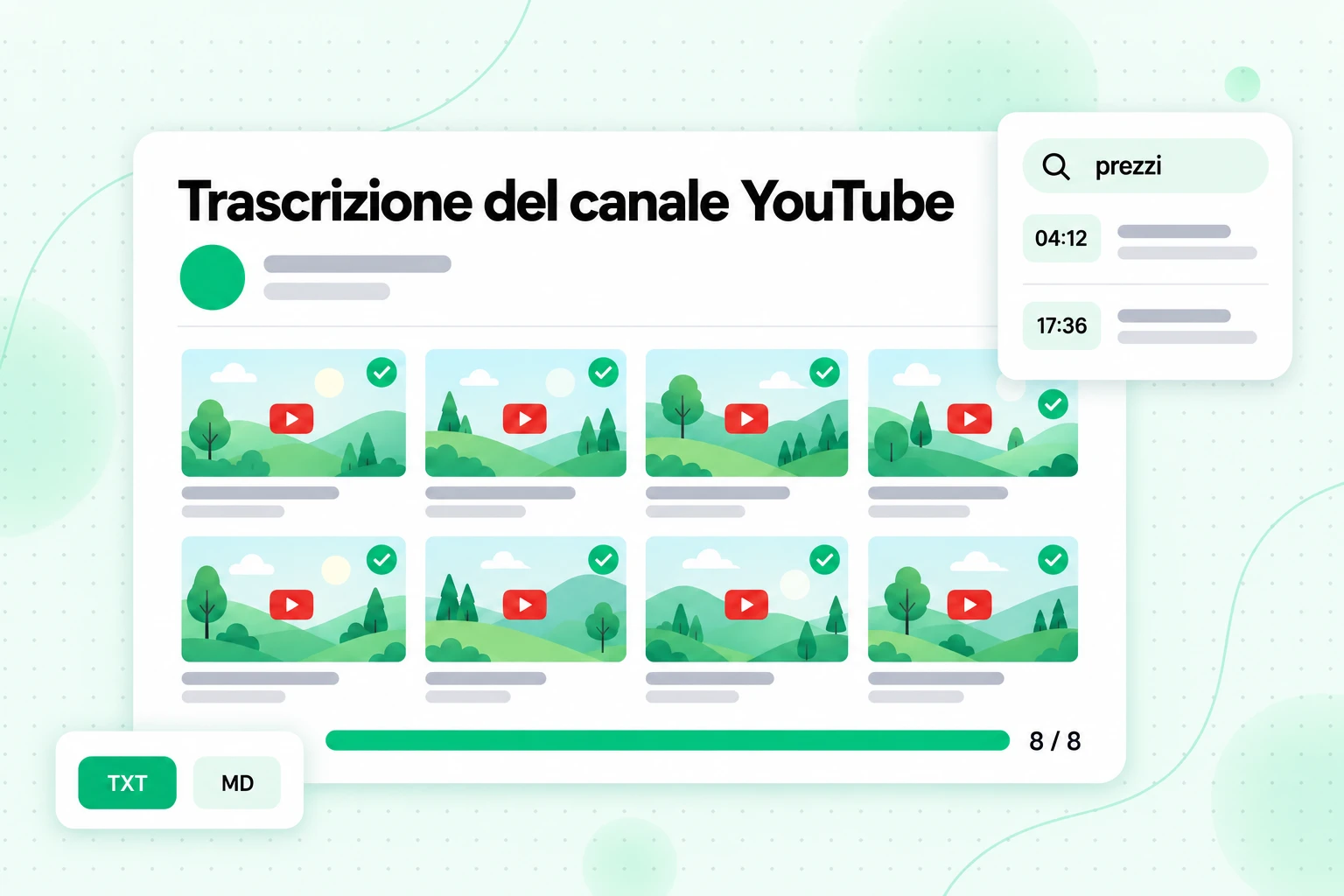
Un set di trascrizioni di un canale YouTube consente di farlo in un’unica operazione. Incolla l’indirizzo del canale nella pagina delle trascrizioni dei canali YouTube: mette in coda i caricamenti pubblici del canale, legge i sottotitoli disponibili, trascrive il resto e restituisce il set con ogni file denominato in base al titolo del video. Prima di inviare qualsiasi cosa a NotebookLM, puoi cercare nell’intero set un termine, il nome di un prodotto o un’affermazione, e ogni risultato rimanda al video e al timestamp corrispondenti. Questa sola ricerca spesso ti indica quali 15 video su 200 vale la pena inserire nel notebook.
Poi organizza i file nel modo in cui vuoi interrogarli:
- Per periodo quando segui l’evoluzione di un messaggio. Un file per trimestre o per anno rende semplici domande come «come descrivevano il prodotto prima e dopo il rebranding?», con risposte corredate da citazioni.
- Per argomento quando studi un tema. Un file per ogni argomento, come onboarding, prezzi o integrazioni, mantiene il notebook focalizzato.
- Per serie quando il canale pubblica contenuti divisi in stagioni o playlist.
Per un canale che continua a pubblicare, non ricostruire il notebook. Trascrivi i nuovi caricamenti, aggiungili come un unico nuovo file e lascia inalterate le fonti esistenti.
Se gestisci tu il canale, le stesse trascrizioni funzionano anche nella direzione opposta. Il notebook può mostrarti quali argomenti il tuo pubblico ha ascoltato di più, quali spiegazioni ripeti e dove un lungo tutorial potrebbe essere suddiviso in brevi clip; un creatore di YouTube Shorts può poi trasformare quei momenti selezionati in video verticali. Puoi anche generare una Panoramica audio di NotebookLM dall’intero set di trascrizioni per ascoltare il canale riassunto come una conversazione in stile podcast.
Estensione Chrome da YouTube a NotebookLM: cosa cambia
Un’estensione Chrome da YouTube a NotebookLM è un componente aggiuntivo del browser che invia i video a un notebook per te, di solito tramite un pulsante sulla pagina di YouTube. Quelle che compaiono in questa ricerca sono realizzate da sviluppatori indipendenti, non da Google, e tendono a svolgere una combinazione di queste tre funzioni:
- Inviare il video corrente a un notebook scelto senza copiare il link.
- Raccogliere ogni link video da una playlist o dalla pagina di un canale e aggiungerli uno dopo l’altro.
- Importare altri tipi di pagine, come articoli o risultati di ricerca, tramite lo stesso pulsante.
Ciò che un’estensione non cambia è ciò che NotebookLM accetta. Automatizza l’incolla, quindi passa il link allo stesso processo di importazione che useresti manualmente. Ogni video resta una fonte distinta e continua a utilizzare uno slot. Un video senza sottotitoli continua a generare lo stesso errore. Un caricamento recente continua a rientrare nella finestra di 72 ore. E una playlist di 80 video resta composta da 80 fonti, più di quante ne possa contenere un notebook gratuito. Un’estensione fa risparmiare clic; lascia il problema dei sottotitoli e quello del numero di fonti esattamente dove si trovavano.
Se ne installi una, controllala come faresti con qualsiasi estensione che accede al tuo account Google:
- Leggi le autorizzazioni richieste. Chrome le elenca durante l’installazione. Un’estensione che può “leggere e modificare tutti i tuoi dati su tutti i siti web” può vedere molto più di YouTube. La documentazione per sviluppatori di Google su come vengono dichiarate le autorizzazioni delle estensioni spiega cosa consente ogni richiesta.
- Controlla chi la pubblica e se viene ancora mantenuta. L’interfaccia di NotebookLM cambia spesso e un’estensione che dipende dal suo layout può smettere di funzionare senza preavviso.
- Fai attenzione ai duplicati. L’aggiunta in batch di un canale può aggiungere video che hai già, e i duplicati occupano spazio che potrebbe essere usato per fonti utili.
L’alternativa non richiede alcuna estensione: esegui la playlist o il canale tramite transcript.im nel browser, unisci le trascrizioni in pochi file e caricali. In questo modo gestisci i video senza sottotitoli, eviti l’attesa di 72 ore e mantieni il notebook su una manciata di fonti.
Formattare le trascrizioni di YouTube affinché NotebookLM le citi bene
Il modo in cui impagini una trascrizione determina quanto siano utili le risposte di NotebookLM. Un muro di testo ininterrotto produce citazioni difficili da leggere; un file strutturato produce citazioni che indicano esattamente dove ti trovi.
Metti prima il titolo del video
Inizia ogni video con un’intestazione che riporti il titolo e, nella riga successiva, aggiungi il nome del canale e la data di pubblicazione in testo normale. NotebookLM potrà così rispondere a «quando è stato detto?» basandosi direttamente sul testo.
Mantieni i timestamp in linea
Una riga come [12:40] I dati sulla fidelizzazione sono diminuiti dopo la modifica del prezzo ti permette di passare da una citazione al momento esatto del video. Se esporti SRT o VTT per un editor video, conserva una copia in TXT o Markdown per il notebook; i file dei sottotitoli funzionano in un editor, ma i numeri delle battute e le frecce temporali aggiungono rumore a una fonte del notebook. La specifica WebVTT mostra il motivo: un file VTT è progettato per la sincronizzazione della riproduzione, non per la lettura.
Indica gli interlocutori quando puoi
Se il video è un’intervista, aggiungi il nome dell’interlocutore ogni volta che cambia la voce. NotebookLM non può dedurre chi abbia detto cosa dalle sole didascalie.
Trascrivi nella lingua parlata
Mantieni la lingua originale per l’analisi e traduci una copia se il tuo gruppo di studio ha bisogno di un’altra lingua. Mescolare le lingue in un’unica fonte rende più difficile verificare le citazioni.
Un argomento per notebook
Un notebook costruito a partire da dodici trascrizioni strettamente correlate fornisce risposte migliori di uno costruito a partire da quaranta trascrizioni solo vagamente correlate. Se un canale tratta tre argomenti non correlati, crea tre notebook.
Domande da porre a NotebookLM sui video di YouTube
Una volta importate le trascrizioni, le domande specifiche ricevono risposte molto migliori di «riassumi questo». La nostra guida su come usare NotebookLM illustra i prompt per ogni tipo di fonte; eccone alcuni che funzionano bene con i contenuti video:
- «Elenca ogni affermazione che fa il relatore su [argomento], con la relativa citazione.»
- «Su cosa sono in disaccordo questi due video e cosa dice ciascuno?»
- «Crea un glossario dei termini tecnici usati in queste lezioni, indicando la lezione in cui compare per la prima volta ciascun termine.»
- «Quali video menzionano [prodotto o persona]? Cita la frase di ciascuno.»
- «Quali domande del pubblico emergono nelle sezioni di domande e risposte e come viene risposto a ciascuna?»
- «Crea una guida allo studio per il Modulo 3 che elenchi le idee principali nell’ordine in cui vengono insegnate.»
Quando una risposta è importante, fai clic sulla citazione e leggi il testo circostante, poi usa il timestamp per verificare il video stesso. I sottotitoli e le trascrizioni sono vicini a ciò che è stato detto, ma non ne garantiscono l’accuratezza; l’unico modo per essere sicuri è ascoltare quel momento.
Domande frequenti
NotebookLM può guardare i video di YouTube?
Il supporto di NotebookLM per YouTube legge i sottotitoli di un video, non le immagini o l’audio. Importa il testo dei sottotitoli dei video pubblici che ne dispongono, quindi tutto ciò che appare sullo schermo ma non viene pronunciato non fa parte della fonte.
Come aggiungo un video di YouTube a NotebookLM?
Apri un notebook, seleziona Aggiungi fonti, scegli l’opzione YouTube e incolla il link del video. Il video appare nel pannello Fonti con il relativo titolo e puoi farvi domande una volta completata l’elaborazione.
Perché l’importazione di YouTube in NotebookLM mostra “trascrizione non disponibile”?
Il video non ha una traccia di sottotitoli leggibile da NotebookLM. Potrebbe non avere alcun sottotitolo, essere stato pubblicato da meno di 72 ore, non contenere parlato oppure la sua lingua potrebbe non essere ancora supportata. Trascrivi il video con uno strumento come transcript.im e carica invece il testo.
NotebookLM può importare un’intera playlist o un canale YouTube?
No. Il link di una playlist o di un canale YouTube in NotebookLM non viene espanso nei relativi video e ogni link YouTube costituisce una fonte. Per inserire una playlist o un canale, trascrivi l’insieme, unisci le trascrizioni correlate in pochi file e carica quelli.
NotebookLM conserva i timestamp di YouTube?
Non in una forma che permetta di passare direttamente al momento interessato. La fonte importata è testo, quindi una citazione rimanda a un passaggio, non a un momento preciso. Caricare una propria trascrizione con i timestamp su ogni riga risolve il problema.
Esiste un’estensione Chrome di Google per trasferire video da YouTube a NotebookLM?
Le estensioni Chrome per trasferire video da YouTube a NotebookLM che si trovano sono realizzate da sviluppatori indipendenti. Automatizzano l’aggiunta dei link, ma ogni video deve comunque avere i sottotitoli e continua a essere conteggiato come fonte separata.
Quanto può durare un video di YouTube per NotebookLM?
Non esiste un limite di durata, a meno che il file dei sottotitoli del video non superi le 500.000 parole. In pratica, questo copre quasi qualsiasi video, incluse lezioni di diverse ore e registrazioni di live stream.
Cosa succede a una fonte YouTube di NotebookLM se il video viene eliminato?
Google afferma che le fonti dei video eliminati o resi privati vengono rimosse dal notebook entro 30 giorni. Conserva una copia personale della trascrizione per ogni video da cui dipendi.
La versione breve
Per un singolo video pubblico con buoni sottotitoli, incolla il link e NotebookLM farà il resto. Per tutto il resto, ovvero video senza sottotitoli, nuovi caricamenti, playlist, canali e qualsiasi contenuto che tu voglia citare con un timestamp, procurati prima la trascrizione. Elabora il video, la playlist o il canale tramite transcript.im, controlla nomi e numeri, unisci le trascrizioni correlate in pochi file con titoli chiari e fornisci a NotebookLM testo che possa sempre leggere. Il notebook si occupa del ragionamento; la trascrizione garantisce che abbia a disposizione l’intero video su cui ragionare.
Generatore di trascrizioni
Trasforma qualsiasi video in testo
Incolla un link YouTube, TikTok o Instagram e leggi la trascrizione, con marcatori temporali su ogni riga.
Esporta in TXT, SRT o VTT.