Alternative NotebookLM: ChatGPT, Claude, Gemini a confronto
Alternative a NotebookLM per attività: confronto con ChatGPT, Gemini, Claude, Notion e Obsidian, e come un transcript alimenta ogni strumento.
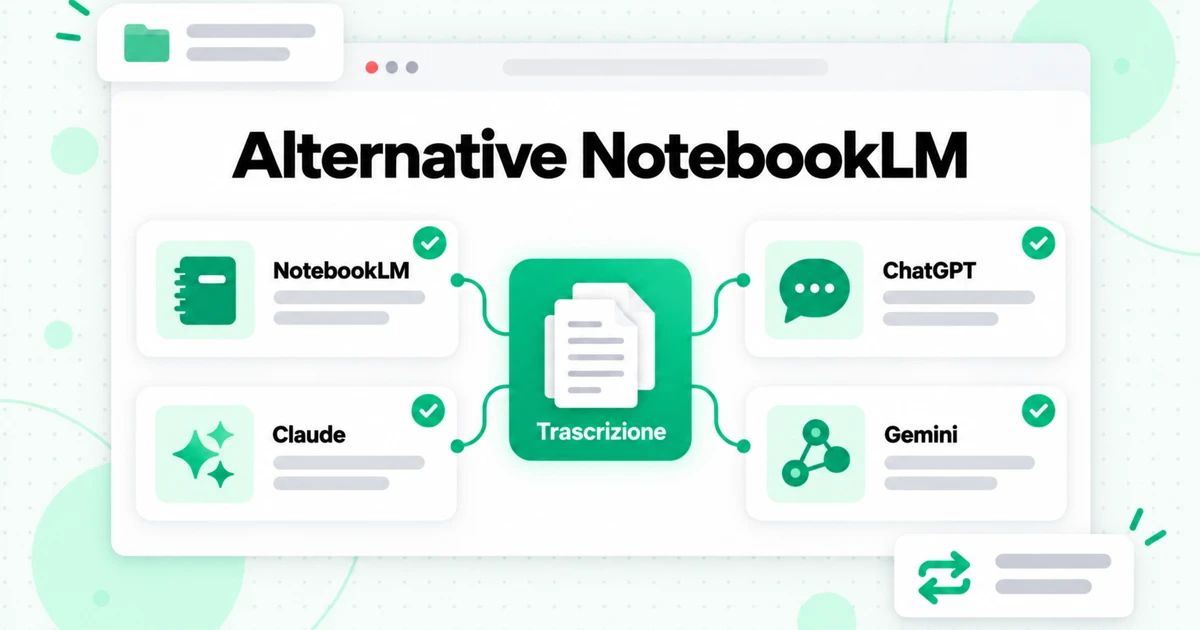
Le migliori alternative a NotebookLM sono ChatGPT, Claude, Gemini, Notion e Obsidian, ma nessuna sostituisce NotebookLM in tutto e per tutto. Ognuna è più efficace per un’attività diversa. I progetti di ChatGPT sono adatti al lavoro aperto che combina i tuoi file con la ricerca sul web e la stesura di testi. I progetti di Claude sono indicati per documenti lunghi e per scrivere seguendo un brief fisso. Gemini è meno un’alternativa e più una seconda porta d’accesso ai tuoi notebook esistenti. Notion AI risponde usando lo spazio di lavoro già esistente di un team. Obsidian conserva le tue note come file Markdown locali di tua proprietà. Questa guida confronta NotebookLM con ciascuno di questi strumenti in base alle attività, spiega dove ogni strumento è più debole e mostra come un unico insieme di trascrizioni possa alimentare tutti quanti, così cambiare strumento non significa mai ricostruire la tua ricerca.
Prima, una nota sul nome. Il 16 luglio 2026, Google ha rinominato NotebookLM in Gemini Notebook. Il prodotto e i suoi notebook non sono cambiati, e questo articolo usa il nome NotebookLM perché è ancora quello che la maggior parte delle persone cerca. Se vuoi sapere cosa fa NotebookLM prima di confrontarlo, la nostra recensione di NotebookLM ne illustra in dettaglio punti di forza e limiti. Ogni dettaglio sui prodotti riportato di seguito proviene dalle pagine di assistenza delle rispettive aziende, verificate il 24 ottobre 2026. Questi strumenti cambiano rapidamente, quindi considera la pagina di assistenza aggiornata come la fonte definitiva.
Cosa cercare in un'alternativa a NotebookLM
Un'alternativa a NotebookLM merita di essere presa in considerazione quando una delle scelte progettuali di NotebookLM ostacola il tuo lavoro. Queste scelte sono deliberate: risponde solo in base alle fonti che aggiungi, mostra una citazione numerata per ogni affermazione, limita il numero di fonti contenute in un notebook e mantiene tutto all'interno dell'app di Google. Prima di confrontare i prodotti, decidi quali di queste sei qualità servono davvero al tuo lavoro.
Ancoraggio alle fonti
L'ancoraggio alle fonti significa che la risposta proviene dal tuo materiale, non da ciò che il modello ricorda. NotebookLM utilizza l'ancoraggio alle fonti per impostazione predefinita. Assistenti generali come ChatGPT e Claude possono usare i tuoi file, ma attingono anche al proprio addestramento e, quando abilitato, al web. Questo è un punto di forza per il brainstorming e un rischio per la ricerca, quando ogni affermazione deve poter essere ricondotta a un documento.
Citazioni verificabili
La citazione di NotebookLM collega ogni affermazione al passaggio esatto da cui proviene. Altri strumenti citano in modi diversi o con minore precisione; quindi, se il tuo lavoro dipende dalle citazioni delle fonti, verifica come ogni candidato mostra l'origine di una risposta prima di trasferire un progetto.
Capacità
La quantità di materiale che può essere contenuta conta più di quanto ammettano la maggior parte dei confronti. NotebookLM conta le fonti, non le parole: il piano gratuito consente 50 fonti per notebook e ogni fonte può contenere fino a 500.000 parole. La nostra guida su NotebookLM è gratuito elenca i limiti di ciascun piano. Altri strumenti misurano la capacità in base al numero di file, alla finestra di contesto o allo spazio di archiviazione, quindi un progetto di ricerca può entrare facilmente in uno strumento e per nulla in un altro. Controlla prima la capacità quando confronti le alternative a NotebookLM.
Output
Studio di NotebookLM trasforma un notebook in guide allo studio, schede mnemoniche, quiz, mappe mentali, presentazioni e infografiche, oltre a Panoramiche audio. Nessuna alternativa descritta in questa guida eguaglia questo insieme di formati di studio integrati. La nostra guida alla Panoramica audio di NotebookLM li tratta tutti.
Dove vengono conservati i tuoi appunti
NotebookLM conserva tutto nel tuo account Google. Notion lo conserva in uno spazio di lavoro condiviso. Obsidian lo conserva come file sul tuo dispositivo. Se vuoi mantenere la tua ricerca quando cambi strumento, questa domanda conta più di qualsiasi elenco di funzionalità.
Condivisione
Gli studenti condividono un notebook con un gruppo di studio, i team condividono uno spazio di lavoro e i ricercatori individuali non condividono nulla. Ogni strumento gestisce la condivisione in modo diverso e alcuni la limitano ai piani aziendali.
Alternative a NotebookLM a colpo d’occhio
Questa tabella riassume ciascuna delle principali alternative a NotebookLM in base al compito che svolge meglio. Le sezioni seguenti spiegano ogni riga, con le funzionalità specifiche che la supportano.
| Strumento | Eccelle in | Meno efficace in | Sceglilo quando |
|---|---|---|---|
| NotebookLM | Risposte con citazioni da un insieme fisso di fonti, oltre a formati per lo studio | Stesura di testi lunghi, risposte che vanno oltre le tue fonti | Studi o fai ricerca su un insieme definito di materiali |
| ChatGPT | Combinare i tuoi file con la ricerca web, la stesura e altri strumenti | Mantenere ogni risposta rigorosamente all’interno delle tue fonti | Il progetto richiede file, informazioni aggiornate e scrittura in un unico posto |
| Claude | Documenti lunghi, scrittura accurata, ragionamento basato su un brief | Formati di studio integrati come schede o audio | Scrivi o analizzi a lungo partendo da un insieme stabile di documenti |
| Gemini | Accedere ai tuoi notebook nell’app Gemini e ai Gems | Essere una scelta separata: condivide i notebook di NotebookLM | Usi già le app di Google e vuoi i notebook nella chat |
| Notion | Risposte tra le pagine esistenti di un team e le app collegate | Lavorare su materiali che non sono già nello spazio di lavoro | La conoscenza del tuo team si trova già in Notion |
| Obsidian | Note Markdown locali di tua proprietà, collegate in un grafo | Risposte AI pronte all’uso | Vuoi una libreria personale permanente che duri più a lungo di qualsiasi strumento AI |
Nota che la colonna “Eccelle in” si sovrappone raramente tra queste alternative a NotebookLM. Per questo, per gli utenti assidui, la configurazione più utile consiste spesso in due strumenti, non uno solo: NotebookLM per lo studio con citazioni e un altro strumento per la stesura o l’archiviazione a lungo termine. L’elemento che rende semplice una configurazione a due strumenti è avere il materiale di partenza come testo semplice che puoi spostare; questo è ciò di cui si occupa più avanti in questo articolo la sezione sulla trascrizione.
Cosa NotebookLM fa ancora meglio di qualsiasi alternativa
Prima di cambiare, vale la pena chiarire a cosa rinunceresti. NotebookLM si basa su un’unica idea: un notebook che legge solo ciò che gli fornisci. Da questo design derivano tre aspetti, e nessuno strumento di questo confronto li combina tutti.
La citazione è l’interfaccia
In NotebookLM, ogni affermazione contenuta in una risposta presenta una citazione numerata, e selezionandola si apre il passaggio della fonte. Verificare una risposta richiede pochi secondi. Ecco perché studenti e ricercatori si fidano di NotebookLM per il lavoro in cui una citazione errata può avere conseguenze costose. La nostra guida su come usare NotebookLM mostra come sfruttare al meglio queste citazioni.
Formati di studio da un unico notebook
Un notebook può diventare flashcard, un quiz, una mappa mentale, una presentazione, un’infografica e una Panoramica audio con due host, tutto generato da un unico insieme di fonti senza dover ricaricare nulla. Altri strumenti possono produrre alcuni di questi contenuti su richiesta, ma nessuno offre l’intero set integrato.
Un piano gratuito che copre progetti reali
Il piano gratuito include il prodotto principale: notebook, chat con citazioni e Studio. Per un corso o una domanda di ricerca alla volta, molte persone non hanno mai bisogno di pagare.
Dove NotebookLM è più debole è altrettanto chiaro. Può cercare sul web, ma solo per trovare fonti: Fast Research e Deep Research nel pannello Fonti suggeriscono pagine da importare, mentre la chat continua a rispondere solo utilizzando ciò che si trova nel notebook. Non è uno strumento per la scrittura di testi lunghi e la sua importazione da YouTube legge solo il testo delle didascalie, un video per fonte, proveniente da video pubblici che dispongono di didascalie. La nostra guida alle importazioni da YouTube di NotebookLM spiega ciascuno di questi limiti. Se il tuo lavoro si scontra ogni giorno con queste limitazioni, una delle alternative a NotebookLM riportate di seguito potrebbe essere più adatta a te.
NotebookLM vs ChatGPT
NotebookLM vs ChatGPT si riduce alla differenza tra un quaderno chiuso e uno spazio di lavoro aperto. NotebookLM risponde usando le tue fonti e nient'altro. I progetti ChatGPT riuniscono chat, file e istruzioni correlate, e ChatGPT può usare questo contesto insieme agli altri strumenti, inclusa la ricerca sul web.
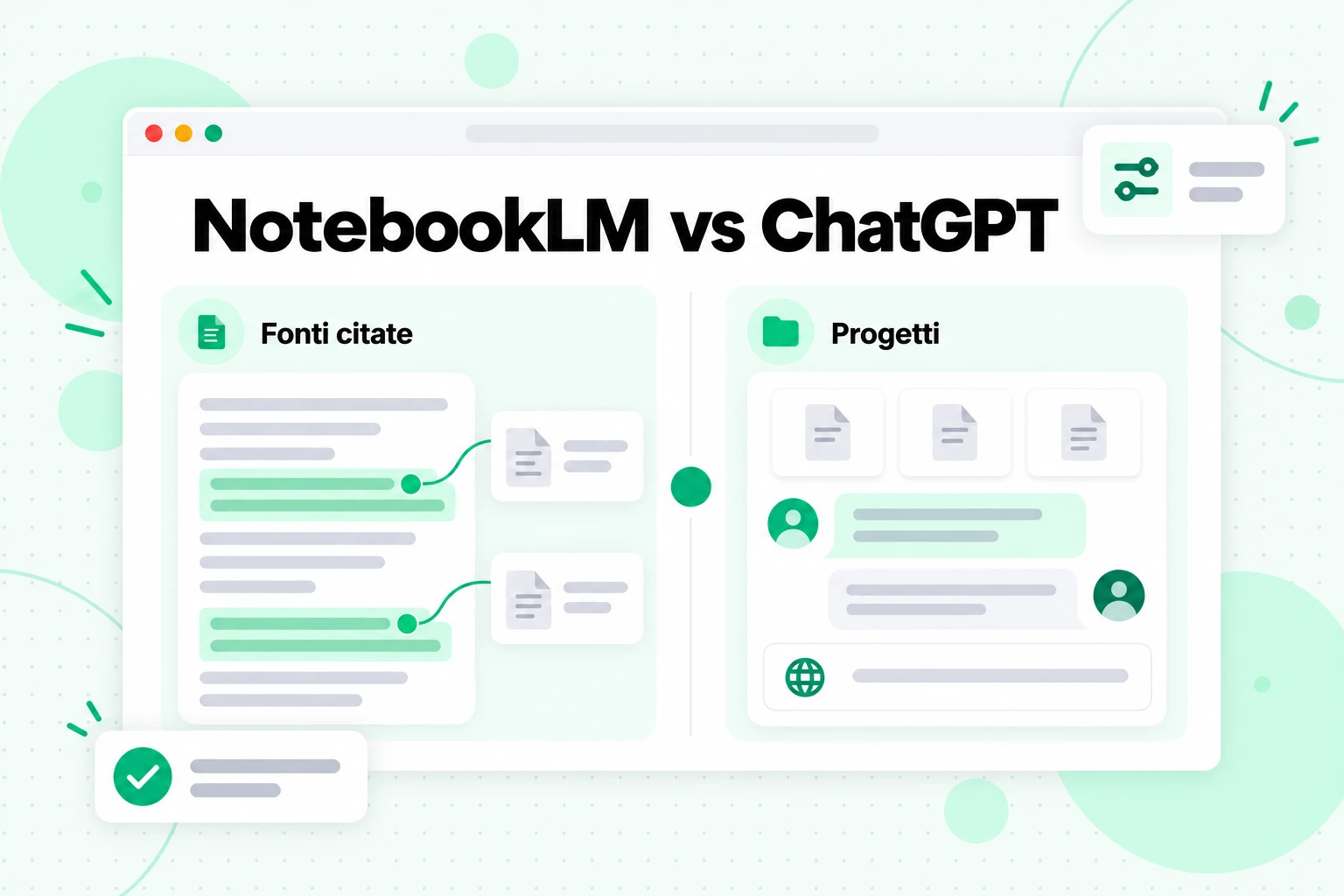
L'immagine sopra mostra la differenza fondamentale nella scelta tra NotebookLM e ChatGPT: uno strumento è costruito attorno a fonti citate, l'altro attorno a un progetto che combina file, chat e strumenti.
Dove ChatGPT è più efficace
Secondo il centro assistenza di OpenAI, un progetto ChatGPT può contenere PDF, fogli di calcolo, documenti, immagini e testo incollato, mentre i progetti privati possono aggiungere file e cartelle di Google Drive o canali Slack come fonti. Puoi salvare una buona risposta nel progetto come fonte, così un riepilogo o una nota decisionale diventa parte del contesto del progetto. Le istruzioni del progetto si applicano solo al suo interno e sostituiscono le istruzioni personalizzate globali. All'interno di un progetto mantieni i consueti strumenti di ChatGPT: Canvas per la stesura, generazione di immagini, voce e ricerca sul web; i piani a pagamento possono inoltre aggiungere la modalità agente e la ricerca approfondita. OpenAI indica persino la ricerca come caso d'uso, con l'esempio di conservare transcript, risultati di sondaggi e ricerche di mercato in un unico progetto condiviso.
Questo rende ChatGPT la scelta migliore quando un progetto richiede più dei tuoi documenti: dati aggiornati dal web, una prima bozza, un'analisi di un foglio di calcolo o un grafico, tutto in un'unica conversazione.
Dove NotebookLM è più efficace
NotebookLM mantiene la risposta all'interno delle tue fonti e mostra il passaggio alla base di ogni affermazione. ChatGPT è un assistente generale che può usare i tuoi file, quindi quando una domanda va oltre questi potrebbe rispondere attingendo alle proprie conoscenze o al web. Per una revisione della letteratura, un esame o qualsiasi lavoro in cui devi citare correttamente la fonte, il design più circoscritto di NotebookLM è quello più sicuro. Anche i formati Studio di NotebookLM sono integrati, mentre in ChatGPT devi fornire un prompt per ogni output.
Quale scegliere
Usa NotebookLM per studiare e verificare. Usa ChatGPT per fare ricerche ampie e produrre contenuti. Molte persone usano entrambi: confermano i fatti in un quaderno, poi elaborano una bozza in un progetto ChatGPT. Il numero di file contenuti in un progetto dipende dal tuo piano ChatGPT, quindi verifica i dettagli attuali dei piani OpenAI prima di trasferire un insieme consistente di fonti.
NotebookLM vs Gemini
NotebookLM vs Gemini è il confronto che, alla fine, non si rivela una scelta. Dopo il cambio di nome, Gemini Notebook e l’app Gemini condividono i notebook: l’annuncio di Google sul nome Gemini Notebook spiega che puoi accedere ai notebook e crearne di nuovi direttamente nell’app Gemini, con sincronizzazione completa tra le due applicazioni. Google afferma inoltre che i notebook arriveranno nella modalità AI della Ricerca.
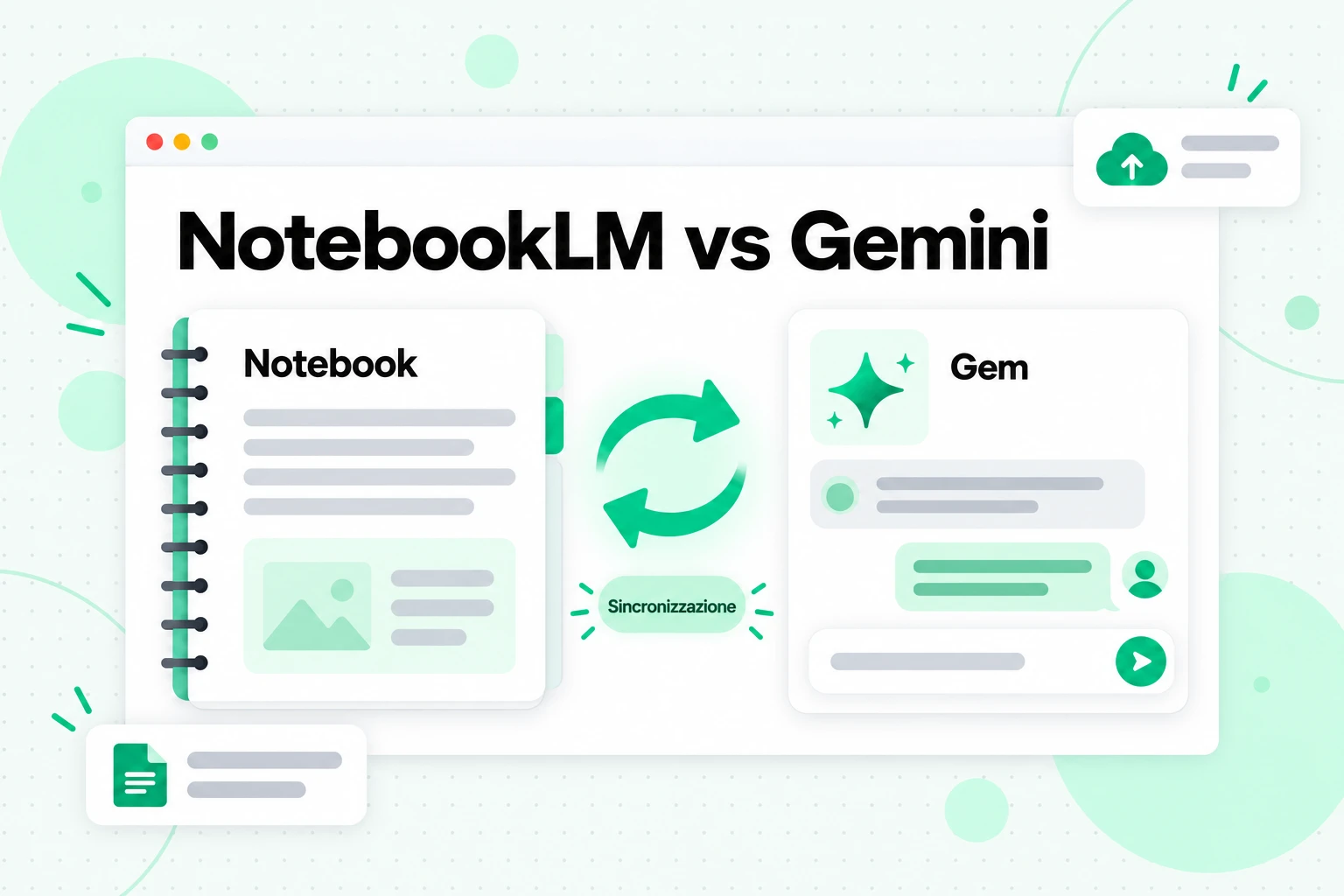
Come suggerisce l’immagine, NotebookLM vs Gemini riguarda due visualizzazioni dello stesso insieme di materiali, più che due prodotti concorrenti, e questo distingue Gemini dalle altre alternative a NotebookLM.
Cosa aggiungono i Gem
I Gem sono versioni personalizzate di Gemini per attività ripetute. La guida di Google su come usare i Gem nelle app Gemini spiega che un Gem può contenere file di conoscenza caricati dal tuo dispositivo o aggiunti da Google Drive. Un file di Drive rimane aggiornato: Gemini usa la versione più recente, quindi le modifiche che apporti compaiono nel Gem. Un Gem può anche utilizzare come conoscenza un intero notebook di NotebookLM, tramite Altri caricamenti e poi Notebook. I Gem possono essere condivisi e Google osserva che le citazioni delle conoscenze possono essere disattivate se non desideri utilizzarle.
Quando usare ciascuna visualizzazione
Apri direttamente il notebook quando vuoi l’interfaccia completa di NotebookLM: il pannello delle fonti, le citazioni numerate e gli output di Studio. Usa l’app Gemini o un Gem quando vuoi le conoscenze di un notebook all’interno di un assistente più ampio, per esempio un Gem con istruzioni fisse per redigere riepiloghi settimanali a partire da un notebook di ricerca. Se hai preso in considerazione le alternative a NotebookLM perché volevi le fonti di NotebookLM all’interno di una chat generale, un Gem basato sul tuo notebook potrebbe essere tutto ciò di cui hai bisogno.
Cosa non cambia
Entrambe le visualizzazioni leggono le stesse fonti, quindi la qualità delle fonti determina la qualità delle risposte. Se manca una fonte, è illeggibile o si tratta di un video YouTube senza sottotitoli, nessuna delle due visualizzazioni può risolvere il problema.
NotebookLM vs Claude
NotebookLM vs Claude è una scelta tra un quaderno di studio e un partner di scrittura con memoria per un singolo progetto. L'articolo di assistenza di Anthropic sui progetti Claude li descrive come spazi di lavoro autonomi, con cronologie delle chat e basi di conoscenza proprie. Puoi caricare documenti, testo, codice e altri file come conoscenza del progetto e impostare istruzioni di progetto, come un tono o un ruolo.
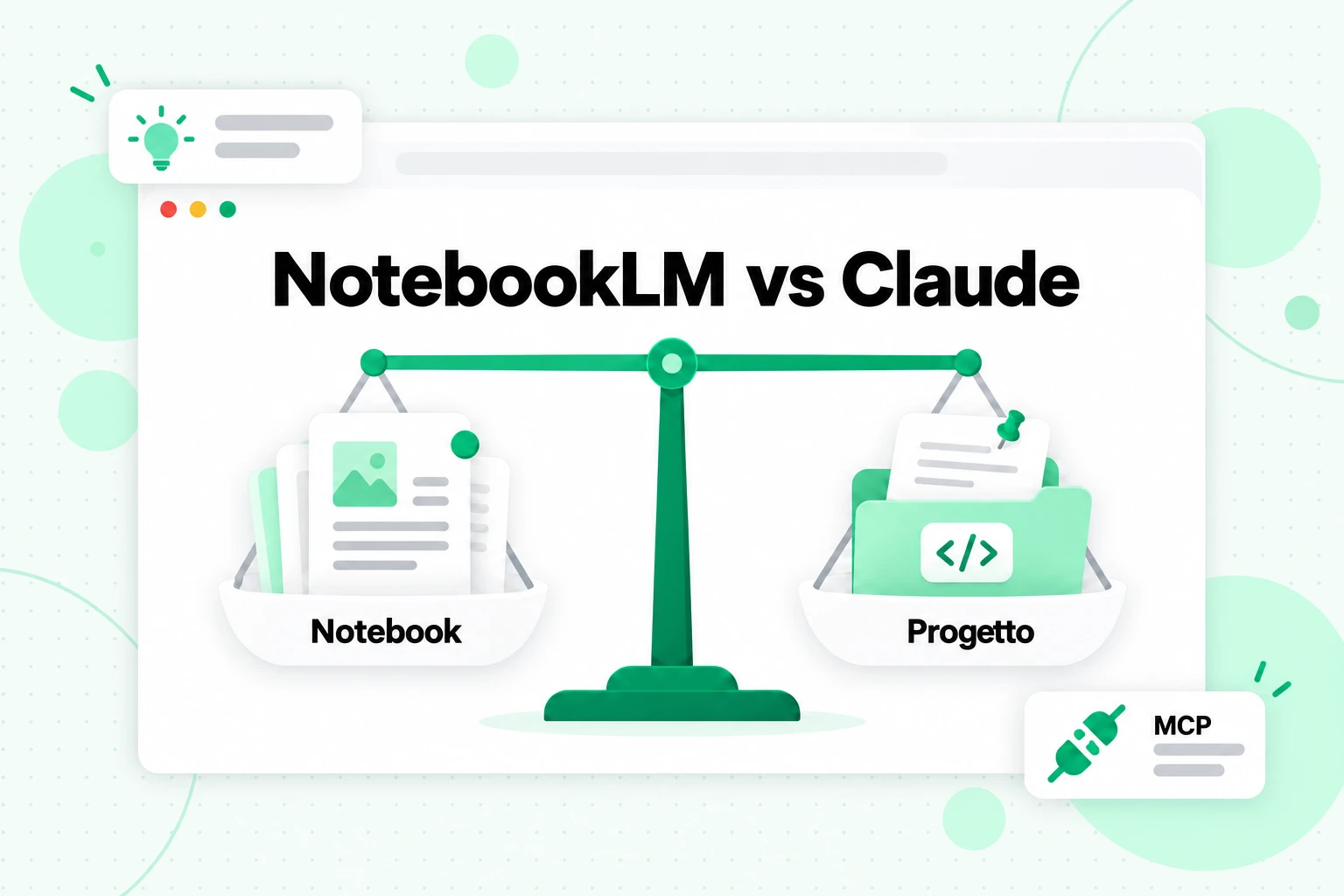
La bilancia nell'immagine qui sopra è la risposta onesta a NotebookLM vs Claude: entrambi lavorano sui tuoi file, ma sono orientati a compiti diversi.
Dove Claude è più forte
Claude è una scelta valida per il lavoro approfondito: redigere un rapporto a partire da una serie di interviste, modificare un manoscritto seguendo una guida di stile o rivedere codice con la documentazione del progetto caricata. Le istruzioni del progetto mantengono quel contesto in ogni chat. Anthropic afferma che, nei piani a pagamento, quando la conoscenza del progetto supera il limite di contesto, Claude passa alla modalità di recupero e può aumentare la capacità fino a 10 volte. Gli account gratuiti possono creare fino a cinque progetti, mentre la condivisione dei progetti con autorizzazioni di visualizzazione o modifica è disponibile nei piani Team ed Enterprise.
Claude può anche utilizzare strumenti esterni tramite MCP, il Model Context Protocol. Ad esempio, il server MCP di Transcript.im può essere aggiunto a Claude come connettore personalizzato, così puoi chiedere la trascrizione di un video in linguaggio naturale e continuare a lavorarci nella stessa chat.
Dove NotebookLM è più forte
NotebookLM è pensato per verificare e studiare: le sue citazioni rimandano a passaggi esatti e i suoi formati Studio trasformano le fonti in schede didattiche, quiz, mappe mentali e panoramiche audio senza bisogno di alcuna richiesta. Claude può scrivere un quiz se glielo chiedi, ma non dispone di una serie di formati di studio integrati generati dalle tue fonti.
Quale scegliere
Scegli NotebookLM per comprendere il materiale e Claude per scriverne. Un approccio comune consiste nello studiare un argomento in NotebookLM, quindi caricare quei file sorgente in un progetto Claude per redigere il documento, lo script o il rapporto.
Notion vs NotebookLM
Notion vs NotebookLM è una questione di dove si trova già il materiale. NotebookLM lavora sulle fonti che gli fornisci. Notion AI lavora sulle pagine che il tuo team conserva già.
Cosa fa Notion AI
La guida di Notion a tutto ciò che puoi fare con Notion AI afferma che risponde alle domande presenti nel tuo workspace e nelle app collegate, inclusi Slack e Google Drive, e ti mostra solo le informazioni dei luoghi a cui puoi accedere. Puoi restringere una ricerca con il selettore delle fonti o menzionando una pagina specifica. Può analizzare file come PDF, fogli di calcolo e presentazioni, aiutare a scrivere e tradurre pagine e configurare database a partire da una descrizione.
Quando vince Notion
Se le note delle riunioni, le specifiche e le pagine dei progetti del tuo team si trovano già in Notion, chiedere a Notion AI evita il passaggio di esportare i documenti in un notebook. Anche le autorizzazioni seguono il workspace, un aspetto importante per le informazioni aziendali.
Quando vince NotebookLM
Per il materiale che non si trova in Notion, come una raccolta di documenti, un corso o una serie di video, NotebookLM è lo strumento più mirato, con una citazione per ogni affermazione e formati di studio integrati. I due strumenti possono anche lavorare insieme: conserva le note rifinite in Notion e le fonti grezze in un notebook.
Obsidian vs NotebookLM
Obsidian vs NotebookLM mette a confronto due idee molto diverse di taccuino. NotebookLM è un lettore AI per un insieme di fonti. Obsidian è un’app per prendere appunti, dove gli appunti stessi sono il prodotto e appartengono a te.
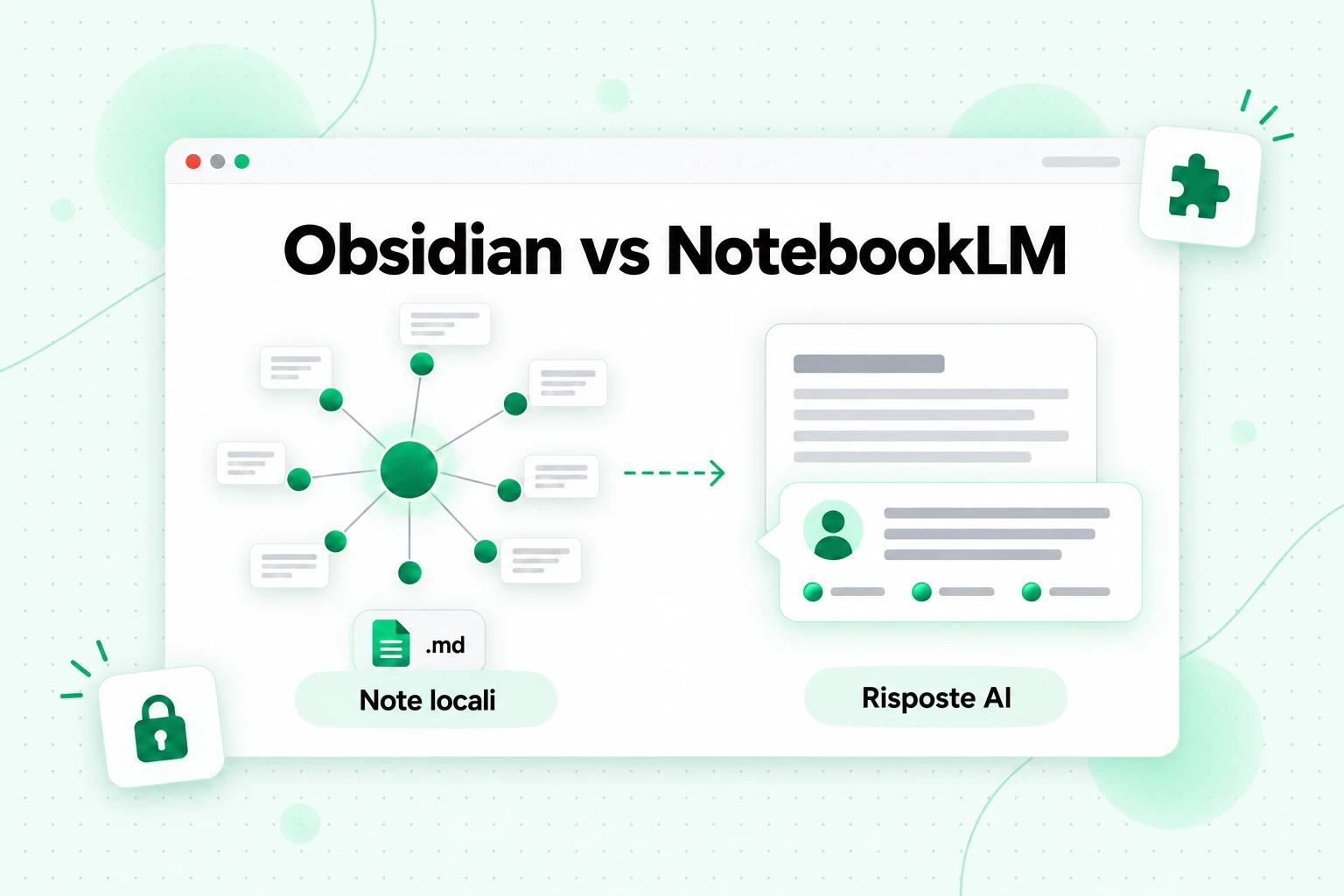
L’immagine sopra mostra la differenza tra Obsidian e NotebookLM: da un lato un grafo di note locali che possiedi, dall’altro un taccuino che risponde alle domande sulle fonti.
In cosa Obsidian è efficace
Secondo il sito ufficiale di Obsidian, conserva le tue note localmente come file Markdown di testo semplice e l’azienda afferma che nessun altro può leggerle, “nemmeno noi”. I collegamenti connettono le note, una vista a grafo mostra le loro relazioni e migliaia di plugin e temi ti permettono di personalizzare l’app. La sincronizzazione tra dispositivi è facoltativa e crittografata end-to-end. Poiché i file sono Markdown semplice, si aprono in qualsiasi editor di testo e restano utilizzabili anche se cambi strumento.
Cosa Obsidian non fa autonomamente
La homepage di Obsidian non elenca funzionalità AI integrate. Le risposte AI in Obsidian provengono da plugin della community che scegli e configuri autonomamente, e la qualità delle citazioni delle tue note dipende dal plugin. Se desideri risposte con citazioni e formati di studio senza configurazioni, NotebookLM è la soluzione più semplice.
Usarli entrambi
Obsidian e NotebookLM si integrano bene. Conserva la tua libreria permanente, inclusi transcript, note di lettura e riepiloghi, come file Markdown in Obsidian. Quando studi un argomento, copia i file pertinenti in un taccuino come fonti. Il taccuino può cambiare o scadere; la tua libreria rimane.
Trascrizioni: il livello sorgente condiviso da ogni alternativa a NotebookLM
Ogni strumento di questo confronto ha una cosa in comune: ragiona sui testi. NotebookLM e ciascuna delle alternative a NotebookLM sopra elencate funzionano al meglio quando il materiale arriva come file di testo puliti e ben etichettati. Per i documenti, questo lo hai già. Per i video, di solito no, ed è da qui che deriva la maggior parte dei problemi nel passaggio da uno strumento all’altro.
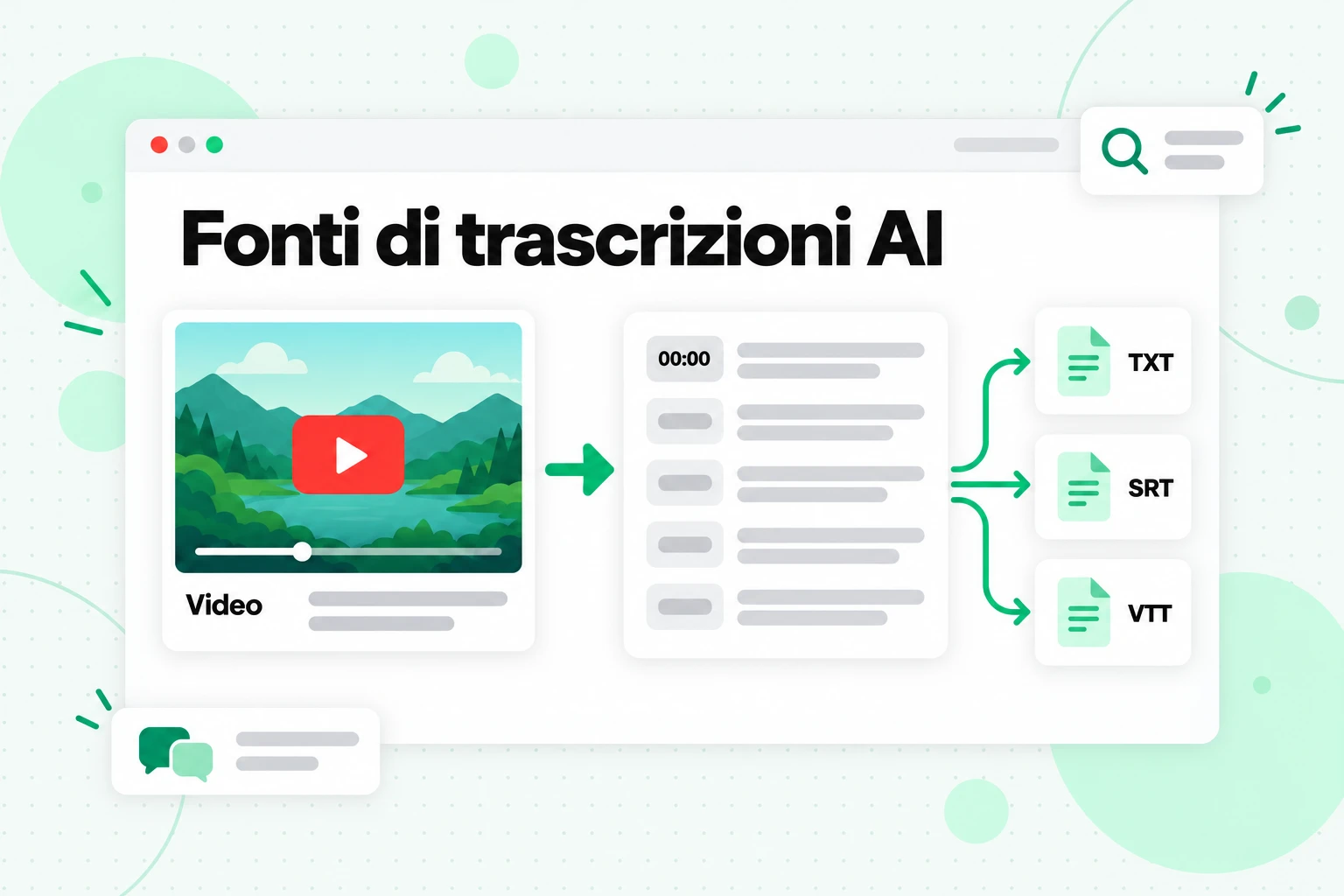
Le fonti di trascrizioni AI risolvono il problema una volta per tutte. Una trascrizione trasforma una lezione, un’intervista, un podcast o un tutorial in un file che ogni strumento AI può leggere, così prepari il materiale una sola volta e lo usi ovunque.
Perché il video è la parte più difficile
NotebookLM può importare un link YouTube, ma conserva solo il testo dei sottotitoli, rifiuta i video senza sottotitoli e tratta ogni video come un’unica fonte. Gli altri strumenti gestiscono i link video a modo loro, oppure non li gestiscono affatto, mentre Obsidian conserva solo ciò che salvi. Se ti affidi all’importazione video di un unico strumento, la tua ricerca dipende dalle regole di quello strumento.
Crea le trascrizioni una volta sola
Uno strumento per le trascrizioni YouTube come Transcript.im trasforma un link video in testo con timestamp. Legge la traccia dei sottotitoli del creator quando esiste e trascrive l’audio con l’AI quando non esiste, così anche un video senza sottotitoli diventa testo. Funziona anche con i link video di TikTok, Instagram, Facebook, X e LinkedIn, oppure con un file caricato. Per un intero corso, la pagina delle trascrizioni delle playlist YouTube mette in coda ogni video nell’ordine della playlist, mentre la pagina delle trascrizioni dei canali YouTube fa lo stesso per i caricamenti pubblici di un canale. Ogni trascrizione conserva il titolo del video e i suoi timestamp.
Esporta nei formati leggibili da ogni strumento
Esporta in TXT per la lettura e per gli strumenti AI, oppure in SRT e VTT quando ti servono sottotitoli sincronizzati. Il testo semplice si incolla facilmente in un progetto ChatGPT o Claude, si carica come fonte in NotebookLM, si allega a una pagina Notion e si salva come nota Markdown in Obsidian. Se ti serve un’altra lingua per un gruppo di studio, traduci prima la trascrizione in Transcript.im e conserva i timestamp.
Dai un nome ai file e raggruppali per argomento
Inserisci il titolo del video all’inizio di ogni trascrizione e raggruppa i video correlati in un unico file per modulo o tema. In questo modo mantieni basso il numero di file per gli strumenti con limiti sulle fonti o sui file e dai a ogni strumento confini chiari tra i video quando cita o riassume.
Riutilizza gli stessi file ovunque
A questo punto, scegliere tra le alternative a NotebookLM non è più rischioso. Studia il corso in NotebookLM, crea bozze in Claude, approfondisci la ricerca in ChatGPT, conserva i file in Obsidian e condividi le note finali in Notion, tutto a partire da un unico insieme di trascrizioni. Se vuoi automatizzare questo passaggio per molti canali o inviare le trascrizioni direttamente a un agent, la sezione per sviluppatori qui sotto indica la guida giusta.
Come scegliere tra le alternative a NotebookLM
La scelta giusta tra le alternative a NotebookLM dipende dal lavoro da svolgere. Ecco una breve guida in base al tipo di utente.
Studenti
Rimani con NotebookLM per i tuoi corsi. Le citazioni e i formati di studio sono pensati per gli esami, e il piano gratuito di solito è sufficiente per un corso. Trasforma prima i video delle lezioni in trascrizioni, così l'assenza di sottotitoli non creerà mai lacune. Aggiungi Claude o ChatGPT in seguito per la stesura dei saggi.
Ricercatori
Usa NotebookLM per una lettura approfondita di un insieme fisso di fonti, e ChatGPT quando la domanda richiede informazioni aggiornate dal web. Conserva le fonti stesse come file in Obsidian o in una cartella, così la ricerca sopravvive a un cambiamento di strumento.
Scrittori e creatori di contenuti
I progetti di Claude funzionano bene per le bozze lunghe basate su un brief, mentre i progetti di ChatGPT sono adatti a compiti misti come scalette, immagini e ricerca in un unico luogo. Le trascrizioni dei tuoi video o delle tue interviste sono il materiale di base per entrambi.
Team
Se le conoscenze sono già in Notion, inizia con Notion AI. Se si trovano in Google Drive, NotebookLM e Gemini Gems ti permettono di restare nelle app di Google. Controlla le regole di condivisione di ogni strumento, poiché alcuni limitano i progetti condivisi ai piani aziendali.
Sviluppatori e automazione
Se vuoi trasferire le fonti negli strumenti tramite codice anziché manualmente, il confronto passa dalle app alle API e ai server MCP. Questo argomento ha una guida dedicata: Opzioni API e MCP per NotebookLM.
Domande frequenti
Quali sono le migliori alternative a NotebookLM?
Le migliori alternative a NotebookLM sono ChatGPT, Claude, Gemini, Notion e Obsidian, ciascuna adatta a un’esigenza diversa. ChatGPT è indicato per i progetti che combinano file, ricerca sul web e stesura di testi; Claude per la scrittura lunga basata su un brief fisso; Gemini ti offre i tuoi taccuini all’interno dell’app Gemini; Notion AI risponde in base a uno spazio di lavoro del team; Obsidian conserva le tue note come file Markdown locali.
Esiste un’alternativa gratuita a NotebookLM?
Sì, diverse alternative a NotebookLM offrono piani gratuiti, ma i limiti variano. Claude, per esempio, consente agli account gratuiti di avere fino a cinque progetti, mentre i limiti sui file dei progetti di ChatGPT dipendono dal piano. Obsidian è un’app per prendere appunti, non uno strumento di intelligenza artificiale, quindi le funzionalità AI dipendono dai plugin che aggiungi. Il piano gratuito di NotebookLM resta uno dei più completi per lo studio.
NotebookLM è migliore di ChatGPT?
NotebookLM è migliore di ChatGPT per il lavoro che deve rimanere all’interno delle tue fonti, perché ogni affermazione include una citazione del passaggio esatto. ChatGPT è migliore quando un progetto richiede ricerca sul web, stesura di testi e altri strumenti insieme ai tuoi file. Nella scelta tra NotebookLM e ChatGPT, è il compito a decidere.
Qual è la differenza tra NotebookLM e Gemini?
NotebookLM, ora chiamato Gemini Notebook, è un taccuino basato sulle fonti, mentre l’app Gemini è l’assistente generale di Google. Condividono i taccuini: puoi creare e aprire taccuini all’interno dell’app Gemini, e un Gem può usare un taccuino come conoscenza. Quindi NotebookLM vs Gemini è meno una scelta tra due strumenti e più due viste dello stesso materiale.
Claude è una buona alternativa a NotebookLM?
Claude è una buona alternativa a NotebookLM per la scrittura e l’analisi basate su un insieme fisso di documenti. I progetti Claude contengono file e istruzioni e, nei piani a pagamento, aumentano la capacità grazie alla modalità di recupero. Non dispone dei formati di studio integrati di NotebookLM, come schede mnemoniche, quiz e panoramiche audio.
Obsidian può sostituire NotebookLM?
Obsidian non può sostituire NotebookLM da solo, perché è un’app per prendere appunti priva di risposte AI integrate. È però un ottimo complemento: conserva le tue note permanenti e le trascrizioni come Markdown in Obsidian, quindi aggiungi a NotebookLM come fonti i file che stai studiando.
Notion vs NotebookLM: quale è migliore per i team?
Notion AI è migliore per i team la cui conoscenza risiede già in Notion, perché risponde usando lo spazio di lavoro e le app collegate, come Slack e Google Drive. NotebookLM è migliore per studiare un insieme definito di fonti esterne con citazioni.
Come posso trasferire la mia ricerca tra NotebookLM e altri strumenti?
Conserva le tue fonti come file di testo semplice al di fuori di qualsiasi singolo strumento. Per i video, crea prima le trascrizioni, esportale come TXT e raggruppale per argomento. Questi file funzionano poi in NotebookLM e in tutte le alternative trattate qui, da ChatGPT e Claude a Obsidian.
In sintesi
Non esiste un’unica alternativa a NotebookLM, perché NotebookLM svolge un solo compito eccezionalmente bene: fornire risposte con citazioni e formati di studio a partire da un insieme fisso di fonti. ChatGPT è più ampio, Claude scrive testi più lunghi, Gemini condivide i tuoi quaderni, Notion conosce le pagine del tuo team e Obsidian conserva per sempre le tue note. Scegli in base al compito e non aver paura di usarne due.
Ciò che rende pratica questa libertà è il tuo livello delle fonti. Conserva documenti e trascrizioni come file semplici e ben etichettati, così ogni strumento di questo elenco potrà leggerli. Per i video, significa elaborare una volta video, playlist o canali tramite Transcript.im e riutilizzare il testo ovunque tu lavori in seguito.
Generatore di trascrizioni
Trasforma qualsiasi video in testo
Incolla un link YouTube, TikTok o Instagram e leggi la trascrizione, con marcatori temporali su ogni riga.
Esporta in TXT, SRT o VTT.