
Comment transcrire des mémos vocaux depuis un iPhone en 2026
Transcrivez vos mémos vocaux sur iPhone avec les outils intégrés et des applis web. Guide pas à pas, appareils anciens, audio multilingue et exports.
Vous avez un fichier de Mémos vocaux sur votre iPhone qui compte, peut-être une interview, un appel client improvisé ou une idée à moitié aboutie que vous ne voulez pas perdre. Le problème n’est pas de l’enregistrer, mais de transformer cet audio en texte que vous pouvez rechercher, citer, modifier et envoyer sans parcourir dix fois la même forme d’onde.
La version courte est simple. Si votre iPhone prend en charge la transcription intégrée, utilisez-la pour un nettoyage rapide. Si le mémo se trouve sur un appareil plus ancien, est en plusieurs langues, contient du bruit ou est simplement trop important pour être confié à une première transcription approximative, exportez l’audio et utilisez un espace de travail web qui le transforme en transcription propre avec laquelle vous pouvez travailler.
Pourquoi la transcription des mémos vocaux est plus importante que vous ne le pensez
Un fichier de mémos vocaux semble inoffensif jusqu'au moment où vous avez besoin d'une phrase précise et ne vous souvenez plus où elle se trouve. C'est alors que l'audio cesse d'être pratique et commence à accaparer votre attention. Une transcription résout ce problème en transformant les paroles en contenu que vous pouvez rechercher, copier et citer facilement, sans devoir réécouter tout le fichier.
Cela s'avère utile dans bien plus de situations qu'on ne l'admet. Les journalistes utilisent les transcriptions pour extraire des citations, les fondateurs pour recueillir les retours des clients, les étudiants pour prendre des notes de révision, et les équipes pour conserver des comptes rendus de réunions et des pistes d'audit de conformité. L'ajout par Apple de la transcription intégrée aux mémos vocaux dans iOS 18 illustre clairement cette évolution : l'entreprise considère l'enregistrement comme un point de départ, et non comme le format final. Sa documentation d'assistance indique même que les enregistrements effectués avec iOS 17 ou une version antérieure peuvent être transcrits ultérieurement s'ils contiennent des paroles. Guide Apple sur la transcription des mémos vocaux
Règle pratique : l'audio aide à se souvenir, le texte est un document de travail. Si le mémo doit vous servir plus tard, transcrivez-le dès maintenant, tant que le contexte est encore frais.
Les trois options qui méritent votre attention
La question n'est pas de savoir s'il faut transcrire, mais quelle quantité de friction vous êtes prêt à accepter.
Premièrement, utilisez la transcription intégrée de l'iPhone lorsque le mémo est clair et que votre appareil la prend en charge. Deuxièmement, exportez le fichier audio et envoyez-le à un autre outil de transcription. Troisièmement, utilisez un espace de travail web lorsque vous souhaitez transformer la transcription en un fichier que vous pouvez modifier, traduire, résumer ou transmettre sans passer d'une application à l'autre.
Utiliser la transcription intégrée de l’app Mémos vocaux dans iOS 18
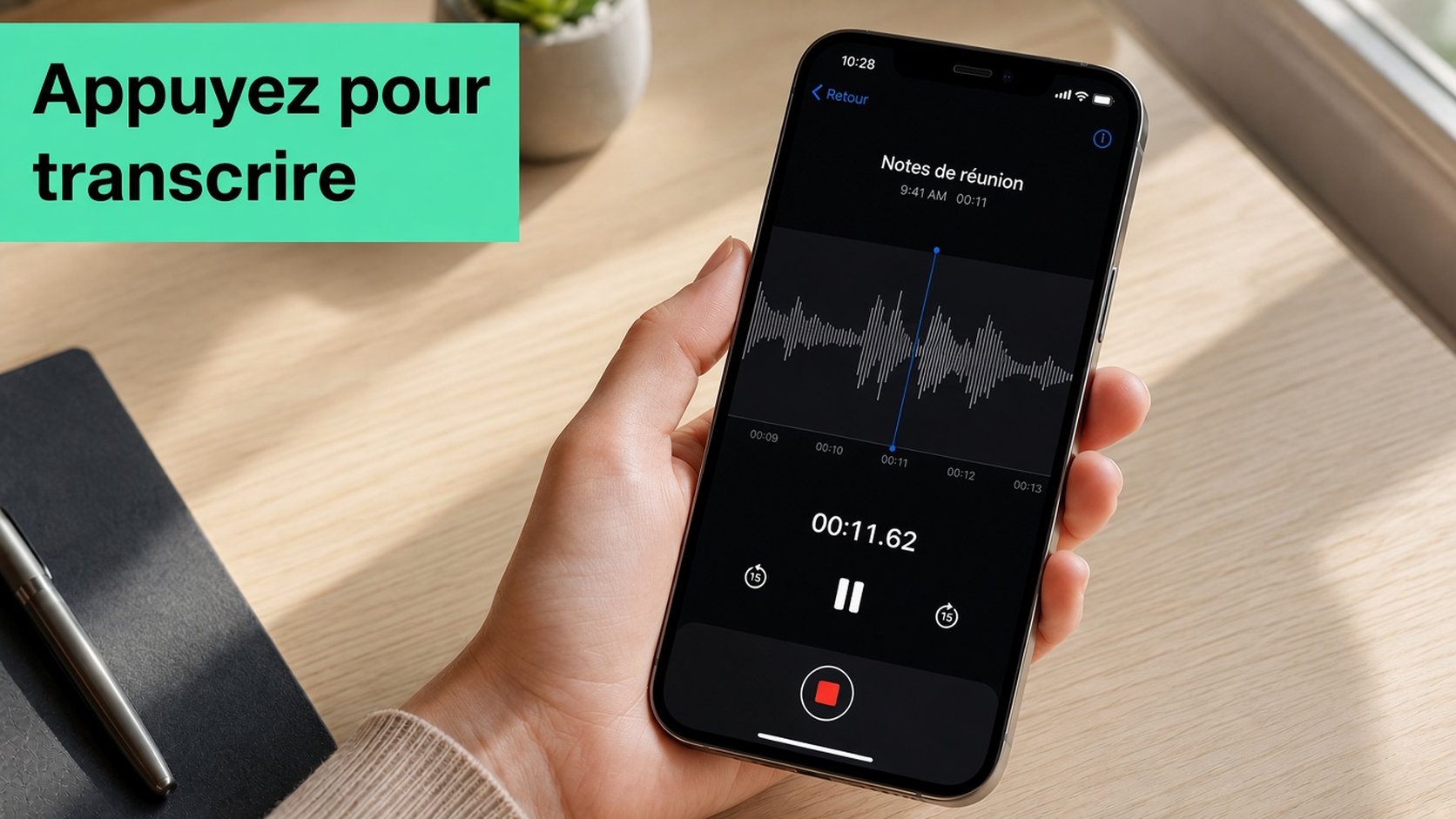
Ouvrez Mémos vocaux, touchez l’enregistrement souhaité, puis touchez la forme d’onde. Sur iOS 18 et versions ultérieures, l’option de transcription se trouve désormais dans le menu Plus : touchez donc les trois points et choisissez Transcrire. La documentation d’assistance d’Apple indique que la transcription peut également apparaître pour les anciens enregistrements réalisés sous iOS 17 ou une version antérieure s’ils contiennent des paroles, et que vous pouvez la consulter ou la copier directement depuis l’écran de l’enregistrement. Étapes de transcription dans Mémos vocaux d’Apple
Une fois le texte affiché, considérez-le comme un document vivant, et non comme un simple bloc de sous-titres figé. Vous pouvez toucher un passage de manière prolongée pour le copier, utiliser la feuille de partage pour l’envoyer sous forme de texte ou de document, ou le déplacer dans Notes si vous voulez pouvoir le rechercher avec le reste de vos écrits. L’intérêt ne réside pas seulement dans son existence : chaque ligne se trouve sous la forme d’onde, ce qui vous permet de revenir au moment exact presque sans chercher.
Ce que la transcription native fait bien
Elle est plus rapide lorsque l’enregistrement est clair. Un seul intervenant, une langue principale et peu de bruit de fond sont les conditions dans lesquelles la solution intégrée d’Apple prend tout son sens. C’est le flux de travail que j’utiliserais pour un rappel rapide, un court extrait d’interview ou tout contenu dont vous voulez obtenir une transcription approximative immédiatement, quitte à la peaufiner plus tard.
Le problème concerne l’éligibilité. Les informations sur l’interface actuelle indiquent que la transcription intégrée est prise en charge sur les iPhone 12 et modèles ultérieurs, tandis que les appareils plus anciens peuvent ne pas proposer l’option du tout. C’est pourquoi tant de personnes se demandent où est passé le bouton de transcription, alors que la véritable réponse est que le téléphone, la version du système ou la prise en charge de la langue ne correspondent pas. Compatibilité de la transcription dans Mémos vocaux selon l’appareil
Ne considérez pas la transcription native comme la version finale d’un contenu important. Utilisez-la comme première ébauche rapide, puis décidez si le résultat est suffisamment bon pour être conservé.
La principale raison pour laquelle j’apprécie encore la solution intégrée est sa rapidité. Vous êtes déjà dans le téléphone, le mémo reste local et aucune étape de téléversement n’est nécessaire. Mais lorsque l’enregistrement devient confus, la solution intégrée cesse d’être un raccourci et devient un compromis. Pour un fichier plus long ou plus complexe, je le transférerais plutôt vers un espace de travail conçu pour la transcription. Flux de travail de transcription audio-texte de transcript.im
{% youtube id="4fk4M_63rug" /%}
Exporter votre mémo en fichier audio
Si la transcription ne s'affiche pas ou si le résultat semble trop léger, exportez l'audio et cessez de vous battre avec votre téléphone. Depuis la vue détaillée de Dictaphone, touchez l'icône Partager : c'est le moyen le plus simple de sortir le fichier de l'app. Le mémo est généralement exporté au format .m4a, exactement celui qu'attendent la plupart des outils de transcription.
Mail est la solution la plus simple si vous souhaitez vous envoyer le fichier ou le transmettre à un collègue. Fichiers est préférable si vous voulez le déposer dans iCloud Drive, Sur mon iPhone ou un autre dossier en vue d'un import ultérieur. AirDrop est le moyen le plus rapide lorsque vous êtes près d'un Mac ou d'un autre appareil iOS, et c'est celui que j'utiliserais pour les transferts groupés, car il conserve le partage en local et accélère l'opération. La documentation officielle d'Apple explique également comment transcrire ultérieurement d'anciens enregistrements, ce qui rend l'export particulièrement utile lorsque vous traitez un arriéré plutôt qu'un seul mémo récent. Guide de transcription Apple sur iPad
Utilisez la feuille de partage comme une table de routage
La feuille de partage ne sert pas uniquement à envoyer des fichiers. Elle vous permet d'intégrer l'audio à un meilleur workflow.
- Mail : Joignez le mémo à un brouillon d'email pour vous l'envoyer rapidement ou le transmettre à un collaborateur.
- Fichiers : Enregistrez l'enregistrement dans un dossier que vous utilisez déjà pour vos projets, archives ou imports.
- AirDrop : Envoyez le fichier vers un appareil Apple à proximité sans attendre la synchronisation avec le cloud.
- Autres options de partage : Utilisez la destination proposée par vos apps installées, surtout si vous organisez déjà vos fichiers audio dans un autre service.
Nommer le fichier avant de l'exporter est plus utile que beaucoup ne le pensent. Si vous gérez plusieurs entretiens, un nom de fichier clair évite que la transcription et l'arborescence des dossiers ne deviennent un véritable désordre par la suite. C'est encore plus important lorsque vous commencez à transférer l'audio dans un espace de travail qui conserve ensemble le texte, le titre et les horodatages.
Si vous voulez un workflow de secours simple, c'est celui que j'utiliserais en pensant à transcrire un fichier audio en texte. Exportez le mémo, importez-le une fois, puis cessez de passer d'une app téléphonique à l'autre, alors qu'elles n'ont jamais été conçues pour une transcription sérieuse.
Quand un espace de travail Web surpasse la transcription native
La transcription native convient pour une capture rapide. Elle montre ses limites lorsque vous avez besoin que le mémo devienne quelque chose de durable, surtout si l’audio est plus long, moins net ou mélange plusieurs langues. Un espace de travail Web comme transcript.im est préférable lorsque vous voulez récupérer le fichier sous une forme que vous pouvez rechercher, modifier, traduire et exporter sans devoir reconstruire le processus à chaque fois.
Le fonctionnement de base est simple. Exportez le .m4a depuis Dictaphone, téléversez-le via la feuille de partage ou l’outil de téléversement Web, choisissez la langue si vous la connaissez, ou laissez l’outil la détecter, puis récupérez une transcription horodatée. C’est là que l’approche Web l’emporte : la transcription ne reste pas prisonnière du téléphone, elle devient un texte que vous pouvez continuer à utiliser. Si vous souhaitez une comparaison pratique des solutions de conversion de la voix en texte, le guide des processus de conversion de la voix en texte mérite d’être parcouru, car il rend évidents les compromis entre capture, modification et format de sortie.
Les cas où je me passerais complètement du téléphone
Les anciens iPhones sont le cas le plus évident. Si l’appareil ou la version de l’OS n’est pas compatible, ne perdez pas de temps à parcourir des réglages qui ne résoudront pas le problème. Les mémos multilingues en sont un autre. La prise en charge d’Apple est encore déployée de manière inégale selon les langues, et des informations récentes indiquent que le chinois traditionnel est arrivé dans une mise à jour iOS 18.4, ce qui montre que la fonctionnalité n’est toujours pas uniforme dans toutes les langues. Informations sur la transcription multilingue dans Dictaphone
Un espace de travail Web est également pertinent lorsque vous avez besoin de flexibilité pour l’exportation. Le texte, les sous-titres et les formats de transcription structurés sont plus utiles qu’un bloc copié-collé, surtout si vous réutilisez des entretiens pour créer des sous-titres, des résumés ou des brouillons prêts à publier. Si vous transcrivez un lot d’enregistrements, cela devient encore plus évident. Traiter une pile de fichiers est plus rapide dans un seul espace de travail qu’en effectuant une série de manipulations manuelles sur le téléphone.
Si vous avez besoin de traduction, d’exports préservant les horodatages ou d’un texte propre à partir d’un ancien appareil, cessez d’essayer de forcer la solution native à accomplir une tâche pour laquelle elle n’a pas été conçue.
Pour ceux qui veulent une solution de secours sans complications, la transcription audio gratuite est la catégorie à privilégier, car l’avantage consiste à placer une fois le mémo dans un espace de travail accessible depuis un navigateur, puis à gérer le reste depuis cet emplacement. La même logique s’applique aux mémos plus longs, aux entretiens où les voix se chevauchent et aux enregistrements que vous devez réutiliser dans plusieurs formats.
Applications mobiles et logiciels de bureau à envisager
Tous les mémos ne s'intègrent pas au flux intégré d'Apple, et tous les fichiers n'ont pas besoin du même outil. Je choisirais en fonction de la tâche, pas par fidélité à une plateforme. La façon la plus claire d'y réfléchir est de considérer la capture en direct, la précision et la flexibilité de modification.
Comparaison des outils
| Outil | Plateforme | Idéal pour | Limite gratuite | Limitation notable |
|---|---|---|---|---|
| Otter | Mobile et web | Réunions en direct et séparation des intervenants | Minutes mensuelles limitées | Les accents non anglophones peuvent être difficiles |
| Rev | Mobile et web | Transcription où la précision est essentielle | Utilisation d'essai limitée | Les coûts augmentent rapidement pour les longs travaux |
| Descript | Bureau | Modifier l'audio comme un script | Version gratuite disponible | Trop complet pour les mémos courts |
| MacWhisper | Bureau | Confidentialité hors ligne sur Mac | Versions gratuite et payante | Axé sur le bureau, pas instantané sur téléphone |
| NCH Express Scribe | Bureau | Transcripteurs manuels qui tapent rapidement | Flux de travail basé sur un logiciel | Nécessite davantage de travail manuel |
Otter est celui auquel je ferais confiance en premier pour les réunions en direct, car il est conçu pour ce moment précis, et pas seulement pour le nettoyage ultérieur. Rev est le choix le plus sûr lorsque la précision compte davantage que la rapidité et que vous êtes prêt à payer pour un résultat plus contrôlé. Descript est totalement différent, puisqu'il traite la transcription comme une couche de montage pour l'audio et la vidéo, ce qui est fantastique pour les podcasteurs mais peu pratique pour les mémos rapides.
Pour ceux qui veulent une confidentialité hors ligne, MacWhisper est le choix de bureau le plus simple, car il conserve le travail sur le Mac. Pour les personnes qui tapent vite et connaissent déjà la transcription manuelle, NCH Express Scribe a toujours sa place. Si vous voulez un espace de travail basé sur un navigateur qui gère également les téléversements et les flux de travail textuels au même endroit, application de mémos vocaux iPhone 2026 est le type de comparaison que les gens recherchent généralement avant de choisir leur combinaison d'outils.
Ma règle est simple : Otter pour la capture en direct, Rev pour les tâches où la précision est essentielle, Descript ou MacWhisper pour le traitement par lots et les travaux nécessitant beaucoup de modifications.
Si votre mémo ne consiste qu'en un seul fichier et que vous avez besoin de la transcription immédiatement, l'iPhone peut suffire. Si vous gérez des entretiens récurrents, des sources variées ou des fichiers que vous réviserez plus tard, la solution de bureau est plus facile à utiliser au quotidien. Pour un flux de travail dans un navigateur qui fait avancer ensemble la transcription et le fichier, conversion de la parole en texte est la catégorie que je placerais au centre du processus.
Transformer un transcript en sous-titres, résumés et traductions
Une fois les mots sur la page, ne vous arrêtez pas là. Un transcript n’est que la matière première, et sa valeur apparaît lorsque vous le transformez en quelque chose de réutilisable. J’aime ce workflow au sein d’un même espace de travail, car il évite les copier-coller incessants entre la transcription, les outils de sous-titrage et une application d’écriture distincte.
Les sous-titres d’abord, car le timing compte
Importez le transcript et exportez-le en SRT ou VTT lorsque vous avez besoin de sous-titres. Ce format conserve les horodatages associés au texte, ce qui est important lorsque vous l’intégrez dans des éditeurs comme Premiere, DaVinci Resolve, CapCut ou iMovie. Une courte interview peut passer d’un bloc de texte approximatif à un fichier de sous-titres avec les sauts de ligne et le timing préservés, exactement ce qu’il faut lorsque le transcript est destiné à une vidéo.
L’avantage, c’est que le transcript et le timing des sous-titres restent synchronisés. Si vous modifiez le texte à un endroit et le timing à un autre, vous créez un décalage. Tout conserver dans un même espace de travail évite ce désordre.
Les résumés et les traductions doivent rester dans le même arborescence de fichiers
Les résumés sont là où le transcript vous le rend bien. Transformez le texte en TLDR en 3 points, en court résumé ou en liste de citations à extraire pour une newsletter ou un récapitulatif de blog. C’est plus rapide que de tout réécrire, car la langue source est déjà disponible et prête à être condensée.
La traduction fonctionne de la même manière. Relancez le transcript dans la langue cible, puis exportez un script bilingue à relire afin que les versions originale et traduite restent associées. C’est important pour les sous-titres, la documentation interne et la réutilisation de l’audio sur un autre marché. La ressource traduction ImagineVid AI pour l’e-commerce est un bon exemple de la manière dont la traduction devient plus utile lorsque le timing et le formatage restent intacts.
| Sortie | Pourquoi c’est utile |
|---|---|
| SRT | Prêt pour les sous-titres dans les éditeurs vidéo |
| VTT | Utile pour les sous-titres web et la compatibilité avec les lecteurs |
| Résumé | Transforme un long audio en synthèse facile à parcourir |
| Script bilingue | Maintient la relecture de la traduction liée à la source |
Si vous avez déjà retouché un transcript après avoir terminé le fichier de sous-titres, vous savez pourquoi un espace de travail unique est important. La mise en page d’un transcript d’interview est le type de structure qui fait gagner du temps, car le texte, les horodatages et les sorties réutilisables restent connectés au lieu de se désynchroniser.
Dépannage et solutions rapides avant de commencer
La solution la plus rapide est généralement la moins passionnante. Vérifiez que vous utilisez iOS 18 ou une version ultérieure, car le processus de transcription intégré dépend de la version du système prise en charge et d'un matériel compatible. Vérifiez ensuite que la langue de Dictaphone correspond à l'audio parlé dans Réglages > Apps > Dictaphone > Langue, car des paramètres linguistiques incohérents expliquent souvent pourquoi la transcription n'apparaît pas ou revient dans un état désordonné.
Si l'icône de transcription reste grisée, ne continuez pas à appuyer dessus en espérant que cela fonctionne. Réenregistrez-vous dans un endroit plus calme, sélectionnez une seule langue prise en charge et forcez le redémarrage de Dictaphone si l'app semble bloquée. Si une transcription disparaît après la synchronisation, désactivez l'optimisation iCloud pour Dictaphone afin que l'audio et le texte ne soient pas séparés d'une manière qui perturbe votre workflow. Et si Mail refuse d'envoyer l'exportation, utilisez Fichiers ou AirDrop à la place, car ces méthodes sont généralement plus fiables pour transférer l'audio.
Liste de vérification avant l'enregistrement
- Confirmez l'accès au microphone : Dictaphone ne peut pas vous aider si l'app n'a jamais obtenu l'autorisation.
- Utilisez le mode avion pour les entretiens : Moins d'interruptions signifie moins de captures défectueuses.
- Nommez immédiatement le mémo : Un nom clair permet de retrouver facilement la transcription plus tard.
- Gardez un audio propre : Le bruit de fond gâche encore plus de transcriptions que la plupart des réglages ne pourront jamais en sauver.
La grande erreur consiste à penser que le téléphone résoudra tous les problèmes d'enregistrement après coup. Ce n'est pas le cas. Si le mémo est important, configurez tout correctement avant d'appuyer sur Enregistrer, puis transférez-le vers un meilleur workflow de transcription dès que la solution native commence à vous gêner.
Si vous cherchez une manière plus simple de transformer les mémos vocaux de l'iPhone en texte consultable, sous-titres et brouillons exploitables, essayez transcript.im. Il traite les fichiers audio importés dans un workflow accessible depuis un navigateur, afin que vous puissiez dépasser la transcription native lorsque le téléphone ne suffit pas. Utilisez-le lorsque vous voulez transformer le mémo en un contenu que vous pouvez modifier, traduire et publier, au lieu de simplement le réécouter.
Générateur de transcription
Transformez n'importe quelle vidéo en texte
Collez un lien YouTube, TikTok ou Instagram et lisez la transcription, avec un horodatage sur chaque ligne.
Export en TXT, SRT ou VTT.