
YTMP3 轉換器是什麼
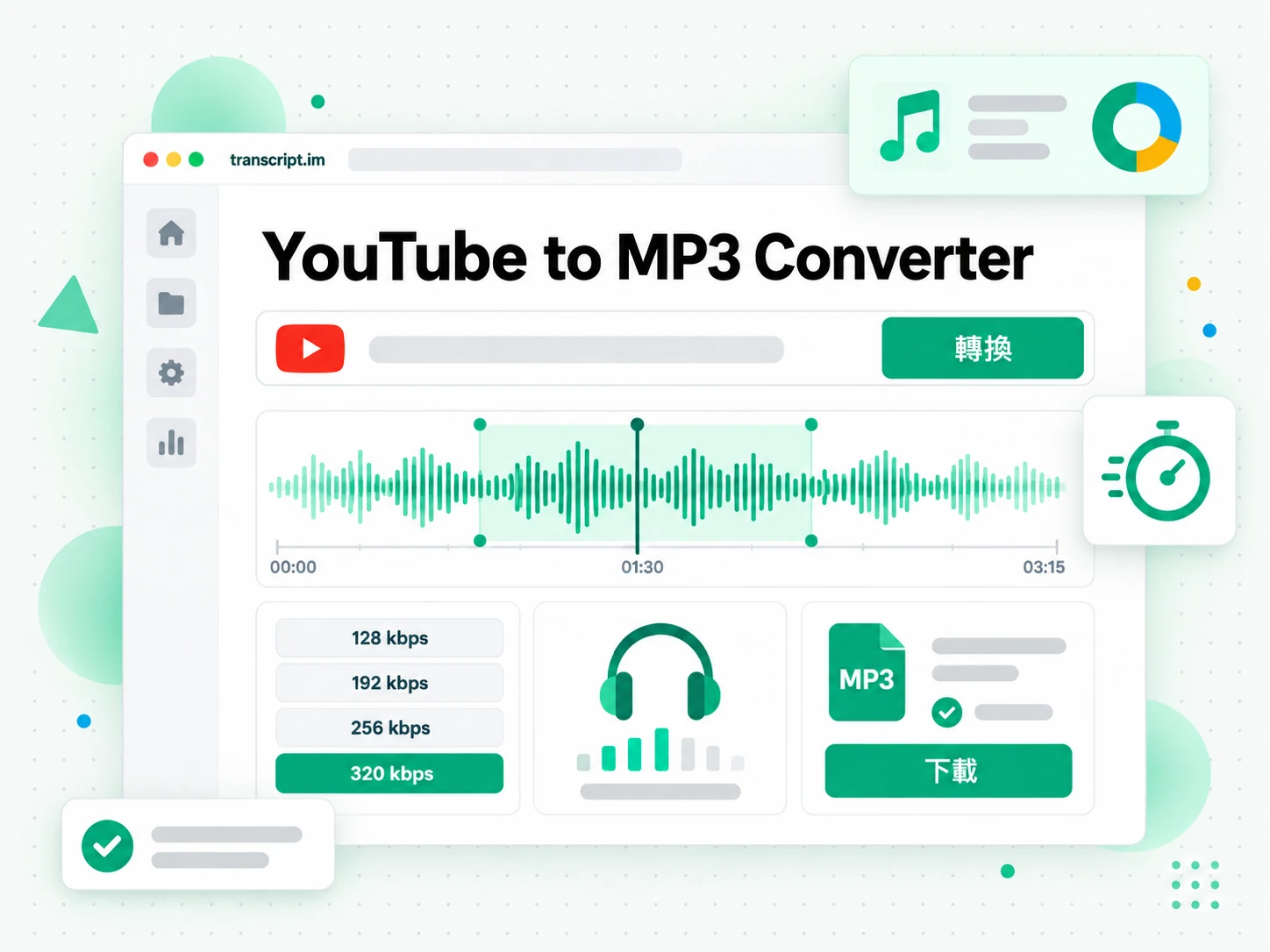
YTMP3 指的是把 YouTube 連結做成方便帶走的收聽副本。transcript.im 上的這個 YTMP3 轉換器把聲音存成 MP3,因此可以不帶畫面,並在播放器或編輯器裡打開結果。線上 YTMP3 播放器轉換器從公開的成片開始,讀取它的資訊,並在處理前讓你選擇編碼位元率。這個選擇影響體積和壓縮,不能找回原始上傳裡沒有的細節。當創作者允許你保留成片、卻沒有另外提供收聽版本時,把 YouTube 轉成 MP3 的 YTMP3 轉換器就有用。貼上具體的片段,核對裡面有什麼,只儲存你擁有或已獲使用許可的材料。無論搜尋的是把 YouTube 轉成 MP3、YouTube 的 MP3,還是 MP3 轉換,實際目標都一樣:一份來源清楚、可以用的收聽副本。
YTMP3 怎麼轉換
YTMP3 轉換器把找到正確成片、選擇編碼設定、儲存完成結果分成三件事。
把連結交給 YTMP3
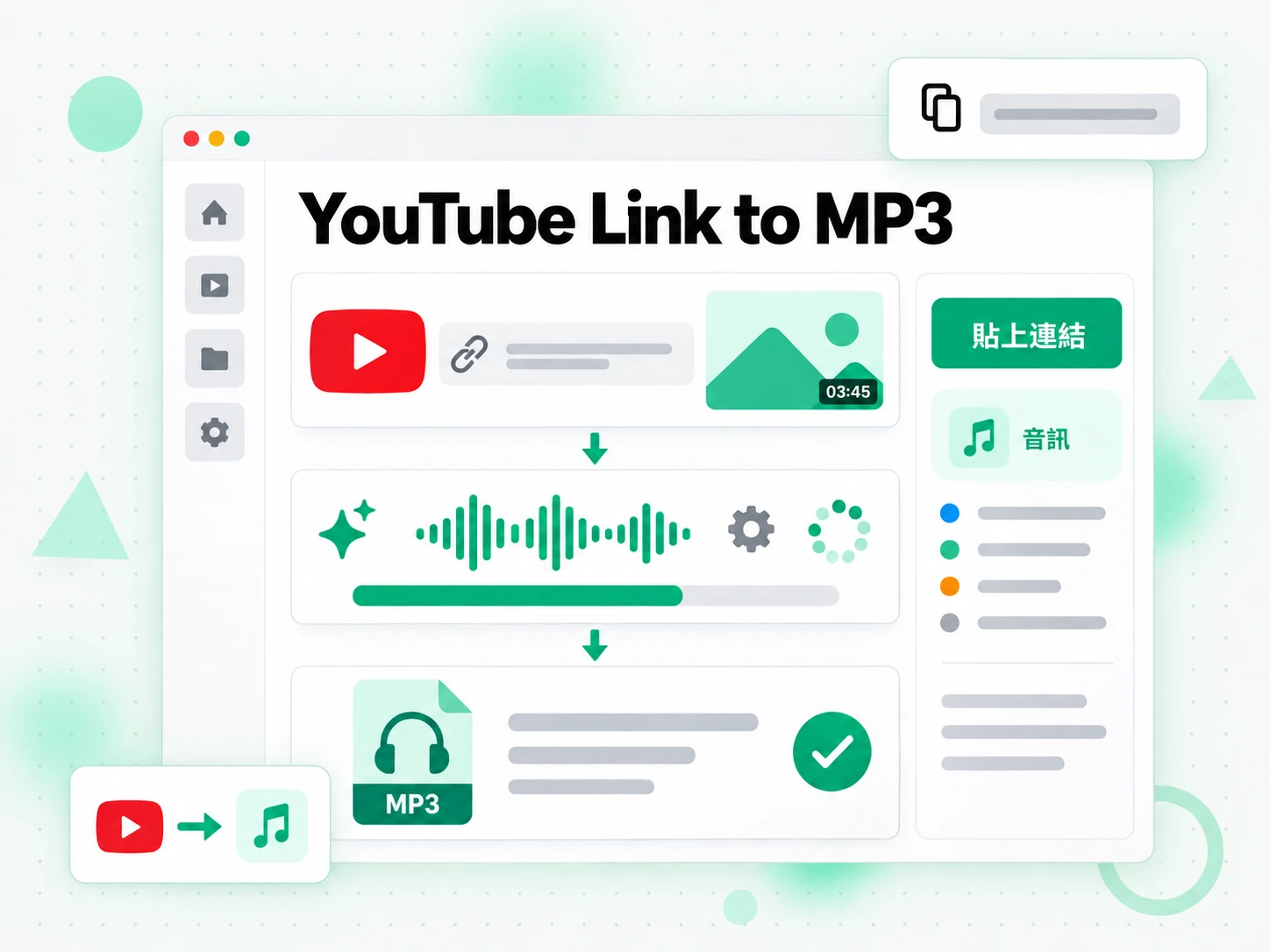
從你想保留的成片地址開始使用 YTMP3 轉換器。標題、縮圖和時長幫助你在開始轉換前確認來源。搜尋結果頁上的連結,不如實際片段的地址有用,尤其是好幾條上傳的名字很像的時候。線上 YTMP3 播放器轉換器使用公開的成片,而不是去錄喇叭碰巧正在播放的聲音。請求處理時,你可以繼續在同一個瀏覽器裡工作。安裝桌面程式不屬於這個流程。這個流程一次處理一條選定的成片,所以一組分集仍然需要各自的連結。現在就核對創作者、版本和語言:這些資訊對了,以後就不用重做。
- YTMP3 會顯示標題、縮圖和時長
- 公開片段的地址用來確認來源
- YTMP3 從你已經在用的瀏覽器開始
選擇 YTMP3 位元率
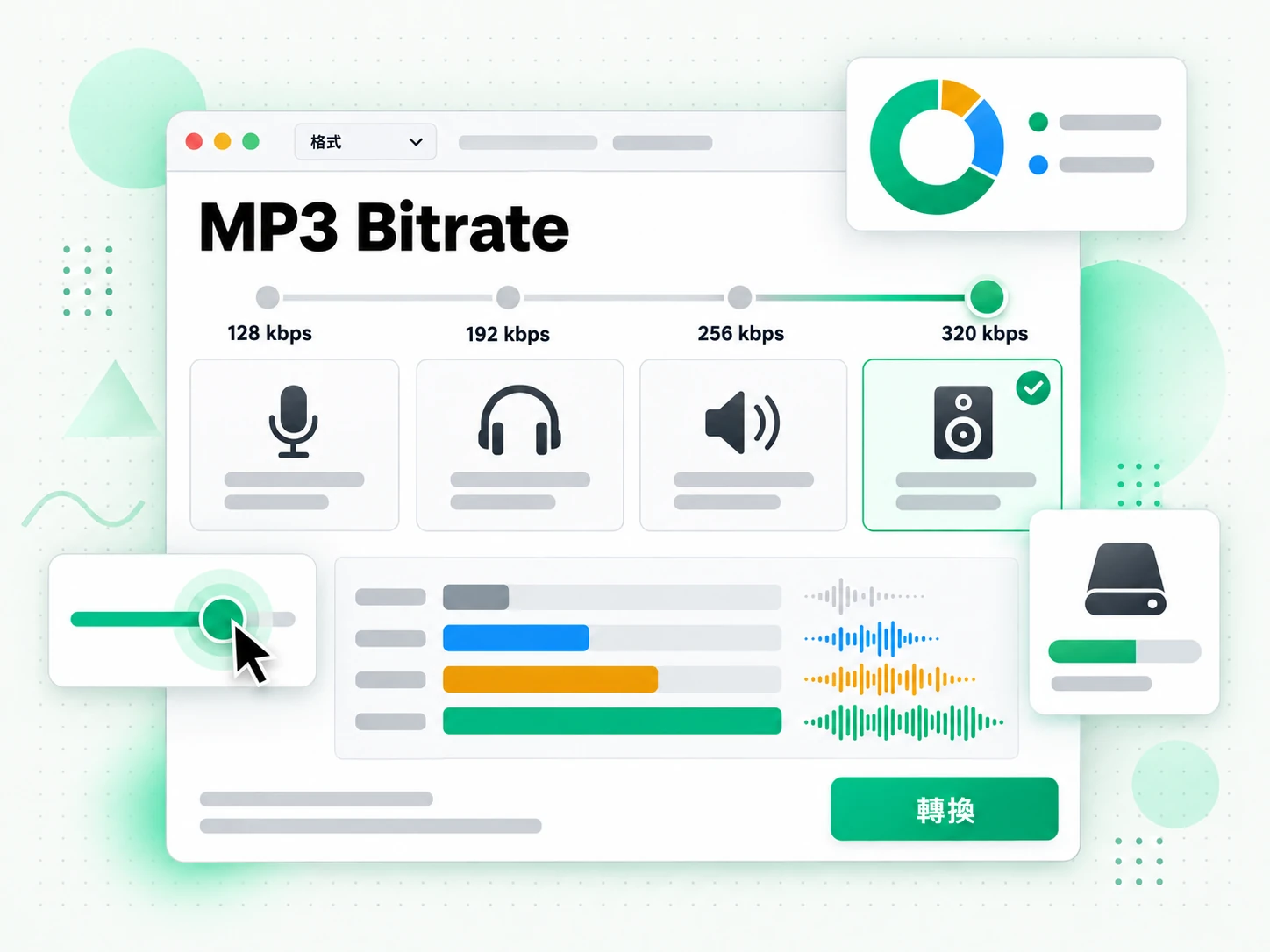
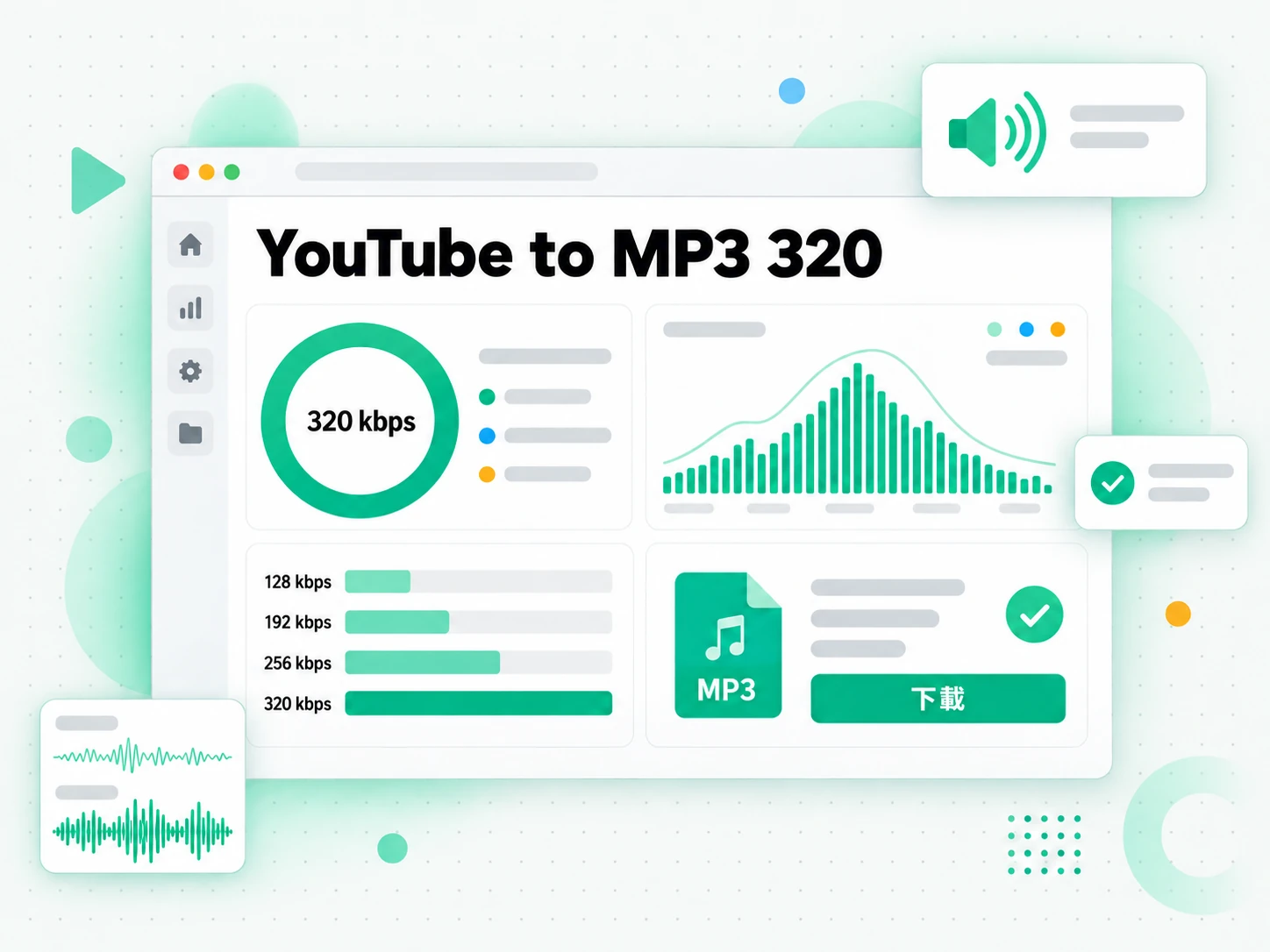
YTMP3 轉換器提供 128、192、256、320 kbps 這幾檔。口語課程用更小的收聽副本可能更好存放;有使用權利的音樂參考,你也許更想用更高的一檔。線上 YTMP3 播放器轉換器把這個選擇說清楚,而不是把每條成片都當成一樣。位元率是編碼設定,不是承諾壓縮過的來源會突然多出細節。更大的編碼和另一台播放器,都不能去掉失真,也不能修好原本就差的混音。為這份副本決定哪件事更重要:儲存空間,還是壓縮更少的編碼。如果除了聲音,還要查看手勢、投影片或示範,就走 YTMP4 格式選項。格式切換會帶上你貼上的連結,所以換一種輸出時不必再找一次來源。
- YTMP3 提供四種編碼位元率
- 按工作選擇體積和壓縮
- YTMP3 的格式切換會保留來源連結
儲存 YTMP3 結果
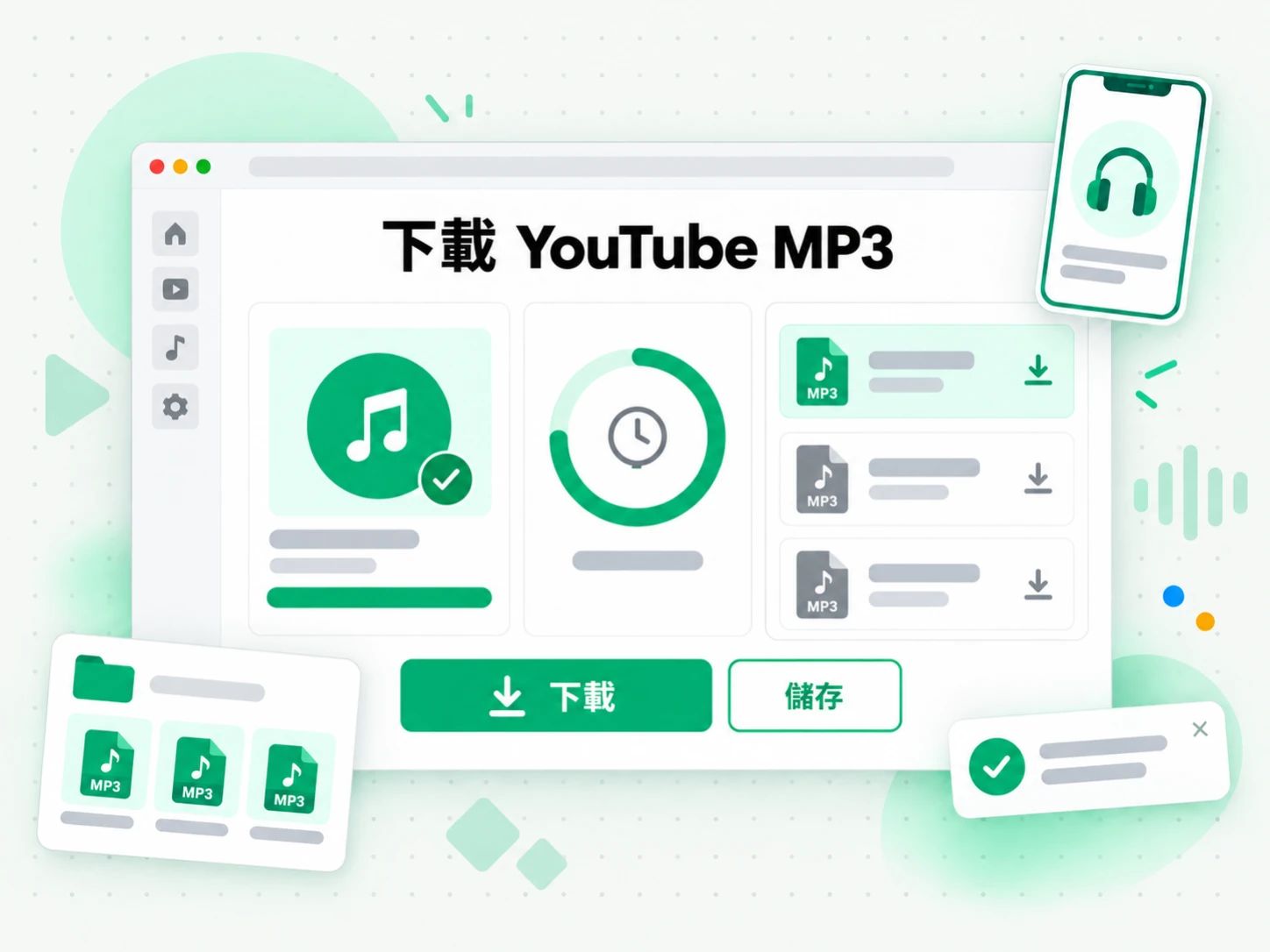
處理結束後,YTMP3 轉換器會給出指向結果的直接連結。把成片儲存到你的裝置上,不要把那個臨時地址當成永久存檔。YTMP3 下載會保留 30 分鐘,之後存好的結果就會過期。當你在打算使用的位置有了一份能播放的副本,線上 YTMP3 播放器轉換器的工作就完成了。離開頁面前打開一次,檢查開頭、結尾和音量。轉換不會給輸出加浮水印,但來源裡已經有的標記或口播標籤會保留。把原始地址、創作者名字和任何授權說明跟儲存的副本放在一起。以後再看這些材料,或把獲准的工作交給編輯時,這些資訊有用。
- YTMP3 下載是標準 MP3
- 請在 30 分鐘內儲存 YTMP3 結果
- 把來源和使用許可的說明放在一起
為什麼選 YTMP3
✅ transcript.im 上的 YTMP3
YTMP3 轉換器給你方便帶走的收聽副本、可選的編碼位元率,以及直接的儲存連結。線上 YTMP3 播放器轉換器適合在瀏覽器裡完成,不必去錄正在播放的聲音。你選擇來源、確認它,並把結果放進自己使用的資料夾或應用。
❌ YouTube 應用內的離線播放
串流應用裡的離線播放是另一件事。它讓材料留在那個應用裡可用,而不是交給你一份普通的收聽副本,給編輯器或其他播放器使用。當你需要那種可以帶走的輸出,並且已經有權儲存成片時,YTMP3 才有用。
YTMP3 適合哪裡
在來源和使用許可都已經清楚的前提下,把 YTMP3 轉換器用在一項具體的收聽工作上。
你自己的成片
線上 YTMP3 播放器轉換器可以從你自己上傳的成片做出收聽參考。當重新打開原來的編輯專案沒有必要時再用,並讓儲存的參考和製作母帶保持區分。
- 先核對版本,再轉換改過的演講、訪談或示範。
- 按接收者選擇位元率。對方可能需要一份小的審閱副本,而不是很大的存檔。
- 給結果寫清楚名稱,帶上日期和版本,避免被當成母帶。
- 聽開頭和結尾,確認處理的是你要的那條成片。
- 把來源地址和副本放在一起,在分享自己的作品供審閱時用得上。
口語課程
YTMP3 轉換器可以把獲准使用的課程變成通勤或收聽時段的材料。當口頭講解本身就夠用、不必看螢幕時,YTMP3 播放器轉換器的做法最有用。
- 確認沒有畫面時課程是否仍然成立:提到圖示時,可能仍需要原來的螢幕。
- 語音先從較低的位元率開始,再用平時的耳機比較結果。
- 把成片放進學習資料夾,以後更容易找到語言練習。
- 為每節課留下來源說明,以便以後回到例子或輔助畫面。
- 選擇獲准使用的成片,包括你自己的練習,以及許可再使用的材料。
有權利使用的聲音參考
線上 YTMP3 播放器轉換器可以從你有權使用的材料準備配樂參考。這只是轉換步驟,授權決定要另外做完,然後再把結果放進編輯階段。
- 先讀授權。公開的成片不會自動可以再使用。
- 比較參考用的編碼設定,不要當成最大的輸出總是必要的。
- 把創作者署名和副本放在一起,如果授權要求註明創作者。
- 在核對具體使用條件之前,把參考和最終素材分開。
- 試聽獲准使用的來源,不要指望比創作者提供的更乾淨的混音。
離線收聽佇列
把 YouTube 轉成 MP3 的 YTMP3 轉換器,可以為旅途或沒有連線的一段時間準備單獨的成片。出發前整理結果,並試本機副本,不要指望臨時連結以後還在。
- 每次請求一條成片,不要指望整個播放清單會被一次打包。
- 盡快儲存每次 YTMP3 下載,因為臨時地址會在 30 分鐘後過期。
- 系列使用一致的命名,讓分集保持你要的順序。
- 出門前在播放器裡打開本機副本,確認它已經在裝置上。
- 只給需要的成片用更高位元率,並為整個收聽佇列留出空間。
聽力和語言練習
YTMP3 轉換器幫助你重複發音練習,或複習獲准使用的對話,而不必一直開著瀏覽器播放器。把 YTMP3 播放器轉換器的結果和原來的上下文放在一起用,詞義才仍然清楚。
- 重複一小段。如果平時的播放器支援拖曳進度,就在那裡做。
- 把練習和來源比較,同時保留說話人和課程說明。
- 把收聽和逐字稿放在一起,在需要拼寫、措辭或課程的書面提要時使用。
- 把收聽和逐字稿分開:轉換聲音本身不會產生字幕或筆記。
- 回到原來的成片。當手勢、投影片或字幕對理解重要時,隨時回去看。
怎麼使用 YTMP3
- 1
把連結貼進 YTMP3
打開具體的成片,把它的地址複製到 YTMP3 轉換器。核對出現的標題和時長。線上 YTMP3 播放器轉換器從那個公開來源開始,所以在選擇編碼設定或送去處理之前,先確認版本和創作者。
你需要自行確保擁有下載此內容的相關權利,詳見我們的版權聲明.
- 2
選擇 YTMP3 的輸出
在 YTMP3 裡保持只選聲音的格式,然後選擇 128、192、256 或 320 kbps。想一想收聽工作和可用的儲存空間。更高的一檔可以做出壓縮更少的編碼,但不能重建上傳裡從未有過的細節。
- 3
讓 YTMP3 處理成片
開始請求,並跟著 YTMP3 轉換器顯示的狀態。處理時間取決於成片和服務狀況,所以要等完成的結果,不要以為點了按鈕轉換就已經結束。如果處理報告了問題,就查看來源和顯示的訊息。
- 4
儲存並檢查 YTMP3 副本
在 30 分鐘的可用時間裡,儲存把 YouTube 轉成 MP3 的 YTMP3 轉換器結果。在播放器裡打開本機副本,確認裡面是你預期的成片,並和來源說明一起存放。YTMP3 下載連結是臨時的;留在裝置上的副本才是你保留的東西。
在流程裡用 YTMP3
NotebookLM 和學習筆記
收聽副本由 YTMP3 處理。學習筆記需要口播文字時,先從同一來源產生 YouTube 逐字稿,再把文字加進 NotebookLM。收聽副本和那條逐字稿流程,負責工作裡不同的部分。
ChatGPT、Claude、Gemini、Kimi、Manus
想讓助手整理論點或起草學習問題時,把 YTMP3 的收聽和逐字稿配在一起。把文字和你的指示交給 ChatGPT、Claude、Gemini、Kimi 或 Manus。YTMP3 轉換器自己不會做出那些整理。
VLC、Audacity 和音訊編輯
用 VLC 這類播放器打開 YTMP3 下載,或把儲存的成片匯入 Audacity、GarageBand 或其他相容的編輯器。線上 YTMP3 播放器轉換器準備可以帶走的輸出;你選的應用負責播放、修剪或更大的編輯。
比較 YTMP3 的做法
按你需要的結果來選。YTMP3 轉換器、應用內離線播放和錄製工具解決的是不同問題。
| 做法 | 你得到什麼 | 什麼時候合適 |
|---|---|---|
| transcript.im 上的 YTMP3 | 只有聲音的收聽副本,可選編碼位元率,並帶直接的儲存連結。 | 當獲准使用的公開成片需要進入你的播放器或編輯器時,使用線上 YTMP3 播放器轉換器。 |
| 應用內離線播放 | 在串流應用裡使用,取決於那個應用自己的可用情況和條件。 | 留在應用裡就夠用時使用它。YTMP3 是為了可以帶走的輸出。 |
| 另一個線上轉換器 | 瀏覽器裡的轉換流程,格式、設定和儲存行為取決於那項服務。 | 把可用的控制項和 YTMP3 轉換器比較,不要假設每個網站都一樣。 |
| 桌面轉換工具 | 另外安裝的流程,設定和支援的來源因應用而不同。 | 已有固定的桌面流程時選它;瀏覽器這條路適合工作時用 YTMP3。 |
| 錄下播放 | 錄下正在播放的內容,可能夾進中斷,也取決於播放設定。 | 只在必須擷取時使用。YTMP3 播放器轉換器從成片本身開始。 |
相關工具
YTMP3 的問題
YTMP3 轉換器是什麼?
YTMP3 轉換器把公開來源連結變成方便帶走的 MP3 收聽副本。這個 YTMP3 頁面由 transcript.im 提供,可以選擇位元率,並給出直接的結果連結;它不建立筆記、字幕或一條新的成片。YT MP3 轉換器或 YTMP3 下載器說的是同一件只處理聲音的事。
線上 YTMP3 播放器轉換器如何運作?
線上 YTMP3 播放器轉換器會檢查選定的成片,按所選編碼位元率處理它的聲音,並讓你儲存完成的結果。你從瀏覽器開始,然後在相容的播放器裡打開本機副本。
在 YTMP3 裡該選哪種位元率?
YTMP3 提供 128、192、256、320 kbps 的編碼。語音從較小的檔開始並比較;需要壓縮更少的收聽參考時,選擇更高的一檔。任何編碼設定都不能找回來源裡沒有的細節。
YTMP3 會提高原始音質嗎?
YTMP3 改變的是輸出編碼,不是原始演奏或混音的品質。線上 YTMP3 播放器轉換器不能去掉失真、修復削波,也不能把壓縮過的來源變成無損。先聽結果,再決定另一檔是否值得。
想保留畫面時,可以不用 YTMP3 嗎?
可以。需要畫面和聲音在一起時,選擇 YTMP4 格式選項。切換時 YTMP3 會帶上貼上的來源地址;然後你可以在配套頁面上選擇解析度,而不必重新搜尋成片。
YTMP3 能一次轉換整個播放清單嗎?
YTMP3 每次請求處理一條選定的成片。使用你獲准儲存的每一條的地址,並自己整理結果。YTMP3 轉換器不會把頻道或合集連結變成打包好的收聽存檔。
私人或未完成的成片,YTMP3 能處理嗎?
YTMP3 需要公開可存取、並且已經完成的成片。私人、已刪除或無法使用的上傳,不能當作普通的公開來源,直播則需要已完成的重播。在嘗試另一個來源之前,先看 YTMP3 轉換器給出的訊息。
可以用手機使用 YTMP3 嗎?
可以。在目前的手機瀏覽器裡打開 YTMP3,貼上公開地址並選擇編碼設定。完成的副本如何儲存,由瀏覽器和作業系統決定,所以在離線依賴它之前,先確認位置和播放。YT MP3 下載透過瀏覽器自己的儲存或分享操作來儲存。
YTMP3 下載會保留多久?
YTMP3 下載連結在處理結束後保留 30 分鐘。在這段時間裡儲存結果,並把本機副本留作以後收聽。YTMP3 轉換器的臨時地址不是永久存檔連結。
把 YouTube 轉成 MP3 的 YTMP3 能用於學習筆記嗎?
把 YouTube 轉成 MP3 的 YTMP3 轉換器做出的是收聽副本,不是書面筆記。學習應用裡需要可搜尋的措辭或問題時,使用另外的 YouTube 逐字稿 流程。兩份輸出都留下,有助於把講解和原來的講述對照。
YTMP3 轉換會給我再使用成片的授權嗎?
不會。YTMP3 轉換不改變所有權或授權。儲存你自己的材料、已獲授權的成片,或具備適當再使用權利的內容,並保留要求的創作者署名。輸出是收聽副本,不是發布許可。
這個 YTMP3 頁面和 ytmp3.gl 是同一個嗎?
不是。這個 YTMP3 轉換器是 transcript.im 的一部分,並運行自己的轉換流程。相似的搜尋詞可能通向不同網站;核對地址、可用的控制項和完成的結果,不要把相似的搜尋結果當成同一項服務。