
可靠的免費 YouTube 影片下載器
可靠的免費 YouTube 影片下載器將受支援的公開影片轉換為 MP4 檔案或將其音訊提取為 MP3。貼上 YouTube URL,讓頁面載入標題、縮圖、時長和可用畫質,然後選擇與您的裝置或工作流程相符的輸出。可靠的免費 YouTube 影片下載器提供真實的解析度和位元率選擇,而不是一個未標記的檔案。它在您的瀏覽器中運行,無需安裝擴充功能或桌面軟體。將其用於您擁有的影片、公共領域材料、授權內容或版權所有者允許您保存的媒體。在轉換作業開始之前,直播、即將推出的首映、私人影片和長度超過支援限制的檔案將被拒絕。
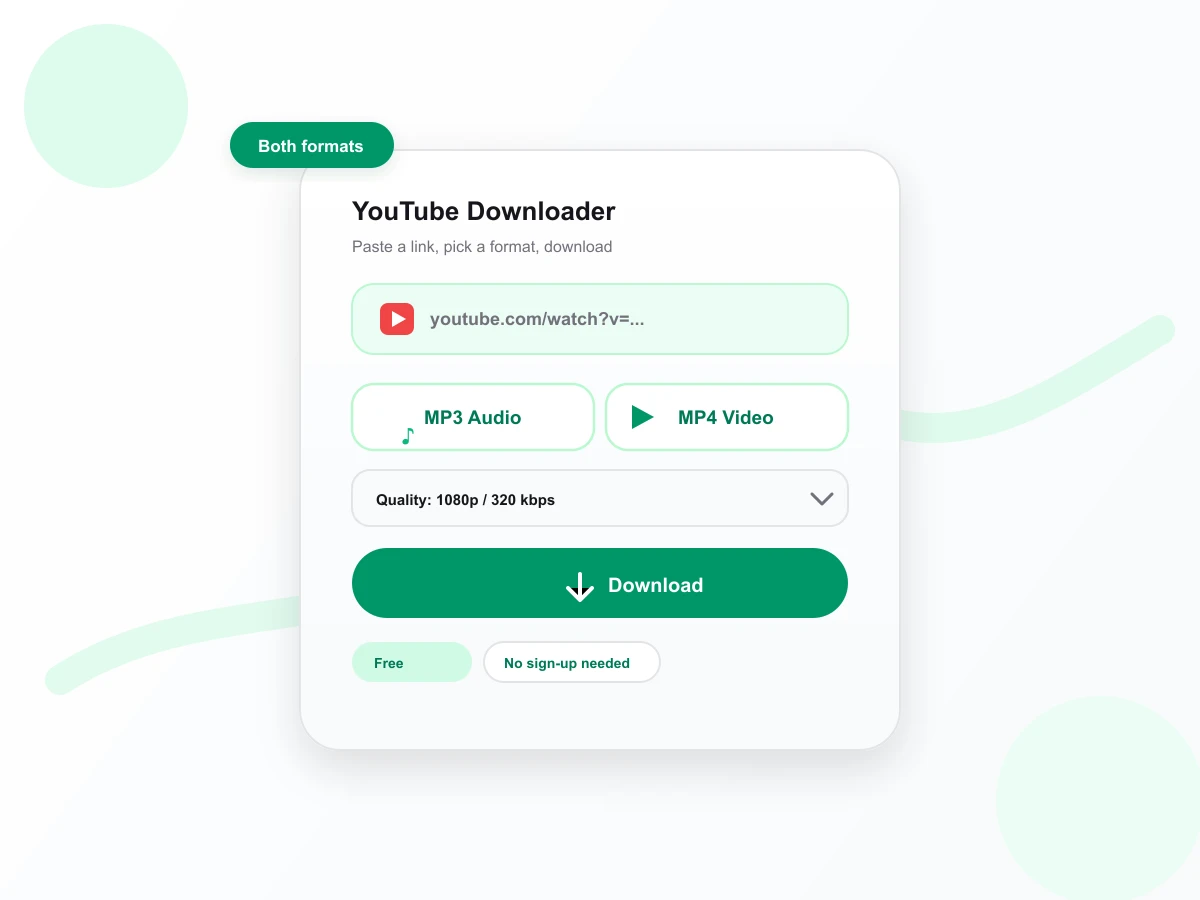
YouTube 影片下載器使用方法
一個連結透過三個步驟變成 MP4 或 MP3 檔案。
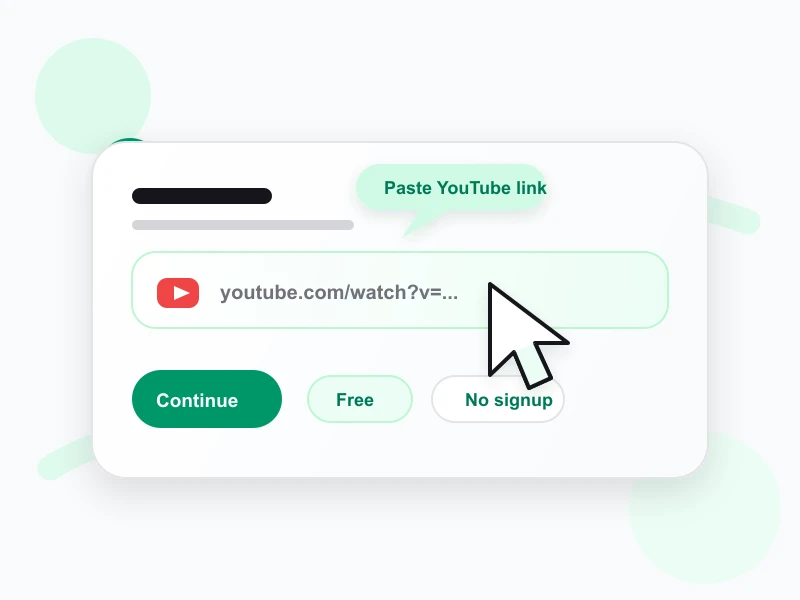
貼上 YouTube 連結
複製任何公開 YouTube 影片的 URL 並將其貼到上面的方塊中。 YouTube 下載器會在您選擇格式之前載入其標題、縮圖和長度。
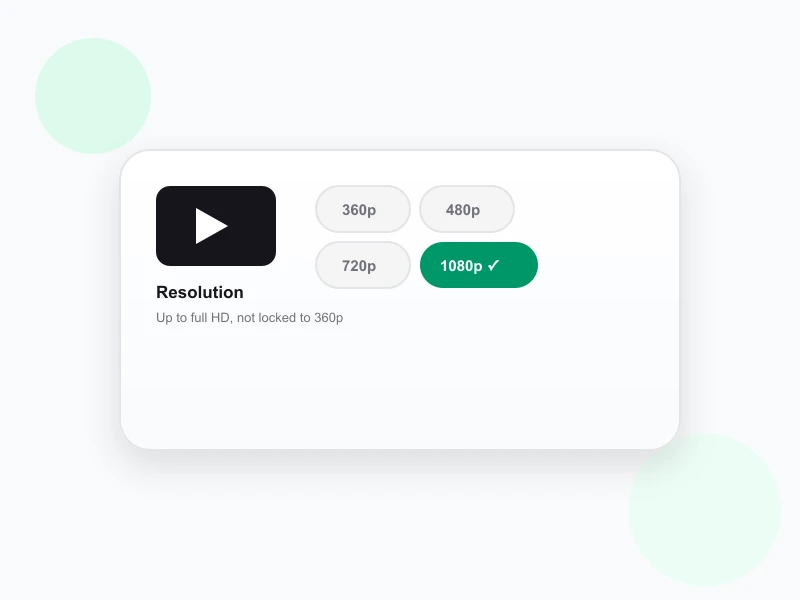
選擇 MP4 解析度或 MP3 位元速率
在 MP4 和 MP3 之間切換,然後選擇 360p 至 1080p 或 128 至 320 kbps。如果您選擇的品質不適用於該影片,下載程式會自動提供下一個最佳選項並告訴您發生了這種情況。
- MP4 解析度:360p、480p、720p、1080p
- MP3 位元速率:128、192、256、320 kbps
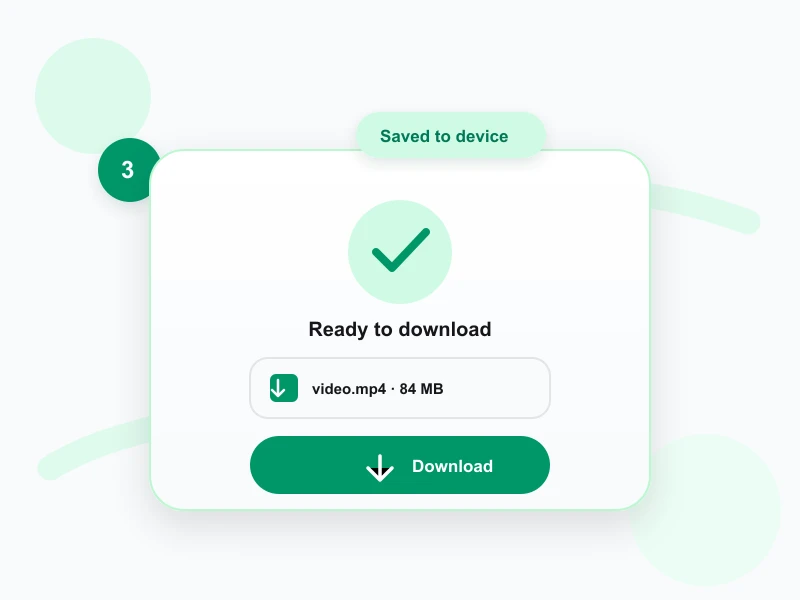
下載完成的檔案
YouTube 下載器建立選定的 MP4 或 MP3 並返回直接檔案連結。完成的檔案可保留 30 分鐘,讓您有時間保存它,同時保持臨時儲存空間有限。立即下載,確認其可正常播放,並僅保留用於授權用途。
- 直接檔案連結,無瀏覽器擴展
- 連結保持活動狀態 30 分鐘
厭倦了將您鎖定為 360p 的 YouTube 下載器?
許多免費的 YouTube-to-MP4 頁面將每個檔案的解析度限制為 360p,將重定向偽裝成下載按鈕,或將真實品質隱藏在進階提示後面。此 YouTube 下載器直接公開可用選項:MP4 影片高達 1080p,MP3 音訊高達 320 kbps(當來源支援它們時)。如果請求的品質不可用,作業將使用下一個最佳來源並報告降級,而不是默默地將較小的檔案標記為全高清。
適合下載 YouTube 影片的情境
當您擁有必要的權限時,本機檔案可以支援合法的離線、可存取性、生產和歸檔任務。
備份您自己頻道的影片
當原始匯出遺失或需要簡單的參考檔案時,創作者可以保留自己的上傳內容。儲存 MP4 的原始標題、URL、上傳日期和項目註釋。這個上下文使得下載內容以後更容易識別,並有助於區分存檔副本和可編輯的製作母版。
準備授權離線觀看
在連線受限的情況下,教師、演示者或現場團隊可能需要獲得許可的影片。在會議之前下載適當的分辨率,在目標設備上測試播放,並保留任何許可證或創作者權限。離線便利性不會凌駕於平台限制、版權授權或課堂使用要求之上。
建立轉寫文字或字幕
授權的 MP4 或 MP3 可以上傳到 Transcript,以取得可搜尋的轉寫文字、字幕、註釋或引文。當視覺效果不相關時,純音訊 MP3 可以減少傳輸時間。 轉寫 改進了對材料的訪問,但它不會轉讓所有權或授予重新發布其他創作者的視訊、語音或音樂的許可。
審查核准的製作參考
編輯和行銷團隊可能需要經過批准的參考檔案來進行節奏、框架或活動分析。當螢幕上的小細節很重要時,請選擇最大的可用 MP4,或選擇較低的解析度以進行快速內部檢查。將來源 URL 和使用批准保留在檔案旁邊,以便下游團隊了解其限制。
YouTube 影片下載器功能
沒有擴充功能或桌面應用程式
完整的工作流程在網頁上運作。您無需安裝瀏覽器擴充功能、授予其存取您造訪的每個頁面的權限或維護單獨的轉換器軟體。
視訊和音訊合一工具
預覽載入後,在 MP4 和 MP3 之間切換。組合的工作流程服務於廣泛的下載者意圖,而無需替換集中的 YouTube 到 MP4 和 YouTube 到 MP3 頁面。
明確的暫存檔案交付
已完成的檔案使用直接下載連結,該連結將在 30 分鐘後過期。介面中指出生命週期較短,因此暫存看起來不像永久媒體庫。
明確提示不支援的狀態
私有、已刪除、即時、即將發布、超長或以其他方式不可用的影片會傳回錯誤,而不是無限期地等待永遠無法完成的準備訊息。
YouTube 影片下載器相關工具
常問問題
如何使用 Transcript 下載 YouTube 影片?
將影片的 YouTube URL 貼到上面的方塊中,等待預覽加載,然後選擇 MP3 或 MP4 和質量,然後點擊「下載」。檔案準備好後,您將獲得直接連結。
Transcript 支援哪些 YouTube MP4 解析度?
360p、480p、720p 或 1080p。 Transcript 提供該特定影片可用的最高解析度,並在您選擇的解析度不可用時自動切換到下一個最佳選項,並附上註釋。
Transcript 提供多少 YouTube MP3 位元率?
128、192、256 或 320 kbps,因此您可以將檔案大小與音訊使用方式相匹配,從快速語音註釋到全品質音樂檔案。
YouTube 影片長度有限制嗎?
是的,影片長度最長為 30 分鐘。較長的影片在下載開始之前會被拒絕,因此您不必等待永遠無法完成的工作。
為什麼 Transcript 無法保存 YouTube 直播或首映?
直播、即將播出和重播的影片沒有固定的、完成的檔案可供下載,因此 Transcript 會預先阻止它們,而不是開始無法正確完成的下載。
完成的 YouTube 下載連結會保持活動狀態多久?
檔案處理完成後 30 分鐘。之後,該檔案將被刪除,因此準備好後立即將其保存到您的裝置。
Transcript 是否保留下載的 YouTube 檔案的副本?
不會。下載的檔案會在產生後 30 分鐘後自動刪除,且無需提供任何個人資訊即可使用 Transcript。
Transcript 的 YouTube 工具與 ytmp3 或 yt2mp3 相同嗎?
不是。「YTMP3」和「yt2mp3」只是 YouTube 轉 MP3 工具的通用稱呼。Transcript 是獨立產品,並非 yt2mp3.im 或任何使用類似名稱網站的改版。
我可以使用 Transcript 在手機上下載 YouTube 影片嗎?
是的。在目前的 iPhone、iPad 或 Android 瀏覽器中開啟頁面,貼上公用 YouTube 影片 URL,然後選擇 MP4 或 MP3。您的瀏覽器和作業系統控制檔案的儲存位置。行動瀏覽器可以先預覽媒體,在這種情況下,其下載或分享選單可以將檔案儲存到下載、檔案、照片或其他可用目的地。
當來源品質較低時,YouTube 影片下載器是否會建立 1080p?
不會。只有當公開影片公開所需的來源流時,1080p 選擇才有用。下載程式會檢查可用於上傳的格式,並在無法產生所選目標時使用最接近的支援後備。它不會將人工放大呈現為原始細節。對於合法的生產存檔,請在可用時保留創作者的主檔案。