
YouTube 逐字稿下載:TXT、SRT 或 VTT
YouTube 逐字稿下載可將內容存成 TXT、SRT 或 VTT,並教你如何不儲存影片也能下載 YouTube 的逐字稿。
YouTube 逐字稿下載是一份把 YouTube 影片裡說出的話存下來的檔案,讓你在觀看頁面消失後還能打開。YouTube 自家的逐字稿檢視畫面(記錄在它的檢視逐字稿說明頁)是一串可捲動的字幕行。你一邊讀,一邊點某一行來跳轉播放器。那篇說明文章並沒有描述一份你能保存的文件。本頁談的是檔案。
這份檔案也不是影片本身。MP4 保存畫面,MP3 保存聲音,但兩者都不是文字本身。而且這份檔案做的事,和保存播放器疊在畫面上的字幕軌也不是同一件事。那種字幕檔案的工作,是 YouTube 字幕下載 在做的事。這裡的對象是逐字稿:把說出的話寫出來,格式由你依接下來要做什麼來選擇。
「下載逐字稿」是什麼意思
本文所說的「下載」,指的是把講話內容存成一份有檔名的檔案。影片有創作者字幕軌時,那些行就來自那條字幕軌;沒有的話,則來自對語音的轉錄。無論哪一種,結果都是說過的內容依序排列,而不是觀看頁面的複製品。
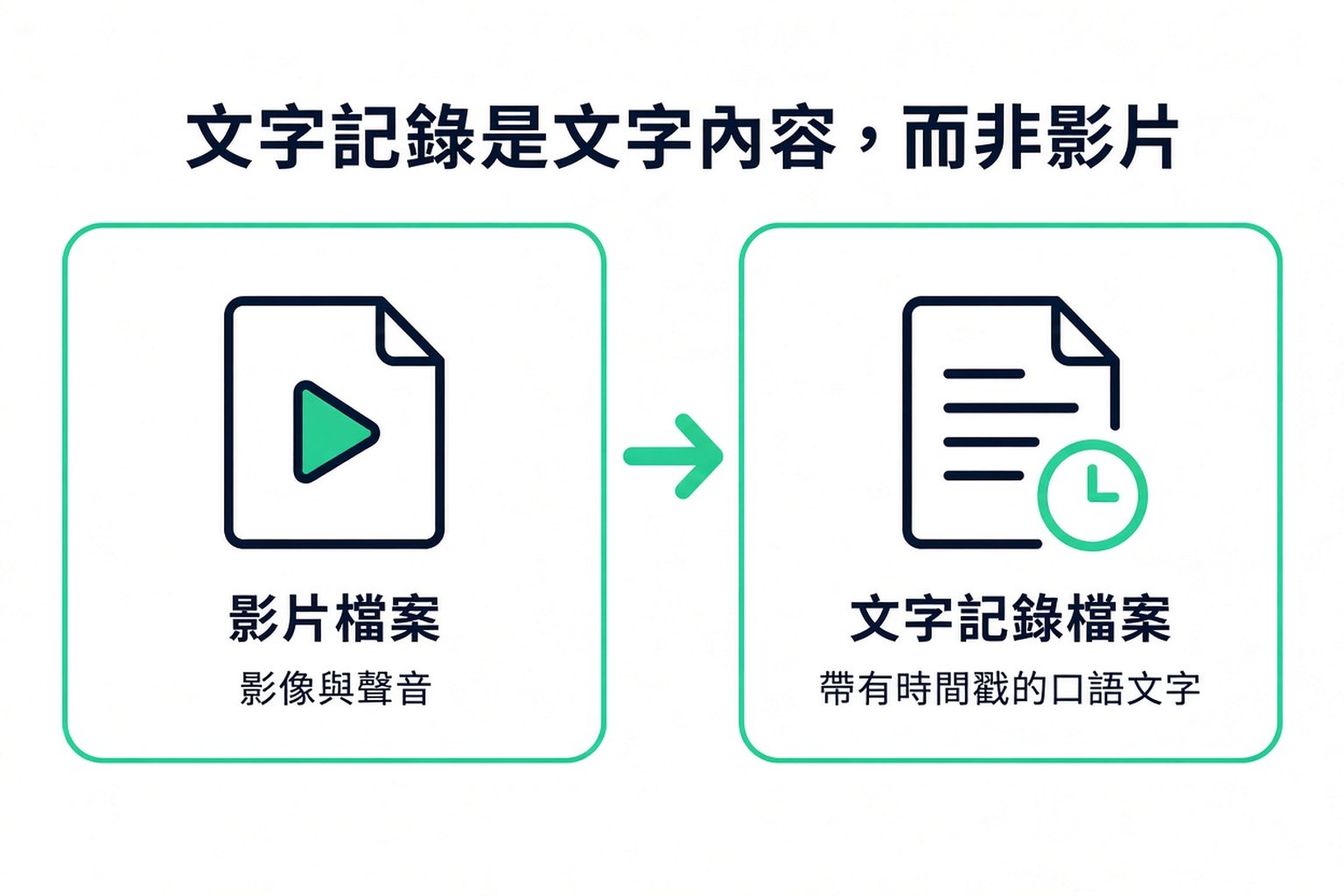
那個頁面上有幾樣東西看起來相關,卻不是這份檔案。說明欄是創作者寫的簡介。影片有章節時,章節是導覽標記。畫面中的標題卡與內嵌字幕是畫面裡的像素,不會被當成文字讀取。留言是別人寫的內容。這份檔案跳過那些,只留下講話內容。
那篇說明文章談的是閱讀與跳轉,而且只適用於已經有字幕的影片。本頁不重複打開那個檢視畫面所需的操作。影片從來沒有字幕時,面板裡不會有任何一行,但仍可透過轉錄語音做出一份檔案。在播放器旁邊閱讀,分頁一關就結束。YouTube 逐字稿下載則是隔天還在的那份副本。
這份檔案有多清楚,取決於它所依據的講話內容。安靜的談話影片,讀起來比車聲蓋在人聲底下的街頭訪問容易。重疊的說話者會併成同一行。字幕軌從沒拼對的名字,不會因為你把它匯出就自動拼對。你要引用的那句,請先確認一下。
貼上的 URL 必須是公開可開啟的。私人上傳、已移除的影片,或會員專屬的上傳,都無法用那個貼上的網址做出檔案。YouTube 要等到確認觀眾年齡才放行的影片,或是在特定地區不播放的影片,也會卡在同一個地方。在 YouTube 工作室管理自己的上傳內容是另一回事,而且只涵蓋你所掌控頻道上的影片。本文只討論別人已經能觀看的公開影片。
當文字離開瀏覽器分頁,下載才算完成。在那之前,你只是在 YouTube 上閱讀。在那之後,你手上有一份可以搬移、重新命名,並用其他程式打開的檔案。
複製與匯出
當畫面上的一句話就足夠時,你會做的就是複製。在電腦上反白選取整個面板,能選到多少全看瀏覽器允許多少。面對一場講座,這種選取並不可靠:你選到一半就停了、某一行被跳過,順帶一起被選到的時間碼也會照頁面當下的排列順序出現。在手機上選取整個面板更不順手。複製第二句,第一句就沒了。什麼都沒有以檔名存下來。
匯出則是在那些行已經成為逐字稿之後才開始。YouTube 逐字稿 會把那些行寫成一份檔案。你依要用來打開它的程式來選格式,而不是依瀏覽器的選取。對完成後的逐字稿使用複製,以及匯出 TXT,都只取文字、把時間留在原處。時間在你閱讀時留在畫面上,而當你需要一段有開始與結束時間的字幕時,它們會留在 SRT 和 VTT 裡。
當你想留下的是文字本身時,如何從 YouTube 下載逐字稿:
- 在公開的觀看頁面上,複製影片的 URL。
- 貼到 transcript.im。一個 URL,一份逐字稿。
- 影片上已有的字幕軌會作為來源被讀取。沒有字幕軌時,則改為轉錄說出的語音。每一段話都會成為一行。
- 儲存檔案。TXT 是文字本身。當下一個程式需要開始與結束時間時,就存成 SRT 或 VTT。Markdown 和 JSON 是另外兩種存法,供筆記程式或腳本使用。TXT、SRT 和 VTT 的樣貌如下。
這個順序很重要。必須先有那些行,才可能有檔案。那篇說明文章只講到閱讀與跳轉,所以匯出是在你離開那個檢視畫面之後才發生。
短影片和兩小時的講座走的是同一條路。講座正是手動複製會崩掉的地方,因為選取範圍很長,而漏掉的那一行要等到你需要它時才會發現。下載拿到的是完整順序,而不是你勉強反白選到的那部分。
手動複製適合在你還停留在觀看頁面時,隨手抓下一句話。匯出則適合用來保留影片的完整用字。如果下一步是文件裡的引文、你自己剪輯的字幕,或是下週還會搜尋的文字,那你需要的就是檔案。
匯出 TXT、SRT 或 VTT
依用途挑格式,別憑習慣。涵蓋閱讀與時間軸字幕的格式有三種:TXT、SRT 和 VTT。下方的範例只用了一行虛構的句子,好讓你看見格式的樣貌。實際的檔案會使用影片裡的時間,而且每一行都有對應的字幕,不是只有一條。
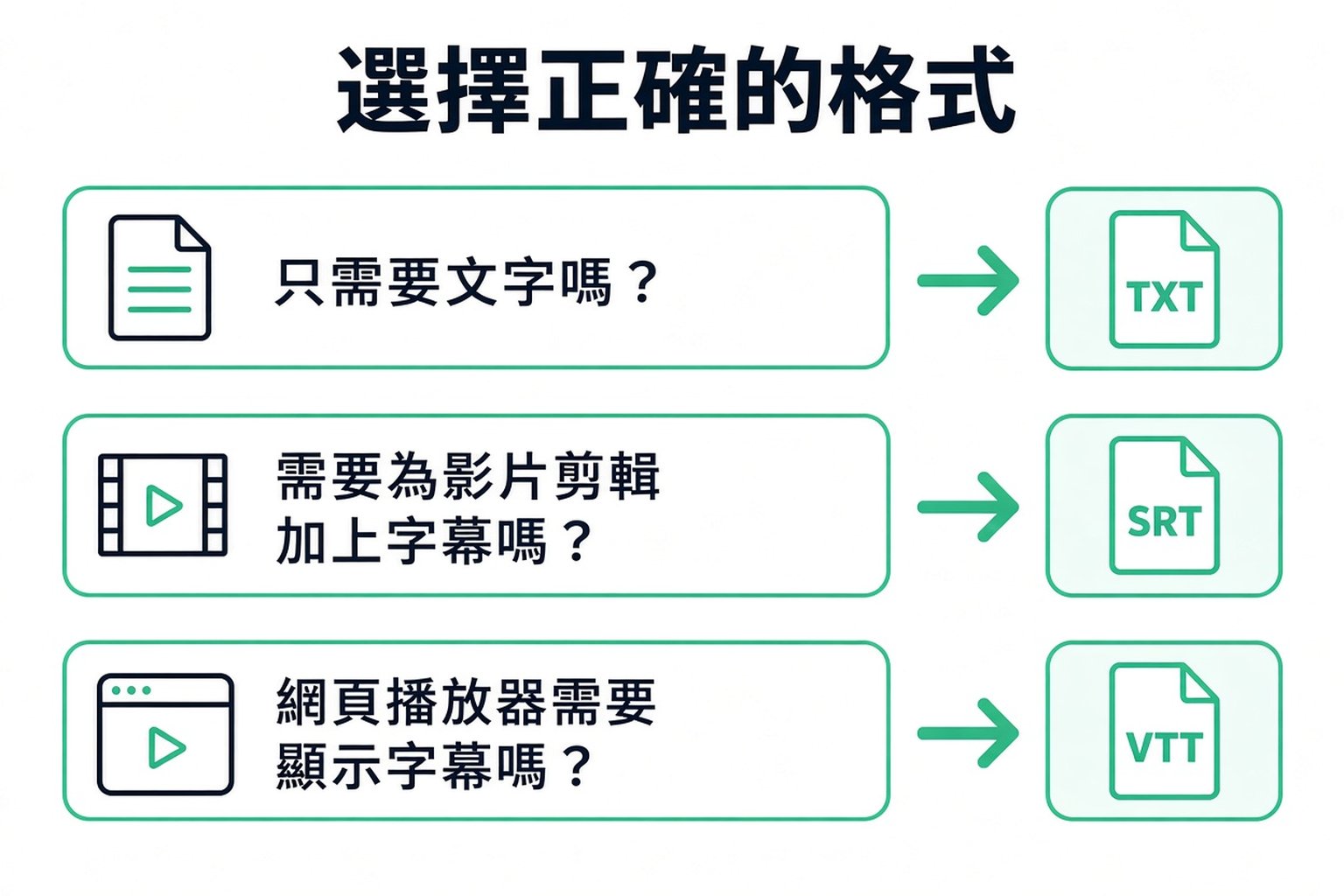
| 檔案 | 內容 | 什麼時候打開 |
|---|---|---|
| TXT | 只有文字,每行一句,沒有時間 | 你要閱讀、引用或貼上用字時 |
| SRT | 編號字幕,毫秒前用逗號 | 剪輯軟體要求 SubRip 檔案時 |
| VTT | 標頭為 WEBVTT,毫秒前用句點 | 網頁播放器要求 WebVTT 時 |
TXT 就是純文字。大約在影片第 1 分鐘講到的那一行,就只是那句話,後面接一個換行。你在閱讀器旁看到的開始時間,不會被寫進 TXT。做筆記、引用,或貼進文件或聊天室時,你要的就是這個。但如果播放器或剪輯軟體必須在某個時間點顯示那一行,那 TXT 就是錯的檔案。
SRT 是大多數剪輯軟體已經能匯入的計時格式。同一行虛構的句子看起來像這樣:
1
00:01:02,000 --> 00:01:05,200
The sample line at one minute.
數字是字幕的編號。箭頭分隔開始與結束。逗號是 SubRip 時間戳的一部分,不是句子裡的停頓。之後的每條字幕都用一個空行分隔。
VTT 為網頁播放器承載同樣的字幕。標頭是必要的,而毫秒用的是句點:
WEBVTT

00:01:02.000 --> 00:01:05.200
The sample line at one minute.
把逗號和句點對調,有些播放器就會拒收這個檔案。文字並沒有改變,改變的是容器格式。如果剪輯軟體說它要 SRT,就不要給它 VTT,然後指望匯入時會通融。
結束時間是那一行自己的結尾,會經過修剪,讓它不會延伸到下一行。字幕軌,尤其是自動產生的,有時會給某一行一個與下一行重疊的長度。同時採用兩段時間範圍的播放器,會一次顯示兩條字幕。匯出時會裁掉較早的那條字幕,讓它在下一行開始時結束,而且它絕不會在自己的開始時間之前結束。你依然會拿到每一行,但不會有兩行在同一個時間點上互相搶位。
Markdown 和 JSON 是同樣這些句子可選的另一種樣貌。Markdown 會在每句話前面加上分:秒的標記,這在筆記應用程式裡很方便。JSON 保留原始的分段,這在腳本裡很方便。當目的地是播放器或剪輯軟體時,這兩者都無法取代 SRT 或 VTT。
若要將 YouTube 逐字稿匯出成 TXT、SRT 或 VTT,請先從公開連結產生這些句子,再選擇格式。事後編輯檔案並不會把任何內容寫回 YouTube 影片。你的修正只會留在自己的副本裡。如果你真正需要的,是把字幕軌當成播放器用的字幕檔,而不是把用字當成文件,那就是字幕下載工具的任務,不是這份逐字稿的另一份副本。
重複使用已下載的逐字稿
從沒打開過的檔案,不值得儲存。重複使用是稀鬆平常的事,而格式本來就該配合它。
一份必須指回某一分鐘的課堂筆記,不該只靠 TXT 建立。TXT 是句子,時間軸的時間存在 SRT 或 VTT 裡,而且在你關掉閱讀器之前都顯示在畫面上。把那個時間寫在筆記中句子旁邊。你得再次找出的論點,是在文字裡搜尋,這比拖著播放頭橫越一段很長的影片輕鬆多了。影片本身不是你搜尋得了的文件。
要為自己的剪輯上字幕的剪輯者,需要的是 SRT 或 VTT,然後把檔案匯入剪輯軟體。這些字幕只是起點,不是完成的成品。人名、口音和重疊的說話,仍需要從頭讀過一遍。如果你跳過這道閱讀,逐字稿裡的錯字就會變成畫面上的錯誤字幕。匯出步驟不會替你檢查用字。
NotebookLM、ChatGPT、Claude、Gemini、Kimi 和 Manus 接受的是文字,不是觀看頁面。把 TXT 貼進你已經在用的那一個。在 transcript.im 上,同樣這些句子也可以先經過 Clean,好在信任吵雜的字幕之前檢查一遍;筆記需要另一種語言時經過 Translate;或是一場冗長的演講需要更精簡的概觀時,經過 Summary、Core Points、Chapter Summary、Study Notes 和 MindMap。這些結果會放在檔案旁邊。它們不是另一份 TXT,當目的地是剪輯軟體時,也無法取代 SRT 或 VTT。
引用任何句子時,都要保留對應的時間,否則你就無法重新打開正確的時間點。在把 SRT 或 VTT 送進剪輯軟體之前,先讀過吵雜的錄音。檔案不會標示出錯的字,它只會把錯字顯示出來。
如果只是要邊看邊讀,留在觀看頁面就好。當這些文字必須留到關掉分頁之後,就下載 YouTube 逐字稿,並存成下一個程式能直接開啟的格式。