NotebookLM API: Enterprise API, MCP-серверы и CLI
Есть ли API NotebookLM? Что предлагает NotebookLM Enterprise, делают notebooklm-py, MCP servers и CLI tools и как автоматизировать расшифровки.
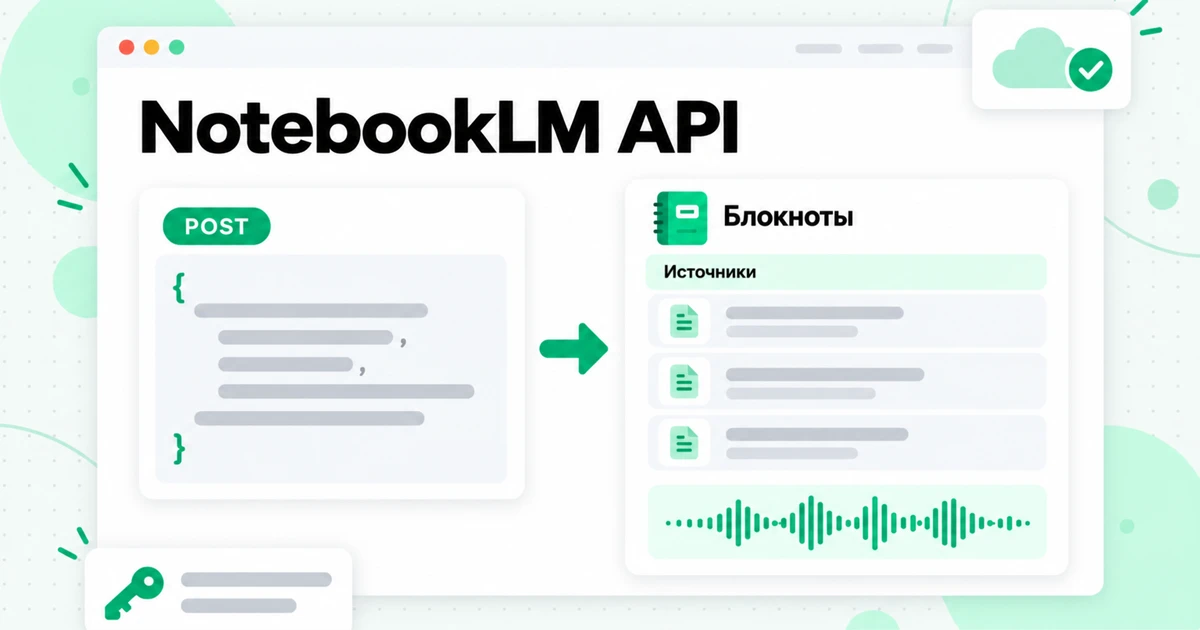
Есть ли у NotebookLM API? Да, но только один, документированный Google, и он предназначен не для бесплатного приложения для потребителей. Официальный API NotebookLM является частью NotebookLM Enterprise в Google Cloud: это предварительная версия REST API, которая создаёт блокноты, добавляет источники, открывает блокноты для совместного доступа и генерирует аудиообзоры в рамках проекта Google Cloud. Всё остальное, что вы найдёте при поиске, включая notebooklm-py, многочисленные MCP-серверы NotebookLM и большинство CLI-инструментов NotebookLM, создано сообществом и не является официальным продуктом Google.
В этом руководстве мы разберём эти варианты. Здесь описано, что на самом деле умеет NotebookLM Enterprise API, как работают неофициальная библиотека Python, MCP-серверы и CLI, какой вариант подходит для каждой задачи, а также как автоматизировать этап, с которого обычно начинается работа с блокнотом, ориентированным на видео: превращать видео, плейлисты и каналы YouTube в чистый текст с помощью API транскрипции и MCP-сервера транскрипции.
Небольшое уточнение о названии перед подробностями. 16 июля 2026 года Google переименовал NotebookLM в Gemini Notebook, и в документации Google Cloud теперь используется название «Gemini Notebook Enterprise». Это тот же продукт, и в этой статье мы сохраняем название NotebookLM, поскольку именно его большинство разработчиков всё ещё используют при поиске. Если вы хотите получить более полное представление о сильных и слабых сторонах этого инструмента, начните с нашего обзора NotebookLM. Все приведённые ниже сведения об API были проверены по документации Google Cloud и страницам каждого проекта 24 октября 2026 года. Предварительные версии API и проекты сообщества быстро меняются, поэтому окончательным источником информации следует считать их актуальные страницы.
Есть ли у NotebookLM API? Краткий ответ
Существует один официальный NotebookLM API, и он работает в Google Cloud. Google публикует документацию REST для NotebookLM Enterprise — корпоративной версии, которая работает внутри Google Cloud проекта компании. Google не публиковала API для разработчиков потребительского приложения NotebookLM, которое вы открываете с личным аккаунтом Google. Именно поэтому существует так много неофициальных инструментов: они получают доступ к потребительскому приложению через браузер или вызывают те же недокументированные конечные точки, которые использует веб-приложение.
Вот как сравниваются основные варианты:
| Вариант | Кто разработал | Работает с | Как выполняется вход |
|---|---|---|---|
| NotebookLM Enterprise API | Google (предварительная версия) | Блокнотами NotebookLM Enterprise в облачном проекте | Учётные данные Google Cloud, например токен доступа gcloud |
notebooklm-py | Сообщество (неофициальный инструмент) | Потребительским приложением | Ваш аккаунт Google через вход в браузере |
| MCP-серверы NotebookLM | Сообщество (неофициальные инструменты) | В основном потребительским приложением | Обычно через сеанс браузера, в который вы входите один раз |
| Инструменты NotebookLM CLI | Сообщество (неофициальные инструменты) | Зависит от инструмента: потребительским приложением или Enterprise API | Вход через браузер или gcloud |
Это разделение важнее любой отдельной функции. Если ваши блокноты находятся в личном аккаунте, любой найденный вами вариант NotebookLM API будет неофициальным. Если ваша компания уже использует NotebookLM Enterprise, вы можете применять собственный NotebookLM API от Google и хранить всё внутри своего облачного проекта.
Enterprise API NotebookLM в Google Cloud
Enterprise API NotebookLM — это набор REST-методов сервиса Discovery Engine версии v1alpha. В руководстве Google по созданию блокнотов и управлению ими с помощью API эта функция обозначена как предварительная версия (Preview), поэтому на неё распространяются условия Google для продуктов Pre-GA и может предоставляться ограниченная поддержка. Запросы отправляются в мульти-регион us или eu либо в расположение global, ограничиваются номером вашего проекта и аутентифицируются с помощью bearer-токена Google Cloud.
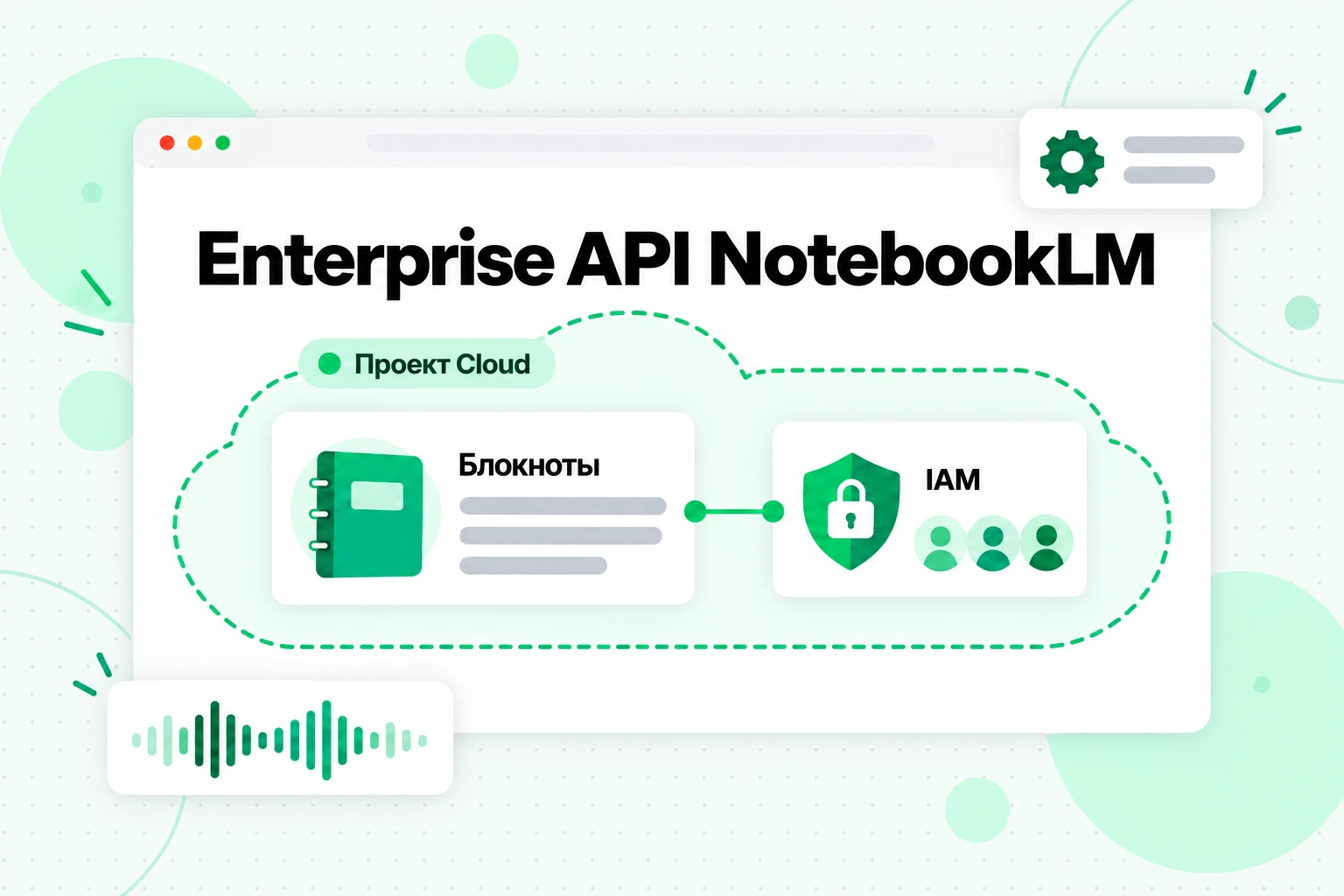
Воспринимайте этот API NotebookLM как официальный способ программно работать с теми же блокнотами, которые ваша команда открывает в браузере. Блокноты остаются внутри вашего облачного проекта, а доступ контролируется ролями IAM, а не личными аккаунтами Google.
Что Enterprise API может делать с блокнотами
Методы для блокнотов охватывают базовый жизненный цикл:
- Создание блокнота с помощью
notebooks.create. Тело запроса содержитtitle, а в ответе возвращаетсяnotebookId, который используется во всех последующих вызовах. - Получение одного блокнота с помощью
notebooks.get. - Вывод недавно просмотренных блокнотов с помощью
notebooks.listRecentlyViewed, который возвращает до 500 последних блокнотов с возможностью постраничной навигации. - Массовое удаление блокнотов с помощью
notebooks.batchDelete. - Предоставление доступа к блокноту с помощью
notebooks.shareс назначением ролей владельца, редактора или читателя. Получателям также нужна роль Cloud NotebookLM User IAM.
Создание блокнота выглядит так; Google использует заполнители, написанные заглавными буквами:
curl -X POST \
  -H "Authorization: Bearer $(gcloud auth print-access-token)" \
  -H "Content-Type: application/json" \
  "https://ENDPOINT_LOCATION-discoveryengine.googleapis.com/v1alpha/projects/PROJECT_NUMBER/locations/LOCATION/notebooks" \
  -d '{"title": "Customer interviews Q4"}'
Добавление источников через API
Именно источники делают Enterprise API NotebookLM полезным для автоматизации. В сопутствующем руководстве Google по добавлению источников данных перечислены четыре метода: sources.batchCreate для одновременного добавления нескольких источников, sources.uploadFile для загрузки одного файла, sources.get для чтения источника и sources.batchDelete для удаления источников. Каждая запись в запросе batchCreate содержит один тип контента:
googleDriveContentдля файла Google Docs или Slides, которому требуется авторизация Drive с учётными данными пользователяtextContentдля необработанного текста с указаниемsourceNameиcontentwebContentдля URL веб-страницыvideoContentдля видео YouTube с единственным параметромyoutubeUrl
Загрузка файлов поддерживает такие документы, как PDF, TXT, Markdown, DOCX, PPTX и XLSX, а также распространённые аудиоформаты и изображения. Для текста, который вы создаёте самостоятельно, например транскрипта, наиболее удобным вариантом будет textContent или загруженный файл .md, поскольку вы точно контролируете его содержимое.
Аудиообзоры и устаревший Podcast API
Enterprise API также может создавать аудиообзор с помощью notebooks.audioOverviews.create. Можно передать идентификаторы используемых источников, episodeFocus с описанием того, что следует выделить, и languageCode. Google отмечает, что у блокнота может быть только один аудиообзор, что сначала в блокнот нужно добавить источники, а генерация занимает несколько минут. Чтобы понять, как звучат аудиообзоры и какие параметры предлагает приложение, ознакомьтесь с нашим руководством по подкасту NotebookLM и аудиообзору.
Вам также может встретиться отдельный Podcast API от Google, который создавал MP3-файлы в формате подкаста на основе предоставленного вами контекста без необходимости использовать блокнот. Сейчас на странице Google указано, что Podcast API устарел, а новые клиенты больше не добавляются в allowlist, поэтому не планируйте на его основе новые проекты.
Кто может использовать Enterprise API NotebookLM
API работает только для организаций, использующих NotebookLM Enterprise. Google продаёт его как отдельный продукт или как часть Gemini Enterprise; пользователи входят через Cloud Identity либо стороннего поставщика удостоверений, например Microsoft Entra ID или Okta, и каждому пользователю нужна роль Cloud NotebookLM User. Если вы используете NotebookLM с личным аккаунтом Gmail, этот API не сможет увидеть ваши блокноты.
MCP-серверы NotebookLM
MCP-сервер NotebookLM — это небольшая программа, которая позволяет AI-агенту использовать NotebookLM как инструмент. MCP, Model Context Protocol, — это открытый стандарт для подключения AI-приложений, таких как Claude, ChatGPT, Cursor и других агентов, к внешним инструментам и данным. Клиент обнаруживает инструменты, которые публикует сервер, и вызывает их во время разговора, поэтому агент может задать вопрос блокноту так же, как прочитал бы файл.
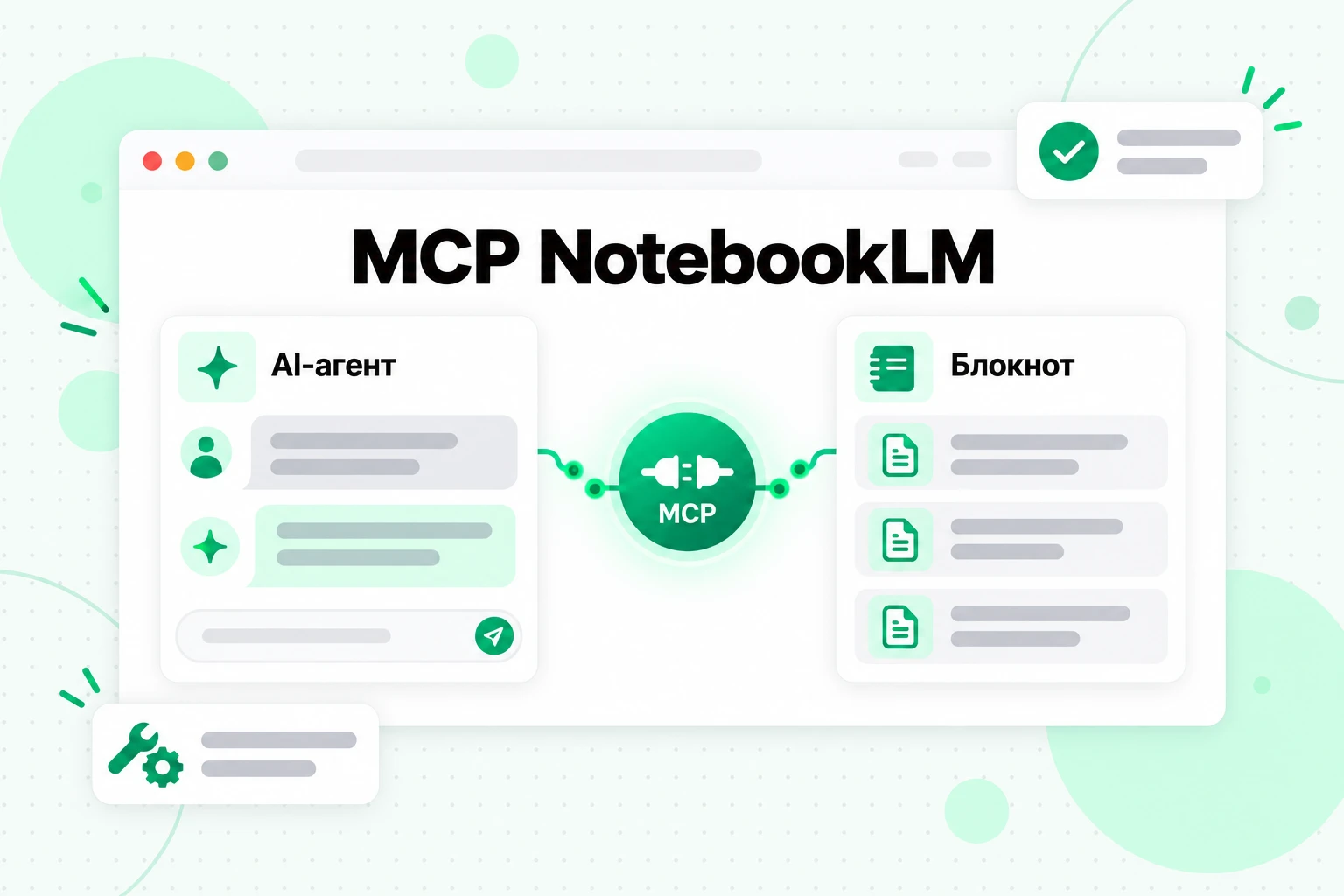
Поиск по запросам «NotebookLM MCP» и «NotebookLM MCP server» приводит к проектам сообщества. Ни один из проверенных нами проектов не создан Google. Они обычно бывают двух типов.
MCP-серверы под управлением браузера
Первый тип управляет настоящим окном Chrome. Вы один раз входите в свой аккаунт Google, сервер сохраняет сессию браузера, а вызовы инструментов агента превращаются в клики и ввод текста в веб-приложении NotebookLM. Один широко распространённый проект этого типа, PleasePrompto/notebooklm-mcp, предоставлял инструменты для отправки вопроса блокноту, добавления URL или текстового источника, создания и скачивания Audio Overview, а также управления библиотекой блокнотов; его добавляли в Claude Code командой claude mcp add notebooklm -- npx notebooklm-mcp@latest. Теперь его репозиторий на GitHub архивирован и больше не поддерживается, что типично для того, как быстро развивается эта область.
MCP-серверы, встроенные в библиотеку
Второй тип оборачивает неофициальную библиотеку и предоставляет её функции как инструменты MCP. notebooklm-py, о котором рассказывается в следующем разделе, поставляется с MCP-сервером для Claude Desktop, Claude Code и Codex, который работает локально через stdio или как удалённый самостоятельно размещённый коннектор. Поскольку он построен поверх полноценной библиотеки, он обычно охватывает больше возможностей NotebookLM, чем браузерный скрипт.
Что проверить перед подключением
Какой бы MCP-сервер NotebookLM вы ни выбрали, проверьте на его странице четыре вещи: поддерживается ли он по-прежнему, как он выполняет вход в ваш аккаунт Google и где хранит эту сессию, к каким блокнотам он может обращаться и взаимодействует ли он с пользовательским приложением или Enterprise API. Агент с MCP-сервером NotebookLM может читать и изменять все блокноты, доступные вошедшему в аккаунт, поэтому предоставляйте ему аккаунт и блокноты, автоматизацию которых вы считаете безопасной.
notebooklm-py: Неофициальная библиотека Python
notebooklm-py — наиболее полная неофициальная NotebookLM API для потребительского приложения. В репозитории на GitHub она описывается как «неофициальный Python API и агентский навык для Google Gemini Notebook»; также указано, что это проект сообщества, не связанный с Google и созданный на основе недокументированных Google API, которые могут измениться без предупреждения.
Она устанавливается из PyPI под именем notebooklm-py. Проект рекомендует устанавливать инструмент командной строки с поддержкой браузера:
pipx install "notebooklm-py[browser]"
# or, inside a virtual environment
pip install "notebooklm-py[browser]"
Библиотека поддерживает блокноты, источники и чаты с цитатами, создаёт и скачивает результаты Studio, включая аудио, видео, презентации, инфографику, викторины, карточки, отчёты, таблицы данных и интеллект-карты, а также управляет доступом. По умолчанию вход выполняется через интерактивный вход в браузере; также можно импортировать cookie из браузера, в котором вы уже вошли в аккаунт.
Используйте notebooklm-py, если вам нужен личный или исследовательский процесс поверх потребительского приложения: например, еженедельно создавать блокнот из папки с файлами, задавать один и тот же набор вопросов в нескольких блокнотах или скачивать созданное аудио в архив. Для всего, от чего зависит бизнес, следует использовать Enterprise API — именно этот путь Google документирует и поддерживает.
Параметры CLI NotebookLM
CLI NotebookLM позволяет выполнять задачи с блокнотами из терминала или shell-скрипта вместо браузера. Существует два основных варианта, и они работают с разными продуктами.
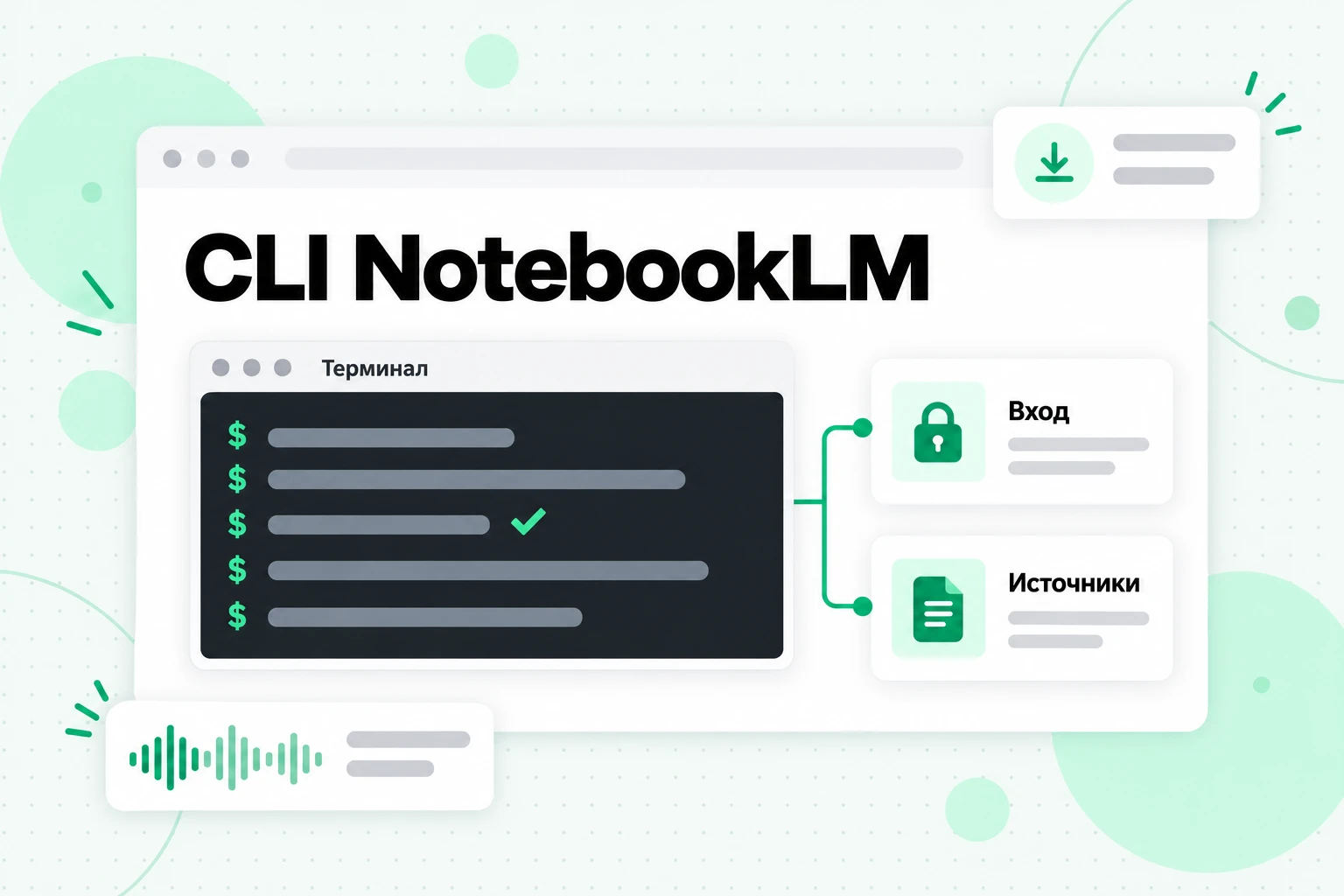
Команда notebooklm из notebooklm-py
Установка notebooklm-py также устанавливает команду notebooklm для потребительского приложения. Собственные примеры проекта показывают структуру сеанса:
notebooklm login
notebooklm create "My Research"
notebooklm source add "./paper.pdf"
notebooklm ask "What are the key themes?"
notebooklm generate audio "make it engaging" --wait
notebooklm download audio ./podcast.m4a
Этого достаточно, чтобы автоматизировать полный цикл: создать блокнот, добавить источники, задать вопросы, сгенерировать аудиообзор и сохранить его.
nblm для Enterprise API
Если ваша организация использует NotebookLM Enterprise, nblm — это CLI NotebookLM, предназначенный только для Enterprise API. Это неофициальный клиент с ядром на Rust, инструментом командной строки и Python SDK, опубликованным на PyPI. Он повторно использует ваш вход в gcloud, поэтому такая команда, как nblm notebooks create --title "My Notebook" или nblm sources add --notebook-id YOUR_NOTEBOOK_ID --web-url "https://example.com" --web-name "Example", напрямую соответствует официальным методам REST, описанным выше.
Какой маршрут автоматизации NotebookLM подходит для вашей задачи?
Выберите маршрут в зависимости от того, где находятся ваши блокноты и кто будет запускать автоматизацию:
| Ваша ситуация | Оптимальный вариант | Почему |
|---|---|---|
| Компания использует NotebookLM Enterprise | NotebookLM Enterprise API или nblm поверх него | Официальные, документированные методы API NotebookLM |
| Личные блокноты, скрипты на Python | notebooklm-py | Самый широкий охват потребительского приложения |
| Личные блокноты, управляемые AI-агентом | MCP-сервер NotebookLM | Агент вызывает NotebookLM как инструмент во время разговора |
| Личные блокноты, shell-скрипты | CLI notebooklm | Та же библиотека, без необходимости писать код на Python |
Если ваш настоящий вопрос заключается в том, подходит ли NotebookLM вообще, сравните его с ChatGPT, Claude, Gemini и приложениями для заметок в нашем руководстве по альтернативам NotebookLM. В этой статье мы рассматриваем именно автоматизацию.
Недостающий шаг: сначала преобразуйте видео в текст
Каждый из описанных выше маршрутов NotebookLM API автоматизирует то, что происходит внутри блокнота. Но ни один из них не решает самую распространённую проблему с видеоисточниками: как изначально получить из видео полный и надёжный текст.
Собственный импорт YouTube в NotebookLM считывает только текст субтитров публичного видео. Каждая ссылка становится одним источником, а ссылка на плейлист или канал не разворачивается в отдельные видео. Enterprise API работает так же, поскольку videoContent принимает один youtubeUrl. Поэтому видео без субтитров, курс из 60 видео или весь архив автора требуют отдельного шага перед добавлением в блокнот. В нашем руководстве по использованию видео YouTube в NotebookLM подробно описаны эти правила импорта и способы их обойти.
Автоматизированная версия этого шага — API транскрипции: отправьте видео, плейлист или канал, получите текст и передайте его в выбранный вами маршрут блокнота. Текстовые источники также лучше работают в блокноте. Вы можете объединить связанные транскрипты в один файл, добавить заголовки и хранить множество видео в одном слоте источника.
Автоматизация расшифровок YouTube с помощью API Transcript.im
API Transcript.im — это REST API, который превращает общедоступную ссылку на видео или аудио в расшифровку с временными метками. Это тот же конвейер извлечения, который используется инструментом расшифровки YouTube на сайте: сначала используются субтитры автора, а если у видео их нет, AI расшифровывает речь. Помимо YouTube, API распознаёт ссылки TikTok, Instagram, LinkedIn и Twitter/X, а полное описание контракта опубликовано в документе OpenAPI на странице документации API Transcript.im.
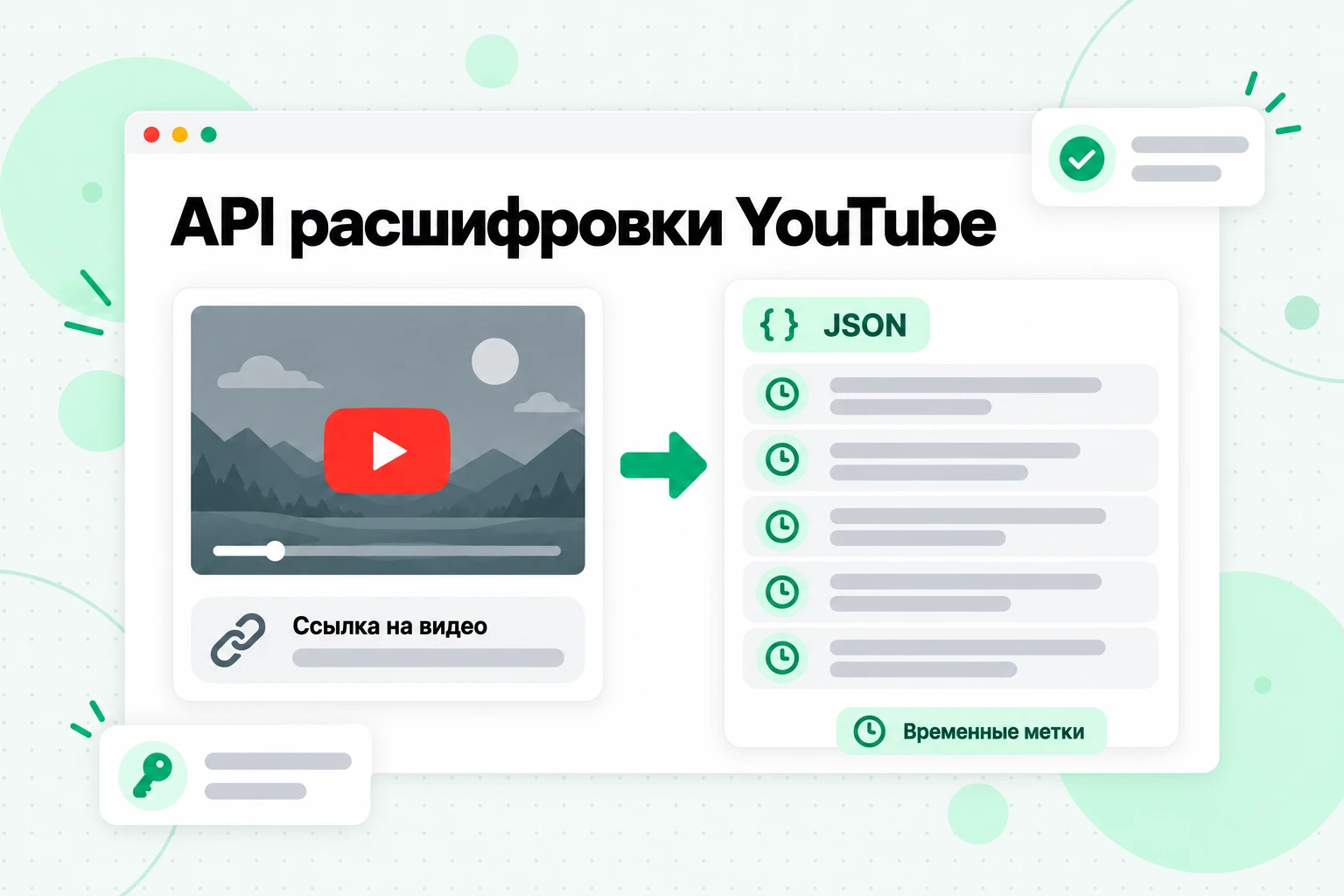
Как API расшифровки YouTube, он поддерживает три формата, которые обычно нужны проекту блокнота: одно видео, один плейлист и один канал. Аутентификация выполняется с помощью ключа API, передаваемого как Bearer-токен или в заголовке X-API-Key. В примерах ниже вместо ключа используется YOUR_API_KEY.
Получение одного видео
Отправьте URL видео на POST /v1/transcript. Параметр format принимает значение json для сегментов с временными метками или text для обычного текста, а language — список приоритетных языков, например en или de,en.
curl -X POST https://api.transcript.im/v1/transcript \
  -H "Authorization: Bearer YOUR_API_KEY" \
  -H "Content-Type: application/json" \
  -d '{"url": "https://www.youtube.com/watch?v=VIDEO_ID", "format": "text", "language": "en"}'
Видео с подходящей дорожкой субтитров возвращается в ответе. Видео без субтитров возвращает 202 и ID задачи, поскольку расшифровка с помощью AI выполняется асинхронно. Выполняйте опрос GET /v1/transcript/job/{id}, пока задача не завершится успешно или с ошибкой, либо подпишитесь на поток /events, чтобы отслеживать прогресс. Если сначала нужно узнать, какие возможности предоставляет видео, GET /v1/transcript/info перечисляет доступные языки до начала извлечения.
Получение всего плейлиста или канала
POST /v1/batch принимает список URL, плейлист или канал. Формат тела запроса определяет режим: urls, playlist (ID или URL) либо channel (ID, @handle или URL).
curl -X POST https://api.transcript.im/v1/batch \
  -H "Authorization: Bearer YOUR_API_KEY" \
  -H "Content-Type: application/json" \
  -d '{"playlist": "https://www.youtube.com/playlist?list=PLAYLIST_ID", "language": "auto"}'
Ответ содержит ID пакетной задачи и количество всех, ожидающих, успешно обработанных и завершившихся ошибкой элементов. Ошибка одного видео отмечается отдельно и никогда не отменяет остальные, а неудачные элементы можно повторно запустить с помощью /retry. Те же задачи доступны без кода в инструментах расшифровки плейлиста YouTube и расшифровки канала YouTube.
Отслеживание и экспорт результатов
Читайте сведения о прогрессе с помощью GET /v1/batch/{batchId} и используйте возвращаемый токен страницы для получения оставшихся элементов. После завершения пакет можно скачать через /export в формате txt, csv, json, srt, vtt или zip:
curl -L -H "Authorization: Bearer YOUR_API_KEY" \
  "https://api.transcript.im/v1/batch/BATCH_ID/export?format=txt" -o playlist.txt
Отдельную расшифровку, сохранённую в вашей учётной записи, также можно скачать в формате Markdown (md), который сохраняет аккуратный заголовок для NotebookLM. После этого текст можно вручную добавить в блокнот, использовать notebooklm-py или передать через источники textContent Enterprise API.
Предоставление вашему агенту транскриптов с помощью MCP-сервера Transcript.im
Если вызывающей стороной является AI-агент, а не скрипт, MCP-сервер Transcript.im предоставляет ему те же транскрипты в виде инструментов. Это удалённая HTTP-конечная точка https://mcp.transcript.im/mcp, поэтому устанавливать ничего не нужно: MCP-клиенту требуются URL и API-ключ.
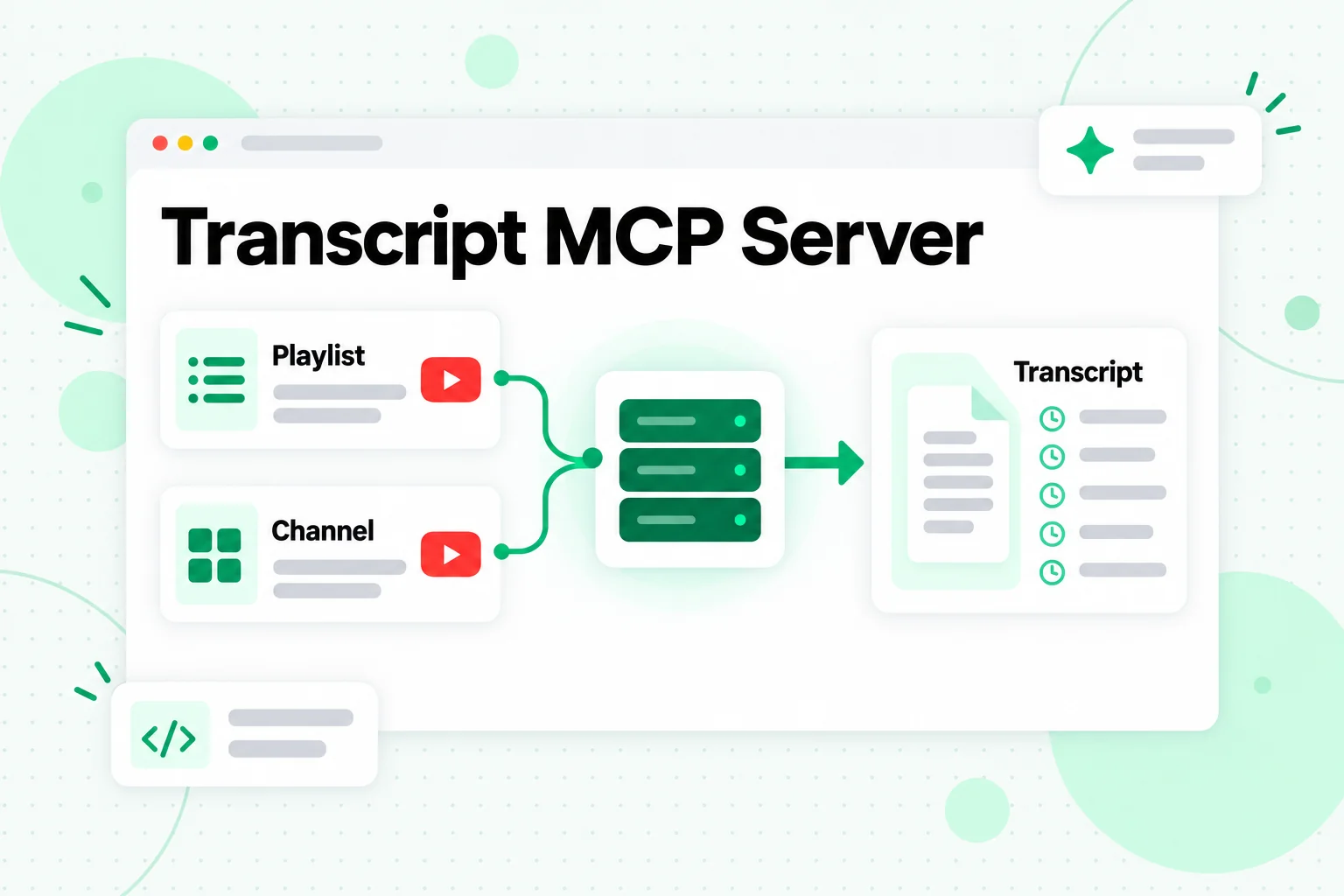
Подключение MCP-сервера Transcript.im
В Claude Code зарегистрируйте MCP-сервер Transcript.im из командной строки:
claude mcp add --transport http transcript https://mcp.transcript.im/mcp \
  --header "Authorization: Bearer YOUR_API_KEY"
Редакторы, которые читают конфигурацию mcpServers, например Cursor, используют те же URL и ключ:
{
  "mcpServers": {
    "transcript": {
      "url": "https://mcp.transcript.im/mcp",
      "headers": { "Authorization": "Bearer YOUR_API_KEY" }
    }
  }
}
Claude также может добавить его как пользовательский коннектор, ChatGPT — как MCP-коннектор с аутентификацией по API-ключу, а OpenAI Agent Builder — как MCP-инструмент с учётными данными Bearer. Ключ можно передать в Authorization: Bearer или x-api-key, а сервер перенаправляет его в REST API, поэтому агент работает с той же учётной записью, что и ваши скрипты.
Инструменты, доступные вашему агенту
MCP-сервер Transcript.im публикует одиннадцать инструментов:
- Транскрипты:
get_transcriptизвлекает транскрипт по URL или читает следующий фрагмент длинного транскрипта;get_transcript_infoвозвращает метаданные видео и доступные дорожки субтитров. - Пакетная обработка и экспорт:
create_batchзапускает обработку списка URL, плейлиста или канала;get_batchсообщает статус, количество элементов и следующую страницу;export_batchпреобразует завершённый пакет в текст или субтитры. - Поиск на YouTube:
search_video,get_channel,list_channel_video,list_playlist_itemиlist_captionнаходят видео, определяют каналы, просматривают загрузки и плейлисты, а также читают метаданные субтитров. - Учётная запись:
get_usageсообщает сводку использования учётной записи.
Сервер не включает собственных AI-инструментов. Ваш клиент уже запускает модель, поэтому сервер сосредоточен на данных, оставляя суммирование и редактирование агенту.
Длинные транскрипты остаются удобными для работы
Двухчасовая запись создаёт больше текста, чем агент должен получить в одном результате инструмента. Сервер возвращает длинные транскрипты ограниченными фрагментами: каждый фрагмент содержит truncated: true и nextPageToken, после чего агент снова вызывает get_transcript с этим токеном, чтобы получить следующий фрагмент. Ошибки возвращаются в виде понятного текста с code, HTTP-статусом status и, если отсутствует язык, availableLanguages, поэтому агент может выбрать следующий шаг, не выполняя слепые повторные попытки.
Три конвейера от YouTube до блокнота
Объединив эти элементы, вы получите несколько повторяемых конвейеров. Каждый начинается с транскриптов и заканчивается блокнотом или агентом.
Конвейер 1: Канал в пользовательское приложение
Обработайте канал пакетно через API Transcript.im, экспортируйте результат в виде текста и объедините транскрипты в несколько файлов, сгруппированных по темам, используя название каждого видео как заголовок. Загрузите эти файлы в NotebookLM вручную или с помощью notebooklm source add. Объединение важно, потому что NotebookLM считает источники, а не слова; наше руководство о том, бесплатен ли NotebookLM, объясняет ограничения по источникам для каждого тарифа и показывает, как объединение помогает вместить большой канал в эти ограничения.
Конвейер 2: Плейлист в NotebookLM Enterprise
Для корпоративного блокнота создайте блокнот с помощью notebooks.create, обработайте плейлист через POST /v1/batch и отправьте каждый транскрипт в sources.batchCreate как запись textContent, где sourceName — название видео. Короткий скрипт на любом языке может выполнить весь процесс от начала до конца, а поскольку обе стороны используют обычные REST API, это легко включить в запланированную задачу, обновляющую блокнот при появлении новых видео.
Конвейер 3: Агент с двумя MCP-серверами
Подключите MCP-сервер Transcript.im и MCP-сервер NotebookLM к одному агенту. Тогда один запрос сможет охватить весь цикл: «Перечисли последние 20 видео на этом канале, получи их транскрипты, добавь их в мой исследовательский блокнот и спроси у блокнота, какие темы встречаются чаще всего». Агент вызывает list_channel_video и get_transcript на одном сервере, а затем инструменты блокнота — на другом. Если вы впервые работаете внутри блокнота после добавления источников, наше руководство о том, как использовать NotebookLM, пошагово рассматривает источники, чат и Studio.
Часто задаваемые вопросы
Существует ли официальный API NotebookLM?
Да, официальный API NotebookLM — это NotebookLM Enterprise API в Google Cloud. Это preview REST API для блокнотов, источников, общего доступа и аудиообзоров в облачном проекте организации. Google не публиковала API для разработчиков потребительского приложения, используемого с личными аккаунтами Google.
Можно ли использовать NotebookLM API с бесплатным аккаунтом Google?
Нет, NotebookLM Enterprise API работает только с блокнотами NotebookLM Enterprise в проекте Google Cloud. Для блокнотов в личном аккаунте доступны неофициальные инструменты, такие как notebooklm-py, или MCP-сервер сообщества.
Что такое NotebookLM Enterprise API?
NotebookLM Enterprise API — это набор REST-методов v1alpha службы Discovery Engine от Google. Он позволяет создавать, получать, просматривать список, удалять блокноты и предоставлять к ним общий доступ, добавлять и удалять источники, а также создавать аудиообзор; доступ контролируется ролями Google Cloud IAM.
Что такое MCP-сервер NotebookLM?
MCP-сервер NotebookLM — это программа, которая предоставляет действия NotebookLM, например отправку вопроса блокноту или добавление источника, в виде инструментов, вызываемых AI-агентом через Model Context Protocol. Доступные сегодня MCP-серверы NotebookLM — это проекты сообщества, а не продукты Google.
Является ли notebooklm-py официальным?
Нет, notebooklm-py — неофициальная библиотека сообщества. На её странице GitHub указано, что она не связана с Google и использует недокументированные API Google, которые могут измениться без предупреждения.
Существует ли CLI NotebookLM?
Да, но не от Google. Команда notebooklm, входящая в notebooklm-py, работает с потребительским приложением, а nblm — это неофициальный CLI NotebookLM для Enterprise API, который выполняет вход через gcloud.
Может ли NotebookLM API импортировать плейлист YouTube?
Нет, NotebookLM Enterprise API добавляет видео YouTube по одному через videoContent с одним youtubeUrl и импортирует только текст субтитров. Чтобы добавить целый плейлист или канал, сначала получите расшифровки с помощью Transcript.im API, а затем добавьте их как текстовые источники.
Как автоматически добавить расшифровки YouTube в NotebookLM?
Используйте Transcript.im API или Transcript.im MCP-сервер, чтобы получить расшифровки видео, плейлиста или канала, а затем добавьте текст в блокнот загрузкой, с помощью notebooklm-py или через источники textContent Enterprise API.
Итог
Единственный официальный API NotebookLM — это NotebookLM Enterprise API в Google Cloud, и он всё ещё находится в режиме предварительного просмотра. Для личных блокнотов notebooklm-py, его CLI notebooklm и созданные сообществом MCP-серверы NotebookLM восполняют этот пробел, однако следует понимать, что они используют недокументированный доступ и могут перестать работать, когда Google изменит приложение.
Какой бы путь вы ни выбрали, качество блокнота зависит только от его источников. Для видео это означает: сначала получить полный текст — извлечь расшифровки отдельных видео, плейлистов и каналов с помощью API или MCP-сервера Transcript.im, объединить их в несколько источников с понятными названиями и позволить NotebookLM или вашему агенту выполнить чтение.
Транскрибация
Превратите любое видео в текст
Вставьте ссылку YouTube, TikTok или Instagram и читайте транскрипт с отметками времени в каждой строке.
Экспорт в TXT, SRT или VTT.