Альтернативы NotebookLM: ChatGPT, Claude и Gemini
Сравнение альтернатив NotebookLM по задачам: NotebookLM, ChatGPT, Gemini, Claude, Notion и Obsidian — как один транскрипт питает все инструменты.
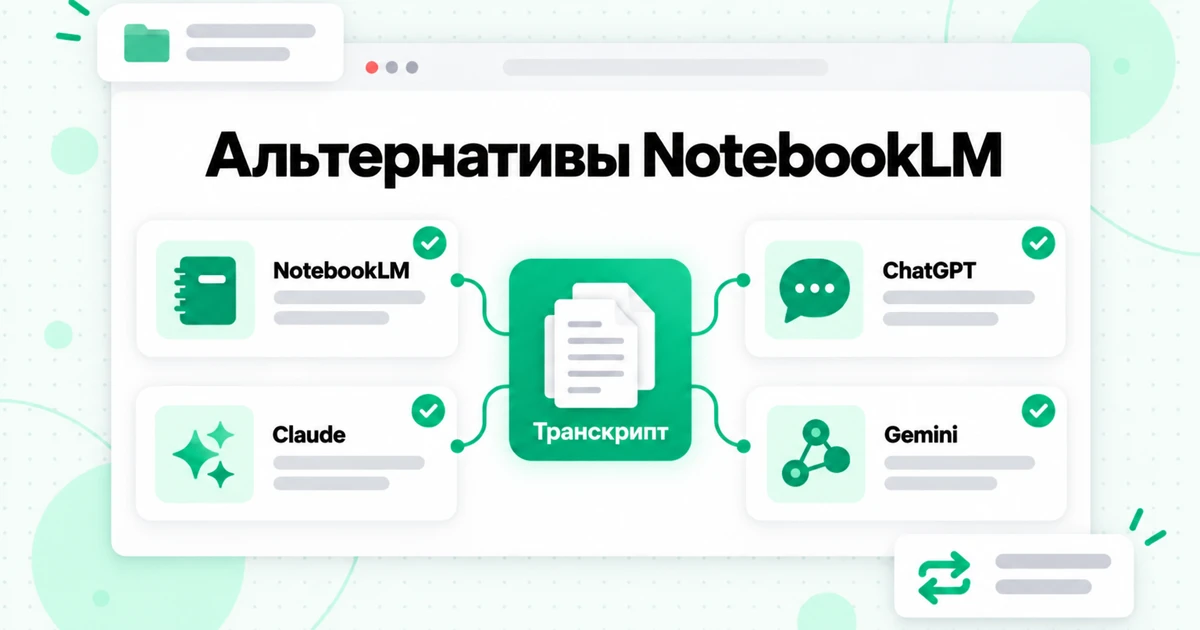
Лучшие альтернативы NotebookLM — ChatGPT, Claude, Gemini, Notion и Obsidian, но ни одна из них не заменяет NotebookLM один в один. Каждая сильнее в своей задаче. ChatGPT Projects подходят для открытой работы, объединяющей ваши файлы с веб-поиском и подготовкой текстов. Claude Projects подходят для длинных документов и написания текста по фиксированному заданию. Gemini — это скорее второй путь к вашим существующим блокнотам, чем альтернатива. Notion AI отвечает на основе существующего рабочего пространства команды. Obsidian хранит ваши заметки как локальные файлы Markdown, которыми владеете вы. В этом руководстве NotebookLM сравнивается с каждым из них по задачам, показано, где каждый инструмент слабее, а также объясняется, как один набор расшифровок может использоваться всеми ними, чтобы смена инструментов никогда не означала повторного проведения исследования.
Сначала небольшое пояснение о названии. 16 июля 2026 года Google переименовала NotebookLM в Gemini Notebook. Продукт и его блокноты не изменились, а в этой статье используется название NotebookLM, потому что именно его по-прежнему ищет большинство людей. Если вы хотите узнать, что делает NotebookLM, прежде чем сравнивать его с другими инструментами, наш обзор NotebookLM подробно рассматривает его сильные стороны и ограничения. Все приведённые ниже сведения о продуктах взяты из собственных справочных страниц компаний и проверены 24 октября 2026 года. Эти инструменты быстро меняются, поэтому считайте актуальную справочную страницу окончательным источником информации.
На что обратить внимание в альтернативе NotebookLM
Альтернативу NotebookLM стоит рассмотреть, когда одно из проектных решений NotebookLM мешает вашей задаче. Эти решения продуманы: сервис отвечает только на основе добавленных вами источников, показывает пронумерованную ссылку на каждое утверждение, ограничивает количество источников в одной записной книжке и хранит всё внутри приложения Google. Прежде чем сравнивать продукты, определите, какие из этих шести качеств действительно нужны для вашей работы.
Опора на источники
Опора на источники означает, что ответ основан на ваших материалах, а не на том, что модель помнит. NotebookLM по умолчанию работает на основе источников. Универсальные ассистенты, такие как ChatGPT и Claude, могут использовать ваши файлы, но также опираются на собственные обучающие данные и, если эта функция включена, на веб-источники. Это преимущество для мозгового штурма и риск для исследований, где каждое утверждение должно подтверждаться документом.
Проверяемые ссылки
Ссылка NotebookLM связывает каждое утверждение с точным фрагментом, из которого оно взято. Другие инструменты добавляют ссылки иначе или менее точно, поэтому, если ваша работа зависит от цитирования источников, проверьте, как каждый кандидат показывает происхождение ответа, прежде чем переносить проект.
Вместимость
То, сколько материалов помещается в сервисе, важнее, чем признают большинство сравнений. NotebookLM считает источники, а не слова: бесплатный план позволяет добавить 50 источников в одну записную книжку, и каждый источник может содержать до 500 000 слов. В нашем руководстве о том, бесплатен ли NotebookLM, перечислены ограничения каждого плана. Другие инструменты измеряют вместимость количеством файлов, размером контекстного окна или объёмом хранилища, поэтому один исследовательский проект может легко поместиться в одном инструменте и совсем не поместиться в другом. При сравнении альтернатив NotebookLM сначала проверьте вместимость.
Результаты
Studio в NotebookLM превращает записную книжку в учебные руководства, карточки, викторины, интеллект-карты, презентации, инфографику и аудиообзоры. Ни одна альтернатива в этом руководстве не предлагает такой набор встроенных учебных форматов. В нашем руководстве по Audio Overview в NotebookLM рассмотрен каждый из них.
Где хранятся ваши заметки
NotebookLM хранит всё в вашем аккаунте Google. Notion хранит данные в общем рабочем пространстве. Obsidian хранит их в виде файлов на вашем собственном устройстве. Если вы хотите сохранить свои исследования при смене инструментов, этот вопрос важнее любого списка функций.
Совместный доступ
Студенты делятся записной книжкой с учебной группой, команды используют общее рабочее пространство, а самостоятельные исследователи ничего не передают. Каждый инструмент по-своему обрабатывает совместный доступ, а некоторые ограничивают эту функцию бизнес-планами.
Альтернативы NotebookLM вкратце
В этой таблице собраны основные альтернативы NotebookLM и задачи, с которыми каждая из них справляется лучше всего. В разделах ниже объясняется каждая строка и рассматриваются соответствующие функции.
| Инструмент | Лучше всего подходит для | Слабее справляется с | Выбирайте его, если |
|---|---|---|---|
| NotebookLM | Ответов с цитатами по фиксированному набору источников, а также учебных форматов | Написания длинных текстов и ответов, выходящих за пределы ваших источников | Вы изучаете или исследуете определённый массив материалов |
| ChatGPT | Объединения ваших файлов с веб-поиском, написанием текстов и другими инструментами | Сохранения каждого ответа строго в рамках ваших источников | Проекту нужны файлы, актуальная информация и написание текстов в одном месте |
| Claude | Работы с длинными документами, тщательного написания текстов и рассуждений на основе задания | Встроенных учебных форматов, таких как карточки или аудио | Вы много пишете или анализируете материалы на основе стабильного набора документов |
| Gemini | Доступа к вашим блокнотам внутри приложения Gemini и Gems | Отдельного выбора: он использует те же блокноты, что и NotebookLM | Вы уже работаете в приложениях Google и хотите использовать блокноты в чате |
| Notion | Ответов по существующим страницам команды и подключённым приложениям | Работы с материалами, которых ещё нет в рабочем пространстве | Знания вашей команды уже хранятся в Notion |
| Obsidian | Локальных заметок в Markdown, которыми вы владеете и связываете в граф | Ответов AI без дополнительной настройки | Вы хотите создать постоянную личную библиотеку, которая переживёт любой инструмент AI |
Обратите внимание: столбец «лучше всего подходит для» редко пересекается у этих альтернатив NotebookLM. Поэтому наиболее удобная конфигурация для активных пользователей часто включает два инструмента, а не один: NotebookLM для обучения с цитатами и другой инструмент для написания текстов или долгосрочного хранения. Чтобы такая конфигурация из двух инструментов не создавала неудобств, исходные материалы должны быть обычным текстом, который можно переносить; этому посвящён раздел о transcript далее в этой статье.
Что NotebookLM по-прежнему делает лучше любой альтернативы
Прежде чем переходить на другой инструмент, стоит чётко понимать, от чего вы отказываетесь. NotebookLM построен вокруг одной идеи: это блокнот, который читает только то, что вы ему предоставили. Из этой конструкции следуют три преимущества, и ни один инструмент в этом сравнении не сочетает их все.
Цитаты — это интерфейс
В NotebookLM каждое утверждение в ответе сопровождается пронумерованной цитатой, а при выборе цитаты открывается соответствующий фрагмент источника. Проверка ответа занимает считаные секунды. Поэтому студенты и исследователи доверяют ему в работе, где ошибочная цитата может дорого обойтись. В нашем руководстве о том, как пользоваться NotebookLM, показано, как эффективно работать с этими цитатами.
Форматы для учёбы из одного блокнота
Один блокнот можно превратить в карточки, тест, интеллект-карту, презентацию, инфографику и аудиообзор с двумя ведущими — всё это создаётся на основе одного набора источников, без повторной загрузки. Другие инструменты по запросу могут создавать некоторые из этих материалов, но ни один не предлагает весь набор встроенных возможностей.
Бесплатный план для реальных проектов
Бесплатный план включает основные функции продукта: блокноты, чат с цитатами и Studio. Если вы работаете над одним курсом или одним исследовательским вопросом за раз, многим пользователям вообще не нужно платить.
Не менее очевидны и слабые стороны NotebookLM. Он умеет искать в интернете, но только для поиска источников: Fast Research и Deep Research на панели Sources предлагают страницы для импорта, а чат по-прежнему отвечает только на основе материалов, находящихся в блокноте. Это не инструмент для написания длинных текстов, а импорт с YouTube обрабатывает только текст субтитров — по одному видео на источник — из общедоступных видео, у которых есть субтитры. В нашем руководстве по импорту видео с YouTube в NotebookLM подробно объясняются все эти ограничения. Если в повседневной работе вы постоянно сталкиваетесь с этими препятствиями, одна из перечисленных ниже альтернатив NotebookLM может подойти вам лучше.
NotebookLM против ChatGPT
NotebookLM против ChatGPT — это выбор между закрытым блокнотом и открытым рабочим пространством. NotebookLM отвечает только на основе ваших источников и ничего больше. Проекты ChatGPT объединяют связанные чаты, файлы и инструкции, а ChatGPT может использовать этот контекст вместе с другими инструментами, включая веб-поиск.
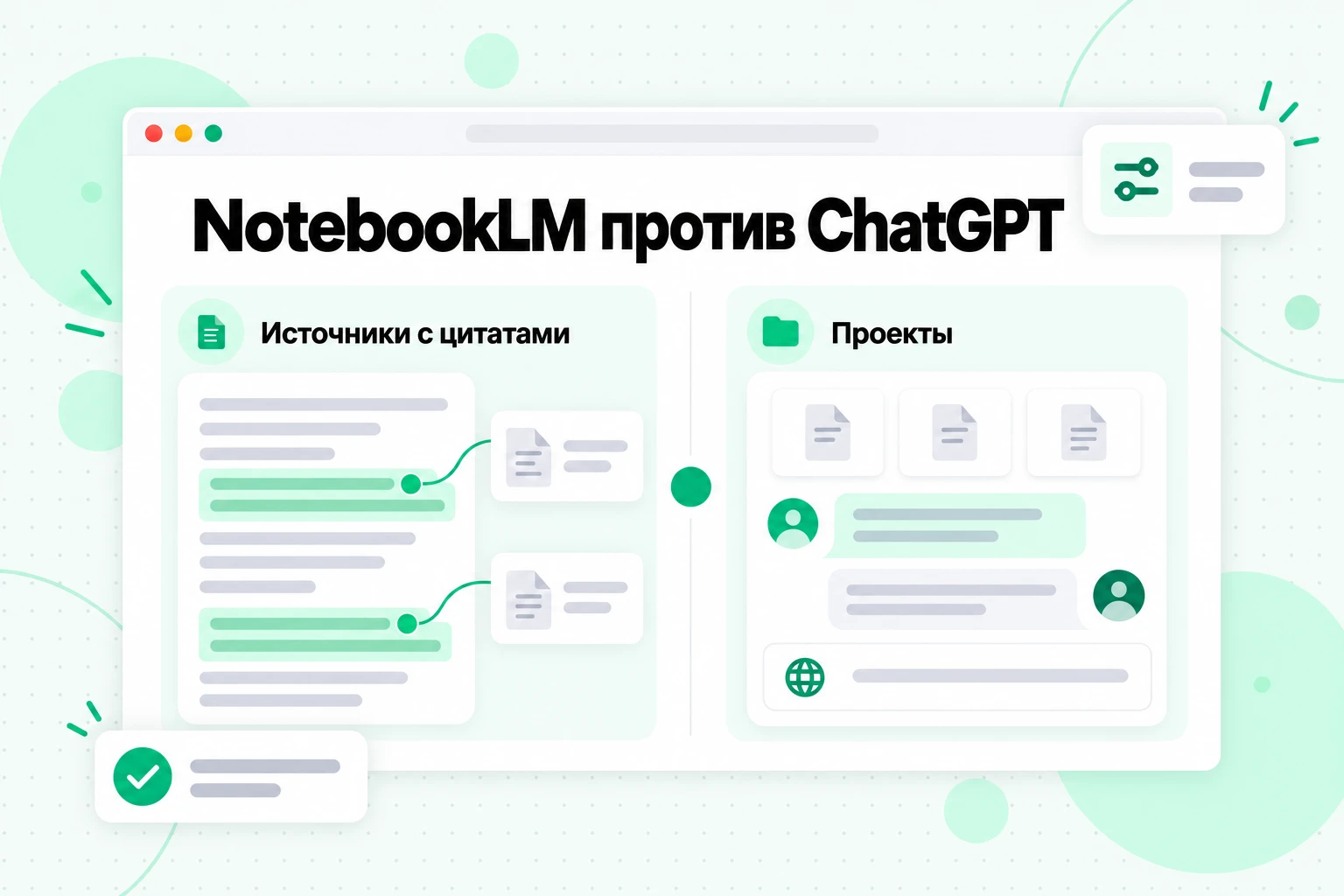
Изображение выше показывает ключевое различие при выборе между NotebookLM и ChatGPT: один инструмент построен вокруг источников с цитатами, а другой — вокруг проекта, объединяющего файлы, чаты и инструменты.
В чём ChatGPT сильнее
Согласно справочному центру OpenAI, проект ChatGPT может содержать PDF-файлы, таблицы, документы, изображения и вставленный текст, а в приватные проекты можно добавлять файлы и папки Google Drive или каналы Slack в качестве источников. Хороший ответ можно сохранить обратно в проект как источник, чтобы краткое содержание или заметка с решением стали частью контекста проекта. Инструкции проекта действуют только внутри этого проекта и имеют приоритет над глобальными пользовательскими инструкциями. В проекте доступны привычные инструменты ChatGPT: Canvas для подготовки черновиков, генерация изображений, голосовой режим и веб-поиск, а платные тарифы могут включать режим агента и глубокое исследование. OpenAI также указывает исследование в качестве варианта использования, например для хранения расшифровок, результатов опросов и маркетинговых исследований в одном общем проекте.
Поэтому ChatGPT лучше подходит, когда проекту нужно больше, чем ваши документы: актуальные сведения из интернета, первый черновик, анализ таблицы или диаграмма — всё в одном разговоре.
В чём NotebookLM сильнее
NotebookLM ограничивает ответы вашими источниками и показывает фрагмент, подтверждающий каждое утверждение. ChatGPT — универсальный помощник, который может использовать ваши файлы, поэтому, если вопрос выходит за их пределы, он может ответить на основе собственных знаний или интернета. Для литературного обзора, подготовки к экзамену или любой работы, где необходимо точно цитировать источник, более узкая концепция NotebookLM безопаснее. Форматы Studio в NotebookLM также встроены, тогда как в ChatGPT нужно отдельно запрашивать каждый результат.
Что выбрать
Используйте NotebookLM для изучения и проверки. Используйте ChatGPT для широкого исследования и создания материалов. Многие используют оба инструмента: проверяют факты в блокноте, а затем создают черновик в проекте ChatGPT. Количество файлов, которые может содержать проект, зависит от вашего тарифа ChatGPT, поэтому перед переносом большого набора источников проверьте актуальные условия тарифов OpenAI.
NotebookLM и Gemini
NotebookLM и Gemini — это сравнение, которое в итоге оказывается не выбором. После переименования Gemini Notebook и приложение Gemini используют общие блокноты: в объявлении Google о названии Gemini Notebook говорится, что вы можете открывать и создавать блокноты непосредственно в приложении Gemini с полной синхронизацией между ними. Google также сообщает, что блокноты появятся в режиме AI в Поиске.
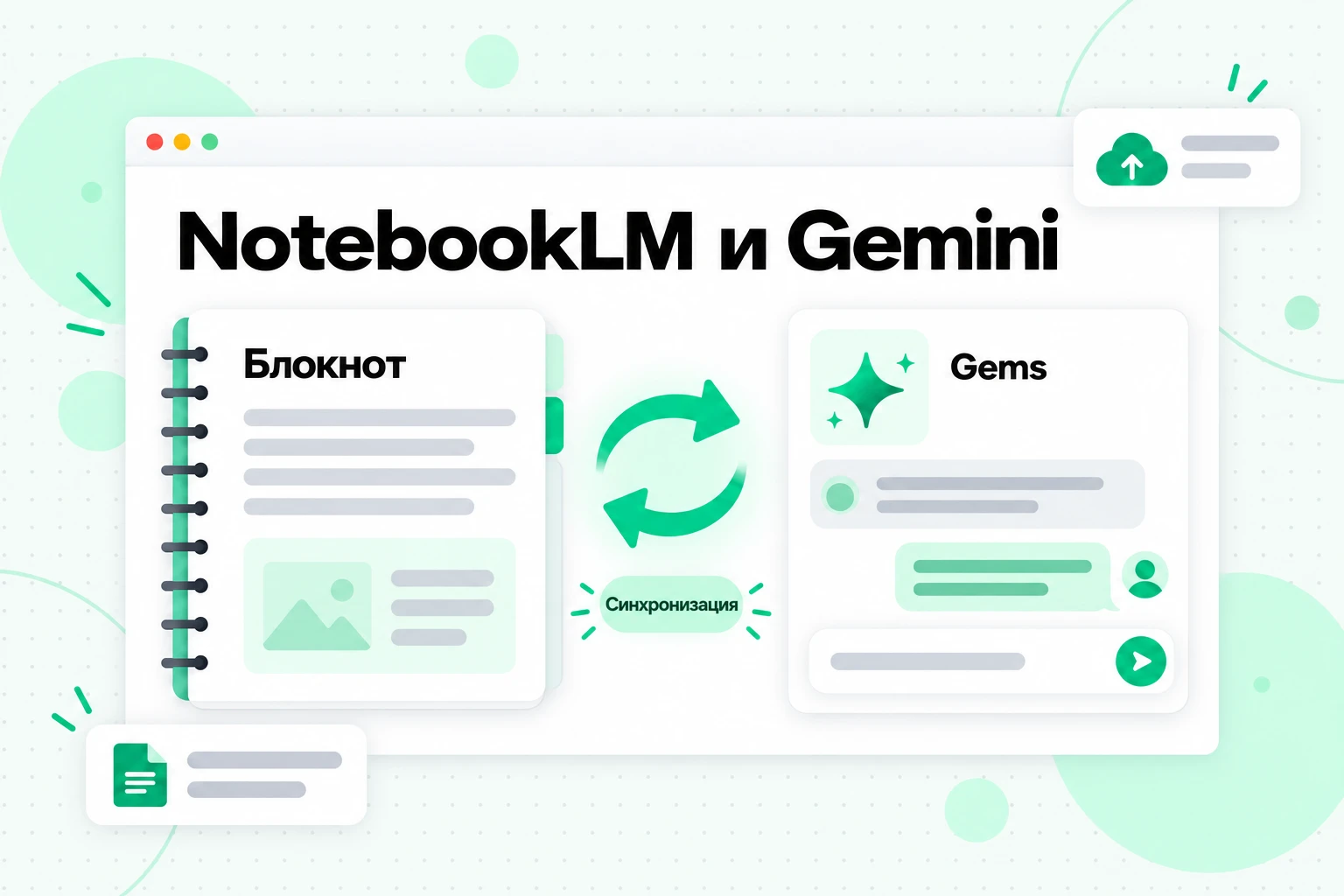
Как показывает изображение, NotebookLM и Gemini — это два представления одного набора материалов, а не два конкурирующих продукта, что отличает Gemini от других альтернатив NotebookLM.
Что добавляют Gems
Gems — это настроенные версии Gemini для повторяющихся задач. В руководстве Google по использованию Gems в приложениях Gemini объясняется, что Gem может содержать файлы знаний, загруженные с устройства или добавленные из Google Drive. Файл на Drive остаётся актуальным: Gemini использует последнюю версию, поэтому внесённые вами изменения появляются в Gem. Gem также может использовать целый блокнот NotebookLM в качестве знаний через «Другие загрузки», а затем «Блокноты». Gems можно делиться, и Google отмечает, что цитирование знаний можно отключить, если оно вам не нужно.
Когда использовать каждое представление
Открывайте сам блокнот, когда нужен полный интерфейс NotebookLM: панель источников, нумерованные цитаты и результаты Studio. Используйте приложение Gemini или Gem, когда хотите иметь знания из блокнота внутри более универсального ассистента — например, Gem с фиксированными инструкциями для подготовки еженедельных сводок по исследовательскому блокноту. Если вы искали альтернативы NotebookLM, потому что хотели использовать источники NotebookLM в общем чате, Gem на основе вашего блокнота может быть всем, что вам нужно.
Что не меняется
Оба представления читают одни и те же источники, поэтому качество ответов определяется качеством источников. Если источник отсутствует, повреждён или представляет собой видео на YouTube без субтитров, ни одно из представлений не сможет это исправить.
NotebookLM против Claude
NotebookLM против Claude — это выбор между учебной записной книжкой и партнёром по написанию текстов, который помнит один проект. В справочной статье Anthropic о проектах Claude они описываются как автономные рабочие пространства со своей историей чатов и базами знаний. В качестве знаний проекта можно загружать документы, текст, код и другие файлы, а также задавать инструкции проекта, например тон или роль.
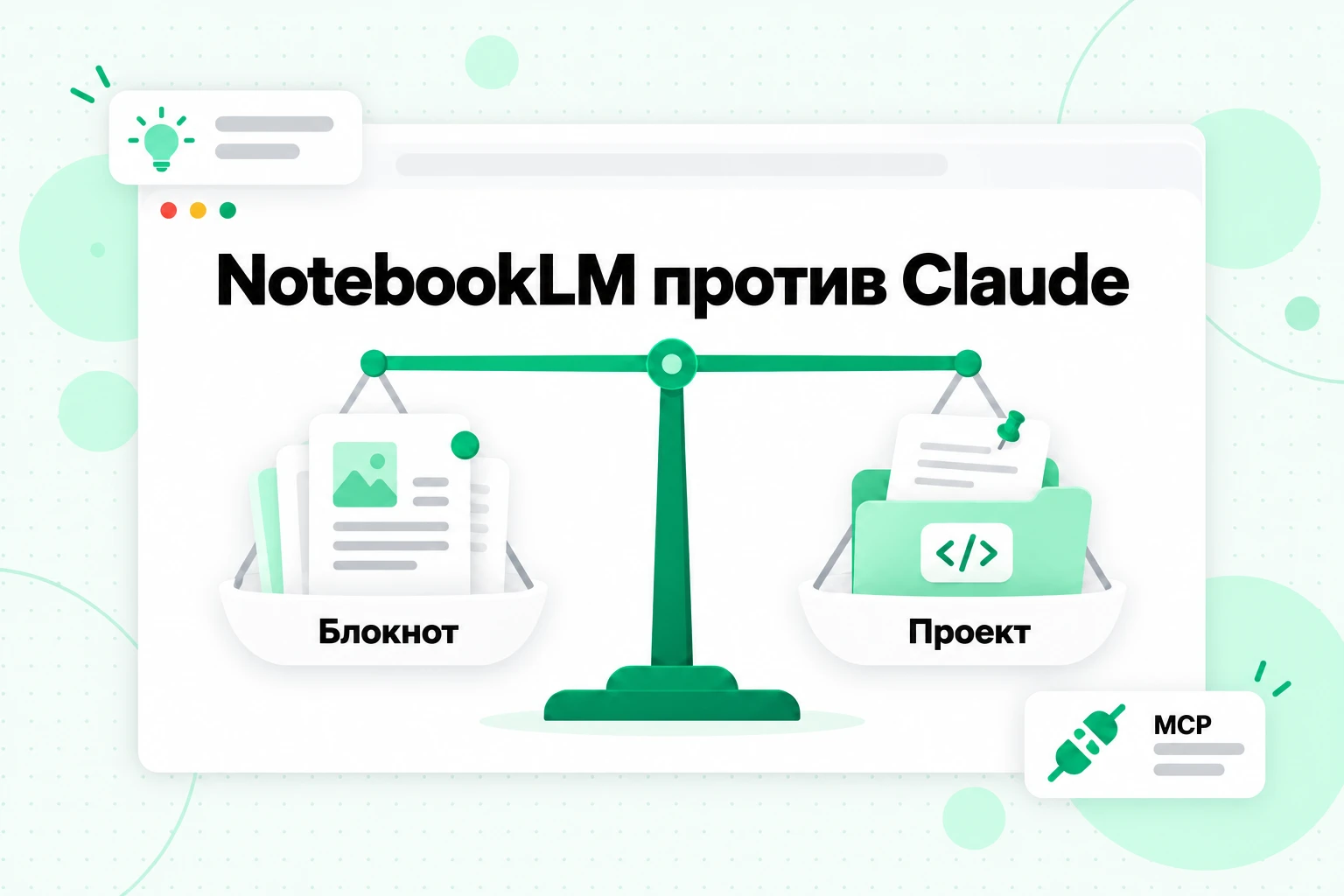
Весы на изображении выше дают честный ответ на вопрос о NotebookLM против Claude: оба работают с вашими файлами, но ориентированы на разные задачи.
В чём Claude сильнее
Claude — хороший выбор для объёмной работы: подготовки отчёта на основе множества интервью, редактирования рукописи по руководству по стилю или проверки кода с загруженной документацией проекта. Инструкции проекта сохраняют эти требования в каждом чате. Anthropic сообщает, что на платных тарифах, когда объём знаний проекта превышает лимит контекста, Claude переключается в режим поиска и может увеличить ёмкость до 10 раз. Бесплатные аккаунты могут создавать до пяти проектов, а совместный доступ к проектам с правами просмотра или редактирования доступен на тарифах Team и Enterprise.
Claude также может вызывать внешние инструменты через MCP, протокол Model Context Protocol. Например, MCP-сервер Transcript.im можно добавить в Claude как пользовательский коннектор, чтобы запрашивать расшифровку видео простым языком и продолжать работать с ней в том же чате.
В чём NotebookLM сильнее
NotebookLM создан для проверки и изучения материала: его цитаты указывают на точные фрагменты, а форматы Studio превращают источники в карточки, тесты, интеллект-карты и аудиообзоры без дополнительных запросов. Claude может составить тест по вашей просьбе, но у него нет набора встроенных учебных форматов, создаваемых на основе ваших источников.
Что выбрать
Выбирайте NotebookLM, чтобы понять материал, а Claude — чтобы писать на его основе. Распространённый подход — изучить тему в NotebookLM, а затем загрузить эти исходные файлы в проект Claude для подготовки статьи, сценария или отчёта.
Notion и NotebookLM
Вопрос «Notion или NotebookLM» сводится к тому, где уже находится материал. NotebookLM работает с источниками, которые вы ему предоставляете. Notion AI работает со страницами, которые ваша команда уже хранит.
Что делает Notion AI
В руководстве Notion о возможностях Notion AI говорится, что он отвечает на вопросы по всему вашему рабочему пространству и подключённым приложениям, включая Slack и Google Drive, и показывает только информацию из мест, к которым у вас есть доступ. Вы можете сузить поиск с помощью выбора источника или упомянув конкретную страницу. Он может анализировать такие файлы, как PDF, электронные таблицы и презентации, помогать писать и переводить страницы, а также создавать базы данных по описанию.
Когда Notion выигрывает
Если заметки с совещаний, спецификации и страницы проектов вашей команды уже находятся в Notion, обращение к Notion AI избавляет от необходимости экспортировать документы в блокнот. Разрешения также следуют настройкам рабочего пространства, что важно для корпоративной информации.
Когда NotebookLM выигрывает
Для материалов, которые не хранятся в Notion, например набора научных работ, курса или коллекции видео, NotebookLM является более сфокусированным инструментом: для каждого утверждения предусмотрена ссылка на источник, а форматы обучения встроены. Эти два инструмента также хорошо работают вместе: храните отредактированные заметки в Notion, а исходные материалы — в блокноте.
Obsidian и NotebookLM
Obsidian и NotebookLM сравнивают два совершенно разных подхода к блокноту. NotebookLM — это AI-ридер для набора источников. Obsidian — приложение для заметок, где сами заметки являются продуктом и принадлежат вам.
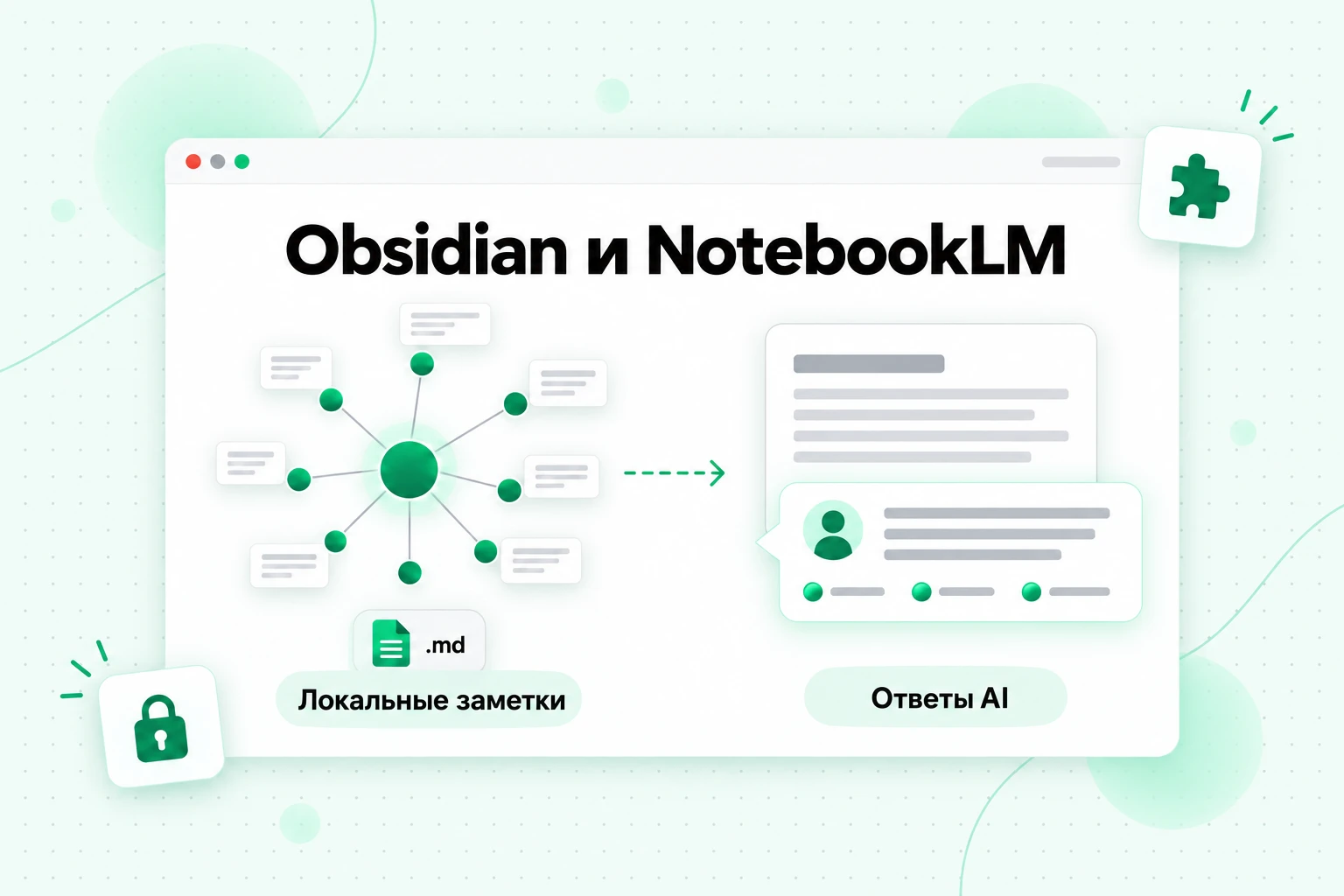
На изображении выше показано различие между Obsidian и NotebookLM: граф принадлежащих вам локальных заметок и блокнот, который отвечает на вопросы об источниках.
Для чего хорошо подходит Obsidian
Согласно официальному сайту Obsidian, приложение хранит ваши заметки локально в виде обычных текстовых файлов Markdown, а компания заявляет, что никто другой не может их прочитать, «даже мы». Ссылки связывают заметки, графическое представление показывает их взаимосвязи, а тысячи плагинов и тем позволяют настроить приложение под себя. Синхронизация между устройствами необязательна и использует сквозное шифрование. Поскольку файлы имеют обычный формат Markdown, они открываются в любом текстовом редакторе и сохраняются при смене инструмента.
Чего Obsidian не делает самостоятельно
На главной странице Obsidian не указаны встроенные функции AI. Ответы AI в Obsidian предоставляются выбранными вами плагинами сообщества, которые вы настраиваете самостоятельно, а качество цитирования заметок зависит от конкретного плагина. Если вам нужны ответы с цитатами и учебные форматы без настройки, NotebookLM будет более простым вариантом.
Как использовать оба приложения
Obsidian и NotebookLM хорошо дополняют друг друга. Храните свою постоянную библиотеку, включая расшифровки, заметки о прочитанном и резюме, в виде файлов Markdown в Obsidian. Когда вы изучаете тему, скопируйте соответствующие файлы в блокнот как источники. Блокнот может измениться или устареть, а ваша библиотека сохранится.
Транскрипты: исходный слой, общий для каждой альтернативы NotebookLM
У каждого инструмента в этом сравнении есть одна общая черта: он работает с текстом. NotebookLM и каждая из перечисленных выше альтернатив NotebookLM работают лучше всего, когда ваши материалы поступают в виде чистых, хорошо размеченных текстовых файлов. Для документов они у вас уже есть. Для видео обычно нет, и именно это становится главной причиной сложностей при переходе.
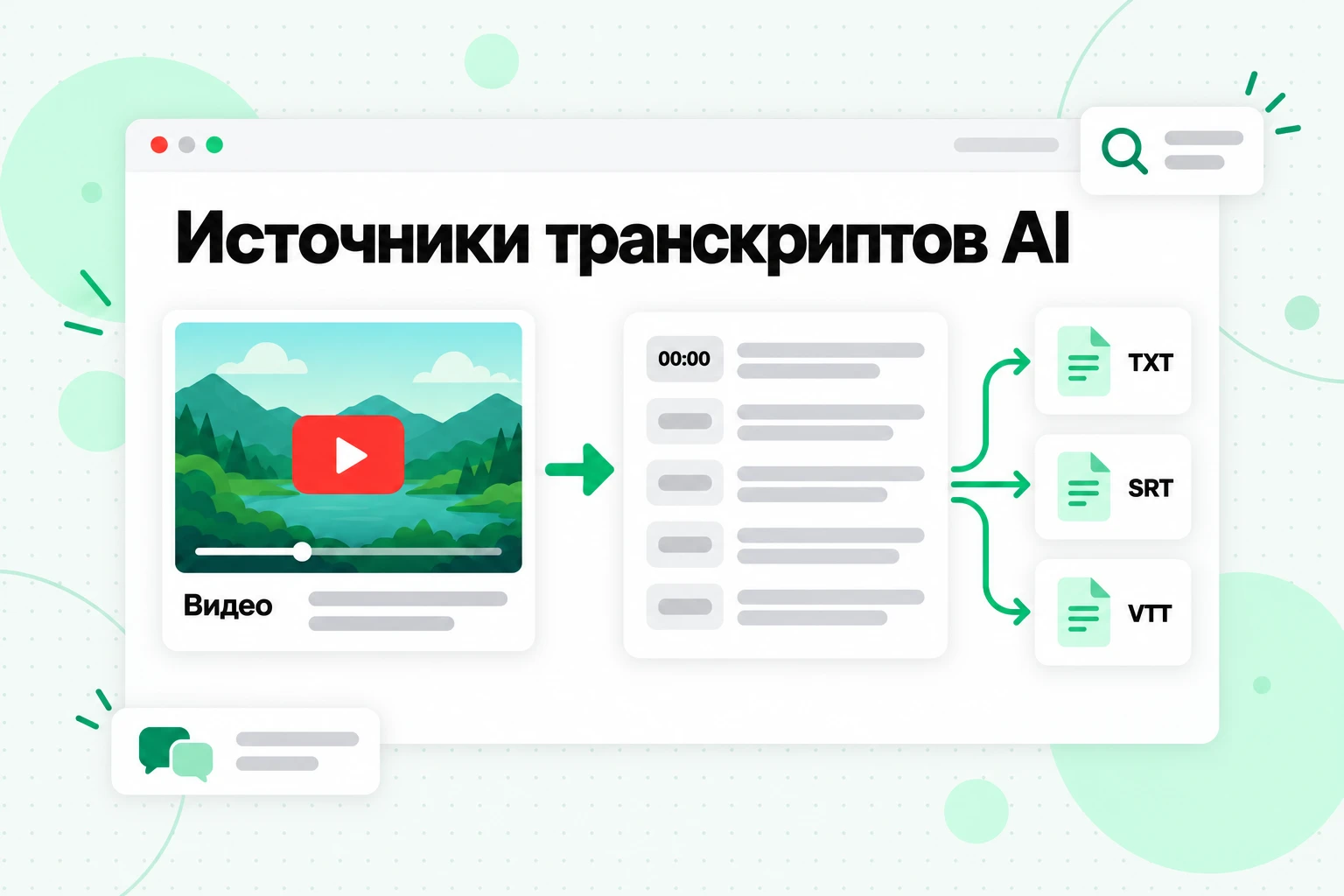
Источники транскриптов AI решают эту проблему раз и навсегда. Транскрипт превращает лекцию, интервью, подкаст или обучающее видео в файл, который может прочитать любой инструмент AI, поэтому вы подготавливаете материал один раз и используете его где угодно.
Почему видео — самая сложная часть
NotebookLM может импортировать ссылку на YouTube, но сохраняет только текст субтитров, отклоняет видео без субтитров и рассматривает каждое видео как отдельный источник. Другие инструменты работают со ссылками на видео по-своему или вообще их не поддерживают, а Obsidian хранит только то, что вы сохраняете. Если вы полагаетесь на импорт видео одним инструментом, ваше исследование зависит от правил этого инструмента.
Создавайте транскрипты один раз
Инструмент для создания транскрипта YouTube, например Transcript.im, превращает ссылку на видео в текст с временными метками. Он считывает дорожку субтитров автора, если она существует, а если нет — транскрибирует аудио с помощью AI, поэтому даже видео без субтитров становится текстом. Он также работает со ссылками на видео из TikTok, Instagram, Facebook, X и LinkedIn, а также с загруженными файлами. Для целого курса страница транскрипта плейлиста YouTube добавляет все видео в очередь в порядке плейлиста, а страница транскрипта канала YouTube делает то же самое для общедоступных загрузок канала. Каждый транскрипт сохраняет название видео и временные метки.
Экспортируйте в форматах, которые читает любой инструмент
Экспортируйте TXT для чтения и использования в инструментах AI или SRT и VTT, если вам нужны субтитры с временными метками. Обычный текст легко вставить в проект ChatGPT или Claude, загрузить как источник NotebookLM, прикрепить к странице Notion и сохранить как заметку Markdown в Obsidian. Если вам нужен другой язык для учебной группы, сначала переведите транскрипт в Transcript.im и сохраните временные метки.
Называйте и группируйте файлы по темам
Размещайте название видео в начале каждого транскрипта и объединяйте связанные видео в один файл для каждого модуля или темы. Это уменьшает количество файлов для инструментов с ограничениями на источники или файлы и задаёт каждому инструменту чёткие границы между видео при цитировании или составлении краткого содержания.
Используйте одни и те же файлы везде
Теперь выбор между альтернативами NotebookLM больше не кажется рискованным. Изучайте курс в NotebookLM, создавайте черновики в Claude, проводите дальнейшее исследование в ChatGPT, храните файлы в Obsidian и делитесь итоговыми заметками в Notion — всё из одного набора транскриптов. Если вы хотите автоматизировать этот процесс для множества каналов или напрямую передавать транскрипты агенту, в разделе для разработчиков ниже приведена ссылка на подходящее руководство.
Как выбрать альтернативу NotebookLM
Правильный выбор среди альтернатив NotebookLM зависит от задачи. Ниже — краткое руководство по типам пользователей.
Студенты
Для учебных курсов оставайтесь с NotebookLM. Его цитаты и форматы обучения созданы для подготовки к экзаменам, а бесплатного плана обычно хватает на один курс. Сначала превращайте лекционные видео в транскрипты, чтобы отсутствие субтитров не создавало пробелов. Позже добавьте Claude или ChatGPT для написания эссе.
Исследователи
Используйте NotebookLM для внимательного изучения фиксированного набора источников, а ChatGPT — когда вопрос требует актуальной информации из интернета. Храните сами источники в виде файлов в Obsidian или отдельной папке, чтобы исследование не зависело от смены инструмента.
Писатели и создатели контента
Claude Projects хорошо подходят для работы над длинными черновиками по заданному брифу, а ChatGPT Projects — для объединения таких задач, как планы, изображения и исследования. Транскрипты собственных видео или интервью служат исходным материалом для обоих инструментов.
Команды
Если знания уже хранятся в Notion, начните с Notion AI. Если они находятся в Google Drive, NotebookLM и Gemini Gems позволяют работать внутри приложений Google. Проверьте правила общего доступа каждого инструмента: некоторые ограничивают общие проекты бизнес-планами.
Разработчики и автоматизация
Если вы хотите переносить источники в инструменты с помощью кода, а не вручную, сравнение смещается от приложений к API и MCP-серверам. Этой теме посвящено отдельное руководство: API и MCP-возможности NotebookLM.
Часто задаваемые вопросы
Какие альтернативы NotebookLM являются лучшими?
Лучшими альтернативами NotebookLM являются ChatGPT, Claude, Gemini, Notion и Obsidian — каждая подходит для своей задачи. ChatGPT удобен для проектов, которые объединяют файлы, веб-поиск и подготовку текстов; Claude — для длинных текстов на основе фиксированного задания; Gemini позволяет работать с блокнотами внутри приложения Gemini; Notion AI отвечает на основе командного рабочего пространства, а Obsidian хранит заметки как локальные файлы Markdown.
Есть ли бесплатная альтернатива NotebookLM?
Да, у нескольких альтернатив NotebookLM есть бесплатные тарифы, но ограничения различаются. Например, Claude позволяет бесплатным аккаунтам создавать до пяти проектов, а ограничения на файлы в проектах ChatGPT зависят от вашего тарифа. Obsidian — это приложение для ведения заметок, а не инструмент AI, поэтому возможности AI зависят от добавленных вами плагинов. Собственный бесплатный тариф NotebookLM по-прежнему остаётся одним из самых полнофункциональных для учёбы.
NotebookLM лучше ChatGPT?
NotebookLM лучше ChatGPT для задач, которые должны выполняться только на основе ваших источников, поскольку каждое утверждение сопровождается ссылкой на конкретный фрагмент. ChatGPT лучше, когда проекту нужны веб-поиск, подготовка текстов и другие инструменты наряду с вашими файлами. При выборе NotebookLM или ChatGPT всё решает задача.
В чём разница между NotebookLM и Gemini?
NotebookLM, который теперь называется Gemini Notebook, — это блокнот, работающий на основе источников, а приложение Gemini — универсальный помощник Google. Они используют общие блокноты: вы можете создавать и открывать блокноты внутри приложения Gemini, а Gem может использовать блокнот как источник знаний. Поэтому NotebookLM и Gemini — скорее не два разных варианта, а два представления одного и того же материала.
Является ли Claude хорошей альтернативой NotebookLM?
Claude — хорошая альтернатива NotebookLM для написания текстов и анализа фиксированного набора документов. В Claude Projects можно хранить файлы и инструкции, а на платных тарифах возможности расширяются благодаря режиму поиска по содержимому. В нём нет встроенных учебных форматов NotebookLM, таких как карточки, тесты и аудиообзоры.
Может ли Obsidian заменить NotebookLM?
Obsidian не может самостоятельно заменить NotebookLM, поскольку это приложение для ведения заметок без встроенных ответов AI. Однако оно хорошо дополняет NotebookLM: храните постоянные заметки и расшифровки в Obsidian в формате Markdown, а файлы, которые вы изучаете, добавляйте в NotebookLM как источники.
Notion или NotebookLM: что лучше для команд?
Notion AI лучше подходит командам, чьи знания уже хранятся в Notion, поскольку он отвечает на основе всего рабочего пространства и подключённых приложений, таких как Slack и Google Drive. NotebookLM лучше подходит для изучения определённого набора внешних источников с цитатами.
Как перемещать исследования между NotebookLM и другими инструментами?
Храните источники в виде обычных текстовых файлов вне какого-либо одного инструмента. Для видео сначала создавайте расшифровки, экспортируйте их в TXT и группируйте по темам. Затем эти файлы можно использовать в NotebookLM и во всех рассмотренных здесь альтернативах — от ChatGPT и Claude до Obsidian.
Главное
Не существует единственной альтернативы NotebookLM, поскольку NotebookLM необычайно хорошо справляется с одной задачей: даёт ответы с цитатами и учебные форматы на основе фиксированного набора источников. ChatGPT шире по возможностям, Claude пишет длиннее, Gemini позволяет делиться блокнотами, Notion знает страницы вашей команды, а Obsidian хранит ваши заметки навсегда. Выбирайте инструмент под задачу и не бойтесь использовать два.
Эту свободу делает практичной ваш слой источников. Храните документы и транскрипты в виде простых, хорошо обозначенных файлов — тогда каждый инструмент из этого списка сможет их прочитать. Для видео это означает один раз пропустить видео, плейлисты или каналы через Transcript.im и затем повторно использовать текст в любом следующем месте.
Транскрибация
Превратите любое видео в текст
Вставьте ссылку YouTube, TikTok или Instagram и читайте транскрипт с отметками времени в каждой строке.
Экспорт в TXT, SRT или VTT.