
NotebookLM бесплатен? Цены, тарифы и лимиты источников
NotebookLM бесплатен? Да. Что входит в бесплатный план, цены Plus, Pro и Ultra, лимиты источников и принцип работы ограничений.
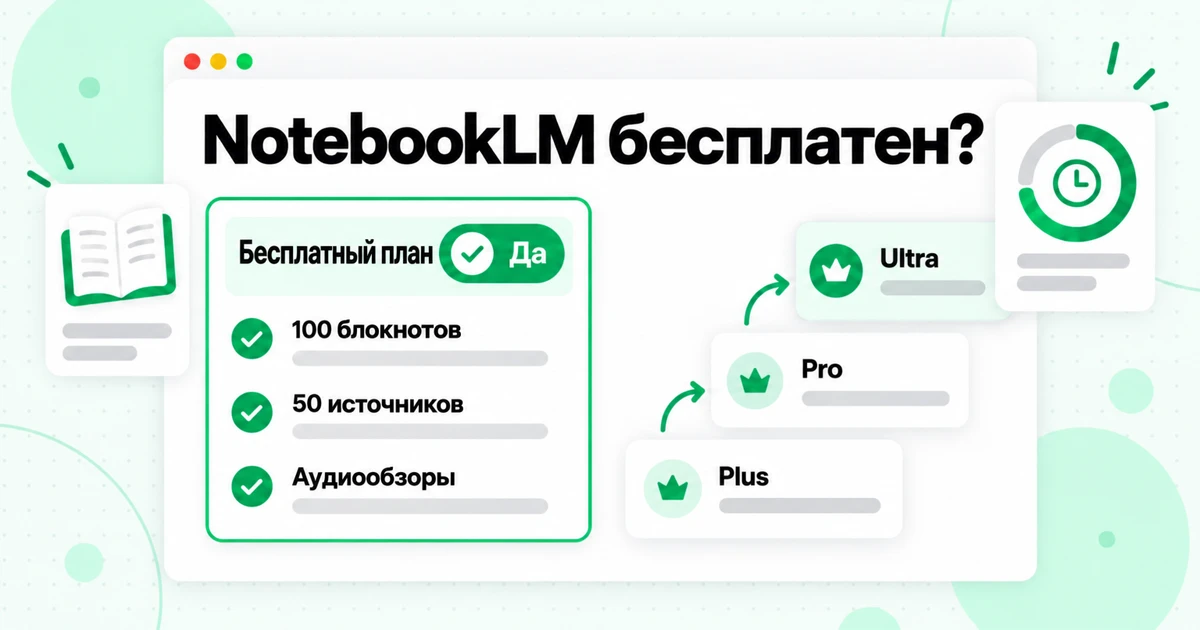
NotebookLM бесплатен? Да. Любой пользователь с личным аккаунтом Google в поддерживаемой стране может бесплатно использовать NotebookLM, а бесплатный план, который Google называет Standard, включает основные возможности инструмента: блокноты, чаты с цитатами и форматы Studio, такие как аудиообзоры, интеллект-карты и учебные пособия. Платить приходится за место и запас по лимитам. Платные планы Google AI увеличивают количество блокнотов, число источников, которые может содержать каждый блокнот, и объём доступного использования ИИ до достижения лимита. В этом руководстве подробно объясняется, что даёт бесплатный план, как устроено ценообразование NotebookLM для планов Plus, Pro и Ultra, как измеряются лимиты использования и как разместить крупный проект, например целый курс на YouTube, в пределах бесплатного лимита источников.
Небольшое замечание о названии перед цифрами. 16 июля 2026 года Google переименовал NotebookLM в Gemini Notebook, поэтому на собственных справочных страницах Google теперь используются названия «Gemini Notebook Standard» и «Gemini Notebook in Pro». Это тот же продукт. В этой статье сохранено название NotebookLM, поскольку большинство людей по-прежнему ищет именно его. Если вы хотите получить полное представление о сильных и слабых сторонах инструмента, начните с нашего обзора NotebookLM; в этой статье мы подробнее разберём одну его сторону: стоимость и лимиты.
Все приведённые ниже данные о планах взяты с собственных страниц Google и проверены 22 октября 2026 года. Google помечает свои лимиты как «могут измениться», поэтому перед покупкой проверьте актуальную страницу Google, если собираетесь полагаться на какую-либо цифру.
Бесплатен ли NotebookLM? Краткий ответ
NotebookLM можно использовать бесплатно, без пробного периода и даты окончания. На странице тарифов Google указано, что вы можете «зарегистрироваться бесплатно, используя свой аккаунт gmail», а бесплатный уровень — это полноценный продукт, а не демоверсия. Ограничения NotebookLM на бесплатном тарифе касаются количества, а не функций, доступ к которым вам закрыт.
Вот что официально включает бесплатный тариф NotebookLM, который называется Gemini Notebook Standard, согласно странице тарифов Gemini Notebook Google:
| Что вы получаете | Бесплатный тариф (Standard) |
|---|---|
| Блокноты на аккаунт | 100 |
| Источники на блокнот | 50 |
| Размер одного источника | До 500 000 слов или 200 МБ для загруженного файла |
| Использование AI | Стандартные лимиты, обновляемые каждые 5 часов, с недельным ограничением |
| Пользовательский чат и аналитика | Включены |
| Расширенный доступ | Не включён (только на платных тарифах) |
| Удаление водяного знака | Не включено |
| Доступ к новым функциям | Стандартный |
Ограничение размера одного источника указано на справочной странице Google о добавлении источников и одинаково для всех тарифов. Оплата не увеличит размер одного источника — она даст вам больше источников и более высокий лимит использования.
К бесплатному тарифу применяются несколько условий. Вы должны быть старше возраста согласия, установленного в вашей стране, NotebookLM должен быть доступен в вашем регионе, а вход необходимо выполнять с личного аккаунта Google. Аккаунты с подходящей лицензией Google Workspace или Workspace for Education также могут использовать сервис, но доступ зависит от того, что входит в тариф организации.
Для большинства людей, которые одновременно работают с одним курсом, исследовательским проектом или книгой, бесплатного тарифа NotebookLM достаточно. На практике пользователи сталкиваются с двумя ограничениями: максимумом в 50 источников на блокнот и лимитом использования AI в особенно загруженный день. Оба подробно рассмотрены ниже.
Что можно делать на бесплатном плане
Вопрос «бесплатен ли NotebookLM» часто скрывает второй: урезана ли бесплатная версия? Нет — по важным для повседневной работы параметрам, и каждый шаг в нашем руководстве о том, как использовать NotebookLM работает в ней. На бесплатном плане вы можете:
- Создавайте блокноты и добавляйте источники. В качестве источников принимаются PDF-файлы, Google Документы, Презентации и Таблицы, файлы Word и текстовые файлы, Markdown, веб-URL, вставленный текст, аудиофайлы, изображения, файлы EPUB и ссылки на YouTube.
- Задавайте вопросы с цитатами. Чат отвечает на основе выбранных вами источников, и каждая формулировка содержит ссылку на исходный фрагмент.
- Используйте Студию. Создавайте учебные пособия, информационные отчёты, карточки, викторины, интеллект-карты, презентации, инфографику, аудиообзоры (функция подкастов NotebookLM) и видеообзоры в одном и том же блокноте.
- Настраивайте чат. Google указывает, что настраиваемый чат и аналитика доступны всем, а не только платным пользователям.
- Делитесь блокнотами. Базовый обмен доступен в бесплатном плане; на странице тарифов расширенный обмен указан как платная функция.
На платном плане меняются размер рабочего пространства и скорость, с которой вы достигаете ограничений. На бесплатном плане NotebookLM долгий день создания аудиообзоров или сложных вопросов по большому блокноту может израсходовать доступный объём AI ещё до конца дня. Затем лимит обновляется каждые пять часов, пока вы не достигнете недельного ограничения.
Есть ещё два небольших различия, о которых стоит знать. Во-первых, удаление водяного знака указано только для Pro и Ultra, поэтому на бесплатном плане и Plus эта функция недоступна. Google также отмечает, что для пользователей, проживающих в Индии, Южной Корее или Вьетнаме, видимый водяной знак добавляется автоматически независимо от плана. Во-вторых, новые функции обычно сначала появляются на платных уровнях: в таблице планов для бесплатного плана указан «Standard» доступ к новым функциям, для Plus — «Early», а для Pro и Ultra — «Priority».
Цены NotebookLM: как работают платные планы
Цены NotebookLM — это не отдельная подписка NotebookLM. Платные уровни входят в планы Google AI, продаваемые через Google One, поэтому для повышения уровня NotebookLM нужно оформить подписку на Google AI Plus, Google AI Pro или Google AI Ultra. Каждый из этих планов также включает преимущества в других продуктах Google, таких как приложение Gemini и хранилище Google.
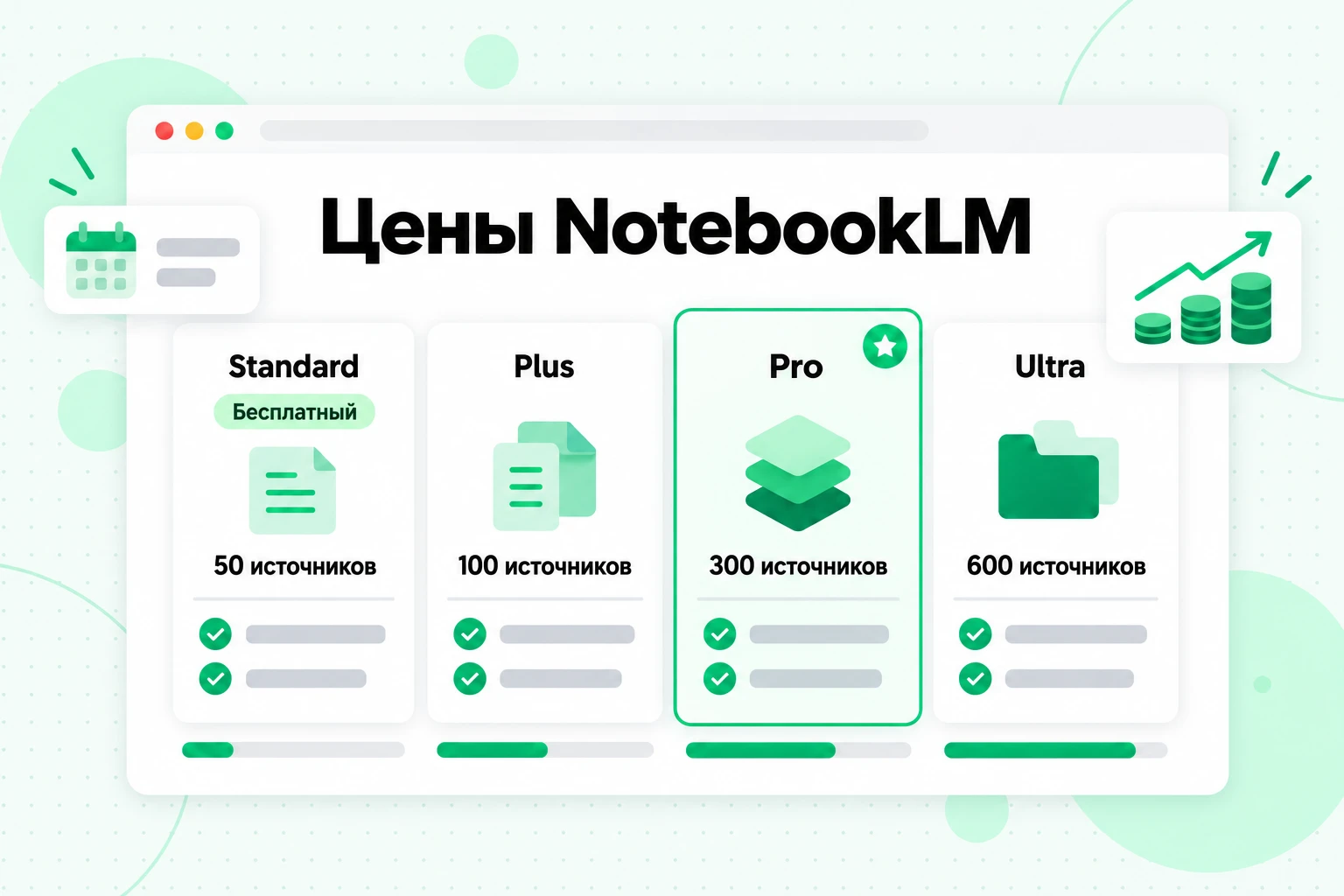
Приведённая выше таблица цен NotebookLM показывает, чем отличаются уровни внутри NotebookLM. Данные взяты непосредственно со страницы планов Google:
| План | Блокноты | Источники на блокнот | Использование AI | Удаление водяного знака | Новые функции |
|---|---|---|---|---|---|
| Standard (бесплатный) | 100 | 50 | Стандартные ограничения | Нет | Стандартные |
| Plus (с Google AI Plus) | 200 | 100 | В 2 раза больше стандартного | Нет | Ранний доступ |
| Pro (с Google AI Pro) | 500 | 300 | В 4 раза больше стандартного | Да | Приоритетный доступ |
| Ultra, план на 20 ТБ | 500 | 500 | В 5 раз больше Pro | Да | Приоритетный доступ |
| Ultra, план на 30 ТБ | 500 | 600 | В 20 раз больше Pro | Да | Приоритетный доступ |
Множители использования взяты из справочной статьи Google об управлении ограничениями использования. В ней указано, что для Plus лимиты «в два раза выше стандартных», для Pro — «в четыре раза выше», а для Ultra — «в 5 или 20 раз выше, чем для AI Pro, в зависимости от вашей подписки». Google не публикует стандартный лимит как фиксированное количество чатов или генераций, поскольку использование измеряется вычислительными ресурсами (подробнее об этом ниже).
А какова цена в долларах? Google устанавливает ежемесячную цену каждого плана AI в зависимости от страны и валюты, и сумма может меняться, поэтому в этой статье она не указана. Текущая цена для вашей страны размещена на странице планов Google AI в Google One. Проверьте её там, а также узнайте о действующих предложениях для студентов или отдельных регионов.
Есть ещё два способа получить платные уровни без личной подписки:
- Google Workspace и Education. Google сообщает, что соответствующая лицензия Workspace или Education может предоставить доступ на уровне Standard, Pro или Ultra. Доступный вам уровень зависит от лицензии вашей организации, поэтому обратитесь к администратору.
- Google Cloud. Организации могут приобрести Gemini Notebook for Enterprise или использовать его через Gemini Enterprise Standard, Plus и Frontline. Google описывает этот уровень как предоставляющий «в 5 или более раз больше артефактов блокнота», а также корпоративные средства управления, такие как VPC-SC и IAM.
Если ваша школа или компания уже использует Workspace, проверьте, включён ли там NotebookLM, прежде чем оплачивать личный план. Возможно, у вас уже есть более высокие лимиты.
NotebookLM Plus и NotebookLM Pro: разбираемся в названиях
Многие недоразумения вокруг тарифов NotebookLM связаны с названиями, которые со временем менялись. Пользователи ищут и «NotebookLM Plus», и «NotebookLM Pro», но эти термины уже не означают то же, что раньше.
NotebookLM Plus раньше
В начале 2025 года платная версия NotebookLM называлась NotebookLM Plus. Сначала Google продавала её клиентам Workspace и Google Cloud, а 10 февраля 2025 года добавила NotebookLM Plus в тариф Google One AI Premium, описав его как «версию с более высокими лимитами использования и премиум-функциями». Многие руководства, написанные в 2025 году, всё ещё используют это название.
Plus сейчас
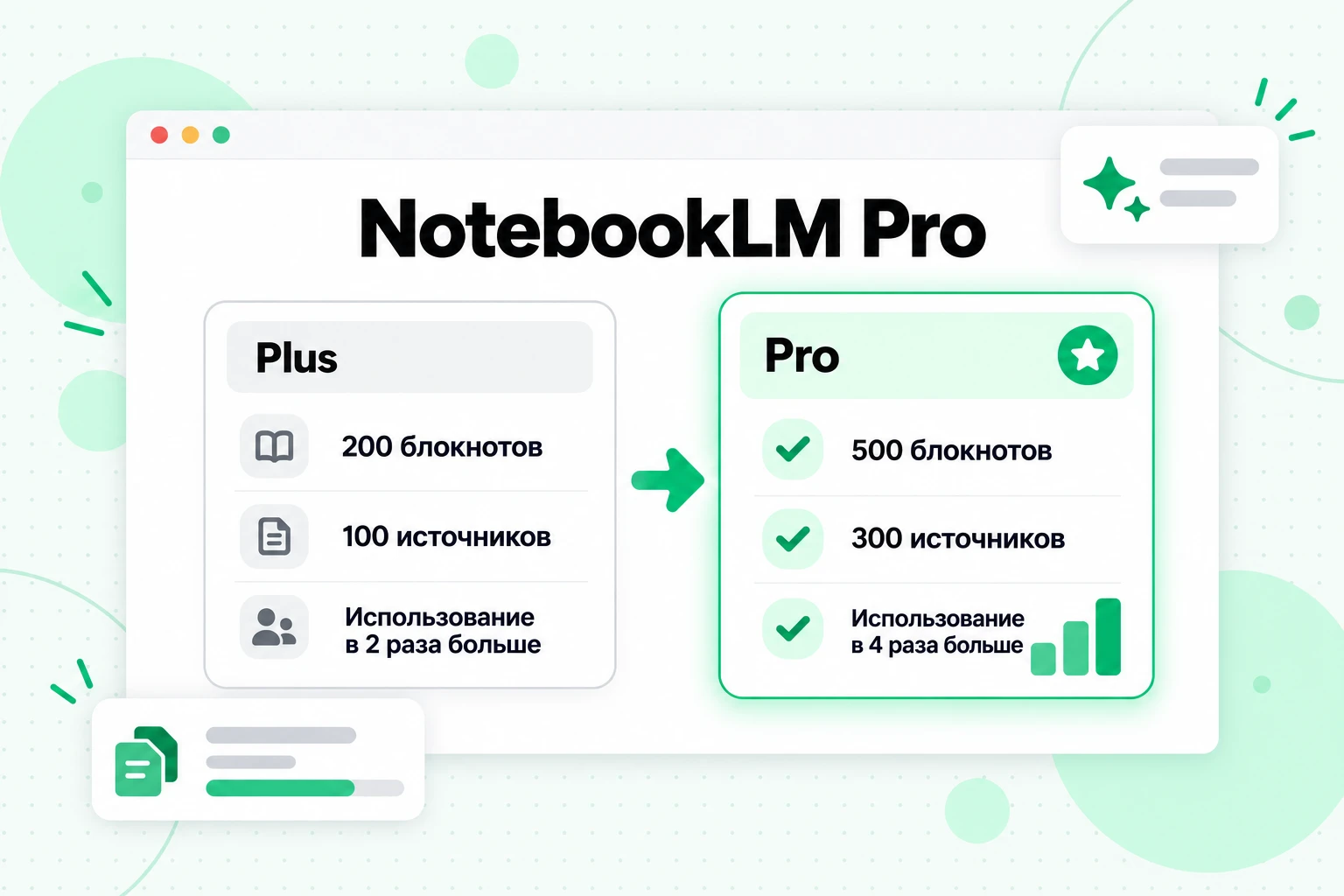
На текущей странице тарифов Google нет продукта под названием NotebookLM Plus. Сегодня слово «Plus» обозначает тариф Plus в NotebookLM, который входит в Google AI Plus — платный тариф начального уровня. Он вдвое увеличивает бесплатные лимиты на блокноты и источники: со 100 до 200 блокнотов и с 50 до 100 источников на блокнот, а также вдвое увеличивает лимит использования AI. Иными словами, «Plus» в 2026 году — это тариф ниже, чем «NotebookLM Plus» в 2025 году.
NotebookLM Pro
Отдельного продукта с таким точным названием никогда не существовало. Когда люди говорят NotebookLM Pro, они имеют в виду тариф Pro в NotebookLM, официально Gemini Notebook в Pro, который входит в подписку Google AI Pro. Он предоставляет 500 блокнотов, 300 источников на блокнот, в четыре раза больше стандартного использования AI, удаление водяных знаков, приоритетный доступ к новым функциям и более высокий доступ к моделям Gemini.
Поэтому если в руководстве сказано, что «NotebookLM Plus предоставляет 300 источников», в нём описывается продукт 2025 года, чьи лимиты теперь относятся к тарифу Pro. Если на текущих страницах Google вы видите «Plus», это означает тариф со 100 источниками. Если сомневаетесь, сверяйтесь с официальной таблицей тарифов, а не с названием в старой статье.
Ограничения NotebookLM: как измеряется использование
Ограничения NotebookLM бывают двух типов: фиксированные лимиты на количество блокнотов и источников, а также лимит использования, определяющий объём доступной вам работы с AI. Фиксированные лимиты легко подсчитать. А вот лимит использования часто становится неожиданностью.
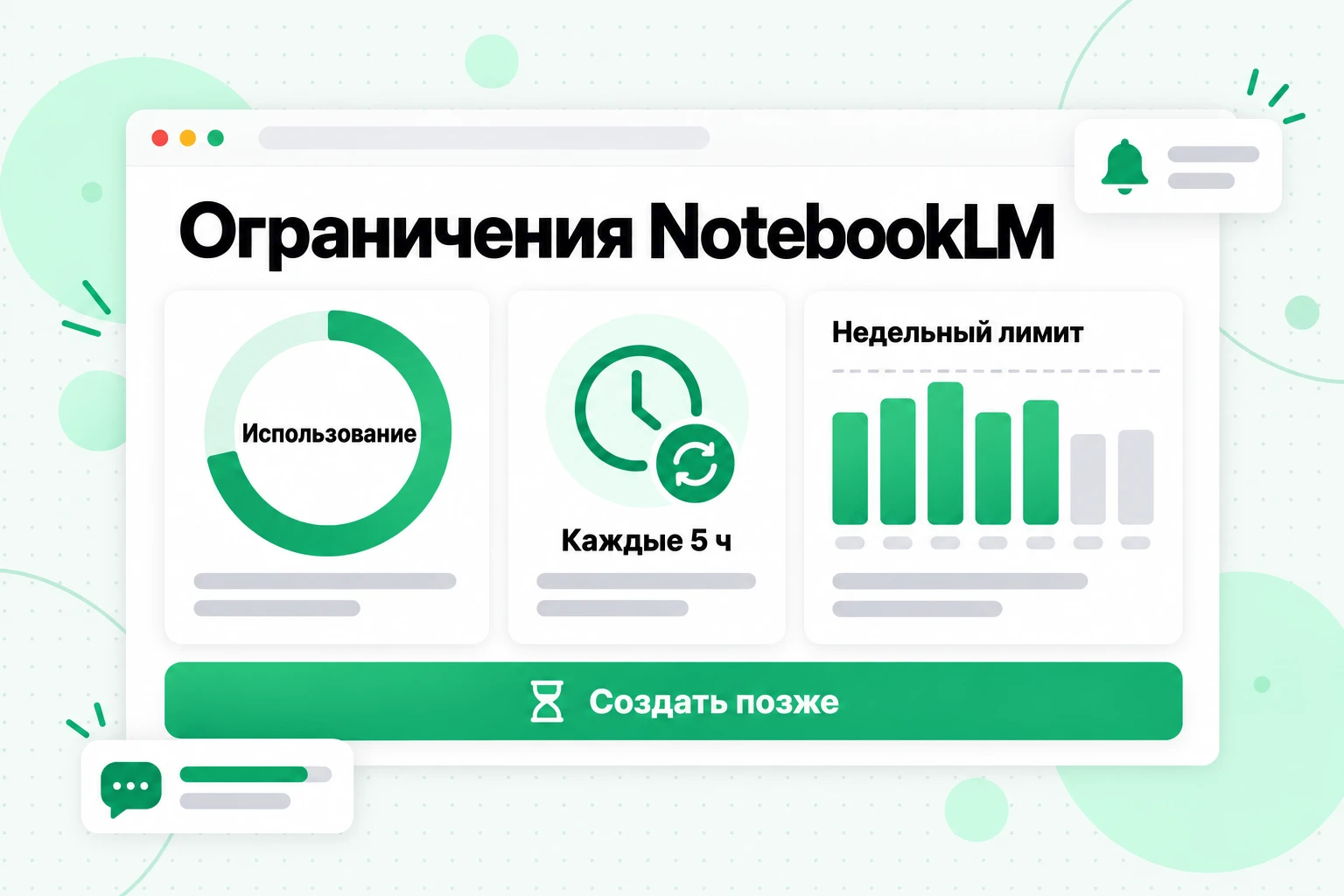
В справочной статье Google лимиты использования описываются как «зависящие от вычислительных ресурсов». Это означает, что простой вопрос использует меньше доступного объёма, чем длинный и сложный, а большая генерация в Studio, например Video Overview, требует больше ресурсов, чем короткий ответ в чате. Google сообщает, что лимит зависит от сложности запроса, используемых моделей и функций, длины чата и конкретной функции. На практике важны следующие правила ограничений NotebookLM:
- Квота обновляется каждые 5 часов. Если вы достигли лимита, вернитесь позже: доступный объём обновляется каждые пять часов, пока не будет достигнут недельный лимит.
- Существует недельный предел. Обновление каждые пять часов не бесконечно: оно продолжается до достижения недельного лимита.
- Некоторые тарифы используют дневные или месячные квоты. Google отмечает, что дневные квоты сбрасываются через 24 часа, а месячные — через 30 дней.
- Автоматически созданные материалы бесплатны. Когда вы впервые добавляете источники, некоторые пользователи видят автоматически созданные отчёт, карточки, инфографику, слайд-дек, Audio Overview или Video Overview. Google сообщает, что они создаются один раз и не учитываются в лимитах.
- Можно поставить работу в очередь на потом. В веб-версии, когда доступный объём исчерпан, на панели Studio появляется пункт «Создать позже». Создание материала может занять пару часов, а при включённых уведомлениях вы получите уведомление.
Вы всегда можете проверить текущее состояние. В NotebookLM откройте Settings, а затем Usage, чтобы проверить использование AI и недельный лимит. В нижней части чата появляется сообщение, предупреждающее о приближении к лимиту и сообщающее время его сброса, например: «Лимит достигнут. Все функции будут доступны после 15:00». В Studio перед началом генерации отображается индикатор её предполагаемой стоимости: чем он заполнен сильнее, тем большую часть доступного объёма она использует.
Как растянуть бесплатный лимит использования:
- Выбирайте меньше источников для каждого вопроса. Если отметить только два нужных документа, вопрос будет меньше, чем при запуске по 50 источникам.
- Задавайте конкретные вопросы. Вопрос «Какие уроки определяют отток клиентов и чем отличаются эти определения?» дешевле и полезнее, чем «Обобщи всё».
- Сначала проверяйте индикатор стоимости в Studio. Создавайте ресурсоёмкие форматы, например Video Overviews, только при необходимости.
- Используйте «Создать позже» в загруженные дни. Поставьте материал в очередь вместо ожидания пятичасового обновления.
- Повторно используйте уже созданные материалы. Сохраняйте полезные ответы в виде заметок вместо того, чтобы задавать тот же вопрос снова.
Лимит источников NotebookLM: сколько источников можно добавить в NotebookLM?
Лимит источников NotebookLM зависит от вашего тарифа: 50 источников на блокнот в бесплатном тарифе, 100 в Plus, 300 в Pro и 500 или 600 в Ultra. Это краткий ответ на вопрос «сколько источников можно добавить в NotebookLM». Более подробный ответ включает несколько правил, которые влияют на то, как следует создавать блокнот.
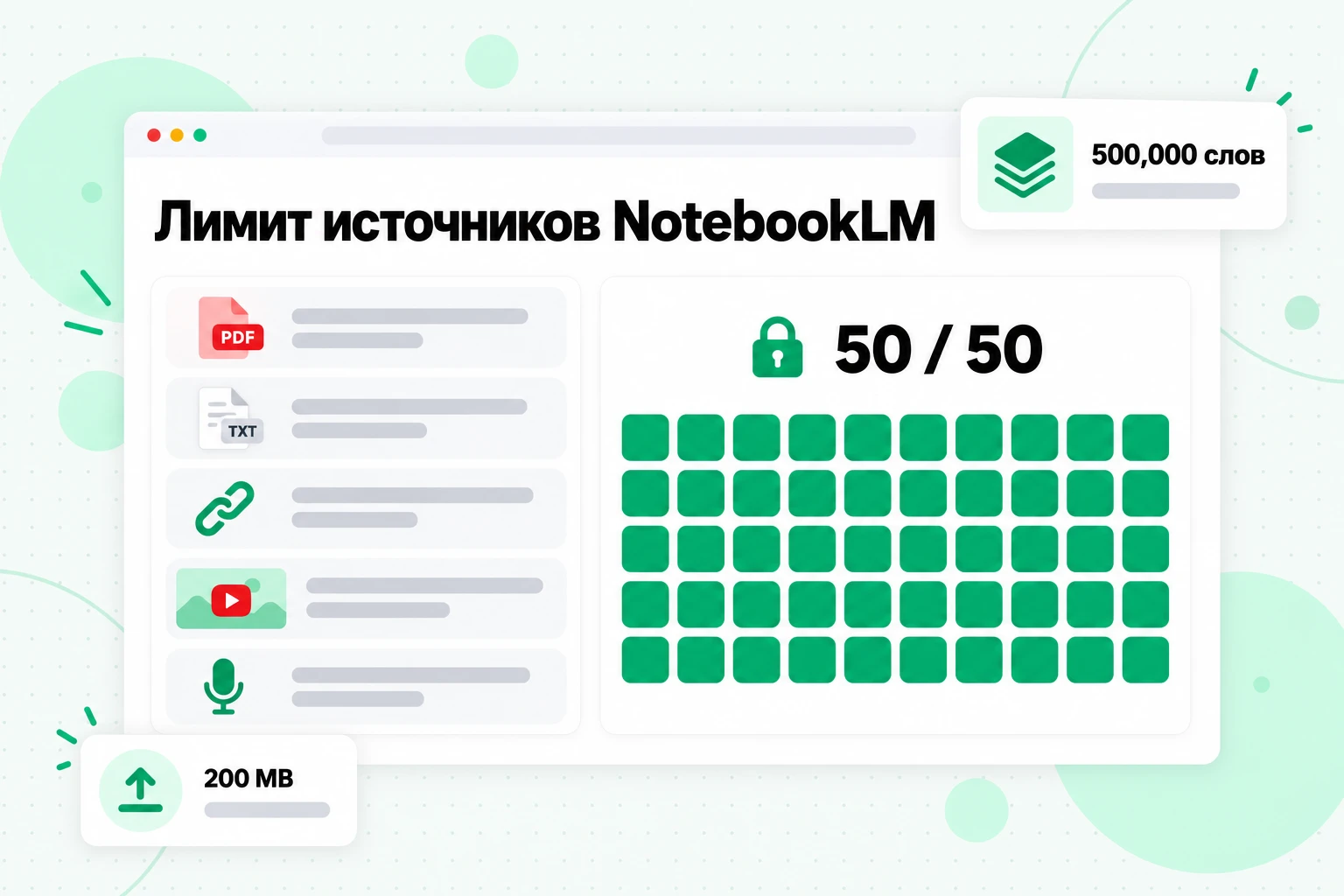
Лимит источников NotebookLM учитывает элементы, а не количество слов. Каждый источник может содержать до 500 000 слов или иметь размер до 200 МБ для загружаемого файла, и этот предел одинаков для всех тарифов. Поэтому ограничение в 50 — это фактически ограничение в 50 контейнеров, каждый из которых может вместить много текста. Правила со страниц помощи Google, влияющие на подсчёт:
- Каждый элемент — это один источник. PDF — это один источник, веб-страница — один источник, а ссылка на YouTube — один источник, независимо от продолжительности видео.
- Неактивные источники всё равно учитываются. Если снять флажок с источника в блокноте, это не освободит место. Удалите его, если вам нужно место.
- Совместный доступ не увеличивает лимит. Google сообщает, что совместный доступ к блокноту не меняет лимит источников для участников, поэтому общий блокнот сохраняет лимит своего владельца.
- У некоторых форматов есть собственные ограничения. В Google Slides может быть до 100 слайдов, а Google Sheets пока ограничены 100 000 токенами.
- Источники YouTube могут исчезнуть. Если видео удалено или сделано приватным, его источник автоматически удаляется из вашего блокнота в течение 30 дней.
Количество блокнотов имеет меньшее значение, чем можно ожидать. Бесплатный тариф позволяет создать 100 блокнотов, чего достаточно, чтобы годами вести отдельный блокнот для каждого курса, клиента или главы книги. Именно лимит источников на блокнот определяет повседневное использование, поскольку хороший блокнот объединяет всё, что относится к одной теме.
Так сколько источников можно добавить в NotebookLM, прежде чем это станет проблемой? Для обычных документов 50 — это много. Ограничение начинает мешать, когда материалы состоят из множества небольших частей: папки с 80 короткими статьями, 70 расшифровок встреч или курса на YouTube, где каждый урок — отдельное видео. Видео — самый распространённый случай, и для него есть простое решение.
Как уложить плейлист YouTube в лимит 50 источников
Плейлист курса из 60 уроков не помещается в бесплатный блокнот, если добавлять каждый урок как отдельную ссылку YouTube. Это занимает 60 слотов, а в блокноте их 50. Добавление видео по одному также связано с проблемами, описанными в нашем руководстве по импорту видео YouTube в NotebookLM: добавлять можно только общедоступные видео с субтитрами, а недавно загруженные видео могут пока не импортироваться. Решение обеих проблем одинаковое: сначала превратить видео в текст, а затем объединить текст в несколько крупных источников.
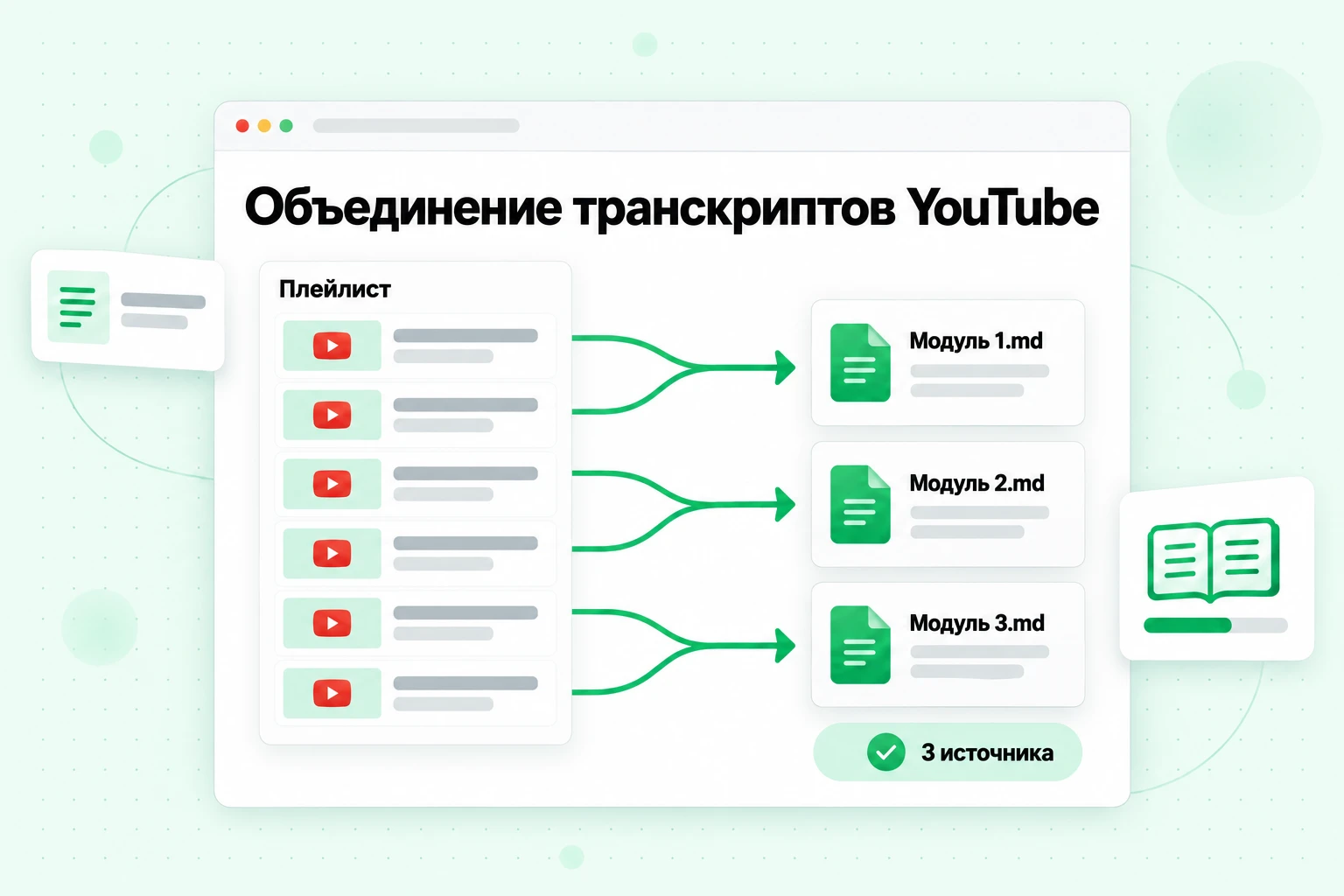
Именно расчёт делает этот подход эффективным. Часовая лекция даёт примерно от 8 000 до 10 000 слов транскрипта, а один источник NotebookLM может содержать 500 000 слов. Значит, в одном источнике помещается около 50 часов речи. Вам редко понадобится заполнять его полностью, но это показывает, сколько места на самом деле оставляет лимит источников после объединения транскриптов YouTube вместо добавления видео.
Вот пошаговый процесс:
1. Получите все транскрипты за один запуск
Вставьте ссылку на плейлист в инструмент транскрипта плейлиста YouTube на transcript.im. Он ставит все видео в очередь в порядке плейлиста, считывает дорожку субтитров каждого автора, если она есть, а если нет — транскрибирует аудио с помощью ИИ, поэтому уроки без субтитров не пропускаются. В каждом транскрипте сохраняются название видео и временные метки. Для одного видео ту же задачу выполняет страница транскрипта YouTube.
2. Проверьте фрагменты, на которые будете опираться
Выполните поиск имён, чисел и технических терминов во всём наборе и выборочно сверьте их с видео. Если исправить неправильно расслышанное имя сейчас, NotebookLM позже укажет правильное написание.
3. Экспортируйте обычный текст или Markdown
Это форматы, которые NotebookLM читает наиболее корректно. Markdown сохраняет название каждого урока в виде заголовка, благодаря чему в блокноте видны чёткие границы между уроками.
4. Объедините транскрипты YouTube по модулям
Сгруппируйте связанные уроки в один файл на модуль, тему или месяц загрузки и сохраните название каждого урока как заголовок внутри файла. Называйте файлы по охвату, например «Module 3 - Lessons 12-18.md», чтобы список источников и цитаты оставались понятными.
5. Добавьте объединённые файлы в NotebookLM
Курс из 60 уроков превратится в шесть-восемь источников вместо 60, оставив более 40 слотов для слайдов, материалов для чтения и собственных заметок.
Если экспортированные файлы пронумерованы в порядке плейлиста, одна короткая команда объединит папку с файлами уроков в единый источник. В macOS или Linux:
for f in module-3/*.txt; do printf '# %s\n\n' "$(basename "$f" .txt)"; cat "$f"; printf '\n\n'; done > "Module 3 - Lessons 12-18.md"
В Windows, в PowerShell:
Get-ChildItem module-3\*.txt | Sort-Object Name | ForEach-Object { "# $($_.BaseName)`n"; Get-Content $_; "`n" } | Set-Content "Module 3 - Lessons 12-18.md"
Обе команды добавляют имя каждого файла в качестве заголовка, поэтому название урока сохраняется вместе с его текстом. Если имена файлов не начинаются с номера урока, сначала переименуйте их, чтобы сохранить порядок.
Как лучше группировать файлы? Вот несколько примеров плана источников, который укладывается в бесплатный лимит:
| Материал | Видео | Объединённые источники | Свободные места в бесплатном блокноте |
|---|---|---|---|
| Плейлист онлайн-курса | 60 уроков | 8 (по одному на модуль) | 42 |
| Канал конференции | 120 докладов | 12 (по одному на направление) | 38 |
| Еженедельный подкаст на YouTube | 150 эпизодов | 13 (по одному на год или сезон) | 37 |
| Исследование канала конкурента | 90 видео | 6 (по одному на конкурента и год) | 44 |
Для канала, а не плейлиста, инструмент транскрипта канала YouTube принимает одну ссылку на канал и таким же образом ставит его общедоступные загрузки в очередь. Если канал продолжает публиковать материалы, транскрибируйте только новые загрузки и добавляйте один новый файл вместо перестроения блокнота.
Есть один практический нюанс: небольшие группы дают более точные ответы. Файл на каждый модуль позволяет включать и выключать один модуль для конкретного вопроса; один файл со всем курсом тоже работает, но тогда каждый вопрос обрабатывается по всему его содержимому. Объединяйте файлы, чтобы экономить слоты, а не чтобы свести всё к одному источнику.
Транскрибируйте и загружайте только те видео, которые вам разрешено использовать: например, собственный контент, материалы курса, к которым у вас есть доступ, или общедоступные видео, которые вы изучаете для собственных заметок.
Бесплатный и платный тарифы: когда бесплатного плана NotebookLM достаточно
Бесплатный план NotebookLM охватывает гораздо больше, чем ожидает большинство пользователей, особенно если объединять небольшие файлы в более крупные источники. Необходимость дополнительных возможностей зависит от характера вашей работы, а не от её серьёзности. Вот как типичные ситуации соотносятся с тарифами:
| Ситуация | Бесплатный план | Когда платный тариф меняет ситуацию |
|---|---|---|
| Один курс за семестр | 50 источников достаточно для курса с объединёнными расшифровками и материалами | Редко требуется |
| Диссертация или длительный исследовательский проект | Подходит, если объединить связанные статьи или заметки | Когда нужно более 50 отдельных документов, которые нельзя объединить, например отдельные статьи, на которые вы хотите ссылаться по одной |
| Ежедневное интенсивное использование Studio | Лимит использования может закончиться в середине дня | Plus удваивает лимит, Pro даёт в четыре раза больше стандартного лимита |
| Совместное использование в команде | Доступен базовый общий доступ | Расширенный общий доступ — платная функция |
| Удаление водяных знаков | Не включено | Удаление водяных знаков доступно в Pro и Ultra, кроме пользователей в Индии, Южной Корее и Вьетнаме |
| Использование во всей организации | Только личные аккаунты | Тарифы Workspace, Education или Google Cloud добавляют административные функции и контроль данных |
Простой тест: если вы ещё не достигли какого-либо лимита, бесплатный план выполняет свою задачу. Если вы достигли ограничения по источникам, сначала попробуйте объединить их: это ничего не стоит и часто решает проблему. Если вы достигаете лимита использования почти каждый день, это самый явный признак того, что более высокий тариф изменит ваш рабочий процесс.
Конфиденциальность и данные на бесплатных и платных планах
Конфиденциальность работает одинаково в бесплатных и платных персональных планах. В описании планов Google указано, что ваши данные «не используются для обучения Gemini Notebook, если вы не оставляете отзыв», а когда вы делитесь отзывом, Google может просматривать полный контекст этого взаимодействия, включая ваши запросы, загруженные материалы и ответы модели. Google также сообщает, что может обрабатывать данные для предотвращения мошенничества, злоупотреблений и технических проблем.
Для аккаунтов Workspace и Workspace for Education действуют более строгие условия. Согласно той же странице, загруженные материалы, запросы и ответы пользователей этих аккаунтов не проверяются людьми-рецензентами, даже если пользователь оставляет положительный или отрицательный отзыв, и не используются для обучения моделей AI. Если вы работаете с конфиденциальными материалами клиентов или студентов, это различие важнее любых ограничений на объём источников.
Независимо от выбранного плана, перед загрузкой материалов ограниченного доступа соблюдайте правила вашей школы, работодателя и требования авторского права. Бесплатный и платный аккаунты всё равно являются облачными сервисами.
Как проверить тарифный план и использование NotebookLM
Если вы не уверены, какой у вас тарифный план, например потому, что доступ предоставляет ваша школа или компания, это можно выяснить тремя способами:
- Значок в профиле. Google сообщает, что у пользователей с расширенными тарифными планами рядом с изображением профиля в интерфейсе NotebookLM отображается специальный значок. Отсутствие значка обычно означает бесплатный план Standard.
- Настройки, затем Использование. На этом экране отображаются текущее использование AI и ваш недельный лимит.
- Ваш администратор. В аккаунте Workspace или Workspace for Education администратор может сообщить, какая лицензия и, следовательно, какой уровень доступа назначены вашему аккаунту.
Чтобы перейти на более высокий тарифный план из самого продукта, выберите Upgrade в чате или при создании материала в Studio и следуйте инструкциям на экране.
Часто задаваемые вопросы
Бесплатен ли NotebookLM?
Да, NotebookLM бесплатен для личного аккаунта Google в поддерживаемых странах. Бесплатный план, называемый Standard, включает 100 блокнотов, 50 источников на блокнот, чат с цитатами и форматы Studio, такие как Audio Overviews, со стандартными ограничениями использования AI.
NotebookLM бесплатен навсегда или это пробная версия?
Бесплатный план NotebookLM не является пробной версией и не имеет срока окончания. Google указывает его как постоянный план, на который можно подписаться бесплатно, а платные планы доступны как необязательные обновления с более высокими лимитами.
Gemini Notebook тоже бесплатен?
Да, Gemini Notebook бесплатен, поскольку с 16 июля 2026 года это тот же продукт, что и NotebookLM, под новым названием. Существующие блокноты и общие ссылки были перенесены.
Сколько стоит NotebookLM Pro?
NotebookLM Pro, официально называемый Gemini Notebook в версии Pro, стоит столько же в месяц, сколько подписка Google AI Pro в вашей стране. Google устанавливает цену в зависимости от страны и валюты и указывает её на странице планов Google AI в Google One.
NotebookLM Plus всё ещё доступен?
NotebookLM Plus больше не существует под этим названием. Это был платный уровень 2025 года, входивший в Google One AI Premium; сегодня Google продаёт уровни Plus, Pro и Ultra через свои планы Google AI, а текущий уровень «Plus» даёт 100 источников на блокнот.
Каковы ограничения NotebookLM в бесплатном плане?
В бесплатном плане NotebookLM доступны 100 блокнотов, 50 источников на блокнот, 500 000 слов или 200 МБ на источник, а также ограничение использования AI на основе вычислений, которое обновляется каждые 5 часов в пределах недельного лимита.
Сколько источников можно добавить в NotebookLM?
В бесплатном плане можно добавить до 50 источников на блокнот, в Plus — 100, в Pro — 300, а в Ultra — 500 или 600 в зависимости от уровня хранилища Ultra.
Ограничение источников NotebookLM учитывает слова или файлы?
Ограничение источников NotebookLM учитывает файлы, ссылки и вставленный текст, а не количество слов. Каждый источник может содержать до 500 000 слов, поэтому объединение нескольких связанных документов в один файл занимает только один слот.
Считается ли видео YouTube одним источником?
Да, каждая ссылка на YouTube считается одним источником независимо от продолжительности видео. Чтобы добавить целый плейлист, не занимая отдельный слот для каждого видео, сначала расшифруйте его и объедините расшифровки в несколько файлов.
Что происходит при достижении лимита использования NotebookLM?
При достижении лимита использования чат и Studio приостанавливаются до обновления квоты. Это происходит каждые 5 часов, пока не будет достигнут недельный лимит. В веб-версии можно выбрать «Сгенерировать позже», чтобы поставить результат Studio в очередь.
Увеличивает ли общий доступ к блокноту лимит источников?
Нет, общий доступ к блокноту не изменяет лимит источников для участников. В блокноте сохраняется тот же предел независимо от того, кто его открывает.
Итог
NotebookLM бесплатен, а бесплатный тариф — полноценный инструмент, а не демоверсия: 100 блокнотов, 50 источников на блокнот, ответы с цитатами и все форматы Studio, ограниченные только лимитом использования, который пополняется в течение недели. Цены NotebookLM становятся актуальными, когда вам нужно больше места или возможностей, и входят в планы Google AI, а не продаются отдельно. Plus удваивает бесплатные лимиты, Pro предоставляет 300 источников и в четыре раза больше возможностей использования, а Ultra даёт ещё больше.
Прежде чем переходить на платный тариф, попробуйте бесплатное решение самой распространённой проблемы. Лимит источников учитывает элементы, а не количество слов, поэтому объединение расшифровок, заметок и коротких документов в несколько файлов с понятными названиями позволяет максимально эффективно использовать 50 источников. Для видео это означает сначала извлечь текст с помощью transcript.im, сгруппировать уроки по модулям и предоставить NotebookLM несколько насыщенных источников вместо десятков поверхностных. Чтобы узнать больше о самом продукте, ознакомьтесь со статьёй о Gemini Notebook в Wikipedia, где описана его история — от запуска под названием Project Tailwind до переименования.
Транскрибация
Превратите любое видео в текст
Вставьте ссылку YouTube, TikTok или Instagram и читайте транскрипт с отметками времени в каждой строке.
Экспорт в TXT, SRT или VTT.