TRANSCRIPT
YouTube to MP4
YouTube to MP4 сохраняет ролик в нужном качестве: вставьте ссылку, выберите от 360p до 1080p и скачайте.
Поддерживаются: YouTube, TikTok, Instagram, Facebook, X, LinkedIn — видео, shorts и reels. Ссылки должны быть публичными.
Вы несёте ответственность за наличие прав на скачивание этого контента. См. наш отказ от ответственности об авторских правах.
Посмотрите, как это работает
YouTube to MP4: сохраните видео файлом прямо в браузере
В этом видео показано, как сохранить видео с YouTube в файл MP4 с помощью бесплатного конвертера YouTube to MP4 в Transcript прямо в браузере. Мы вставляем публичный трейлер NASA, проверяем название и длину, выбираем разрешение, сохраняем MP4 и смотрим превью расшифровки на той же странице.
Что делает YouTube to MP4?
YouTube to MP4 превращает публичную ссылку в скачиваемый видеофайл. Запись экрана захватывает воспроизведение вместе с элементами окна, а встроенное сохранение оставляет ролик внутри приложения. Здесь вы получаете отдельную копию для своего устройства. Сложнее всего сохранить публичную запись, когда автор разрешил скачивание, но платформа не выдаёт оригинал напрямую. YouTube to MP4 читает потоки, доступные самому плееру, предлагает диапазон 360p–1080p и возвращает прямой адрес результата. Не приходится ограничиваться одним фиксированным файлом низкого разрешения. Выбор зависит от реального источника: конвертер не восстанавливает отсутствующие детали и не выдаёт слабую запись за Full HD. Полученный файл подходит для просмотра или монтажа, когда у вас есть соответствующие права.
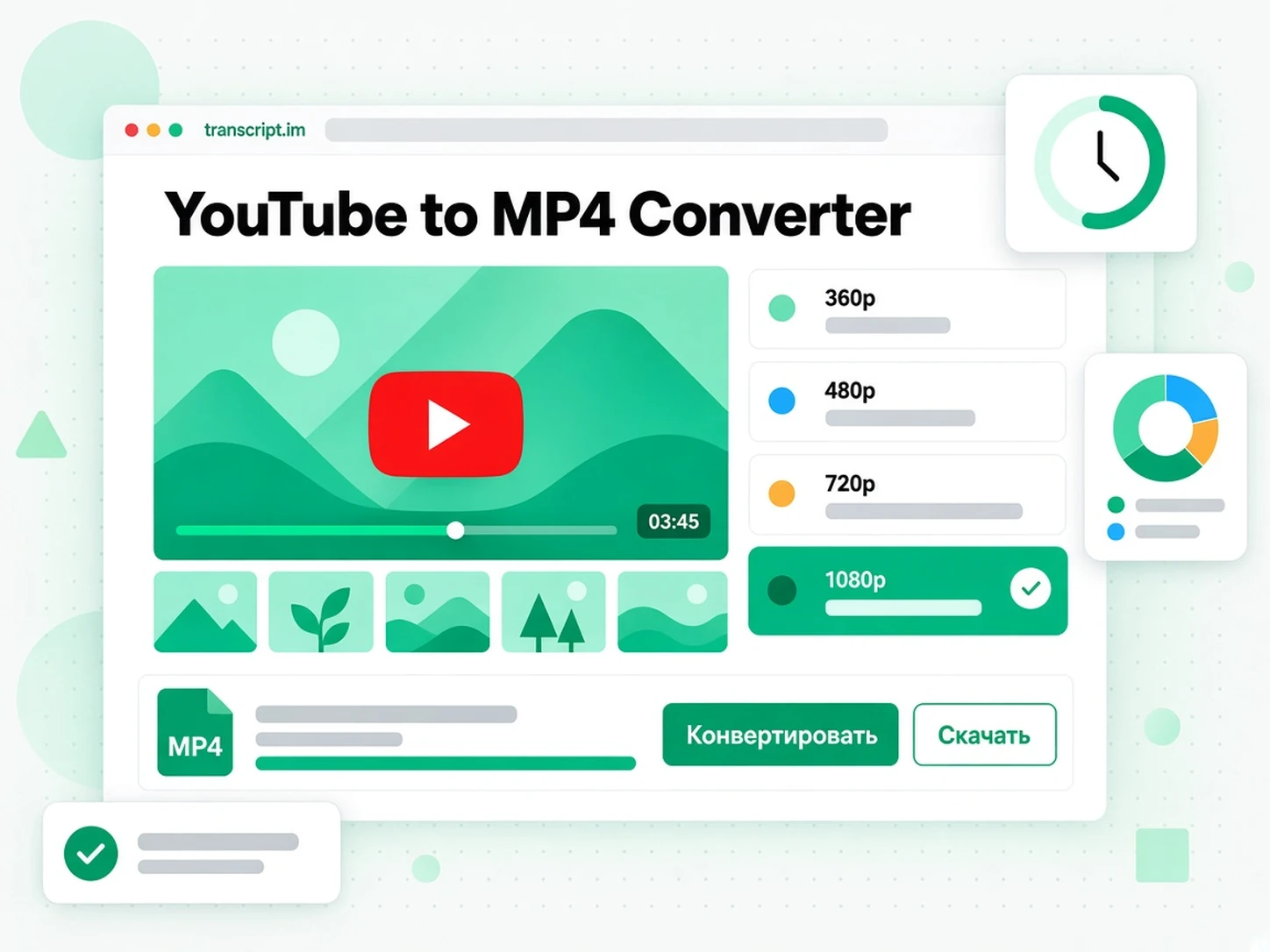
От публичного адреса до готового видео
Инструмент проводит одну вставленную ссылку через три этапа до скачиваемого результата.
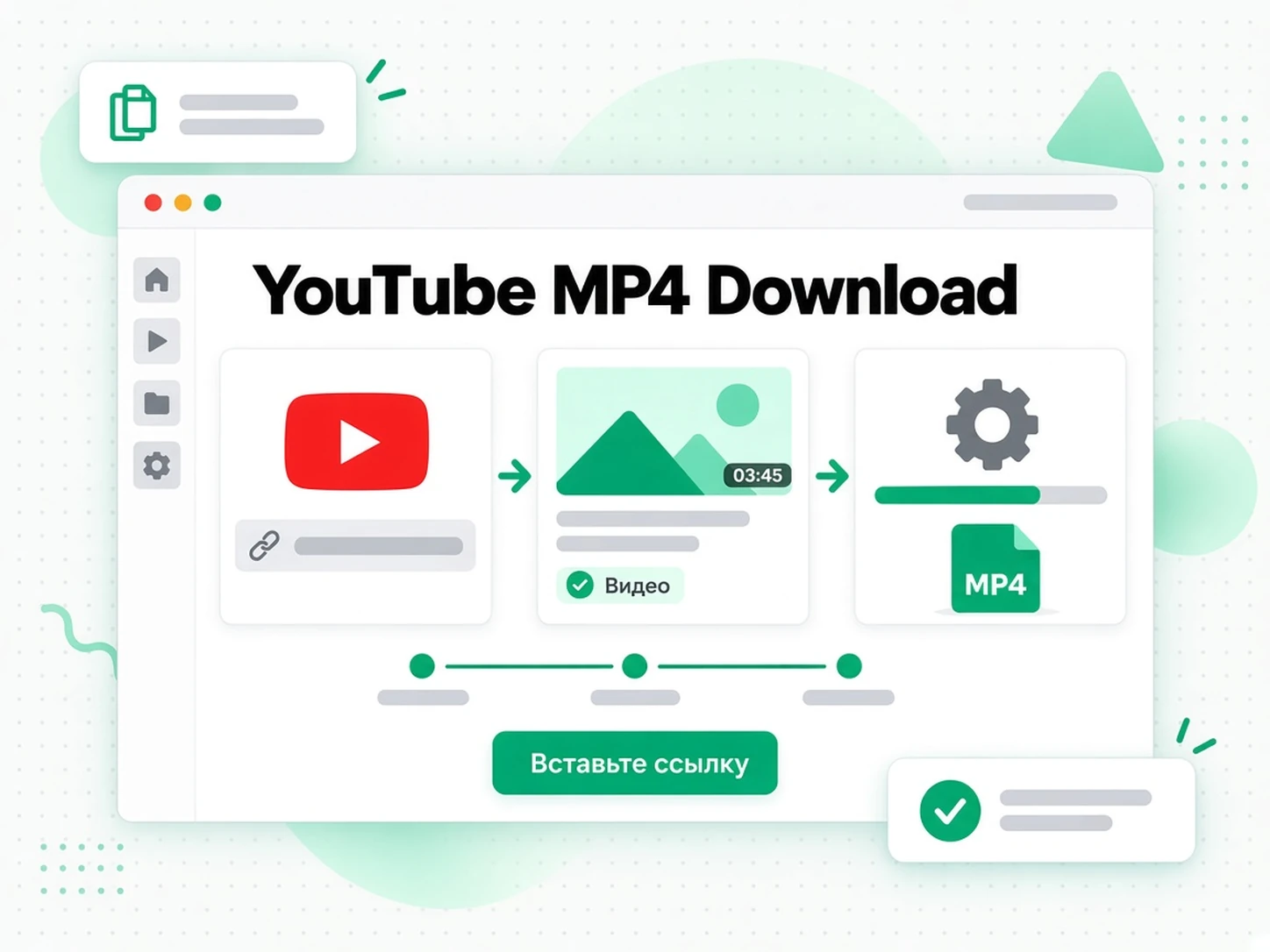
Откройте нужный источник
Вставьте адрес публичного ролика в поле вверху страницы. YouTube to MP4 подгружает название, миниатюру и длительность, затем читает те же потоки, которыми пользуется плеер. Не требуется устанавливать программу или одобрять расширение. Запросите разрешение от 360p до 1080p вместо единственного варианта низкого качества, который предлагают многие сайты-конвертеры. Здесь ничего не записывается с экрана: инструмент получает материал из публичного источника. Картинка сохраняет доступное исходное качество, а вся работа начинается в браузере по одной ссылке. Предпросмотр помогает убедиться, что выбрана нужная запись.
- Достаточно адреса одного публичного ролика
- Читает те же публичные потоки, что и плеер
- Без расширений и программ для установки
Выберите нужное разрешение
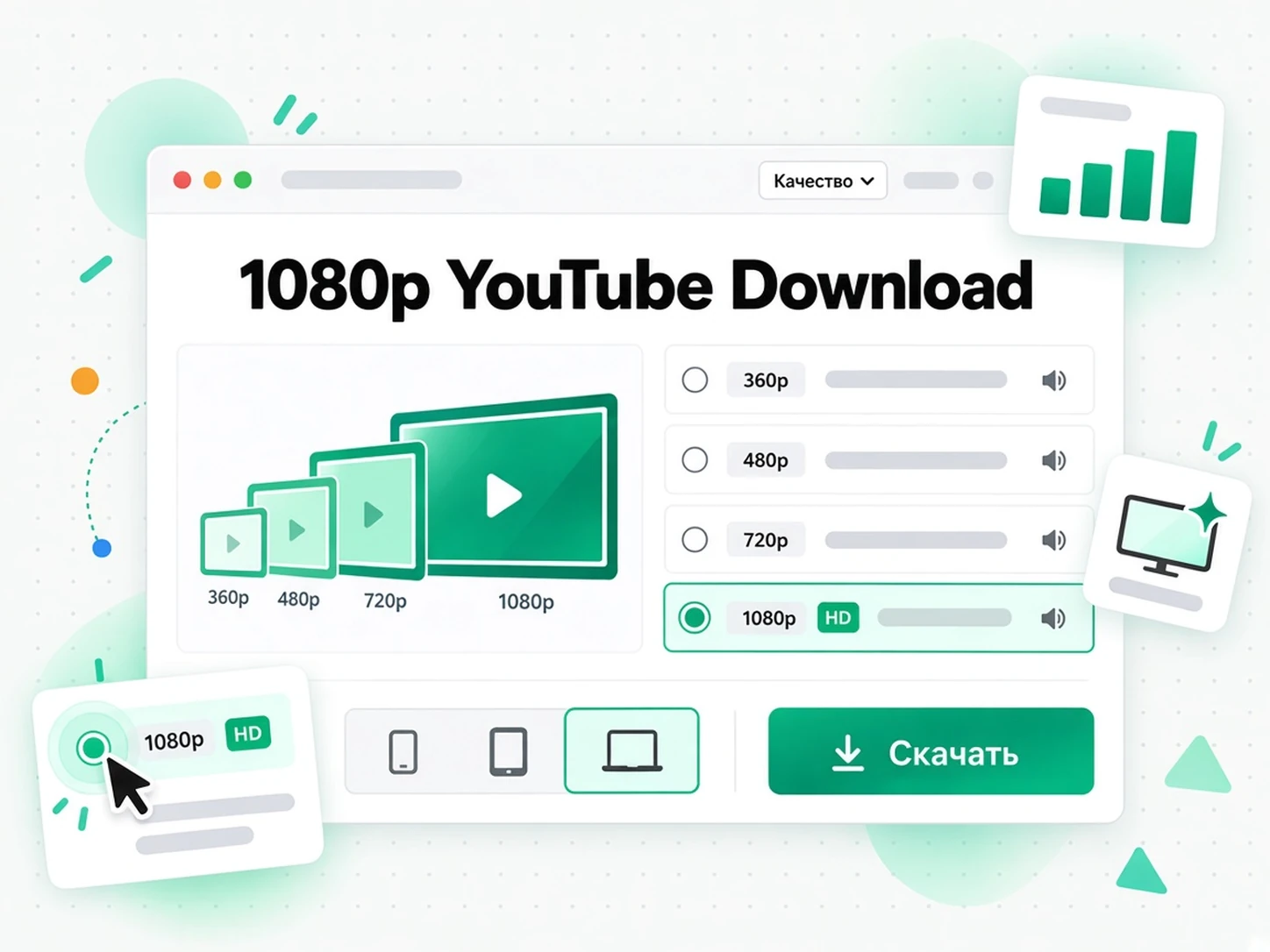
Выберите 360p для быстрого просмотра, 480p или 720p для небольшого экрана, 1080p — когда важнее детали. YouTube to MP4 использует реальные разрешения источника, поэтому слабая загрузка не выдаётся за Full HD. Если запрошенного варианта нет, инструмент возвращает максимальное доступное качество и показывает уведомление. Понижение не происходит молча: вы видите полученный параметр и решаете, достаточно ли его для задачи. Если нужна только звуковая дорожка, можно переключиться на MP3, сохранив тот же исходный адрес.
- Четыре варианта разрешения в диапазоне 360p–1080p
- Откат к наибольшему реальному разрешению с уведомлением
- Только аудио MP3 по той же ссылке
Скачайте результат и проверьте его
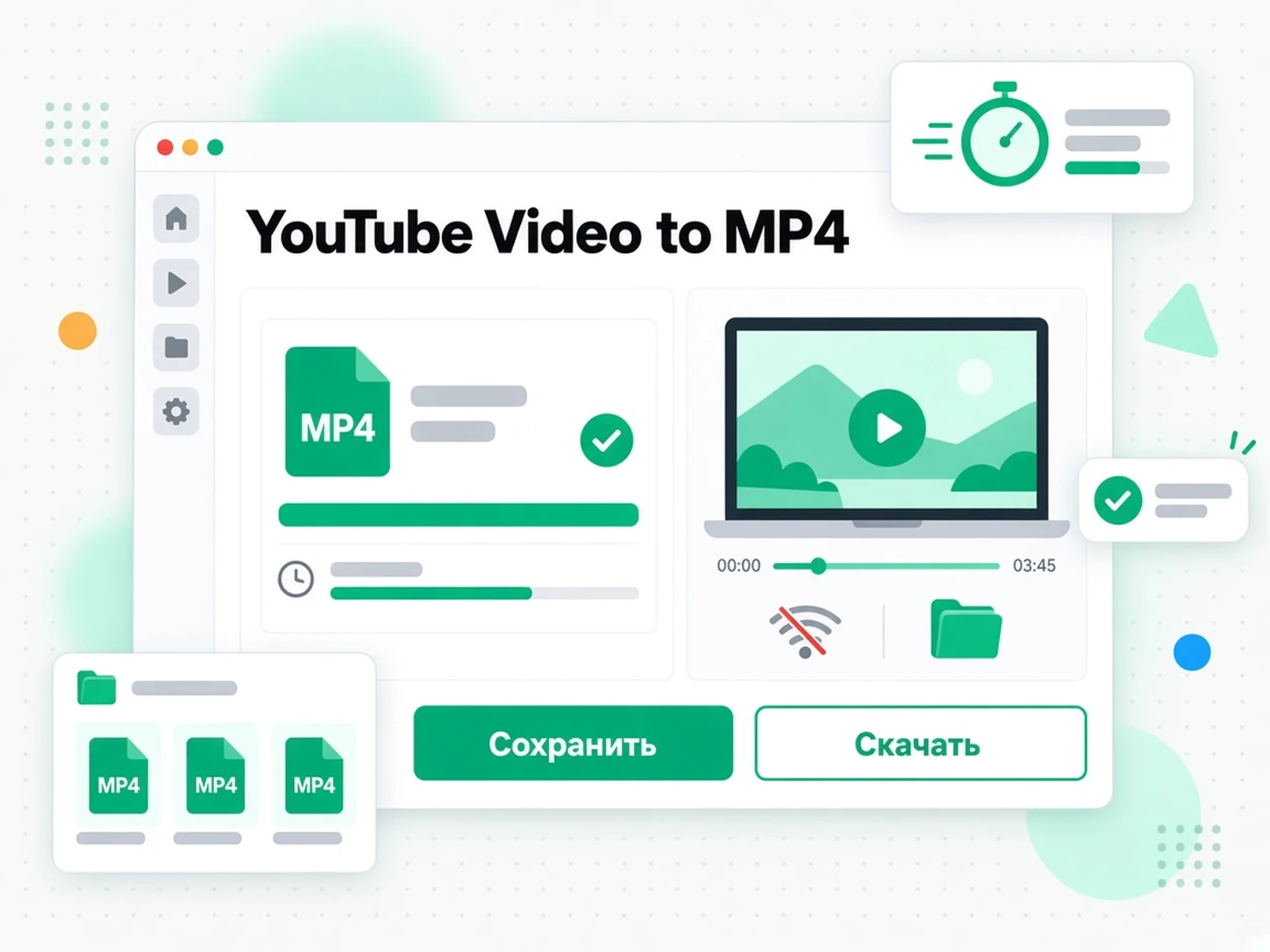
После запуска YouTube to MP4 возвращает прямую ссылку на результат. Короткий ролик обычно готов в течение минуты. Файл доступен 30 минут: сохраните его на устройство до очистки временного хранилища. В нём нет добавленных водяных знаков или наложений, поэтому копия открывается в привычном плеере либо редакторе. Храните исходный URL рядом, чтобы позже было понятно происхождение материала. Используйте собственные записи, лицензированные видео, произведения в общественном достоянии или контент с разрешения автора.
- Прямой адрес видеофайла без добавленных отметок
- Ссылка активна 30 минут
- Стандартный формат для воспроизведения и монтажа
Чем отдельная копия удобнее встроенного скачивания
✅ Transcript
YouTube to MP4 принимает публичный адрес и возвращает отдельный видеофайл в доступном источнику качестве, в диапазоне 360p–1080p. Он открывается в обычном плеере или редакторе, не содержит добавленных наложений и не требует установки расширений. Используйте его для материалов, которые вам разрешено сохранять.
❌ Встроенное сохранение
Оно привязано к подписке Premium и сохраняет видео для офлайн-просмотра внутри приложения, не давая файла, который можно оставить. Его нельзя перенести в редактор, нет выбора разрешения и совсем нет варианта MP3, поэтому для файла, который действительно можно переиспользовать, оно не помогает.
Кому нужен локальный видеофайл
Этот конвертер помогает получить сам ролик из разрешённого для сохранения материала, когда одной ссылки для повторного просмотра недостаточно.
Для студентов и тех, кто ведёт конспекты
Лекцию, выступление или длинный урок удобнее изучать, когда файл находится у вас. Через YouTube to MP4 сохраните запись заранее, затем разбирайте фрагменты без соединения и ленты рекомендаций.
- Учитесь офлайн в поезде, самолёте или где угодно, где пропадает сигнал.
- Ведите архив курса из видео, за которые вы отвечаете.
- Используйте HD либо Full HD, когда нужно читать мелкий текст на экране.
- Пересматривайте фрагмент, не загружая заново весь поток.
Для авторов контента и видео
Авторам часто нужна копия своей загрузки или одобренный клип для нового монтажа. YouTube to MP4 позволяет получить максимальное доступное разрешение и начать с чистого файла, не скачивая заново сжатый экспорт.
- Делайте резервные копии своих загрузок перед сменой канала или потерей файла проекта.
- Берите клипы для нарезки лучших моментов, промо-ролика или репоста, на который у вас есть права.
- Выбирайте 1080p, когда видео будет показываться на большом экране.
- Берите одобренный референс для темпа, кадрирования или внутреннего просмотра.
- Храните исходный URL рядом с каждым файлом, чтобы происхождение оставалось отслеживаемым.
Для монтажёров, работающих офлайн
Монтажёрам нужен локальный материал, который открывается сразу. Файл из YouTube to MP4 попадает на таймлайн без повторной конвертации. Это помогает продолжить работу при медленной сети или взять проект с собой.
- Импорт в любой редактор: Premiere, Final Cut, CapCut и DaVinci Resolve.
- Работайте без соединения, как только файл окажется на диске.
- Сохраняйте доступную чёткость, выбирая подходящий вариант HD.
- Готовьте субтитры по картинке, когда синхронизируете подписи сами.
Для преподавателей и докладчиков
Для класса, мастер-класса или выездного инструктажа бывает нужен одобренный ролик при ненадёжной связи. Используйте YouTube to MP4 до занятия, проверьте воспроизведение на целевом устройстве. Держите лицензию или письменное разрешение рядом с копией.
- Проверьте на экране аудитории до начала занятия.
- Используйте 720p для проектора, а более низкое разрешение — для лёгкой копии в дорогу.
- Делитесь с классом только там, где это разрешает лицензия или правила школы.
- Держите файл локально, чтобы урок не зависел от сети.
Для тех, кто смотрит офлайн, и путешественников
Иногда цель проста: посмотреть без интернета в долгом перелёте, по дороге на работу или при слабом покрытии. YouTube to MP4 сохраняет ролик с разрешением, которое уравновешивает объём и чёткость для вашего устройства.
- Скачивайте перед отъездом, чтобы файл был готов, когда сигнала нет.
- Балансируйте размер и качество с помощью 480p или 720p на телефоне или планшете.
- Используйте 1080p на ноутбуке или телевизоре, где важны детали.
- Соберите небольшую библиотеку из видео, которые вы действительно пересматриваете.
Как сохранить ролик по ссылке
- 1
Вставьте адрес публичной записи
Скопируйте URL нужного ролика и вставьте его в поле вверху страницы. YouTube to MP4 требует только ссылку, без установки дополнительного ПО. Начать можно на телефоне, ноутбуке или общем компьютере.
Поддерживаются: YouTube, TikTok, Instagram, Facebook, X, LinkedIn — видео, shorts и reels. Ссылки должны быть публичными.
Вы несёте ответственность за наличие прав на скачивание этого контента. См. наш отказ от ответственности об авторских правах.
- 2
Подтвердите формат и разрешение
После появления предпросмотра проверьте видеоформат и задайте разрешение. Нижний уровень подходит для быстрой копии, средние — для телефона и клипа в соцсетях, 1080p — для более чёткой картинки. Список настроек показывает качество, которое действительно доступно у источника.
- 3
Конвертируйте видео
Запустите конвертацию, и инструмент получит выбранный публичный поток. Если нужного варианта нет, он использует максимальное реальное разрешение и сообщает об этом. Короткое видео обычно готово в течение минуты и отдаётся одной прямой ссылкой.
- 4
Сохраните файл на устройство
Сохраните файл на устройство и убедитесь, что он воспроизводится. Прямая ссылка активна 30 минут, поэтому сразу перенесите файл и храните исходный URL рядом с ним. Используйте его только для видео, которыми вы владеете, лицензионных материалов или контента, разрешённого автором.
Откройте скачанный ролик в привычных приложениях
В Google NotebookLM
Добавьте слова из ролика в блокнот как источник для конспекта и вопросов. NotebookLM использует текст, поэтому ему нужна письменная основа. Для того же адреса, который вы обработали в YouTube to MP4, доступна YouTube transcript.
ChatGPT, Claude, Gemini, Kimi и Manus
Вставьте текст видео в помощника, которым уже пользуетесь, — ChatGPT, Claude, Gemini, Kimi или Manus — и отнеситесь к нему как к заданию: составьте краткое изложение, перепишите для другой аудитории или выпишите аргументы по порядку.
Видеоплееры и редакторы
Готовый файл открывается в VLC, QuickTime, Premiere, Final Cut, CapCut и DaVinci Resolve без дополнительного преобразования. Скачанный клип сразу подходит для просмотра, чернового монтажа или дальнейшей обработки.
Разработчики, использующие API и MCP
Здесь также доступны API и MCP-сервер: скрипт или агент может передать публичный адрес обработчику и направить полученный файл в остальную часть вашего пайплайна.
Сравнение способов сохранить ролик
Загрузчик выдаёт отдельную копию. Сопоставьте результат каждого подхода со своей задачей, чтобы выбрать подходящий способ скачивания.
| Инструмент | Что делает | Когда использовать |
|---|---|---|
| Transcript | Видео из публичного источника с разрешением вплоть до 1080p, прямым адресом результата и без добавленных водяных знаков. | Когда нужен чистый файл в том качестве, которое реально предлагает источник. |
| Встроенная загрузка платформы | Сохраняет видео для просмотра офлайн внутри приложения по подписке, без файла, который можно оставить себе. | Когда достаточно офлайн-просмотра внутри приложения. |
| Другие сайты-конвертеры | Отдают один перекодированный файл, часто не выше 360p или завёрнутый в редиректы и всплывающую рекламу. | Когда достаточно одной копии в низком разрешении. |
| Браузерные расширения и десктопные приложения | Требуют широкого доступа к страницам или отдельного ПО и ломаются при изменениях на сайте. | Когда вы готовы устанавливать и держать лишнее ПО. |
| Запись экрана | Захватывает играющее окно: это медленно, качество падает до качества воспроизведения, и в кадр могут попасть элементы управления. | Когда ничего другого не остаётся и достаточно черновой копии. |
Другие инструменты для работы с видео
Вопросы о сохранении видео
Что такое YouTube to MP4?
YouTube to MP4 преобразует публичную ссылку в отдельный видеофайл. Результат содержит изображение и звук в доступном источнику качестве: его можно сохранить локально вместо дальнейшего просмотра через сеть.
Как преобразовать ролик в MP4?
Вставьте адрес публичного источника в поле на странице. Подтвердите видеоформат, выберите разрешение и запустите обработку. После готовности скачайте копию по появившейся прямой ссылке.
Какие разрешения доступны для MP4?
Доступны 360p, 480p, 720p или 1080p, если их предоставляет источник. Инструмент использует реальные варианты и не выдумывает более высокое качество: слабая исходная картинка не становится детальнее.
Можно получить MP4 в 1080p?
Разрешение 1080p доступно, если оно есть у публичной загрузки. Когда реальный предел ниже, YouTube to MP4 возвращает максимальное доступное качество и показывает соответствующее примечание.
Нужна ли программа для MP4?
Преобразование выполняется в браузере по вставленному адресу. Одобрять расширение, устанавливать или обновлять настольную программу на каждом устройстве не требуется.
Безопасен ли конвертер MP4?
Загрузчик работает на Transcript по HTTPS. Устанавливать программы или расширения браузера не нужно. Готовый файл скачивается напрямую с сервиса, без всплывающей рекламы и переходов на другие сайты.
Может ли полученный MP4 содержать вирус?
Нет. Конвертер создаёт стандартный видеофайл на серверах Transcript и передаёт его по HTTPS. На устройство ничего не устанавливается. Через 30 минут после готовности файл удаляется с серверов сервиса.
Можно выбрать MP3 вместо видео?
Да. Переключите формат на MP3 на той же странице и выберите битрейт, если источник его поддерживает. Файл только с аудио меньше и полезен, когда картинка не нужна.
Подойдут ли эфиры и приватные видео для MP4?
Нет. У прямой трансляции нет готовой записи, пока она не закончится и не появится повтор, а приватные или удалённые видео не являются публичными. Конвертер сообщает о таких случаях вместо запуска задачи, которую невозможно завершить.
Есть ли предел длительности для MP4?
Ограничений по длительности нет: можно обработать ролик любой длины. Продолжительная запись требует больше времени, поэтому держите страницу открытой до готовности результата.
Сколько действует ссылка на скачивание MP4?
Прямая ссылка остаётся доступной 30 минут после завершения конвертации — этого достаточно, чтобы сохранить файл на устройство. После этого временный файл удаляется, поэтому не откладывайте.
Появится ли водяной знак на MP4?
Инструмент не добавляет водяных знаков. Файл берётся из публичного потока, поэтому логотипы и другие метки, уже присутствующие у автора, остаются в кадре.
Можно повторно использовать скачанный MP4?
Конвертер не предоставляет прав на повторное использование. Вы можете сохранять собственные видео, лицензированный материал, общественное достояние или контент, разрешённый автором, но для повторной публикации чужого видео может потребоваться его согласие.
Чем этот конвертер MP4 отличается от других?
Инструмент показывает реальные разрешения вместо одного фиксированного файла, не маскирует перенаправление под скачивание и не добавляет наложений. Он работает по одной вставленной ссылке без установки дополнительного ПО.
До 1080p, а не 360p
Подготовьте копию для просмотра
Вставьте адрес в YouTube to MP4, запросите разрешение вплоть до 1080p и скачайте готовый видеофайл.