
TRANSCRIPT
Скачать субтитры YouTube
Экспортируйте субтитры в SRT, VTT или TXT либо скопируйте их со страницы результата.
Скачать субтитры YouTube: что это такое?
Скачать субтитры YouTube — значит сохранить дорожку субтитров видео в файл, который можно оставить себе и использовать снова, обычно в формате SRT или VTT. Это не то же самое, что транскрипт: транскрипт — это простой текст, а файл субтитров хранит время каждой строки, чтобы плеер или редактор мог её показать. Сам YouTube не предлагает экспорт субтитров в один клик, а панель субтитров появляется только если автор их уже добавил, поэтому видео без субтитров выглядит как тупик. Настоящий загрузчик субтитров YouTube забирает готовую дорожку, если она есть, и переходит к AI-расшифровке, если её нет, — так вы всё равно получаете рабочий файл. Ищете ли вы способ скачать субтитры YouTube, скачать субтитры видео в SRT или VTT или загрузчик транскрипта YouTube, результат должен быть файлом, которым действительно можно пользоваться.
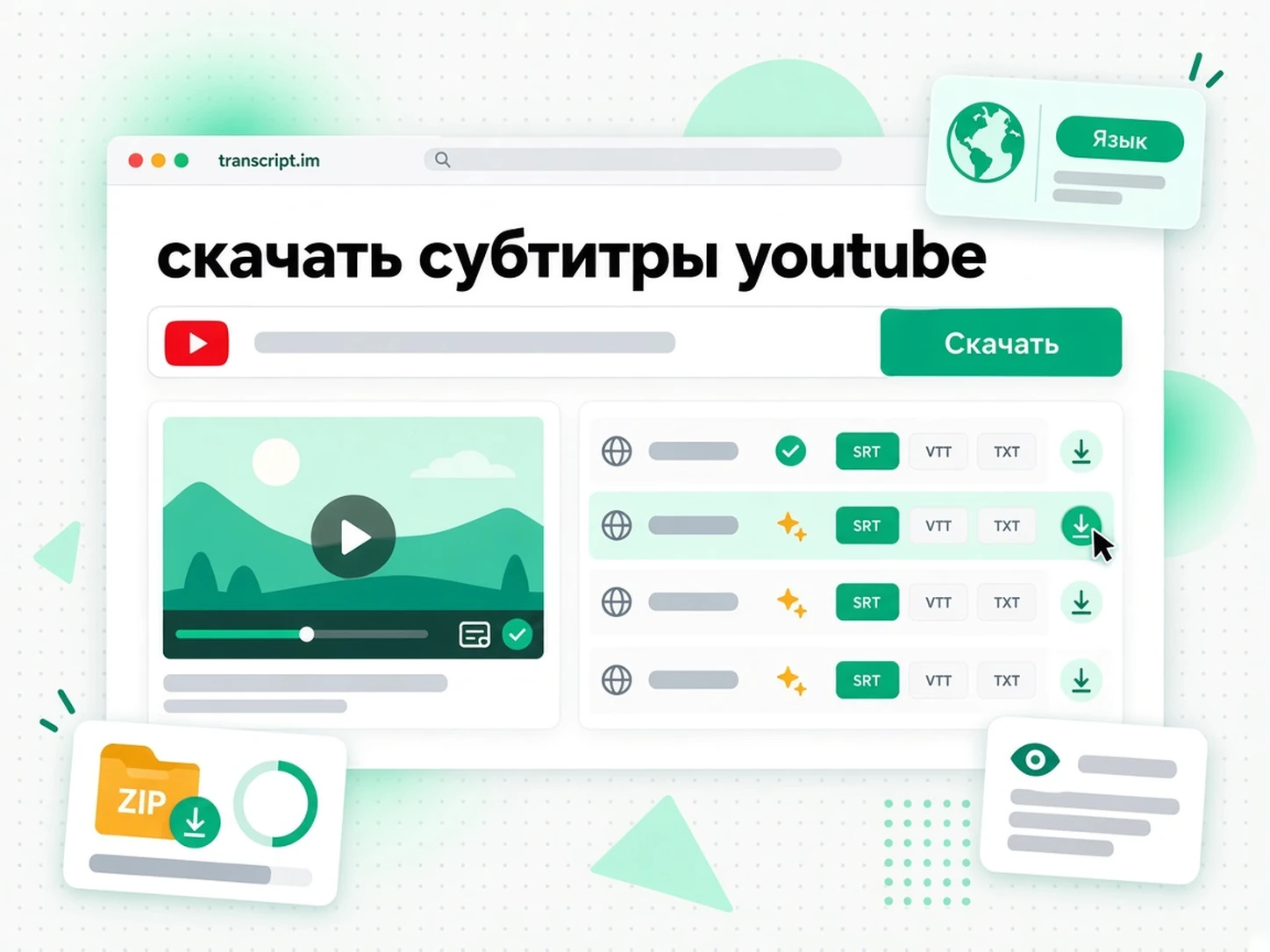
Как работает скачивание субтитров YouTube
Одна вставленная ссылка превращает субтитры видео YouTube в файл SRT или VTT, который останется у вас.
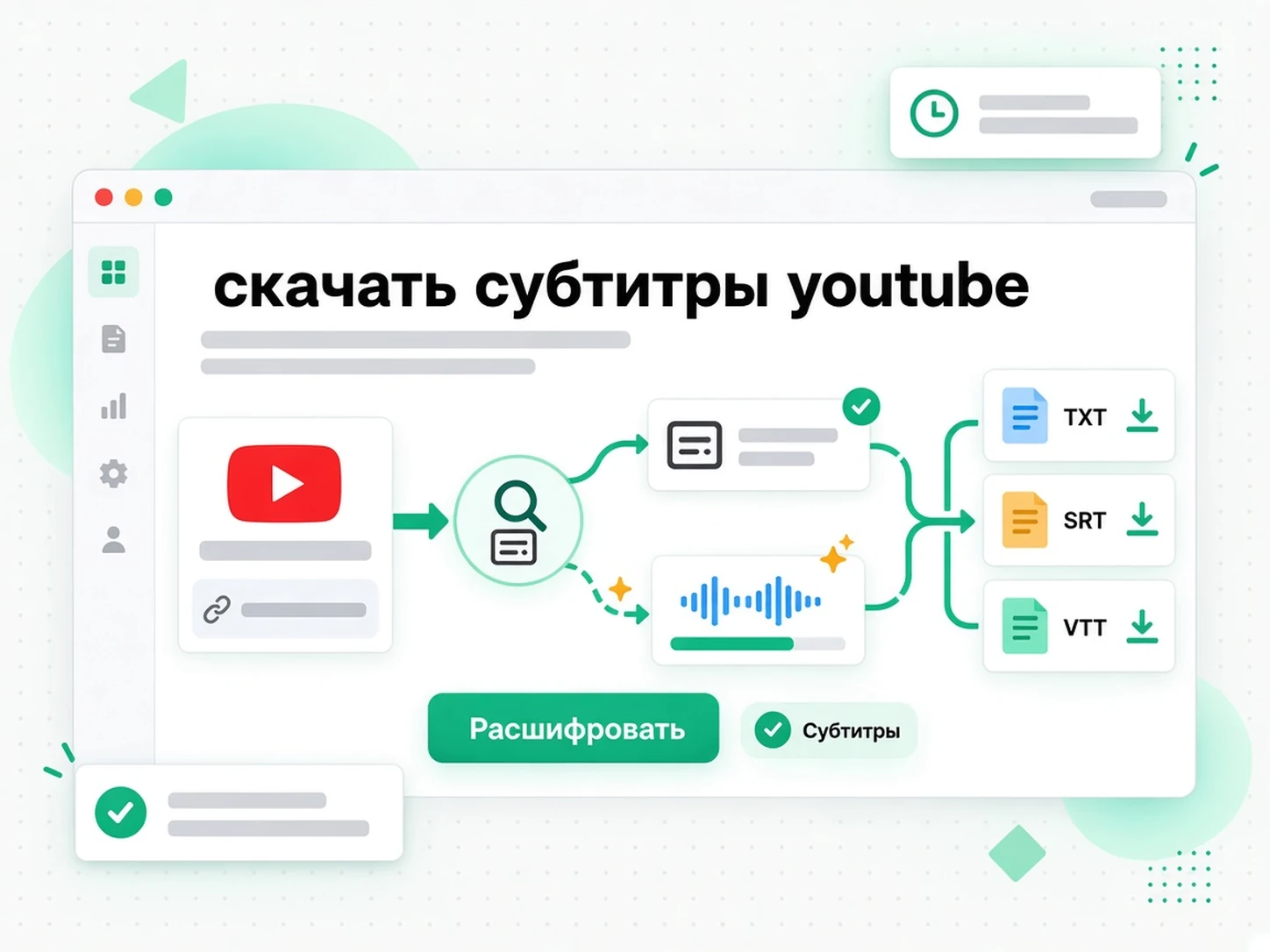
Превратите ссылку YouTube в файлы субтитров
Вставьте ссылку на видео YouTube в загрузчик. Сначала он ищет дорожку субтитров автора — это первоисточник, — а если дорожки нет, расшифровывает звук с помощью AI. Любой путь даёт строки с таймингом, у каждой есть начало и конец, и они готовы стать файлом субтитров. Значит, видео без субтитров — не тупик: вместо пустого результата вы уходите с дорожкой, которую можно импортировать, отредактировать или перевести. Каждая строка хранится со своим временем начала и конца, поэтому файл получается полным, а не обрывком начала.
- Работает по вставленной ссылке, без скачивания самого видео
- Переходит к AI-расшифровке, если субтитров нет
- Каждая строка сохраняет время начала и конца
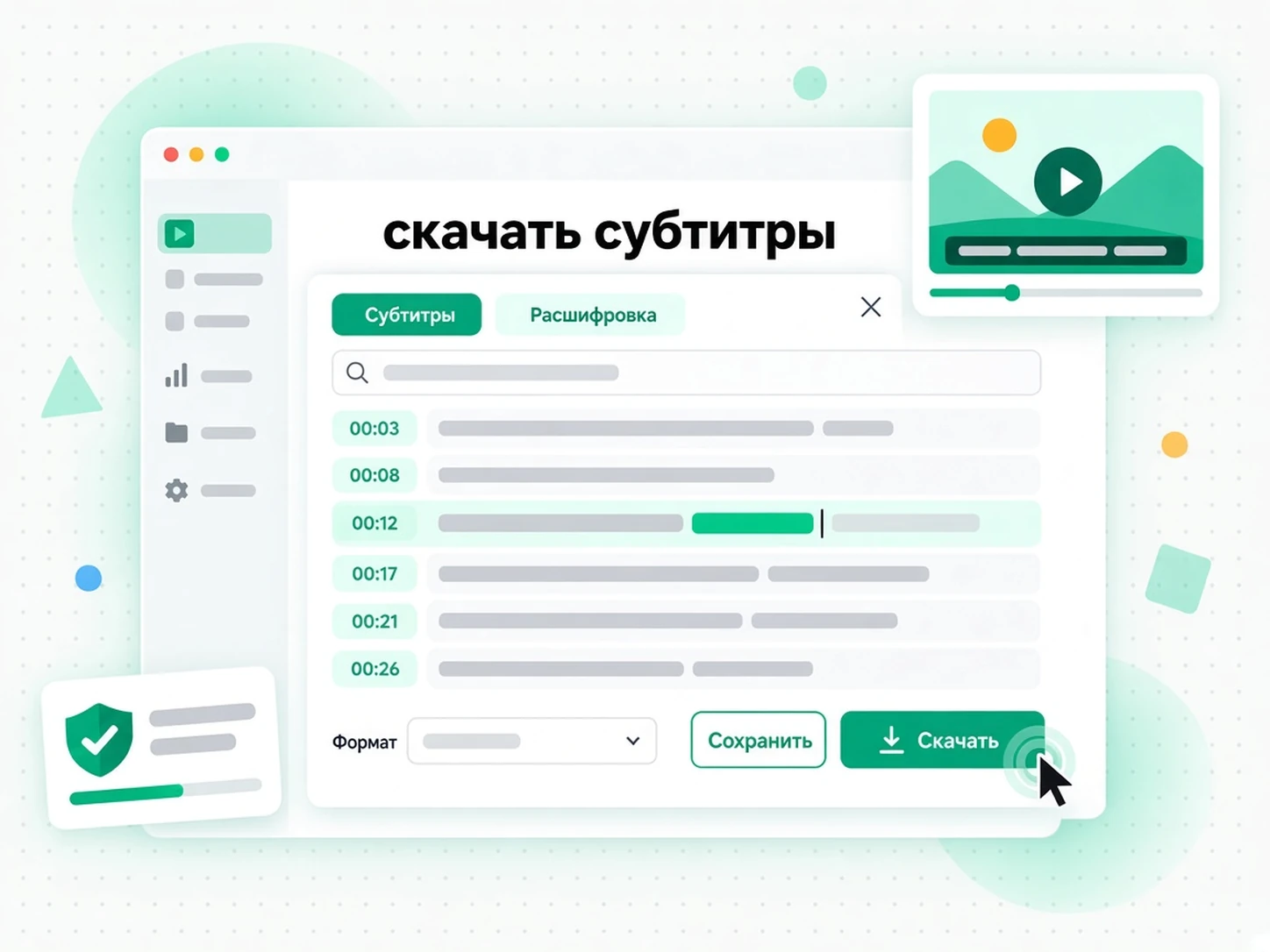
Прочитайте и проверьте субтитры
Читайте строки субтитров рядом с таймкодами и сверяйте формулировки с видео до скачивания. Можно искать по тексту нужный термин, переходить к этому моменту и исправлять имя или фразу, которые были расслышаны неверно. Именно проверка здесь не даёт ошибке попасть в готовый монтаж, загруженное видео или переведённую дорожку, которая иначе разнесла бы ту же ошибку по всем языкам. В исходное видео здесь ничего не записывается, поэтому исправление строки меняет только ваш файл.
- Читайте каждую строку рядом с её таймкодом
- Ищите по всему тексту, чтобы проверить строку
- Исправляйте формулировки до скачивания
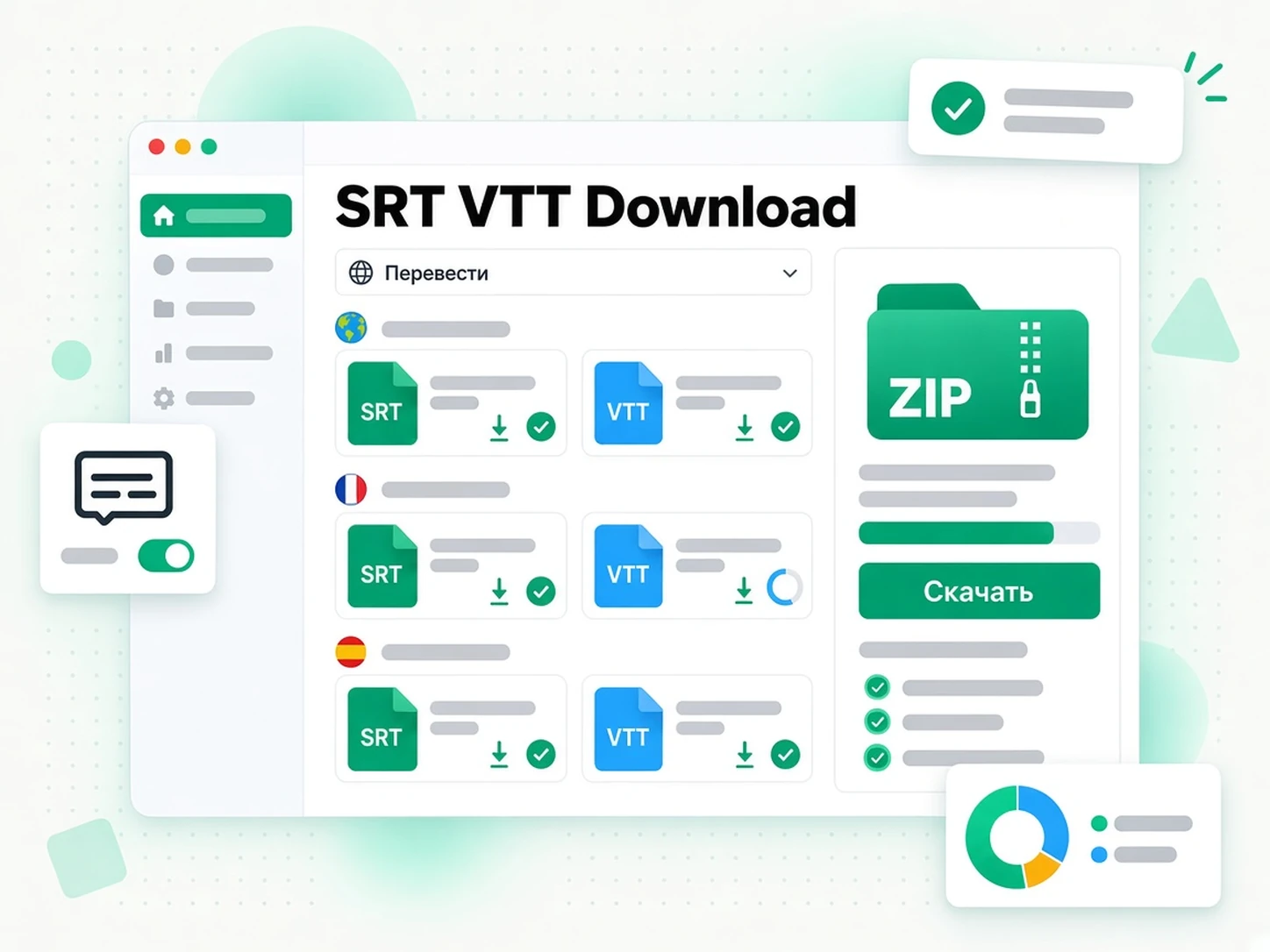
Скачайте SRT или VTT либо переведите
Скачайте файл субтитров в SRT для редакторов и соцсетей или в VTT для веба. Переведите его на другой поддерживаемый язык с сохранением таймингов, чтобы получить вторую дорожку субтитров, или сохраните простой транскрипт для описаний и заметок. Одно скачивание решает несколько задач: файл сразу открывается в вашем редакторе, переведённая версия доходит до новой аудитории, а транскрипт остаётся текстом, по которому можно искать. Экспорт сохраняет те переносы строк, которые вы проверили, поэтому файл совпадает с тем, что вы видели на экране.
- Скачайте SRT или VTT
- Переведите с сохранением таймингов
- Сохраните и обычный текстовый транскрипт
Почему transcript.im лучше собственного экспорта субтитров YouTube
✅ transcript.im
Вставьте ссылку на любое публичное видео YouTube и скачайте субтитры в SRT или VTT либо переведите их с сохранением таймингов. Если у видео никогда не было субтитров, AI-расшифровка всё равно вернёт рабочий файл, а не пустую панель. В исходное видео ничего не записывается, поэтому исправление строки меняет только ваш файл.
❌ Собственный экспорт субтитров YouTube
Панель субтитров появляется только если автор их добавил, а простого способа скачать их со страницы просмотра нет. Экспорт в Studio предполагает, что видео принадлежит вам, поэтому чужие субтитры остаются недоступными. Перевести то, что показывает панель, тоже нельзя — второй язык остаётся недосягаемым.
Кому пригодится скачать субтитры YouTube
Скачать субтитры YouTube пригодится каждому, кому нужен именно файл субтитров из видео, а не только текст.
Для видеомонтажёров и авторов
Готовый файл субтитров — самая быстрая отправная точка для повторного монтажа, клипа или переведённой версии видео. Когда субтитры скачаны, расшифровка видео с ютуба даёт слова из того же видео простым текстом, по которому можно искать.
- Скачайте исходные субтитры, вместо того чтобы набирать их заново.
- Перемонтируйте видео, когда исходные тайминги уже на месте.
- Переведите дорожку для другого рынка.
- Сохраните копию, пока видео не отредактировали или не удалили.
- Исправьте строку локально и заново импортируйте исправленный файл.
- Заархивируйте файл субтитров вместе с исходным видео, пока оно не исчезло.
Для переводчиков и команд локализации
Скачанная исходная дорожка — это файл, из которого строится каждая переведённая версия. Скачанная дорожка также становится основой для любого перевода, так что тайминги определяются один раз.
- Работайте по точным таймингам, а не заново выставляйте время в переводе.
- Скачайте оригинальную дорожку, пока видео не изменилось.
- Создавайте несколько языков из одного исходного файла.
- Передайте проверяющему чистую основу без переформатирования.
- Сверьте имена и термины с транскриптом заранее.
Для команд по доступности и комплаенсу
Субтитры обязательны во многих ситуациях, а скачиваемый файл — это доказательство, что они есть. Тот самый файл, который подтверждает наличие субтитров, можно повторно использовать при каждой повторной публикации записи.
- Добавьте субтитры к записи сессии или брифинга.
- Храните файл вместе с записью для проверки соответствия.
- Исправьте терминологию перед публикацией.
- Повторно используйте субтитры при повторных загрузках и на зеркалах.
- Переведите по запросу, не выставляя тайминги заново.
Для SMM-менеджеров
Аккуратный файл субтитров определяет, как клип читается на каждой платформе, где он опубликован.
- Скачайте субтитры один раз и используйте их на всех платформах.
- Переведите кампанию, чтобы один и тот же клип работал на нескольких рынках.
- Сверьте строку с транскриптом перед публикацией.
- Замените вшитые субтитры на редактируемую дорожку.
- Держите один исходный файл для каждого повторного поста.
- Держите переведённую дорожку наготове для следующего рынка, не выставляя тайминги заново.
Для пользователей NotebookLM и тех, кто активно использует AI
Скачанная дорожка — это текст, который можно сразу подать в AI-инструмент, с таймингами или без них. Сохранённые субтитры и обычный транскрипт получаются за один прогон, так что текст готов для любого инструмента, который прочитает его дальше.
- Google NotebookLM: добавьте транскрипт как источник, чтобы сделать конспект видео.
- ChatGPT, Claude, Gemini, Kimi и Manus: используйте текст для заметок, переписывания или перевода.
- Создайте архив, доступный для поиска, сохранив транскрипт в виде обычного текста.
- Переформатируйте текст под другую аудиторию.
- Передайте транскрипт агенту или API для остальной части вашего пайплайна.
Как скачать субтитры YouTube
- 1
Вставьте ссылку на YouTube
Скопируйте URL любого публичного видео YouTube и вставьте его в поле в верхней части страницы. Не нужно устанавливать расширение и что-то предварительно скачивать: сама ссылка — это всё, что нужно, чтобы скачать субтитры YouTube.
Экспортируйте субтитры в SRT, VTT или TXT либо скопируйте их со страницы результата.
- 2
Получите дорожку субтитров
Запустите загрузчик: если у видео есть дорожка субтитров от автора, он прочитает её, а если нет — переключится на AI-транскрибацию звуковой дорожки. На выходе получится дорожка с таймингами, которую можно проверить перед сохранением. Можно также вставить вторую ссылку, не покидая страницу.
- 3
Прочитайте и проверьте субтитры
Читайте строки рядом с их таймкодами и ищите в тексте любое слово, которое хотите проверить. Исправьте имя или фразу сразу, чтобы файл был верным ещё до того, как он попадёт к редактору или на платформу. Именно чтение перед экспортом не даёт неверному слову попасть в готовую публикацию.
- 4
Скачайте SRT или VTT
Скачайте файл субтитров в формате SRT или VTT либо переведите его на другой поддерживаемый язык с сохранением таймингов. Один и тот же файл подойдёт для редактора, веб-плеера или формы загрузки.
Используйте файлы субтитров в приложениях, которые у вас уже есть
В Google NotebookLM
Добавьте транскрипт, лежащий в основе субтитров, как источник в блокнот, чтобы делать конспект видео и задавать по нему вопросы. Текст, из которого сделаны субтитры, — ровно то, что умеет читать NotebookLM.
ChatGPT, Claude, Gemini, Kimi и Manus
Вставьте транскрипт в ассистента, которым уже пользуетесь, — ChatGPT, Claude, Gemini, Kimi или Manus, — чтобы отточить формулировки, сократить длинные строки или начать перевод.
Видеоредакторы и инструменты для субтитров
Импортируйте экспортированный файл прямо в редактор, плеер или платформу для хостинга. Тайминги уже расставлены, поэтому субтитры встают на таймлайн без ручной подгонки каждой строки.
Разработчики, использующие API и MCP
transcript.im также предоставляет API и MCP-сервер, так что скрипт или агент может создать файл субтитров и передать его в остальную часть вашего пайплайна.
transcript.im и другие способы скачать субтитры YouTube
Разные инструменты решают разные задачи. Эта таблица поможет выбрать тот, который отвечает именно тому, что вам нужно, когда вы хотите скачать субтитры YouTube.
| Инструмент | Что делает | Когда использовать |
|---|---|---|
| transcript.im | Субтитры для видео с субтитрами и без них, со скачиванием в SRT и VTT и переводом. | Когда нужен файл субтитров, который можно сохранить и использовать повторно. |
| Экспорт субтитров в YouTube Studio | Экспортирует субтитры для ваших собственных видео через многошаговый процесс в Studio. | Когда видео загружено вами и нужны только исходные субтитры. |
| Google NotebookLM | Делает конспект источника и отвечает на вопросы о нём внутри блокнота. | Когда цель — вопросы и ответы по видео, а не файл субтитров. |
| Сайты для скачивания транскриптов | Отдают дорожку субтитров для видео, где она есть, обычно без перевода. | Когда достаточно видео, у которого уже есть субтитры. |
| Ручное копирование и вставка | Копирование строк из панели субтитров вручную, по одной. | Для одной короткой цитаты, если панель вообще есть. |
Похожие инструменты
Частые вопросы о том, как скачать субтитры YouTube
Что значит скачать субтитры YouTube?
Скачать субтитры YouTube — значит сохранить дорожку субтитров видео в файл, обычно SRT или VTT, чтобы его можно было оставить, отредактировать или использовать снова. В отличие от транскрипта, файл сохраняет тайминг каждой строки.
Как скачать субтитры с видео YouTube?
Вставьте URL видео в загрузчик, чтобы скачать субтитры YouTube. Сначала он читает готовую дорожку субтитров, а если их нет — расшифровывает звук с помощью AI, после чего позволяет скачать результат в SRT или VTT.
Можно ли скачать субтитры YouTube, если у видео их нет?
Да. Если у видео нет дорожки субтитров, загрузчик вместо этого расшифровывает звук с помощью AI, так что вы всё равно получаете файл субтитров, а не пустоту.
Можно ли скачать субтитры YouTube в форматах SRT и VTT?
Да. Файл можно скачать в SRT для редакторов и соцсетей или в VTT для веба. Оба формата сохраняют одни и те же тайминги, поэтому одни и те же субтитры подходят и там, и там.
Чем это отличается от экспорта субтитров в YouTube Studio?
Studio экспортирует субтитры только для ваших собственных видео и через несколько шагов. А здесь можно скачать субтитры YouTube из любого публичного видео, независимо от того, кто его загрузил, и сразу получить файл.
Можно ли скачать субтитры на другом языке?
Да. Загрузчик переводит дорожку субтитров на другой поддерживаемый язык с сохранением таймингов, поэтому переведённые субтитры совпадают с видео так же точно, как оригинал.
Можно ли отредактировать субтитры до скачивания?
Да. Строки показаны текстом рядом с таймкодами, поэтому можно сверить формулировки с видео и исправить имя или фразу до скачивания файла SRT или VTT.
Можно ли скачать субтитры из видео, которое загрузил не я?
Да, если видео публичное. Загрузчик забирает дорожку субтитров любого публичного видео, так что вы не ограничены собственными загрузками.
Даёт ли загрузчик субтитров YouTube ещё и транскрипт?
Да. За один проход вместе с файлом субтитров создаётся текстовый транскрипт — он пригодится для описаний и заметок, а SRT или VTT вы импортируете в плеер или редактор.
Можно ли скачать субтитры из прямого эфира YouTube?
Прямой эфир становится доступен для скачивания после завершения, когда появляется запись. Идущий эфир пока недоступен, потому что готовой дорожки субтитров ещё нет.
Насколько точны скачанные субтитры?
Точность зависит от источника. Субтитры автора обычно точные, а AI-расшифровка может ошибиться в именах, речи с акцентом или наложении голосов. Любую строку можно исправить на странице до скачивания файла.
Чем субтитры отличаются от транскрипта?
Файл субтитров связывает каждую строку с её таймингом, чтобы плеер мог их показать, а транскрипт — это простой читаемый текст того, что было сказано. Этот сервис позволяет скачать субтитры YouTube или транскрипт по одной и той же ссылке.
Можно ли скачать субтитры из целого плейлиста YouTube?
Загрузчик обрабатывает по одному видео на ссылку, чтобы файл субтитров и его проверка оставались удобными. Для целой серии используйте страницу youtube playlist transcript, которая обрабатывает все видео и возвращает текст вместе.
Какие тайминги используются в файле субтитров YouTube, который вы скачиваете?
Каждая строка сохраняет время начала и конца из исходной дорожки субтитров или из AI-расшифровки, если дорожки не было, поэтому файл совпадает с видео при любом воспроизведении.
Попробуйте скачать субтитры YouTube
Вставьте ссылку, чтобы посмотреть и скопировать субтитры или скачать файл SRT или VTT.