
Подкаст NotebookLM: аудиообзор, видео и интеллект-карты
Гид по подкастам NotebookLM: как работает Audio Overview, его форматы и языки, а также Video Overview, Mind Map, Infographic и Slide Deck в Studio.
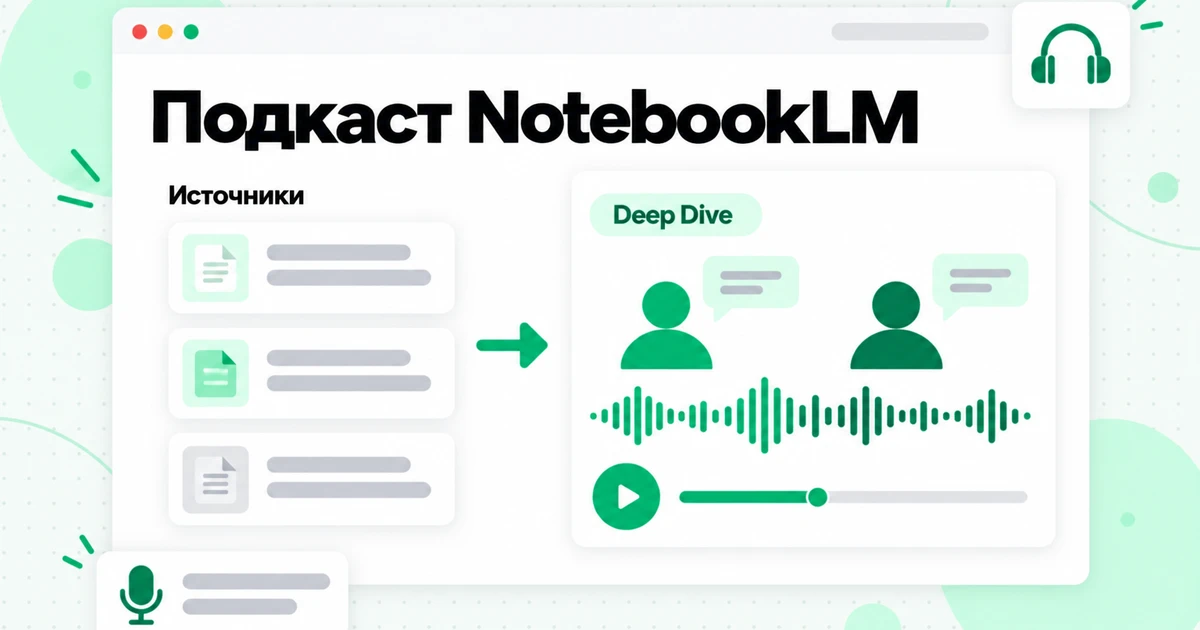
Подкаст NotebookLM — это функция, которую Google называет аудиообзором: вы добавляете источники в блокнот, открываете панель Studio, и NotebookLM создаёт разговор в аудиоформате, в котором ведущие на базе AI обсуждают ваши материалы. Это не обычный чат-бот, зачитывающий веб-страницы вслух. Ведущие говорят только об источниках из вашего блокнота, а до начала генерации вы можете выбрать формат, длительность, язык и тему. Та же панель Studio также превращает эти источники в видеообзор, интеллект-карту, инфографику и презентацию, благодаря чему NotebookLM становится одним блокнотом с несколькими способами просмотра одного и того же материала.
В этом руководстве рассказывается, как работает генератор подкастов NotebookLM, какие форматы и параметры аудиообзора доступны сегодня, как поделиться результатом и скачать его, а также что делает каждый из других вариантов Studio. Здесь также рассматриваются две распространённые задачи: создание аудиообзора из целого плейлиста или канала YouTube и получение расшифровки подкаста из готового аудио, чтобы цитировать её, добавлять субтитры или проверять текст.
Сначала небольшое замечание о названии. 16 июля 2026 года Google переименовал NotebookLM в Gemini Notebook, и на страницах справки теперь используется новое название. Это тот же продукт, но в этой статье сохраняется название NotebookLM, поскольку именно его большинство людей по-прежнему вводит в поиск. Если вы впервые знакомитесь с инструментом, наш обзор NotebookLM объясняет, что это такое и в чём его недостатки. Все приведённые ниже сведения о функциях были проверены по официальным страницам справки и объявлениям Google 23 октября 2026 года. Google часто меняет эти функции, поэтому считайте актуальную страницу справки окончательным источником информации.
Что такое подкаст NotebookLM?
Подкаст NotebookLM — это аудиообзор: созданное AI аудиообсуждение, основанное только на источниках, выбранных вами в блокноте. Google представила эту функцию 11 сентября 2024 года в публикации, где описала её как «новый способ превращать документы в увлекательные аудиообсуждения». В исходном формате два AI-ведущих начинают «глубокое погружение» в ваши материалы, обобщают их, связывают темы из разных источников и по пути немного обмениваются шутками.
Люди называют это подкастом, потому что именно так это звучит. Здесь нет студии звукозаписи и сценария, который нужно писать: ведущие, голоса и разговор создаются из вашего блокнота. Поэтому поиск по запросу «генератор подкастов NotebookLM» приводит к той же функции. В NotebookLM нет отдельного продукта для подкастов; генератор — это плитка «Аудиообзор» в Studio.
Три факта определяют результат:
- Он отражает ваши источники, а не мнения ведущих. На странице справки Google говорится, что обзоры должны быть «объективным отражением содержимого ваших источников». Если ваши источники односторонние, таким же будет и обсуждение.
- В нём могут быть ошибки. Google предупреждает, что аудиообзоры, включая голоса, создаются AI и «могут содержать неточности или звуковые сбои». В аудио нет цитат, поэтому всё, на что вы собираетесь опираться, следует проверить в чате, где цитаты ведут к соответствующему фрагменту источника.
- Это краткое изложение, а не запись ваших материалов. В публикации о запуске Google выразилась предельно ясно: обсуждения «не дают исчерпывающего или объективного представления о теме». Используйте аудио, чтобы сориентироваться и повторить материал, но не заменяйте им источники.
Когда функция появилась, ведущие говорили только на английском, и прервать их было невозможно. С тех пор оба ограничения изменились, как показывают следующие разделы.
Как создать подкаст в NotebookLM
Создание подкаста в NotebookLM занимает несколько кликов, если источники уже добавлены. Качество результата в основном зависит от этих источников, поэтому руководство как использовать NotebookLM — отличное место для начала, если вы ещё не создавали блокнот. Вот как работает процесс создания аудиообзора:
- Откройте или создайте блокнот и добавьте источники. Для создания или удаления аудиообзора вам нужен доступ на редактирование блокнота.
- Выберите источники, которые хотите обсудить. Снимите отметки со всего, что не относится к теме. Более узкий набор источников обеспечивает более сфокусированный разговор.
- Откройте панель «Студия» и выберите «Аудиообзор». Используйте значок карандаша или параметр настройки, если перед созданием хотите задать формат, язык, длительность или prompt.
- Создайте его. Обзор создаётся в фоновом режиме, поэтому во время этого процесса вы можете продолжать общаться, читать источники или создавать другие материалы. Google сообщает, что это может занять «пару минут».
- Воспроизведите его в панели «Студия». В меню «Ещё» можно изменить скорость воспроизведения, оценить обзор с помощью пальца вверх или пальца вниз и продолжать слушать его, работая в других разделах блокнота.
С марта 2026 года вы также можете попросить создать аудиообзор прямо из чата, а с июля 2025 года один блокнот может хранить несколько материалов Студии одного типа. Второе изменение важнее, чем может показаться: вы можете хранить рядом краткий бриф и подробный разбор одних и тех же источников или создавать по одному обзору для каждого модуля курса.
Чтобы снова открыть старый обзор, найдите его в панели «Студия» и выберите «Загрузить». Если хотите посмотреть, какой prompt вы ему задали, откройте меню с тремя точками рядом с обзором и выберите «Посмотреть пользовательский prompt».
Форматы, длительность и языки Audio Overview в NotebookLM
Теперь Audio Overview в NotebookLM доступен в четырёх форматах, трёх вариантах длительности и более чем 80 языках. Если выбрать правильное сочетание до генерации, это сэкономит вам повторный запуск и часть доступного лимита.
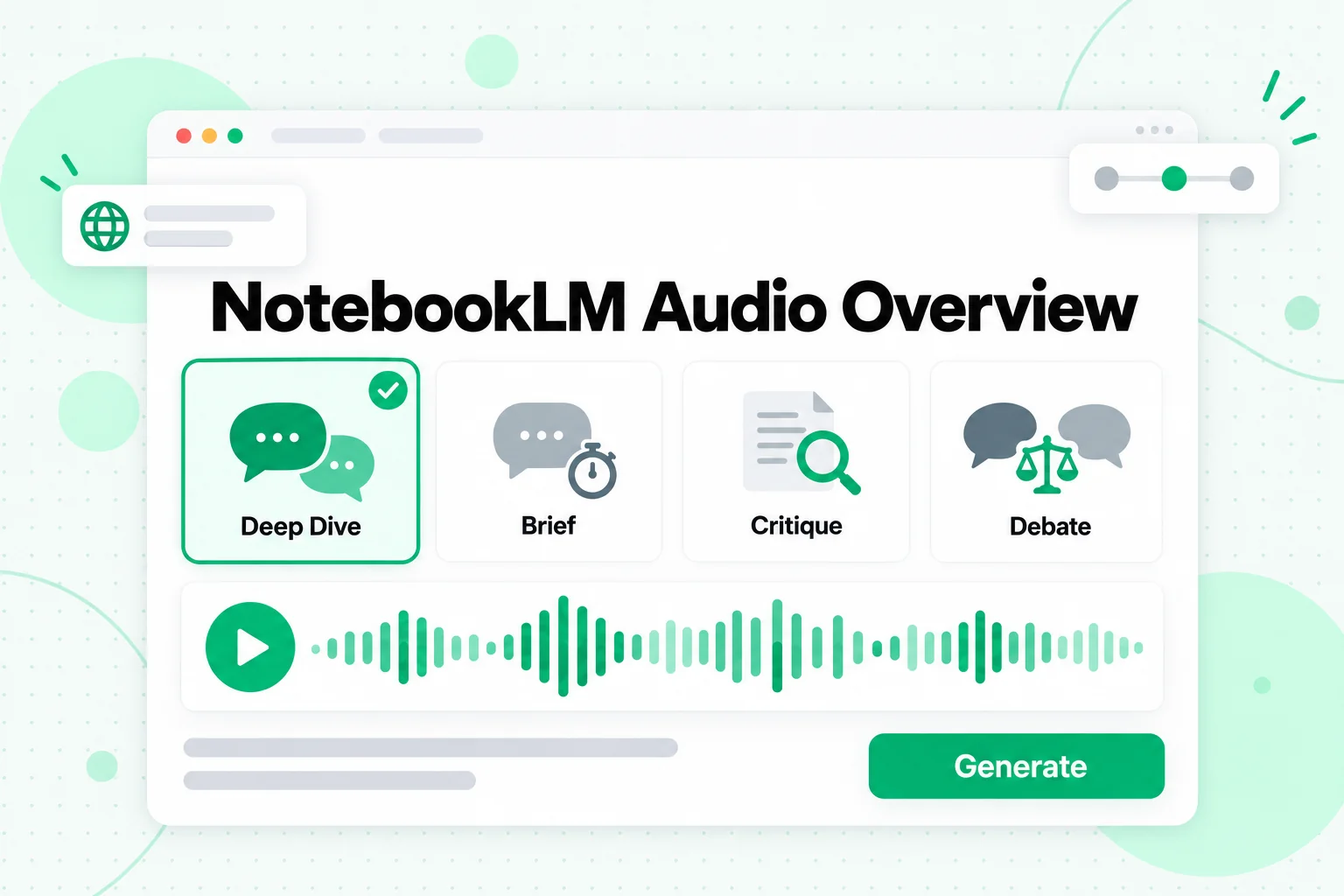
Форматы Audio Overview в NotebookLM — словами самой Google:
| Формат | Ведущие | Что делает | Для чего подходит |
|---|---|---|---|
| Deep Dive (по умолчанию) | Два ведущих | «Живой разговор», который раскрывает и связывает темы из ваших источников | Первичное изучение модуля курса, отчёта или главы книги |
| The Brief | Один ведущий | Основные выводы «менее чем за две минуты» | Быстрое повторение перед встречей или экзаменом |
| The Critique | Два ведущих | «Конструктивная оценка» материала | Обратная связь по вашему эссе, презентации, дизайн-документу или черновику главы |
| The Debate | Два ведущих | «Формальные дебаты в формате обмена репликами» с разных точек зрения | Источники, противоречащие друг другу, или решение с реальными компромиссами |
Длительность
Можно выбрать Shorter, Default или Longer. Google отмечает, что вариант Longer доступен только на английском языке.
Язык
Audio Overview поддерживает более 80 выходных языков, включая несколько вариантов испанского, французский для Канады и Европы, упрощённый и традиционный китайский, японский, корейский, хинди и арабский. По умолчанию используется предпочитаемый язык в настройках вашего Google Account, но для каждого обзора можно выбрать другой. Источники не обязаны быть на выходном языке: из блокнота с расшифровками лекций на английском можно создать Audio Overview на испанском.
Промпт
В поле настройки можно ввести короткую инструкцию, которая задаёт направление разговора. Примеры Google касаются фокуса и уровня подготовки — именно такие промпты обычно работают хорошо:
- «Сосредоточьтесь только на разделах о ценообразовании и пропустите историю».
- «Объясните это первокурснику, который никогда не изучал статистику».
- «Слушатели — инженеры; расскажите о методе, а не об общей информации».
- «Сравните, как меняются советы ведущего между первым и последним эпизодами».
- «Большую часть времени уделите тому, в чём два доклада расходятся».
Промпт сужает фокус, но не добавляет фактов. Если нужного материала нет среди выбранных источников, никакой промпт не добавит его в аудио.
Интерактивный режим: присоединиться к разговору
Интерактивный режим позволяет прервать подкаст NotebookLM и задать ведущим вопрос. Чтобы воспользоваться им, создайте новый аудиообзор, выберите «Интерактивный режим», а во время воспроизведения нажмите «Присоединиться». Когда ведущие обратятся к вам, задайте вопрос вслух; они ответят на основе ваших источников, а затем продолжат обзор с того места, где остановились.
С ним связаны несколько условий, установленных Google:
- Только английский язык. Интерактивный режим работает с обзорами на английском языке.
- Только новые обзоры. Он работает с недавно созданными обзорами, но не со старыми.
- Не для общих ссылок. Люди, открывшие общую ссылку на ваш обзор, могут слушать его, но не могут присоединиться.
- Ваш голос не сохраняется. Google сообщает, что ваш голос и расшифровки ваших вопросов не сохраняются и не передаются.
- Возможны недочёты. Google предупреждает о задержках и сбоях, например о случайной смене говорящего.
Интерактивный режим особенно полезен для учёбы. Попросите ведущих объяснить концепцию, присоединитесь, когда что-то непонятно, и попросите привести пример из источников. Он заменяет цикл «поставить на паузу, открыть чат и напечатать вопрос» разговором вслух.
Как поделиться и скачать аудиообзор
Вы можете поделиться аудиообзором тремя способами: отправить ссылку на аудио, поделиться всей записной книжкой или скачать аудиофайл и отправить его самостоятельно.
- Поделиться ссылкой. Выберите «Поделиться» в проигрывателе. Получателю нужен доступ к записной книжке, либо для записной книжки должен быть включён режим «Все, у кого есть ссылка» с доступом ко всей записной книжке. Только владельцы и редакторы могут сделать аудио общедоступным или управлять доступом.
- Поделиться записной книжкой. Все, с кем вы поделились записной книжкой, найдут обзор на панели Studio.
- Скачать. Выберите «Скачать» и поделитесь файлом любым удобным способом — например, в чате курса или в приложении для подкастов, поддерживающем загрузку файлов.
Стоит знать о двух ограничениях. Публичный доступ доступен только в потребительских аккаунтах; для аккаунтов Workspace Enterprise и Education он отключён. Кроме того, удаление обзора нарушает работу всех отправленных вами ссылок на него, поэтому скачайте копию, прежде чем наводить порядок в записной книжке. Скачивание также может быть запрещено для записных книжек, использующих электронную книгу Play Books в качестве источника, в зависимости от ограничений издателя.
Прежде чем публиковать аудиообзор где-либо публично, вспомните, на основе чего он создан. Делитесь только аудио, созданным из материалов, которые вы имеете право использовать, и сначала полностью прослушайте его, поскольку ведущие могут неверно изложить некоторые детали.
Превратите плейлист или канал YouTube в подкаст NotebookLM
Плейлист или канал YouTube — один из лучших источников для подкаста NotebookLM: курс, серия лекций или архив автора, сжатые в разговор, который можно слушать во время прогулки. Самое сложное — добавить этот материал в блокнот.
NotebookLM может импортировать ссылку YouTube, но только по одному видео на ссылку, только общедоступные видео с субтитрами и только текст субтитров; эти правила и вызываемые ими ошибки описаны в нашем руководстве по импорту видео YouTube в NotebookLM. Бесплатный блокнот также вмещает 50 источников, поэтому плейлист из 60 видео нельзя добавить по одной ссылке; ограничения бесплатного плана NotebookLM разобраны в отдельной статье. Надёжный способ — сначала превратить видео в текст, а затем добавить этот текст как несколько источников.
- Получите все расшифровки за один запуск. Вставьте ссылку на плейлист в инструмент расшифровки плейлиста YouTube на transcript.im. Он ставит видео в очередь в порядке плейлиста и обрабатывает их параллельно. Если у видео есть дорожка субтитров, считывается именно она, а для видео без субтитров используется AI-транскрибация, поэтому отсутствие субтитров не создаёт пробелов в разговоре. Ссылка на канал работает так же на странице расшифровки канала, которая ставит в очередь его общедоступные публикации.
- Экспортируйте обычный текст. Плейлист возвращается объединённым по урокам, а в каждой расшифровке сохраняются название видео и временные метки. Экспортируйте его в формате TXT — его NotebookLM читает наиболее корректно.
- Сгруппируйте материалы по темам. Объедините связанные видео в один файл на каждый модуль, сезон или тему и оставьте название каждого видео в качестве заголовка. Один источник может содержать до 500 000 слов, поэтому модуль из десяти часовых лекций поместится в один файл.
- Создайте по одному Audio Overview для каждой группы. Выберите файл отдельного модуля и создайте для него глубокий разбор. Поскольку в блокноте можно хранить несколько обзоров, в итоге получится короткая серия: один эпизод на каждый модуль, основанный на расшифровках.
- Задайте направление каждому эпизоду. Используйте поле для запроса: «Сосредоточьтесь на трёх техниках, которые демонстрирует преподаватель» или «Сравните советы автора в публикациях 2024 года с публикациями 2026 года».
Именно здесь эти два инструмента дополняют друг друга. transcript.im превращает большое количество видео в полный текст с понятными обозначениями; NotebookLM превращает этот текст в подкаст, интеллект-карту или презентацию. Транскрибируйте и загружайте только те видео, которые вы имеете право использовать: например, собственный контент, доступные вам учебные материалы или общедоступные видео, которые вы изучаете для собственных заметок.
Расшифровка подкаста: как снова превратить аудиообзор в текст
На странице справки Google для аудиообзоров перечислены скорость воспроизведения, обратная связь, функции общего доступа и скачивания, но нет текстовой расшифровки разговора. Если вам нужна расшифровка подкаста из аудиообзора, скачайте аудио и расшифруйте его.
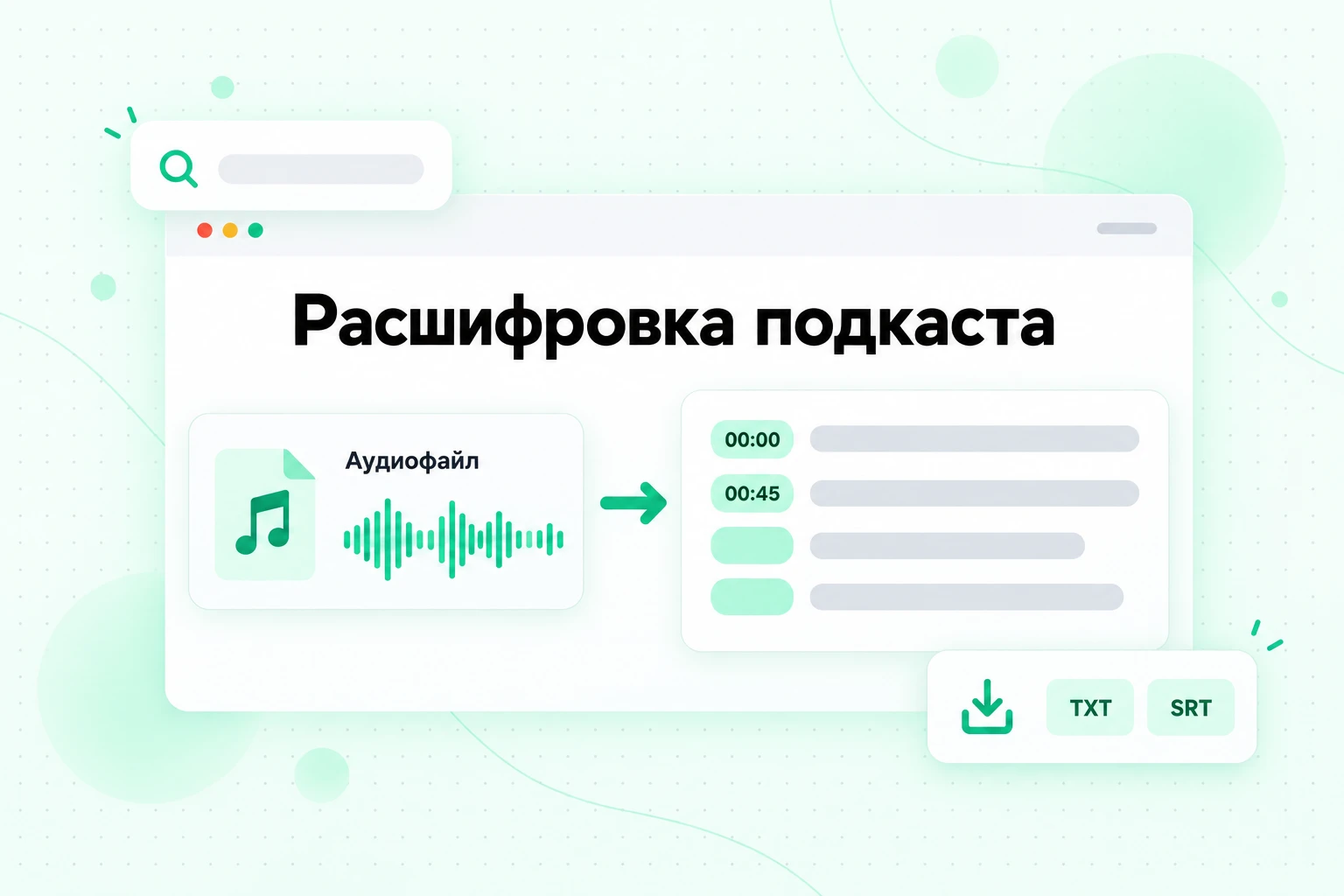
Расшифровка подкаста полезна во многих отношениях:
- Проверьте, что сказали ведущие. В аудио нет цитат из источников. Имея текст перед глазами, вы можете найти каждое утверждение и подтвердить его в чате блокнота, где каждый ответ содержит ссылку на исходный фрагмент.
- Цитируйте текст. Добавляйте понятные объяснения в заметки или учебное пособие, не прослушивая аудио снова, чтобы уловить точную формулировку.
- Добавляйте субтитры. Если вы публикуете обзор как видео, файл SRT или VTT добавит субтитры, синхронизированные с голосами.
- Переводите его. Делитесь письменной версией с учебной группой, которой легче читать на другом языке, чем слушать.
- Пишите заметки к выпуску. Расшифровка — это исходный материал для краткого содержания, списка тем и временных меток каждого раздела.
Эти шаги займут несколько минут:
- Скачайте аудиообзор через проигрыватель на панели «Студия».
- Загрузите файл в конвертер аудио в текст. Инструмент аудио в текст на transcript.im поддерживает MP3, M4A, WAV, FLAC и другие распространённые форматы, автоматически определяет язык речи и возвращает текст с временными метками.
- Читайте и ищите в расшифровке в браузере и переходите к любому моменту по его временной метке.
- Экспортируйте её в файл TXT для заметок или в файл субтитров SRT либо VTT для видео.
Есть один нюанс, связанный с повторной загрузкой расшифровки подкаста в NotebookLM. Расшифровка — это созданное AI краткое содержание, а не исходный материал, поэтому добавление её в тот же блокнот в качестве источника смешивает формулировки ведущих с вашими настоящими источниками и делает цитаты менее точными. Храните её в заметках или в отдельном блокноте, если хотите задавать вопросы непосредственно о разговоре.
Обзор видео NotebookLM
Обзор видео NotebookLM — это визуальный аналог подкаста: озвученное видео, созданное на основе ваших источников. Когда Google запустила его в июле 2025 года, первым форматом были озвученные слайды с визуальными материалами, которые извлекают из ваших документов изображения, диаграммы, цитаты и числа.
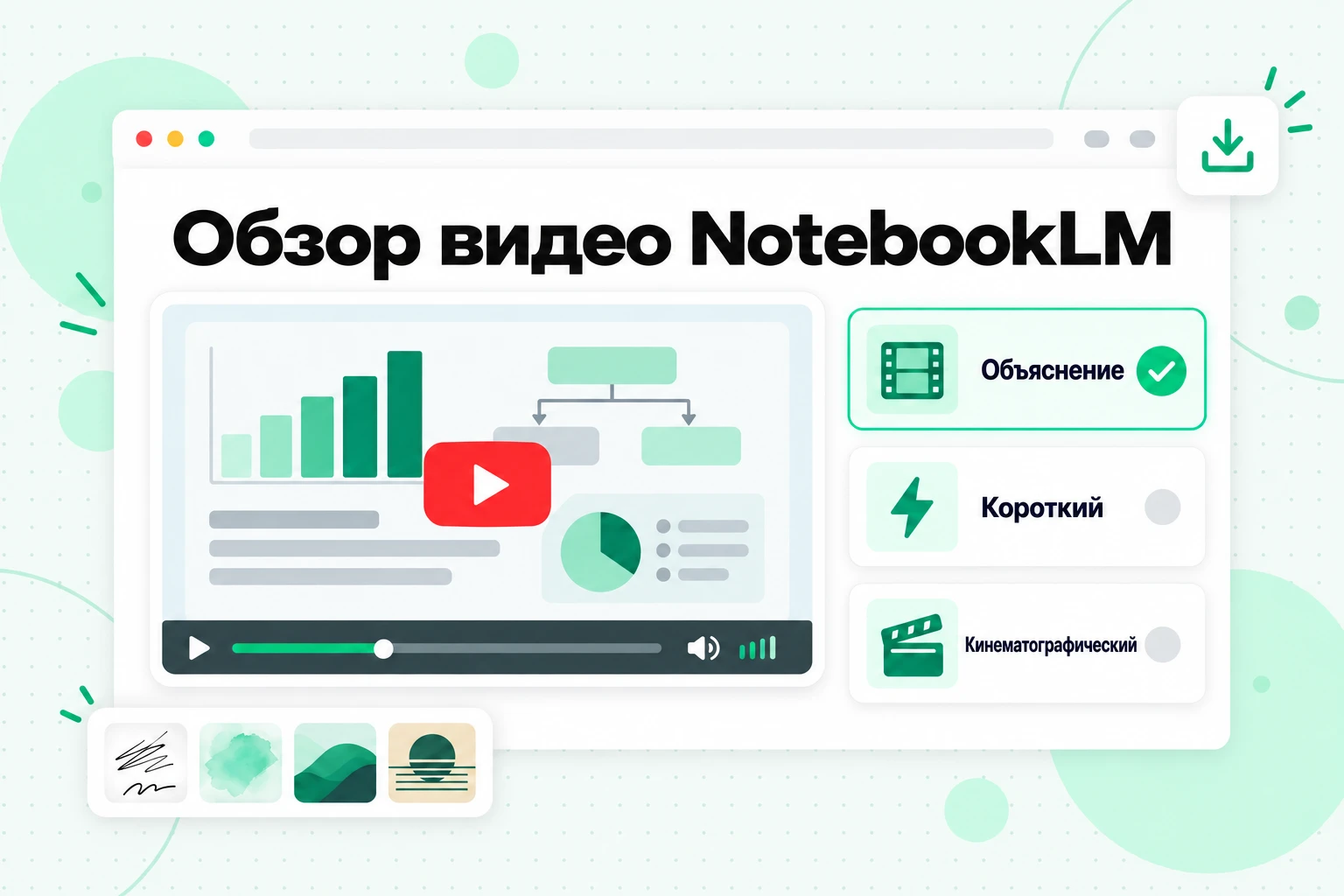
Вы создаёте обзор видео NotebookLM на панели Studio так же, как аудио: выберите Video Overview, настройте его, затем нажмите Generate now или Generate later. Google сообщает, что это «может занять некоторое время», иногда более 30 минут. Сегодня доступны следующие параметры:
| Параметр | Что указывает Google |
|---|---|
| Формат | Explainer — структурированный обзор, который «соединяет все факты»; Short — «видео продолжительностью около 60 секунд»; Cinematic — иммерсивный формат с более выразительными визуальными материалами и повествованием |
| Визуальный стиль | Classic, Whiteboard, Watercolor, Retro Print, Heritage, Paper-craft, Kawaii и Anime; также можно выбрать автоматический подбор или описать собственный стиль Custom |
| Язык | Множество языков озвучки для Explainer и Short; Cinematic доступен только на английском |
| Подсказка для управления | Выберите предложенную тему или опишите собственный фокус |
Действуют некоторые ограничения. Визуальные стили доступны только пользователям от 18 лет и старше, а также недоступны для обзоров Cinematic и Short. Обзоры Cinematic предназначены для пользователей от 18 лет и старше; в объявлении Google от марта 2026 года они были указаны для Google AI Pro и Ultra, а также некоторых планов Workspace. Режим совместного создания под названием producer notes, в котором вы проверяете план перед финальным рендерингом, доступен только подписчикам Google AI Ultra.
Воспроизведение работает как в любом видеоплеере: перемещайтесь по временной шкале, пропускайте фрагменты, меняйте скорость или переходите в полноэкранный режим. Правила публикации и скачивания такие же, как для Audio Overviews, включая правило, согласно которому удаление видео делает недействительными ссылки на него.
Обзор видео — это формат для учёбы и подготовки брифингов. Он объясняет ваши источники, но не предназначен для создания брендированного видео с собственным сценарием, музыкой и планом сцен. Если ваша цель именно такая — например, создать трейлер курса или демонстрацию продукта, — лучше подойдёт специализированный создатель поясняющих видео, который пишет сценарий, планирует каждую сцену и добавляет озвучку, субтитры и музыку.
Ментальная карта NotebookLM
Ментальная карта NotebookLM — это разветвлённая схема ваших источников: основные темы находятся в центре, а связанные идеи — вокруг них. Это самый быстрый способ понять структуру большой записной книжки, прежде чем слушать или читать что-либо.
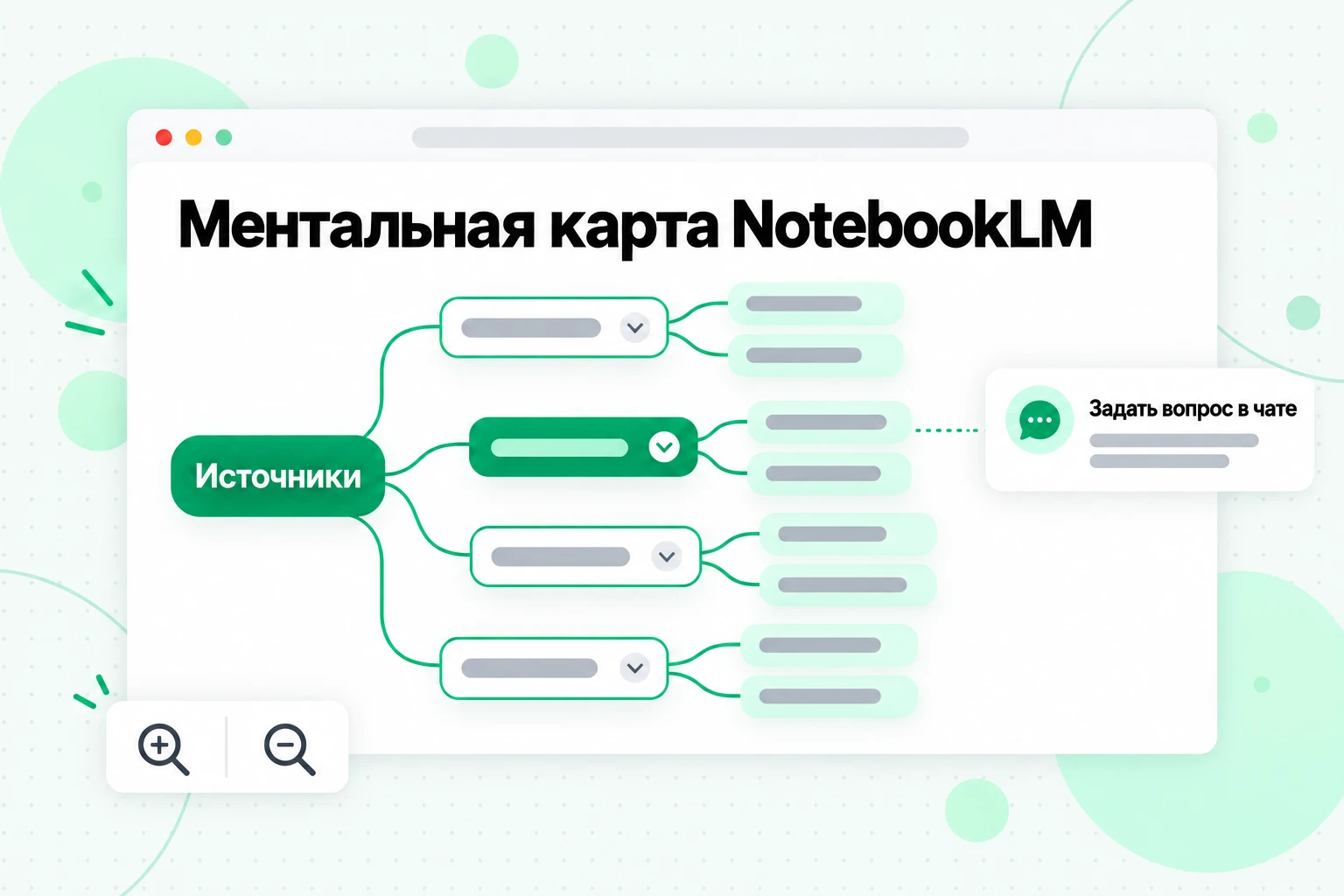
В отличие от других результатов, ментальную карту NotebookLM создают из чата: выберите пункт «Ментальная карта», и карта появится как новая заметка на панели Studio, где её можно открыть в любое время. На карте можно:
- Масштабировать и прокручивать схему.
- Разворачивать или сворачивать ветви, чтобы видеть больше или меньше деталей.
- Выбирать узел и задавать чату вопросы по этой теме — так карта превращается в инструмент навигации: если вы видите непонятную ветвь, выберите её и получите ответ с цитатами.
- Скачивать карту через меню параметров в правом верхнем углу и делиться файлом или всей записной книжкой.
Google отмечает, что мобильное приложение пока не поддерживает ментальные карты, поэтому используйте веб-версию. Чтобы создать карту заново после добавления источников, удалите старую заметку через меню «Ещё» и создайте её повторно.
Ментальная карта хорошо сочетается с подкастом. Сначала создайте карту, чтобы увидеть темы, затем напишите запрос для аудиообзора, сосредоточившись на двух или трёх интересующих вас ветвях. Для общего введения в эту идею см. статью о ментальной карте в Википедии.
Инфографика NotebookLM
Инфографика NotebookLM превращает ваши источники в единое изображение, которое наглядно обобщает ключевые моменты. Она подходит для одностраничного обзора учебного модуля, краткого резюме для командного канала или раздаточного материала.
Создайте её на панели Studio, выбрав «Инфографика», или сначала настройте её с помощью значка карандаша. Доступны следующие параметры:
- Язык вывода: выберите один.
- Уровень детализации: краткий, стандартный или подробный; подробный вариант помечен как бета-версия.
- Ориентация: квадратная, книжная или альбомная.
- Визуальный стиль: выбирается автоматически или задаётся вами. В обновлении Google за март 2026 года перечислены десять стилей: Sketch Note, Kawaii, Professional, Scientific, Anime, Clay, Editorial, Instructional, Bento Grid и Bricks.
- Промпт: опишите внешний вид или акцент, например цветовую тему или статистику, которую нужно выделить.
Вы можете переименовать инфографику NotebookLM, скачать её как файл PNG, поделиться ею или удалить через меню с тремя точками. Функция доступна только пользователям старше 18 лет. Google предупреждает, что инфографика «может содержать визуальные или фактические неточности», поэтому перед публикацией проверьте каждое число по источникам.
Презентация слайдов NotebookLM
Презентация слайдов NotebookLM превращает ваши источники в презентацию, которую можно показывать, редактировать и скачивать. Это результат работы Studio, который ближе всего к материалу, предназначенному для других людей.
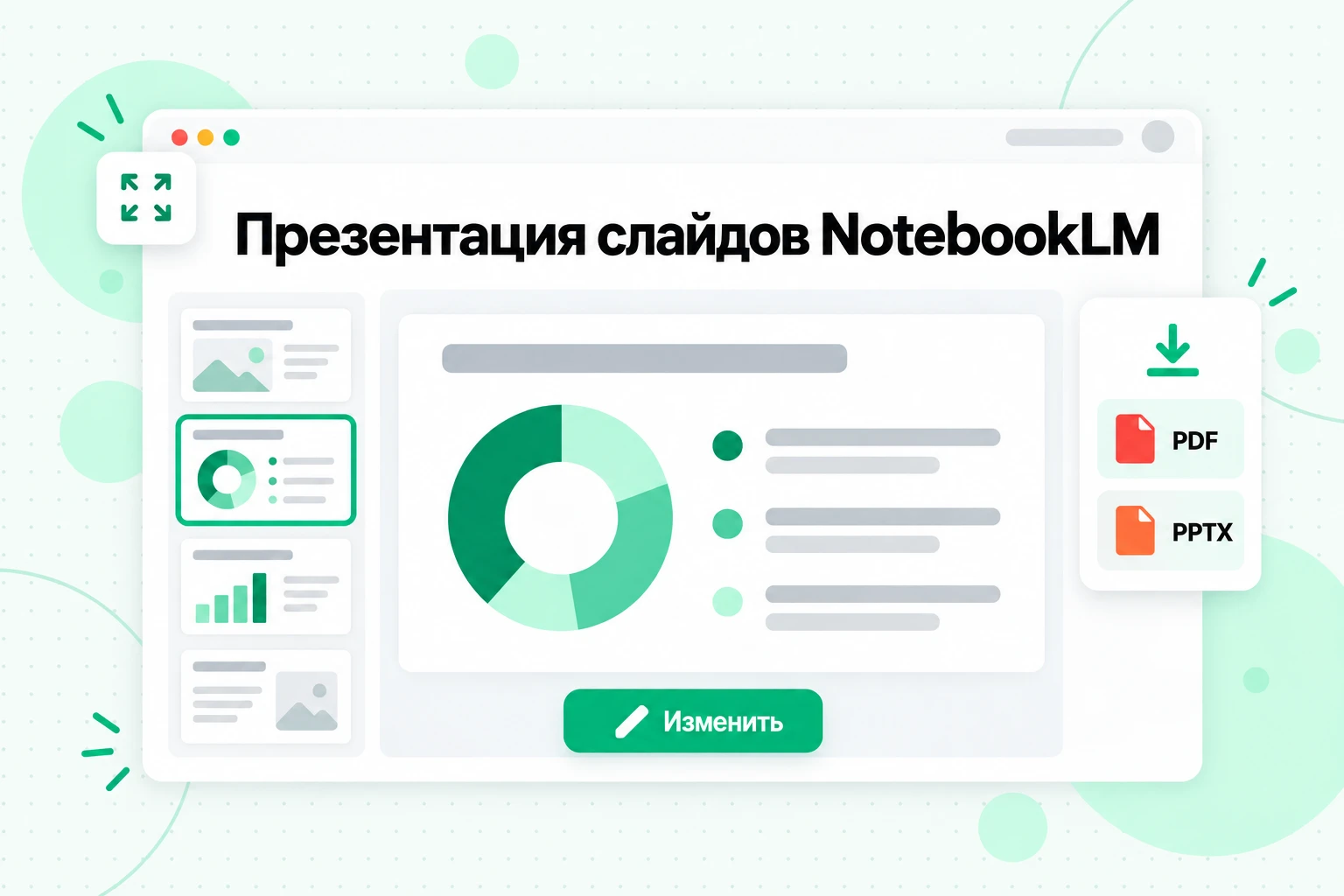
Чтобы создать презентацию слайдов NotebookLM, выберите Slide Deck на панели Studio, укажите формат, язык вывода, продолжительность и источники, а затем опишите желаемую презентацию. Пример запроса от Google: «Создай презентацию для начинающих в смелом и игривом стиле». Создание может занять несколько минут; также доступна функция Generate later. Когда презентация будет готова:
- Покажите её. Start slideshow открывает полноэкранный режим; используйте клавиши со стрелками для перемещения и Esc для выхода.
- Отредактируйте её. Выберите Revise, напишите инструкции для отдельных слайдов (изменить текст, поменять макет, обновить визуальный элемент), а затем выберите Generate revised deck. Каждая правка создаёт новую презентацию; Google сообщает, что во время правок источники не учитываются, поэтому меняется оформление презентации, а не факты.
- Измените порядок. Удаляйте или восстанавливайте слайды через меню More и перетаскивайте миниатюры, чтобы изменить их порядок.
- Скачайте её в формате PDF или PowerPoint (.pptx). Экспорт в PPTX появился в марте 2026 года.
Презентации слайдов доступны только пользователям старше 18 лет. Совместное создание презентации на основе плана, который вы сначала проверяете, доступно только подписчикам Google AI Ultra.
Скачанную презентацию можно использовать ещё шире. Если вы хотите превратить слайды в озвученное видео для страницы курса или канала, инструмент PPT в видео может принять файл PowerPoint, написать сценарий, добавить озвучку и субтитры, а затем экспортировать результат в MP4.
Какой результат Studio следует выбрать?
Каждый результат Studio отвечает на отдельную потребность. В таблице указаны распространённые цели и подходящий вариант:
| Цель | Лучший результат Studio | Почему |
|---|---|---|
| Изучать тему по дороге или во время прогулки | Audio Overview, Deep Dive | Длинный, разговорный формат без необходимости держать устройство в руках |
| Понять суть за две минуты | Audio Overview, The Brief | Один ведущий, только ключевые выводы |
| Получить отзыв о собственном черновике | Audio Overview, The Critique | Два ведущих оценивают материал |
| Понять суть разногласий | Audio Overview, The Debate | Ведущие рассматривают обе стороны на основе ваших источников |
| Увидеть структуру большой записной книжки | Mind Map | Ветви показывают темы; узлы открывают ответы с цитатами |
| Смотреть вместо того, чтобы слушать | Video Overview, Explainer or Short | Визуальный рассказ с диаграммами и цитатами |
| Поделиться кратким обзором на одной странице | Infographic | Один PNG: квадратный, вертикальный или горизонтальный |
| Представить материал классу или команде | Slide Deck | Режим слайд-шоу, редактирование, PDF или PPTX |
| Цитировать или добавлять субтитры к подкасту | Podcast transcript | Скачайте аудио и преобразуйте его в текст |
Хороший порядок работы с новым набором источников: сначала составьте карту, затем послушайте, а потом задавайте вопросы. Создайте Mind Map, чтобы увидеть темы, включите Brief или Deep Dive, чтобы их усвоить, и используйте чат для проверки любого утверждения, которое собираетесь цитировать, поскольку только в чате каждый ответ содержит цитату.
Лимиты использования и точность
Каждый результат Студии расходует вычислительный лимит, поэтому более ресурсоёмкие форматы, такие как видеообзор, используют его больше, чем короткий бриф; в Студии перед созданием отображается индикатор ожидаемой стоимости. Квоты тарифного плана и ограничения на источники рассмотрены в нашей статье о том, является ли NotebookLM бесплатным.
Точность заслуживает такого же внимания. Google предупреждает о возможных неточностях в аудиообзорах, видеообзорах, инфографике и наборах слайдов. Практическое правило: используйте результаты Студии для ознакомления, а ответы чата с цитатами — для проверки.
Часто задаваемые вопросы
Что такое подкаст NotebookLM?
Подкаст NotebookLM — это функция Audio Overview от Google, которая превращает источники в блокноте в разговор между ведущими на основе ИИ. Ведущие обсуждают только выбранные вами источники, а перед созданием вы можете настроить формат, длительность, язык и фокус.
Существует ли отдельный генератор подкастов NotebookLM?
Нет, генератор подкастов NotebookLM — это плитка Audio Overview на панели Studio. Отдельного продукта нет: добавьте источники, откройте Studio, настройте Audio Overview и создайте его.
Какие форматы Audio Overview доступны в NotebookLM?
Форматы Audio Overview в NotebookLM — Deep Dive, The Brief, The Critique и The Debate. Deep Dive — это стандартный разговор двух ведущих, The Brief — выступление одного спикера продолжительностью менее двух минут, а два других формата предназначены для оценки или обсуждения материала.
Какие языки поддерживает подкаст NotebookLM?
Подкаст NotebookLM поддерживает более 80 языков вывода. По умолчанию используется предпочитаемый язык вашего аккаунта Google, вариант Longer доступен только на английском, а интерактивный режим работает только на английском.
Можно ли скачать Audio Overview из NotebookLM?
Да, Audio Overview из NotebookLM можно скачать через проигрыватель на панели Studio и поделиться файлом. Если позже удалить обзор, все ссылки общего доступа перестанут работать, но уже скачанный файл останется доступным.
Предоставляет ли NotebookLM расшифровку подкаста?
NotebookLM не предлагает текстовую расшифровку среди вариантов Audio Overview. Чтобы получить расшифровку подкаста, скачайте аудио и обработайте его с помощью инструмента преобразования аудио в текст, который вернёт текст с временными метками; его можно экспортировать в формате TXT, SRT или VTT.
Что такое Video Overview в NotebookLM?
Video Overview в NotebookLM — это озвученное видео, созданное на основе ваших источников и доступное в форматах Explainer, Short и Cinematic. Explainer и Short поддерживают множество языков и визуальных стилей; Cinematic доступен только на английском и только пользователям от 18 лет.
Как создать Mind Map в NotebookLM?
Чтобы создать Mind Map в NotebookLM, выберите чип Mind Map в чате. Карта сохраняется как заметка на панели Studio, а при выборе любого узла чат отвечает на вопросы по этой теме. Мобильное приложение пока не поддерживает Mind Maps.
Можно ли экспортировать Slide Deck из NotebookLM в PowerPoint?
Да, Slide Deck из NotebookLM можно скачать как файл PowerPoint (.pptx) или PDF. Вы также можете представить его в режиме слайд-шоу и изменить отдельные слайды перед скачиванием.
Можно ли создать подкаст NotebookLM из плейлиста YouTube?
Да, но лучше всего это работает с расшифровками. NotebookLM импортирует по одной общедоступной видеозаписи с субтитрами для каждой ссылки, поэтому сначала расшифруйте плейлист, объедините расшифровки в несколько текстовых файлов по темам и создайте Audio Overview из этих файлов.
Главное
Подкаст NotebookLM — самый дружелюбный способ разобраться в большом объёме материалов: беседа двух ведущих или двухминутный брифинг, созданные только на основе выбранных вами источников, более чем на 80 языках, с интерактивным режимом, который позволяет задавать вопросы вслух. В Studio также доступны видеообзор, интеллект-карта для структурирования, инфографика для одностраничного резюме и презентация для выступления — всё из одного блокнота.
От того, что вы добавите, зависит то, что услышите. Для видеоматериалов это означает: сначала подготовьте полный текст — расшифруйте плейлист или канал с помощью transcript.im, сгруппируйте расшифровки по темам и добавьте в NotebookLM несколько содержательных источников для обсуждения. А если вы хотите сохранить сказанное ведущими, скачайте аудиообзор и превратите его в расшифровку подкаста, которую можно искать, цитировать и проверять. Изменения стоит отслеживать на странице помощи по аудиообзору Google, в его первом объявлении об аудиообзоре и в обновлении Workspace за март 2026 года, посвящённом изменениям слайдов, кинематографичным видео и новым стилям инфографики.
Транскрибация
Превратите любое видео в текст
Вставьте ссылку YouTube, TikTok или Instagram и читайте транскрипт с отметками времени в каждой строке.
Экспорт в TXT, SRT или VTT.