
Что такое NotebookLM? Обзор ИИ-блокнота Google в 2026 году
NotebookLM, теперь Gemini Notebook, отвечает по вашим источникам. Его плюсы, ограничения и работа с расшифровками целых плейлистов YouTube.
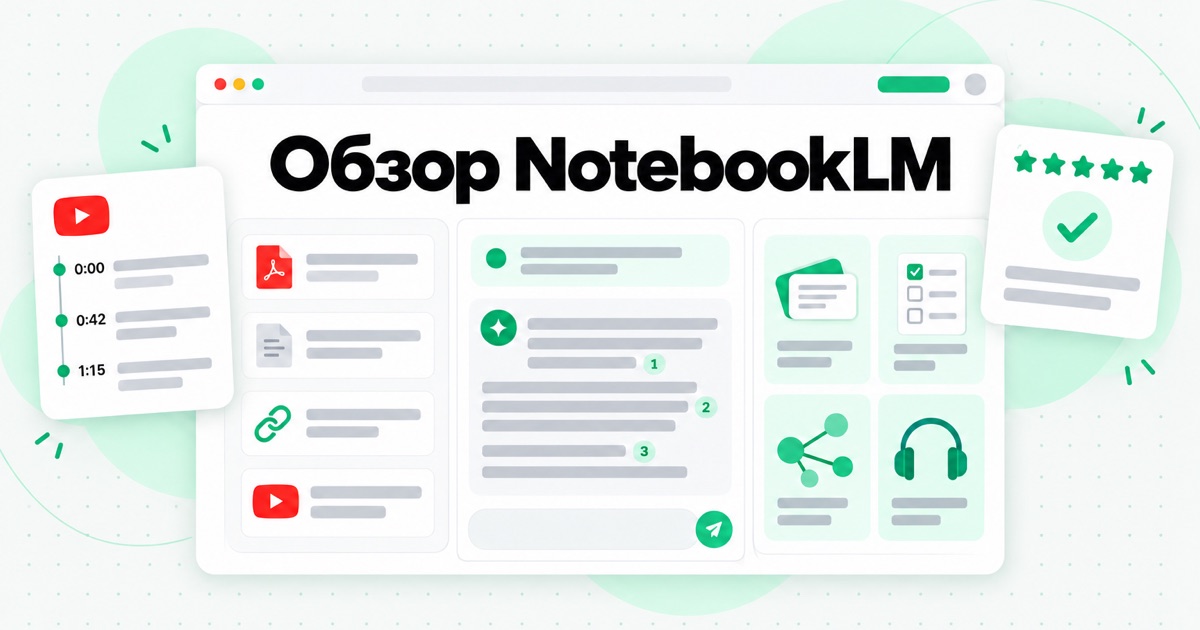
NotebookLM — ИИ-блокнот Google для работы с вашими материалами. Вы добавляете набор источников, например PDF, Google Docs, веб-страницы, аудиофайлы или видео YouTube, а он отвечает на вопросы по ним, подкрепляя каждое утверждение ссылкой на фрагмент, из которого оно взято. Те же источники он превращает в учебные пособия, карточки, тесты, карты мыслей и устные обзоры. 16 июля 2026 года Google переименовал его в Gemini Notebook. Сам продукт, блокноты и ссылки для совместного доступа остались прежними, поэтому большинство людей по-прежнему ищут его под названием NotebookLM.
В этом обзоре разбираемся, что NotebookLM умеет на деле, в чём он силён, где его возможности заканчиваются и какие ограничения действуют в бесплатной версии. Отдельно рассмотрим задачу, с которой к нему приходят многие: учиться по видео YouTube. NotebookLM умеет читать видео YouTube, но только через субтитры и только по одной ссылке за раз. Именно здесь нужен такой инструмент, как YouTube Transcript от transcript.im. Во второй половине статьи мы честно сравним оба сервиса: для чего нужен каждый и как использовать их вместе, если вам предстоит разобрать целый плейлист или канал.
Что такое NotebookLM?
NotebookLM появился под названием Project Tailwind на Google I/O 2023. Google описывает его как инструмент для исследований и учёбы, который опирается на ваши источники. К середине 2026 года, по данным компании, им пользовались более 30 миллионов человек и 600 000 организаций. От обычного чат-бота его отличала простая идея: модель отвечает по документам, которые вы положили в блокнот, а не по тому, что помнит из открытого интернета, и подтверждает ответы пронумерованными ссылками на источники.
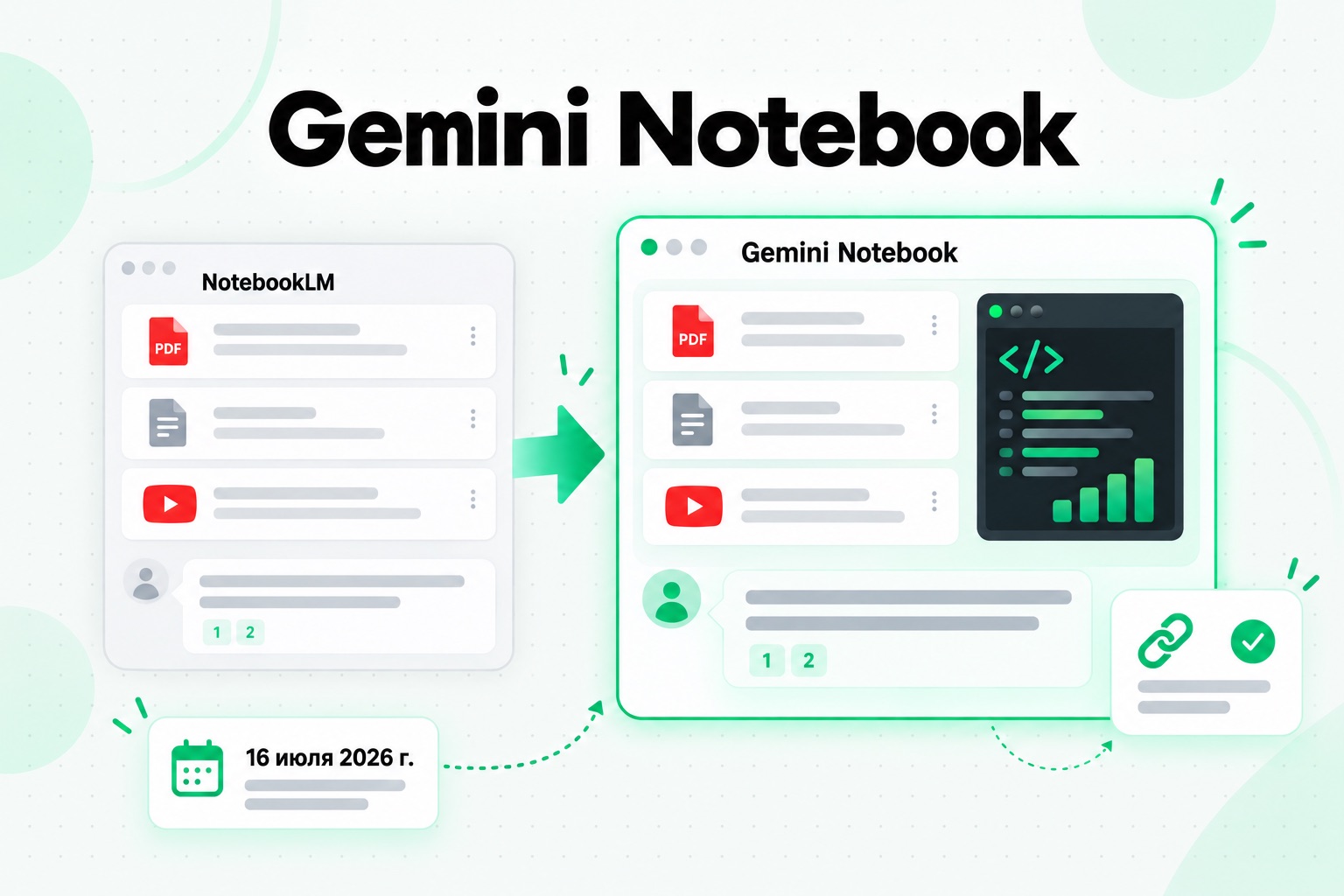
Переименование в Gemini Notebook не означало появления нового продукта. В своём объявлении Google называет его «тем же самостоятельным продуктом», который теперь теснее связан с приложением Gemini: в нём тоже можно создавать и синхронизировать блокноты. Существующие блокноты и ссылки для совместного доступа перенаправляют к продукту под новым названием. В том же объявлении компания сообщила, что каждый блокнот получил защищённый облачный компьютер, на котором он может писать и запускать код для анализа данных на основе ваших источников. Сначала эта функция стала доступна подписчикам Google AI Ultra, а теперь постепенно появляется у пользователей Pro. Если в новом руководстве вы видите «Gemini Notebook», а в старом — «NotebookLM», речь об одном инструменте. В этой статье мы используем название NotebookLM, потому что именно его большинство читателей по-прежнему вводят в поиске.
Дальше будут встречаться несколько терминов:
- Блокнот: отдельный проект. В каждом блокноте свои источники, чат и созданные материалы.
- Источник: один добавленный вами материал — PDF, документ Google Docs, веб-страница, аудиофайл, вставленный фрагмент текста или видео YouTube.
- Чат: вопросы и ответы по источникам блокнота со ссылками на них.
- Studio: панель, которая превращает источники в разные материалы, включая Audio Overviews, Video Overviews, карты мыслей, отчёты, учебные пособия, карточки, тесты, презентации и инфографику.
«LM» означает language model — языковая модель. Название с самого начала описывало замысел: блокнот с языковой моделью, которая читает только то, что вы ей дали.
Как работает NotebookLM
Использование NotebookLM сводится к трём шагам, и качество результата в основном зависит от первого. Полное пошаговое руководство с подсказками смотрите в нашей статье о том, как использовать NotebookLM.
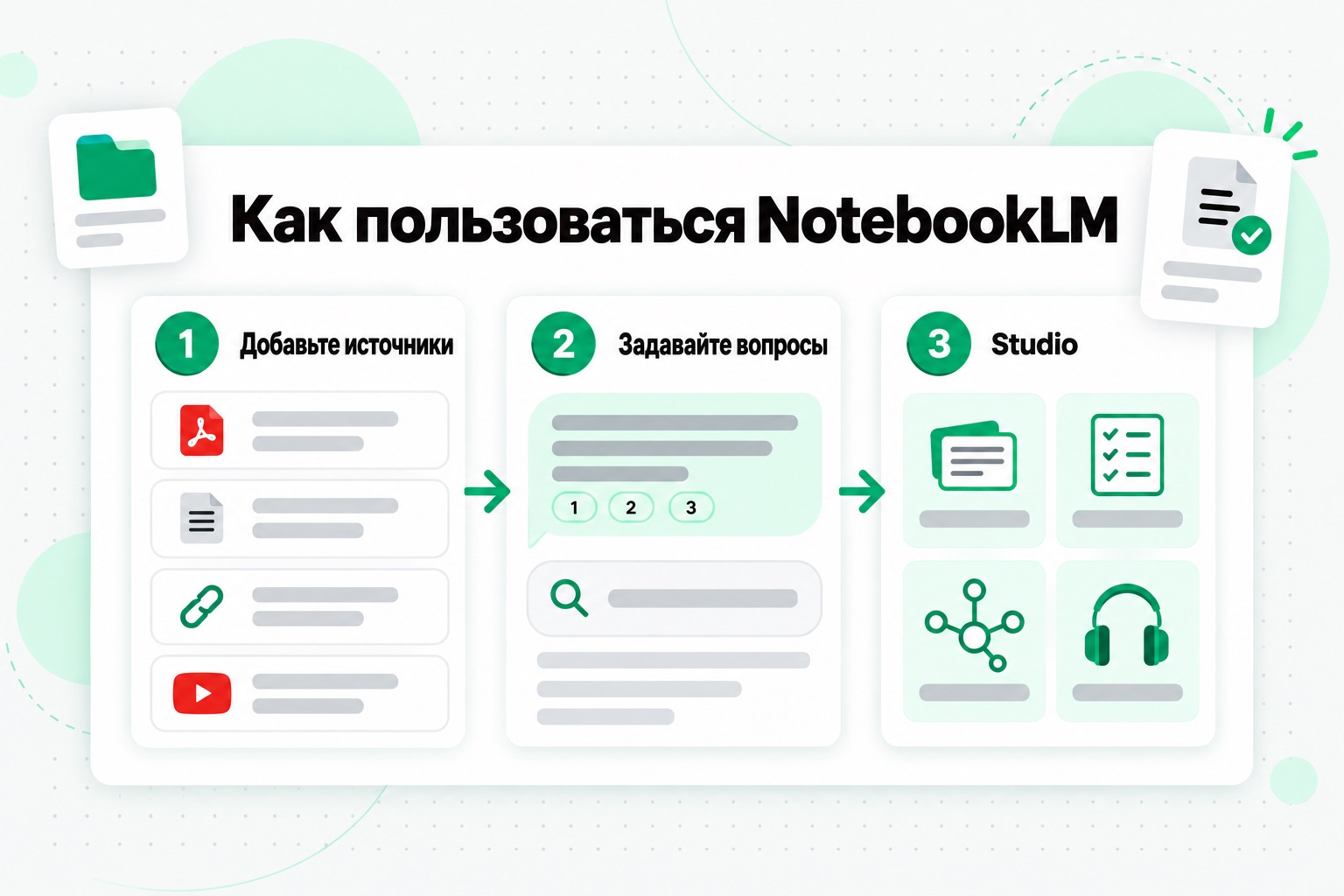
1. Добавьте источники
Создайте блокнот и добавьте материалы, с которыми хотите работать. Можно загружать PDF, текстовые файлы и Markdown, документы Word и аудиофайлы, например MP3 и WAV. Из Google Drive можно добавлять Docs, Slides (до 100 слайдов) и Sheets (не более 100 000 токенов). Можно вставлять адреса веб-страниц, а если их несколько — вставить сразу все, разделив пробелами или переносами строк. Скопированный текст можно вставить как отдельный источник. Ссылки на YouTube тоже поддерживаются, но с условиями, о которых ниже. При импорте аудио расшифровывается, и NotebookLM сохраняет именно текст.
2. Задавайте вопросы
Чат отвечает по выбранным источникам. Каждое утверждение в ответе сопровождается пронумерованной ссылкой: наведите на неё указатель или нажмите, чтобы увидеть исходный фрагмент. Источники можно отмечать и снимать с них отметки, ограничивая вопрос одним документом или охватывая весь блокнот. Хорошие вопросы конкретны: «В чём эти две статьи расходятся по поводу размера выборки?» работает лучше, чем «Сделай краткое содержание всего».
3. Создавайте форматы в Studio
Одни и те же источники можно превратить в учебное пособие, краткий отчёт, хронологию, карточки, викторину, интеллект-карту, презентацию, инфографику или Audio Overview — подкастоподобный разговор двух AI-ведущих о ваших материалах (в нашем руководстве NotebookLM Audio Overview описаны его форматы и настройки). Video Overviews дополняют их слайдами с озвучкой. Именно здесь NotebookLM отличается от окна чата: один хорошо составленный блокнот может поддерживать несколько способов повторения одного и того же материала.
Всё, что вы получите дальше, зависит от того, что добавите вначале. Блокнот с тремя понятными источниками даёт более чёткие ответы, чем блокнот с сорока слабо связанными ссылками. Ссылки на источники полезны только тогда, когда сами источники заслуживают доверия.
В чём NotebookLM силён
Ответы, которые можно проверить
Лучшая функция — ссылки на источники. Если в ответе говорится, что на лекции термин определили именно так, можно перейти к нужной строке и убедиться в этом. Благодаря этому NotebookLM становится скорее помощником в исследовании, чем просто уверенно отвечающим ассистентом. Прочитать цитату всё равно придётся, но проверка займёт секунды вместо поиска по PDF на 90 страниц.
Ограниченный набор материалов
NotebookLM лучше всего работает, когда рамки понятны: один курс, один исследовательский вопрос, документы одного клиента, одна книга. В этих пределах он может сравнивать аргументы, находить упоминания темы в десяти источниках и извлекать определения, даты и цитаты, не уходя в открытый интернет.
Разные форматы из одного набора
Студенты используют его для карточек и тестов. Исследователи — для кратких отчётов и карт мыслей, которые помогают увидеть структуру предметной области. Тем, кто лучше воспринимает на слух, удобно слушать Audio Overviews по дороге. Один блокнот подходит для всех этих задач, а для смены формата ничего не нужно загружать заново.
Источники разных типов
В реальном проекте материалы редко бывают одного формата. NotebookLM принимает в один блокнот слайды, запись выступления, веб-статью и PDF с заметками и работает с ними как с единым массивом текста.
Совместный доступ
Блокнотом можно поделиться с классом, учебной группой или командой, чтобы все задавали вопросы по одним источникам, а не пересылали друг другу пересказы пересказов.
Бесплатная версия, которой хватает на многое
Многим студентам и независимым исследователям платить вообще не приходится. Бесплатных лимитов вполне достаточно, если работать с одним курсом или проектом за раз.
Где NotebookLM не справляется
Опора на источники не гарантирует правильность
Ссылки позволяют проверить ответ, но не делают его верным. NotebookLM может пропустить исключение, сгладить расхождение между двумя источниками или немного исказить деталь, хотя ссылка ведёт к правильному абзацу. Если вопрос важен, откройте ссылку и прочитайте текст вокруг цитаты.
Он не оценивает ваши источники
Если источник устарел, предвзят или просто ошибочен, NotebookLM добросовестно ответит на его основе. Сам инструмент не решает, какому из ваших источников придать больший вес, если вы не укажете это явно.
Он видит только текст
В случае YouTube NotebookLM импортирует текст субтитров и больше ничего. Слайды на экране, схема на доске, показанный в видео пример кода или график, на который указывает выступающий, в источник не попадают. Если важную информацию показали, а не произнесли, в блокноте её не будет.
Для YouTube ему нужны субтитры
Видео без субтитров добавить нельзя. Видео, загруженное менее 72 часов назад, пока может не импортироваться. Чаще всего пользователи сталкиваются с той или иной версией сообщения «Расшифровка недоступна», а расшифровать вместо этого аудио внутри NotebookLM нельзя.
Одна ссылка — один источник
Импорта целого плейлиста или канала YouTube нет. Каждое видео добавляется отдельным источником, и лимит источников на блокнот быстро становится препятствием.
Риск пассивной учёбы
Аккуратное учебное пособие создаёт ощущение продуктивной работы. Но прочитать его — не то же самое, что вспомнить материал самостоятельно или решить задачу. NotebookLM полезнее как ориентир, что изучать, чем как замена самой учёбе.
Лимиты заканчиваются посреди проекта
Суточное использование чата и Studio ограничено тарифом, и в день интенсивной работы над исследованием можно упереться в этот потолок. Но первым обычно достигается лимит источников.
NotebookLM бесплатный? Важные ограничения
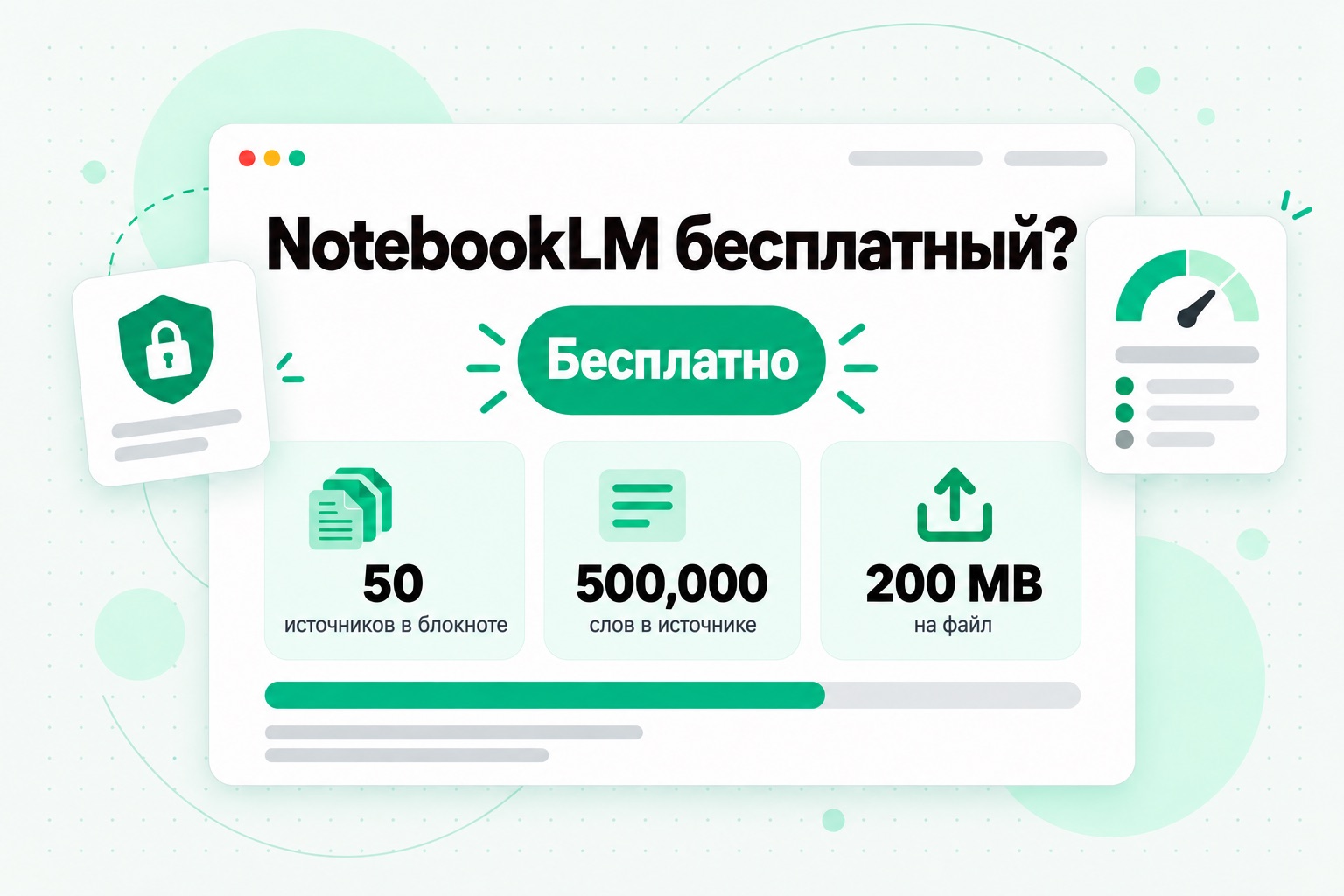
Да. NotebookLM бесплатен для всех, у кого есть поддерживаемый аккаунт Google, и для одного курса или одной исследовательской темы его обычно достаточно. Вот ограничения, которые определяют, как вы создаёте блокнот:
| Ограничение | Бесплатная версия |
|---|---|
| Источников в блокноте | До 50 |
| Объём одного источника | До 500 000 слов |
| Размер одного загружаемого файла | До 200 MB |
| Использование чата и Studio | Суточные лимиты, которые зависят от тарифа |
Эти цифры взяты со страницы справки Gemini Notebook о добавлении источников. Платные тарифы Google AI и подходящие редакции Workspace и Education увеличивают число источников в блокноте и суточные лимиты использования. Google время от времени меняет условия тарифов, поэтому перед оплатой обновления проверьте актуальную страницу тарифов.
Если вы работаете с видео, стоит обратить внимание на два ограничения. При лимите в 50 источников каждая ссылка на YouTube считается отдельным источником, поэтому курс из 60 видео не поместится в один бесплатный блокнот, если добавлять каждое видео отдельно. Зато предел в 500 000 слов на источник довольно велик: из часового выступления получается примерно от 8 000 до 10 000 слов расшифровки, так что один текстовый файл может вместить расшифровки десятков видео и по-прежнему считаться одним источником. На этой разнице и строится пакетная обработка, которую мы разберём ниже.
Что касается конфиденциальности, Google заявляет, что содержимое блокнотов не используется для обучения базовых моделей, если вы не отправляете отзыв, а подходящие аккаунты Workspace и Education получают дополнительную защиту. Это не означает, что загружать можно любые материалы. Прежде чем добавлять материалы с ограниченным доступом, проверьте правила учебного заведения, работодателя и требования авторского права.
NotebookLM и YouTube: что на самом деле импортируется
Изучение материалов на YouTube — одна из самых распространённых причин, по которым люди открывают NotebookLM, и именно здесь чаще всего возникает путаница. Вот что, согласно странице справки Google, происходит, когда вы добавляете видео с YouTube в NotebookLM:
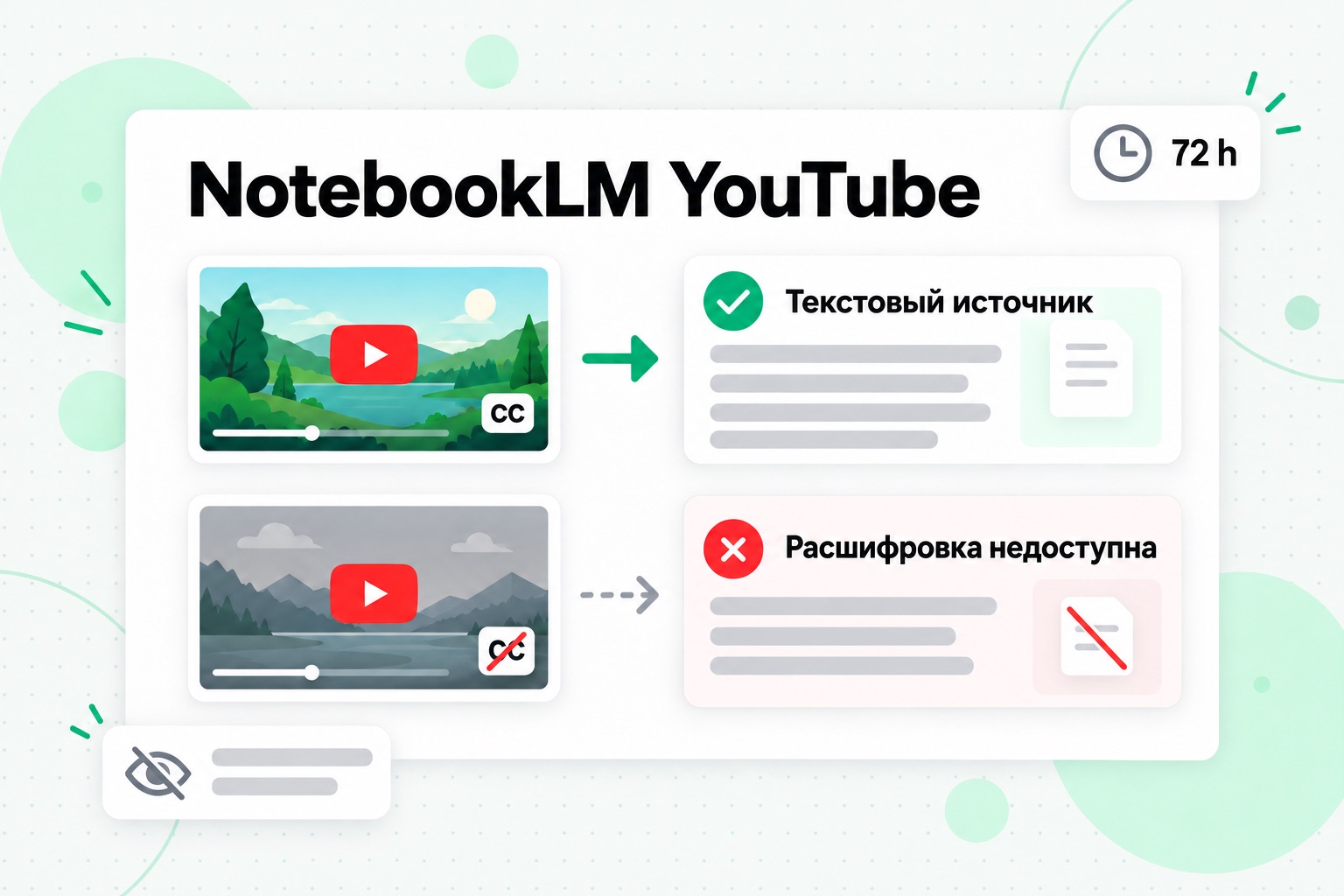
- Поддерживаются только общедоступные видео с субтитрами. Субтитры могут быть загружены автором или созданы автоматически на YouTube.
- Импортируется только текст расшифровки. Изображение, текст на экране и само аудио в источник не входят.
- Недавние загрузки могут не импортироваться. Видео, загруженные менее 72 часов назад, могут быть ещё недоступны для импорта.
- Длительность не ограничена. Подойдёт видео любой длины, если в файле субтитров не больше 500 000 слов.
- Импорт может не сработать и по другим причинам. Google перечисляет отсутствие файлов субтитров, отметку о потенциально небезопасном видео и языки, которые пока не поддерживаются.
На практике NotebookLM читает ту же дорожку субтитров, которую вы видите в собственной панели расшифровки YouTube. Если автор внимательно подготовил субтитры, блокнот получит чистый текст. Если субтитры автоматические, вместе с ними в блокнот попадут и ошибки: неверно распознанные имена, пропущенная пунктуация и технические термины, записанные так, как их угадала модель распознавания речи. Когда субтитров нет вообще — а это нередко бывает у записей экрана, коротких роликов, интервью небольших каналов и многих видео не на английском, — NotebookLM нечего читать.
Другая проблема — объём. Одна ссылка на YouTube — один источник. Плейлист курса из 40 уроков означает 40 отдельных вставок и 40 из ваших 50 мест. Если у нескольких уроков нет субтитров, курс попадёт в блокнот с пробелами. NotebookLM не разворачивает ссылку на плейлист или канал в список видео.
Всё это не противоречит назначению NotebookLM. Это блокнот для работы с текстом и рассуждений на его основе. Извлечь текст из видео — другая задача, и именно её решает transcript.im.
NotebookLM и transcript.im: две разные задачи
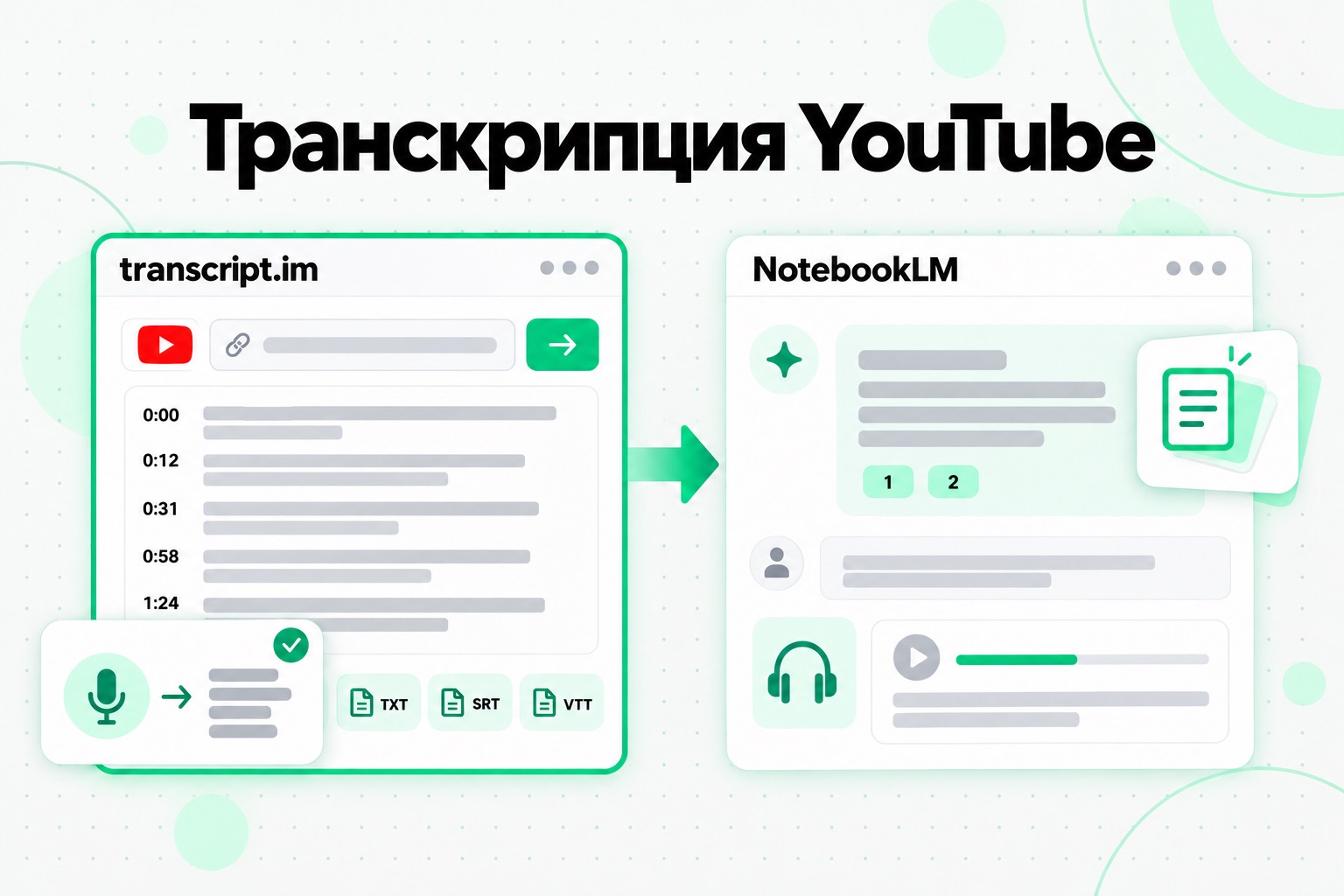
Их легко принять за конкурентов: оба работают с YouTube и используют ИИ. Но они нужны на разных этапах одного процесса. transcript.im превращает видео в слова. NotebookLM рассуждает на основе текста, который у вас уже есть.
| transcript.im | NotebookLM | |
|---|---|---|
| Основная задача | Извлечь произнесённые слова из видео или аудиофайла | Разобраться в наборе источников и ответить на вопросы по ним |
| Входные данные | Ссылка на видео YouTube, TikTok, Instagram, Facebook, X или LinkedIn либо загруженный файл | Документы, веб-страницы, аудио, вставленный текст и видео YouTube с субтитрами |
| Видео без субтитров | Расшифровывает аудио с помощью ИИ | Не может его импортировать |
| Плейлисты и каналы | По одной ссылке ставит все видео в очередь и возвращает набор с подписями | Одно видео на источник, без импорта плейлистов и каналов |
| Результат | Расшифровка с отметками времени, которую можно читать, искать по ней, копировать, переводить или экспортировать в TXT, SRT, VTT, Markdown или JSON | Ответы со ссылками на источники, учебные пособия, карточки, тесты, карты мыслей, Audio Overviews и Video Overviews |
| Отметки времени | Сохраняются у каждой строки и при экспорте в SRT и VTT | Не входят в импортированный источник с YouTube |
| Когда лучше подходит | Когда нужны точные формулировки из видео, набора видео или файла | Когда нужно изучать, сравнивать материалы и задавать вопросы по тексту, который у вас уже есть |
В чём выигрывает NotebookLM
Если ваши материалы уже представлены текстом — научные статьи, заметки, слайды, публикации, — обдумывать их удобнее в NotebookLM. Ответы со ссылками на множество документов, учебные материалы из одного блокнота, Audio Overviews и совместный доступ для группы — его главные преимущества. transcript.im не построен вокруг такого блокнота с множеством источников. В transcript.im тоже есть краткое содержание, составленное ИИ, и чат по расшифровке, но они сосредоточены на видео, которое вы только что расшифровали, а не на пятидесяти разнородных документах.
В чём выигрывает transcript.im
Если материал записан на видео, transcript.im выполняет этап, которого не хватает NotebookLM. Он читает авторскую дорожку субтитров, если она есть, и расшифровывает аудио, если её нет. Поэтому даже видео, которое NotebookLM отвергает, превращается в текст. Он сохраняет отметки времени, чтобы по цитате можно было вернуться к моменту, когда она прозвучала. Он экспортирует файлы в форматах, которые нужны другим инструментам, переводит расшифровку с сохранением отметок времени и работает с платформами, которые NotebookLM вообще не читает, включая видео TikTok, Instagram и LinkedIn. А ссылка на плейлист или канал становится одним заданием вместо сорока.
Где не справляются оба
Ни один инструмент не видит того, что есть только на экране. Расшифровка записывает речь, поэтому слайды, которые никто не читает вслух, код без устного объяснения и демонстрации без звука не попадут ни в один из них. Для таких роликов держите видео открытым рядом с заметками.
На практике выбирать что-то одно не нужно. Используйте transcript.im, чтобы получить полный текст видео с отметками времени, а затем добавьте этот текст в NotebookLM как источники.
Пакетная расшифровка YouTube для NotebookLM
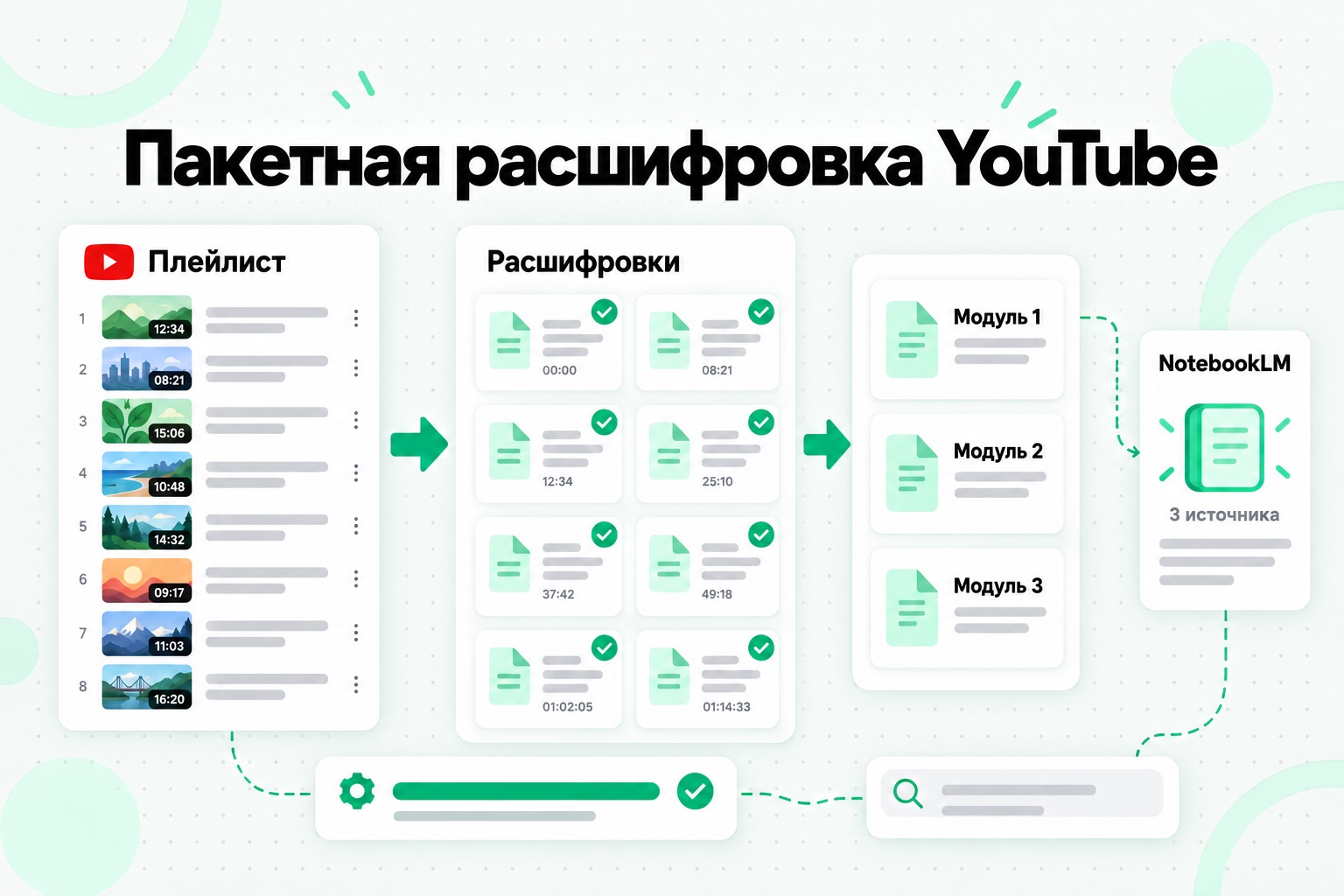
Этот порядок работы пригодится всем, у кого видео больше, чем несколько штук: плейлист курса, канал конференции, архив подкаста или подборка роликов конкурентов для анализа. За один проход он решает три проблемы, о которых мы говорили выше: видео без субтитров, принцип «одна ссылка — один источник» и предел в 50 источников.
1. Вставьте ссылку на плейлист или канал
На странице расшифровка плейлиста YouTube один URL плейлиста ставит все видео в очередь в заданном плейлистом порядке. На странице расшифровка канала YouTube один URL канала ставит в очередь его общедоступные загрузки. Видео обрабатываются параллельно, поэтому длинный курс возвращается целым набором, а не по одному ролику.
2. Дождитесь заполнения пробелов
У каждого видео читается дорожка субтитров, если она есть. Видео без субтитров расшифровывается по аудио, так что отсутствие дорожки больше не оставляет пробел в курсе. Каждая расшифровка подписана названием видео и сохраняет отметки времени.
3. Проверьте фрагменты, на которые будете опираться
Найдите нужные термины во всём наборе и выборочно сверьте имена, числа и технические термины с видео. И автоматические субтитры, и ИИ-расшифровка ошибаются на необычных именах. Исправьте их сейчас, чтобы позже NotebookLM цитировал правильное написание.
4. Экспортируйте в формат, который NotebookLM хорошо читает
Для блокнота лучше всего подходит обычный TXT или Markdown. Markdown сохраняет название каждого видео в виде заголовка: NotebookLM получает чёткие границы между уроками, а вы — понятные ссылки на источники.
5. Сгруппируйте расшифровки, чтобы уложиться в лимит источников
Один источник может содержать до 500 000 слов, поэтому отдельный источник на каждое видео не нужен. Объедините связанные расшифровки в несколько файлов, например по одному на модуль курса или на месяц загрузок, и сохраните внутри файла название каждого видео как заголовок. Курс из 60 видео может занять шесть или восемь источников вместо 60, оставив в блокноте место для слайдов, текстов для чтения и ваших заметок.
6. Добавьте файлы в NotebookLM и задавайте вопросы по всему набору
Загрузите файлы как источники. Теперь на вопросы вроде «В каких уроках разбирается ценообразование?» или «Как изменились советы выступающего по этому вопросу между первым и последним выпуском?» можно получать ответы по всему набору, со ссылками на текст расшифровок. А отметки времени в этом тексте вернут вас к точному моменту в исходном видео.
Эти же расшифровки пригодятся и вне NotebookLM. Файлы работают в ChatGPT, Claude или Gemini, в приложении для заметок или в электронной таблице, а экспорт в SRT или VTT можно сразу импортировать в видеоредактор. Расшифровав видео один раз и сохранив файлы, вы не привязываете себя к одному блокноту.
Несколько практических советов:
- Для анализа сохраняйте исходный язык. Расшифровывайте на том языке, на котором говорят в записи. Если учебной группе нужен другой язык, переведите расшифровку после этого: отметки времени останутся у каждой строки.
- Называйте файлы по содержимому. «Модуль 3 - Уроки 12-18.md» делает список источников понятным и сразу показывает, из какого источника взята цитата.
- Обновляйте, а не собирайте заново. Если канал продолжает публиковать видео, обработайте новые загрузки и добавьте один новый файл в блокнот вместо того, чтобы начинать сначала.
Кому стоит пользоваться NotebookLM
Используйте NotebookLM, если изучаете курс с большим количеством текстов для чтения, сравниваете статьи или интервью для исследования, готовитесь к экзаменам по карточкам и тестам, осваиваете новую область по известному набору документов или хотите слушать свои материалы в формате Audio Overview. Это один из лучших доступных бесплатных инструментов для работы с заданным набором источников.
Дополните его инструментом для расшифровки, если ваши материалы — видео. Лекции, выступления на конференциях, подкасты на YouTube, обучающие ролики, интервью и авторский контент нужно сначала превратить в текст, чтобы NotebookLM мог надёжно работать с ними. Особенно если субтитров нет, видео десятки или вам нужны отметки времени, чтобы снова найти нужный момент.
Ищите другой инструмент, если вам нужны гарантированно верные ответы без проверки, формальная оценка знаний, практические упражнения или работа, которая зависит от показанного на экране, а не от сказанного. NotebookLM также не ищет новые материалы по расписанию: он работает с тем, что вы ему даёте.
Итоговая оценка
NotebookLM стоит использовать. Это самый наглядный пример ИИ-инструмента, который остаётся в пределах ваших материалов, показывает происхождение каждого ответа и превращает один набор источников в несколько способов его изучить. Переименование в Gemini Notebook сменило вывеску, но не причины им пользоваться. Его слабые места предсказуемы: он доверяет вашим источникам, всё ещё может упустить деталь, в бесплатной версии блокнот ограничен 50 источниками, а для YouTube он видит только текст субтитров и обрабатывает по одному видео за раз.
Чтобы получить от него больше пользы, дайте ему более качественные исходные материалы. Для документов это означает тщательный выбор источников. Для видео — сначала получить полный текст: обработайте плейлист или канал через transcript.im, сохраните отметки времени, сгруппируйте расшифровки в несколько файлов и дайте NotebookLM делать то, что у него получается лучше всего.
Транскрибация
Превратите любое видео в текст
Вставьте ссылку YouTube, TikTok или Instagram и читайте транскрипт с отметками времени в каждой строке.
Экспорт в TXT, SRT или VTT.