
NotebookLM: пошаговое руководство на 2026 год
Как пользоваться NotebookLM: создайте блокнот, подготовьте источники, задавайте вопросы с цитатами, пишите лучшие промпты и учитесь по расшифровкам лекций.
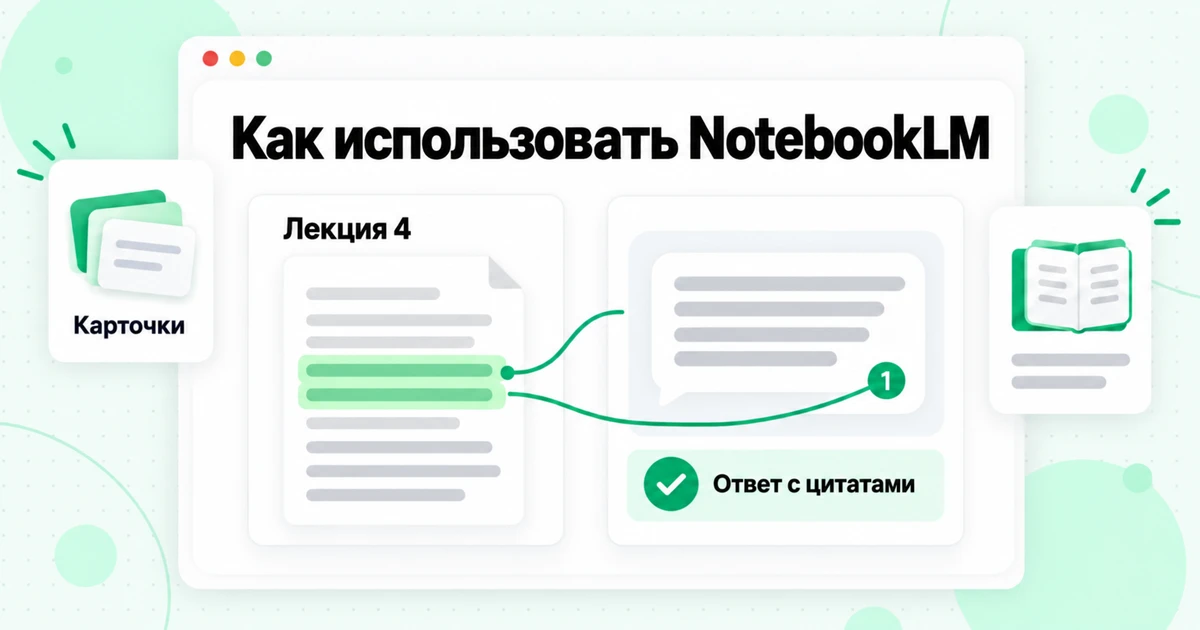
Использование NotebookLM сводится к пяти действиям: создайте отдельную записную книжку для каждой темы, добавьте источники, которым доверяете, задавайте вопросы и проверяйте каждую цитату, сохраняйте полезные ответы в виде заметок и превращайте записную книжку в учебные материалы в Studio. Инструмент отвечает только на основе предоставленных вами данных, поэтому именно первый шаг определяет результат: подготовка качественных источников. В этом руководстве по NotebookLM подробно разобран каждый шаг в актуальном интерфейсе, объясняется принцип работы NotebookLM, приведены готовые промпты и показан учебный процесс для студентов, включая преобразование лекционных видео в чистый текст перед добавлением.
Сначала важное замечание о названии. 16 июля 2026 года Google переименовал NotebookLM в Gemini Notebook, и теперь на страницах справки используется новое название. Это тот же продукт с теми же записными книжками, поэтому в этом руководстве сохраняется название, по которому большинство людей всё ещё выполняет поиск. Если вы хотите заранее понять, стоит ли инструмент вашего времени, прежде чем изучать его, сначала прочитайте наш обзор NotebookLM; эта статья рассчитана на тех, кто уже решил попробовать NotebookLM и хочет использовать его эффективно.
Как работает NotebookLM?
NotebookLM работает, извлекая фрагменты из ваших источников и составляя на их основе ответ с пронумерованными цитатами для каждого утверждения. Справочный центр Google ясно описывает этот порядок: когда блокнот содержит много источников, NotebookLM сначала находит информацию, наиболее релевантную вашему вопросу, а затем создает ответ на ее основе. Этот подход широко известен как генерация с дополнением извлеченными данными, и он объясняет почти каждый совет в этом руководстве по использованию NotebookLM.
Из этой конструкции следуют три последствия, о которых стоит знать, прежде чем что-либо нажимать:
- Ответы остаются в пределах ваших источников. Google утверждает, что ответы в чате используют только данные из ваших источников. Если попросить о том, чего ваши источники не охватывают, или о творческой переработке текста, NotebookLM может ответить, что не может помочь.
- Извлечение вознаграждает конкретные вопросы. Расплывчатый вопрос приводит к расплывчатым фрагментам. Указав источник, термин или лекцию, вы поможете NotebookLM сначала найти нужный текст.
- Каждый блокнот — отдельный остров. Google отмечает, что NotebookLM не может одновременно читать несколько блокнотов. Материалы, которые вы хотите сравнить, должны находиться в одном блокноте.
Интерфейс состоит из трех панелей, соответствующих этому процессу. Источники слева содержат все добавленные вами материалы; рядом с каждым элементом есть флажок, позволяющий включить его в вопрос или исключить. Чат в центральной панели предназначен для вопросов и чтения ответов с цитатами. Студия справа превращает выбранные источники в такие форматы, как отчеты, карточки, викторины, интеллект-карты и аудиообзоры. При наведении курсора на цитату отображается процитированный текст; при нажатии открывается источник на соответствующем фрагменте.
Как использовать NotebookLM: полное руководство по NotebookLM
Это руководство по NotebookLM описывает путь от пустого аккаунта до рабочего блокнота. Ниже каждый шаг имеет отдельный раздел с более подробной информацией.
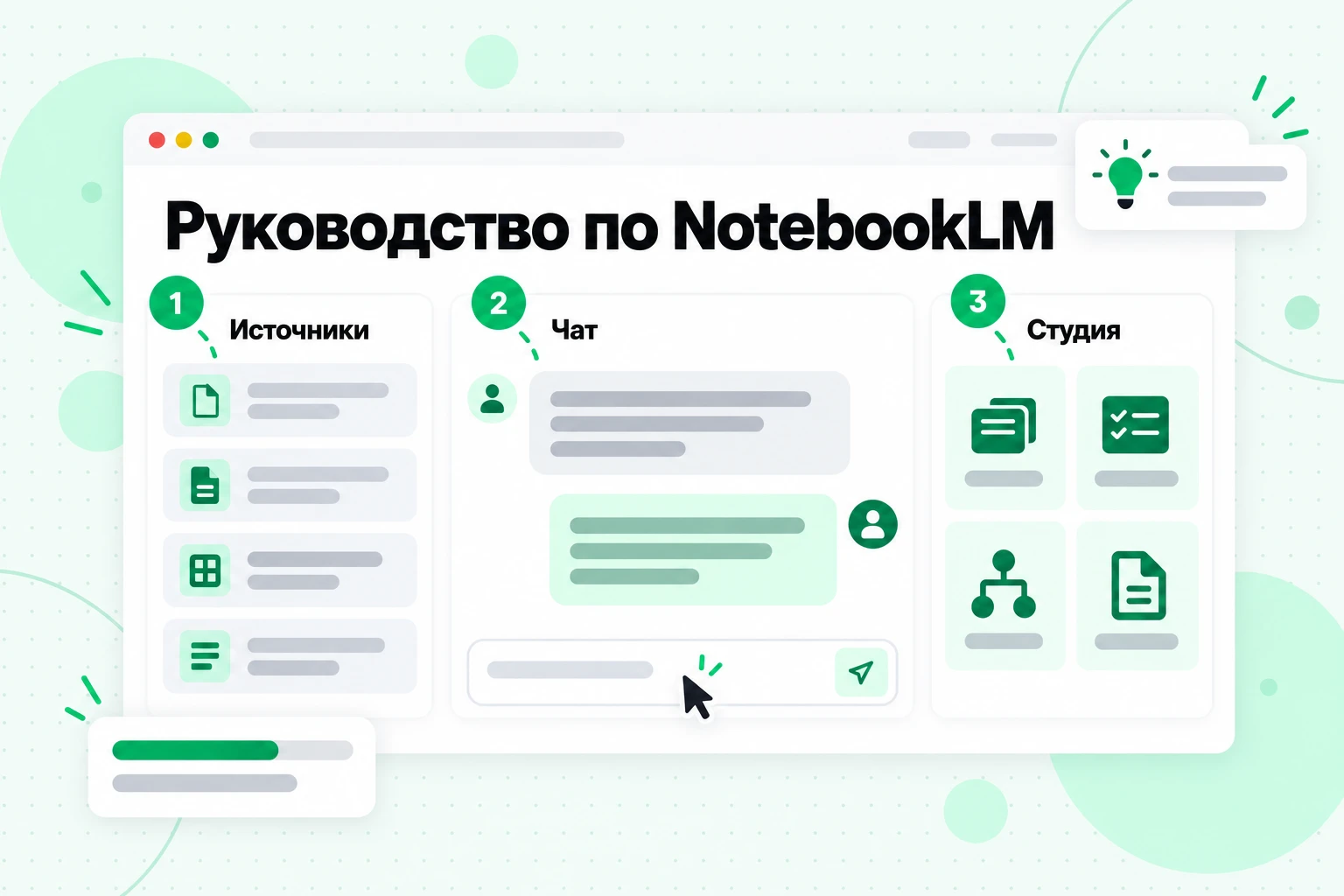
На экране NotebookLM выше показан порядок использования трёх панелей: сначала источники, затем чат и в конце Студия.
- Откройте NotebookLM и войдите в аккаунт. Перейдите в notebook.google.com через браузер и войдите с помощью личного аккаунта Google либо рабочего или учебного аккаунта, администратор которого включил этот инструмент. Google требует, чтобы пользователи личных аккаунтов были старше возраста согласия в поддерживаемой стране. Блокноты также можно создавать из приложения Gemini; существует и мобильное приложение с меньшим количеством функций.
- Создайте блокнот для одного проекта. Выберите «Создать новый блокнот». Представляйте блокнот как папку для отдельного курса, исследовательского вопроса, клиента или книги. В руководстве Google по созданию блокнота он назван «набором источников для конкретного проекта», и это правильная модель для понимания.
- Добавьте источники. Во всплывающем окне загрузите файлы, выберите файлы из Google Drive, вставьте ссылки или скопированный текст либо найдите источники в интернете. Подробнее о выборе и подготовке источников — ниже.
- Изучите руководство по источникам. Откройте любой источник, чтобы увидеть автоматически созданное резюме. На панели «Чат» также отображается сгенерированное резюме всего блокнота. Оба варианта быстро показывают, корректно ли импортирован источник.
- Задайте конкретный вопрос. Введите вопрос в поле чата, прочитайте ответ и наведите указатель на две или три цитаты, чтобы проверить, действительно ли приведённые фрагменты подтверждают утверждение из ответа.
- Сохраните нужные материалы. Выберите «Сохранить в заметку» под хорошим ответом. Заметки присоединяются к источникам, и на них можно ссылаться в последующих ответах.
- Создайте учебные материалы в Студии. На панели «Студия» выберите отчёт, карточки, тест или другой формат. У каждого формата есть значок карандаша, с помощью которого его можно настроить перед созданием.
- Поделитесь блокнотом, когда он будет готов. Используйте кнопку «Поделиться», чтобы предоставить одноклассникам или коллегам доступ для просмотра или редактирования.
Вот и весь цикл. Полезный блокнот отличается от неудобного тем, что добавляется на шаге 3 и как вы формулируете вопросы на шаге 5.
Шаг 1 подробно: подготовьте источники NotebookLM
Источники NotebookLM задают верхнюю планку для каждого ответа, поэтому, изучая, как пользоваться NotebookLM, уделите этому этапу большую часть усилий. Источник — это копия импортированного документа или автоматически синхронизируемая версия файла из Google Drive. NotebookLM читает только то, что содержит источник, и воспринимает это как текст.
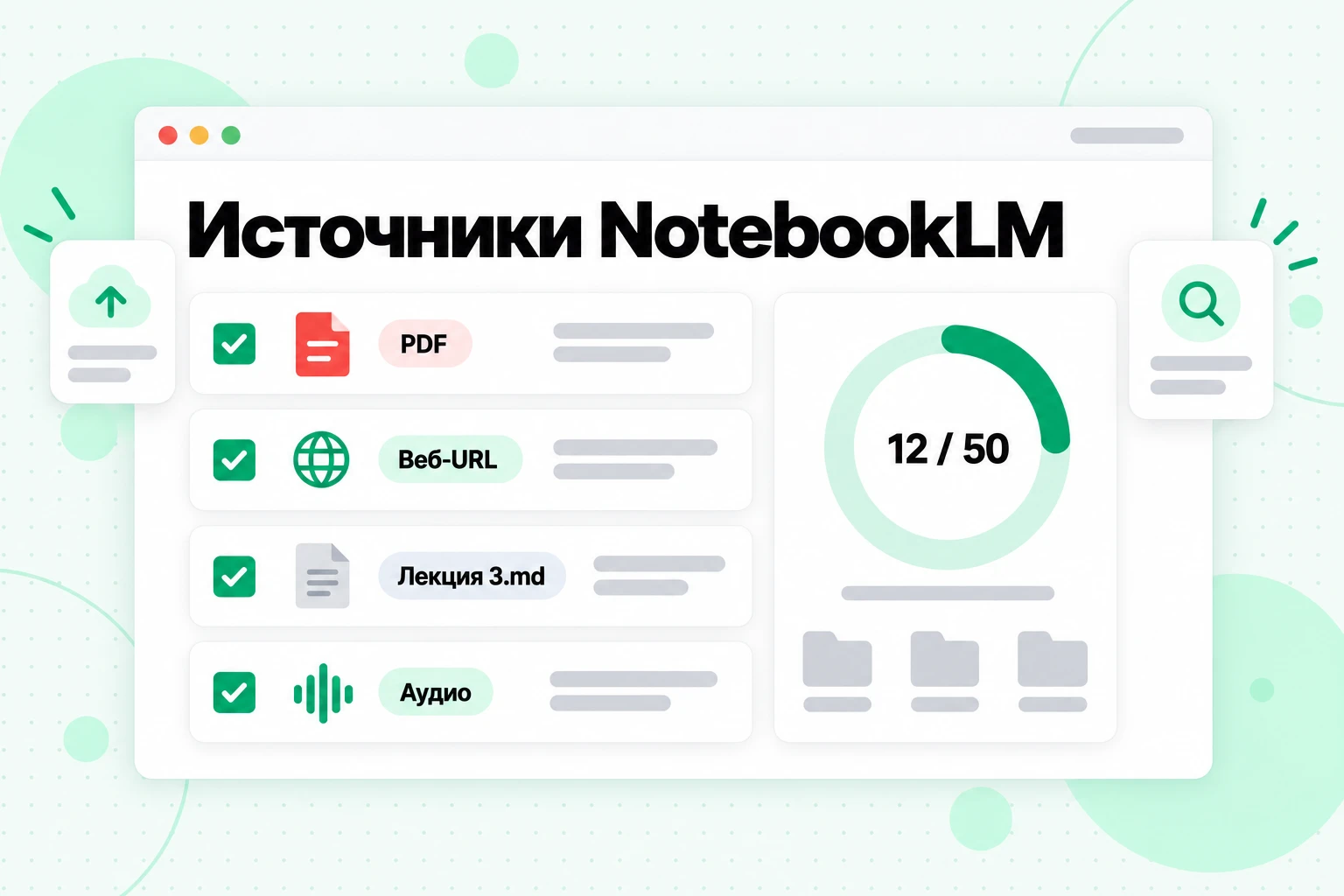
Согласно справочной странице Google о добавлении источников, источниками NotebookLM могут быть:
| Тип источника | Что сохраняет NotebookLM |
|---|---|
| PDF, Word (docx), текст (txt), Markdown (md), CSV, PowerPoint (pptx), ePub | Текст файла |
| Google Docs, Slides (до 100 слайдов), Sheets (до 100 000 токенов) | Содержимое, повторно синхронизируемое с Drive каждые несколько минут |
| Веб-URL | Только текст страницы, без изображений, встроенных видео или связанных страниц; страницы с платным доступом не поддерживаются |
| URL общедоступных видео на YouTube | Только текст субтитров и только если у видео есть субтитры |
| Аудиофайлы, такие как MP3, WAV и M4A | Транскрипция, созданная во время импорта |
| Изображения | Само изображение, хотя некоторые типы изображений могут обрабатываться хуже |
| Скопированный текст и заметки | Вставленный текст с выбранным вами заголовком |
Каждый источник может содержать до 500 000 слов или 200 МБ для загружаемого файла, а количество источников в одном блокноте зависит от вашего тарифа. В нашем руководстве о том, бесплатен ли NotebookLM описаны ограничения на количество источников для каждого тарифа; в бесплатном тарифе максимум составляет 50 источников.
Пять привычек помогут источникам работать лучше:
- Давайте каждому источнику понятный заголовок. Заголовок отображается в каждой цитате. «Лекция 4 — Спрос и предложение» подсказывает, откуда взят ответ; «transcript (3).txt» — нет.
- Отдавайте предпочтение проверенному вами тексту. Чистый текстовый файл лучше отсканированного PDF или страницы, заполненной навигационными меню. Если источник неаккуратный, ответы унаследуют его недостатки.
- Храните одну тему в каждом блокноте. Блокнот с двенадцатью тесно связанными источниками отвечает лучше, чем блокнот с сорока слабо связанными источниками.
- Используйте флажки. Снятие флажков с источников ограничивает вопрос документами, которые имеют значение. Учтите, что источники без флажков всё равно учитываются в лимите.
- Позвольте NotebookLM помечать большие наборы. Когда в блокноте становится пять или больше источников, NotebookLM может сгруппировать их под автоматическими тематическими метками, которые можно переименовывать, удалять или переставлять.
Если у вас пока нет материалов, поле поиска в верхней части панели «Источники» поможет их найти. Быстрое исследование добавляет подходящие страницы из интернета или файлы с вашего Drive. Глубокое исследование, доступное пользователям старше 18 лет, просматривает множество веб-сайтов, пишет отчёт и позволяет выбрать, какие из найденных источников импортировать. Относитесь к найденным источникам как к любому результату поиска: откройте несколько из них, прежде чем строить на их основе ответы.
Сначала превращайте лекции и видео курсов в текстовые источники
Лекции — это то, с чего начинает большинство студентов, а видео — тип источника, который вызывает больше всего проблем. NotebookLM может принять ссылку на YouTube, но сохраняет только текст субтитров, отклоняет видео без субтитров, может не импортировать загруженные видео младше 72 часов и рассматривает каждое видео как один источник. Наше руководство по импорту видео YouTube в NotebookLM подробно разбирает каждую из этих ошибок. Для тех, кто учится использовать NotebookLM для занятий, практическое правило проще: подготовьте лекцию в виде текста до того, как добавлять её в блокнот.
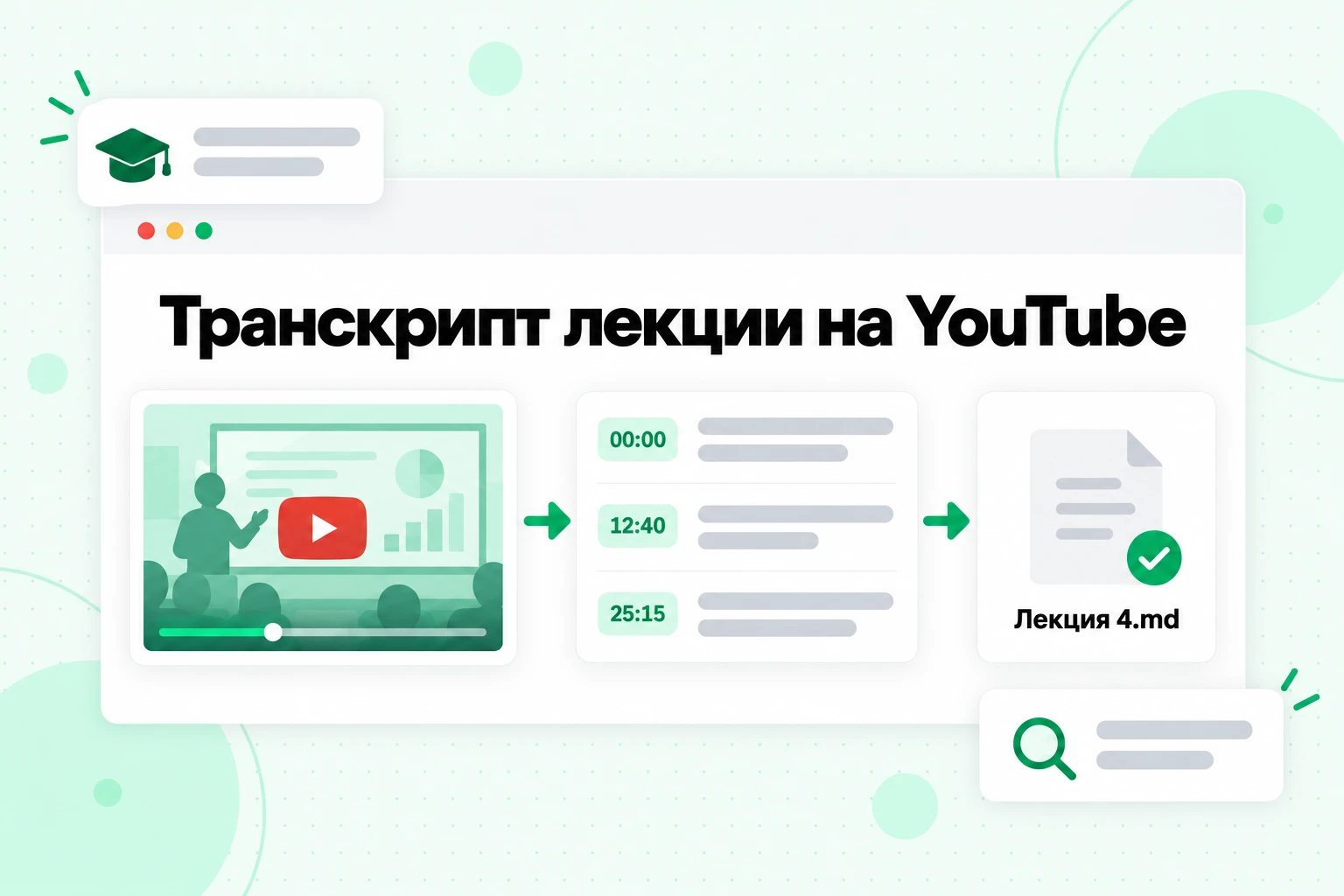
Транскрипт лекции на YouTube, подготовленный вами самостоятельно, решает проблему с субтитрами и сохраняет временные метки, которые NotebookLM в противном случае удалил бы. Вот как создать его с помощью transcript.im:
- Вставьте ссылку на лекцию в инструмент транскрипции YouTube. transcript.im считывает дорожку субтитров автора, если она есть, а если нет — транскрибирует аудио с помощью AI, поэтому даже лекция без субтитров будет преобразована в текст с временной меткой в каждой строке.
- Для всего курса используйте ссылку на плейлист. Страница транскрипции плейлиста YouTube ставит все занятия в очередь в порядке плейлиста и помечает каждый транскрипт названием видео.
- Для собственных записей загрузите файл. Запись занятия, сохранённую из видеозвонка, или лекцию, записанную на телефон, можно загрузить на странице преобразования видео в текст, которая поддерживает MP4, MOV, MKV и другие распространённые форматы.
- Исправьте имена и термины. Найдите в транскрипте техническую лексику преподавателя и исправьте всё, что было неправильно расслышано. В каждой последующей цитате будет использоваться оставленное вами написание.
- Экспортируйте TXT или Markdown и добавьте файл как источник. Поместите название лекции вверху в виде заголовка, а если объединяете несколько лекций в один файл, сохраняйте отдельный заголовок для каждой лекции.
Файл лекции, оформленный таким образом, задаёт для NotebookLM чёткие границы и позволяет вернуться к видео:
# Lecture 4 - Supply and Demand
Course: ECON 101, Week 2

[00:00] Today we look at what happens when the price of a good changes.
[12:40] A demand curve slopes downward because buyers substitute cheaper goods.
[25:15] Equilibrium is the price at which quantity demanded equals quantity supplied.
Когда NotebookLM цитирует строку [12:40], вы точно знаете, где перейти в записи, чтобы полностью прослушать объяснение. Если курс преподаётся на языке, который вы всё ещё изучаете, transcript.im также может перевести транскрипт, сохранив его временные метки, чтобы вы могли заниматься по переведённой копии и при необходимости проверять исходную формулировку.
Транскрибируйте и загружайте только те лекции, которые разрешено использовать, например записи, предоставленные вашим курсом, или общедоступные видео, которые вы изучаете для собственных заметок, и соблюдайте правила вашего учебного заведения в отношении записи.
Задавайте лучшие вопросы: рабочие промпты для NotebookLM
Хорошие промпты для NotebookLM конкретны, называют источники и указывают, в каком виде должен быть представлен ответ. Собственные рекомендации Google говорят о том же: вместо «Суммируй этот источник» спросите: «Каковы основные выводы о дрессировке собак в документе “Дрессировка собак 101”?» Упоминание названия источника помогает NotebookLM сузить поиск, когда выбрано несколько источников.
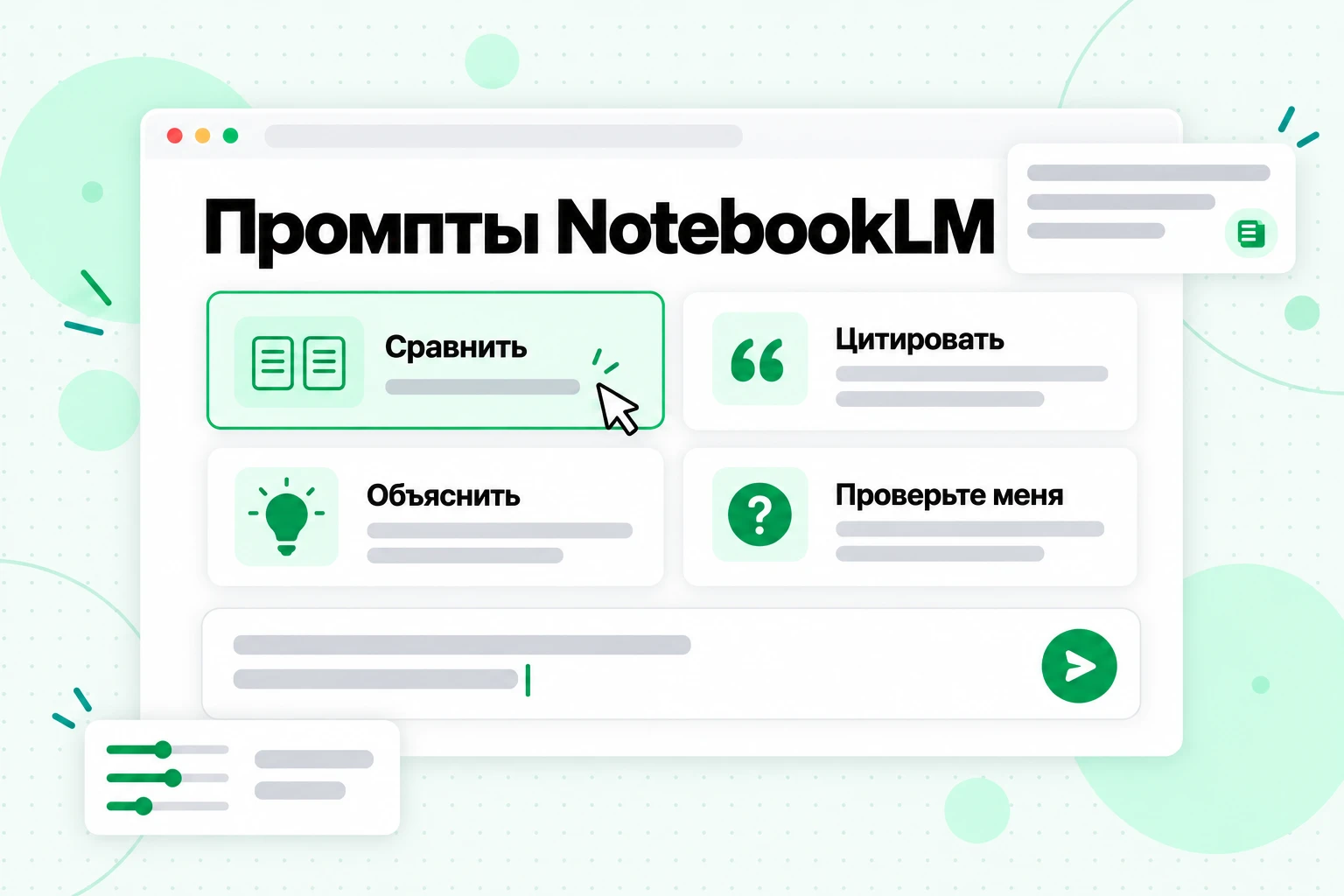
Эти промпты NotebookLM охватывают задачи, для которых люди чаще всего используют блокнот. Замените части в квадратных скобках собственными терминами.
Чтобы понять материал
- «Объясни [концепцию] так, как она определена в [название источника], а затем приведи пример, использованный автором».
- «Перечисли основные идеи [Лекции 4] в порядке их изложения, добавив по одной цитате к каждой».
- «Какие термины из [название источника] новичок может не знать? Определи каждый в одном предложении».
Чтобы сравнить источники
- «В чём [источник A] и [источник B] расходятся во мнениях о [теме]? Процитируй каждую сторону».
- «Составь таблицу, сравнивающую, как каждая лекция определяет [термин], указав название лекции в первом столбце».
- «В каких источниках упоминается [человек или исследование] и что каждый из них об этом говорит?»
Чтобы извлечь факты
- «Процитируй каждое определение из [источников недели 3] вместе с его цитатой».
- «Перечисли все даты, цифры и названия исследований из [название источника] в виде маркированного списка».
- «Что [название источника] говорит о [вопросе]? Если ничего, сообщи мне об этом».
Чтобы учиться
- «Задай мне пять вопросов о [Лекции 6] по одному за раз и дождись моего ответа, прежде чем объяснять».
- «Какие три идеи этой недели, скорее всего, можно перепутать друг с другом? Объясни разницу».
- «Преобразуй [Модуль 2] в одностраничный план с заголовками и ключевыми терминами».
При использовании NotebookLM несколько правил важнее любого отдельного промпта:
- Просите цитаты, когда важна точность. Слово «цитируй» заставляет ответ оставаться близким к формулировкам источника.
- Допускайте ответ «ничего не найдено». Добавление фразы «Если в источниках этого нет, сообщи мне» снижает вероятность натянутого ответа.
- Просите указать формат. Таблицы, нумерованные списки и планы легче проверять, чем абзацы.
- Разбивайте большие вопросы. Два сфокусированных вопроса лучше одного, охватывающего всё сразу.
- Останавливайте и перенаправляйте. Пока ответ генерируется, выберите «Остановить», чтобы изменить промпт, или «Продолжить генерацию», чтобы продолжить.
Настройка чата и языка вывода
NotebookLM позволяет настроить ответы чата ещё до того, как вы введёте единственный prompt. Откройте панель Chat, выберите Configure Chat и задайте стиль общения и длину ответа. Google предлагает три стиля:
- Default — для общих исследований и мозгового штурма.
- Learning Guide — для образовательного контента; Google описывает его как стиль, помогающий эффективно осваивать новые концепции и навыки.
- Custom — позволяет описать стиль или роль своими словами.
Пользовательская инструкция действует как постоянный prompt для каждого вопроса в этой записной книжке. Хорошо работают, например, такие варианты:
- «Отвечай как терпеливый преподаватель. Используй простой язык и заканчивай каждый ответ одним вопросом, проверяющим моё понимание».
- «Отвечай как научный ассистент. Начинай с прямого ответа, затем перечисляй подтверждающие цитаты».
- «Ограничивай ответы 150 словами, если я не прошу предоставить больше подробностей».
Язык вывода — это отдельная настройка в разделе Settings, затем Output Language. Она определяет язык создаваемого текста, включая ответы чата, учебные руководства и Audio Overviews, и по умолчанию соответствует языку вашего Google Account. В браузере NotebookLM поддерживает более 80 языков, поэтому вы можете изучать лекцию на английском и просить объяснения на другом языке — или наоборот.
Сохраняйте ответы как заметки и развивайте их
Заметки превращают хороший ответ в полезную часть блокнота, которую можно использовать повторно. Выберите «Сохранить в заметку» под ответом в чате — заметка сохранит исходный формат, включая таблицы и кликабельные цитаты. Также можно создать заметку с нуля, выбрав «Создать заметку» на панели «Источники», или добавить текст как заметку через «Добавить источники».
Важно: теперь заметки находятся рядом с загруженными источниками. Google сообщает, что выбранные заметки используются для ответов на вопросы и включаются в материалы, которые Studio создаёт, так же как и любые другие источники; у каждой заметки есть флажок, позволяющий включить или исключить её. Благодаря этому заметки помогают направлять работу блокнота. Заметка с вашим кратким изложением непонятной лекции или список тем к экзамену, объявленных преподавателем, становится материалом, на который чат может ссылаться.
Стоит знать о двух ограничениях. Сохранённая заметка с ответом становится редактируемой после удаления цитат. А при экспорте заметки в Google Docs последующие изменения в этом документе не передаются обратно в блокнот.
Используйте Studio для учебных материалов
Studio превращает одни и те же источники в форматы, которые можно просматривать. Если вы изучаете, как использовать NotebookLM для экзаменов, наиболее важны три инструмента Studio:
- Отчёты. Выберите учебное руководство, FAQ, информационный документ, предложенный формат или создайте собственный отчёт. Отчёты можно экспортировать в Google Docs, а таблицы — в Google Sheets. Таблицы данных — отдельная опция для создания таблицы со строками и столбцами, которые вы опишете.
- Флеш-карточки и викторины. Выберите уровень сложности: лёгкий, средний или высокий, и напишите запрос, чтобы сфокусировать набор. Во время обучения можно попросить объяснить любую карточку или ответ, отметить флеш-карточки как изученные или пропущенные и повторить попытку только с карточками, которые вы пропустили. Флеш-карточки скачиваются как CSV-файл.
- Интерактивные отчёты. В веб-версии шаблон «Обзор обучения» создаёт интерактивный отчёт, в который можно встроить другой контент Studio.
В каждом формате Studio есть значок карандаша для настройки перед созданием, а позже можно открыть «Просмотреть пользовательский запрос», чтобы увидеть, что использовалось. Studio также создаёт аудиообзоры, видеообзоры, интеллект-карты, презентации и инфографику; наше руководство по аудиообзору NotebookLM и другим форматам Studio подробно рассматривает каждый из них.
NotebookLM для студентов: эффективный учебный процесс
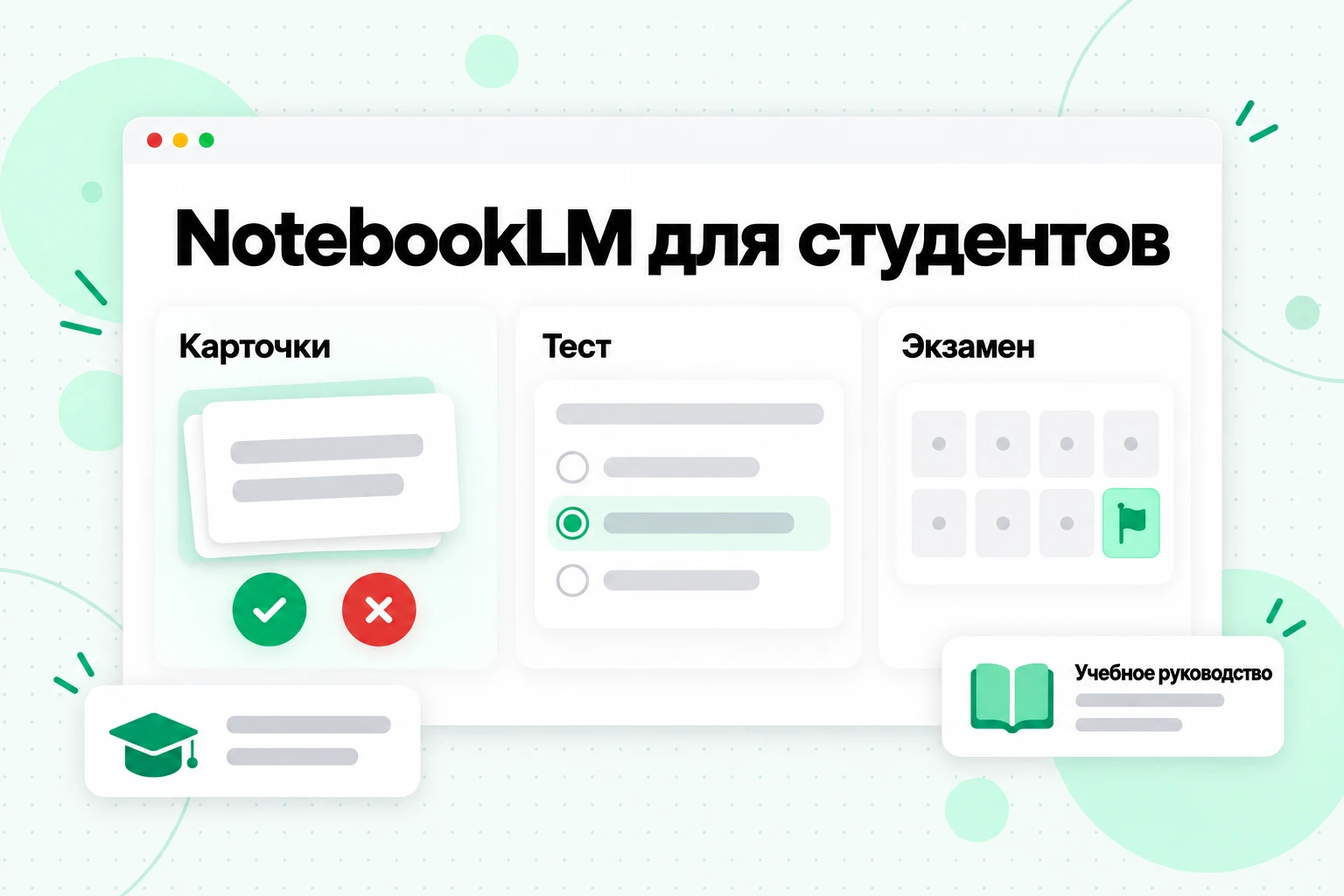
NotebookLM для студентов лучше всего работает как учебный помощник по одному курсу за раз: он организует материалы, проверяет ваши знания и указывает точный фрагмент, когда вы не уверены. Вот как использовать NotebookLM для изучения одного курса в течение обычного семестра.
Настройте один раз
Создайте отдельный блокнот для каждого курса. Добавьте учебную программу, список литературы, слайды и собственные заметки. В разделе «Настроить чат» выберите «Учебный помощник», чтобы ответы объясняли, а не просто сообщали факты.
Добавляйте каждую неделю по мере прохождения
После каждой лекции превратите запись в транскрипт, исправьте имена и термины и добавьте его как источник с названием, содержащим номер недели и тему. Если курс включает много лекций, объединяйте транскрипты каждого модуля в один файл с заголовком для каждой лекции, чтобы блокнот оставался значительно меньше ограничения на количество источников.
Повторяйте материал короткими сессиями
После добавления недели попросите составить план лекции за эту неделю, затем задайте два или три вопроса о частях, которые показались вам сложными. Сохраняйте лучшие ответы в заметки.
Проверяйте себя, а не просто перечитывайте
Создайте карточки по материалу недели средней сложности, пройдите их, а затем повторите упражнение только с карточками, на которых ошиблись. Причина — психологические исследования эффекта тестирования: извлечение ответа из памяти укрепляет его сильнее, чем повторное чтение ответа.
Перед экзаменом пройдите тест по всему материалу
Выберите все источники, создайте сложный тест и попросите чат объяснить каждый вопрос, на который вы ответили неправильно, с указанием лекции, где это объяснялось.
Учебный план, построенный на этом процессе, может выглядеть так:
| Когда | Что делать в NotebookLM | Время |
|---|---|---|
| После каждой лекции | Добавить транскрипт, попросить составить план, сохранить одну заметку | 15 минут |
| В конце каждой недели | Карточки по источникам недели, повторить пропущенные карточки | 20 минут |
| В конце каждого модуля | Отчёт с учебным руководством по модулю, сравнить его со своими заметками | 30 минут |
| За две недели до экзамена | Сложный тест по всем источникам, объяснить каждый неправильный ответ | 45 минут |
| Последние дни | Карточки только по тем вопросам, на которых вы постоянно ошибаетесь | 20 минут в день |
Несколько предостережений помогут использовать NotebookLM для учёбы добросовестно. Учебное руководство создаёт ощущение продуктивности, но не заменяет самостоятельное решение задач. NotebookLM может упростить нюанс или пропустить исключение, поэтому проверяйте цитаты во всём, что будет оцениваться. И соблюдайте правила академической честности вашего учебного заведения: используйте инструмент для изучения материала, а не для создания работы, которую вы сдаёте как свою. Студентам с учебной учётной записью следует знать, что Google предоставляет этот инструмент пользователям Workspace for Education любого возраста, при этом условия обработки данных отличаются от условий для личных аккаунтов.
Поделитесь блокнотом с классом или командой
Общий доступ позволяет учебной группе задавать вопросы по одним и тем же источникам вместо того, чтобы обмениваться краткими пересказами. Выберите «Поделиться», добавьте людей по email и выберите роль «Читатель» или «Редактор». Читатель может просматривать предоставленные вами источники и заметки, а редактор — добавлять и удалять источники и заметки, а также делиться блокнотом дальше. Личные аккаунты Gmail могут делиться блокнотом максимум с 50 людьми.
Вы также можете установить доступ «Все, у кого есть ссылка»: тогда любой пользователь, вошедший в аккаунт Google, сможет открыть блокнот и задавать ему вопросы. История чата остаётся приватной для каждого пользователя. Если вы хотите предоставить однокласснику собственную версию, опция «Копировать» создаёт приватную копию со всем содержимым Studio и источниками, но без истории чата и заметок.
Распространённые ошибки при использовании NotebookLM
Если вы используете NotebookLM и получаете неудовлетворительные результаты, обычно причина кроется в одной из следующих привычек:
- Одна огромная записная книжка для всего. Если смешать три курса, каждый вопрос будет искать информацию во всех трёх. Разделяйте их по предметам.
- Непроверенные автоматические субтитры. Если в субтитрах лекции неправильно написан каждый ключевой термин, в цитатах будут те же ошибки. Исправьте термины перед импортом.
- Доверие к ответам без открытия цитат. Цитаты позволяют проверить ответы, но не делают их правильными. Открывайте их, если вопрос важен.
- Запрос «обобщи всё». Широкие запросы дают широкие ответы. Спрашивайте о конкретном источнике, термине или неделе.
- Забытые флажки источников. Если старый черновик или нерелевантный материал всё ещё выбран, он может повлиять на ответ.
- Ожидание внешних знаний. Если ваши источники не охватывают тему, чат не восполнит пробел за счёт веб-поиска. Добавьте источник или используйте Fast Research.
Часто задаваемые вопросы
Как использовать NotebookLM?
Чтобы использовать NotebookLM, создайте блокнот по одной теме, добавьте источники, например PDF-файлы, документы Google, веб-страницы или расшифровки, затем задавайте вопросы в чате и проверяйте пронумерованные цитаты. Сохраняйте полезные ответы в заметки, а с помощью Studio создавайте отчёты, карточки и викторины на основе тех же источников.
Как работает NotebookLM?
NotebookLM находит в ваших источниках фрагменты, наиболее релевантные вашему вопросу, и формулирует на их основе ответ, ссылаясь на каждое утверждение. Он не отвечает на основе открытого интернета и не может читать материалы из разных блокнотов.
Есть ли официальный учебник по NotebookLM от Google?
Да, справочный центр Google для Gemini Notebook — новое название NotebookLM — содержит пошаговые статьи о создании блокнотов, добавлении источников, использовании чата, заметок и каждого формата Studio. В этом учебнике по NotebookLM используются эти материалы, а также добавлены подсказки и учебный процесс.
Какие подсказки для NotebookLM самые лучшие?
Лучшие подсказки для NotebookLM указывают источник, задают конкретный вопрос и запрашивают определённый формат, например: «Составь таблицу, сравнивающую, как каждая лекция определяет эластичность». Просьба приводить цитаты и разрешение отвечать «ничего не найдено» делают ответы более надёжными.
Подходит ли NotebookLM студентам?
Да, NotebookLM для студентов хорошо подходит для организации материалов одного курса, объяснения сложных идей на основе собственных материалов и самопроверки с помощью карточек и викторин. Лучше всего использовать его вместе с активной практикой, а не вместо неё.
Как использовать NotebookLM с видеозаписями лекций?
Да, но только в виде текста. NotebookLM импортирует текст субтитров общедоступных видео YouTube, в которых есть субтитры, и расшифровывает загруженные аудиофайлы. Если в лекциях нет субтитров, это недавние загрузки или целые курсы, сначала расшифруйте видео, а затем загрузите расшифровки.
Может ли NotebookLM искать источники в интернете?
Да, поисковая строка на панели «Источники» использует Fast Research для поиска веб-страниц или файлов на вашем Google Диске, а Deep Research — для пользователей старше 18 лет — создаёт отчёт и список источников, которые можно импортировать.
Можно ли использовать NotebookLM на телефоне?
Да, есть мобильное приложение для Android и iOS, но Google отмечает, что некоторые функции там ограничены, например редактирование заметок. Полный набор функций доступен в браузере.
Запоминает ли NotebookLM другие блокноты?
Нет, каждый блокнот независим, и NotebookLM не может одновременно использовать информацию из нескольких блокнотов. Поместите материалы, которые хотите сравнить, в один блокнот.
Краткая версия
Чтобы эффективно пользоваться NotebookLM, воспринимайте его как читателя, который знает только то, что вы ему предоставили. Создавайте отдельную записную книжку для каждой темы, добавляйте в неё чистые источники с понятными названиями, задавайте конкретные вопросы и открывайте цитаты, прежде чем полагаться на ответ. Сохраняйте полезные ответы как заметки, чтобы записная книжка становилась умнее в течение семестра, а Studio превращала материалы во флеш-карточки и тесты, с которыми вы действительно будете практиковаться. Для лекций и учебных видео лучше всего начать за пределами записной книжки: превратить записи в проверенный текст с временными метками с помощью transcript.im, а затем предоставить NotebookLM источники, которые он всегда сможет прочитать. Чтобы узнать больше о том, что не охватывают собственные руководства Google, ознакомьтесь с объявлением о названии Gemini Notebook, где объясняется, как записные книжки теперь подключаются к приложению Gemini.
Транскрибация
Превратите любое видео в текст
Вставьте ссылку YouTube, TikTok или Instagram и читайте транскрипт с отметками времени в каждой строке.
Экспорт в TXT, SRT или VTT.