
Podcast NotebookLM: przegląd audio, wideo i mapy myśli
Przewodnik po podcastach NotebookLM: działanie Audio Overview, formaty i języki oraz Video Overview, Mind Map, Infographic i Slide Deck w Studio.
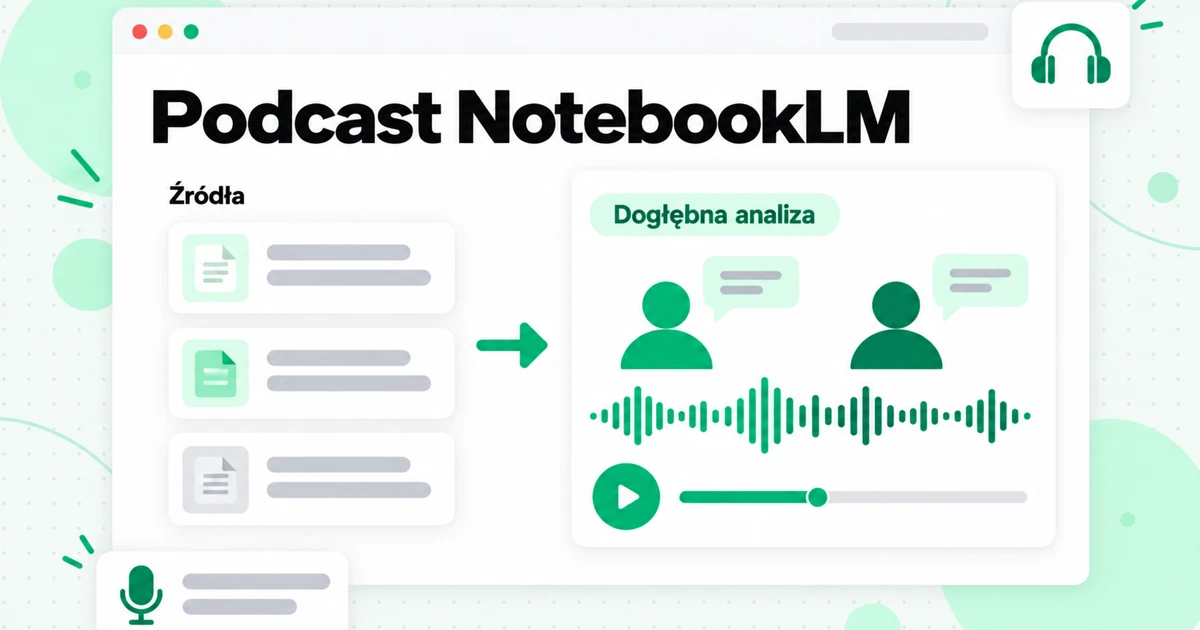
Podcast NotebookLM to funkcja, którą Google nazywa Audio Overview: dodajesz źródła do notatnika, otwierasz panel Studio, a NotebookLM generuje rozmowę głosową, w której gospodarze AI omawiają Twój materiał. Nie jest to ogólny chatbot, który odczytuje na głos zawartość internetu. Gospodarze rozmawiają wyłącznie o źródłach w Twoim notatniku, a przed rozpoczęciem możesz wybrać format, długość, język i temat przewodni. Ten sam panel Studio przekształca również te źródła w Video Overview, Mind Map, Infographic i Slide Deck, dzięki czemu NotebookLM jest jednym notatnikiem oferującym kilka sposobów przeglądania tego samego materiału.
Ten przewodnik wyjaśnia, jak działa generator podcastów NotebookLM, jakie formaty i opcje Audio Overview są obecnie dostępne, jak udostępniać i pobierać wynik oraz co robi każde z pozostałych wyjść Studio. Omawia także dwa zadania, z którymi użytkownicy często się do niego zwracają: tworzenie Audio Overview z całej playlisty lub kanału YouTube oraz uzyskiwanie transkrypcji podcastu z gotowego nagrania, aby można było je cytować, dodać napisy lub sprawdzić.
Najpierw uwaga dotycząca nazwy. 16 lipca 2026 r. Google zmieniło nazwę NotebookLM na Gemini Notebook, a strony pomocy używają teraz nowej nazwy. To ten sam produkt, a ten artykuł zachowuje nazwę NotebookLM, ponieważ właśnie jej nadal szuka większość osób. Jeśli dopiero poznajesz to narzędzie, nasza recenzja NotebookLM wyjaśnia, czym ono jest i jakie ma ograniczenia. Wszystkie szczegóły dotyczące funkcji poniżej zostały sprawdzone na podstawie własnych stron pomocy i ogłoszeń Google 23 października 2026 r. Google często zmienia te funkcje, dlatego jego aktualna strona pomocy powinna być traktowana jako ostateczne źródło informacji.
Czym jest podcast NotebookLM?
Podcast NotebookLM to Audio Overview: wygenerowana przez AI dyskusja audio oparta wyłącznie na źródłach wybranych przez Ciebie w notatniku. Google wprowadziło tę funkcję 11 września 2024 roku, opisując ją w poście jako „nowy sposób na przekształcanie dokumentów w angażujące dyskusje audio”. W oryginalnym formacie dwóch gospodarzy AI rozpoczyna „dogłębną analizę” Twoich materiałów, podsumowuje je, łączy tematy z różnych źródeł i po drodze wymienia się odrobiną żartobliwych uwag.
Ludzie nazywają to podcastem, ponieważ właśnie tak brzmi. Nie ma studia nagraniowego ani scenariusza do napisania: gospodarze, głosy i rozmowa są generowane na podstawie zawartości Twojego notatnika. Dlatego wyszukiwania hasła „generator podcastów NotebookLM” prowadzą do tej samej funkcji. W NotebookLM nie ma osobnego produktu podcastowego; generatorem jest kafelek Audio Overview w Studio.
To, co otrzymasz, kształtują trzy fakty:
- Odzwierciedla Twoje źródła, a nie opinie gospodarzy. Strona pomocy Google mówi, że przeglądy mają być „obiektywnym odzwierciedleniem treści źródłowych”. Jeśli Twoje źródła są jednostronne, rozmowa również taka będzie.
- Może zawierać błędy. Google ostrzega, że Audio Overviews, w tym głosy, są generowane przez AI i „mogą zawierać nieścisłości lub usterki dźwięku”. Audio nie zawiera cytowań, więc wszystko, na czym zamierzasz polegać, należy sprawdzić na czacie, gdzie cytowania prowadzą z powrotem do odpowiedniego fragmentu źródła.
- To podsumowanie, a nie nagranie Twoich materiałów. W poście z okazji premiery Google ujęło to jasno: dyskusje „nie przedstawiają wyczerpującego ani obiektywnego obrazu tematu”. Korzystaj z audio, aby zorientować się w materiale i go powtórzyć, ale nie traktuj go jako zamiennika źródeł.
Gdy funkcja została uruchomiona, gospodarze mówili wyłącznie po angielsku i nie można było im przerywać. Oba te ograniczenia już się zmieniły, jak pokazują kolejne sekcje.
Jak stworzyć podcast w NotebookLM
Stworzenie podcastu w NotebookLM wymaga kilku kliknięć, gdy źródła są już dodane. Jakość wyniku zależy głównie od tych źródeł, dlatego przewodnik jak korzystać z NotebookLM to dobre miejsce na początek, jeśli wcześniej nie tworzono notatnika. Oto przebieg tworzenia Przeglądu audio:
- Otwórz lub utwórz notatnik i dodaj źródła. Aby wygenerować lub usunąć Przegląd audio, musisz mieć dostęp do edycji notatnika.
- Wybierz źródła, które mają zostać omówione. Odznacz wszystko, co nie dotyczy tematu. Węższy zestaw zapewnia bardziej skoncentrowaną rozmowę.
- Otwórz panel Studio i wybierz Przegląd audio. Użyj ikony ołówka lub opcji dostosowywania, jeśli przed wygenerowaniem chcesz ustawić format, język, długość albo prompt.
- Wygeneruj go. Przegląd jest tworzony w tle, więc podczas jego generowania możesz nadal rozmawiać, czytać źródła lub tworzyć inne materiały. Google informuje, że może to potrwać „kilka minut”.
- Odtwórz go w panelu Studio. Możesz zmienić prędkość odtwarzania z menu Więcej, ocenić go kciukiem w górę lub w dół oraz nadal słuchać podczas pracy w pozostałej części notatnika.
Od marca 2026 roku możesz także poprosić o Przegląd audio bezpośrednio na czacie, a od lipca 2025 roku jeden notatnik może przechowywać kilka materiałów Studio tego samego typu. Ta druga zmiana ma większe znaczenie, niż mogłoby się wydawać: możesz przechowywać obok siebie krótki Brief i długi Deep Dive dotyczące tych samych źródeł albo jeden przegląd na każdy moduł kursu.
Aby ponownie otworzyć starszy przegląd, znajdź go w panelu Studio i wybierz Wczytaj. Jeśli chcesz sprawdzić, jaki prompt został użyty, trzy kropki obok niego otwierają opcję „Wyświetl niestandardowy prompt”.
Formaty, długość i języki Przeglądu audio NotebookLM
Przegląd audio NotebookLM jest teraz dostępny w czterech formatach, trzech długościach i ponad 80 językach. Wybór odpowiedniej kombinacji przed wygenerowaniem pozwala uniknąć ponownego uruchamiania i oszczędzić część limitu użycia.
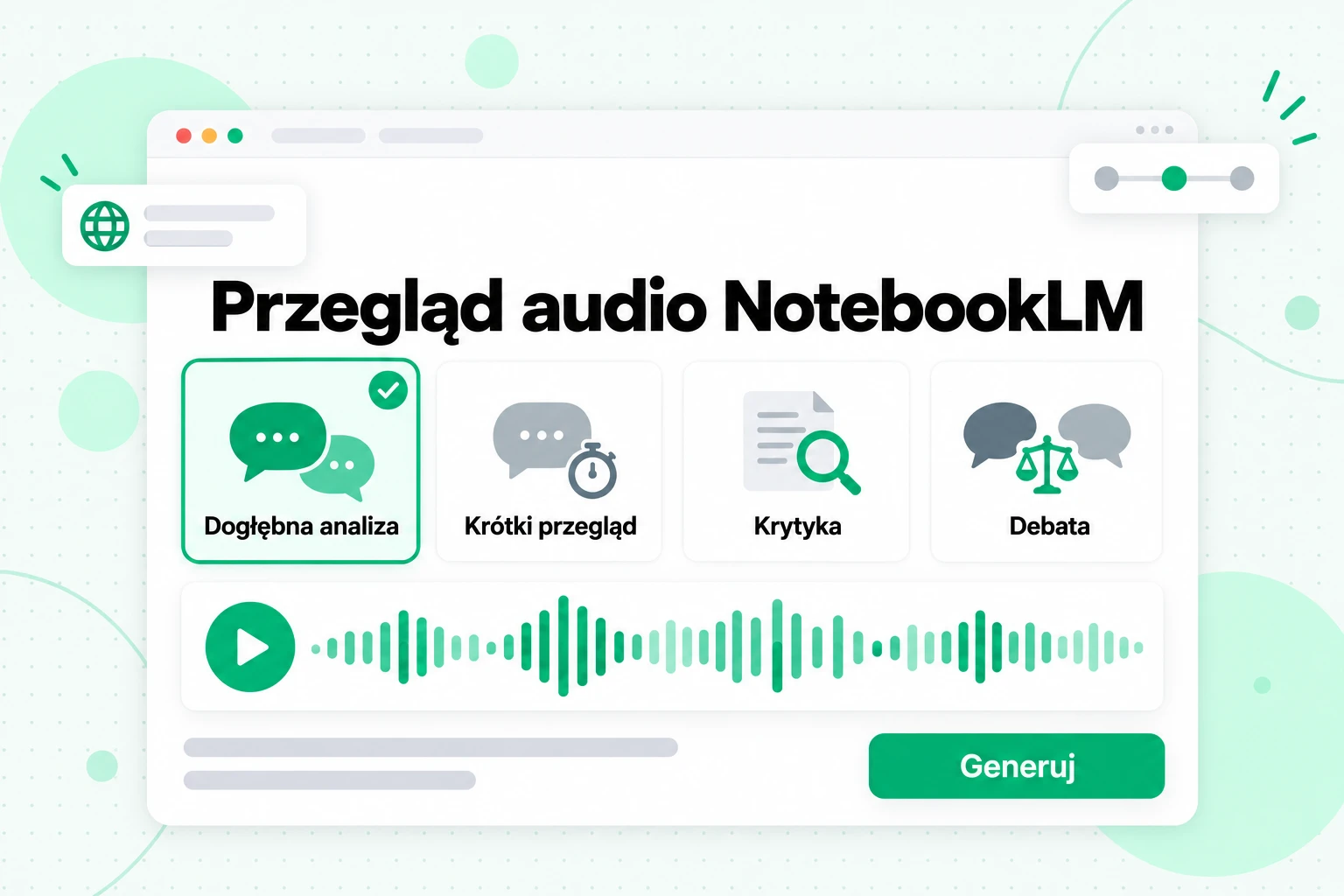
Formaty Przeglądu audio NotebookLM, własnymi słowami Google:
| Format | Mówcy | Działanie | Zastosowanie |
|---|---|---|---|
| Dogłębna analiza (domyślny) | Dwóch prowadzących | „Żywa rozmowa”, która analizuje i łączy tematy z różnych źródeł | Pierwsze zapoznanie się z modułem kursu, raportem lub rozdziałem książki |
| Krótki przegląd | Jeden mówca | Najważniejsze wnioski przedstawione w „mniej niż dwóch minutach” | Szybkie przypomnienie przed spotkaniem lub egzaminem |
| Krytyka | Dwóch prowadzących | „Konstruktywna ocena” materiału | Informacja zwrotna na temat własnego eseju, prezentacji, dokumentu projektowego lub szkicu rozdziału |
| Debata | Dwóch prowadzących | „Formalna debata oparta na wymianie argumentów” z różnych perspektyw | Źródła, które się ze sobą nie zgadzają, lub decyzja wymagająca uwzględnienia rzeczywistych kompromisów |
Długość
Możesz wybrać opcję Krótsza, Domyślna lub Dłuższa. Google zaznacza, że opcja Dłuższa jest dostępna wyłącznie w języku angielskim.
Język
Przeglądy audio obsługują ponad 80 języków wyjściowych, w tym kilka odmian hiszpańskiego, francuski kanadyjski i europejski, chiński uproszczony i tradycyjny, japoński, koreański, hindi oraz arabski. Domyślnie używany jest preferowany język ustawiony w koncie Google, ale dla każdego przeglądu możesz wybrać inny. Źródła nie muszą być w języku wyjściowym: notatnik z angielskimi transkrypcjami wykładów może wygenerować hiszpański Przegląd audio.
Polecenie
Pole dostosowywania przyjmuje krótką instrukcję, która ukierunkowuje rozmowę. Przykłady Google dotyczą zakresu tematycznego i poziomu specjalistycznej wiedzy — oto rodzaje poleceń, które sprawdzają się dobrze:
- „Skup się wyłącznie na sekcjach dotyczących cen i pomiń historię”.
- „Wyjaśnij to studentowi pierwszego roku, który nigdy nie uczył się statystyki”.
- „Słuchaczami są inżynierowie; omów metodę, a nie tło”.
- „Porównaj, jak zmieniają się rady mówcy między pierwszym a ostatnim odcinkiem”.
- „Poświęć większość czasu na omówienie tego, w czym oba artykuły się nie zgadzają”.
Polecenie zawęża zakres tematyczny, ale nie dodaje faktów. Jeśli materiał, który chcesz omówić, nie znajduje się w wybranych źródłach, żadne polecenie nie umieści go w nagraniu audio.
Tryb interaktywny: Dołącz do rozmowy
Tryb interaktywny pozwala przerwać podcast NotebookLM i zadać prowadzącym pytanie. Aby z niego skorzystać, utwórz nowy Przegląd audio, wybierz tryb interaktywny, a podczas odtwarzania wybierz Dołącz. Gdy prowadzący zwrócą się do Ciebie, zadaj pytanie na głos; odpowiedzą na podstawie Twoich źródeł, a następnie wznowią przegląd w miejscu, w którym go przerwali.
Obowiązuje kilka warunków, wszystkie ustalone przez Google:
- Tylko język angielski. Tryb interaktywny działa w przypadku przeglądów w języku angielskim.
- Tylko nowe przeglądy. Działa w przypadku nowo wygenerowanych przeglądów, a nie starszych.
- Nie dotyczy udostępnionych linków. Osoby, które otworzą udostępniony link do Twojego przeglądu, mogą go słuchać, ale nie mogą dołączyć.
- Twój głos nie jest przechowywany. Google twierdzi, że Twój głos i transkrypcje Twoich pytań nie są przechowywane ani udostępniane.
- Spodziewaj się niedociągnięć. Google ostrzega przed opóźnieniami i usterkami, takimi jak losowe zmiany mówcy.
Tryb interaktywny jest najbardziej przydatny podczas nauki. Pozwól prowadzącym wyjaśnić pojęcie, dołącz, gdy coś jest niejasne, i poproś o przykład ze źródeł. Zastępuje pętlę „wstrzymaj, otwórz czat, wpisz pytanie” — rozmową głosową.
Udostępnianie i pobieranie przeglądu audio
Przegląd audio możesz udostępnić na trzy sposoby: udostępnić link do nagrania, udostępnić cały notatnik albo pobrać plik audio i wysłać go samodzielnie.
- Udostępnij link. Wybierz opcję Udostępnij w odtwarzaczu. Odbiorca musi mieć dostęp do notatnika albo notatnik musi być ustawiony jako „Dostępny dla każdego, kto ma link” z dostępem do całego notatnika. Tylko właściciele i edytorzy mogą upublicznić audio lub zarządzać dostępem.
- Udostępnij notatnik. Każdy, komu udostępnisz notatnik, znajdzie przegląd w panelu Studio.
- Pobierz. Wybierz opcję Pobierz i udostępnij plik w dowolny sposób, na przykład na czacie kursu lub w aplikacji podcastowej, która obsługuje przesyłanie plików.
Warto znać dwa ograniczenia. Publiczne udostępnianie jest dostępne tylko na kontach konsumenckich; jest wyłączone w przypadku kont Workspace Enterprise i Education. Usunięcie przeglądu powoduje też przerwanie działania każdego udostępnionego do niego linku, dlatego przed uporządkowaniem notatnika pobierz kopię. Pobieranie może być również zablokowane w notatnikach, które jako źródło wykorzystują ebooka z Play Books, zależnie od ograniczeń wydawcy.
Zanim opublikujesz przegląd audio w dowolnym publicznym miejscu, pamiętaj, na czym się opiera. Udostępniaj wyłącznie audio utworzone na podstawie materiałów, których możesz używać, i najpierw wysłuchaj go w całości, ponieważ prowadzący mogą błędnie przedstawić jakiś szczegół.
Zamień playlistę lub kanał YouTube w podcast NotebookLM
Playlista lub kanał YouTube to jedno z najlepszych źródeł podcastu w NotebookLM: kurs, seria wykładów lub archiwum twórcy skondensowane w rozmowę, której możesz słuchać podczas spaceru. Najtrudniejszą częścią jest przeniesienie tych materiałów do notatnika.
NotebookLM może zaimportować link YouTube, ale tylko jeden film z każdego linku, wyłącznie publiczne filmy z napisami i tylko tekst napisów; nasz przewodnik po importowaniu YouTube do NotebookLM omawia te zasady oraz błędy, które powodują. Darmowy notatnik mieści również 50 źródeł, więc playlista zawierająca 60 filmów nie zmieści się przy dodawaniu jednego linku naraz; limity bezpłatnego planu NotebookLM wyjaśniono w osobnym artykule. Niezawodna metoda polega na wcześniejszym przekształceniu filmów w tekst i dodaniu tego tekstu jako kilku źródeł.
- Pobierz wszystkie transkrypcje za jednym razem. Wklej link do playlisty w narzędziu transkrypcji playlisty YouTube na transcript.im. Narzędzie dodaje filmy w kolejności playlisty i przetwarza je równolegle. Ścieżka napisów każdego filmu jest odczytywana, jeśli istnieje, a transkrypcja AI obejmuje każdy film, który nigdy nie miał napisów, dzięki czemu ich brak nie powoduje luki w rozmowie. Link do kanału działa tak samo na stronie transkrypcji kanału, która dodaje publiczne materiały kanału do kolejki.
- Wyeksportuj zwykły tekst. Playlista wraca połączona, lekcja po lekcji, a każda transkrypcja zachowuje tytuł filmu i znaczniki czasu. Wyeksportuj ją jako TXT — format, który NotebookLM odczytuje najczytelniej.
- Pogrupuj materiały według tematu. Połącz powiązane filmy w jeden plik na moduł, sezon lub temat, zachowując tytuł każdego filmu jako nagłówek. Jedno źródło może zawierać do 500 000 słów, więc moduł obejmujący dziesięć jednogodzinnych wykładów mieści się w jednym pliku.
- Wygeneruj jeden Audio Overview dla każdej grupy. Wybierz plik pojedynczego modułu i wygeneruj dla niego Deep Dive. Ponieważ notatnik może przechowywać kilka przeglądów, otrzymasz krótką serię: jeden odcinek na moduł, wszystkie oparte na transkrypcjach.
- Nadaj kierunek każdemu odcinkowi. Użyj pola polecenia: „Skup się na trzech technikach prezentowanych przez instruktora” albo „Porównaj rady twórcy z materiałów opublikowanych w 2024 roku z materiałami z 2026 roku”.
W tym miejscu oba narzędzia wzajemnie się uzupełniają. transcript.im przekształca dużą ilość materiałów wideo w kompletny, opisany tekst; NotebookLM zamienia ten tekst w podcast, mapę myśli lub prezentację slajdów. Transkrybuj i przesyłaj wyłącznie filmy, z których możesz korzystać, na przykład własne materiały, dostępne dla Ciebie materiały kursowe lub publiczne filmy analizowane na potrzeby własnych notatek.
Transkrypcja podcastu: Zamień z powrotem przegląd audio na tekst
Strona pomocy Google dotycząca przeglądów audio wymienia szybkość odtwarzania, przesyłanie opinii, udostępnianie i pobieranie, ale nie zawiera tekstowej transkrypcji rozmowy. Jeśli chcesz uzyskać transkrypcję podcastu z przeglądu audio, pobierz plik audio i dokonaj jego transkrypcji.
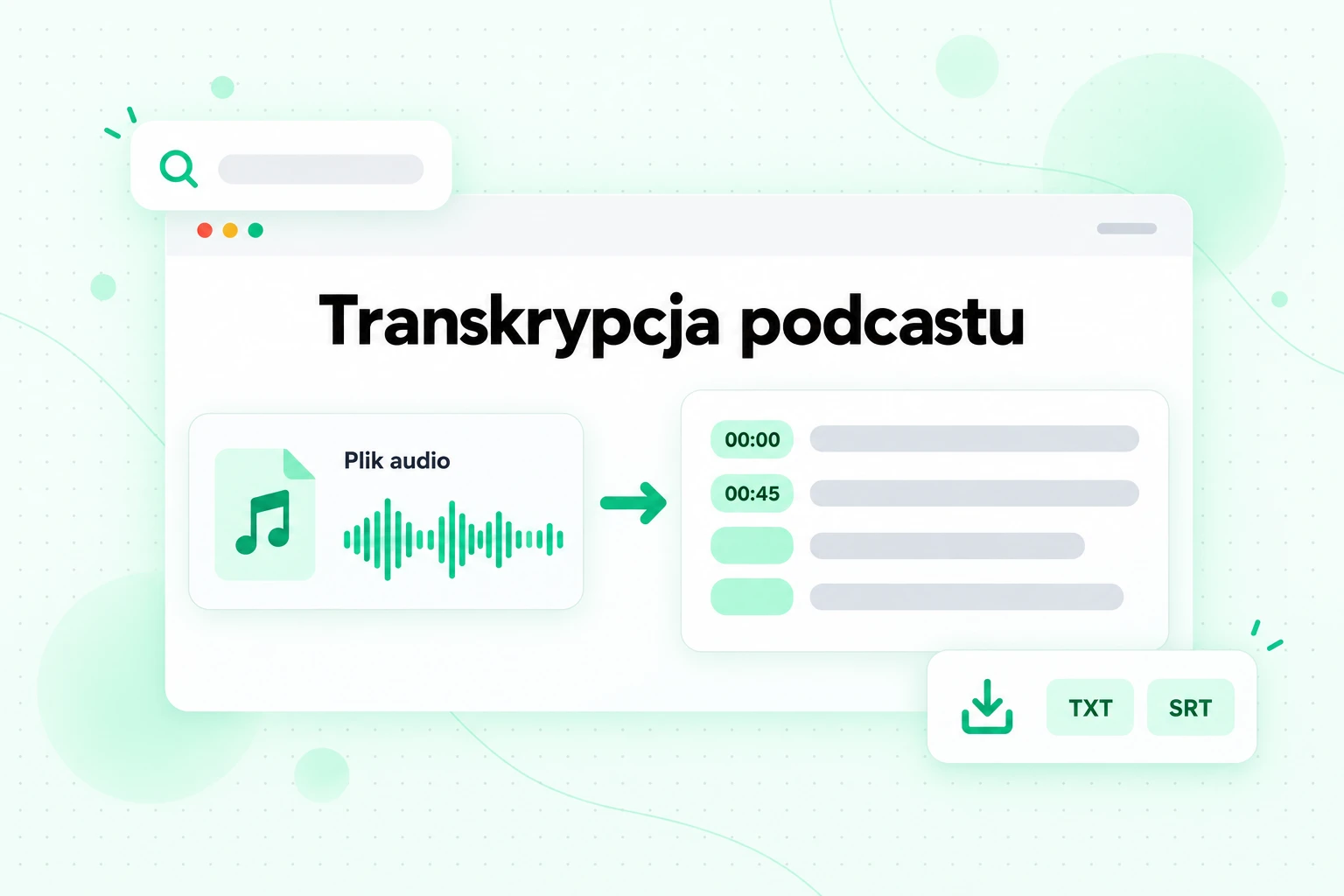
Transkrypcja podcastu z przeglądu jest przydatna na więcej sposobów, niż mogłoby się początkowo wydawać:
- Sprawdź, co powiedzieli prowadzący. Audio nie zawiera cytowań. Mając tekst przed sobą, możesz wyszukać każde twierdzenie i potwierdzić je na czacie notatnika, gdzie każda odpowiedź zawiera link do źródłowego fragmentu.
- Cytuj. Przenieś jasne wyjaśnienie do swoich notatek lub przewodnika do nauki bez ponownego odtwarzania audio w celu uchwycenia dokładnego sformułowania.
- Dodaj napisy. Jeśli publikujesz przegląd jako wideo, plik SRT lub VTT doda napisy zsynchronizowane z głosami.
- Tłumacz. Udostępnij wersję pisaną grupie studyjnej, która lepiej czyta w innym języku, niż słucha.
- Twórz notatki do programu. Transkrypcja to materiał wyjściowy do przygotowania podsumowania, listy tematów i znaczników czasu dla każdej sekcji.
Te kroki zajmują kilka minut:
- Pobierz przegląd audio z odtwarzacza w panelu Studio.
- Prześlij plik do konwertera audio na tekst. Narzędzie audio na tekst na transcript.im obsługuje MP3, M4A, WAV, FLAC i inne popularne formaty, automatycznie wykrywa język mówiony i zwraca tekst ze znacznikami czasu.
- Czytaj i przeszukuj transkrypcję w przeglądarce oraz przechodź do dowolnego momentu za pomocą jego znacznika czasu.
- Wyeksportuj ją jako plik TXT do notatek albo jako plik z napisami SRT lub VTT do wideo.
Warto zachować ostrożność przy dodawaniu transkrypcji podcastu z powrotem do NotebookLM. Transkrypcja jest podsumowaniem stworzonym przez AI, a nie oryginalnym materiałem, więc dodanie jej do tego samego notatnika jako źródła miesza sformułowania prowadzących z rzeczywistymi źródłami i zaciemnia cytowania. Zachowaj ją w swoich notatkach albo w osobnym notatniku, jeśli chcesz zadawać pytania dotyczące samej rozmowy.
Przegląd wideo NotebookLM
Przegląd wideo NotebookLM to wizualny odpowiednik podcastu: narracyjne wideo stworzone na podstawie Twoich źródeł. Gdy Google uruchomiło tę funkcję w lipcu 2025 roku, pierwszym formatem były narracyjne slajdy z wizualizacjami wykorzystującymi obrazy, diagramy, cytaty i liczby z Twoich dokumentów.
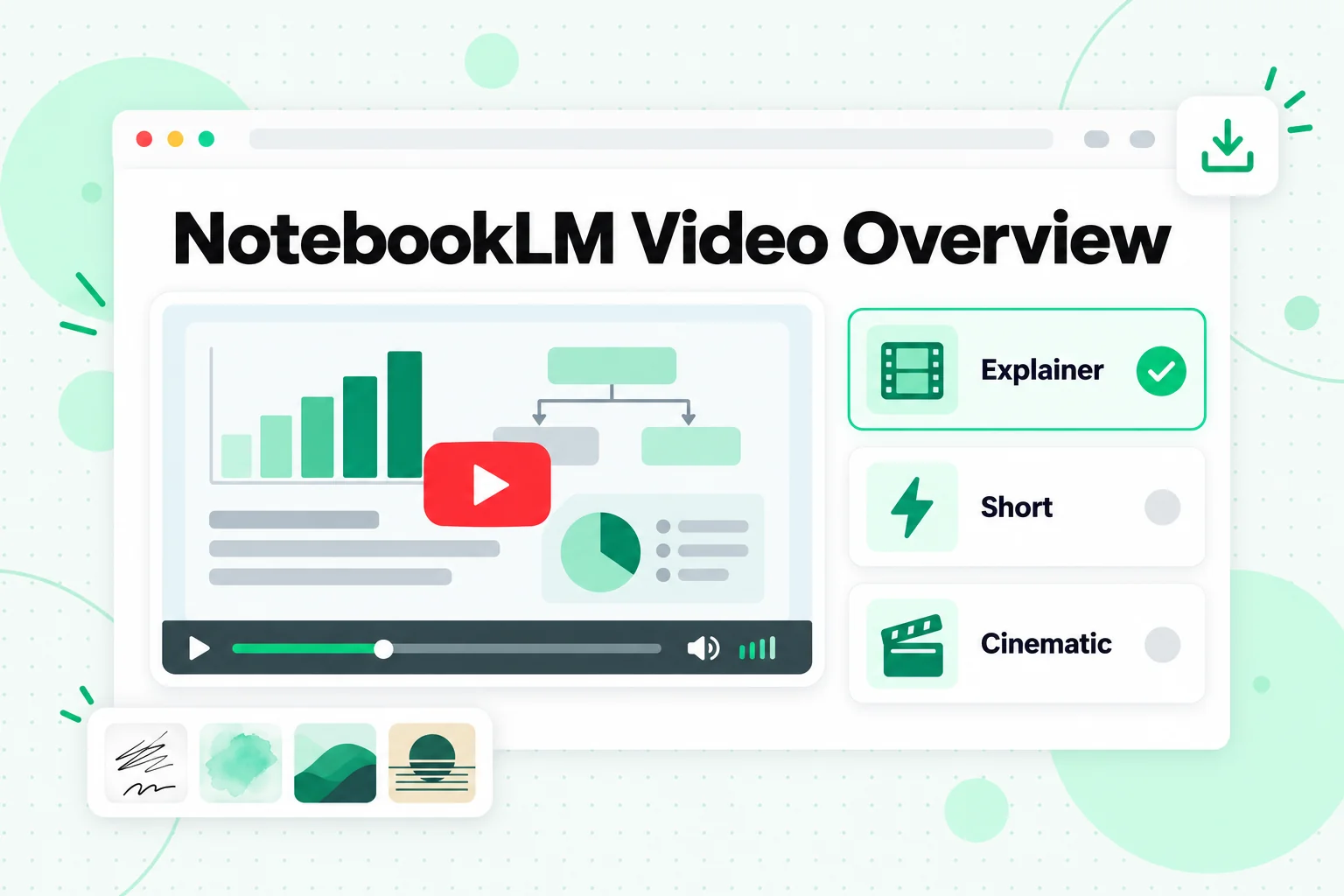
Przegląd wideo NotebookLM tworzysz z panelu Studio, tak samo jak materiały audio: wybierz Video Overview, dostosuj ustawienia, a następnie wybierz Generate now lub Generate later. Google informuje, że „może to trochę potrwać”, czasem ponad 30 minut. Dostępne obecnie opcje:
| Opcja | Co wymienia Google |
|---|---|
| Format | Explainer — uporządkowany przegląd, który „łączy fakty”; Short — „filmy trwające około 60 sekund”; Cinematic — immersyjny format z bogatszą oprawą wizualną i narracją |
| Styl wizualny | Classic, Whiteboard, Watercolor, Retro Print, Heritage, Paper-craft, Kawaii i Anime, automatyczny wybór albo styl niestandardowy opisany przez Ciebie |
| Język | Wiele języków narracji dla Explainer i Short; Cinematic jest dostępny tylko po angielsku |
| Prompt sterujący | Wybierz sugerowany temat lub opisz własny kierunek |
Obowiązują pewne ograniczenia. Style wizualne są dostępne tylko dla użytkowników, którzy ukończyli 18 lat, oraz niedostępne dla przeglądów Cinematic i Short. Przeglądy Cinematic są przeznaczone dla użytkowników powyżej 18. roku życia, a w ogłoszeniu Google z marca 2026 roku wymieniono je jako dostępne dla użytkowników Google AI Pro i Ultra oraz wybranych planów Workspace. Tryb współtworzenia o nazwie notatki producenta, w którym przed ostatecznym renderowaniem sprawdzasz plan, jest dostępny tylko dla subskrybentów Google AI Ultra.
Odtwarzanie działa jak w każdym odtwarzaczu wideo: przewijaj oś czasu, pomijaj fragmenty, zmieniaj prędkość lub włącz tryb pełnoekranowy. Udostępnianie i pobieranie podlegają tym samym zasadom co Audio Overviews, w tym zasadzie, że usunięcie filmu powoduje zerwanie jego linków udostępniania.
Przegląd wideo to format do nauki i przygotowywania odpraw. Wyjaśnia Twoje źródła; nie jest przeznaczony do tworzenia firmowego wideo z własnym scenariuszem, muzyką i planem scen. Jeśli taki jest cel — na przykład zwiastun kursu lub prezentacja produktu — lepszym rozwiązaniem będzie dedykowane narzędzie do tworzenia filmów objaśniających, które napisze scenariusz, zaplanuje każdą scenę oraz doda narrację, napisy i muzykę.
Mapa myśli NotebookLM
Mapa myśli NotebookLM to rozgałęziony diagram przedstawiający źródła: główne tematy znajdują się pośrodku, a powiązane pomysły wokół nich. To najszybszy sposób, aby zobaczyć strukturę dużego notatnika, zanim zaczniesz czegokolwiek słuchać lub czytać.
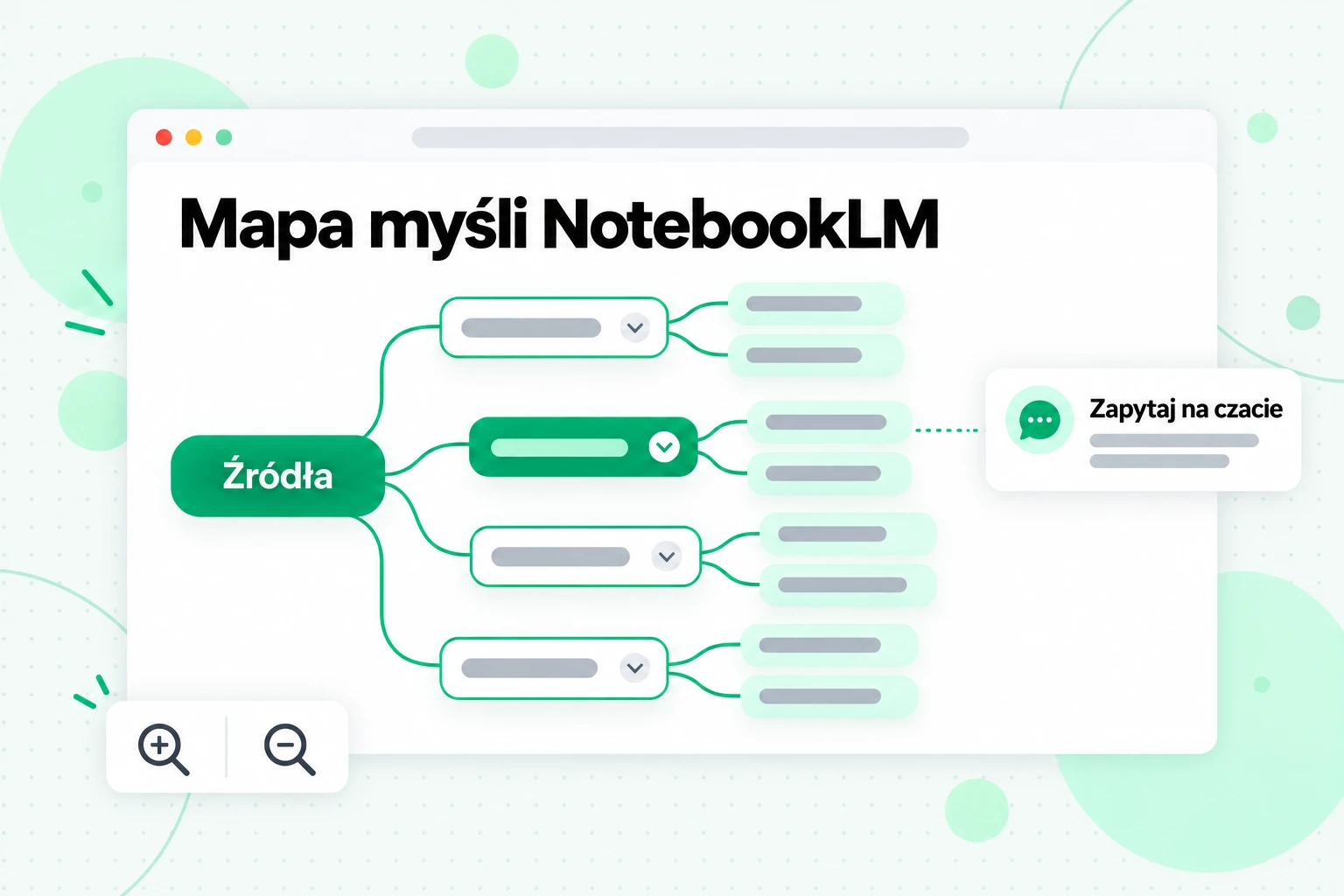
W przeciwieństwie do innych materiałów mapę myśli NotebookLM tworzysz z poziomu czatu: wybierz chip Mind Map, a mapa pojawi się jako nowa notatka w panelu Studio, gdzie możesz ją ponownie otworzyć w dowolnym momencie. Na mapie możesz:
- Powiększać i przewijać diagram.
- Rozwijać lub zwijać gałęzie, aby wyświetlać więcej lub mniej szczegółów.
- Wybrać węzeł i zapytać na czacie o dany temat, zmieniając mapę w narzędzie nawigacyjne: gdy zobaczysz niezrozumiałą gałąź, wybierz ją i uzyskaj odpowiedź ze źródłami.
- Pobrać mapę za pomocą opcji w prawym górnym rogu i udostępnić plik albo cały notatnik.
Google informuje, że aplikacja mobilna obecnie nie obsługuje map myśli, dlatego korzystaj z wersji internetowej. Aby ponownie wygenerować mapę po dodaniu źródeł, usuń starą notatkę z menu Więcej i utwórz ją ponownie.
Mapa myśli dobrze współgra z podcastem. Najpierw wygeneruj mapę, aby zobaczyć tematy, a następnie napisz prompt Audio Overview skupiający się na dwóch lub trzech interesujących Cię gałęziach. Jeśli chcesz poznać ogólne wprowadzenie do tej idei, zobacz artykuł na Wikipedii o mapie myśli.
Infografika NotebookLM
Infografika NotebookLM przekształca Twoje źródła w pojedynczy obraz, który wizualnie podsumowuje najważniejsze punkty. Sprawdza się jako jednostronicowe podsumowanie modułu kursu, podsumowanie dla kanału zespołu lub materiały informacyjne.
Wygeneruj ją z panelu Studio, wybierając opcję Infografika, albo najpierw dostosuj ją za pomocą ikony ołówka. Dostępne opcje:
- Język wyjściowy: wybierz jeden.
- Poziom szczegółowości: Zwięzły, Standardowy lub Szczegółowy, przy czym Szczegółowy jest oznaczony jako wersja beta.
- Orientacja: Kwadratowa, Pionowa lub Pozioma.
- Styl wizualny: wybierany automatycznie albo wskazany przez Ciebie. W aktualizacji Google z marca 2026 roku wymieniono dziesięć stylów: Sketch Note, Kawaii, Profesjonalny, Naukowy, Anime, Glina, Redakcyjny, Instruktażowy, Bento Grid i Cegły.
- Polecenie: opisz wygląd lub temat, na przykład motyw kolorystyczny albo statystyki, które należy wyróżnić.
Możesz zmienić nazwę infografiki NotebookLM, pobrać ją jako plik PNG, udostępnić ją lub usunąć z menu z trzema kropkami. Funkcja jest dostępna tylko dla użytkowników powyżej 18. roku życia, a Google ostrzega, że infografiki „mogą zawierać nieścisłości wizualne lub faktyczne”, dlatego przed udostępnieniem sprawdź każdą liczbę w infografice na podstawie źródeł.
Prezentacja slajdów NotebookLM
Prezentacja slajdów NotebookLM przekształca Twoje źródła w prezentację, którą możesz przedstawiać, poprawiać i pobierać. To wynik Studio najbardziej zbliżony do materiału, który można przekazać innym osobom.
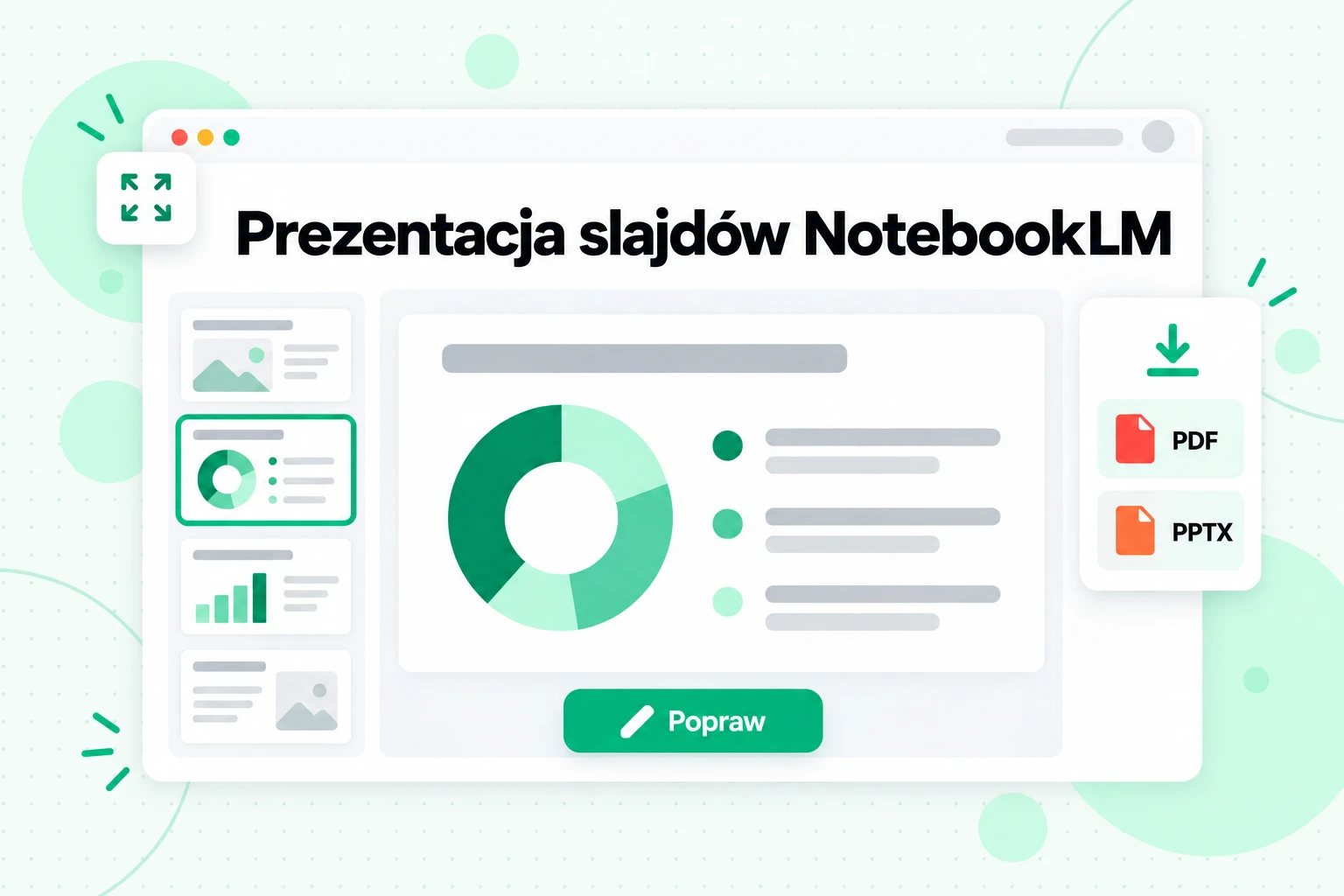
Aby utworzyć prezentację slajdów NotebookLM, wybierz Slide Deck w panelu Studio, wybierz format, język wyjściowy, długość i źródła oraz opisz oczekiwaną prezentację. Przykładowy prompt Google brzmi: „Utwórz prezentację dla początkujących, używając odważnego i zabawnego stylu”. Generowanie może potrwać kilka minut, a opcja Generate later jest dostępna. Gdy prezentacja będzie gotowa:
- Przedstaw ją. Start slideshow otwiera tryb pełnoekranowy; użyj klawiszy strzałek, aby się poruszać, i Esc, aby wyjść.
- Popraw ją. Wybierz Revise, napisz instrukcje dotyczące poszczególnych slajdów (edytuj tekst, zmień układ, zaktualizuj element wizualny), a następnie wybierz Generate revised deck. Każda poprawka tworzy nową prezentację, a Google informuje, że podczas poprawek źródła nie są brane pod uwagę, więc poprawka zmienia prezentację, a nie fakty.
- Zmień kolejność. Usuwaj lub przywracaj slajdy z menu More i przeciągaj miniatury, aby zmienić ich kolejność.
- Pobierz ją jako PDF lub plik PowerPoint (.pptx). Eksport PPTX pojawił się w marcu 2026 roku.
Prezentacje slajdów są dostępne wyłącznie dla użytkowników powyżej 18 roku życia. Współtworzenie prezentacji na podstawie konspektu, który najpierw przejrzysz, jest ograniczone do subskrybentów Google AI Ultra.
Pobrana prezentacja może posłużyć do czegoś więcej. Jeśli chcesz wykorzystać slajdy jako narracyjny film na stronie kursu lub kanale, narzędzie PPT to video może pobrać plik PowerPoint, napisać scenariusz, dodać narrację i napisy oraz wyeksportować plik MP4.
Który format Studio wybrać?
Każdy format Studio odpowiada na inną potrzebę. Tabela wskazuje właściwy wybór dla typowych celów:
| Cel | Najlepszy format Studio | Dlaczego |
|---|---|---|
| Poznać temat podczas dojazdu do pracy lub spaceru | Przegląd audio, Pogłębiona analiza | Długi, konwersacyjny i niewymagający użycia rąk |
| Poznać sedno w dwie minuty | Przegląd audio, Skrót | Jeden mówca, tylko najważniejsze wnioski |
| Otrzymać opinię na temat własnego szkicu | Przegląd audio, Krytyka | Dwóch prowadzących ocenia materiał |
| Zrozumieć różnicę zdań | Przegląd audio, Debata | Prowadzący przedstawiają argumenty obu stron na podstawie źródeł |
| Zobaczyć strukturę dużego notatnika | Mapa myśli | Gałęzie pokazują tematy, a węzły otwierają odpowiedzi z cytowaniami |
| Oglądać zamiast słuchać | Przegląd wideo, Objaśnienie lub Krótki materiał | Narracja wizualna z diagramami i cytatami |
| Udostępnić jednostronicowe podsumowanie | Infografika | Jeden plik PNG — kwadratowy, pionowy lub poziomy |
| Zaprezentować materiał klasie lub zespołowi | Prezentacja slajdów | Tryb pokazu slajdów, poprawki, PDF lub PPTX |
| Cytować podcast lub tworzyć do niego napisy | Transkrypcja podcastu | Pobierz dźwięk i przekształć go w tekst |
Dobry schemat pracy z nowym zestawem źródeł to: najpierw mapa, potem słuchanie, a następnie pytania. Wygeneruj Mapę myśli, aby zobaczyć tematy, odtwórz Skrót lub Pogłębioną analizę, aby je przyswoić, i użyj czatu do zweryfikowania każdego twierdzenia, które zamierzasz zacytować, ponieważ czat jest jedynym miejscem, w którym każda odpowiedź zawiera cytowanie.
Limity wykorzystania i dokładność
Każdy materiał wygenerowany w Studio korzysta z limitu wykorzystania opartego na mocy obliczeniowej, dlatego cięższe formaty, takie jak Przegląd wideo, zużywają go więcej niż krótki Brief; w Studio pasek pokazuje przewidywany koszt przed wygenerowaniem materiału. Limity planu i ograniczenia źródeł opisano w naszym artykule o tym, czy NotebookLM jest bezpłatny.
Dokładność zasługuje na taką samą uwagę. Google ostrzega przed możliwymi nieścisłościami zarówno w Przeglądach audio, Przeglądach wideo, Infografikach, jak i Prezentacjach. Praktyczna zasada: traktuj materiały ze Studio jako sposób na przegląd, a cytowane odpowiedzi na czacie jako sposób na weryfikację.
Najczęściej zadawane pytania
Czym jest podcast NotebookLM?
Podcast NotebookLM to funkcja Przegląd audio firmy Google, która zamienia źródła w notatniku w rozmowę mówioną między prowadzącymi AI. Prowadzący omawiają wyłącznie wybrane przez Ciebie źródła, a przed wygenerowaniem możesz ustawić format, długość, język i temat.
Czy istnieje osobny generator podcastów NotebookLM?
Nie, generator podcastów NotebookLM to kafelek Przegląd audio w panelu Studio. Nie jest to osobny produkt; dodajesz źródła, otwierasz Studio, dostosowujesz Przegląd audio i generujesz go.
Jakie są formaty Przeglądu audio NotebookLM?
Formaty Przeglądu audio NotebookLM to Deep Dive, The Brief, The Critique i The Debate. Deep Dive to domyślna rozmowa dwóch prowadzących, The Brief to wypowiedź jednego mówcy trwająca poniżej dwóch minut, a dwa pozostałe formaty służą do oceny lub debaty na temat materiału.
Jakie języki obsługuje podcast NotebookLM?
Podcast NotebookLM obsługuje ponad 80 języków wyjściowych. Domyślnie używany jest preferowany język Twojego konta Google, opcja Longer jest dostępna wyłącznie w języku angielskim, a tryb interaktywny działa tylko po angielsku.
Czy mogę pobrać Przegląd audio NotebookLM?
Tak, możesz pobrać Przegląd audio NotebookLM z odtwarzacza w panelu Studio i udostępnić plik. Późniejsze usunięcie przeglądu powoduje, że linki udostępniania przestają działać, ale nie wpływa na wcześniej pobrany plik.
Czy NotebookLM udostępnia transkrypcję podcastu?
NotebookLM nie wymienia transkrypcji tekstowej wśród opcji Przeglądu audio. Aby uzyskać transkrypcję podcastu, pobierz nagranie i przepuść je przez narzędzie do konwersji dźwięku na tekst, które zwróci tekst ze znacznikami czasu, możliwy do wyeksportowania jako TXT, SRT lub VTT.
Czym jest Przegląd wideo NotebookLM?
Przegląd wideo NotebookLM to narracyjny film wygenerowany na podstawie Twoich źródeł, dostępny w formatach Explainer, Short i Cinematic. Explainer i Short obsługują wiele języków oraz stylów wizualnych; Cinematic jest dostępny wyłącznie po angielsku i tylko dla użytkowników, którzy ukończyli 18 lat.
Jak utworzyć Mapę myśli w NotebookLM?
Mapę myśli w NotebookLM tworzysz, wybierając element Mapa myśli na czacie. Mapa jest zapisywana jako notatka w panelu Studio, a wybranie dowolnego węzła powoduje zadanie czatowi pytania na temat tego zagadnienia. Aplikacja mobilna nie obsługuje jeszcze map myśli.
Czy mogę wyeksportować zestaw slajdów NotebookLM do PowerPoint?
Tak, zestaw slajdów NotebookLM można pobrać jako plik PowerPoint (.pptx) lub PDF. Możesz również wyświetlić go w trybie pokazu slajdów i poprawić poszczególne slajdy przed pobraniem.
Czy mogę utworzyć podcast NotebookLM z playlisty YouTube?
Tak, ale najlepiej działa to w przypadku transkrypcji. NotebookLM importuje jeden publiczny film z napisami na każdy link, dlatego najpierw dokonaj transkrypcji playlisty, połącz transkrypcje w kilka plików tekstowych według tematów i wygeneruj Przegląd audio na podstawie tych plików.
Najważniejsze
Podcast NotebookLM to najbardziej przystępny sposób na uporządkowanie dużej ilości materiałów: rozmowa dwóch prowadzących lub dwuminutowy skrót, przygotowane wyłącznie na podstawie wybranych przez Ciebie źródeł, w ponad 80 językach, z trybem interaktywnym, który pozwala zadawać pytania na głos. Studio dodaje do tego Przegląd wideo do oglądania, Mapę myśli porządkującą informacje, Infografikę — jednostronicowe podsumowanie — oraz Prezentację slajdów, wszystko z tego samego notatnika.
To, co umieścisz w notatniku, decyduje o tym, co usłyszysz. W przypadku materiałów wideo oznacza to najpierw kompletny tekst: transkrybuj playlistę lub kanał za pomocą transcript.im, pogrupuj transkrypcje tematycznie i przekaż NotebookLM kilka bogatych źródeł do omówienia. A gdy chcesz zachować to, co powiedzieli prowadzący, pobierz Przegląd audio i zamień go w transkrypcję podcastu, którą możesz przeszukiwać, cytować i weryfikować. Źródłami, które warto śledzić pod kątem zmian, są strona pomocy Przeglądu audio Google, oryginalne ogłoszenie dotyczące Przeglądu audio oraz aktualizacja Workspace z marca 2026 r. dotycząca poprawek slajdów, filmów Cinematic i nowych stylów infografik.
Transkrypcja
Zamień dowolne wideo w tekst
Wklej link do YouTube, TikTok lub Instagram i czytaj transkrypcję ze znacznikami czasu w każdym wierszu.
Eksport w formatach TXT, SRT lub VTT.