
TRANSCRIPT
Generator napisów YouTube
Czym jest Generator napisów YouTube?
Generator napisów YouTube zamienia mowę z filmu w napisy z dokładnym czasem, które można wyeksportować jako SRT lub VTT. To coś innego niż transkrypcja: transkrypcja to zwykły tekst do czytania i wyszukiwania, a plik z napisami wiąże każdą linię z momentem jej wypowiedzenia, aby odtwarzacz mógł je wyświetlać. YouTube pokazuje napisy tylko wtedy, gdy twórca już je dodał, a automatyczne napisy są często źle zsynchronizowane lub błędnie zapisują nazwiska i akcenty. Prawdziwy generator napisów zaczyna od dźwięku, dopasowując każdy znacznik czasu do wypowiedzianych słów, dzięki czemu napisy podążają za mową, a w przypadku filmu, który nigdy nie miał napisów, sięga po transkrypcję AI. Niezależnie od tego, czy szukasz generatora napisów YouTube, sposobu na wygenerowanie napisów YouTube w formacie SRT lub VTT, czy transkrypcji napisów YouTube, wynikiem powinien być plik z napisami, który naprawdę możesz zaimportować.
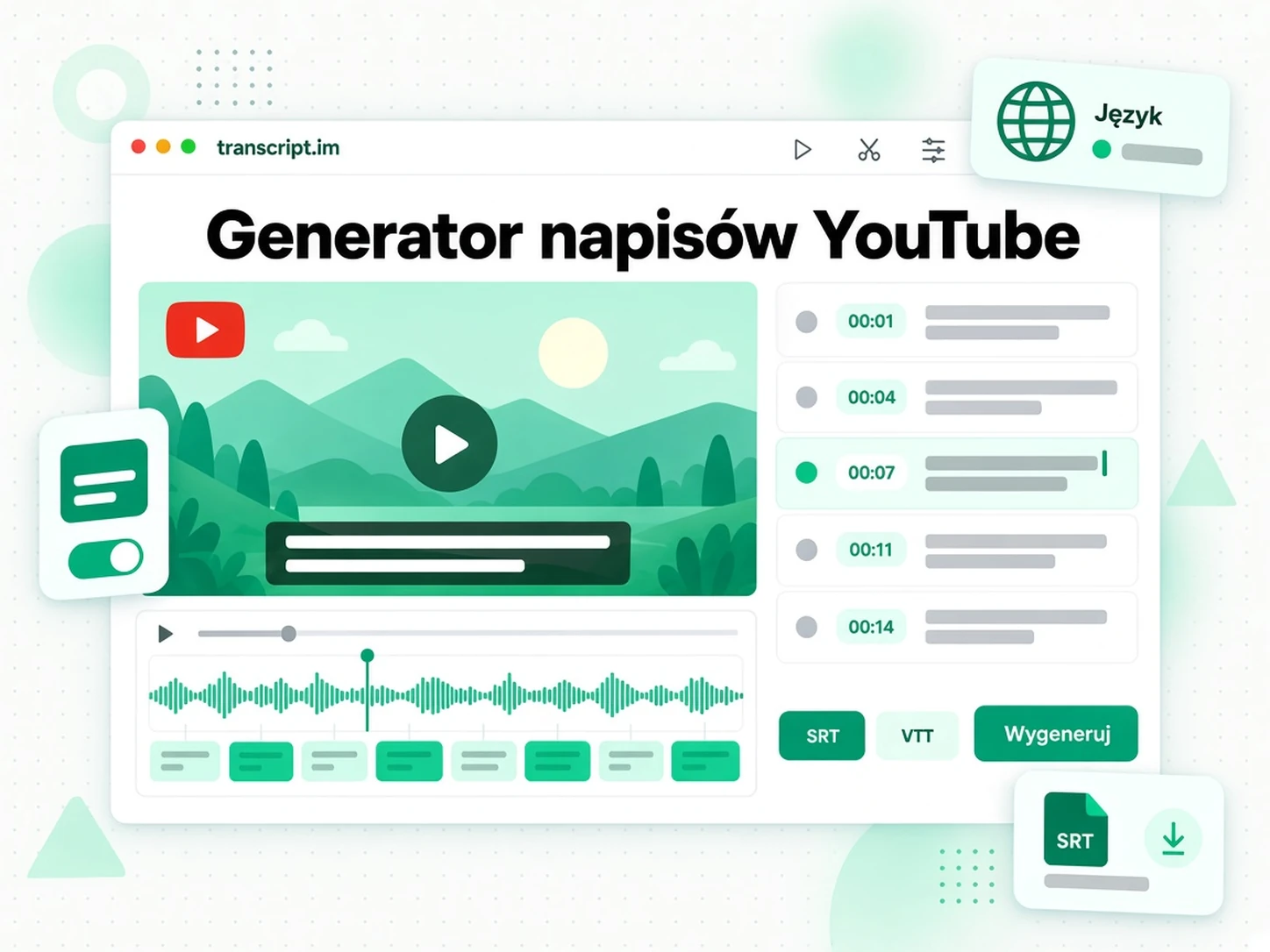
Jak działa Generator napisów YouTube
Jeden wklejony link zamienia film z YouTube w napisy z dokładnym czasem, które możesz wyeksportować jako SRT lub VTT.
Zamień link do YouTube w napisy
Wklej link do filmu z YouTube do generatora napisów. Najpierw sprawdza on, czy film ma już ścieżkę napisów, ponieważ istniejąca ścieżka jest najdokładniejszym źródłem, a gdy jej nie ma, transkrybuje wypowiedziany dźwięk za pomocą AI. Tak czy inaczej tworzy linie z czasem, każda z początkiem i końcem, dzięki czemu napisy można wyświetlać w trakcie odtwarzania filmu. Ponieważ czas jest generowany z mowy, a nie uśredniany dla bloku tekstu, napisy pozostają zsynchronizowane od pierwszej linii do końca długiego filmu. Każda linia jest zapisywana z własnym czasem początku i końca, więc plik jest kompletny, a nie stanowi próbki początku.
- Działa na podstawie wklejonego linku, bez pobierania
- Sięga po transkrypcję AI, gdy brakuje napisów
- Każda linia ma własny czas początku i końca
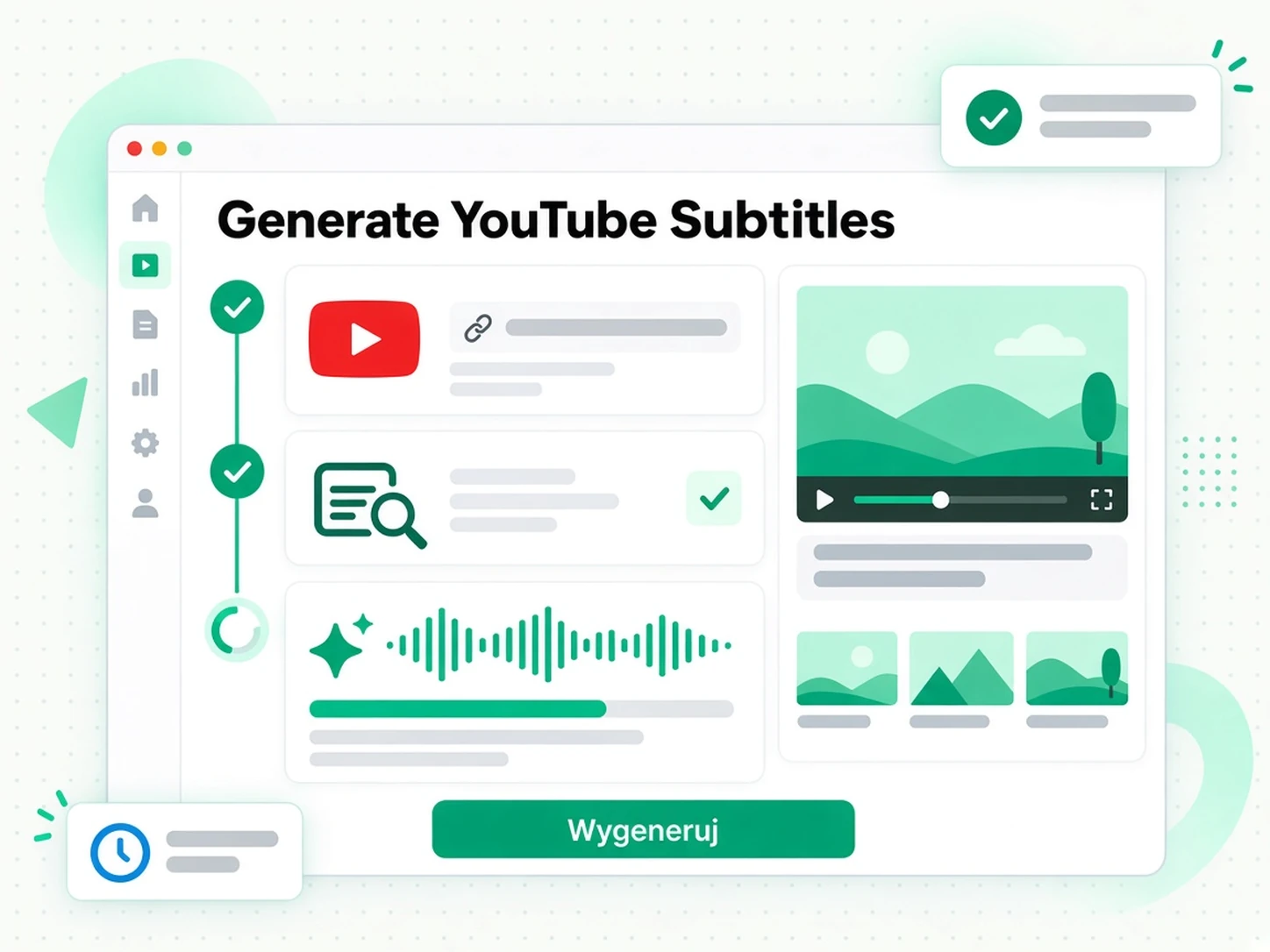
Przeczytaj i sprawdź napisy z czasem
Czytaj linie napisów na stronie, ze znacznikiem czasu obok każdej z nich, i sprawdzaj sformułowania z tym, co faktycznie zostało powiedziane. Możesz przeszukać tekst pod kątem terminu, przejść do tego momentu w filmie i poprawić nazwisko lub frazę, zanim cokolwiek wyeksportujesz. Wyłapanie błędnie usłyszanego słowa tutaj jest znacznie tańsze niż znalezienie go po wypaleniu napisów w gotowym montażu lub wysłaniu ich na platformę. Nic tutaj nie jest zapisywane w oryginalnym filmie, więc poprawienie linii zmienia tylko twój własny plik. Jeśli wolisz zacząć od gotowego tekstu, transkrypcja filmu youtube daje ci pełną wersję pisemną, względem której możesz ustawić napisy.
- Czytaj każdy napis obok jego znacznika czasu
- Przeszukaj cały tekst, aby sprawdzić linię
- Popraw sformułowania przed eksportem
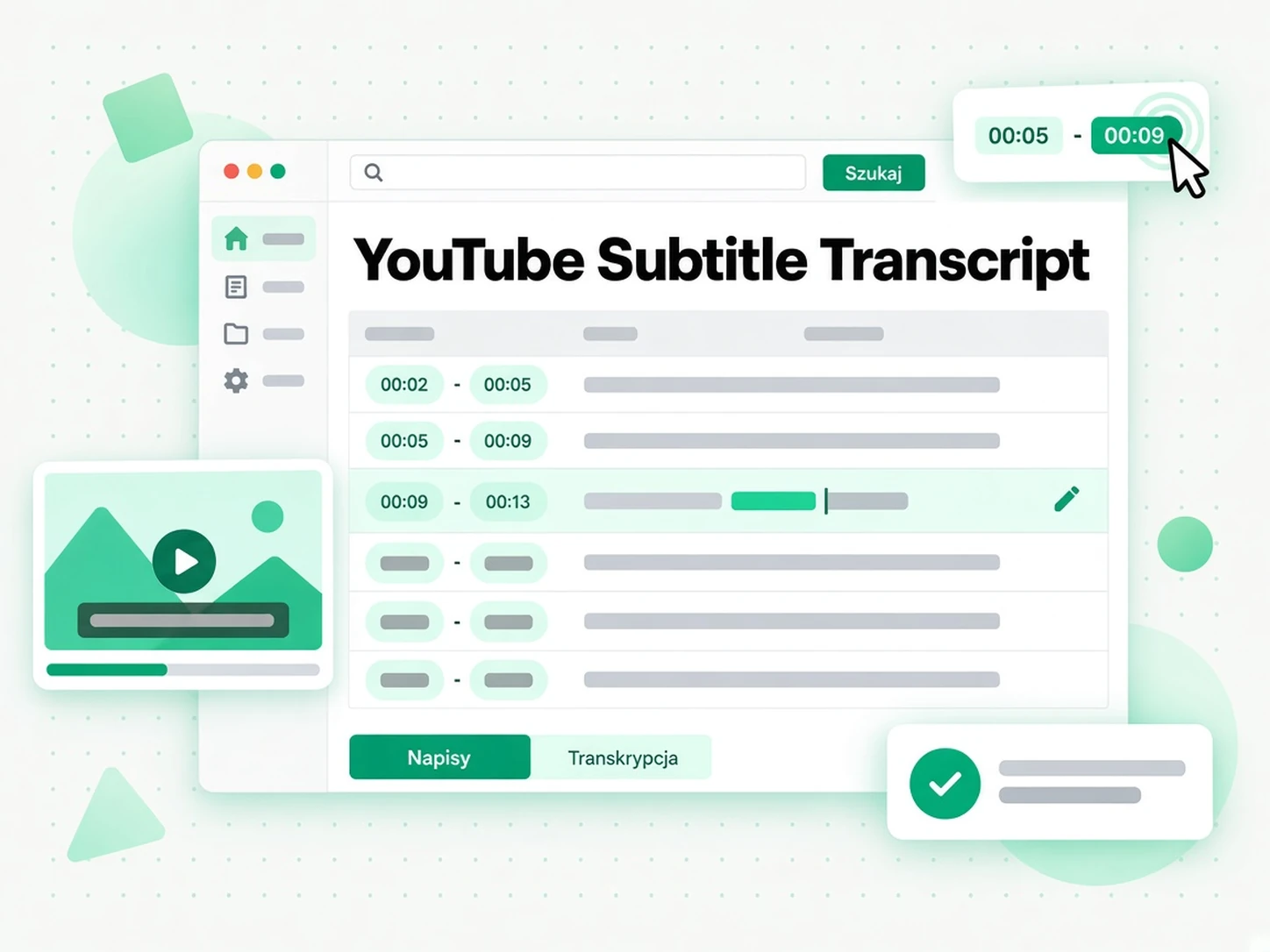
Eksportuj jako SRT lub VTT
Pobierz ścieżkę napisów jako SRT dla edytorów i platform społecznościowych lub jako VTT dla sieci. Przetłumacz ją na inny obsługiwany język z zachowaniem znaczników czasu, aby uzyskać drugi plik z napisami, albo zachowaj transkrypcję jako zwykły tekst do notatek i opisów. Jedna wygenerowana ścieżka może stać się plikiem z napisami do twojego montażu, wersją przetłumaczoną dla nowej publiczności oraz czytelną transkrypcją dla wyszukiwarek — wszystko z tego samego wklejonego linku. Eksport zachowuje podziały wierszy, które sprawdziłeś, więc plik odpowiada temu, co widziałeś na ekranie.
- Eksportuj SRT lub VTT
- Tłumacz z zachowaniem znaczników czasu
- Zachowaj także transkrypcję w zwykłym tekście
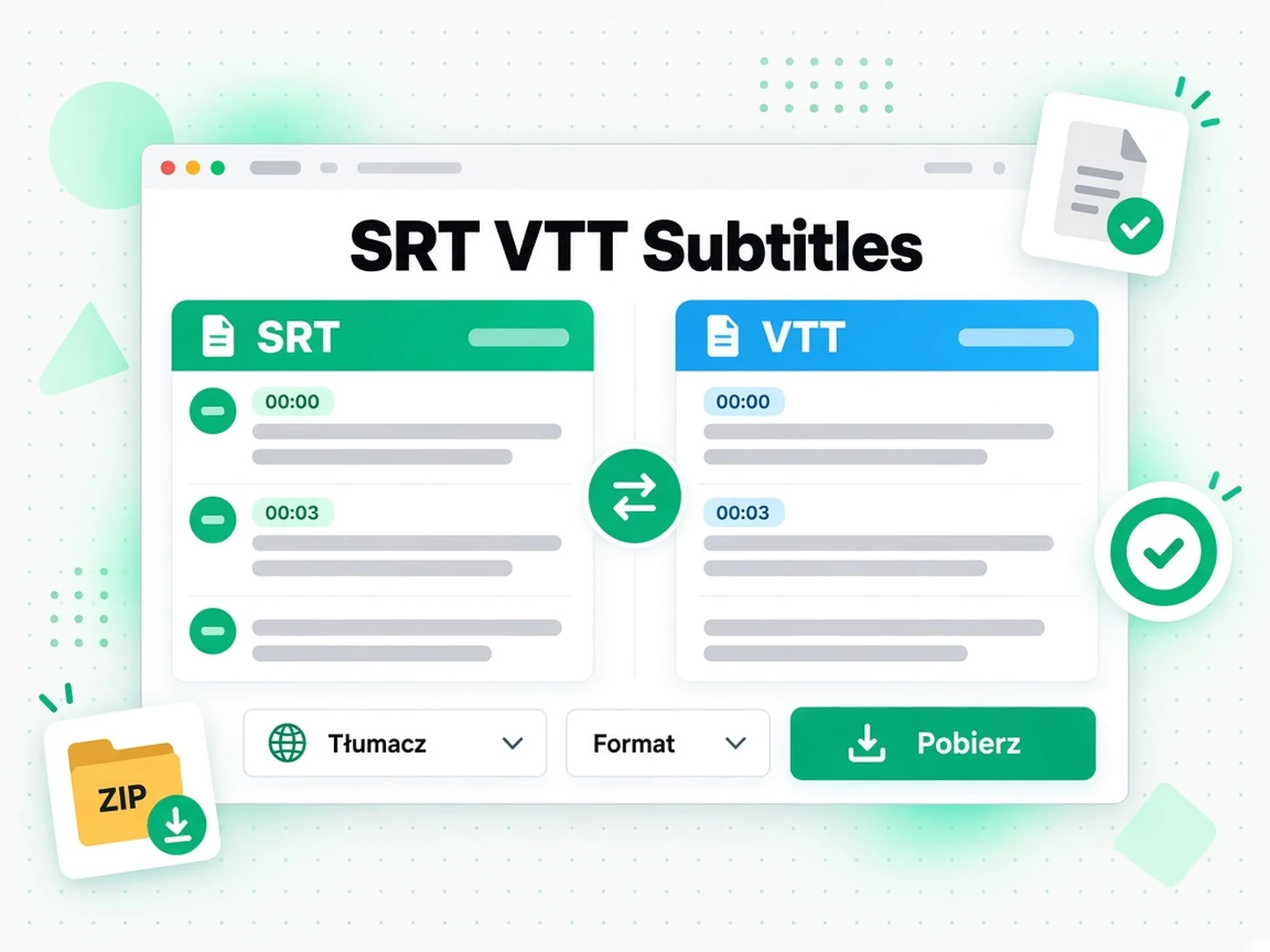
Dlaczego transcript.im bije własne napisy YouTube
✅ transcript.im
Wklej dowolny publiczny link do YouTube i otrzymaj napisy z dokładnym czasem, które możesz przeczytać, poprawić i wyeksportować jako SRT lub VTT. Czas pochodzi z samej mowy, więc napisy pozostają zsynchronizowane, a wersja przetłumaczona zachowuje te same znaczniki czasu. Nic nie jest zapisywane w oryginalnym filmie, więc poprawienie linii zmienia tylko twój własny plik.
❌ Automatyczne napisy YouTube
Pojawiają się tylko wtedy, gdy twórca je włączył, źle odmierzają czas w dłuższych blokach i błędnie słyszą nazwiska oraz akcenty. Nie ma przycisku pobierania, nie ma sposobu na masową poprawę linii, a dla filmu bez napisów nie ma nic. Nie ma też sposobu na przetłumaczenie tego, co pokazuje panel, przez co drugi język pozostaje poza zasięgiem.
Dla kogo jest Generator napisów YouTube
Generator napisów YouTube pomaga każdemu, kto potrzebuje napisów z dokładnym czasem do filmu, którego sam nie opatrzył napisami.
Dla montażystów i twórców wideo
Edytowalny plik z napisami jest szybszy niż ręczne wpisywanie napisów, zwłaszcza w długim filmie z kilkoma mówcami.
- Zaimportuj SRT do swojego edytora i popraw nazwiska oraz podziały wierszy, zamiast wpisywać każdy napis.
- Dodaj napisy do filmu, którego nie pisałeś bez samodzielnego transkrybowania.
- Popraw synchronizację raz, zamiast ręcznie synchronizować każdy blok od nowa.
- Zadbaj o spójność napisów z marką, poprawiając sformułowania przed eksportem.
- Wykorzystaj ponownie ścieżkę na platformach, które oczekują tego samego pliku.
- Ujednolić długość wierszy przed eksportem, aby napisy czytały się równomiernie na ekranie.
Dla tłumaczy i zespołów lokalizacyjnych
Plik źródłowy z timingiem to punkt wyjścia dla każdej przetłumaczonej wersji filmu. Wygenerowana ścieżka jest również źródłem dla każdej wersji tłumaczonej, więc pracę nad timingiem wykonuje się tylko raz.
- Tłumacz z zachowanym timingiem, aby nowa ścieżka pasowała od razu.
- Zacznij od dokładnego timingu zamiast ponownie ustawiać czasy w tłumaczonym maszynowo bloku.
- Sprawdź nazwy i skróty w transkrypcji przed tłumaczeniem.
- Twórz kilka ścieżek językowych z jednego wygenerowanego pliku.
- Przekaż czyste źródło recenzentowi bez dodatkowego formatowania.
Dla nauczycieli i twórców kursów
Lekcje z napisami są łatwiejsze do śledzenia, tłumaczenia i wyszukiwania. Ponieważ lekcja istnieje już jako nagranie, wygenerowanie ścieżki to jedno wklejenie, a nie cała sesja tworzenia napisów.
- Dodaj napisy do nagranego wykładu, aby studenci mogli czytać razem z nim.
- Przetłumacz lekcję dla klasy w innym języku.
- Dołącz transkrypcję do napisów, aby ułatwić powtórki.
- Popraw terminy techniczne, zanim zobaczą je studenci.
- Wykorzystaj napisy ponownie w wersji lekcji do nauki odwróconej.
Dla menedżerów social media
Napisy decydują, jak daleko dotrze klip, a schludny plik to różnica między czytelnym a odrzuconym.
- Dodaj napisy do klipu w formacie oczekiwanym przez platformę.
- Przetłumacz kampanię, aby ten sam film działał na kilku rynkach.
- Sprawdź wers napisów przed publikacją z transkrypcją.
- Trzymaj jeden plik źródłowy dla każdej platformy obsługującej SRT.
- Uniknij ponownego wgrywania z powodu literówki w napisach.
- Sprawdź transkrypcję raz i użyj tego samego sformułowania w treści posta.
Dla użytkowników NotebookLM i zaawansowanych użytkowników AI
Napisy i transkrypcje to warstwa tekstowa, którą narzędzia AI czytają najlepiej, a jeden wygenerowany plik obsługuje oba. Napisy i transkrypcja powstają w tym samym przebiegu, więc nie tracisz dwa razy czasu na ten sam tekst.
- Google NotebookLM: dodaj transkrypcję jako źródło, aby podsumować film.
- ChatGPT, Claude, Gemini, Kimi i Manus: wykorzystaj tekst do streszczeń, notatek lub tłumaczeń.
- Zbuduj przeszukiwalne archiwum, zachowując transkrypcję w czystym tekście.
- Przetłumacz lub przeformatuj tekst dla innej grupy odbiorców.
- Zasil agenta lub API transkrypcją na potrzeby reszty procesu.
Jak wygenerować napisy do filmu YouTube
- 1
Wklej link do YouTube
Skopiuj adres URL dowolnego publicznego filmu YouTube i wklej go do pola na górze strony. Nie ma nic do pobierania ani instalowania: sam link to wszystko, czego potrzebuje Generator napisów YouTube.
- 2
Wygeneruj napisy z timingiem
Uruchom generator — odczyta on ścieżkę napisów twórcy, jeśli istnieje, a gdy jej nie ma, sięgnie po transkrypcję AI mówionego dźwięku. Wynikiem jest ścieżka napisów z timingiem, z początkiem i końcem każdego wersu. Możesz też wkleić drugi link bez opuszczania strony.
- 3
Przeczytaj i sprawdź timing
Czytaj wersy obok ich znaczników czasu i przeszukuj tekst w poszukiwaniu dowolnego słowa, które chcesz zweryfikować. Popraw nazwę lub frazę przed eksportem, aby plik napisów był poprawny już przy pierwszym imporcie. Czytanie przed eksportem to sposób, by błędne słowo nie trafiło do gotowego wgranego materiału.
- 4
Eksportuj jako SRT lub VTT
Pobierz ścieżkę jako SRT lub VTT albo przetłumacz ją na inny obsługiwany język z zachowanym timingiem. Ten sam plik działa w edytorze, odtwarzaczu internetowym i przy wgrywaniu na platformę.
Wykorzystaj napisy w aplikacjach, które już masz
W Google NotebookLM
Dodaj transkrypcję stojącą za napisami jako źródło notatnika, aby podsumować film i zadawać o nim pytania. Tekst, który napędza napisy, to dokładnie to, co potrafi odczytać NotebookLM.
ChatGPT, Claude, Gemini, Kimi i Manus
Wklej transkrypcję do asystenta, którego już używasz — ChatGPT, Claude, Gemini, Kimi lub Manus — aby dopracować sformułowania, skrócić długie wersy lub zacząć tłumaczenie.
Edytory wideo i narzędzia do napisów
Zaimportuj wyeksportowany plik bezpośrednio do edytora, odtwarzacza lub platformy hostingowej. Timing jest już ustawiony, więc napisy trafiają na os czasu bez ręcznego poprawiania każdego wersu.
Twórcy korzystający z API i MCP
transcript.im udostępnia także API i serwer MCP, dzięki czemu skrypt lub agent może wygenerować plik napisów i przekazać go do dalszej części procesu.
transcript.im a inne generatory napisów YouTube
Różne narzędzia odpowiadają na różne pytania. Skorzystaj z tej tabeli, aby wybrać to, które pasuje do tego, czego naprawdę potrzebujesz od Generatora napisów YouTube.
| Narzędzie | Co robi | Użyj, gdy |
|---|---|---|
| transcript.im | Napisy z timingiem dla filmów z napisami i bez nich, z eksportem i tłumaczeniem SRT i VTT. | Gdy potrzebujesz edytowalnego pliku napisów, który możesz zaimportować. |
| Automatyczne napisy YouTube | Napisy na ekranie, które pojawiają się tylko wtedy, gdy twórca je włączył, bez pliku do pobrania. | Gdy chcesz tylko czytać w odtwarzaczu. |
| Google NotebookLM | Podsumowuje źródło i odpowiada na pytania o nie w notatniku. | Gdy celem jest pytania i odpowiedzi o film, a nie plik napisów. |
| Strony do pobierania transkrypcji | Zwracają ścieżkę napisów dla filmów, które ją mają, zwykle bez tłumaczenia. | Gdy wystarczy Ci film z napisami. |
| Ręczne wpisywanie napisów | Wpisywanie każdego wersu i ręczne ustawianie jego timingu. | Do bardzo krótkiego klipu z niemal zerową ilością dialogu. |
Powiązane narzędzia
Najczęściej zadawane pytania o Generator napisów YouTube
Czym jest Generator napisów YouTube?
Generator napisów YouTube zamienia mowę z filmu w ścieżkę napisów z dokładnym czasem, którą możesz wyeksportować jako SRT lub VTT. Każda linia ma własny czas początku i końca, więc odtwarzacz lub edytor może wyświetlać je w synchronizacji z filmem.
Jak wygenerować napisy do filmu z YouTube?
Wklej adres URL filmu do Generatora napisów YouTube. Wykorzystuje istniejącą ścieżkę napisów, jeśli jest dostępna, a jeśli nie, transkrybuje dźwięk za pomocą AI, a następnie zwraca linie z czasem, które możesz wyeksportować.
Czy Generator napisów YouTube może utworzyć napisy do filmu bez napisów?
Tak. Gdy film nie ma ścieżki napisów, generator zamiast tego transkrybuje wypowiedziany dźwięk za pomocą AI, więc nadal otrzymujesz pełny plik z napisami, a nie pusty wynik.
Czy Generator napisów YouTube eksportuje SRT i VTT?
Tak. Możesz pobrać ścieżkę jako SRT dla edytorów i platform społecznościowych lub jako VTT dla sieci. Oba formaty zachowują te same znaczniki czasu, więc te same napisy działają w obu miejscach.
Czym różni się to od automatycznych napisów YouTube?
Automatyczne napisy YouTube pojawiają się tylko wtedy, gdy twórca je włączył, i nie oferują pobierania, podczas gdy Generator napisów YouTube działa na każdym publicznym filmie i pozwala sprawdzić, poprawić oraz wyeksportować napisy jako plik.
Czy Generator napisów YouTube pozwala przetłumaczyć napisy na inny język?
Tak. Generator tłumaczy ścieżkę napisów na inny obsługiwany język z zachowaniem znaczników czasu, więc przetłumaczone napisy pokrywają się z filmem dokładnie tak jak oryginał.
Jak dokładne są napisy generowane przez Generator napisów YouTube?
Dokładność zależy od źródła. Napisy od twórcy są zwykle precyzyjne, natomiast transkrypcja AI może błędnie usłyszeć nazwiska, mowę z akcentem lub nakładające się głosy. Każdą linię możesz poprawić na stronie przed wyeksportowaniem pliku.
Czy Generator napisów YouTube pozwala edytować napisy przed ich pobraniem?
Tak. Linie są wyświetlane jako tekst obok swoich znaczników czasu, więc możesz je przeczytać, sprawdzić sformułowania z filmem i poprawić nazwisko lub frazę przed wyeksportowaniem pliku SRT lub VTT.
Czy mogę użyć Generatora napisów YouTube do filmu, którego nie stworzyłem?
Tak. Generator działa na każdym publicznym filmie, więc możesz dodać napisy do własnych lub cudzych materiałów, o ile film jest publiczny.
Czy Generator napisów YouTube zawiera również transkrypcję?
Tak. To samo uruchomienie tworzy transkrypcję w zwykłym tekście obok napisów z czasem, co przydaje się do opisów, notatek i wyszukiwania, natomiast plik z napisami importujesz do odtwarzacza lub edytora.
Czy mogę otrzymać napisy do transmisji na żywo na YouTube?
Transmisja na żywo otrzymuje napisy, gdy się zakończy i powstanie nagranie. Trwająca transmisja nie jest jeszcze dostępna, ponieważ nie ma gotowej ścieżki audio do zsynchronizowania.
Czym różnią się napisy z Generator napisów YouTube od transkrypcji?
Plik z napisami wiąże każdą linię z jej czasem, aby odtwarzacz mógł ją wyświetlić, natomiast transkrypcja to zwykły czytelny tekst tego, co zostało powiedziane. Ten Generator napisów YouTube tworzy oba na podstawie tego samego linku.
Czy mogę generować napisy do filmów z YouTube masowo?
Generator napisów pracuje nad jednym filmem naraz na podstawie wklejonego linku, co pozwala zachować możliwość sprawdzenia czasu i sformułowań. W przypadku całej serii lub kanału skorzystaj ze stron transkrypcji kanału YouTube lub playlisty YouTube, które kolejkują każdy film i zwracają tekst razem.
Jakie znaczniki czasu wykorzystuje plik z napisami wygenerowany przez Generator napisów YouTube?
Każda linia jest synchronizowana z wypowiedzianymi słowami w filmie, więc napisy podążają za mową, a nie pozostają na ekranie przez stały odstęp czasu. To właśnie utrzymuje przetłumaczoną ścieżkę w zgodzie z oryginałem.
Wypróbuj Generator napisów YouTube
Wklej link, aby wyświetlić podgląd i skopiować napisy z czasem, albo pobierz je jako SRT lub VTT.