
TRANSCRIPT
Pobierz napisy z YouTube
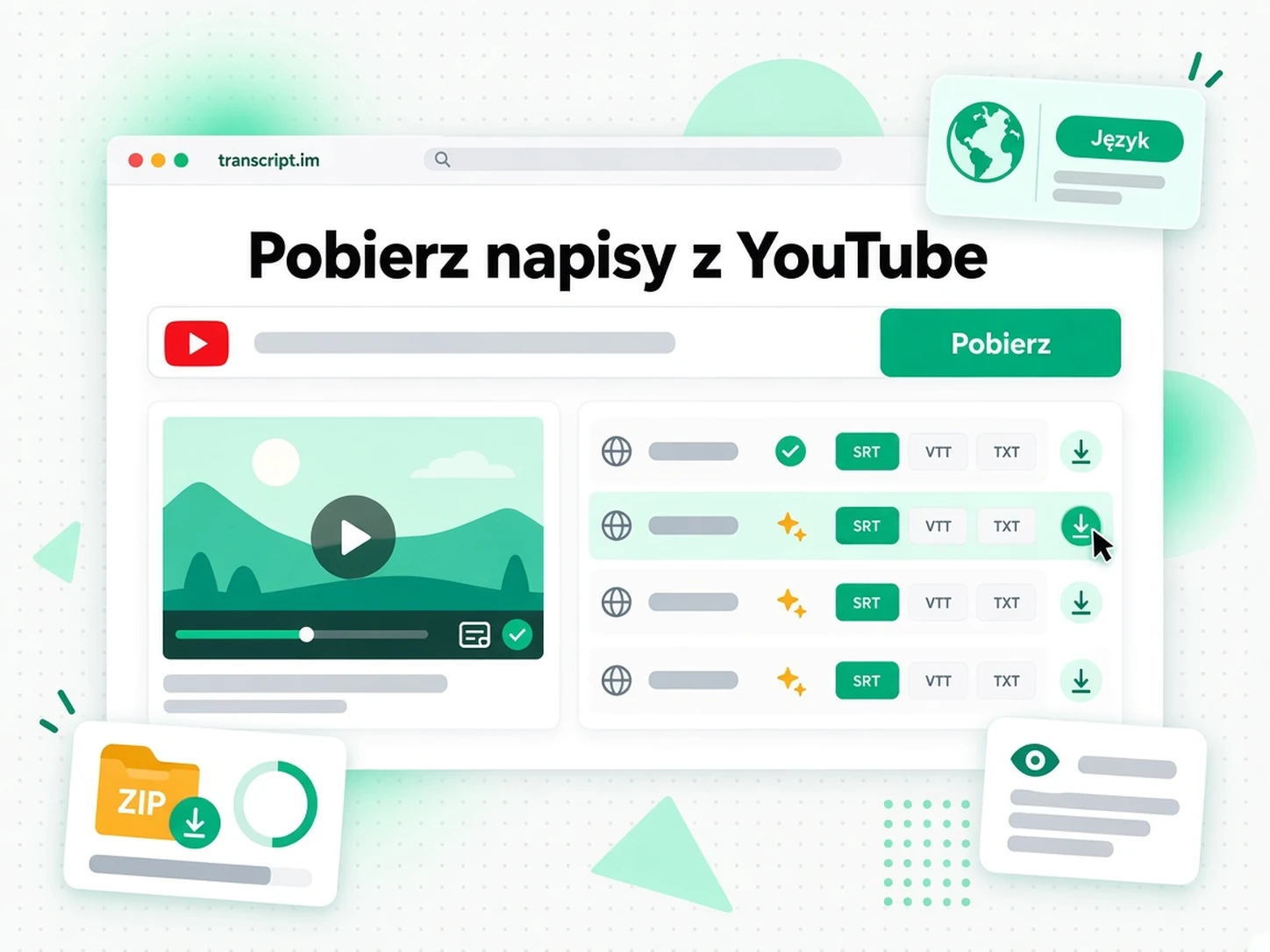
Wyeksportuj napisy jako SRT, VTT lub TXT albo skopiuj je ze strony wyników.
Czym jest narzędzie Pobierz napisy z YouTube?
Pobierz napisy z YouTube – to narzędzie zapisuje ścieżkę napisów z filmu jako plik, który możesz zachować i wykorzystać ponownie, najczęściej w formacie SRT lub VTT. Różni się od transkrypcji: transkrypcja to zwykły tekst, natomiast plik z napisami zachowuje timing każdej linii, dzięki czemu odtwarzacz lub edytor może je wyświetlić. Sam YouTube nie oferuje eksportu napisów jednym kliknięciem, a panel napisów pojawia się tylko wtedy, gdy twórca już je dodał, więc film bez napisów wygląda jak ślepy zaułek. Prawdziwe narzędzie do pobierania napisów z YouTube pobiera istniejącą ścieżkę, jeśli jest dostępna, a gdy jej nie ma, sięga po transkrypcję AI, dzięki czemu i tak otrzymujesz gotowy plik. Niezależnie od tego, czy szukasz sposobu na pobieranie napisów z YouTube, chcesz pobrać napisy z YouTube jako SRT lub VTT, czy potrzebujesz transkrypcji z YouTube, wynikiem powinien być plik, którego naprawdę możesz użyć.
Jak działa narzędzie Pobierz napisy z YouTube
Jeden wklejony link zamienia napisy z filmu YouTube w plik SRT lub VTT, który możesz zachować.
Zamień link z YouTube w plik z napisami
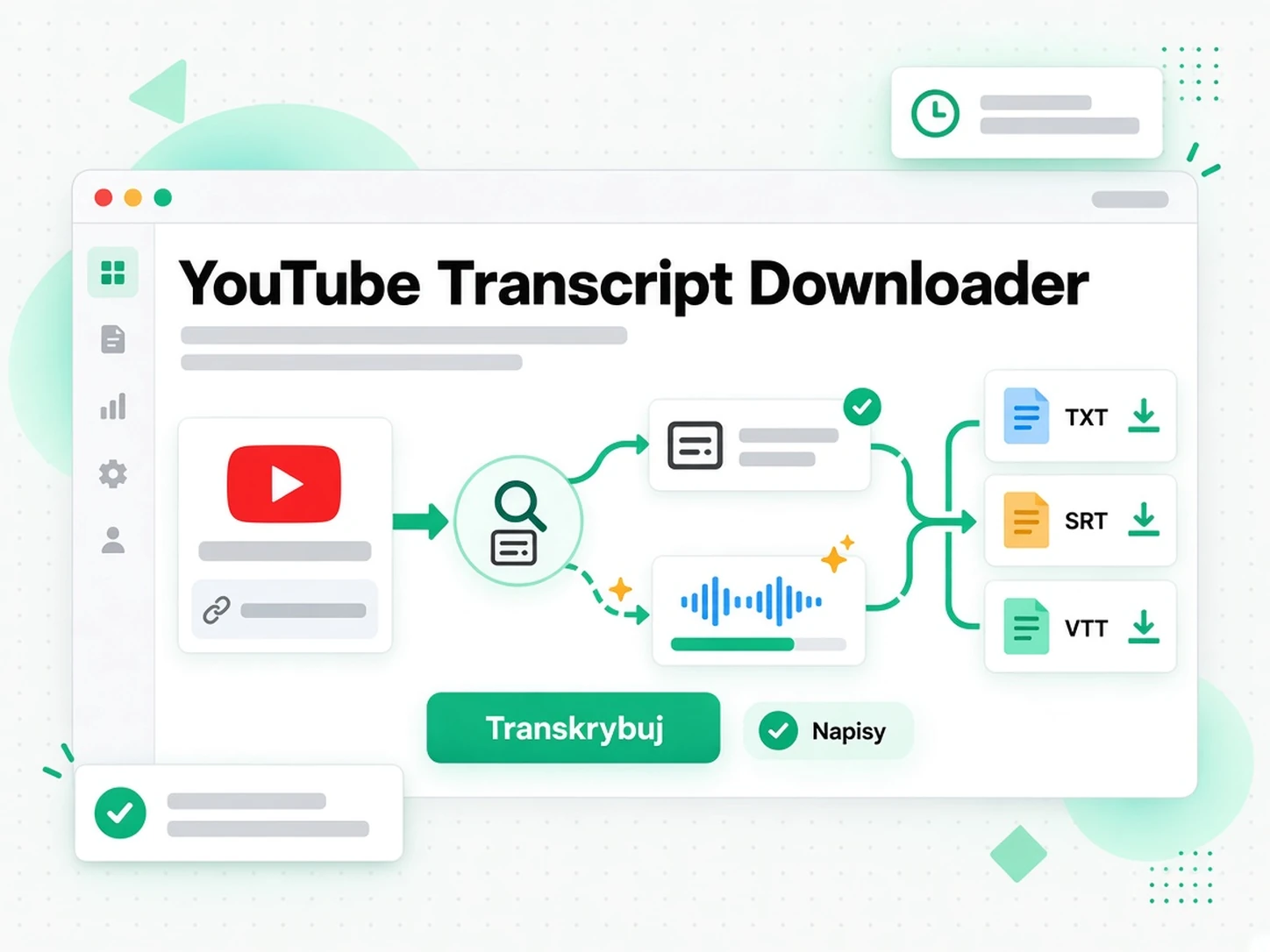
Wklej link do filmu YouTube do downloadera. Najpierw szuka ścieżki napisów twórcy, ponieważ jest to oryginalne źródło, a następnie, gdy ścieżka nie istnieje, transkrybuje wypowiedź za pomocą AI. Każda z tych dróg daje linie z czasem rozpoczęcia i zakończenia, gotowe do zapisania jako plik z napisami. Oznacza to, że film bez napisów nie jest ślepym zaułkiem: zamiast wyjść z niczym, wychodzisz ze ścieżką, którą możesz zaimportować, edytować lub przetłumaczyć. Każda linia jest zapisywana z własnym czasem startu i końca, więc plik jest kompletny, a nie stanowi tylko próbki początku.
- Działa na wklejonym linku, bez etapu pobierania
- W razie braku napisów sięga po transkrypcję AI
- Każda linia zachowuje czas rozpoczęcia i zakończenia
Przeczytaj i sprawdź napisy
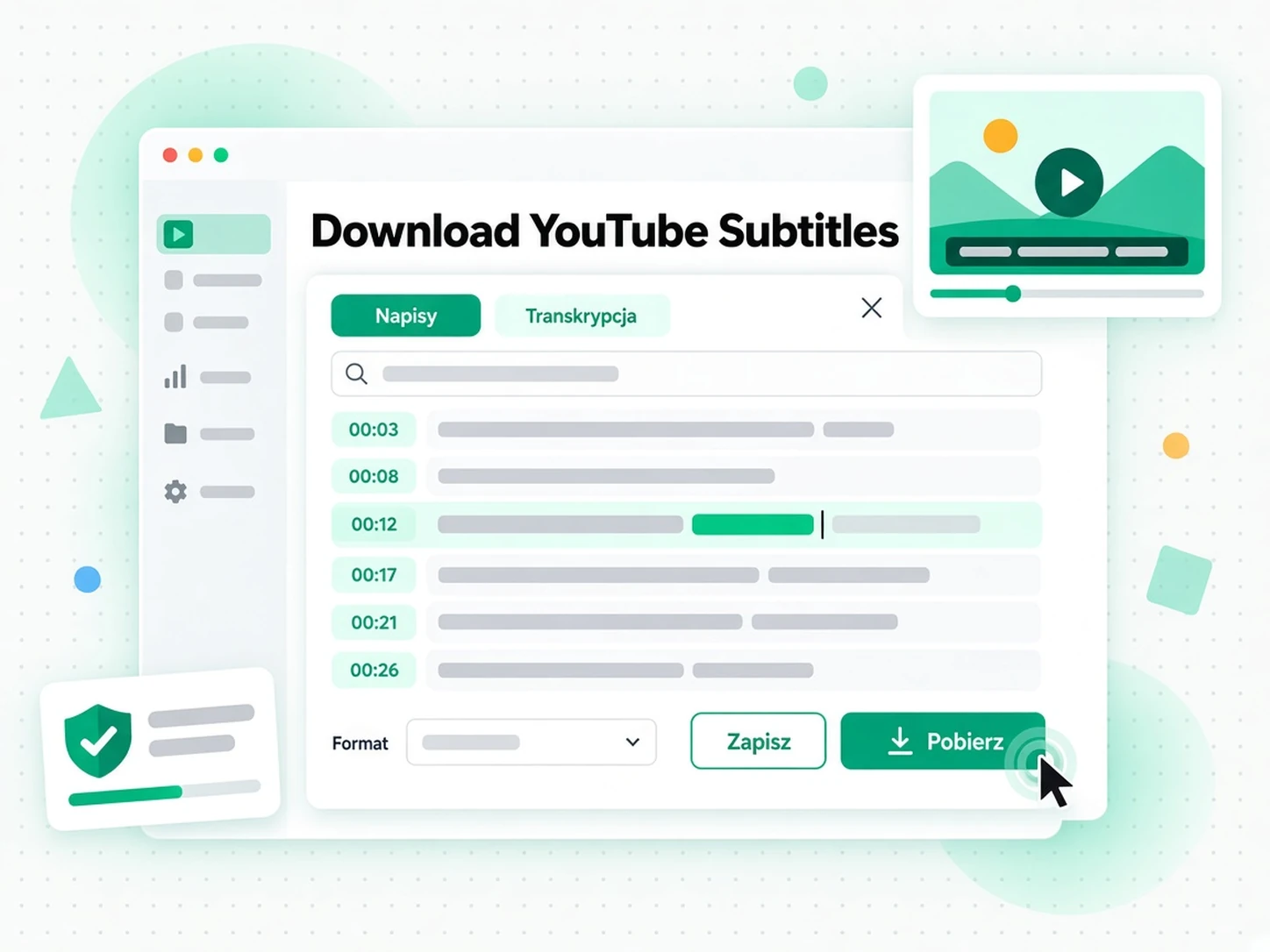
Czytaj linie napisów obok ich znaczników czasu i sprawdzaj treść z filmem, zanim pobierzesz plik. Możesz wyszukać w tekście dowolne słowo, przejść do tego momentu i poprawić błędnie usłyszane nazwisko lub zdanie. Przeglądanie tutaj pozwala uniknąć błędu w gotowym montażu, przesłanym filmie czy przetłumaczonej ścieżce, która inaczej przeniosłaby ten sam błąd do każdego języka. Nic tutaj nie jest zapisywane z powrotem w oryginalnym filmie, więc poprawienie linii zmienia tylko Twój plik.
- Czytaj każdą linię obok jej znacznika czasu
- Przeszukaj cały tekst, aby sprawdzić linię
- Popraw treść przed pobraniem
Pobierz SRT lub VTT albo przetłumacz
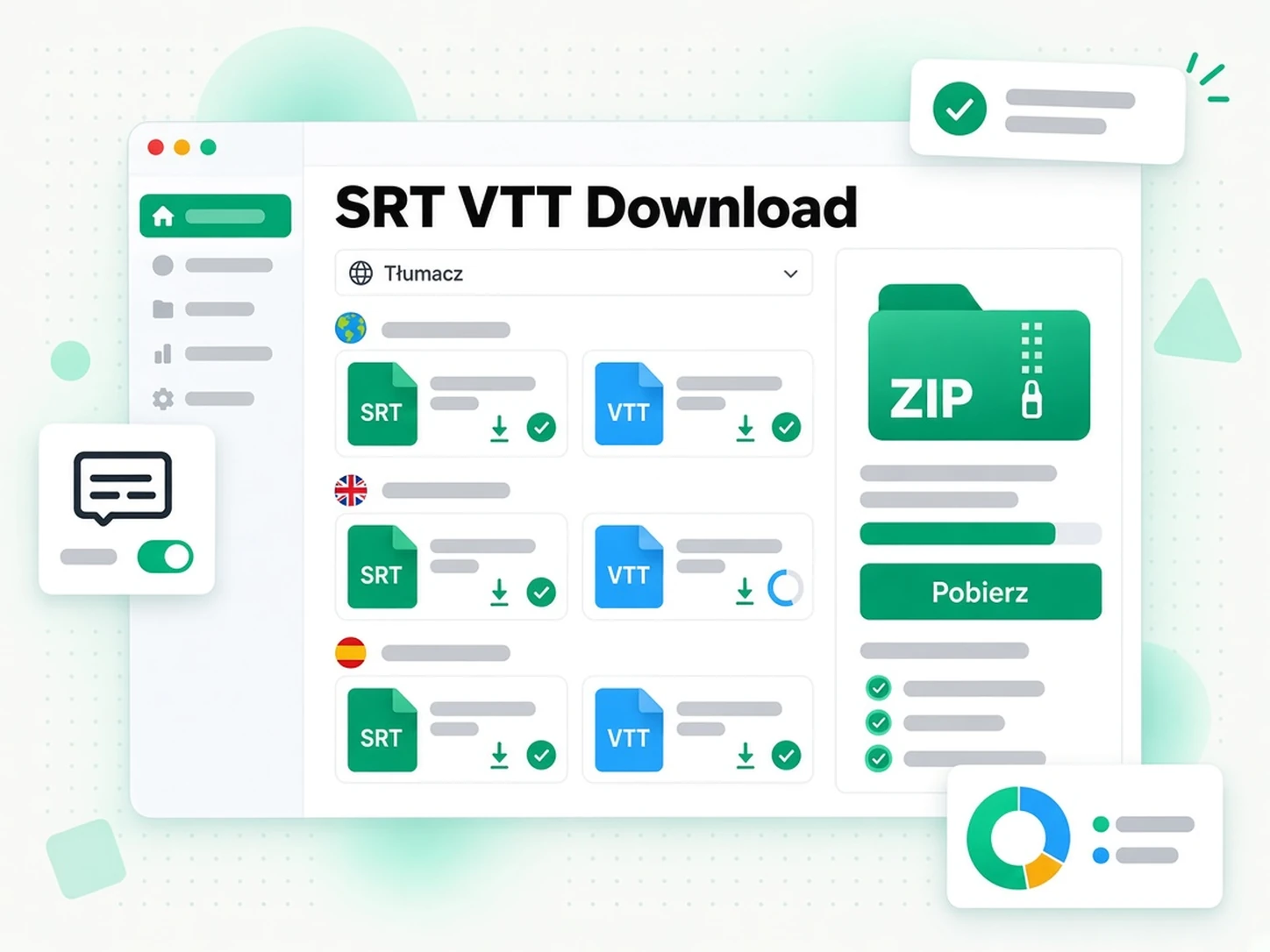
Pobierz plik z napisami jako SRT dla edytorów i platform społecznościowych albo jako VTT dla stron internetowych. Przetłumacz go na inny obsługiwany język z zachowaniem timingu, aby utworzyć drugą ścieżkę napisów, lub zachowaj zwykłą transkrypcję do opisów i notatek. Jedno pobranie załatwia kilka spraw: plik trafia do Twojego edytora, przetłumaczona wersja dociera do nowej publiczności, a transkrypcja to przeszukiwalny tekst. Eksport zachowuje podziały linii, które sprawdziłeś, więc plik odpowiada temu, co widziałeś na ekranie.
- Pobierz SRT lub VTT
- Przetłumacz z zachowaniem timingu
- Zachowaj też transkrypcję w czystym tekście
Dlaczego transcript.im bije własny eksport napisów z YouTube
✅ transcript.im
Wklej dowolny publiczny link do YouTube i pobierz napisy jako SRT lub VTT albo przetłumacz je z zachowaniem timingu. Jeśli film nigdy nie miał napisów, transkrypcja AI i tak zwróci gotowy plik zamiast pustego panelu. Nic nie jest zapisywane z powrotem w oryginalnym filmie, więc poprawienie linii zmienia tylko Twój plik.
❌ Własny eksport napisów w YouTube
Panel napisów pojawia się tylko wtedy, gdy twórca je dodał, a ze strony odtwarzania nie ma prostego sposobu na ich pobranie. Eksport w Studio zakłada, że jesteś właścicielem filmu, więc napisy kogoś innego pozostają poza zasięgiem. Nie ma też sposobu, aby przetłumaczyć to, co pokazuje panel, przez co drugi język jest nieosiągalny.
Dla kogo jest narzędzie Pobierz napisy z YouTube
Pobierz napisy z YouTube pomaga każdemu, kto potrzebuje pliku z napisami z filmu, a nie tylko samego tekstu.
Dla montażystów i twórców wideo
Istniejący plik z napisami to najszybszy punkt wyjścia do ponownego montażu, klipu lub przetłumaczonej wersji filmu. Po pobraniu napisów transkrypcja youtube daje Ci słowa z tego samego filmu jako zwykły, przeszukiwalny tekst.
- Pobierz źródłowe napisy zamiast wpisywać je ponownie.
- Zmontuj film ponownie z oryginalnym timingiem już na miejscu.
- Przetłumacz ścieżkę na inny rynek.
- Zachowaj kopię, zanim film zostanie zmontowany lub usunięty.
- Popraw linię lokalnie i zaimportuj poprawiony plik ponownie.
- Zarchiwizuj plik z napisami razem z filmem źródłowym, zanim zniknie.
Dla tłumaczy i zespołów lokalizacyjnych
Pobrana ścieżka źródłowa to plik, na podstawie którego powstaje każda przetłumaczona wersja. Pobrana ścieżka staje się też bazą dla każdej wersji tłumaczonej, więc timing ustala się tylko raz.
- Pracuj na dokładnych timingach, zamiast dopasowywać timing tłumaczenia.
- Pobierz oryginalną ścieżkę, zanim film się zmieni.
- Twórz kilka języków z jednego pliku źródłowego.
- Przekaż czystą bazę recenzentowi bez konieczności zmiany formatu.
- Sprawdź nazwiska i terminy najpierw w transkrypcji.
Dla zespołów ds. dostępności i zgodności
W wielu sytuacjach napisy są wymogiem, a plik do pobrania jest dowodem, że istnieją. Ten sam plik, który potwierdza istnienie napisów, możesz ponownie wykorzystać, gdy nagranie zostanie opublikowane kolejny raz.
- Dodaj napisy do nagranej sesji lub briefingu.
- Zachowaj plik razem z dokumentacją na potrzeby kontroli zgodności.
- Popraw terminologię przed publikacją.
- Wykorzystaj napisy ponownie przy ponownych uploadach i kopiach.
- Przetłumacz na życzenie bez ponownego synchronizowania.
Dla menedżerów mediów społecznościowych
Dobrze przygotowany plik z napisami decyduje o tym, jak klip czyta się na każdej platformie, na której zostanie opublikowany.
- Pobierz napisy raz i wykorzystuj je na różnych platformach.
- Przetłumacz kampanię, aby ten sam klip działał na kilku rynkach.
- Sprawdź wers przed publikacją, porównując go z transkrypcją.
- Zastąp wtopione napisy edytowalną ścieżką.
- Trzymaj jeden plik źródłowy do każdej ponownej publikacji.
- Miej gotową przetłumaczoną ścieżkę na kolejny rynek, bez ponownego synchronizowania.
Dla użytkowników NotebookLM i zaawansowanych użytkowników AI
Pobrana ścieżka to tekst, który możesz od razu wprowadzić do narzędzia AI, z czasami lub bez nich. Zapisane napisy i zwykła transkrypcja pochodzą z jednego uruchomienia, więc tekst jest gotowy dla dowolnego narzędzia, które go odczyta.
- Google NotebookLM: dodaj transkrypcję jako źródło, aby podsumować film.
- ChatGPT, Claude, Gemini, Kimi i Manus: wykorzystaj tekst do notatek, przeróbek lub tłumaczeń.
- Zbuduj przeszukiwalne archiwum, zapisując transkrypcję w czystym tekście.
- Przeformatuj tekst dla innej grupy odbiorców.
- Zasil agenta lub API transkrypcją na potrzeby reszty swojego procesu.
Jak pobrać napisy z YouTube
- 1
Wklej link do YouTube
Skopiuj dowolny publiczny adres URL filmu YouTube i wklej go w polu na górze strony. Nie musisz instalować żadnego rozszerzenia ani nic pobierać: sam link to całe dane wejściowe, których potrzebuje narzędzie Pobierz napisy z YouTube.
Wyeksportuj napisy jako SRT, VTT lub TXT albo skopiuj je ze strony wyników.
- 2
Pobierz ścieżkę napisów
Uruchom narzędzie, a ono odczyta ścieżkę napisów twórcy, jeśli istnieje, a gdy jej nie ma, sięgnie po transkrypcję AI mowy z nagrania. Wynikiem jest ścieżka z czasami, którą możesz sprawdzić przed zapisaniem. Możesz też wkleić drugi link bez opuszczania strony.
- 3
Przeczytaj i sprawdź napisy
Czytaj wersy obok ich znaczników czasu i przeszukuj tekst w poszukiwaniu każdego słowa, które chcesz zweryfikować. Popraw teraz nazwę lub frazę, aby plik był poprawny, zanim trafi do edytora lub na platformę. Czytanie przed eksportem to sposób, by błędne słowo nie trafiło do gotowego materiału.
- 4
Pobierz SRT lub VTT
Pobierz plik z napisami jako SRT lub VTT albo przetłumacz go na inny obsługiwany język z zachowaniem czasów. Ten sam plik działa w edytorze, odtwarzaczu internetowym lub formularzu przesyłania.
Korzystaj z plików z napisami w aplikacjach, które już masz
W Google NotebookLM
Dodaj transkrypcję stojącą za napisami jako źródło notatnika, aby podsumować film i zadawać o nim pytania. Tekst, który tworzy napisy, jest dokładnie tym, co może odczytać NotebookLM.
ChatGPT, Claude, Gemini, Kimi i Manus
Wklej transkrypcję do asystenta, którego już używasz — ChatGPT, Claude, Gemini, Kimi lub Manus — aby ulepszyć sformułowania, skrócić długie wersy lub rozpocząć tłumaczenie.
Edytory wideo i narzędzia do napisów
Zaimportuj wyeksportowany plik bezpośrednio do swojego edytora, odtwarzacza lub platformy hostingowej. Synchronizacja jest już gotowa, więc napisy trafiają na os czasu bez ręcznego dostrajania każdego wersu.
Twórcy korzystający z API i MCP
transcript.im udostępnia również API i serwer MCP, dzięki czemu skrypt lub agent może utworzyć plik z napisami i przekazać go do reszty Twojego procesu.
transcript.im vs inne narzędzia do pobierania napisów z YouTube
Różne narzędzia odpowiadają na różne pytania. Skorzystaj z tej tabeli, aby wybrać to, które pasuje do tego, czego naprawdę potrzebujesz od narzędzia do pobierania napisów z YouTube.
| Narzędzie | Co robi | Użyj go, gdy |
|---|---|---|
| transcript.im | Napisy do filmów z napisami i bez nich, z pobieraniem i tłumaczeniem SRT i VTT. | Gdy potrzebujesz pliku z napisami, który możesz zachować i wykorzystać ponownie. |
| Eksport napisów z YouTube Studio | Eksportuje napisy do filmów, których jesteś właścicielem, przez kilkuetapowy proces w Studio. | Gdy to Twój własny materiał i potrzebujesz tylko oryginalnych napisów. |
| Google NotebookLM | Podsumowuje źródło i odpowiada na pytania o nie w notatniku. | Gdy celem jest pytania i odpowiedzi dotyczące filmu, a nie plik z napisami. |
| Strony do pobierania transkrypcji | Zwracają ścieżkę napisów dla filmów, które ją mają, zazwyczaj bez tłumaczenia. | Gdy wystarczy Ci film z napisami. |
| Ręczne kopiowanie i wklejanie | Ręczne kopiowanie wersów z panelu napisów, po jednym na raz. | Do jednego krótkiego cytatu, jeśli panel istnieje. |
Powiązane narzędzia
Najczęściej zadawane pytania o narzędzie Pobierz napisy z YouTube
Czym jest narzędzie Pobierz napisy z YouTube?
Pobierz napisy z YouTube zapisuje ścieżkę napisów z filmu jako plik, najczęściej SRT lub VTT, dzięki czemu możesz go zachować, edytować lub wykorzystać ponownie. W przeciwieństwie do transkrypcji plik zachowuje timing każdej linii.
Jak pobrać napisy z filmu YouTube?
Wklej adres URL filmu do narzędzia Pobierz napisy z YouTube. Najpierw odczytuje ono istniejącą ścieżkę napisów, a gdy jej nie ma, transkrybuje dźwięk za pomocą AI, a następnie pozwala pobrać wynik jako SRT lub VTT.
Czy Pobierz napisy z YouTube działa z filmem bez napisów?
Tak. Gdy film nie ma ścieżki napisów, narzędzie zamiast tego transkrybuje wypowiedź za pomocą AI, więc i tak otrzymujesz plik z napisami, a nie pusty wynik.
Czy Pobierz napisy z YouTube eksportuje SRT i VTT?
Tak. Możesz pobrać plik jako SRT dla edytorów i platform społecznościowych albo jako VTT dla stron internetowych. Oba formaty zachowują ten sam timing, więc te same napisy działają w obu miejscach.
Czym różni się to od eksportu napisów w YouTube Studio?
Studio eksportuje napisy tylko dla filmów, których jesteś właścicielem, i robi to w kilku krokach. Pobierz napisy z YouTube działa z każdym publicznym filmem, niezależnie od tego, czy go przesłałeś, i zwraca plik, który możesz pobrać bezpośrednio.
Czy mogę pobrać napisy w innym języku?
Tak. Narzędzie tłumaczy ścieżkę napisów na inny obsługiwany język z zachowaniem timingu, dzięki czemu przetłumaczone napisy pasują do filmu dokładnie tak jak oryginał.
Czy mogę edytować napisy przed ich pobraniem?
Tak. Linie są wyświetlane jako tekst obok swoich znaczników czasu, więc możesz sprawdzić treść z filmem i poprawić nazwisko lub zdanie przed pobraniem pliku SRT lub VTT.
Czy mogę pobrać napisy z filmu, którego nie przesłałem?
Tak, o ile film jest publiczny. Narzędzie pobiera ścieżkę napisów dla każdego publicznego filmu, więc nie jesteś ograniczony do własnych materiałów.
Czy Pobierz napisy z YouTube zawiera również transkrypcję?
Tak. To samo działanie tworzy obok pliku z napisami transkrypcję w czystym tekście, przydatną do opisów i notatek, podczas gdy SRT lub VTT to plik, który importujesz do odtwarzacza lub edytora.
Czy mogę pobrać napisy z transmisji na żywo w YouTube?
Transmisja na żywo staje się dostępna do pobrania po jej zakończeniu, gdy istnieje nagranie. Trwająca transmisja nie jest jeszcze dostępna, ponieważ nie ma gotowej ścieżki napisów do zapisania.
Jak dokładne są pobrane napisy?
Dokładność zależy od źródła. Napisy od twórcy są zwykle precyzyjne, natomiast transkrypcja AI może błędnie usłyszeć nazwiska, akcent lub nakładające się głosy. Każdą linię możesz poprawić na stronie przed pobraniem pliku.
Czym różnią się napisy od transkrypcji?
Plik z napisami łączy każdą linię z jej czasem, dzięki czemu odtwarzacz może ją wyświetlić, natomiast transkrypcja to zwykły, czytelny tekst wypowiedzi. Pobierz napisy z YouTube daje jedno i drugie z tego samego linku.
Czy mogę pobrać napisy z całej playlisty YouTube?
Narzędzie obsługuje jeden film na link, dzięki czemu plik z napisami i jego przegląd pozostają łatwe do ogarnięcia. W przypadku całej serii skorzystaj ze strony Transkrypcja playlisty YouTube, która przetwarza każdy film i zwraca tekst razem.
Jakiego timingu używa plik pobrany przez Pobierz napisy z YouTube?
Każda linia zachowuje czas rozpoczęcia i zakończenia ze źródłowej ścieżki napisów lub z transkrypcji AI, gdy ścieżki nie było, więc plik pasuje do filmu niezależnie od tego, gdzie jest odtwarzany.
Wypróbuj narzędzie Pobierz napisy z YouTube
Wklej link, aby podejrzeć i skopiować napisy albo pobrać plik SRT lub VTT.