
NotebookLM: czym jest? Recenzja notatnika AI Google 2026
NotebookLM, teraz Gemini Notebook, odpowiada na podstawie twoich źródeł. Zalety, ograniczenia i sposób dodawania wielu transkrypcji z YouTube.
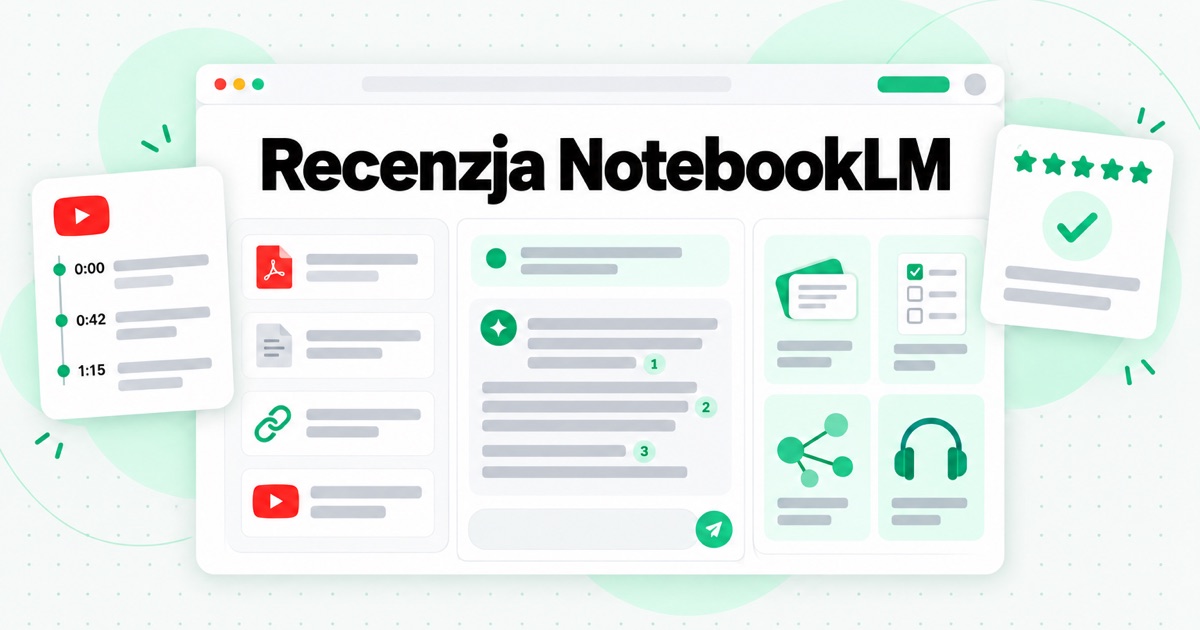
NotebookLM to notatnik AI od Google do pracy z własnymi materiałami. Dodajesz zestaw źródeł, na przykład pliki PDF, dokumenty Google Docs, strony internetowe, pliki audio lub filmy z YouTube, a narzędzie odpowiada na pytania dotyczące tego zestawu. Każde twierdzenie opatruje odwołaniem do fragmentu, z którego pochodzi. Te same źródła przekształca też w materiały do nauki, fiszki, testy, mapy myśli i podsumowania głosowe. 16 lipca 2026 r. Google zmieniło jego nazwę na Gemini Notebook. Produkt, notatniki i udostępnione linki pozostały te same, dlatego większość osób nadal szuka go pod nazwą NotebookLM.
Ta recenzja opisuje, co NotebookLM faktycznie robi, jakie ma mocne strony, gdzie kończą się jego możliwości i jakie limity obowiązują w wersji bezpłatnej. Przygląda się też dokładniej jednemu z częstych zastosowań: nauce z YouTube. NotebookLM potrafi odczytać film z YouTube, ale wyłącznie za pośrednictwem napisów, po jednym linku naraz. Właśnie tu przydaje się narzędzie YouTube Transcript, takie jak transcript.im. Druga połowa artykułu rzetelnie porównuje oba rozwiązania: do czego służy każde z nich i jak połączyć je w pracy z całą playlistą lub kanałem.
Czym jest NotebookLM?
NotebookLM zadebiutowało jako Project Tailwind podczas Google I/O 2023. Google opisuje je jako narzędzie do badań i nauki oparte na twoich źródłach. Do połowy 2026 r. według danych Google korzystało z niego ponad 30 milionów osób i 600 000 organizacji. Pomysł odróżniający je od zwykłego chatbota był prosty: model odpowiada na podstawie dokumentów umieszczonych w notatniku, a nie tego, co zapamiętał z ogólnodostępnego internetu, i pokazuje podstawę odpowiedzi za pomocą numerowanych odwołań.
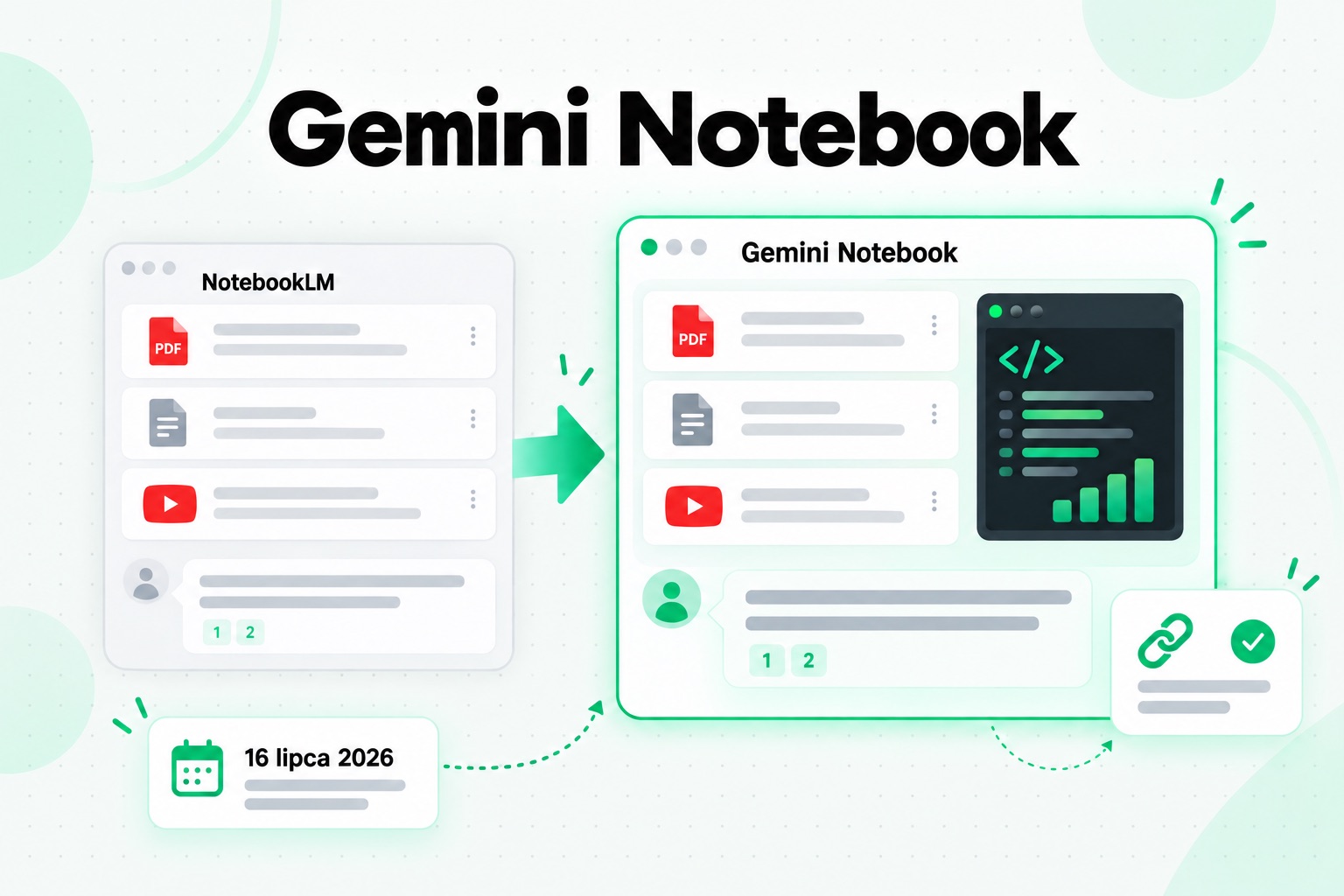
Zmiana nazwy na Gemini Notebook nie oznaczała powstania nowego produktu. W swoim ogłoszeniu Google nazywa je „tym samym samodzielnym produktem”, teraz ściślej powiązanym z aplikacją Gemini, w której również można tworzyć i synchronizować notatniki. Istniejące notatniki i udostępnione linki przekierowują do narzędzia pod nową nazwą. W tym samym ogłoszeniu Google poinformowało o dodaniu do każdego notatnika bezpiecznego komputera w chmurze, umożliwiającego pisanie i uruchamianie kodu do analizy danych na podstawie twoich źródeł. Funkcja trafiła najpierw do abonentów Google AI Ultra i jest udostępniana użytkownikom Pro. Jeśli w nowym poradniku czytasz „Gemini Notebook”, a w starszym „NotebookLM”, chodzi o to samo narzędzie. W tym artykule używamy nazwy NotebookLM, bo właśnie ją nadal wpisuje większość czytelników.
W tekście powraca kilka pojęć:
- Notatnik: miejsce na projekt. Każdy notatnik zawiera własne źródła, czat i wygenerowane materiały.
- Źródło: pojedynczy dodany element, na przykład PDF, dokument Google Docs, strona internetowa, plik audio, wklejony fragment tekstu lub film z YouTube.
- Czat: pytania i odpowiedzi oparte na źródłach notatnika, z odwołaniami.
- Studio: panel przekształcający źródła w różne formy, w tym Audio Overviews, Video Overviews, mapy myśli, raporty, materiały do nauki, fiszki, testy, prezentacje i infografiki.
Skrót „LM” oznacza model językowy. Nazwa od początku opisywała ideę: notatnik z modelem językowym, który czyta tylko to, co mu przekażesz.
Jak działa NotebookLM
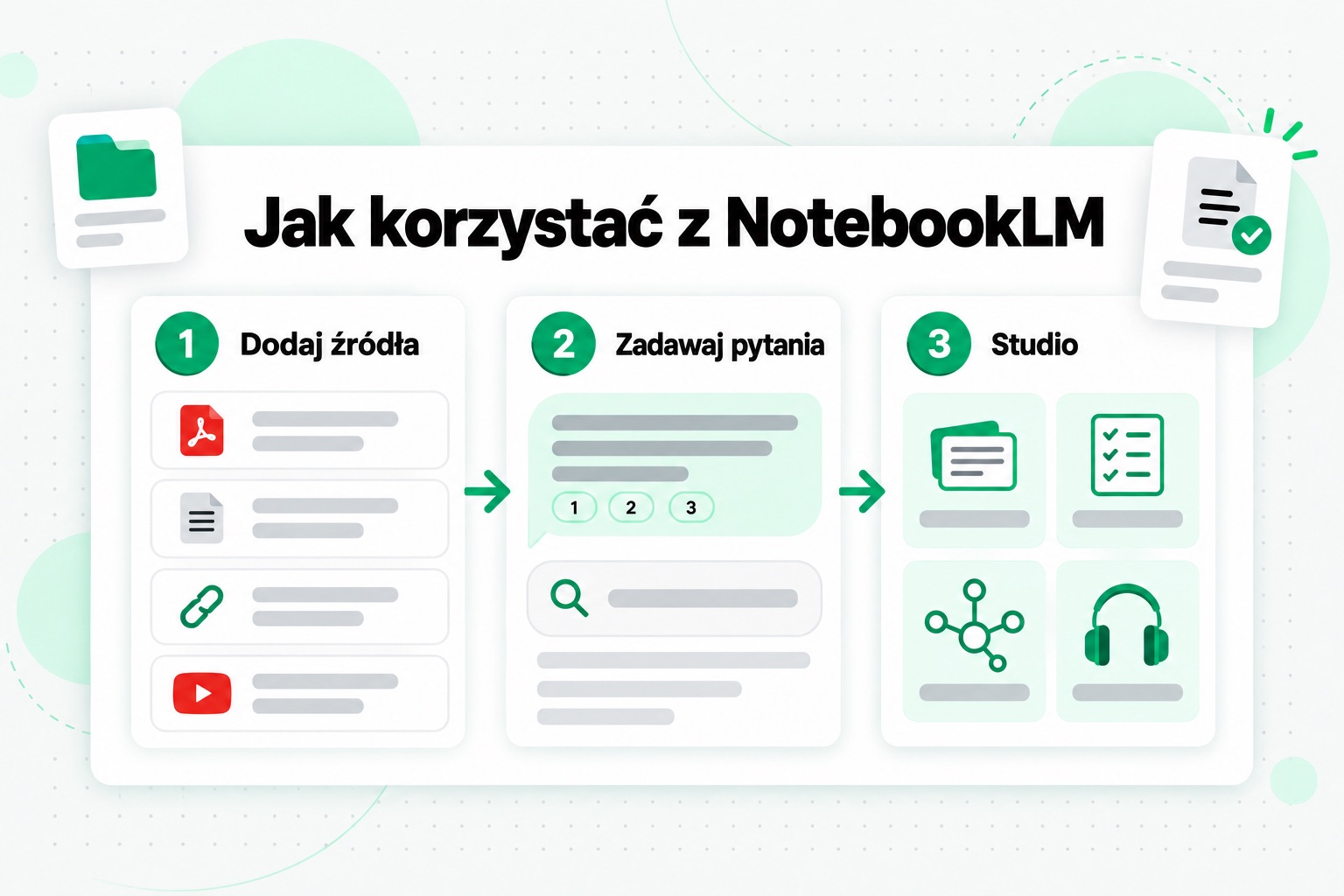
Korzystanie z NotebookLM sprowadza się do trzech kroków, a jakość rezultatu zależy głównie od pierwszego z nich. Pełny przewodnik wraz z promptami znajdziesz w naszym poradniku jak korzystać z NotebookLM.
1. Dodaj źródła
Utwórz notatnik i dodaj materiały, z którymi chcesz pracować. Możesz przesyłać pliki PDF, tekstowe i Markdown, dokumenty Word oraz pliki audio, takie jak MP3 i WAV. Z Google Drive dodasz Docs, Slides (do 100 slajdów) i Sheets (z limitem 100 000 tokenów). Możesz wklejać adresy URL stron, a jeśli masz ich kilka, wkleić je razem, oddzielając spacjami lub znakami nowej linii. Skopiowany tekst możesz wkleić jako osobne źródło. Obsługiwane są też linki do YouTube, na warunkach opisanych poniżej. Przy imporcie nagrania audio powstaje transkrypcja i to jej tekst zachowuje NotebookLM.
2. Zadawaj pytania
Czat odpowiada na podstawie wybranych źródeł. Każde twierdzenie w odpowiedzi ma numerowane odwołanie; po najechaniu na nie kursorem lub kliknięciu zobaczysz fragment, z którego pochodzi. Możesz zaznaczać i odznaczać źródła, aby ograniczyć pytanie do jednego dokumentu lub objąć nim cały notatnik. Dobre pytania są konkretne: „W czym te dwie publikacje różnią się w kwestii liczebności próby?” działa lepiej niż „podsumuj wszystko”.
3. Generuj formaty w Studio
Te same źródła mogą stać się przewodnikiem do nauki, raportem informacyjnym, osią czasu, fiszkami, quizem, mapą myśli, prezentacją slajdów, infografiką lub Audio Overview — rozmową w stylu podcastu między dwoma prowadzącymi AI na temat Twoich materiałów (nasz przewodnik po NotebookLM Audio Overview omawia jego formaty i opcje). Video Overviews dodają narrację do slajdów. To właśnie te materiały sprawiają, że NotebookLM różni się od okna czatu: jeden dobrze zbudowany notatnik może służyć do wielu sposobów powtarzania tych samych materiałów.
Wszystko, co powstanie później, zależy od materiału wejściowego. Notatnik z trzema klarownymi źródłami daje precyzyjniejsze odpowiedzi niż taki, do którego wrzucono czterdzieści luźno powiązanych linków. Odwołania pomagają tylko wtedy, gdy wskazane źródła są wiarygodne.
Mocne strony NotebookLM
Odpowiedzi, które możesz sprawdzić
Największą zaletą są odwołania. Gdy odpowiedź mówi, że na wykładzie zdefiniowano pojęcie w określony sposób, możesz przejść do dokładnej linii i to potwierdzić. Dzięki temu NotebookLM przestaje być tylko asystentem brzmiącym pewnie, a staje się raczej pomocą w badaniach. Nadal musisz przeczytać wskazany fragment, ale sprawdzenie trwa kilka sekund zamiast przeszukiwania 90-stronicowego PDF.
Określony zestaw materiałów
NotebookLM sprawdza się najlepiej, gdy zakres jest jasny: jeden kurs, jedno pytanie badawcze, dokumenty jednego klienta, jedna książka. W tych granicach potrafi porównywać argumenty, znajdować dany temat w dziesięciu źródłach oraz wydobywać definicje, daty i cytaty bez wychodzenia do ogólnodostępnego internetu.
Wiele form z jednego zestawu
Studenci korzystają z fiszek i testów. Badacze używają raportów podsumowujących i map myśli, aby zobaczyć strukturę danej dziedziny. Osoby uczące się ze słuchu słuchają Audio Overviews w drodze do pracy. Ten sam notatnik służy im wszystkim, a zmiana formy nie wymaga ponownego przesyłania materiałów.
Różne rodzaje źródeł
Materiały do rzeczywistego projektu rzadko mają jeden format. NotebookLM przyjmuje slajdy, nagrane wystąpienie, artykuł internetowy i notatki w PDF w jednym notatniku i traktuje je jako wspólny zbiór tekstów.
Udostępnianie
Notatniki można udostępniać klasie, grupie uczącej się razem lub zespołowi, dzięki czemu wszyscy zadają pytania na podstawie tych samych źródeł, zamiast przekazywać sobie podsumowania podsumowań.
Bezpłatna wersja o dużych możliwościach
Wielu studentów i badaczy pracujących indywidualnie nigdy nie musi płacić. Bezpłatne limity dają sporo swobody przy pracy nad jednym kursem lub projektem naraz.
Ograniczenia NotebookLM
Oparcie na źródłach nie oznacza poprawności
Odwołania pozwalają sprawdzić odpowiedzi, ale nie gwarantują ich poprawności. NotebookLM może pominąć wyjątek, zatrzeć różnicę zdań między dwoma źródłami lub nieco przekręcić szczegół, nadal wskazując właściwy akapit. W ważnych sprawach otwórz odwołanie i przeczytaj także otaczający tekst.
Nie ocenia twoich źródeł
Jeśli źródło jest nieaktualne, stronnicze lub zwyczajnie błędne, NotebookLM wiernie oprze na nim odpowiedź. Narzędzie samo nie zdecyduje, które z twoich źródeł powinno mieć większą wagę, chyba że mu to wskażesz.
Widzi tylko tekst
Szczególnie w przypadku YouTube NotebookLM importuje wyłącznie tekst napisów. Slajdy na ekranie, schemat na tablicy, fragment kodu pokazany w filmie czy wykres wskazywany przez prelegenta nie wchodzą w skład źródła. Jeśli ważną informację pokazano, ale jej nie wypowiedziano, nie ma jej w notatniku.
W przypadku YouTube zależy od napisów
Filmu bez napisów nie da się dodać. Film przesłany mniej niż 72 godziny wcześniej może jeszcze nie nadawać się do importu. Najczęstszy błąd to jakaś wersja komunikatu „transkrypcja niedostępna”, a NotebookLM nie oferuje opcji zastąpienia jej transkrypcją nagrania audio.
Jeden link, jedno źródło
Nie ma importu całej playlisty ani kanału YouTube. Każdy film trafia do notatnika jako osobne źródło, przez co szybko osiąga się limit źródeł na notatnik.
Ryzyko biernej nauki
Dopracowane materiały do nauki dają poczucie produktywności. Ich przeczytanie nie jest jednak tym samym co samodzielne odtworzenie wiedzy czy rozwiązanie zadania. NotebookLM najlepiej sprawdza się jako wskazówka, czego się uczyć, a nie zastępstwo własnej pracy.
Limity pojawiają się w trakcie projektu
Dzienne limity czatu i Studio zależą od planu i podczas intensywnego dnia badań można je wyczerpać. Jako pierwszy zwykle daje o sobie znać limit źródeł.
Czy NotebookLM jest bezpłatne? Istotne limity
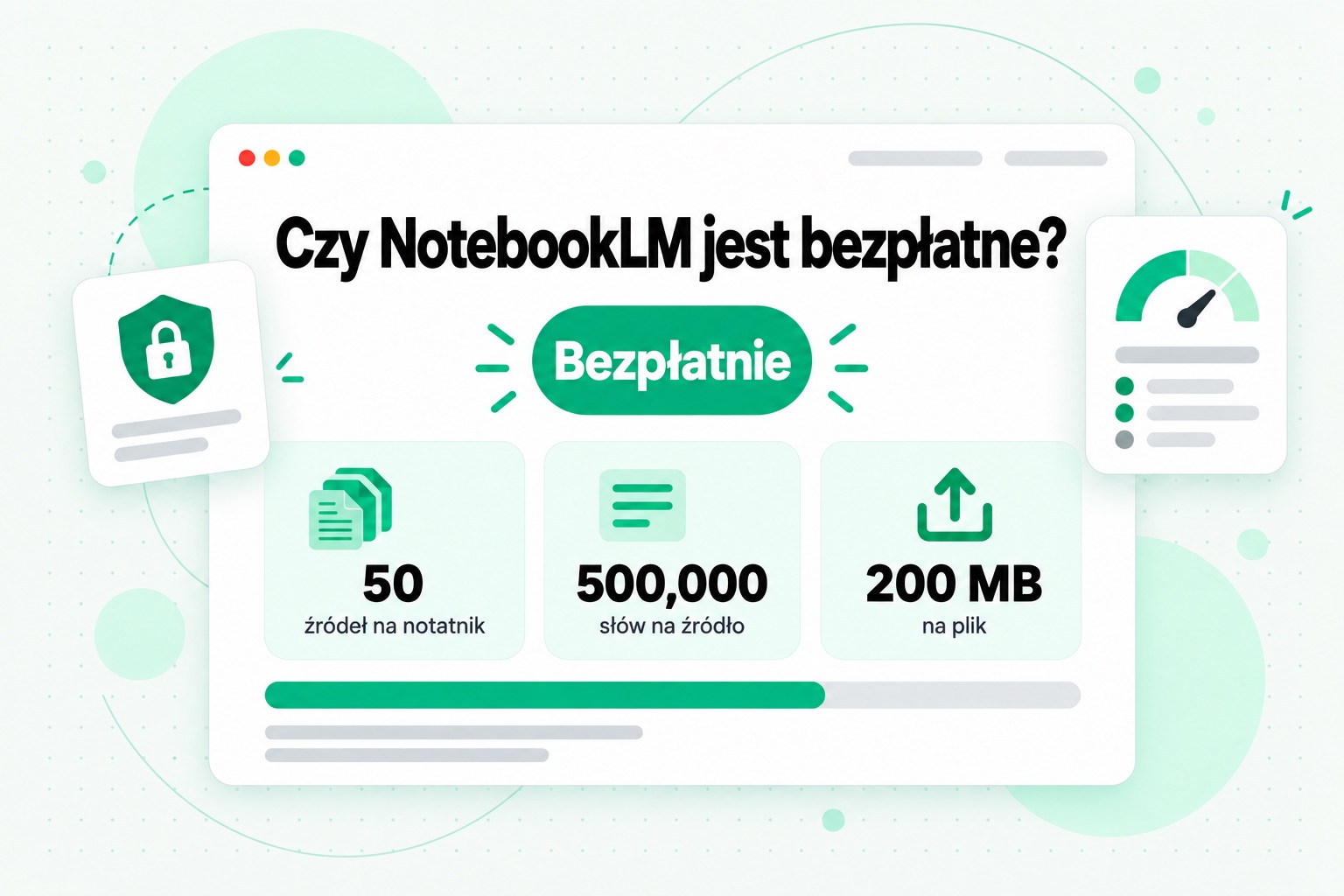
Tak. NotebookLM jest bezpłatny dla każdego, kto ma obsługiwane konto Google, i zazwyczaj wystarcza do jednego kursu lub jednego tematu badawczego naraz. Oto limity wpływające na sposób tworzenia notatnika:
| Limit | Wersja bezpłatna |
|---|---|
| Źródła na notatnik | Do 50 |
| Wielkość jednego źródła | Do 500 000 słów |
| Wielkość jednego przesyłanego pliku | Do 200 MB |
| Korzystanie z czatu i Studio | Dzienne limity zależne od planu |
Dane te pochodzą ze strony pomocy Google dotyczącej dodawania źródeł w Gemini Notebook. Płatne plany Google AI oraz kwalifikujące się wersje Workspace i Education zwiększają limit źródeł na notatnik i dzienne limity korzystania. Google co jakiś czas zmienia szczegóły planów, więc przed opłaceniem wyższego planu sprawdź aktualną stronę z ich opisem.
Przy materiałach wideo warto zwrócić uwagę na dwa limity. Do limitu 50 źródeł każdy link YouTube liczy się jako jedno źródło, więc kurs złożony z 60 filmów nie zmieści się w jednym bezpłatnym notatniku, jeśli dodasz każdy film osobno. Z kolei limit 500 000 słów na źródło jest duży: godzinne wystąpienie daje transkrypcję liczącą około 8000–10 000 słów, więc jeden plik tekstowy może zawierać transkrypcje dziesiątek filmów i nadal liczyć się jako jedno źródło. Na tej różnicy opiera się opisany dalej sposób pracy z wieloma transkrypcjami.
W kwestii prywatności Google podaje, że treści notatników nie są wykorzystywane do trenowania jego modeli bazowych, chyba że prześlesz opinię, a kwalifikujące się konta Workspace i Education otrzymują dodatkową ochronę. Nie oznacza to, że każdy materiał można przesłać. Przed dodaniem materiałów o ograniczonym dostępie przestrzegaj zasad swojej szkoły, pracodawcy oraz przepisów o prawie autorskim.
NotebookLM i YouTube: co faktycznie jest importowane
Nauka z YouTube jest jednym z najczęstszych powodów, dla których ludzie otwierają NotebookLM, a także miejscem, w którym zaczyna się najwięcej nieporozumień. Oto, co według strony pomocy Google dzieje się, gdy dodasz film z YouTube do NotebookLM:
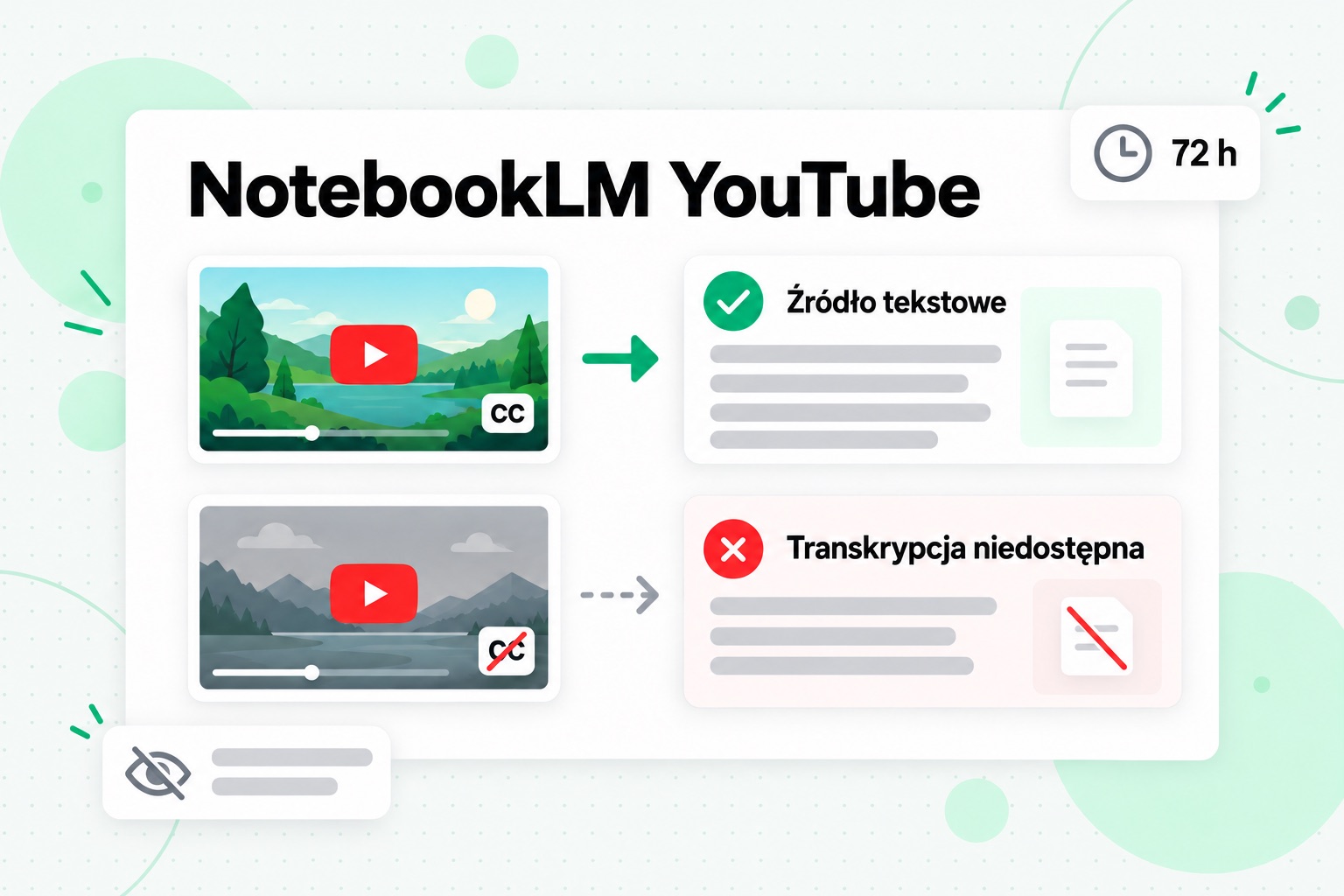
- Obsługiwane są tylko publiczne filmy z napisami. Napisy może przesłać twórca lub automatycznie wygenerować YouTube.
- Importowany jest tylko tekst transkrypcji. Obraz, tekst na ekranie i sam dźwięk nie wchodzą w skład źródła.
- Import nowych filmów może się nie udać. Filmy przesłane mniej niż 72 godziny wcześniej mogą nie być jeszcze dostępne do importu.
- Długość nie stanowi ograniczenia. Film może mieć dowolną długość, o ile jego plik z napisami nie przekracza 500 000 słów.
- Import może się nie udać także z innych powodów. Google wymienia brakujące pliki z napisami, filmy oznaczone jako potencjalnie niebezpieczne i języki, które nie są jeszcze obsługiwane.
W praktyce oznacza to, że NotebookLM czyta tę samą ścieżkę napisów, którą widzisz we wbudowanym panelu transkrypcji YouTube. Jeśli twórca starannie przygotował napisy, notatnik dostaje poprawny tekst. Jeśli napisy powstały automatycznie, notatnik przejmuje ich błędy: źle rozpoznane nazwy, brakującą interpunkcję i terminy techniczne zapisane zgodnie z tym, co odgadł model rozpoznawania mowy. Gdy napisów nie ma wcale, co często zdarza się przy nagraniach ekranu, krótkich filmach, wywiadach z mniejszych kanałów i wielu filmach w językach innych niż angielski, NotebookLM nie ma czego czytać.
Drugim problemem jest liczba filmów. Jeden link YouTube to jedno źródło. Playlista kursu z 40 lekcjami wymaga 40 osobnych wklejeń i zajmuje 40 z 50 dostępnych miejsc. Jeśli kilka lekcji nie ma napisów, w kursie pozostaną luki. NotebookLM nie rozbija linku do playlisty ani kanału na poszczególne filmy.
Żadna z tych cech nie jest wadą z punktu widzenia przeznaczenia NotebookLM. To notatnik do analizowania tekstu. Wydobywanie tekstu z wideo jest innym zadaniem i właśnie nim zajmuje się transcript.im.
NotebookLM a transcript.im: dwa różne zadania
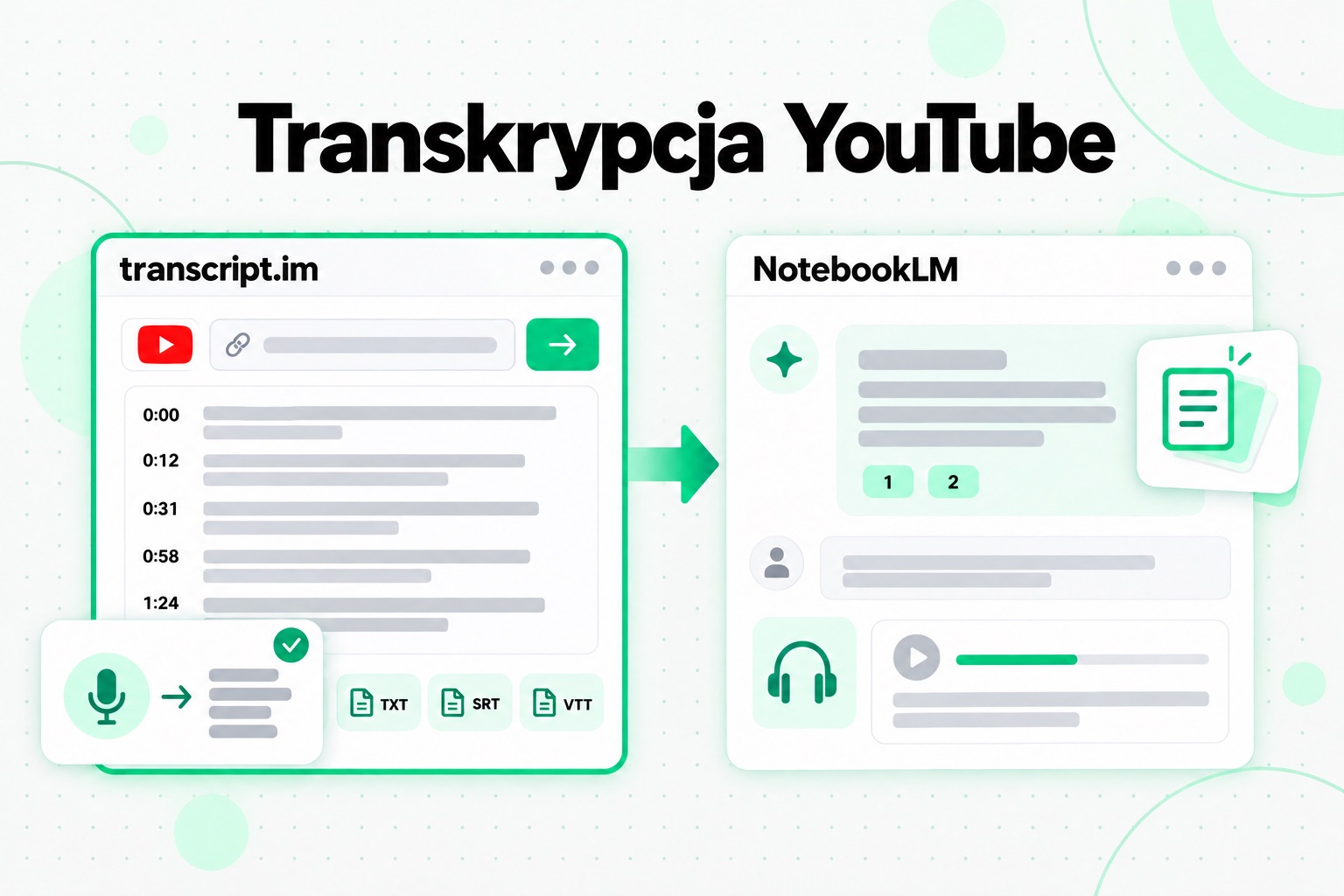
Łatwo uznać oba narzędzia za konkurentów, bo oba obsługują YouTube i korzystają z AI. Zajmują jednak różne miejsca w tym samym procesie. transcript.im zamienia film w słowa. NotebookLM analizuje słowa, które już masz.
| transcript.im | NotebookLM | |
|---|---|---|
| Główne zadanie | Wydobywanie wypowiedzi z filmu lub pliku audio | Rozumienie zestawu źródeł i odpowiadanie na pytania o nie |
| Dane wejściowe | Link do filmu z YouTube, TikTok, Instagram, Facebook, X lub LinkedIn albo przesłany plik | Dokumenty, strony internetowe, audio, wklejony tekst i filmy z YouTube z napisami |
| Film bez napisów | Transkrybuje nagranie audio za pomocą AI | Nie może go zaimportować |
| Playlisty i kanały | Jeden link dodaje do kolejki wszystkie filmy i daje opisany zestaw wyników | Jeden film na źródło, bez importu playlist i kanałów |
| Wynik | Transkrypcja ze znacznikami czasu do czytania, przeszukiwania, kopiowania, tłumaczenia lub eksportowania jako TXT, SRT, VTT, Markdown lub JSON | Odpowiedzi z odwołaniami, materiały do nauki, fiszki, testy, mapy myśli, Audio Overviews i Video Overviews |
| Znaczniki czasu | Zachowane przy każdej linii oraz w eksporcie do SRT i VTT | Nie są częścią źródła zaimportowanego z YouTube |
| Najlepsze zastosowanie | Potrzebujesz dokładnego brzmienia wypowiedzi z filmu, zestawu filmów lub pliku | Potrzebujesz uczyć się, porównywać i zadawać pytania dotyczące materiałów, które masz już w formie tekstu |
W czym wygrywa NotebookLM
Jeśli materiały mają już formę tekstu, na przykład publikacji, notatek, slajdów i artykułów, NotebookLM jest lepszym miejscem do pracy nad nimi. Odpowiedzi z odwołaniami do wielu dokumentów, materiały do nauki generowane z jednego notatnika, Audio Overviews i udostępnianie grupie to jego główne zalety. transcript.im nie opiera się na takim notatniku z wieloma źródłami. transcript.im oferuje podsumowanie AI i czat dotyczący transkrypcji, ale skupia się na właśnie transkrybowanym filmie, a nie na pięćdziesięciu dokumentach różnego rodzaju.
W czym wygrywa transcript.im
Jeśli materiały mają formę wideo, transcript.im wykonuje krok, którego brakuje w NotebookLM. Odczytuje ścieżkę napisów twórcy, jeśli taka istnieje, a w przeciwnym razie transkrybuje nagranie audio, więc nawet film odrzucony przez NotebookLM może stać się tekstem. Zachowuje znaczniki czasu, dzięki czemu cytat można powiązać z chwilą, w której padł. Eksportuje pliki w formatach oczekiwanych przez inne narzędzia, tłumaczy transkrypcję z zachowaniem znaczników czasu i obsługuje platformy, których NotebookLM w ogóle nie odczytuje, w tym filmy z TikTok, Instagram i LinkedIn. Przyjmuje też link do playlisty lub kanału jako jedno zadanie zamiast czterdziestu.
Gdzie oba narzędzia mają ograniczenia
Żadne z nich nie widzi tego, co pojawia się wyłącznie na ekranie. Transkrypcja zapisuje mowę, więc slajdów, których nikt nie czyta na głos, kodu pokazanego bez narracji i demonstracji bez dźwięku nie znajdziesz w żadnym z nich. Przy takich materiałach trzymaj film otwarty obok notatek.
W praktyce nie trzeba wybierać jednego narzędzia. Użyj transcript.im, aby uzyskać z filmów pełny tekst ze znacznikami czasu, a następnie dodaj ten tekst do NotebookLM jako źródła.
Zbiorcze transkrypcje z YouTube do NotebookLM
Ten sposób pracy przyda się każdemu, kto ma więcej niż kilka filmów: playlistę kursu, kanał konferencji, archiwum podcastu lub zestaw filmów konkurencji do przeanalizowania. Za jednym razem rozwiązuje trzy opisane wcześniej problemy: filmy bez napisów, zasadę „jeden link, jedno źródło” i limit 50 źródeł.
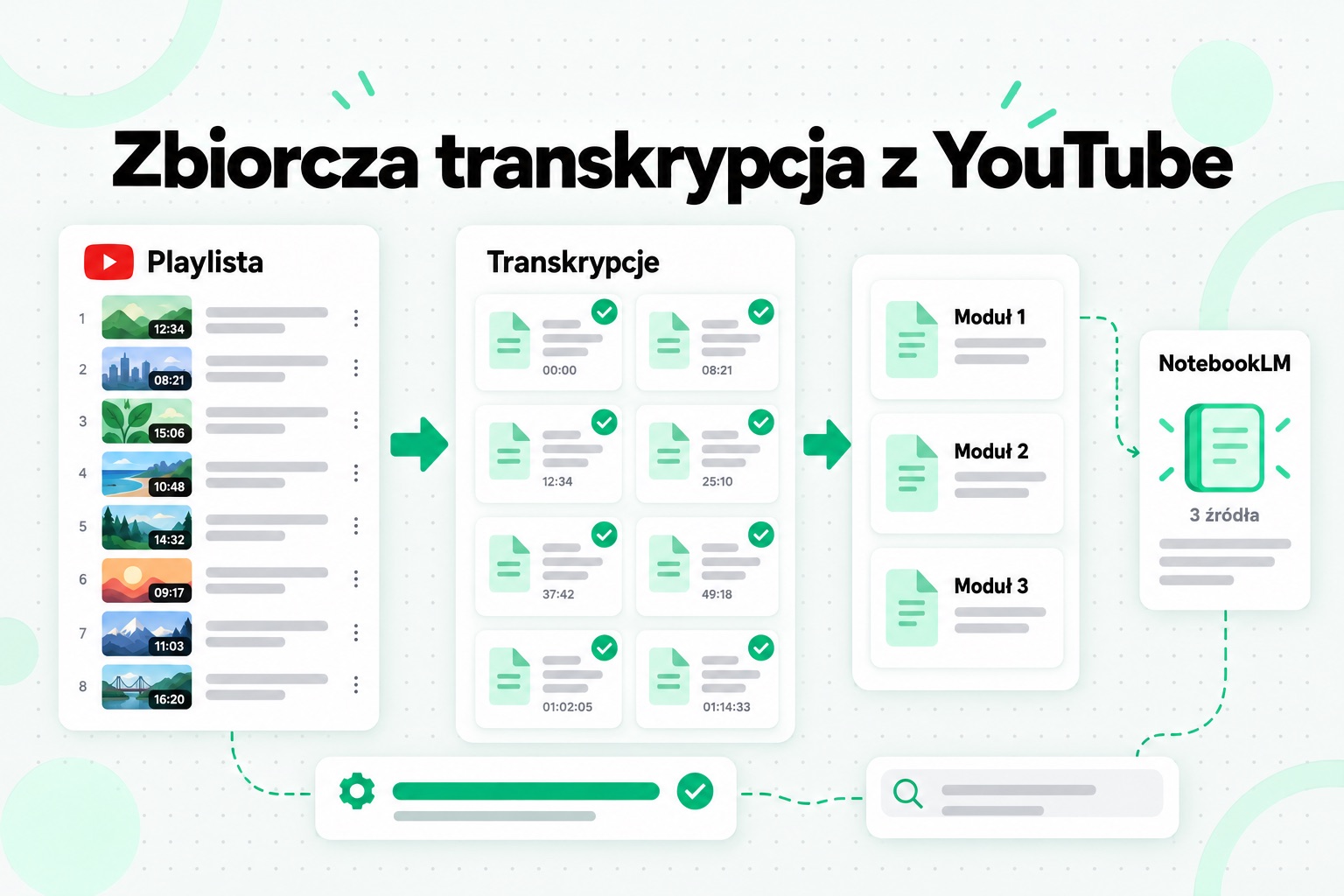
1. Wklej link do playlisty lub kanału
Na stronie transkrypcja playlisty YouTube jeden URL playlisty dodaje do kolejki wszystkie filmy w ustalonej na niej kolejności. Na stronie transkrypcja kanału YouTube jeden URL kanału dodaje do kolejki jego publiczne filmy. Filmy są przetwarzane równolegle, więc długi kurs otrzymujesz jako zestaw, a nie po jednym filmie naraz.
2. Pozwól uzupełnić luki
Ścieżka napisów każdego filmu jest odczytywana, jeśli istnieje. Każdy film bez napisów otrzymuje transkrypcję z nagrania audio, więc brak ścieżki napisów nie pozostawia już luki w kursie. Każda transkrypcja jest opisana tytułem filmu i zachowuje znaczniki czasu.
3. Sprawdź fragmenty, na których będziesz polegać
Przeszukaj cały zestaw pod kątem interesujących cię terminów i wyrywkowo sprawdź w filmie nazwy, liczby i terminy techniczne. Zarówno automatyczne napisy, jak i transkrypcja AI błędnie rozpoznają nietypowe nazwy. Jeśli poprawisz je teraz, NotebookLM będzie później przywoływać poprawną pisownię.
4. Wyeksportuj w formacie, który NotebookLM dobrze odczytuje
Do notatnika najlepiej nadaje się zwykły TXT lub Markdown. Markdown zachowuje tytuł każdego filmu jako nagłówek, co daje NotebookLM jasny podział między lekcjami, a tobie czytelne odwołania.
5. Pogrupuj transkrypcje, aby zmieścić się w limicie źródeł
Jedno źródło może zawierać do 500 000 słów, więc nie potrzebujesz osobnego źródła dla każdego filmu. Połącz powiązane transkrypcje w kilka plików, na przykład po jednym na moduł kursu lub miesiąc publikacji, i zachowaj tytuł każdego filmu jako nagłówek w pliku. Kurs z 60 filmami może zmieścić się w sześciu lub ośmiu źródłach zamiast w 60, pozostawiając w notatniku miejsce na slajdy, lektury i własne notatki.
6. Dodaj pliki do NotebookLM i zadawaj pytania dotyczące całego zestawu
Prześlij pliki jako źródła. Teraz na pytania takie jak „Które lekcje dotyczą ustalania cen?” lub „Jak porady prelegenta w tej sprawie zmieniły się między pierwszym a ostatnim odcinkiem?” można odpowiadać na podstawie całego zestawu, z odwołaniami do tekstu transkrypcji. Znaczniki czasu w tym tekście prowadzą cię do dokładnego momentu w oryginalnym filmie.
Te same transkrypcje można wykorzystać także poza NotebookLM. Pliki działają w ChatGPT, Claude lub Gemini, w aplikacji do notatek albo arkuszu kalkulacyjnym, a eksport SRT lub VTT można od razu zaimportować do edytora wideo. Jednorazowe wykonanie transkrypcji i zachowanie plików oznacza, że nie jesteś przywiązany do jednego notatnika.
Kilka praktycznych uwag:
- Do analizy zachowaj język oryginału. Transkrybuj w języku nagrania. Jeśli grupa ucząca się razem potrzebuje innego języka, przetłumacz transkrypcję później; znaczniki czasu pozostaną przy każdej linii.
- Nazywaj pliki według zakresu. „Moduł 3 - Lekcje 12-18.md” sprawia, że lista źródeł jest czytelna i od razu wiadomo, z którego źródła pochodzi odwołanie.
- Aktualizuj, zamiast budować od nowa. Jeśli kanał publikuje kolejne materiały, przetwórz nowe filmy i dodaj jeden nowy plik do notatnika, zamiast zaczynać od początku.
Kto powinien korzystać z NotebookLM
Korzystaj z NotebookLM, jeśli przerabiasz kurs z wieloma lekturami, porównujesz publikacje lub wywiady w badaniach, przygotowujesz się do egzaminów za pomocą fiszek i testów, poznajesz nową dziedzinę na podstawie określonego zestawu dokumentów albo chcesz słuchać swoich materiałów jako Audio Overview. To jedno z najlepszych dostępnych bezpłatnych narzędzi do pracy w obrębie określonego zestawu źródeł.
Połącz je z narzędziem do transkrypcji, jeśli twoje materiały mają formę wideo. Wykłady, wystąpienia konferencyjne, podcasty publikowane na YouTube, poradniki, wywiady i treści twórców muszą najpierw stać się tekstem, aby NotebookLM mogło je wiarygodnie analizować. Dotyczy to szczególnie sytuacji, gdy brakuje napisów, zestaw liczy dziesiątki filmów lub potrzebujesz znaczników czasu, aby wrócić do konkretnego momentu.
Poszukaj innego rozwiązania, jeśli potrzebujesz odpowiedzi o gwarantowanej poprawności bez sprawdzania, formalnej oceny wiedzy, ćwiczeń praktycznych lub pracy zależnej od tego, co widać na ekranie, a nie od tego, co zostało powiedziane. NotebookLM nie szuka też nowych materiałów według harmonogramu; pracuje z tym, co mu przekażesz.
Werdykt
Z NotebookLM warto korzystać. To najbardziej czytelny przykład narzędzia AI, które trzyma się twoich materiałów, pokazuje pochodzenie każdej odpowiedzi i przekształca jeden zestaw źródeł w kilka sposobów nauki. Zmiana nazwy na Gemini Notebook zmieniła nazwę, ale nie powody, dla których warto go używać. Słabe strony są przewidywalne: narzędzie ufa twoim źródłom, nadal może przeoczyć szczegół, wersja bezpłatna ogranicza notatnik do 50 źródeł, a w przypadku YouTube widzi tylko tekst napisów, po jednym filmie naraz.
Aby wykorzystać je najlepiej, dostarcz mu lepszy materiał wejściowy. W przypadku dokumentów oznacza to staranny wybór źródeł. W przypadku wideo najpierw potrzebujesz pełnego tekstu: przetwórz playlistę lub kanał w transcript.im, zachowaj znaczniki czasu, pogrupuj transkrypcje w kilka plików i pozwól NotebookLM robić to, w czym sprawdza się najlepiej.
Transkrypcja
Zamień dowolne wideo w tekst
Wklej link do YouTube, TikTok lub Instagram i czytaj transkrypcję ze znacznikami czasu w każdym wierszu.
Eksport w formatach TXT, SRT lub VTT.