
Jak korzystać z NotebookLM: poradnik krok po kroku 2026
Jak korzystać z NotebookLM krok po kroku: utwórz notatnik, przygotuj źródła, zadawaj pytania z cytatami, pisz lepsze prompty i ucz się z transkrypcji wykładów.
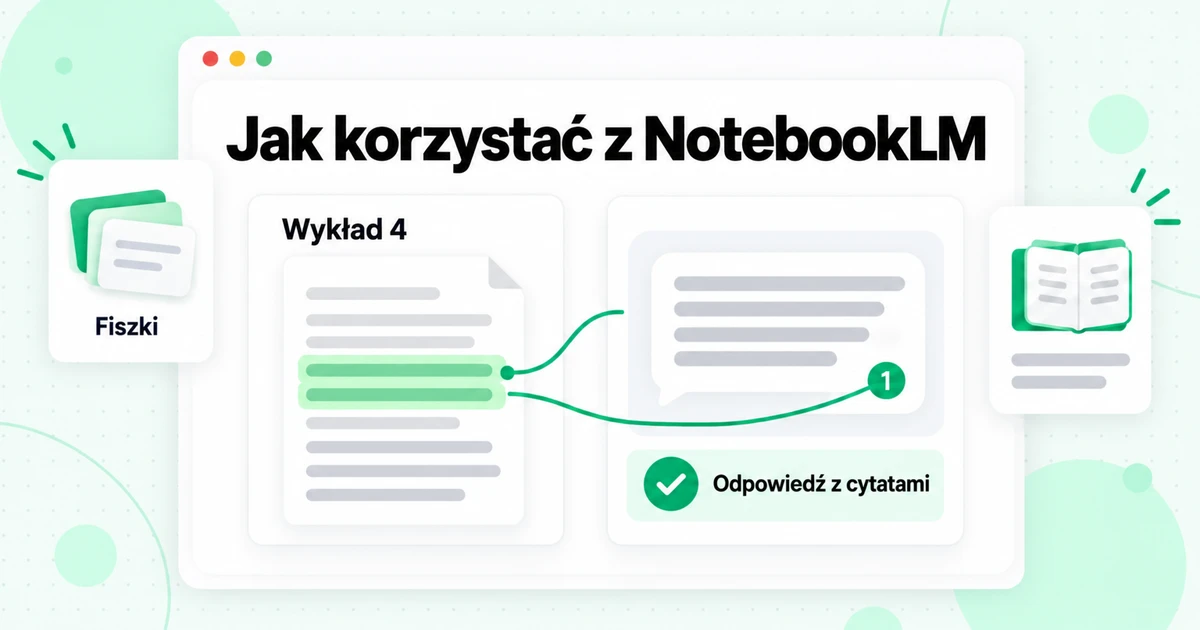
Sposób korzystania z NotebookLM sprowadza się do pięciu kroków: utwórz jeden notatnik na każdy temat, dodaj źródła, którym ufasz, zadawaj pytania i sprawdzaj każdy cytat, zapisuj odpowiedzi warte zachowania jako notatki, a następnie przekształć notatnik w materiały do nauki w Studio. Narzędzie odpowiada wyłącznie na podstawie dostarczonych materiałów, dlatego krok decydujący o wynikach jest pierwszy: przygotowanie dobrych źródeł. Ten poradnik NotebookLM przeprowadza przez każdy etap z użyciem aktualnego interfejsu, wyjaśnia, jak NotebookLM działa od środka, podaje prompty, które możesz skopiować, oraz pokazuje proces nauki dla studentów, w tym sposób przekształcania nagrań wykładów w czysty tekst przed dodaniem ich do notatnika.
Najpierw ważna uwaga dotycząca nazwy. Google zmieniło nazwę NotebookLM na Gemini Notebook 16 lipca 2026 r., a na stronach pomocy używa teraz nowej nazwy. To ten sam produkt z tymi samymi notatnikami, dlatego w tym poradniku zachowujemy nazwę, której większość osób nadal szuka. Jeśli przed rozpoczęciem nauki chcesz dowiedzieć się, czy warto poświęcić temu narzędziu czas, najpierw przeczytaj naszą recenzję NotebookLM; ten artykuł zakłada, że postanowiłeś je wypróbować i chcesz dobrze korzystać z NotebookLM.
Jak działa NotebookLM?
NotebookLM działa, pobierając fragmenty z Twoich źródeł i tworząc na ich podstawie odpowiedź, z ponumerowanymi cytowaniami przy każdym twierdzeniu. Centrum pomocy Google jasno opisuje tę kolejność: gdy notatnik zawiera wiele źródeł, NotebookLM najpierw wyszukuje informacje najbardziej istotne dla Twojego pytania, a następnie tworzy odpowiedź na ich podstawie. Ten schemat jest powszechnie znany jako generowanie wspomagane wyszukiwaniem i wyjaśnia niemal każdą wskazówkę w tym przewodniku dotyczącym korzystania z NotebookLM.
Z tego sposobu działania wynikają trzy konsekwencje, które warto znać, zanim cokolwiek klikniesz:
- Odpowiedzi pozostają w obrębie Twoich źródeł. Google podaje, że odpowiedzi na czacie wykorzystują wyłącznie dane z Twoich źródeł. Jeśli poprosisz o coś, czego źródła nie obejmują, albo o kreatywne przeredagowanie, NotebookLM może odpowiedzieć, że nie potrafi udzielić odpowiedzi.
- Wyszukiwanie działa lepiej przy konkretnych pytaniach. Ogólne pytanie prowadzi do ogólnych fragmentów. Wskazanie źródła, terminu lub wykładu pomaga NotebookLM najpierw znaleźć właściwy tekst.
- Każdy notatnik jest osobną wyspą. Google zaznacza, że NotebookLM nie może jednocześnie czytać kilku notatników. Materiały, które chcesz porównać, muszą znajdować się w jednym notatniku.
Interfejs ma trzy panele odpowiadające temu procesowi. Źródła po lewej stronie zawierają wszystko, co zostało dodane, a obok każdego elementu znajduje się pole wyboru pozwalające uwzględnić go w pytaniu lub wykluczyć. Czat, czyli środkowy panel, służy do zadawania pytań i czytania odpowiedzi opatrzonych cytowaniami. Studio po prawej stronie przekształca wybrane źródła w takie formaty jak raporty, fiszki, quizy, mapy myśli i Audio Overviews. Najechanie kursorem na cytowanie wyświetla przytoczony tekst, a kliknięcie go otwiera źródło w odpowiednim miejscu.
Jak korzystać z NotebookLM: pełny samouczek NotebookLM
Ten samouczek NotebookLM pokazuje drogę od pustego konta do działającego notatnika. Każdy z poniższych kroków ma później własną sekcję, jeśli potrzebujesz więcej szczegółów.
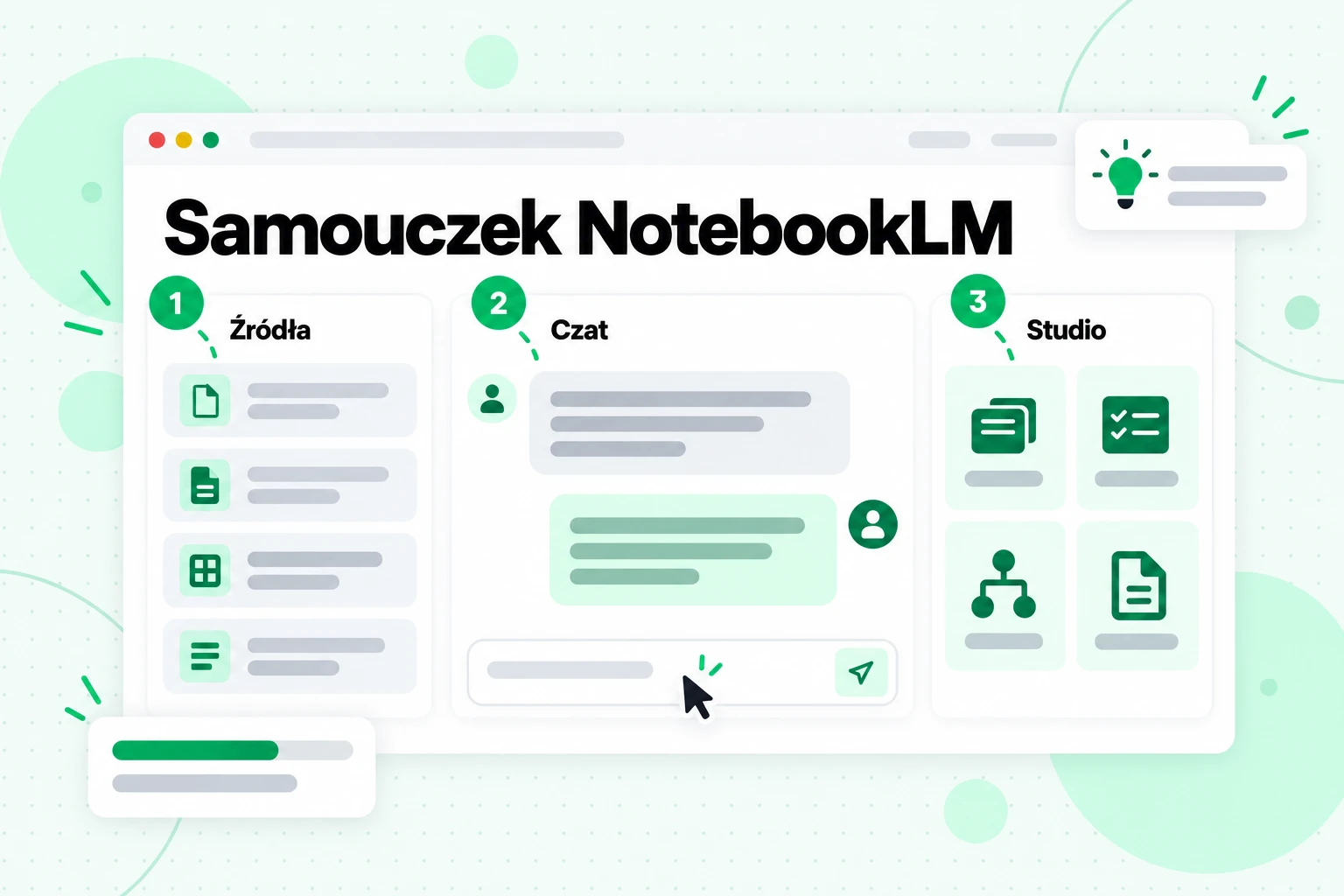
Powyższy ekran samouczka NotebookLM pokazuje kolejność korzystania z trzech paneli: najpierw źródła, potem czat, a na końcu Studio.
- Otwórz NotebookLM i zaloguj się. Otwórz w przeglądarce stronę notebook.google.com i zaloguj się za pomocą osobistego konta Google albo konta służbowego lub szkolnego, którego administrator włączył to narzędzie. Google wymaga, aby użytkownicy kont osobistych byli w obsługiwanym kraju i mieli ukończony wiek zgody. Notatniki można również tworzyć w aplikacji Gemini; dostępna jest też aplikacja mobilna z mniejszą liczbą funkcji.
- Utwórz notatnik dla jednego projektu. Wybierz opcję Utwórz nowy notatnik. Traktuj notatnik jak folder przeznaczony dla jednego kursu, pytania badawczego, klienta lub książki. W przewodniku Google dotyczącym tworzenia notatnika jest on opisany jako „zbiór źródeł dla konkretnego projektu” — i jest to właściwy sposób myślenia o nim.
- Dodaj źródła. W wyskakującym oknie prześlij pliki, wybierz pliki z Google Drive, wklej linki lub skopiowany tekst albo wyszukaj źródła w internecie. Więcej informacji o wyborze i przygotowywaniu źródeł znajdziesz poniżej.
- Przeczytaj przewodnik po źródłach. Otwórz dowolne źródło, aby zobaczyć jego automatycznie wygenerowane podsumowanie. Panel Czat pokazuje również wygenerowane podsumowanie całego notatnika. Oba podsumowania szybko pozwalają sprawdzić, czy źródło zostało poprawnie zaimportowane.
- Zadaj konkretne pytanie. Wpisz je w polu czatu, przeczytaj odpowiedź i najedź kursorem na dwa lub trzy cytowania, aby sprawdzić, czy przytoczone fragmenty rzeczywiście potwierdzają treść odpowiedzi.
- Zapisz to, co chcesz zachować. Przy dobrej odpowiedzi wybierz opcję Zapisz w notatce. Notatki dołączają do źródeł i mogą być cytowane w kolejnych odpowiedziach.
- Wygeneruj materiały do nauki w Studio. W panelu Studio wybierz raport, fiszki, quiz lub inny format. Każdy format ma ikonę ołówka, za pomocą której możesz go dostosować przed wygenerowaniem.
- Udostępnij notatnik, gdy będzie gotowy. Użyj opcji Udostępnij, aby przyznać kolegom z klasy lub współpracownikom dostęp do wyświetlania albo edycji.
To cała pętla pracy. O tym, czy notatnik będzie przydatny, czy frustrujący, decyduje przede wszystkim to, co trafia do niego w kroku 3, oraz sposób zadawania pytań w kroku 5.
Krok 1 szczegółowo: Przygotuj źródła w NotebookLM
Źródła w NotebookLM wyznaczają górną granicę jakości każdej odpowiedzi, dlatego gdy uczysz się korzystać z NotebookLM, poświęć na ten etap najwięcej uwagi. Źródło to kopia zaimportowanego dokumentu lub automatycznie synchronizowana wersja pliku z Google Drive. NotebookLM odczytuje wyłącznie zawartość źródła i odczytuje ją jako tekst.
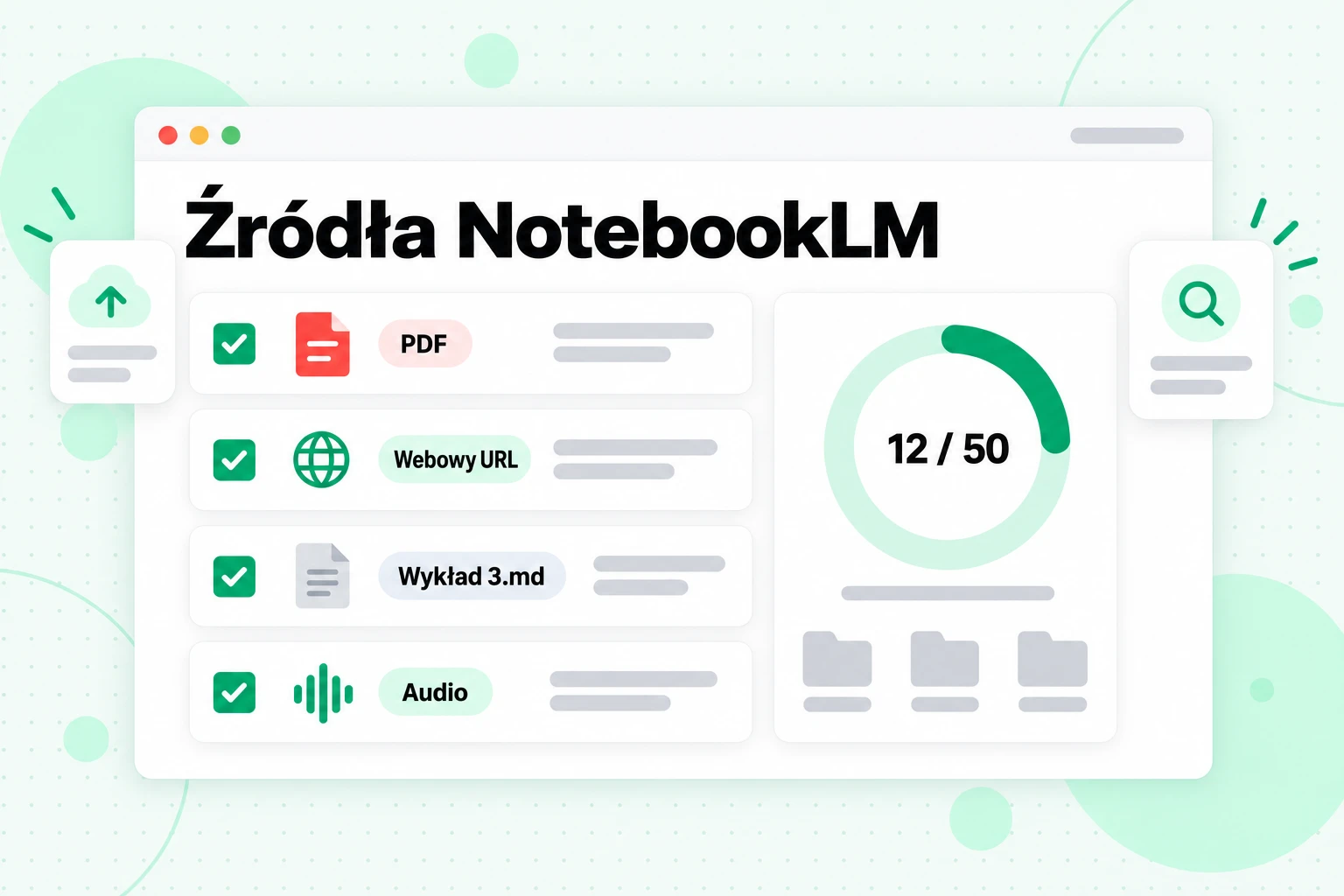
Zgodnie ze stroną pomocy Google dotyczącą dodawania źródeł, źródłami w NotebookLM mogą być:
| Typ źródła | Co zachowuje NotebookLM |
|---|---|
| PDF, Word (docx), tekst (txt), Markdown (md), CSV, PowerPoint (pptx), ePub | Tekst pliku |
| Google Docs, Slides (do 100 slajdów), Sheets (do 100 000 tokenów) | Zawartość, ponownie synchronizowana z Drive co kilka minut |
| Webowe URL | Wyłącznie tekst strony, bez obrazów, osadzonych filmów i połączonych stron; strony z płatnym dostępem nie są obsługiwane |
| URL YouTube z publicznymi filmami | Wyłącznie tekst napisów, i tylko wtedy, gdy film ma napisy |
| Pliki audio, takie jak MP3, WAV i M4A | Transkrypcja utworzona podczas importowania |
| Obrazy | Obraz, choć niektóre typy obrazów mogą działać mniej poprawnie |
| Skopiowany tekst i notatki | Wklejony tekst, zatytułowany według Twojego wyboru |
Każde źródło może zawierać do 500 000 słów lub 200 MB w przypadku przesłanego pliku, a liczba źródeł w notatniku zależy od Twojego planu. Nasz przewodnik czy NotebookLM jest darmowy omawia limity źródeł dla poszczególnych planów; w darmowym planie limit wynosi 50.
Pięć nawyków sprawia, że źródła działają lepiej:
- Nadaj każdemu źródłu jasny tytuł. Tytuł pojawia się przy każdym cytowaniu. „Wykład 4 — Podaż i popyt” wskazuje, skąd pochodzi odpowiedź; „transcript (3).txt” już nie.
- Preferuj tekst, który został przez Ciebie sprawdzony. Czysty plik tekstowy jest lepszy niż zeskanowany PDF lub strona pełna menu nawigacyjnych. Jeśli źródło jest nieuporządkowane, odpowiedzi również będą takie.
- Trzymaj jeden temat w każdym notatniku. Notatnik zbudowany z dwunastu ściśle powiązanych źródeł udziela lepszych odpowiedzi niż notatnik zawierający czterdzieści luźno powiązanych źródeł.
- Korzystaj z pól wyboru. Odznaczenie źródeł ogranicza pytanie do istotnych dokumentów. Pamiętaj, że odznaczone źródła nadal wliczają się do limitu.
- Pozwól NotebookLM oznaczać duże zestawy. Gdy notatnik ma pięć lub więcej źródeł, może grupować je według tematów za pomocą automatycznych etykiet, które możesz zmieniać, usuwać lub porządkować.
Jeśli nie masz jeszcze żadnych materiałów, pole wyszukiwania u góry panelu Sources może pomóc je znaleźć. Fast Research wyszukuje pasujące strony w internecie lub pliki na Twoim Drive. Deep Research, dostępne dla użytkowników powyżej 18. roku życia, przegląda wiele stron internetowych, tworzy raport i pozwala wybrać, które z jego źródeł zaimportować. Traktuj znalezione źródła jak każdy wynik wyszukiwania: otwórz kilka z nich, zanim oprzesz na nich swoje odpowiedzi.
Najpierw zamień wykłady i nagrania kursów na źródła tekstowe
Wykłady to miejsce, od którego zaczyna większość studentów, a wideo jest typem źródła powodującym najwięcej problemów. NotebookLM może przyjąć link do YouTube, ale zachowuje tylko tekst napisów, odrzuca filmy bez napisów, może nie importować przesłanych materiałów młodszych niż 72 godziny i traktuje każdy film jako jedno źródło. Nasz przewodnik po importowaniu filmów z YouTube do NotebookLM szczegółowo omawia każdy z tych błędów. Dla każdego, kto uczy się korzystać z NotebookLM do nauki, praktyczna zasada jest prostsza: przygotuj wykład jako tekst, zanim trafi do notatnika.
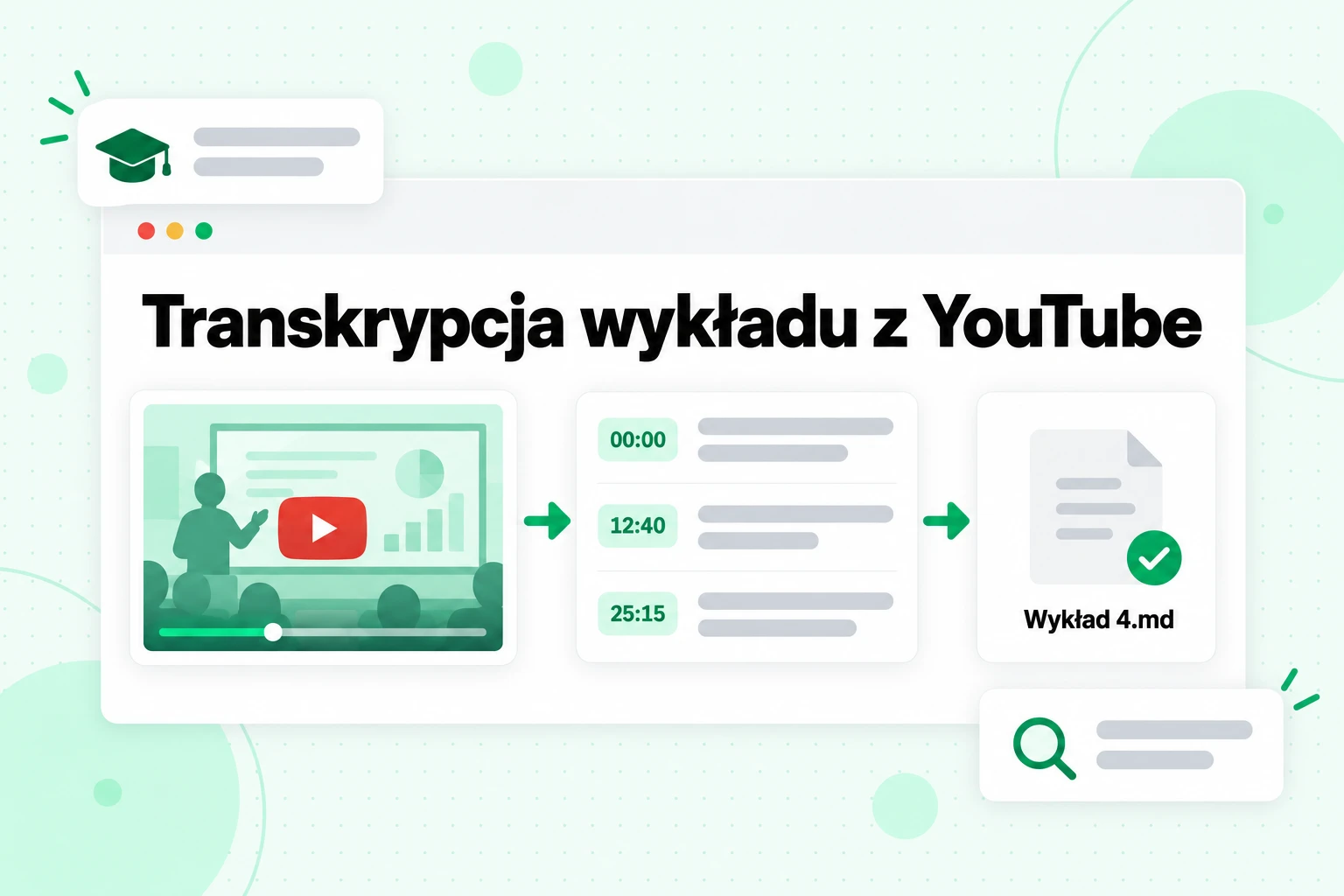
Samodzielnie przygotowana transkrypcja wykładu z YouTube rozwiązuje problem napisów i zapewnia znaczniki czasu, które NotebookLM w innym przypadku by pominął. Oto jak utworzyć ją za pomocą transcript.im:
- Wklej link do wykładu w narzędziu transkrypcji YouTube. transcript.im odczytuje ścieżkę napisów autora, jeśli jest dostępna, a gdy jej nie ma, transkrybuje dźwięk za pomocą AI, więc nawet wykład bez napisów zostanie zwrócony jako tekst ze znacznikiem czasu w każdym wierszu.
- W przypadku całego kursu użyj linku do playlisty. Strona transkrypcji playlisty YouTube dodaje każdą lekcję do kolejki w kolejności playlisty i oznacza każdą transkrypcję tytułem filmu.
- Własne nagrania prześlij jako plik. Nagranie zajęć zapisane z rozmowy wideo lub wykład nagrany telefonem można przesłać na stronie wideo na tekst, która obsługuje MP4, MOV, MKV i inne popularne formaty.
- Popraw nazwy i terminy. Wyszukaj w transkrypcji specjalistyczne słownictwo wykładowcy i popraw wszystko, co zostało źle usłyszane. Każdy późniejszy cytat będzie zawierał pisownię pozostawioną tutaj.
- Wyeksportuj TXT lub Markdown i dodaj go jako źródło. Umieść tytuł wykładu na początku jako nagłówek, a jeśli połączysz kilka wykładów w jednym pliku, zachowaj jeden nagłówek dla każdego wykładu.
Plik wykładu ułożony w ten sposób zapewnia NotebookLM wyraźne granice i daje Ci możliwość powrotu do nagrania:
# Lecture 4 - Supply and Demand
Course: ECON 101, Week 2

[00:00] Today we look at what happens when the price of a good changes.
[12:40] A demand curve slopes downward because buyers substitute cheaper goods.
[25:15] Equilibrium is the price at which quantity demanded equals quantity supplied.
Gdy NotebookLM cytuje wiersz [12:40], dokładnie wiesz, do którego miejsca w nagraniu przejść, aby wysłuchać pełnego wyjaśnienia. Jeśli kurs jest prowadzony w języku, którego wciąż się uczysz, transcript.im może również przetłumaczyć transkrypcję, zachowując jej znaczniki czasu, dzięki czemu możesz uczyć się z przetłumaczonej kopii i sprawdzać oryginalne brzmienie, gdy ma to znaczenie.
Transkrybuj i przesyłaj wyłącznie wykłady, z których możesz korzystać, takie jak nagrania udostępnione przez Twój kurs lub publiczne filmy, które analizujesz na własne potrzeby, oraz przestrzegaj zasad swojej szkoły dotyczących nagrywania.
Zadawaj lepsze pytania: Prompty NotebookLM, które działają
Dobre prompty NotebookLM są konkretne, wskazują źródła i określają, jaką formę ma przyjąć odpowiedź. Własne zalecenia Google idą w tym samym kierunku: zamiast „Podsumuj to źródło” zapytaj „Jakie są najważniejsze wnioski dotyczące szkolenia psów w dokumencie „Dog Training 101”?” Podanie nazwy źródła pomaga NotebookLM zawęzić wyszukiwanie, gdy wybrano kilka źródeł.
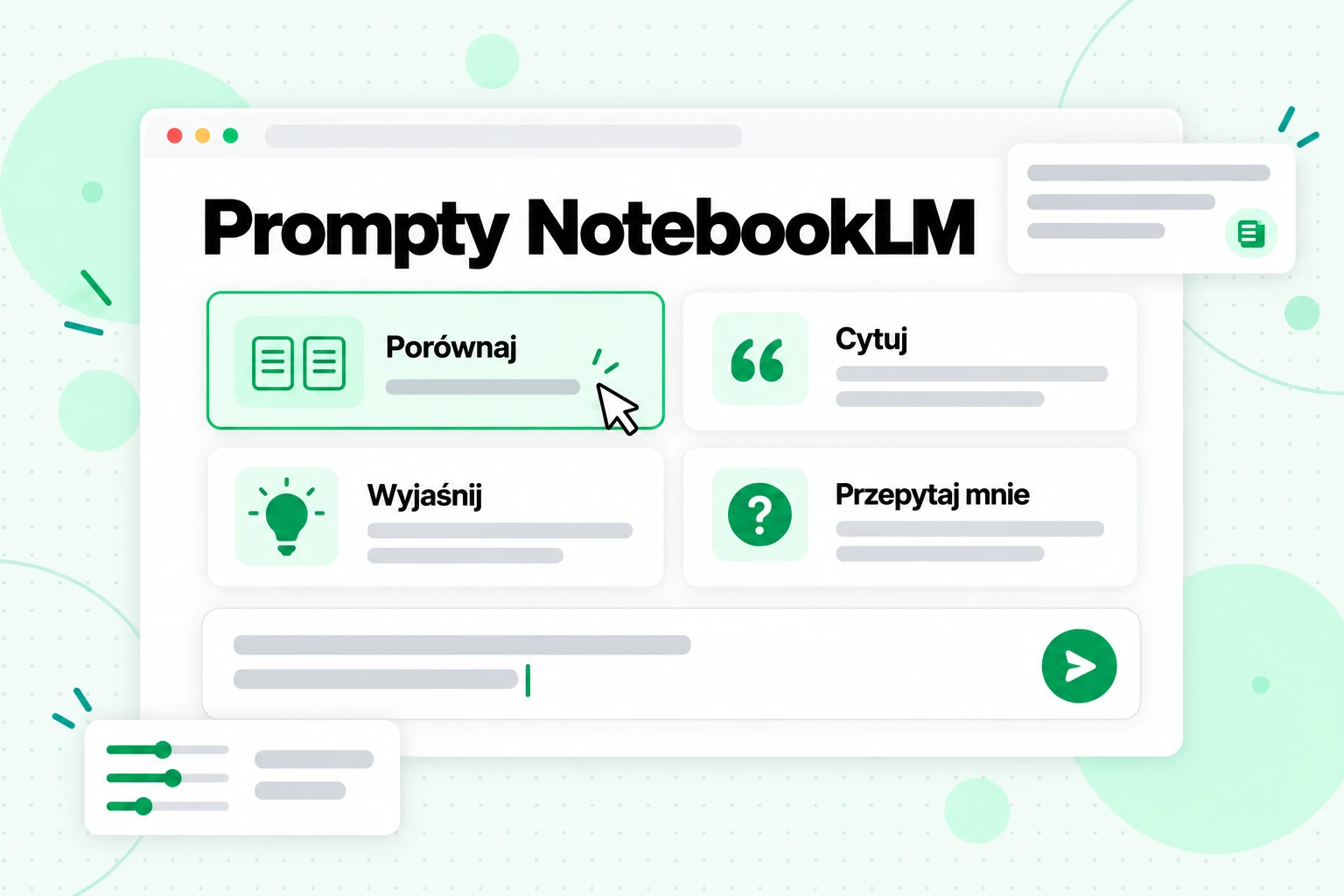
Te prompty NotebookLM obejmują zadania, z którymi użytkownicy najczęściej przychodzą do notatnika. Zastąp fragmenty w nawiasach kwadratowych własnymi określeniami.
Aby zrozumieć materiał
- „Wyjaśnij [pojęcie] zgodnie z jego definicją w [nazwie źródła], a następnie podaj przykład użyty przez autora”.
- „Wymień główne idee z [Wykładu 4] w kolejności, w jakiej są przedstawiane, dodając jeden cytat do każdej”.
- „Które terminy w [nazwie źródła] mogą być nieznane początkującemu? Zdefiniuj każdy w jednym zdaniu”.
Aby porównać źródła
- „W czym [źródło A] i [źródło B] nie zgadzają się na temat [tematu]? Zacytuj oba stanowiska”.
- „Utwórz tabelę porównującą sposób, w jaki każdy wykład definiuje [termin], umieszczając nazwę wykładu w pierwszej kolumnie”.
- „Które źródła wspominają [osobę lub badanie] i co każde z nich o tym mówi?”
Aby wyodrębnić fakty
- „Zacytuj każdą definicję podaną w [źródłach z Tygodnia 3], wraz z cytowaniem”.
- „Wymień wszystkie daty, liczby i nazwane badania z [nazwy źródła] w formie listy punktowanej”.
- „Co [nazwa źródła] mówi o [pytaniu]? Jeśli nic nie mówi, poinformuj mnie o tym”.
Aby się uczyć
- „Zadaj mi pięć pytań dotyczących [Wykładu 6], jedno po drugim, i poczekaj na moją odpowiedź, zanim wyjaśnisz”.
- „Jakie trzy idee z tego tygodnia najłatwiej ze sobą pomylić? Wyjaśnij różnicę”.
- „Przekształć [Moduł 2] w jednostronicowy konspekt z nagłówkami i kluczowymi terminami”.
Podczas korzystania z NotebookLM kilka zasad ma większe znaczenie niż pojedynczy prompt:
- Proś o cytaty, gdy liczy się dokładność. Polecenie „Cytuj” sprawia, że odpowiedź pozostaje bliższa sformułowaniom ze źródła.
- Dopuść odpowiedź „nic nie znaleziono”. Dodanie „Jeśli źródła tego nie mówią, poinformuj mnie” zniechęca do tworzenia naciąganej odpowiedzi.
- Poproś o określony format. Tabele, listy numerowane i konspekty łatwiej sprawdzić niż akapity.
- Dziel duże pytania. Dwa konkretne pytania są lepsze niż jedno pytanie obejmujące wszystko.
- Zatrzymaj i przekieruj. Podczas generowania odpowiedzi wybierz Zatrzymaj, aby zmienić prompt, albo Kontynuuj generowanie, aby odpowiedź była tworzona dalej.
Konfigurowanie czatu i języka wyjściowego
NotebookLM pozwala określić sposób udzielania odpowiedzi na czacie, zanim wpiszesz choćby jeden prompt. Otwórz panel czatu, wybierz Konfiguruj czat i ustaw styl konwersacji oraz długość odpowiedzi. Google wymienia trzy style:
- Domyślny — do ogólnych badań i burzy mózgów.
- Przewodnik po nauce — do treści edukacyjnych; Google opisuje go jako pomoc w sprawnym przyswajaniu nowych pojęć i umiejętności.
- Niestandardowy — umożliwia opisanie stylu lub roli własnymi słowami.
Niestandardowa instrukcja działa jak stały prompt dla każdego pytania w danym notatniku. Kilka przykładów, które dobrze się sprawdzają:
- „Odpowiadaj jak cierpliwy korepetytor. Używaj prostego języka i kończ każdą odpowiedź jednym pytaniem sprawdzającym moje zrozumienie”.
- „Odpowiadaj jak asystent badawczy. Zacznij od bezpośredniej odpowiedzi, a następnie wymień wspierające ją cytowania”.
- „Ograniczaj odpowiedzi do 150 słów, chyba że poproszę o więcej szczegółów”.
Język wyjściowy to osobne ustawienie dostępne w sekcji Ustawienia, a następnie Język wyjściowy. Określa ono język generowanego tekstu, w tym odpowiedzi na czacie, przewodników do nauki i przeglądów audio, a domyślnie odpowiada językowi Twojego konta Google. NotebookLM obsługuje ponad 80 języków w przeglądarce, dzięki czemu możesz uczyć się z wykładu po angielsku i prosić o wyjaśnienia w innym języku — lub odwrotnie.
Zapisuj odpowiedzi jako notatki i rozwijaj je
Notatki zamieniają dobrą odpowiedź w element zeszytu, który można ponownie wykorzystać. Wybierz opcję Save to note pod odpowiedzią na czacie, a notatka zachowa swój oryginalny format, w tym tabele i klikalne cytowania. Możesz także napisać notatkę od podstaw, wybierając Create note w panelu Sources, albo wkleić tekst jako notatkę za pomocą Add sources.
Najważniejszy szczegół: notatki znajdują się teraz obok przesłanych źródeł. Google informuje, że wybrane notatki są używane do odpowiadania na pytania i uwzględniane podczas generowania wyników przez Studio, tak jak każde inne źródło, a każda notatka ma pole wyboru umożliwiające jej uwzględnienie lub wykluczenie. Dzięki temu notatki pozwalają kierować pracą zeszytu. Notatka zawierająca własne podsumowanie zagmatwanego wykładu albo listę tematów egzaminacyjnych ogłoszonych przez nauczyciela staje się materiałem, do którego czat może się odwoływać.
Warto znać dwa ograniczenia. Zapisana notatka z odpowiedzi staje się edytowalna po usunięciu z niej cytowań. A gdy eksportujesz notatkę do Google Docs, późniejsze zmiany w tym dokumencie nie są przenoszone z powrotem do zeszytu.
Użyj Studio do materiałów do nauki
Studio przekształca te same źródła w formaty, które możesz przeglądać. Jeśli uczysz się korzystać z NotebookLM podczas egzaminów, trzy narzędzia Studio mają największe znaczenie:
- Raporty. Wybierz przewodnik do nauki, FAQ, dokument informacyjny, sugerowany format lub niestandardowy raport. Raporty można eksportować do Dokumentów Google, a tabele do Arkuszy Google. Tabele danych to osobna opcja umożliwiająca tworzenie tabeli z wierszami i kolumnami, które opiszesz.
- Fiszki i quizy. Wybierz poziom trudności: łatwy, średni lub trudny, i napisz prompt, aby skupić zestaw na określonym zagadnieniu. Podczas nauki możesz poprosić o wyjaśnienie dowolnej karty lub odpowiedzi, oznaczyć fiszki jako opanowane lub nieopanowane oraz powtórzyć ćwiczenia tylko z fiszkami, które sprawiły Ci trudność. Fiszki można pobrać jako plik CSV.
- Interaktywne raporty. W internecie szablon Przegląd nauki tworzy interaktywny raport, który może zawierać inne treści Studio.
Każdy format Studio ma ikonę ołówka umożliwiającą dostosowanie ustawień przed wygenerowaniem, a później możesz otworzyć „Wyświetl niestandardowy prompt”, aby sprawdzić, czego użyto. Studio tworzy również Przeglądy audio, Przeglądy wideo, mapy myśli, prezentacje slajdów i infografiki; nasz przewodnik po Przeglądzie audio NotebookLM oraz innych formatach Studio szczegółowo omawia każdy z nich.
NotebookLM dla studentów: skuteczny sposób nauki
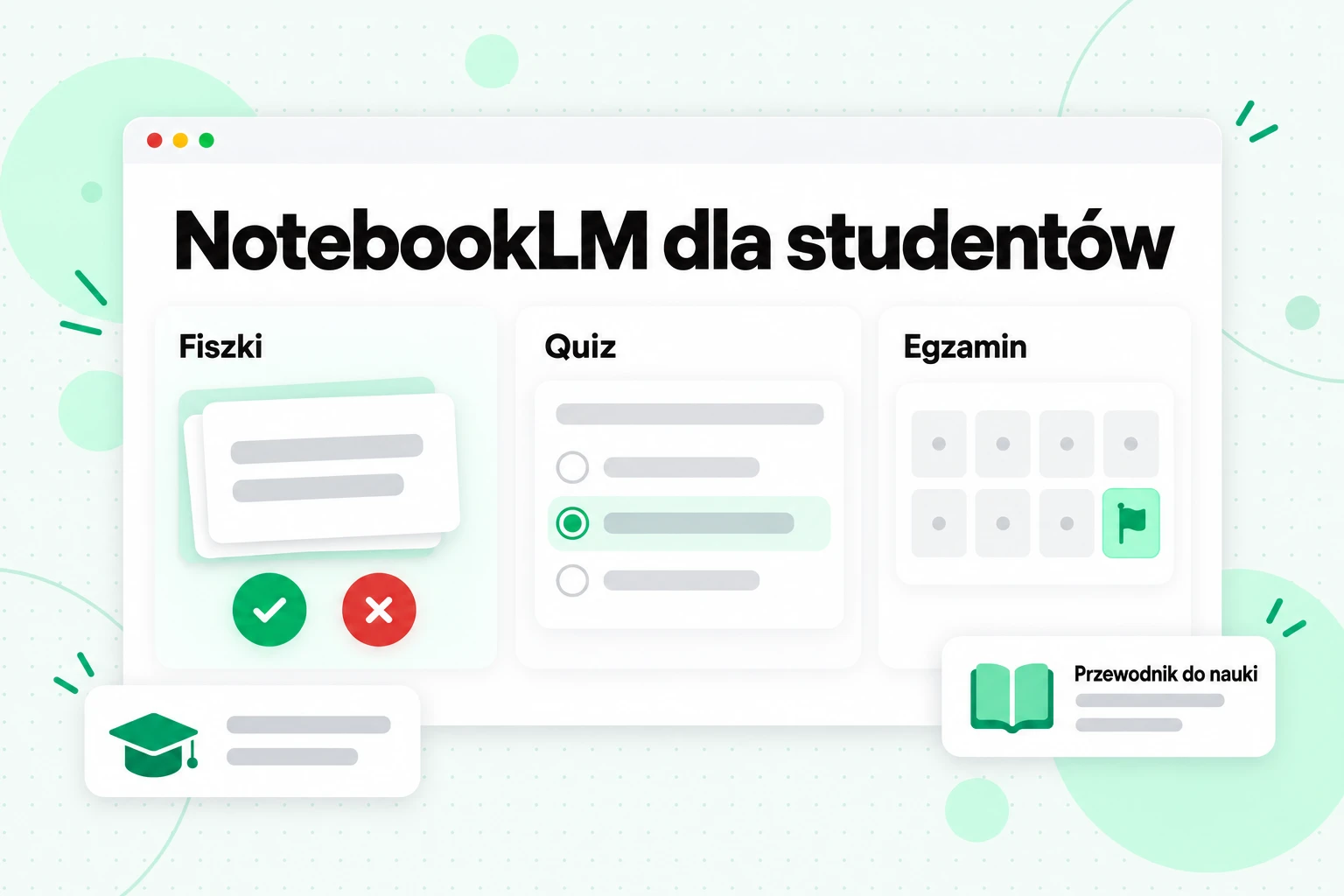
NotebookLM dla studentów najlepiej sprawdza się jako partner do nauki jednego kursu naraz: porządkuje materiały, sprawdza Twoją wiedzę i wskazuje dokładny fragment, gdy masz wątpliwości. Oto jak używać NotebookLM do nauki jednego kursu przez zwykły semestr.
Skonfiguruj raz
Utwórz jeden notatnik dla każdego kursu. Dodaj sylabus, listę lektur, slajdy i własne notatki. Ustaw opcję Konfiguruj czat na Przewodnik po nauce, aby odpowiedzi wyjaśniały, a nie tylko podawały informacje.
Dodawaj każdy tydzień na bieżąco
Po każdym wykładzie zamień nagranie na transkrypcję, popraw nazwy i terminy, a następnie dodaj ją jako źródło zatytułowane nazwą tygodnia i tematem. Jeśli kurs obejmuje wiele wykładów, połącz transkrypcje każdego modułu w jeden plik z nagłówkiem dla każdego wykładu, aby notatnik pozostał znacznie poniżej limitu źródeł.
Powtarzaj w krótkich sesjach
Po dodaniu materiałów z danego tygodnia poproś o konspekt wykładu z tego tygodnia, a następnie zadaj dwa lub trzy pytania dotyczące trudnych dla Ciebie części. Zapisz najlepsze odpowiedzi jako notatki.
Sprawdzaj się, nie tylko czytaj ponownie
Wygeneruj fiszki z materiałów z danego tygodnia na średnim poziomie trudności, przejdź przez nie, a następnie poćwicz ponownie, korzystając tylko z fiszek, których nie pamiętałeś. Badania psychologiczne nad efektem testowania wyjaśniają dlaczego: wydobywanie odpowiedzi z pamięci wzmacnia ją bardziej niż ponowne przeczytanie odpowiedzi.
Przed egzaminem sprawdź całość
Wybierz wszystkie źródła, wygeneruj trudny quiz i poproś czat o wyjaśnienie każdego pytania, na które odpowiedziałeś źle, wraz z cytatem z wykładu, na którym dany temat został omówiony.
Plan nauki oparty na tym sposobie pracy może wyglądać tak:
| Kiedy | Co robić w NotebookLM | Czas |
|---|---|---|
| Po każdym wykładzie | Dodaj transkrypcję, poproś o konspekt, zapisz jedną notatkę | 15 minut |
| Koniec każdego tygodnia | Fiszki z materiałów z danego tygodnia, ponów trudne fiszki | 20 minut |
| Koniec każdego modułu | Raport z przewodnikiem do nauki modułu, porównaj go z notatkami | 30 minut |
| Dwa tygodnie przed egzaminem | Trudny quiz ze wszystkich źródeł, wyjaśnij każdą błędną odpowiedź | 45 minut |
| Ostatnie dni | Fiszki tylko z materiałów, które wciąż sprawiają Ci trudność | 20 minut dziennie |
Kilka zasad ostrożności pomaga zachować rzetelność nauki z NotebookLM. Przewodnik do nauki sprawia wrażenie produktywnego, ale nie zastępuje samodzielnego rozwiązywania zadań. NotebookLM może spłaszczyć niuans lub pominąć wyjątek, dlatego sprawdzaj cytaty dotyczące wszystkiego, co będzie oceniane. Przestrzegaj też zasad uczciwości akademickiej obowiązujących w Twojej szkole: używaj narzędzia do nauki materiału, a nie do tworzenia prac oddawanych jako własne. Studenci korzystający z konta szkolnego powinni pamiętać, że Google udostępnia to narzędzie użytkownikom Workspace for Education w każdym wieku, a warunki dotyczące danych różnią się od tych obowiązujących na kontach osobistych.
Udostępnij notatnik klasie lub zespołowi
Udostępnianie pozwala grupie uczących się zadawać pytania na podstawie tych samych źródeł zamiast przekazywać sobie podsumowania. Wybierz opcję Udostępnij, dodaj osoby według adresu e-mail i wybierz Przeglądający lub Edytor. Przeglądający może czytać udostępnione źródła i notatki, a edytor może dodawać lub usuwać źródła i notatki oraz dalej udostępniać notatnik. Osobiste konta Gmail mogą udostępniać notatnik maksymalnie 50 osobom.
Możesz także ustawić dostęp na „Każdy, kto ma link”, co pozwoli każdej osobie zalogowanej na konto Google otworzyć notatnik i zadawać mu pytania. Historia czatu pozostaje prywatna dla każdej osoby. Jeśli chcesz dać koledze lub koleżance z klasy własną wersję, opcja Kopiuj utworzy prywatną kopię zawierającą całą zawartość Studio i źródła, ale bez historii czatu i notatek.
Typowe błędy podczas korzystania z NotebookLM
Jeśli korzystasz z NotebookLM i otrzymujesz rozczarowujące wyniki, przyczyną jest zwykle jeden z tych nawyków:
- Jeden ogromny notatnik do wszystkiego. Połączenie trzech kursów oznacza, że każde pytanie przeszukuje wszystkie trzy. Podziel je według przedmiotu.
- Niesprawdzone automatyczne napisy. Wykład, którego ścieżka napisów zawiera błędy w każdym kluczowym terminie, dostarczy cytowania z tymi samymi błędami. Popraw terminy przed zaimportowaniem.
- Ufanie odpowiedziom bez otwierania cytowań. Cytowania sprawiają, że odpowiedzi można zweryfikować, ale nie gwarantują ich poprawności. Otwieraj je w przypadku wszystkiego, co ma znaczenie.
- Pytanie „podsumuj wszystko”. Ogólne prompty zwracają ogólne odpowiedzi. Pytaj o nazwane źródło, termin lub tydzień.
- Zapominanie o polach wyboru źródeł. Jeśli zaznaczony jest stary szkic lub lektura niezwiązana z tematem, może wpłynąć na odpowiedź.
- Oczekiwanie wiedzy spoza źródeł. Jeśli źródła nie obejmują danego tematu, czat nie uzupełni luki informacjami z sieci. Dodaj źródło lub użyj Fast Research.
Najczęściej zadawane pytania
Jak korzystać z NotebookLM?
Aby korzystać z NotebookLM, utwórz notatnik poświęcony jednemu tematowi, dodaj źródła, takie jak pliki PDF, Dokumenty Google, strony internetowe lub transkrypcje, a następnie zadawaj pytania na czacie i sprawdzaj ponumerowane cytowania. Zapisuj przydatne odpowiedzi jako notatki i używaj Studio do tworzenia raportów, fiszek i quizów na podstawie tych samych źródeł.
Jak działa NotebookLM?
NotebookLM wyszukuje we wskazanych źródłach fragmenty najbardziej związane z Twoim pytaniem i tworzy na ich podstawie odpowiedź, podając cytowanie przy każdym twierdzeniu. Nie odpowiada na podstawie otwartego internetu i nie potrafi odczytywać treści z innych notatników.
Czy Google oferuje oficjalny samouczek NotebookLM?
Tak, centrum pomocy Google dotyczące Gemini Notebook, czyli nowej nazwy NotebookLM, zawiera instrukcje krok po kroku dotyczące tworzenia notatników, dodawania źródeł, korzystania z czatu, notatek i każdego formatu Studio. Ten samouczek NotebookLM opiera się na tych stronach oraz dodaje prompty i proces nauki.
Jakie są najlepsze prompty do NotebookLM?
Najlepsze prompty do NotebookLM wskazują źródło, dotyczą czegoś konkretnego i określają oczekiwany format, na przykład: „Utwórz tabelę porównującą sposób, w jaki każdy wykład definiuje elastyczność”. Proszenie o cytaty i dopuszczenie odpowiedzi „nic nie znaleziono” ułatwia zaufanie odpowiedziom.
Czy NotebookLM jest dobry dla studentów?
Tak, NotebookLM dla studentów dobrze sprawdza się w organizowaniu jednego kursu, wyjaśnianiu trudnych zagadnień na podstawie własnych materiałów oraz sprawdzaniu swojej wiedzy za pomocą fiszek i quizów. Najlepiej działa jako uzupełnienie aktywnej nauki, a nie jej zastępstwo.
Jak korzystać z NotebookLM z nagraniami wykładów?
Tak, ale wyłącznie w formie tekstu. NotebookLM importuje tekst napisów z publicznych filmów w YouTube, które mają napisy, oraz transkrybuje przesłane pliki audio. W przypadku wykładów bez napisów, niedawno przesłanych nagrań lub całych kursów najpierw transkrybuj filmy, a następnie prześlij transkrypcje.
Czy NotebookLM może przeszukiwać internet w poszukiwaniu źródeł?
Tak, pole wyszukiwania w panelu Źródła używa funkcji Fast Research do znajdowania stron w internecie lub plików na Dysku, a Deep Research, dla użytkowników powyżej 18 roku życia, tworzy raport i listę źródeł, które możesz zaimportować.
Czy mogę korzystać z NotebookLM na telefonie?
Tak, dostępna jest aplikacja mobilna na Androida i iOS, ale Google zaznacza, że niektóre funkcje są tam ograniczone, na przykład edytowanie notatek. Pełny zestaw funkcji jest dostępny w przeglądarce.
Czy NotebookLM pamięta inne notatniki?
Nie, każdy notatnik jest niezależny, a NotebookLM nie może jednocześnie korzystać z informacji z kilku notatników. Umieść materiały, które chcesz porównać, w jednym notatniku.
W skrócie
Aby dobrze korzystać z NotebookLM, myśl o nim jak o czytelniku, który zna tylko to, co mu przekażesz. Utwórz jeden notatnik na każdy temat, dodaj do niego uporządkowane źródła z jasnymi tytułami, zadawaj konkretne pytania i otwieraj cytowania, zanim zaufasz odpowiedzi. Zapisuj dobre odpowiedzi jako notatki, aby notatnik stawał się coraz mądrzejszy w trakcie semestru, i pozwól Studio przekształcać materiały w fiszki oraz quizy, z których faktycznie będziesz korzystać podczas nauki. W przypadku wykładów i nagrań z kursów najlepszy pierwszy krok wykonuje się poza notatnikiem: przekształć nagrania w sprawdzony tekst z oznaczeniami czasu za pomocą transcript.im, a następnie dodaj do NotebookLM źródła, które zawsze będzie mógł odczytać. Aby dowiedzieć się więcej ponad to, co opisują oficjalne przewodniki Google, ogłoszenie nazwy Gemini Notebook wyjaśnia, jak notatniki łączą się teraz z aplikacją Gemini.
Transkrypcja
Zamień dowolne wideo w tekst
Wklej link do YouTube, TikTok lub Instagram i czytaj transkrypcję ze znacznikami czasu w każdym wierszu.
Eksport w formatach TXT, SRT lub VTT.