
TRANSCRIPT
Darmowy konwerter YouTube na MP4
Odpowiadasz za posiadanie praw do pobrania tej treści. Zobacz nasze zastrzeżenie dotyczące praw autorskich.
Czym jest konwerter YouTube na MP4?
Konwerter YouTube na MP4 to narzędzie, które zamienia publiczny link YouTube w plik wideo MP4 do pobrania. Różni się od nagrywania ekranu, które przechwytuje to, co się odtwarza, w jakości Twojego okna, oraz od rozszerzenia, które zapisuje wideo wewnątrz aplikacji, zamiast przekazać Ci plik. Najtrudniejszy przypadek to publiczne wideo, którego platforma nie udostępni bezpośrednio — gdy wolno Ci je zachować, ale nie masz zwykłego sposobu, by zapisać je w prawdziwej jakości. I tu prawdziwy konwerter YouTube na MP4 zdobywa swoje miejsce: czyta te same publiczne strumienie, z których korzysta odtwarzacz, oferuje od 360p do 1080p zamiast jednego stałego pliku 360p i zwraca bezpośrednie pobieranie. Niezależnie od tego, czy szukasz konwertera YouTube na MP4, sposobu na pobranie filmu z YouTube jako MP4, pobrania YouTube w 1080p, czy narzędzia do konwersji wideo YouTube na MP4, wynikiem powinien być czysty plik w jakości, którą faktycznie oferuje źródło.
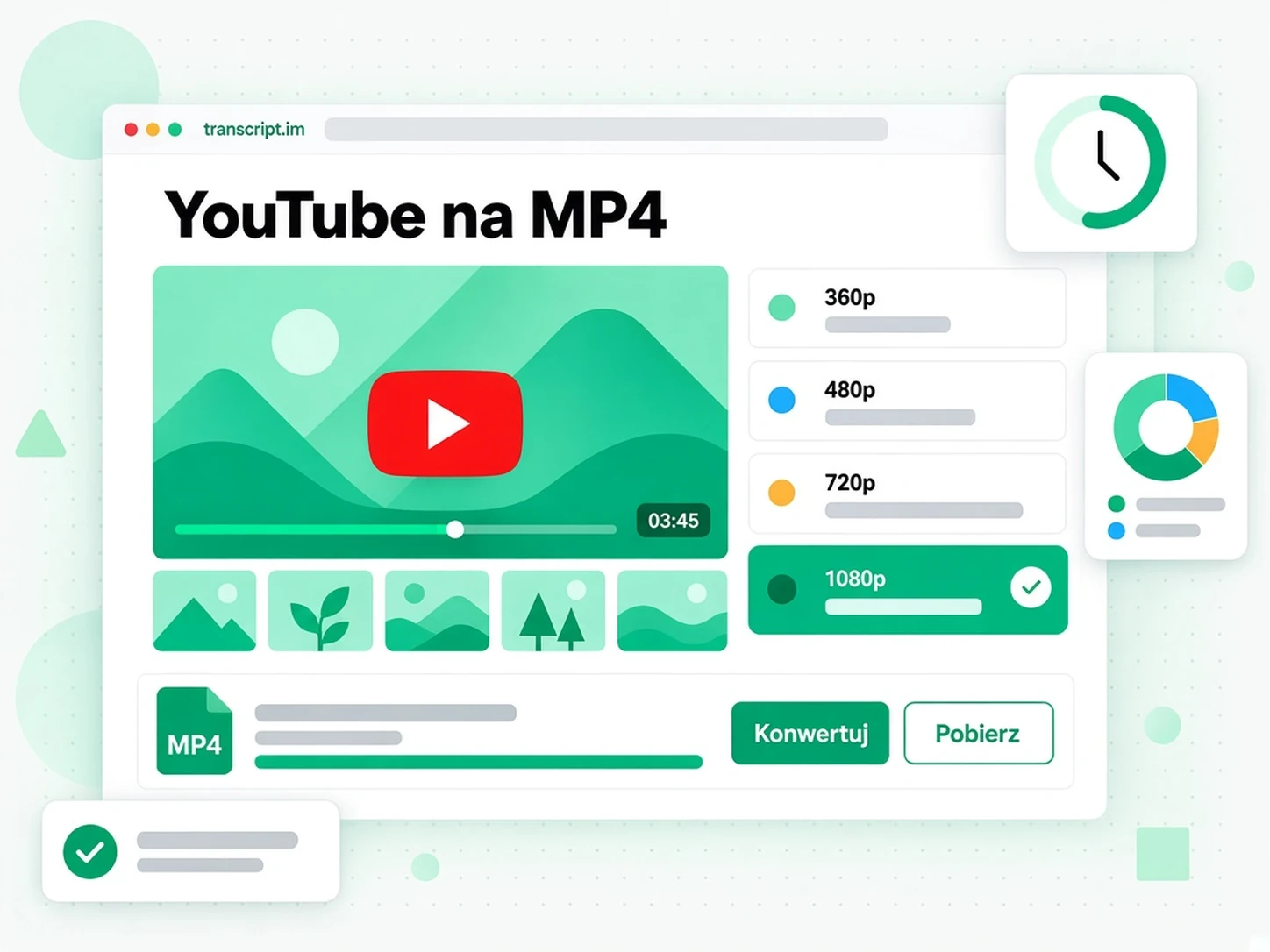
Jak działa konwerter YouTube na MP4
Jeden wklejony link przenosi Cię od publicznego filmu YouTube do bezpośredniego pliku MP4 w trzech krokach.
Zamień link YouTube w plik wideo
Wklej link do dowolnego publicznego filmu YouTube w polu na górze strony. Konwerter YouTube na MP4 wczytuje tytuł, miniaturę i czas trwania, a następnie czyta publiczne strumienie, z których korzysta sam odtwarzacz — nie ma więc rozszerzenia do zatwierdzenia ani oprogramowania do zainstalowania. Prosisz o wybraną rozdzielczość, od 360p do 1080p, zamiast zadowalać się jednym plikiem niskiej jakości, który oddaje wiele stron konwertujących. Ponieważ narzędzie pobiera ten sam plik, który strumieniowałby widz, nic nie jest nagrywane z ekranu, a obraz zachowuje oryginalną jakość. Cała operacja działa w przeglądarce z jednego linku.
- Działa z jednego wklejonego linku YouTube
- Czyta te same publiczne strumienie, z których korzysta odtwarzacz
- Bez rozszerzeń i oprogramowania do instalacji
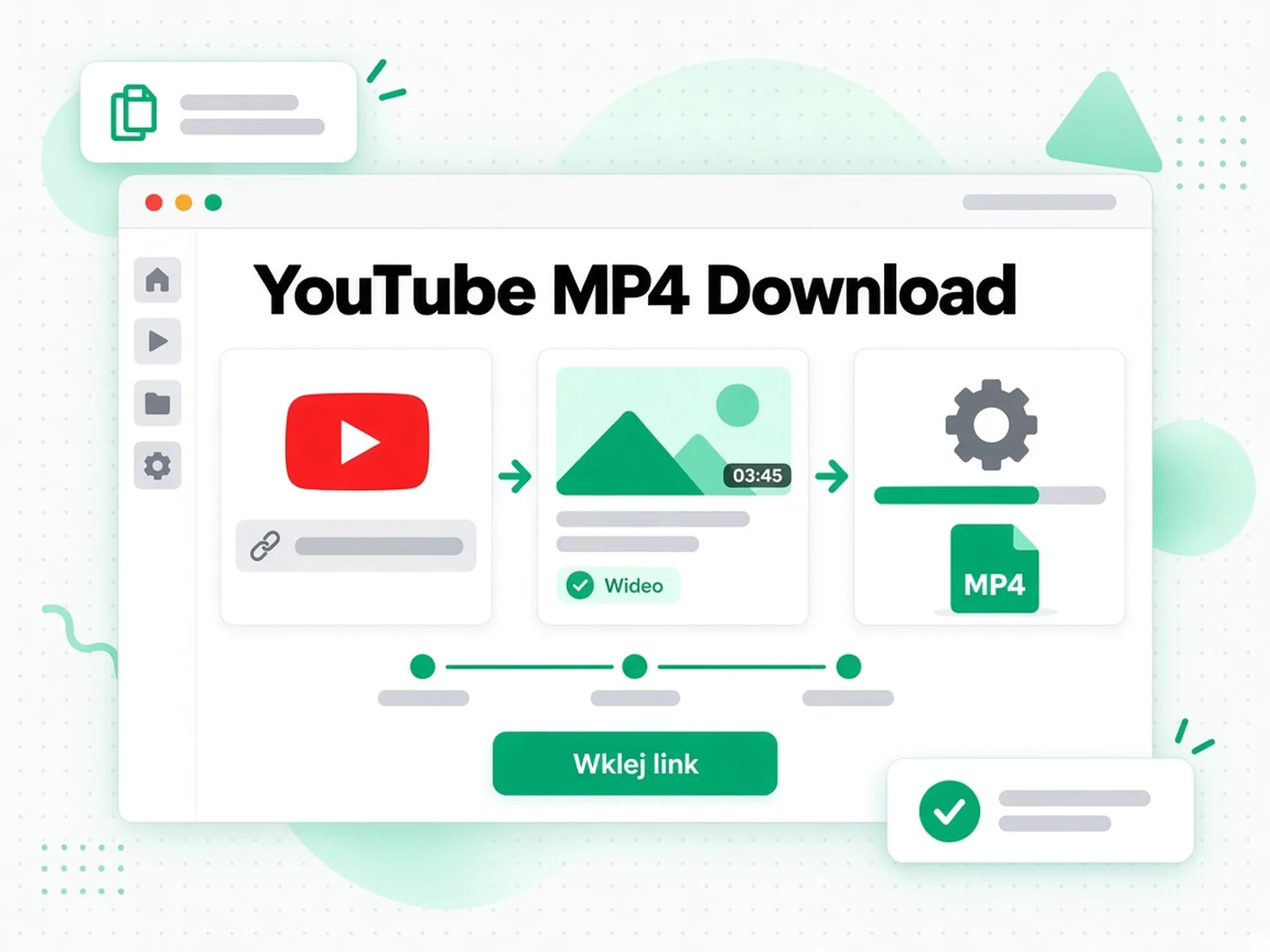
Wybierz potrzebną rozdzielczość
Wybierz 360p do szybkiego podglądu, 480p lub 720p do klipów społecznościowych i mniejszych urządzeń albo 1080p, gdy jakość liczy się najbardziej. Konwerter YouTube na MP4 wyświetla rozdzielczości, które faktycznie udostępnia źródło, więc materiał 360p nigdy nie zostanie oznaczony jako pełne HD i nigdy nie zostanie zaoferowana wymyślona jakość. Jeśli brakuje dokładnego wyboru, o który prosisz, narzędzie dostarcza najwyższą rozdzielczość, jaką naprawdę ma wideo, i informuje Cię o tym, zamiast po cichu obniżać jakość. Dzięki temu każde pobranie YouTube w 1080p jest uczciwe: widzisz, jaką jakość otrzymałeś, decydujesz, czy jest wystarczająco dobra, i możesz przełączyć się na MP3, jeśli chcesz tylko dźwięk.
- Opcje 360p, 480p, 720p i 1080p
- Powrót do najwyższej rzeczywistej rozdzielczości z informacją
- Tylko audio MP3 z tego samego linku
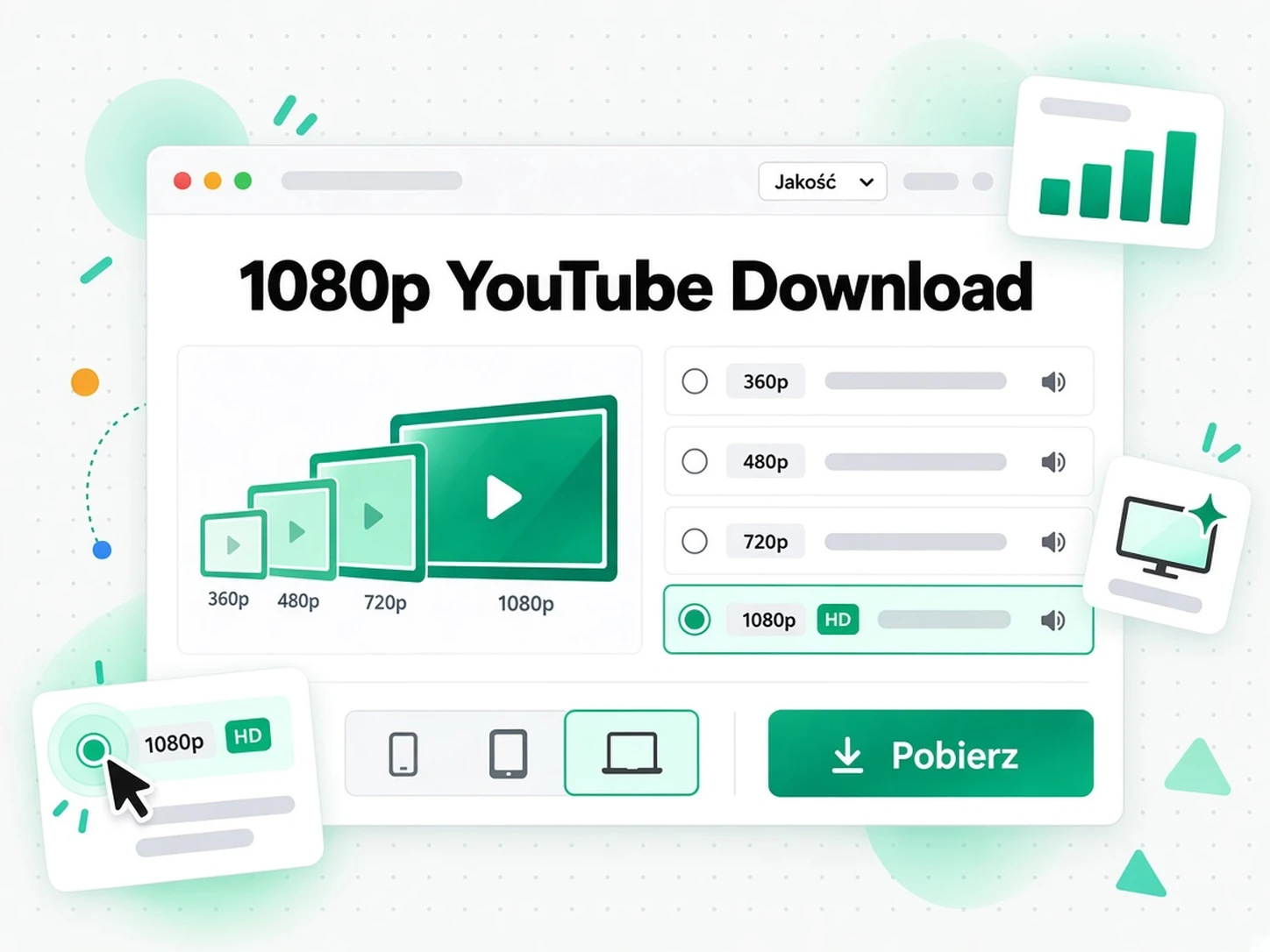
Pobierz gotowy plik MP4 i zachowaj go
Rozpocznij konwersję, a konwerter YouTube na MP4 zwróci bezpośredni link do pliku, zwykle w ciągu minuty dla krótkiego wideo. Gotowy plik MP4 pozostaje dostępny przez 30 minut — wystarczająco długo, by zapisać go na urządzeniu, a pamięć tymczasowa pozostaje ograniczona. Ponieważ plik nie ma dodanego znaku wodnego ani nakładki, po zapisaniu otwiera się w dowolnym odtwarzaczu lub edytorze. Zachowaj źródłowy URL obok pliku, aby jego pochodzenie było jasne, i używaj go wyłącznie do filmów, które posiadasz, materiałów licencjonowanych, nagrań z domeny publicznej lub treści, na które twórca wyraził zgodę.
- Bezpośredni link do pliku MP4, bez dodanego znaku wodnego
- Link pozostaje aktywny przez 30 minut
- Standardowy MP4, który otwiera się w dowolnym odtwarzaczu lub edytorze
Dlaczego transcript.im wygrywa z wbudowanym pobieraniem YouTube
✅ transcript.im
Wklej dowolny publiczny link i otrzymaj prawdziwy plik MP4 w jakości udostępnianej przez źródło, od 360p do 1080p. Plik nie ma dodanej nakładki, otwiera się w dowolnym odtwarzaczu lub edytorze i nie wymaga instalowania rozszerzeń — dla filmów, które wolno Ci zachować.
❌ Wbudowane pobieranie YouTube
Jest powiązane z subskrypcją Premium i zapisuje wideo do oglądania offline wewnątrz aplikacji, bez pliku, który możesz zachować. Nie przeniesiesz go do edytora, nie ma wyboru rozdzielczości ani żadnej opcji MP3, więc jeśli zależy Ci na pliku do ponownego wykorzystania, to nie pomaga.
Dla kogo jest konwerter YouTube na MP4
Konwerter YouTube na MP4 pomaga każdemu, kto potrzebuje rzeczywistego pliku wideo z materiału, który wolno mu zachować, a nie tylko linku do ponownego obejrzenia.
Dla uczniów i osób robiących notatki
Wykład, prelekcję czy długi tutorial łatwiej zachować, gdy masz plik pod kontrolą. Zapisz MP4 przed zajęciami, aby odtwarzał się offline, a potem przejdź przez istotne fragmenty bez zależności od połączenia czy strumienia rekomendacji.
- Ucz się offline w pociągu, samolocie czy wszędzie tam, gdzie zanika sygnał.
- Prowadź archiwum kursu z filmami, za które odpowiadasz.
- Wybierz 720p lub 1080p, gdy mały tekst na ekranie musi pozostać czytelny.
- Odtwórz fragment ponownie bez ponownego buforowania całego strumienia.
Dla twórców treści i wideo
Twórcy często potrzebują kopii własnego materiału lub zatwierdzonego klipu, by wykorzystać go w nowym montażu. Pobierz MP4 w najwyższej dostępnej rozdzielczości i zacznij od czystego pliku źródłowego, zamiast ponownie wgrywać skompresowany eksport.
- Zrób kopię zapasową własnych materiałów przed zmianą kanału lub utratą pliku projektu.
- Wyciągnij klipy do składanki, cięcia promocyjnego lub repostu, do którego masz prawa.
- Wybierz 1080p, gdy materiał pojawi się na dużym ekranie.
- Zgarnij zatwierdzoną referencję do tempa, kadrowania lub wewnętrznego przeglądu.
- Zachowaj źródłowy URL obok każdego pliku, aby pochodzenie pozostało identyfikowalne.
Dla montażystów pracujących offline
Montażyści wideo potrzebują lokalnego pliku, który otwiera się bez opóźnień. MP4 z linku YouTube trafia na os czasu bez konwersji, co utrzymuje montaż w ruchu, gdy sieć jest wolna lub projekt musi podróżować z Tobą.
- Importuj do dowolnego edytora: Premiere, Final Cut, CapCut i DaVinci Resolve.
- Pracuj bez połączenia, gdy plik jest już na dysku.
- Dopasuj jakość źródła, wybierając 720p lub 1080p.
- Przygotuj napisy z obrazu, gdy sam ustawiasz czasy napisów.
Dla nauczycieli i prelegentów
Sala lekcyjna, warsztat czy odprawa w terenie mogą potrzebować zatwierdzonego wideo tam, gdzie połączenie jest zawodne. Pobierz MP4 przed zajęciami, przetestuj odtwarzanie na docelowym urządzeniu i miej przy pliku wszelkie licencje lub pisemne zgody.
- Przetestuj na ekranie sali przed rozpoczęciem zajęć.
- Użyj 720p do projektora, a niższej rozdzielczości do lekkiej kopii na podróż.
- Udostępniaj klasie tylko tam, gdzie pozwala na to licencja lub polityka szkoły.
- Trzymaj plik lokalnie, aby lekcja nie była zakładnikiem sieci.
Dla widzów offline i podróżujących
Czasem celem jest po prostu oglądanie bez strumienia: długi lot, dojazd do pracy czy region ze słabym zasięgiem. Zapisz wideo jako MP4 i wybierz rozdzielczość, która równoważy miejsce na dysku i ostrość dla urządzenia w Twojej torbie.
- Pobierz przed wyjazdem, aby plik był gotowy, gdy sygnału nie ma.
- Zbalansuj rozmiar i jakość dzięki 480p lub 720p na telefonie czy tablecie.
- Użyj 1080p na laptopie lub telewizorze, gdzie liczą się szczegóły.
- Prowadź małą bibliotekę filmów, które naprawdę oglądasz ponownie.
Jak przekonwertować YouTube na MP4
- 1
Wklej link YouTube
Skopiuj URL dowolnego publicznego filmu YouTube i wklej go w polu na górze strony. Nie ma nic do zainstalowania: link to jedyne dane wejściowe, jakich potrzebuje konwerter YouTube na MP4 — niezależnie od tego, czy korzystasz z telefonu, laptopa czy współdzielonego komputera.
Odpowiadasz za posiadanie praw do pobrania tej treści. Zobacz nasze zastrzeżenie dotyczące praw autorskich.
- 2
Wybierz MP4 i rozdzielczość
Po wczytaniu podglądu potwierdź, że format to MP4, i wybierz potrzebną rozdzielczość: 360p do szybkiego rzutu oka, 480p lub 720p na telefon i klip społecznościowy albo 1080p, gdy obraz musi pozostać ostry. Lista pokazuje tylko jakości, które naprawdę udostępnia źródło.
- 3
Przekonwertuj wideo
Rozpocznij konwersję, a narzędzie pobierze wybrany publiczny strumień. Jeśli dokładny wybór nie jest dostępny, użyje najwyższej rzeczywistej rozdzielczości i poinformuje Cię o tym. Krótkie wideo jest zwykle gotowe w ciągu minuty, dostarczane jako pojedynczy bezpośredni link.
- 4
Pobierz i zapisz MP4
Zapisz plik na urządzeniu i potwierdź, że się odtwarza. Bezpośredni link pozostaje aktywny przez 30 minut, więc przenieś plik niezwłocznie i zachowaj obok niego źródłowy URL. Używaj go wyłącznie do filmów, które posiadasz, materiałów licencjonowanych lub treści, na które twórca wyraził zgodę.
Wykorzystaj plik MP4 w aplikacjach, których już używasz
W Google NotebookLM
Dodaj słowa z wideo do notatnika jako źródło, a następnie podsumuj prelekcję i zadaj o niej pytania. NotebookLM pracuje na tekście, więc czysta warstwa tekstowa to dokładnie to, czego potrzebuje. Gdy chcesz mieć wypowiedziane słowa jako tekst, wygeneruj transkrypcję z YouTube z tego samego linku.
ChatGPT, Claude, Gemini, Kimi i Manus
Wklej tekst wideo do asystenta, którego już używasz — ChatGPT, Claude, Gemini, Kimi lub Manus — i potraktuj go jako brief: przygotuj streszczenie, przepisz je dla innej grupy odbiorców lub wyciągnij argumenty po kolei.
Odtwarzacze i edytory wideo
Plik MP4 otwiera się w VLC, QuickTime, Premiere, Final Cut, CapCut i DaVinci Resolve bez konwersji, więc pobrany klip jest gotowy do przeglądu, wstępnego montażu lub ponownej edycji.
Twórcy korzystający z API i MCP
transcript.im udostępnia także API oraz serwer MCP, więc skrypt lub agent może przekazać publiczny link YouTube do mechanizmu obsługi i skierować zwrócony plik do dalszej części Twojego procesu.
transcript.im a inne narzędzia YouTube na MP4
Różne narzędzia odpowiadają na różne pytania. Skorzystaj z tej tabeli, aby wybrać opcję dopasowaną do tego, czego naprawdę potrzebujesz od pobierania YouTube na MP4.
| Narzędzie | Co robi | Użyj go, gdy |
|---|---|---|
| transcript.im | Prawdziwy MP4 z publicznego linku YouTube w rozdzielczościach samego źródła do 1080p, z bezpośrednim plikiem i bez dodawania znaku wodnego. | Gdy potrzebujesz czystego pliku w jakości, którą faktycznie oferuje źródło. |
| Wbudowane pobieranie YouTube | Zapisuje film do oglądania offline w aplikacji w ramach subskrypcji, bez pliku, który możesz zatrzymać. | Gdy wystarczy Ci oglądanie offline w aplikacji. |
| Internetowe strony YouTube na MP4 | Zwracają jeden ponownie zakodowany plik, często ograniczony do 360p albo opakowany w przekierowania i wyskakujące reklamy. | Gdy wystarczy jedna kopia w niskiej rozdzielczości. |
| Rozszerzenia przeglądarki i aplikacje desktopowe | Wymagają szerokiego dostępu do stron lub osobnego oprogramowania i psują się, gdy witryna się zmieni. | Gdy akceptujesz instalowanie i utrzymywanie dodatkowego oprogramowania. |
| Nagrywanie ekranu | Przechwytuje odtwarzane okno, co jest wolne, obniża jakość do poziomu odtwarzania i może uchwycić elementy sterujące. | Gdy nic innego nie działa, a przybliżona kopia wystarczy. |
Powiązane narzędzia YouTube na MP4
Najczęstsze pytania: YouTube na MP4
Czym jest konwerter YouTube na MP4?
Konwerter YouTube na MP4 to narzędzie, które zamienia publiczny link YouTube w plik wideo MP4 do pobrania. Zwraca samo medium, w rozdzielczości, którą źródło naprawdę oferuje, a nie link do dalszego strumieniowania.
Jak przekonwertować film z YouTube na MP4?
Skopiuj adres URL dowolnego publicznego filmu z YouTube i wklej go do pola na górze strony. Potwierdź MP4, wybierz rozdzielczość, rozpocznij konwersję i zapisz zwrócony bezpośredni link do pliku.
W jakich rozdzielczościach mogę pobrać film z YouTube?
Możesz wybrać 360p, 480p, 720p lub 1080p, gdy źródło je udostępnia. Konwerter wyświetla tylko rzeczywiste jakości i nigdy nie wymyśla wyższej, więc materiał 360p nie może stać się prawdziwym 1080p.
Czy mogę pobrać film z YouTube jako MP4 w 1080p?
Tak, do 1080p, o ile publiczny materiał ma tę rozdzielczość. Jeśli rzeczywisty limit filmu jest niższy, konwerter dostarcza najwyższą dostępną jakość i wyświetla informację, że tak się stało.
Czy konwerter YouTube na MP4 wymaga rozszerzenia lub oprogramowania?
Nie. Cała operacja odbywa się w przeglądarce na podstawie wklejonego linku, więc nie ma rozszerzenia do zatwierdzenia ani aplikacji desktopowej do instalowania czy aktualizowania na każdym używanym urządzeniu.
Czy mogę otrzymać samo audio jako MP3 zamiast MP4?
Tak. Przełącz format na MP3 na tej samej stronie i wybierz przepływność, gdy źródło ją obsługuje. Plik zawierający tylko audio jest mniejszy i przydaje się, gdy obraz nie jest potrzebny.
Czy mogę przekonwertować transmisję na żywo lub prywatny film na MP4?
Nie. Transmisja na żywo nie ma gotowego nagrania do pobrania, dopóki się nie skończy i nie powstanie powtórka, a prywatne lub usunięte filmy nie są publiczne. Konwerter zgłasza takie przypadki, zamiast rozpoczynać zadanie, którego nie da się ukończyć.
Jak długi może być film dla konwertera YouTube na MP4?
Nie ma limitu długości. Filmy o dowolnej długości można zapisać jako MP4. Dłuższe filmy przetwarzają się dłużej, więc pozostaw stronę otwartą, aż plik będzie gotowy.
Jak długo link do pobrania MP4 pozostaje aktywny?
Bezpośredni link pozostaje dostępny przez 30 minut po zakończeniu konwersji, co wystarcza, aby zapisać plik na swoim urządzeniu. Potem plik tymczasowy jest usuwany, więc przenieś go bez zwłoki.
Czy konwerter dodaje znak wodny do pliku MP4?
transcript.im nie dodaje znaku wodnego. Plik pochodzi z publicznego strumienia YouTube, więc każdy znak obecny już w materiale twórcy naturalnie pozostaje na obrazie.
Czy mogę ponownie wykorzystać film z YouTube pobrany jako MP4?
Konwerter nie przyznaje praw do ponownego wykorzystania. Możesz zapisywać filmy, które posiadasz, materiał licencjonowany, nagrania w domenie publicznej lub treści, na które twórca wyraził zgodę, ale ponowne publikowanie cudzego filmu może wymagać jego zgody.
Czym transcript.im różni się od innych stron YouTube na MP4?
transcript.im pokazuje rzeczywiste rozdzielczości zamiast jednego stałego pliku, nigdy nie podaje przekierowania jako pobrania i nie dodaje nakładki. Działa na podstawie jednego wklejonego linku, bez niczego do instalowania.
Do 1080p, nie 360p
Konwertuj YouTube na MP4
Wklej link, wybierz rozdzielczość do 1080p i pobierz bezpośredni plik MP4.