
Czy NotebookLM jest darmowy? Ceny, plany i limity źródeł
Czy NotebookLM jest darmowy? Tak. Co obejmuje bezpłatny plan, ceny NotebookLM dla Plus, Pro i Ultra, limity źródeł oraz limity użycia.
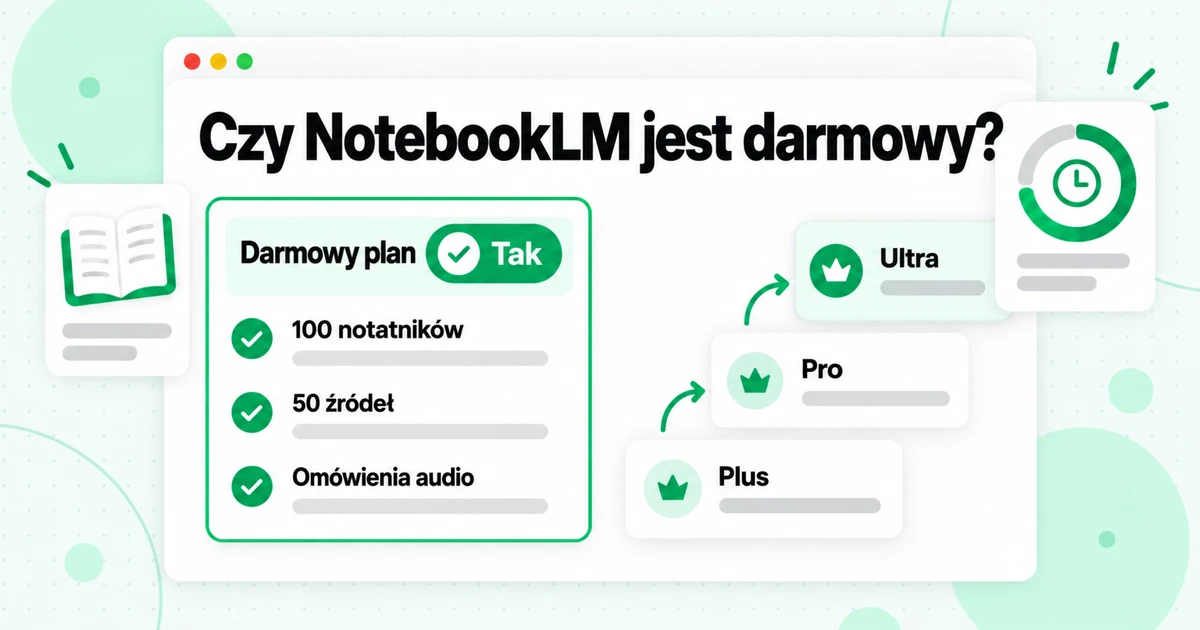
Czy NotebookLM jest darmowy? Tak. Każdy, kto ma osobiste konto Google w obsługiwanym kraju, może korzystać z NotebookLM bez opłat, a darmowy plan, nazywany przez Google Standard, obejmuje podstawowe funkcje narzędzia: notesy, czat z cytowaniami oraz formaty Studio, takie jak Audio Overviews, mapy myśli i przewodniki do nauki. Płacisz za przestrzeń i większy limit wykorzystania. Płatne plany Google AI zwiększają liczbę notesów, liczbę źródeł, które może zawierać każdy notes, oraz zakres wykorzystania AI dostępny przed osiągnięciem limitu. Ten przewodnik dokładnie wyjaśnia, co oferuje darmowy plan, jak działa cennik NotebookLM w planach Plus, Pro i Ultra, jak mierzone są limity wykorzystania oraz jak zmieścić duży projekt, na przykład cały kurs na YouTube, w ramach darmowego limitu źródeł.
Jedna uwaga dotycząca nazwy przed przejściem do liczb. 16 lipca 2026 roku Google zmieniło nazwę NotebookLM na Gemini Notebook, dlatego na stronach pomocy Google widnieją teraz określenia „Gemini Notebook Standard” oraz „Gemini Notebook in Pro”. To ten sam produkt. W tym artykule zachowujemy nazwę NotebookLM, ponieważ większość osób nadal wyszukuje właśnie tę nazwę. Jeśli chcesz poznać pełny obraz tego, co to narzędzie robi dobrze i w czym ma ograniczenia, zacznij od naszej recenzji NotebookLM; ten artykuł dokładniej omawia jeden z jego aspektów: koszty i limity.
Wszystkie dane dotyczące planów poniżej pochodzą z własnych stron Google i zostały sprawdzone 22 października 2026 roku. Google oznacza swoje limity jako „podlegające zmianom”, dlatego przed oparciem decyzji zakupowej na dowolnej liczbie sprawdź aktualną stronę Google.
Czy NotebookLM jest darmowy? Krótka odpowiedź
NotebookLM jest darmowy w użyciu, bez okresu próbnego i bez daty końcowej. Na stronie planów Google podano, że można „zarejestrować się bezpłatnie, korzystając ze swojego konta Gmail”, a bezpłatny poziom to pełny produkt, a nie wersja demonstracyjna. Limity NotebookLM w bezpłatnym planie dotyczą ilości, a nie funkcji, do których nie masz dostępu.
Oto, co oficjalnie obejmuje bezpłatny plan NotebookLM, czyli Gemini Notebook Standard, zgodnie ze stroną planów Gemini Notebook Google:
| Co otrzymujesz | Bezpłatny plan (Standard) |
|---|---|
| Notatniki na konto | 100 |
| Źródła na notatnik | 50 |
| Rozmiar jednego źródła | Do 500 000 słów lub 200 MB w przypadku przesłanego pliku |
| Korzystanie z AI | Standardowe limity, odnawiane co 5 godzin, do tygodniowego limitu |
| Niestandardowy czat i analityka | W cenie |
| Zaawansowane udostępnianie | Niedostępne (tylko w płatnych planach) |
| Usuwanie znaku wodnego | Niedostępne |
| Dostęp do nowych funkcji | Standardowy |
Limit rozmiaru pojedynczego źródła pochodzi ze strony pomocy Google dotyczącej dodawania źródeł i jest taki sam w każdym planie. Opłacenie planu nie zwiększy rozmiaru jednego źródła; zapewni więcej źródeł i większy limit użycia.
Bezpłatny plan podlega kilku warunkom. Musisz być powyżej wieku zgody obowiązującego w Twoim kraju, NotebookLM musi być dostępny w miejscu, w którym mieszkasz, a do usługi logujesz się za pomocą osobistego konta Google. Mogą z niego korzystać również konta objęte odpowiednią licencją Google Workspace lub Workspace for Education, a zakres dostępu zależy od tego, co obejmuje plan organizacji.
Dla większości osób pracujących jednocześnie nad jednym kursem, jednym projektem badawczym lub jedną książką bezpłatny plan NotebookLM będzie wystarczający. Dwa limity, na które użytkownicy faktycznie napotykają, to limit 50 źródeł na notatnik oraz limit użycia AI podczas intensywnego dnia. Oba omówiono szczegółowo poniżej.
Co możesz zrobić w darmowym planie
Pytanie „czy NotebookLM jest darmowy” często kryje za sobą drugie: czy darmowa wersja jest okrojona? Nie jest — przynajmniej nie w kwestiach, które mają znaczenie w codziennej pracy, a każdy krok w naszym przewodniku jak korzystać z NotebookLM działa w niej. W darmowym planie możesz:
- Twórz notatniki i dodawaj źródła. Akceptowane są pliki PDF, Dokumenty, Prezentacje i Arkusze Google, pliki Word i tekstowe, Markdown, adresy URL stron internetowych, wklejony tekst, pliki audio, obrazy, pliki EPUB oraz linki do YouTube jako źródła.
- Zadawaj pytania z cytowaniami. Czat odpowiada na podstawie wybranych źródeł, a każde twierdzenie zawiera link do fragmentu, z którego pochodzi.
- Korzystaj ze Studio. Generuj przewodniki do nauki, raporty informacyjne, fiszki, quizy, mapy myśli, prezentacje, infografiki, przeglądy audio (funkcja podcastu NotebookLM) oraz przeglądy wideo z tego samego notatnika.
- Dostosuj czat. Google podaje, że niestandardowy czat i analityka są dostępne dla wszystkich, nie tylko dla użytkowników płatnych planów.
- Udostępniaj notatniki. Podstawowe udostępnianie działa w bezpłatnym planie; strona planów wymienia zaawansowane udostępnianie jako funkcję płatną.
W płatnym planie zmienia się rozmiar obszaru roboczego i tempo, w jakim napotykasz ograniczenia. W darmowym planie NotebookLM długi dzień generowania przeglądów audio lub zadawania złożonych pytań dotyczących dużego notatnika może wyczerpać limit wykorzystania AI, zanim dzień się skończy. Limit odświeża się wtedy co pięć godzin, aż osiągniesz tygodniowy limit.
Warto znać jeszcze dwie mniejsze różnice. Po pierwsze, usuwanie znaku wodnego jest wymienione wyłącznie dla planów Pro i Ultra, więc darmowy plan i Plus go nie oferują. Google zaznacza również, że widoczny znak wodny jest automatycznie stosowany u użytkowników mieszkających w Indiach, Korei Południowej lub Wietnamie, niezależnie od planu. Po drugie, nowe funkcje zwykle trafiają najpierw do płatnych poziomów: tabela planów wymienia dostęp „Standardowy” do nowych funkcji dla darmowego planu, „Wczesny” dla Plus oraz „Priorytetowy” dla Pro i Ultra.
Cennik NotebookLM: jak działają płatne plany
Cennik NotebookLM nie oznacza osobnej subskrypcji NotebookLM. Płatne poziomy są dostępne w ramach planów AI Google, sprzedawanych przez Google One, więc możesz zwiększyć możliwości NotebookLM, subskrybując Google AI Plus, Google AI Pro lub Google AI Ultra. Każdy z tych planów obejmuje także korzyści w innych produktach Google, takich jak aplikacja Gemini i przestrzeń dyskowa Google.
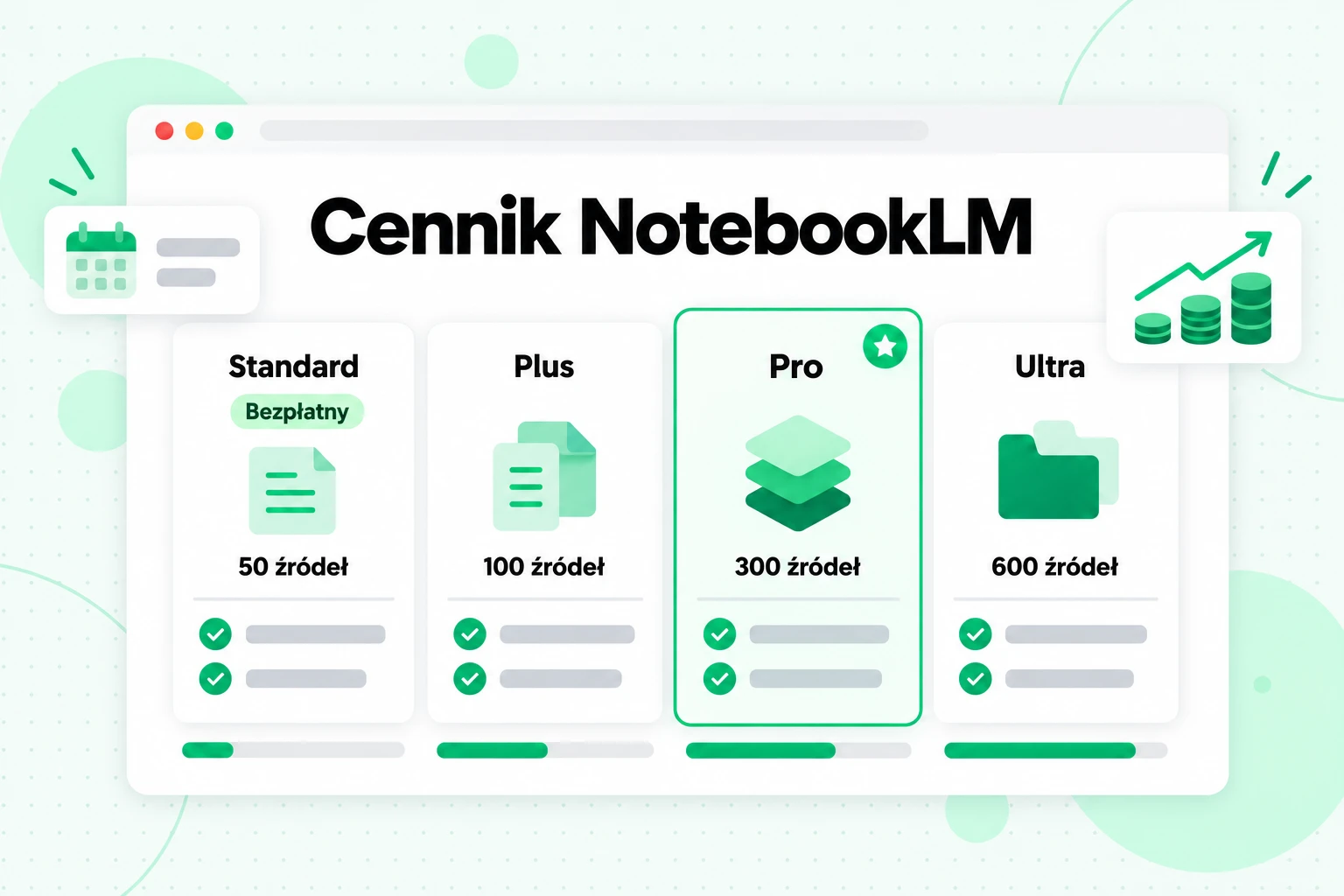
Powyższa tabela cenowa NotebookLM podsumowuje różnice między poziomami w NotebookLM. Dane pochodzą bezpośrednio ze strony planów Google:
| Plan | Notatniki | Źródła na notatnik | Wykorzystanie AI | Usuwanie znaku wodnego | Nowe funkcje |
|---|---|---|---|---|---|
| Standard (bezpłatny) | 100 | 50 | Limity standardowe | Nie | Standardowe |
| Plus (z Google AI Plus) | 200 | 100 | 2x standardowe | Nie | Wczesny dostęp |
| Pro (z Google AI Pro) | 500 | 300 | 4x standardowe | Tak | Priorytetowy |
| Ultra, plan 20 TB | 500 | 500 | 5x Pro | Tak | Priorytetowy |
| Ultra, plan 30 TB | 500 | 600 | 20x Pro | Tak | Priorytetowy |
Mnożniki wykorzystania pochodzą z artykułu pomocy Google dotyczącego zarządzania limitami wykorzystania. Opisano w nim Plus jako „dwa razy wyższy niż limity standardowe”, Pro jako „cztery razy wyższy”, a Ultra jako „5x lub 20x wyższy niż AI Pro, zależnie od subskrypcji”. Google nie publikuje limitu standardowego jako stałej liczby czatów ani generacji, ponieważ wykorzystanie jest mierzone mocą obliczeniową (więcej informacji poniżej).
A co z ceną w dolarach? Google ustala miesięczną cenę każdego planu AI według kraju i waluty, a kwota może się zmieniać, dlatego w tym artykule jej nie podajemy. Aktualną cenę dla Twojego kraju znajdziesz na stronie planów Google AI w Google One. Sprawdź tam również, czy Google oferuje aktualnie zniżkę studencką lub regionalną.
Istnieją jeszcze dwa sposoby uzyskania płatnych poziomów bez osobistej subskrypcji:
- Google Workspace i Education. Google informuje, że kwalifikująca się licencja Workspace lub Education może zapewnić dostęp na poziomie Standard, Pro lub Ultra. Dostępny poziom zależy od licencji organizacji, więc zapytaj administratora.
- Google Cloud. Organizacje mogą kupić Gemini Notebook for Enterprise lub korzystać z niego za pośrednictwem Gemini Enterprise Standard, Plus i Frontline. Google opisuje ten poziom jako oferujący „5X lub więcej artefaktów notatników”, a także funkcje kontroli dla przedsiębiorstw, takie jak VPC-SC i IAM.
Jeśli Twoja szkoła lub firma już korzysta z Workspace, sprawdź, czy NotebookLM jest tam włączony, zanim zapłacisz za osobisty plan. Możliwe, że już masz wyższe limity.
NotebookLM Plus a NotebookLM Pro: wyjaśnienie nazw
Wiele nieporozumień dotyczących cen NotebookLM wynika z nazw, które z czasem się zmieniły. Użytkownicy wyszukują zarówno „NotebookLM Plus”, jak i „NotebookLM Pro”, ale te określenia nie oznaczają już tego, co dawniej.
NotebookLM Plus — dawniej
Na początku 2025 roku płatna wersja NotebookLM nosiła nazwę NotebookLM Plus. Google najpierw oferował ją klientom Workspace i Google Cloud, a 10 lutego 2025 roku dodał NotebookLM Plus do planu Google One AI Premium, opisując go jako „wersję z wyższymi limitami użytkowania i funkcjami premium”. Wiele poradników napisanych w 2025 roku nadal używa tej nazwy.
Plus — obecnie
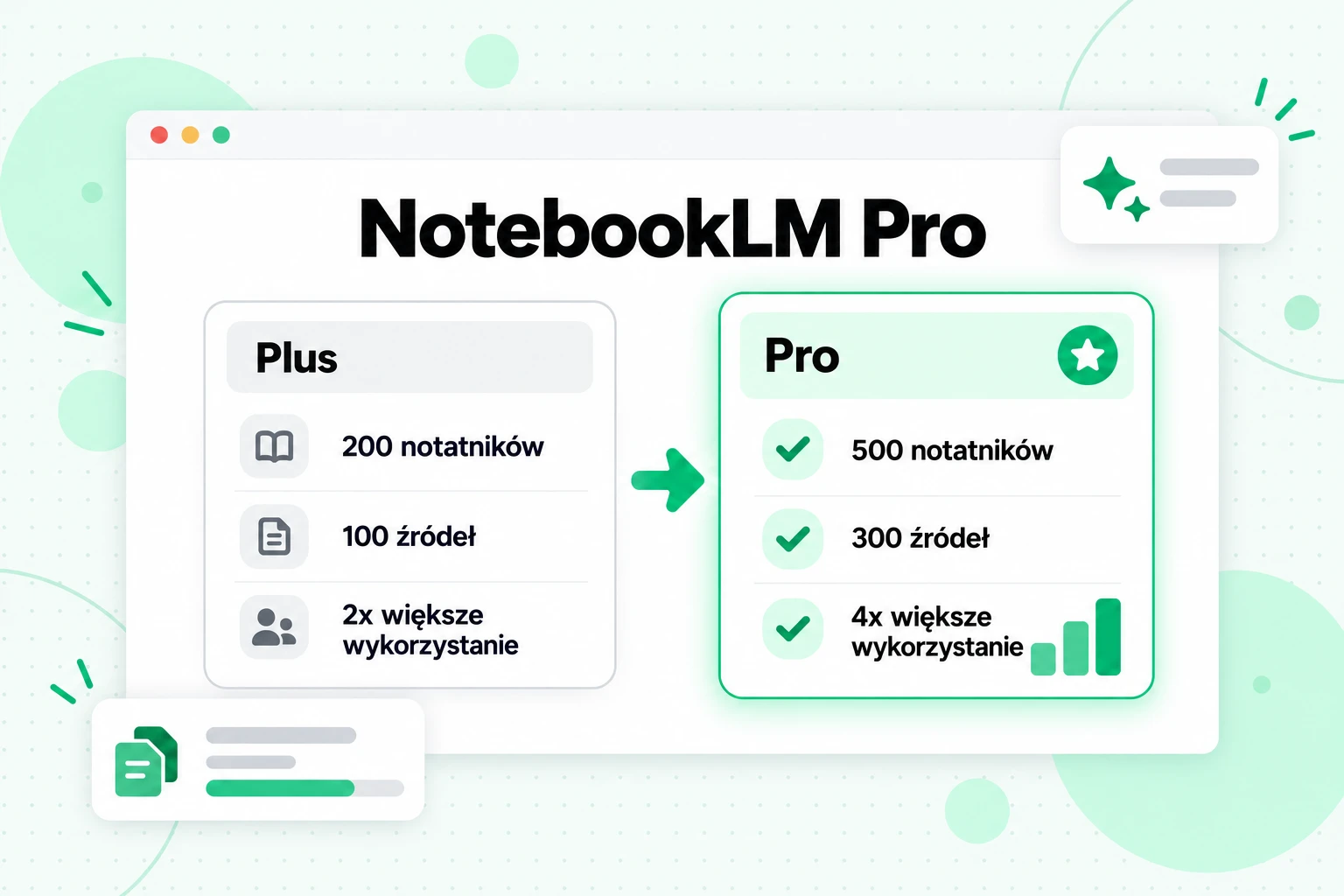
Obecna strona planów Google nie wymienia produktu o nazwie NotebookLM Plus. Słowo „Plus” odnosi się dziś do poziomu Plus w NotebookLM, który jest częścią Google AI Plus, podstawowego płatnego planu. Podwaja on bezpłatne limity dotyczące notatników i źródeł: ze 100 do 200 notatników oraz z 50 do 100 źródeł na notatnik, a także podwaja wykorzystanie AI. Innymi słowy, „Plus” w 2026 roku to niższy poziom niż „NotebookLM Plus” w 2025 roku.
NotebookLM Pro
Nigdy nie istniał samodzielny produkt o dokładnie tej nazwie. Gdy ktoś mówi NotebookLM Pro, ma na myśli poziom Pro w NotebookLM, oficjalnie Gemini Notebook w wersji Pro — poziom dostępny w ramach subskrypcji Google AI Pro. Oferuje on 500 notatników, 300 źródeł na notatnik, czterokrotnie większy standardowy limit wykorzystania AI, usuwanie znaków wodnych, priorytetowy dostęp do nowych funkcji oraz wyższe limity dostępu do modeli Gemini.
Jeśli więc poradnik mówi, że „NotebookLM Plus zapewnia 300 źródeł”, opisuje produkt z 2025 roku, którego limity znajdują się obecnie w planie Pro. Jeśli na aktualnych stronach Google widzisz „Plus”, oznacza to poziom ze 100 źródłami. W razie wątpliwości porównaj informacje z oficjalną tabelą planów, zamiast kierować się nazwą używaną w starszym artykule.
Limity NotebookLM: Jak mierzone jest użycie
Limity NotebookLM występują w dwóch rodzajach: stałe limity liczby notatników i źródeł oraz limit użycia określający, ile pracy AI możesz wykonać. Stałe limity łatwo policzyć. To limit użycia najbardziej zaskakuje użytkowników.
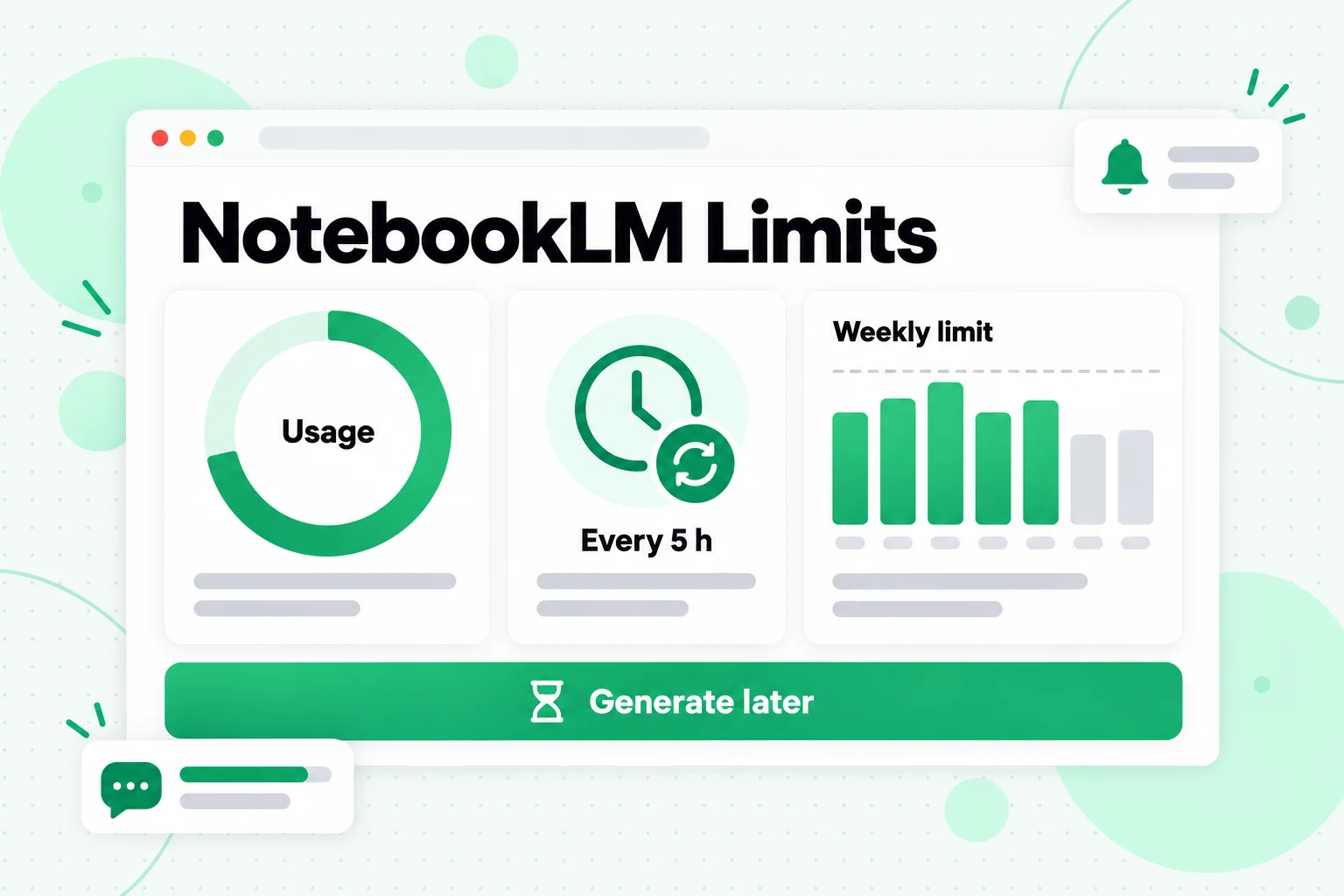
Artykuł pomocy Google dotyczący limitów użycia opisuje je jako „oparte na obliczeniach”. Oznacza to, że proste pytanie wykorzystuje mniej dostępnego limitu niż długie, złożone pytanie, a duża generacja w Studio, taka jak Video Overview, zużywa więcej niż krótka odpowiedź na czacie. Google informuje, że limit uwzględnia złożoność promptu, używane modele i funkcje, długość czatu oraz konkretną funkcję. W praktyce najważniejsze są następujące zasady limitów NotebookLM:
- Limit odświeża się co 5 godzin. Jeśli osiągniesz limit, możesz wrócić później; dostępny limit odświeża się co pięć godzin aż do osiągnięcia limitu tygodniowego.
- Istnieje tygodniowy limit maksymalny. Odświeżanie co pięć godzin nie trwa bez końca — działa do momentu osiągnięcia limitu tygodniowego.
- Niektóre plany mają limity dzienne lub miesięczne. Google informuje, że limity dzienne resetują się po 24 godzinach, a miesięczne po 30 dniach.
- Automatycznie generowane materiały są bezpłatne. Po pierwszym dodaniu źródeł niektórzy użytkownicy widzą automatycznie utworzony raport, fiszki, infografikę, prezentację, Audio Overview lub Video Overview. Google informuje, że są one generowane jednorazowo i nie wliczają się do limitów.
- Możesz zlecić pracę na później. W wersji internetowej, gdy zabraknie Ci limitu użycia, panel Studio oferuje opcję „Generuj później”. Wygenerowanie materiału może potrwać kilka godzin, a jeśli powiadomienia są włączone, otrzymasz powiadomienie.
Zawsze możesz sprawdzić, na jakim jesteś etapie. W NotebookLM otwórz Ustawienia, a następnie Użycie, aby sprawdzić wykorzystanie AI i limit tygodniowy. Na dole czatu pojawia się komunikat ostrzegający, gdy zbliżasz się do limitu, i informujący, kiedy zostanie on zresetowany, na przykład „Osiągnięto limit. Wszystkie funkcje będą dostępne po 15:00”. W Studio pasek pokazuje przewidywany koszt generowania, zanim je rozpoczniesz; im pełniejszy pasek, tym większą część limitu wykorzysta dana operacja.
Jak wydłużyć korzystanie z bezpłatnego limitu:
- Wybieraj mniej źródeł dla każdego pytania. Zaznaczenie tylko dwóch istotnych dokumentów sprawia, że pytanie jest mniej obciążające niż uruchomienie go dla 50 źródeł.
- Zadawaj konkretne pytania. „Które lekcje definiują churn i czym różnią się te definicje?” jest tańsze i bardziej użyteczne niż „Podsumuj wszystko”.
- Najpierw sprawdzaj pasek kosztu w Studio. Generuj kosztowne formaty, takie jak Video Overviews, tylko wtedy, gdy ich potrzebujesz.
- W pracowite dni korzystaj z opcji Generuj później. Zleć wygenerowanie materiału zamiast czekać na pięciogodzinne odświeżenie.
- Wykorzystuj ponownie materiały, które już wygenerowałeś. Zapisuj przydatne odpowiedzi jako notatki, zamiast ponownie zadawać to samo pytanie.
Limit źródeł w NotebookLM: Ile źródeł możesz dodać do NotebookLM?
Limit źródeł w NotebookLM zależy od planu: 50 źródeł na notatnik w planie bezpłatnym, 100 w Plus, 300 w Pro oraz 500 lub 600 w Ultra. To krótka odpowiedź na pytanie „ile źródeł możesz dodać do NotebookLM”. Dłuższa odpowiedź obejmuje kilka zasad, które wpływają na sposób tworzenia notatnika.
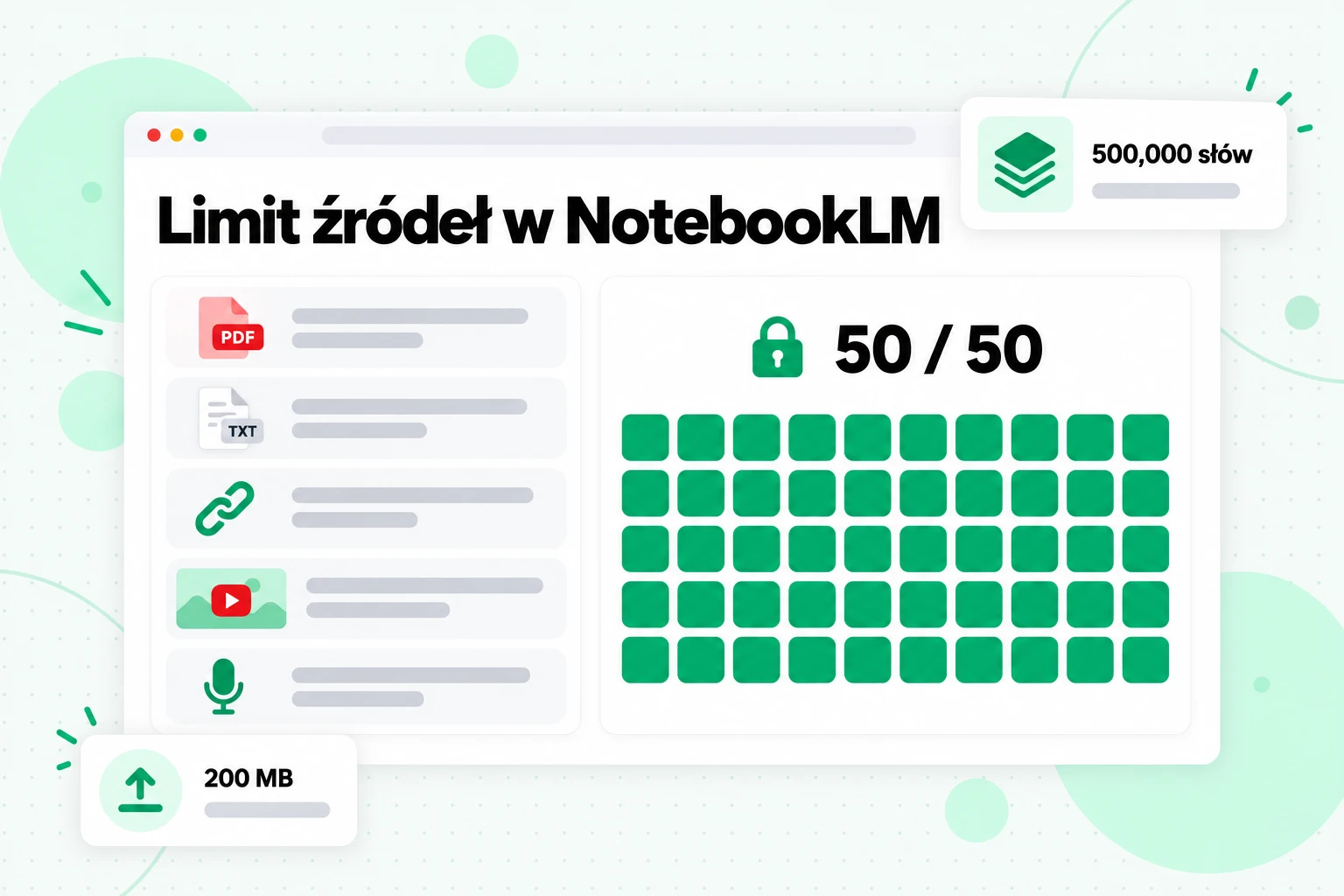
Limit źródeł w NotebookLM dotyczy elementów, a nie liczby słów. Każde źródło może zawierać do 500 000 słów lub mieć rozmiar 200 MB w przypadku przesłanego pliku, a ten limit jest taki sam w każdym planie. Oznacza to, że limit 50 to w rzeczywistości limit 50 pojemników, z których każdy może zawierać dużo tekstu. Zasady opisane na stronach pomocy Google, które wpływają na tę liczbę:
- Każdy element to jedno źródło. PDF to jedno źródło, strona internetowa to jedno źródło, a link do YouTube to jedno źródło, niezależnie od długości filmu.
- Nieaktywne źródła nadal się liczą. Odznaczenie źródła w notatniku nie zwolni miejsca. Usuń je, jeśli potrzebujesz wolnego miejsca.
- Udostępnianie nie zwiększa limitu. Google informuje, że udostępnienie notatnika nie zmienia limitu źródeł dla żadnego współpracownika, więc udostępniony notatnik zachowuje limit właściciela.
- Niektóre formaty mają własne limity. Prezentacje Google mogą zawierać do 100 slajdów, a Arkusze Google są obecnie ograniczone do 100 000 tokenów.
- Źródła z YouTube mogą znikać. Jeśli film zostanie usunięty lub ustawiony jako prywatny, jego źródło zostanie automatycznie usunięte z notatnika w ciągu 30 dni.
Liczba notatników ma mniejsze znaczenie, niż można się spodziewać. Plan bezpłatny pozwala utworzyć 100 notatników, co wystarcza na osobny notatnik dla każdego kursu, klienta lub rozdziału książki przez wiele lat pracy. To limit źródeł na notatnik kształtuje codzienne korzystanie z usługi, ponieważ dobry notatnik gromadzi wszystko, co dotyczy jednego tematu.
Ile źródeł możesz więc dodać do NotebookLM, zanim stanie się to problemem? W przypadku typowych dokumentów 50 to dużo. Limit zaczyna przeszkadzać, gdy materiały składają się z wielu małych elementów: folderu zawierającego 80 krótkich artykułów, 70 transkrypcji spotkań lub kursu na YouTube, w którym każda lekcja jest osobnym filmem. Najczęściej dotyczy to filmów, ale istnieje proste rozwiązanie.
Jak zmieścić playlistę YouTube w limicie 50 źródeł
Playlista kursu składającego się z 60 lekcji nie zmieści się w darmowym notesie, jeśli każda lekcja zostanie dodana jako osobny link YouTube. Zajmuje to 60 miejsc, a notes ma ich 50. Dodawanie filmów pojedynczo wiąże się również z problemami opisanymi w naszym przewodniku po importowaniu filmów YouTube do NotebookLM: można dodawać tylko publiczne filmy z napisami, a najnowsze przesłane materiały mogą jeszcze nie być importowane. Rozwiązanie obu problemów jest takie samo: najpierw zamień filmy na tekst, a następnie połącz tekst w kilka większych źródeł.
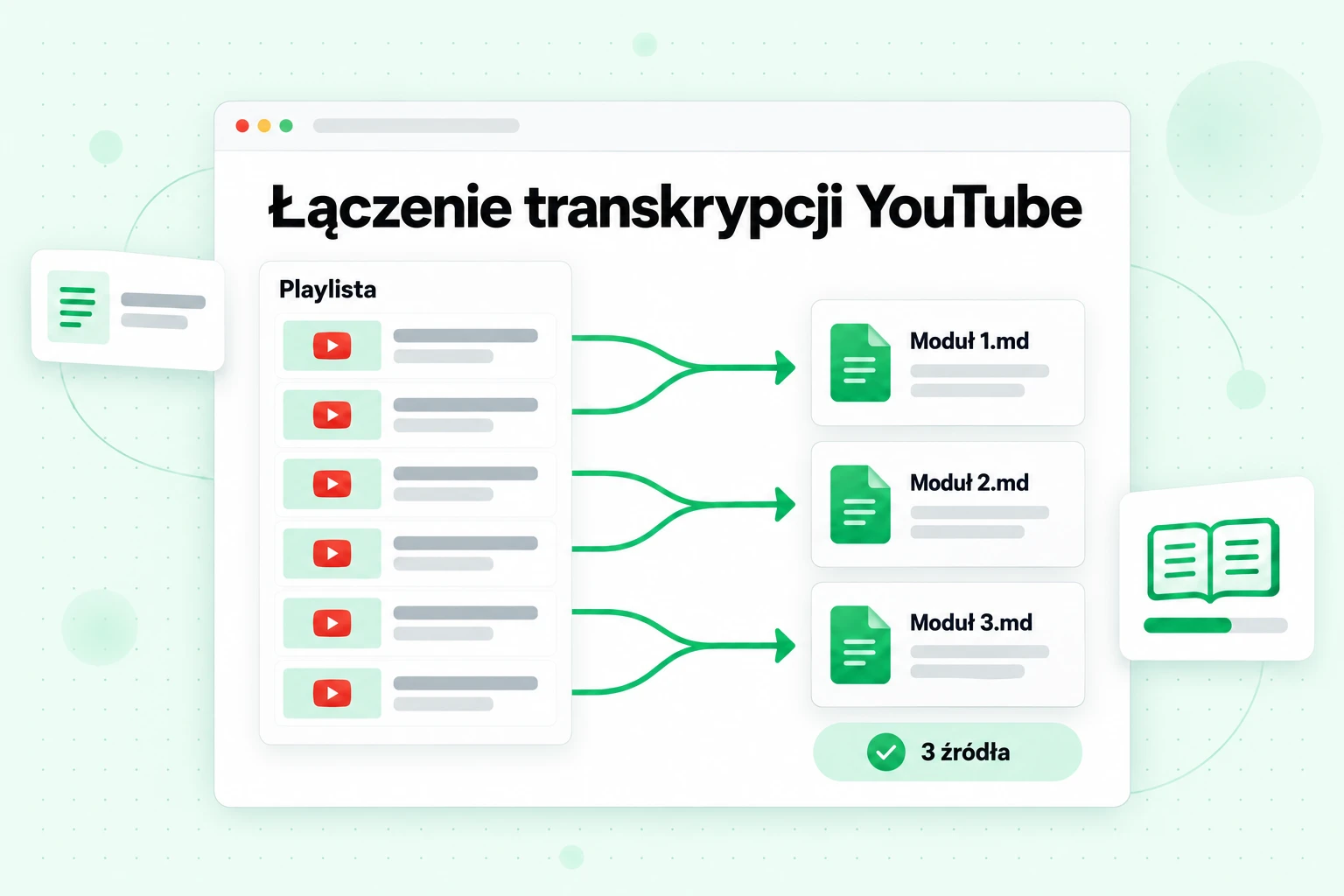
To matematyka sprawia, że to działa. Godzinny wykład daje około 8 000–10 000 słów transkrypcji, a jedno źródło NotebookLM może zawierać 500 000 słów. Oznacza to, że w jednym źródle jest miejsce na około 50 godzin mowy. Rzadko będziesz chcieć zapełnić je w całości, ale pokazuje to, ile przestrzeni faktycznie pozostaje po połączeniu transkrypcji YouTube zamiast dodawania filmów.
Oto przebieg pracy krok po kroku:
1. Pobierz wszystkie transkrypcje za jednym razem
Wklej link do playlisty do narzędzia transkrypcji playlisty YouTube na transcript.im. Narzędzie ustawia każdy film w kolejce w kolejności playlisty, odczytuje ścieżkę napisów danego twórcy, jeśli jest dostępna, a jeśli nie — transkrybuje dźwięk za pomocą AI, dzięki czemu lekcje bez napisów nie pozostawiają luk. Każda transkrypcja zachowuje tytuł filmu i znaczniki czasu. W przypadku pojedynczego filmu tę samą funkcję pełni strona transkrypcji YouTube.
2. Sprawdź fragmenty, na których będziesz polegać
Przeszukaj cały zestaw pod kątem nazw, liczb i terminów technicznych oraz wyrywkowo porównaj je z filmem. Poprawienie źle usłyszanej nazwy teraz sprawi, że NotebookLM później poda właściwą pisownię.
3. Eksportuj zwykły tekst lub Markdown
To formaty, które NotebookLM odczytuje najczyściej. Markdown zachowuje tytuł każdej lekcji jako nagłówek, dzięki czemu notes ma wyraźne granice między lekcjami.
4. Połącz transkrypcje YouTube według modułów
Grupuj powiązane lekcje w jednym pliku na moduł, temat lub miesiąc przesłania i zachowaj tytuł każdej lekcji jako nagłówek wewnątrz pliku. Nazywaj pliki według zakresu, na przykład „Module 3 - Lessons 12-18.md”, aby lista źródeł i cytowania pozostały czytelne.
5. Dodaj połączone pliki do NotebookLM
Kurs składający się z 60 lekcji stanie się sześcioma–ośmioma źródłami zamiast 60, pozostawiając ponad 40 miejsc na slajdy, lektury i własne notatki.
Jeśli wyeksportowane pliki są ponumerowane według kolejności playlisty, jedno krótkie polecenie połączy folder z plikami lekcji w jedno źródło. Na macOS lub Linuxie:
for f in module-3/*.txt; do printf '# %s\n\n' "$(basename "$f" .txt)"; cat "$f"; printf '\n\n'; done > "Module 3 - Lessons 12-18.md"
W systemie Windows, w PowerShell:
Get-ChildItem module-3\*.txt | Sort-Object Name | ForEach-Object { "# $($_.BaseName)`n"; Get-Content $_; "`n" } | Set-Content "Module 3 - Lessons 12-18.md"
Oba polecenia dodają nazwę każdego pliku jako nagłówek, więc tytuł lekcji pozostaje razem z jej tekstem. Jeśli nazwy plików nie zaczynają się od numeru lekcji, najpierw zmień ich nazwy, aby zachować kolejność.
Jak grupować pliki? Oto kilka przykładów planu źródeł mieszczącego się w darmowym limicie:
| Materiał | Filmy | Połączone źródła | Miejsce pozostałe w darmowym notesie |
|---|---|---|---|
| Playlista kursu online | 60 lekcji | 8 (po jednym na moduł) | 42 |
| Kanał konferencji | 120 wystąpień | 12 (po jednym na ścieżkę) | 38 |
| Cotygodniowy podcast na YouTube | 150 odcinków | 13 (po jednym na rok lub sezon) | 37 |
| Analiza kanałów konkurencji | 90 filmów | 6 (po jednym na konkurenta i rok) | 44 |
W przypadku kanału, a nie playlisty, narzędzie transkrypcji kanału YouTube przyjmuje jeden link do kanału i ustawia jego publiczne przesłane materiały w kolejce w ten sam sposób. Gdy kanał nadal publikuje, transkrybuj tylko nowe materiały i dodaj jeden nowy plik zamiast przebudowywać notes.
Jedna praktyczna uwaga: mniejsze grupy dają bardziej precyzyjne odpowiedzi. Plik na moduł pozwala włączać i wyłączać jeden moduł dla danego pytania; jeden plik zawierający cały kurs również działa, ale każde pytanie będzie wtedy obejmować całość. Łącz pliki, aby oszczędzać miejsca, a nie po to, by zejść do jednego źródła.
Transkrybuj i przesyłaj wyłącznie filmy, z których możesz korzystać, na przykład własne materiały, materiały kursowe, do których masz dostęp, lub publiczne filmy analizowane na potrzeby własnych notatek.
Darmowy a płatny plan: Kiedy darmowy plan NotebookLM wystarcza
Darmowy plan NotebookLM oferuje znacznie więcej, niż większość osób się spodziewa, zwłaszcza gdy połączysz małe pliki w większe źródła. To, czy potrzebujesz więcej, zależy od charakteru Twojej pracy, a nie od tego, jak poważna ona jest. Oto jak typowe sytuacje przekładają się na poszczególne plany:
| Sytuacja | Darmowy plan | Kiedy płatny poziom coś zmienia |
|---|---|---|
| Jeden kurs na semestr | 50 źródeł wystarcza na kurs z połączonymi transkrypcjami i lekturami | Rzadko potrzebny |
| Praca dyplomowa lub długi projekt badawczy | Wystarcza, jeśli połączysz powiązane artykuły lub notatki | Gdy potrzebujesz więcej niż 50 osobnych dokumentów, których nie można połączyć, takich jak różne artykuły, które chcesz cytować pojedynczo |
| Codzienne intensywne korzystanie ze Studio | Limit wykorzystania może wyczerpać się w połowie dnia | Plus podwaja limit, a Pro zapewnia czterokrotność standardowego limitu |
| Udostępnianie zespołowi | Dostępne jest podstawowe udostępnianie | Zaawansowane udostępnianie jest funkcją płatną |
| Usuwanie znaków wodnych | Niedostępne | Usuwanie znaków wodnych jest dostępne w planach Pro i Ultra, z wyjątkiem użytkowników w Indiach, Korei Południowej i Wietnamie |
| Korzystanie w całej organizacji | Tylko konta osobiste | Plany Workspace, Education lub Google Cloud dodają funkcje administracyjne i kontrolę danych |
Prosty test: jeśli jeszcze nie osiągnąłeś żadnego limitu, darmowy plan spełnia swoje zadanie. Jeśli osiągniesz limit źródeł, najpierw spróbuj je połączyć — nic to nie kosztuje i często rozwiązuje problem. Jeśli przez większość dni osiągasz limit wykorzystania, to najwyraźniejszy znak, że wyższy poziom zmieniłby Twój sposób pracy.
Prywatność i dane w planach bezpłatnych i płatnych
Prywatność działa tak samo w bezpłatnych i płatnych planach osobistych. Szczegóły planu Google wskazują, że Twoje dane „nie są wykorzystywane do trenowania Gemini Notebook, chyba że przekażesz opinię”, a gdy ją udostępnisz, Google może przejrzeć pełny kontekst tej interakcji, w tym Twoje zapytania, przesłane pliki i odpowiedzi modelu. Google informuje również, że może przetwarzać dane w celu zapobiegania oszustwom, nadużyciom i problemom technicznym.
Konta Workspace i Workspace for Education mają bardziej rygorystyczne warunki. Zgodnie z tą samą stroną ich przesłane pliki, zapytania i odpowiedzi nie są sprawdzane przez ludzkich recenzentów, nawet gdy użytkownik przekaże opinię w postaci kciuka w górę lub w dół, ani nie są wykorzystywane do trenowania modeli AI. Jeśli przetwarzasz poufne materiały klientów lub uczniów, ta różnica ma większe znaczenie niż jakiekolwiek ograniczenie źródeł.
Niezależnie od planu przed przesłaniem materiałów objętych ograniczeniami przestrzegaj zasad swojej szkoły, pracodawcy i praw autorskich. Zarówno konto bezpłatne, jak i płatne nadal oznacza korzystanie z usługi w chmurze.
Jak sprawdzić swój plan i wykorzystanie NotebookLM
Jeśli nie masz pewności, z którego planu korzystasz, na przykład dlatego, że dostęp zapewnia Ci szkoła lub firma, możesz to sprawdzić na trzy sposoby:
- Odznaka profilu. Google informuje, że ulepszone plany wyświetlają charakterystyczną odznakę obok zdjęcia profilowego w interfejsie NotebookLM. Brak odznaki zwykle oznacza bezpłatny plan Standard.
- Ustawienia, a następnie Wykorzystanie. Ten ekran pokazuje bieżące wykorzystanie AI oraz tygodniowy limit.
- Administrator. W przypadku konta Workspace lub Workspace for Education administrator może poinformować Cię, jaką licencję, a tym samym poziom, ma Twoje konto.
Aby przejść na wyższy plan z poziomu produktu, wybierz Upgrade na czacie lub podczas generowania w Studio, a następnie postępuj zgodnie z instrukcjami wyświetlanymi na ekranie.
Najczęściej zadawane pytania
Czy NotebookLM jest bezpłatny?
Tak, NotebookLM jest bezpłatny dla osób korzystających z osobistego konta Google w obsługiwanych krajach. Bezpłatny plan o nazwie Standard obejmuje 100 notatników, 50 źródeł na notatnik, czat z cytowaniami oraz formaty Studio, takie jak Audio Overviews, z określonymi standardowymi limitami korzystania z AI.
Czy NotebookLM jest bezpłatny na zawsze, czy to okres próbny?
Bezpłatny plan NotebookLM nie jest okresem próbnym i nie ma daty zakończenia. Google przedstawia go jako stały plan, do którego można się zapisać bez opłat, a płatne plany są opcjonalnymi ulepszeniami zapewniającymi wyższe limity.
Czy Gemini Notebook również jest bezpłatny?
Tak, Gemini Notebook jest bezpłatny, ponieważ od 16 lipca 2026 roku jest to ten sam produkt co NotebookLM, ale pod nową nazwą. Istniejące notatniki i udostępnione linki zostały zachowane.
Ile kosztuje NotebookLM Pro?
NotebookLM Pro, oficjalnie Gemini Notebook w wersji Pro, kosztuje miesięczną cenę subskrypcji Google AI Pro w Twoim kraju. Google ustala tę cenę według kraju i waluty oraz podaje ją na stronie planów Google AI w Google One.
Czy NotebookLM Plus jest nadal dostępny?
NotebookLM Plus nie jest już dostępny pod tą nazwą. Był płatnym poziomem z 2025 roku, obejmowanym przez Google One AI Premium. Obecnie Google sprzedaje poziomy Plus, Pro i Ultra w ramach planów Google AI, a obecny poziom „Plus” zapewnia 100 źródeł na notatnik.
Jakie są limity NotebookLM w bezpłatnym planie?
Limity NotebookLM w bezpłatnym planie obejmują 100 notatników, 50 źródeł na notatnik, 500 000 słów lub 200 MB na źródło oraz limit korzystania z AI zależny od obliczeń, który odnawia się co 5 godzin, aż do osiągnięcia tygodniowego limitu.
Ile źródeł można dodać do NotebookLM?
W bezpłatnym planie można dodać do 50 źródeł na notatnik, w Plus — 100, w Pro — 300, a w Ultra — 500 lub 600, zależnie od poziomu przestrzeni dyskowej Ultra.
Czy limit źródeł NotebookLM dotyczy słów czy plików?
Limit źródeł NotebookLM obejmuje pliki, linki i wklejone teksty, a nie słowa. Każde źródło może zawierać do 500 000 słów, więc połączenie kilku powiązanych dokumentów w jeden plik zajmuje tylko jedno miejsce.
Czy film w YouTube liczy się jako jedno źródło?
Tak, każdy link do YouTube liczy się jako jedno źródło, niezależnie od długości filmu. Aby dodać całą playlistę bez wykorzystywania jednego miejsca na każdy film, najpierw dokonaj jej transkrypcji, a następnie połącz transkrypcje w kilka plików.
Co się dzieje po osiągnięciu limitu korzystania z NotebookLM?
Po osiągnięciu limitu korzystania czat i Studio zostają wstrzymane do czasu odnowienia limitu, co następuje co 5 godzin, aż do osiągnięcia tygodniowego limitu. W wersji internetowej można wybrać opcję Generate later, aby dodać wynik Studio do kolejki.
Czy udostępnienie notatnika zwiększa limit źródeł?
Nie, udostępnienie notatnika nie zmienia limitu źródeł dla żadnego współpracownika. Notatnik zachowuje ten sam limit niezależnie od tego, kto go otwiera.
Najważniejsze informacje
NotebookLM jest bezpłatny, a darmowy plan to kompletne narzędzie, a nie wersja demonstracyjna: 100 notatników, 50 źródeł na notatnik, odpowiedzi z cytowaniami i każdy format Studio, ograniczone jedynie limitem użytkowania, który odnawia się w ciągu tygodnia. Cennik NotebookLM ma znaczenie, gdy potrzebujesz więcej miejsca lub większego limitu użytkowania, a usługa jest zawarta w planach AI Google'a, zamiast być sprzedawana osobno. Plus podwaja darmowe limity, Pro oferuje 300 źródeł i czterokrotnie większy limit użytkowania, a Ultra idzie jeszcze dalej.
Zanim przejdziesz na wyższy plan, wypróbuj bezpłatne rozwiązanie najczęstszego ograniczenia. Limit źródeł obejmuje elementy, a nie słowa, więc połączenie transkrypcji, notatek i krótkich dokumentów w kilka dobrze nazwanych plików pozwala znacznie lepiej wykorzystać 50 źródeł. W przypadku wideo oznacza to najpierw wyodrębnienie tekstu za pomocą transcript.im, pogrupowanie lekcji według modułów i przekazanie NotebookLM kilku obszernych źródeł zamiast kilkudziesięciu skromnych. Więcej informacji o samym produkcie znajdziesz w artykule Wikipedii o Gemini Notebook, który opisuje jego historię — od początków jako Project Tailwind po zmianę nazwy.
Transkrypcja
Zamień dowolne wideo w tekst
Wklej link do YouTube, TikTok lub Instagram i czytaj transkrypcję ze znacznikami czasu w każdym wierszu.
Eksport w formatach TXT, SRT lub VTT.