NotebookLM API: API dla firm, serwery MCP i narzędzia CLI
Czy jest API NotebookLM? Google NotebookLM Enterprise, notebooklm-py, serwery MCP, narzędzia CLI i automatyzacja transkrypcji.
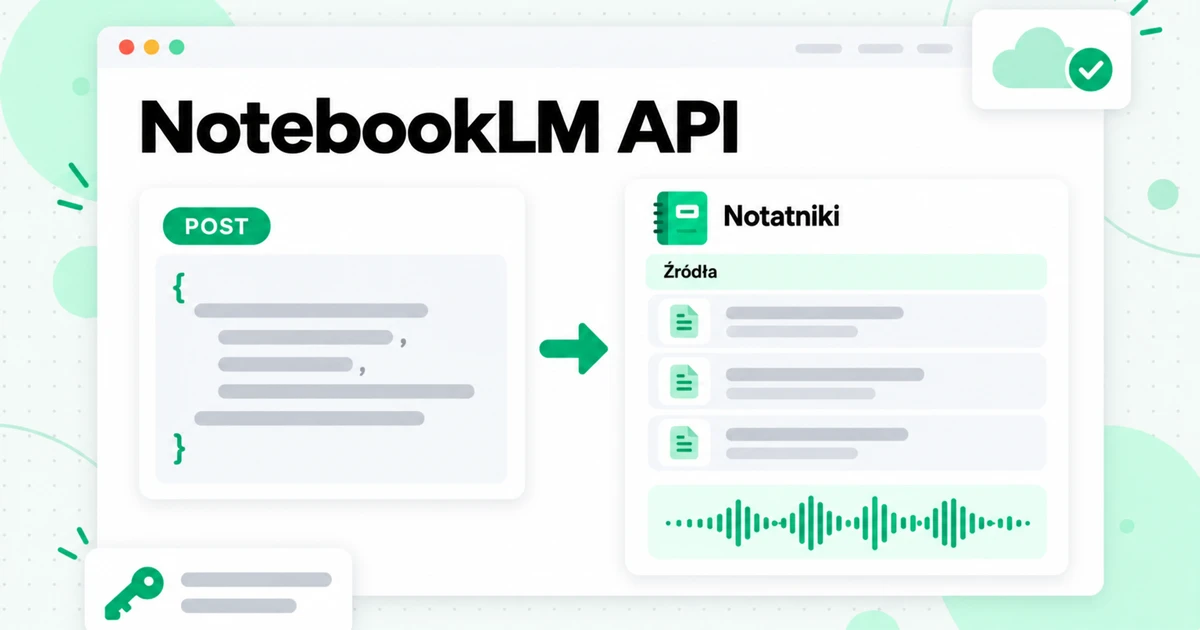
Czy istnieje API NotebookLM? Tak, ale tylko jedno, które Google dokumentuje, i nie jest ono przeznaczone dla bezpłatnej aplikacji konsumenckiej. Oficjalne API NotebookLM jest częścią NotebookLM Enterprise w Google Cloud: to podglądowe REST API, które tworzy notatniki, dodaje źródła, udostępnia notatniki i generuje Audio Overviews w ramach projektu Google Cloud. Wszystko inne, co znajdziesz podczas wyszukiwania, w tym notebooklm-py, liczne serwery NotebookLM MCP i większość narzędzi NotebookLM CLI, jest tworzone przez społeczność i nie jest oficjalnym produktem Google.
Ten przewodnik porządkuje te opcje. Wyjaśnia, co naprawdę może API NotebookLM Enterprise, jak działają nieoficjalna biblioteka Python, serwery MCP i narzędzia CLI, które rozwiązanie pasuje do którego zadania oraz jak zautomatyzować etap, który zwykle pojawia się jako pierwszy w notatniku opartym w dużej mierze na wideo: przekształcanie filmów, playlist i kanałów YouTube w czysty tekst za pomocą API transkrypcji i serwera MCP transkrypcji.
Uwaga dotycząca nazwy przed przejściem do szczegółów. 16 lipca 2026 roku Google zmienił nazwę NotebookLM na Gemini Notebook, a dokumentacja Google Cloud używa obecnie nazwy „Gemini Notebook Enterprise”. To ten sam produkt, a ten artykuł zachowuje nazwę NotebookLM, ponieważ właśnie jej nadal szuka większość deweloperów. Jeśli chcesz poznać szerszy obraz tego, w czym narzędzie sprawdza się dobrze i gdzie ma ograniczenia, zacznij od naszej recenzji NotebookLM. Wszystkie szczegóły dotyczące API poniżej zostały sprawdzone w dokumentacji Google Cloud oraz na stronie każdego projektu 24 października 2026 roku. API w wersji preview i projekty społecznościowe szybko się zmieniają, dlatego traktuj ich aktualne strony jako ostateczne źródło informacji.
Czy istnieje API NotebookLM? Krótka odpowiedź
Istnieje jedno oficjalne API NotebookLM i działa ono w Google Cloud. Google publikuje dokumentację REST dla NotebookLM Enterprise — wersji dla przedsiębiorstw działającej w ramach projektu Google Cloud firmy. Google nie opublikowało API dla deweloperów konsumenckiej aplikacji NotebookLM, którą otwierasz przy użyciu osobistego konta Google. Ta luka wyjaśnia, dlaczego istnieje tak wiele nieoficjalnych narzędzi: uzyskują one dostęp do aplikacji konsumenckiej, sterując przeglądarką albo wywołując te same nieudokumentowane punkty końcowe, z których korzysta aplikacja internetowa.
Oto porównanie głównych możliwości:
| Możliwość | Kto ją tworzy | Działa z | Sposób logowania |
|---|---|---|---|
| API NotebookLM Enterprise | Google (wersja testowa) | Notatniki NotebookLM Enterprise w projekcie chmurowym | Dane uwierzytelniające Google Cloud, na przykład token dostępu gcloud |
notebooklm-py | Społeczność (nieoficjalne) | Aplikacja konsumencka | Twoje konto Google, przez logowanie w przeglądarce |
| Serwery MCP NotebookLM | Społeczność (nieoficjalne) | Głównie aplikacja konsumencka | Zwykle sesja przeglądarki, do której logujesz się raz |
| Narzędzia CLI NotebookLM | Społeczność (nieoficjalne) | Zależy od narzędzia: aplikacja konsumencka lub API Enterprise | Logowanie w przeglądarce albo gcloud |
Podział ma większe znaczenie niż jakakolwiek pojedyncza funkcja. Jeśli Twoje notatniki znajdują się na osobistym koncie, każda znaleziona przez Ciebie opcja API NotebookLM jest nieoficjalna. Jeśli Twoja firma już korzysta z NotebookLM Enterprise, możesz używać własnego API NotebookLM firmy Google i przechowywać wszystko w ramach swojego projektu chmurowego.
API NotebookLM Enterprise w Google Cloud
API NotebookLM Enterprise to zestaw metod REST w usłudze Discovery Engine, w wersji v1alpha. Przewodnik Google dotyczący tworzenia notatników i zarządzania nimi za pomocą API oznacza tę funkcję jako Preview, co oznacza, że podlega ona warunkom Google Pre-GA i może mieć ograniczone wsparcie. Żądania są kierowane do punktu końcowego w regionie wieloregionowym us lub eu, albo w lokalizacji global, w zakresie numeru projektu, i uwierzytelniane za pomocą tokena bearer Google Cloud.
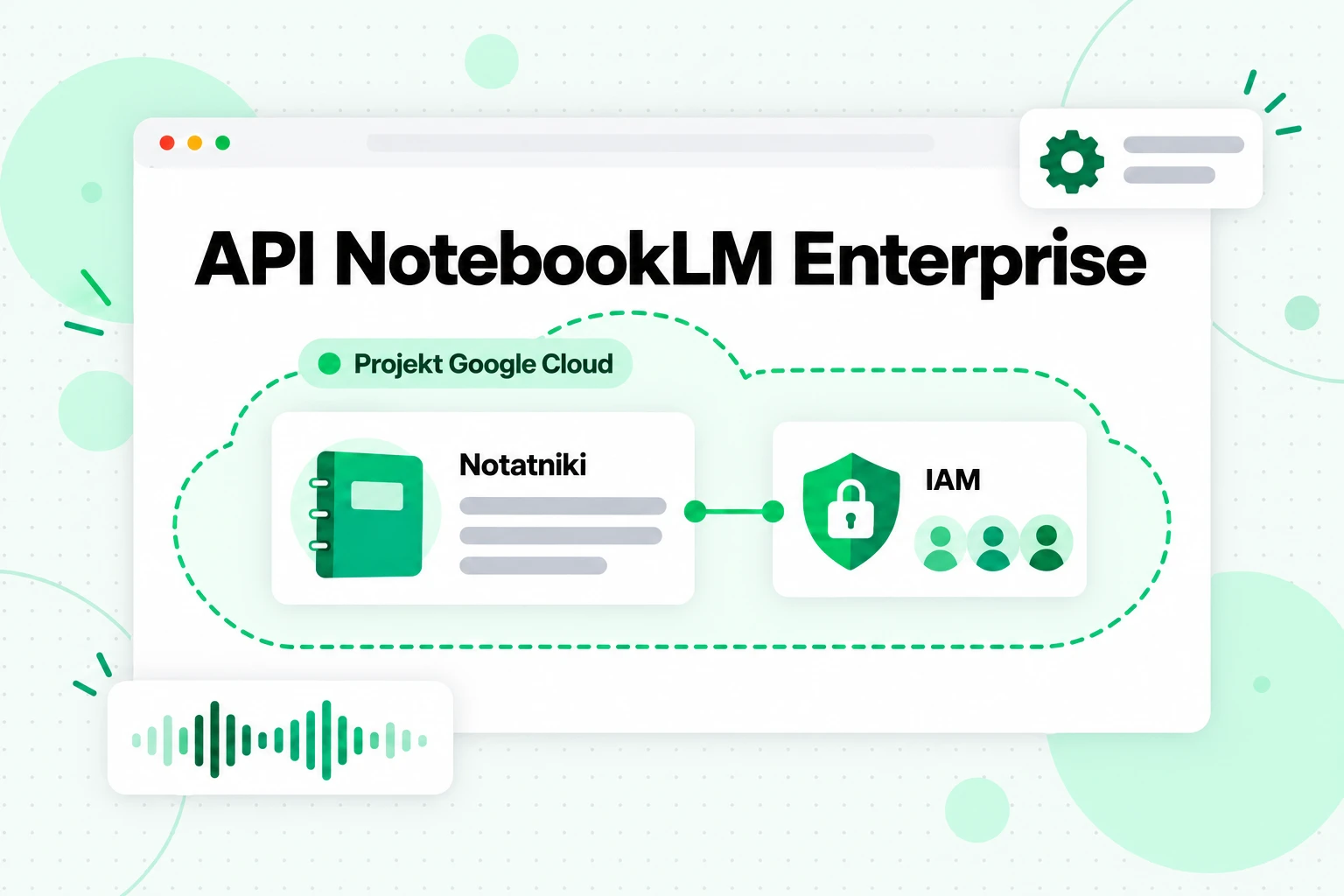
Potraktuj ten API NotebookLM jako oficjalny sposób na skryptowanie tych samych notatników, które Twój zespół otwiera w przeglądarce. Notatniki pozostają w Twoim projekcie chmurowym, a dostęp jest kontrolowany za pomocą ról IAM, a nie osobistych kont Google.
Co API Enterprise może robić z notatnikami
Metody notatników obejmują podstawowy cykl życia:
- Tworzenie notatnika za pomocą
notebooks.create. Treść żądania zawieratitle, a odpowiedź zwracanotebookId, którego używasz w każdym kolejnym wywołaniu. - Pobieranie pojedynczego notatnika za pomocą
notebooks.get. - Wyświetlanie ostatnio otwieranych notatników za pomocą
notebooks.listRecentlyViewed, które zwraca maksymalnie 500 ostatnich notatników, z opcjonalnym stronicowaniem. - Usuwanie notatników zbiorczo za pomocą
notebooks.batchDelete. - Udostępnianie notatnika za pomocą
notebooks.share, z przyznaniem użytkownikom ról właściciela, autora lub czytelnika. Odbiorcy potrzebują również roli IAM Cloud NotebookLM User.
Tworzenie notatnika wygląda tak, z użyciem wielkich liter w miejscach przeznaczonych przez Google na wartości:
curl -X POST \
  -H "Authorization: Bearer $(gcloud auth print-access-token)" \
  -H "Content-Type: application/json" \
  "https://ENDPOINT_LOCATION-discoveryengine.googleapis.com/v1alpha/projects/PROJECT_NUMBER/locations/LOCATION/notebooks" \
  -d '{"title": "Customer interviews Q4"}'
Dodawanie źródeł za pomocą API
Źródła sprawiają, że API NotebookLM Enterprise staje się przydatne w automatyzacji. Uzupełniający przewodnik Google dotyczący dodawania źródeł danych opisuje cztery metody: sources.batchCreate do jednoczesnego dodawania kilku źródeł, sources.uploadFile do przesyłania pojedynczego pliku, sources.get do odczytywania źródła oraz sources.batchDelete do usuwania źródeł. Każdy wpis w żądaniu batchCreate zawiera jeden typ treści:
googleDriveContentdla pliku Google Doc lub Slides, który wymaga autoryzacji Drive przy użyciu danych uwierzytelniających użytkownikatextContentdla surowego tekstu, zsourceNameicontentwebContentdla adresu URL strony internetowejvideoContentdla filmu z YouTube, z pojedynczymyoutubeUrl
Przesyłane pliki mogą być dokumentami takimi jak PDF, TXT, Markdown, DOCX, PPTX i XLSX, a także popularnymi formatami audio i obrazami. W przypadku tekstu generowanego samodzielnie, takiego jak transkrypcja, textContent lub przesłany plik .md to najczystsze rozwiązanie, ponieważ dokładnie kontrolujesz, co zostanie dodane.
Przeglądy audio i wycofane API Podcast
API Enterprise może również tworzyć Audio Overview za pomocą notebooks.audioOverviews.create. Możesz przekazać identyfikatory źródeł, które mają zostać użyte, parametr episodeFocus opisujący, co należy wyróżnić, oraz languageCode. Google informuje, że notatnik może mieć tylko jeden Audio Overview, że najpierw musi zawierać źródła, a generowanie zajmuje kilka minut. Aby dowiedzieć się, jak brzmią Audio Overviews i jakie opcje oferuje aplikacja, zobacz nasz przewodnik po podcaście NotebookLM i Audio Overview.
Możesz również natknąć się na samodzielne Podcast API firmy Google, które generowało pliki MP3 w stylu podcastu na podstawie dostarczonego kontekstu, bez potrzeby korzystania z notatnika. Strona Google oznacza obecnie Podcast API jako wycofane i informuje, że nie dodaje ono nowych klientów do listy uprawnionych, dlatego nie planuj wokół niego nowych prac.
Kto może korzystać z API NotebookLM Enterprise
API działa wyłącznie w organizacjach korzystających z NotebookLM Enterprise. Google sprzedaje je jako samodzielny produkt lub jako część Gemini Enterprise; użytkownicy logują się za pośrednictwem Cloud Identity albo zewnętrznego dostawcy tożsamości, takiego jak Microsoft Entra ID lub Okta, a każdy użytkownik potrzebuje roli Cloud NotebookLM User. Jeśli korzystasz z NotebookLM za pomocą osobistego konta Gmail, ten API nie może uzyskać dostępu do Twoich notatników.
Serwery MCP NotebookLM
Serwer MCP NotebookLM to niewielki program, który pozwala agentowi AI korzystać z NotebookLM jako narzędzia. MCP, czyli Model Context Protocol, to otwarty standard służący do łączenia aplikacji AI, takich jak Claude, ChatGPT, Cursor i inne agenty, z zewnętrznymi narzędziami i danymi. Klient wykrywa narzędzia udostępniane przez serwer i wywołuje je w trakcie rozmowy, dzięki czemu agent może zadać pytanie notatnikowi tak samo, jak odczytałby plik.
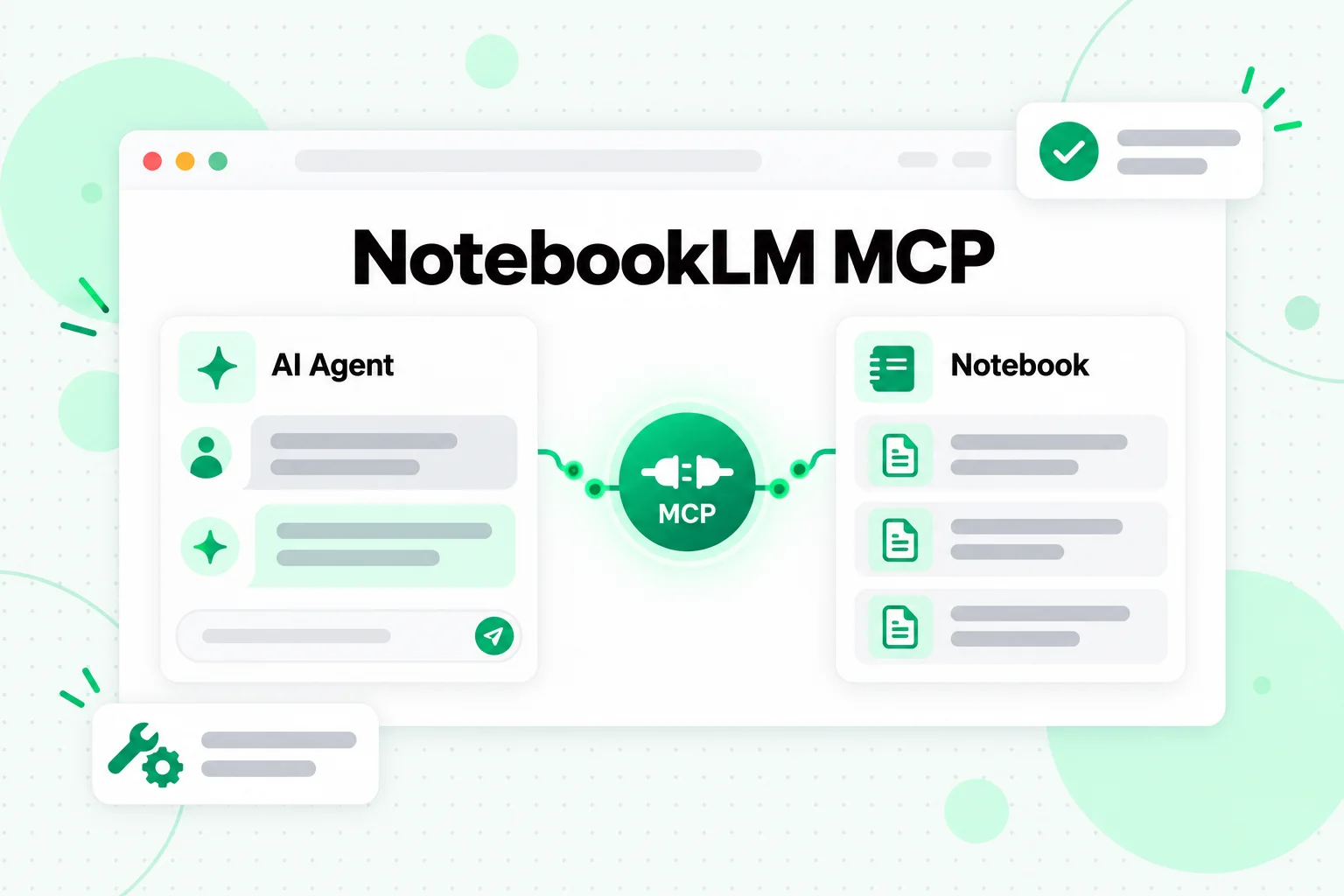
Wyszukiwania haseł „NotebookLM MCP” i „NotebookLM MCP server” prowadzą do projektów społecznościowych. Żaden ze sprawdzonych przez nas projektów nie został stworzony przez Google. Występują one w dwóch typowych formach.
Serwery MCP sterowane przez przeglądarkę
Pierwsza forma steruje prawdziwym oknem Chrome. Logujesz się raz na swoje konto Google, serwer zapisuje sesję przeglądarki, a wywołania narzędzi agenta stają się kliknięciami i wpisywanym tekstem w aplikacji internetowej NotebookLM. Jeden z szeroko udostępnianych projektów tego typu, PleasePrompto/notebooklm-mcp, oferował narzędzia do zadawania pytań notatnikowi, dodawania źródła URL lub tekstu, generowania i pobierania przeglądu audio oraz zarządzania biblioteką notatników; został dodany do Claude Code za pomocą claude mcp add notebooklm -- npx notebooklm-mcp@latest. Jego repozytorium GitHub jest obecnie zarchiwizowane i nie jest już utrzymywane, co dobrze pokazuje, jak szybko zmienia się ta przestrzeń.
Serwery MCP dołączone do biblioteki
Druga forma opakowuje nieoficjalną bibliotekę i udostępnia jej funkcje jako narzędzia MCP. notebooklm-py, omówiona w następnej sekcji, zawiera serwer MCP dla Claude Desktop, Claude Code i Codex, który działa lokalnie przez stdio lub jako zdalny konektor hostowany samodzielnie. Ponieważ opiera się na pełnej bibliotece, zwykle obejmuje większą część funkcji NotebookLM niż skrypt przeglądarkowy.
Co sprawdzić przed połączeniem
Niezależnie od wybranego serwera MCP NotebookLM sprawdź na jego stronie cztery rzeczy: czy jest nadal utrzymywany, jak loguje się do Twojego konta Google i gdzie przechowuje tę sesję, do których notatników ma dostęp oraz czy łączy się z aplikacją konsumencką, czy z Enterprise API. Agent z serwerem MCP NotebookLM może odczytywać i zmieniać każdy notatnik dostępny dla zalogowanego konta, dlatego przydziel mu konto i notatniki, które możesz bezpiecznie automatyzować.
notebooklm-py: Nieoficjalna biblioteka Python
notebooklm-py to najbardziej kompletne nieoficjalne API NotebookLM dla aplikacji konsumenckiej. Jej repozytorium GitHub opisuje ją jako „Nieoficjalne Python API i umiejętność agentową dla Google Gemini Notebook” oraz informuje, że jest to projekt społecznościowy, niezwiązany z Google, oparty na nieudokumentowanych API Google, które mogą się zmienić bez uprzedzenia.
Pakiet jest instalowany z PyPI pod nazwą notebooklm-py. Projekt zaleca instalację narzędzia wiersza poleceń z obsługą przeglądarki:
pipx install "notebooklm-py[browser]"
# lub wewnątrz środowiska wirtualnego
pip install "notebooklm-py[browser]"
Biblioteka obsługuje notatniki, źródła i czat z cytowaniami, generuje oraz pobiera materiały Studio, takie jak audio, wideo, prezentacje slajdów, infografiki, quizy, fiszki, raporty, tabele danych i mapy myśli, a także zarządza udostępnianiem. Logowanie domyślnie odbywa się za pośrednictwem interaktywnej przeglądarki, z opcją importowania plików cookie z przeglądarki, w której jesteś już zalogowany.
Użyj notebooklm-py, gdy chcesz zbudować osobisty lub badawczy przepływ pracy oparty na aplikacji konsumenckiej: co tydzień tworzyć notatnik z folderu plików, zadawać ten sam zestaw pytań w kilku notatnikach albo pobierać wygenerowane audio do archiwum. W przypadku wszystkiego, od czego zależy działalność firmy, właściwą drogą jest Enterprise API, które Google dokumentuje i wspiera.
Opcje CLI NotebookLM
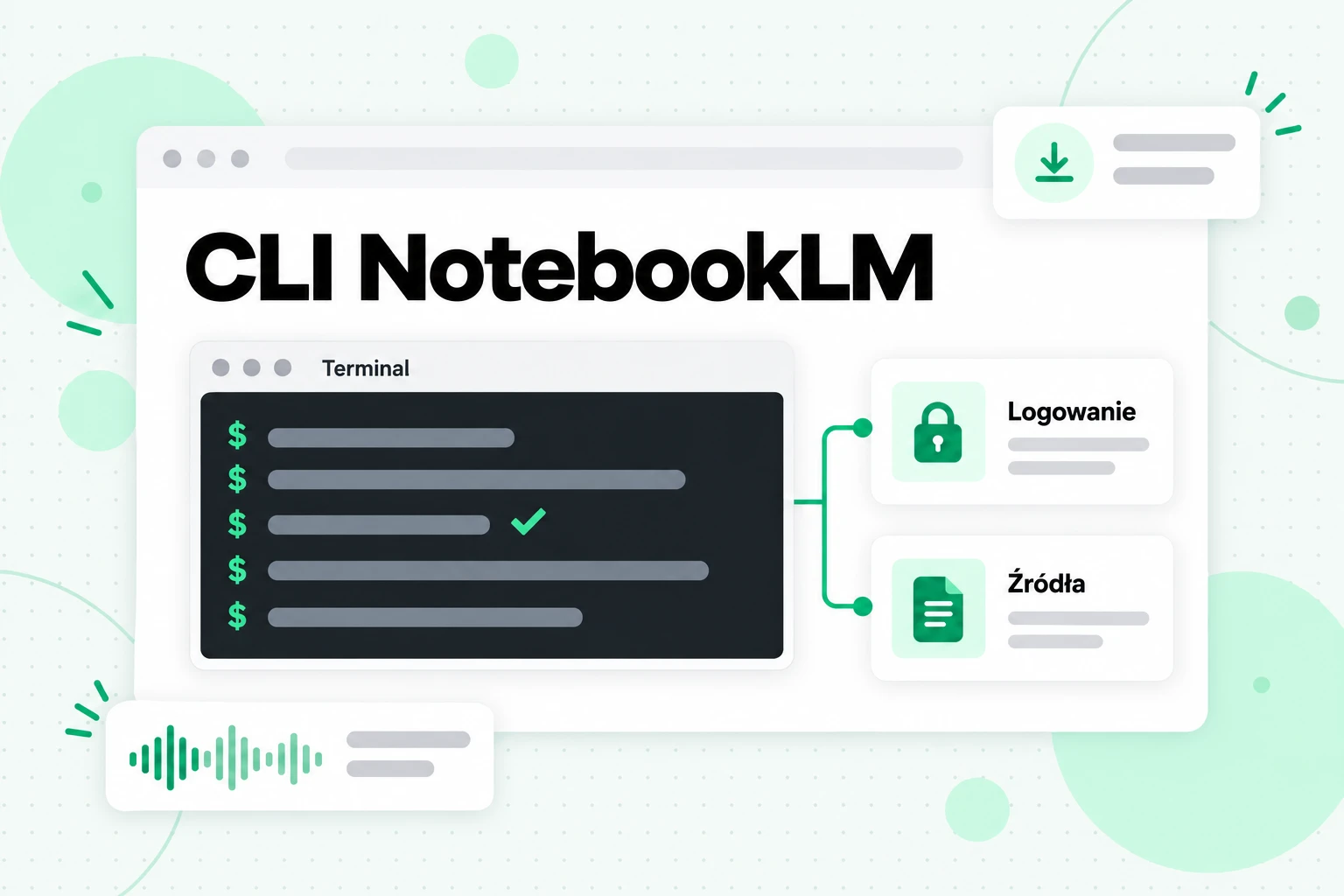
CLI NotebookLM pozwala uruchamiać zadania w notatniku z terminala lub skryptu powłoki zamiast z przeglądarki. Istnieją dwie główne opcje, które obsługują różne produkty.
Polecenie notebooklm z notebooklm-py
Instalacja notebooklm-py instaluje również polecenie notebooklm dla aplikacji konsumenckiej. Przykłady projektu pokazują strukturę sesji:
notebooklm login
notebooklm create "My Research"
notebooklm source add "./paper.pdf"
notebooklm ask "What are the key themes?"
notebooklm generate audio "make it engaging" --wait
notebooklm download audio ./podcast.m4a
To wystarczy, aby zautomatyzować pełny cykl: utworzyć notatnik, dodać źródła, zadawać pytania, wygenerować przegląd audio i go zapisać.
nblm dla Enterprise API
Jeśli Twoja organizacja korzysta z NotebookLM Enterprise, nblm to CLI NotebookLM przeznaczony wyłącznie dla Enterprise API. Jest to nieoficjalny klient z rdzeniem w Rust, narzędziem wiersza poleceń oraz SDK Pythona opublikowanym w PyPI. Ponownie wykorzystuje logowanie gcloud, więc polecenie takie jak nblm notebooks create --title "My Notebook" lub nblm sources add --notebook-id YOUR_NOTEBOOK_ID --web-url "https://example.com" --web-name "Example" bezpośrednio odpowiada oficjalnym metodom REST opisanym powyżej.
Która ścieżka automatyzacji NotebookLM pasuje do Twojego zadania?
Wybierz ścieżkę na podstawie tego, gdzie znajdują się Twoje notatniki i kto będzie uruchamiać automatyzację:
| Twoja sytuacja | Najlepsze rozwiązanie | Dlaczego |
|---|---|---|
| Firma korzysta z NotebookLM Enterprise | NotebookLM Enterprise API lub nblm oparte na nim | Oficjalne, udokumentowane metody API NotebookLM |
| Osobiste notatniki, skrypty w Pythonie | notebooklm-py | Najszerszy zakres obsługi aplikacji konsumenckiej |
| Osobiste notatniki, obsługiwane przez agenta AI | Serwer MCP NotebookLM | Agent wywołuje NotebookLM jako narzędzie w trakcie rozmowy |
| Osobiste notatniki, skrypty powłoki | CLI notebooklm | Ta sama biblioteka, bez konieczności pisania kodu w Pythonie |
Jeśli Twoje prawdziwe pytanie brzmi, czy NotebookLM jest w ogóle odpowiednim narzędziem, porównaj je z ChatGPT, Claude, Gemini i aplikacjami do robienia notatek w naszym przewodniku po alternatywach dla NotebookLM. Ten artykuł skupia się na automatyzacji.
Brakujący krok: najpierw zamień wideo na tekst
Każda z opisanych powyżej ścieżek NotebookLM API automatyzuje działania wykonywane wewnątrz notatnika. Żadna z nich nie rozwiązuje jednak najczęstszego problemu ze źródłami wideo: uzyskania z nich kompletnego i wiarygodnego tekstu.
Wbudowany import YouTube w NotebookLM odczytuje wyłącznie tekst napisów publicznego filmu. Każdy link staje się jednym źródłem, a link do playlisty lub kanału nie zostaje rozwinięty do zawartych w nim filmów. Enterprise API działa tak samo, ponieważ videoContent przyjmuje pojedynczy youtubeUrl. Film bez napisów, 60-filmowy kurs lub pełne archiwum twórcy wymaga więc wykonania kroku przed utworzeniem notatnika. Nasz przewodnik dotyczący używania filmów z YouTube w NotebookLM szczegółowo omawia te zasady importu i sposoby ich obejścia.
Zautomatyzowaną wersją tego kroku jest API transkrypcji: wysyłasz film, playlistę lub kanał, otrzymujesz tekst, a następnie przekazujesz go do wybranej ścieżki notatnika. Źródła tekstowe również lepiej sprawdzają się w notatniku. Możesz połączyć powiązane transkrypcje w jeden plik, dodać nagłówki i przechowywać wiele filmów w jednym miejscu na źródło.
Automatyzacja transkrypcji YouTube za pomocą API Transcript.im
API Transcript.im to REST API, które zamienia publiczny link do filmu lub audio w transkrypcję z oznaczeniami czasu. Korzysta z tego samego procesu ekstrakcji co narzędzie transkrypcji YouTube na stronie: najpierw używane są napisy twórcy, a gdy film ich nie ma, AI transkrybuje wypowiadany dźwięk. Oprócz YouTube wykrywa linki do TikTok, Instagram, LinkedIn i Twitter/X, a pełna specyfikacja jest opublikowana jako dokument OpenAPI na stronie dokumentacji API Transcript.im.
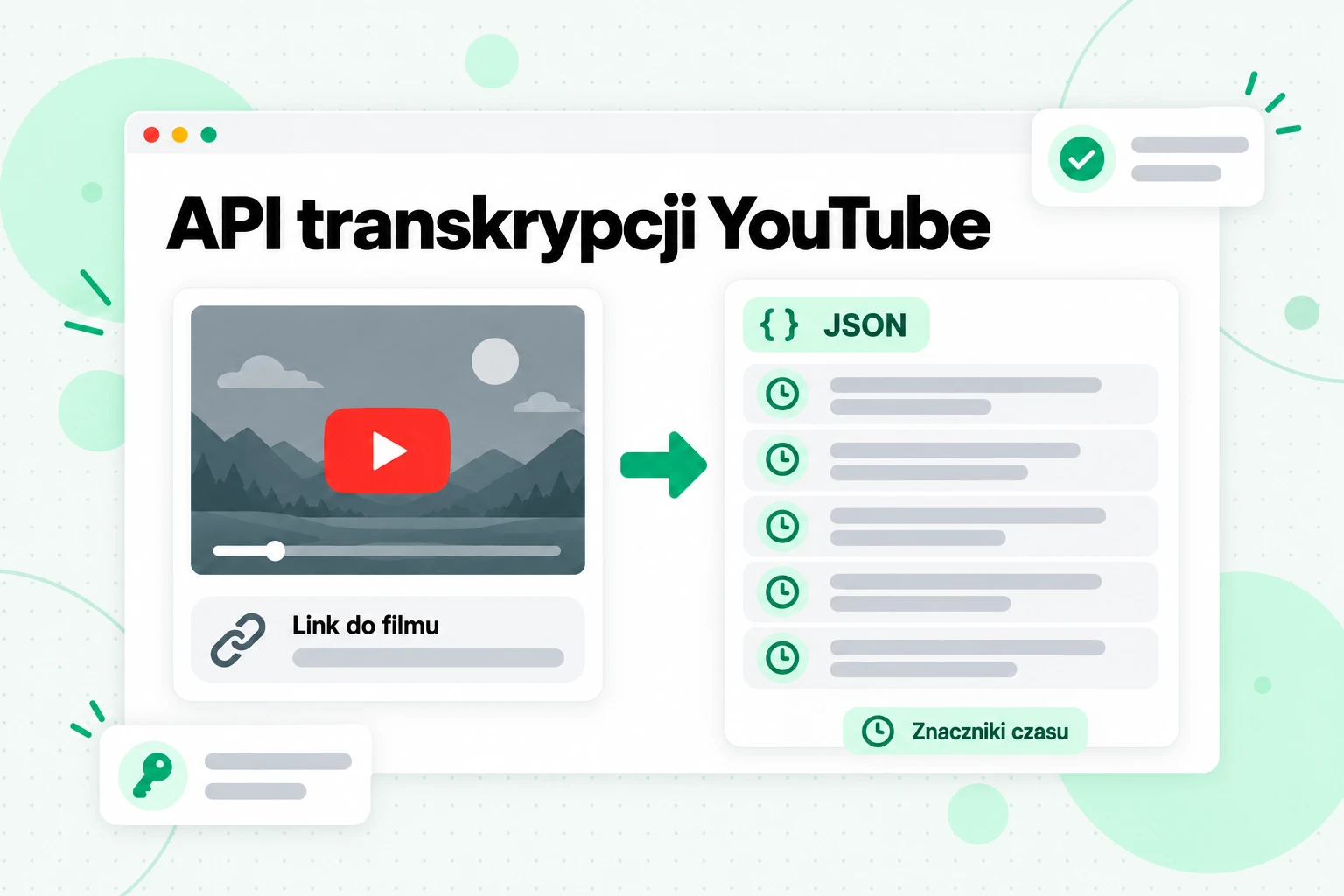
Jako API transkrypcji YouTube obejmuje trzy warianty, których zwykle potrzebuje projekt notebooka: jeden film, jedna playlista i jeden kanał. Uwierzytelnianie odbywa się za pomocą klucza API przesyłanego jako token Bearer lub w nagłówku X-API-Key. W poniższych przykładach YOUR_API_KEY pełni funkcję symbolu zastępczego.
Pobieranie jednego filmu
Wyślij URL filmu do POST /v1/transcript. format przyjmuje wartość json dla segmentów z oznaczeniami czasu lub text dla zwykłego tekstu, a language to lista priorytetowych języków, na przykład en lub de,en.
curl -X POST https://api.transcript.im/v1/transcript \
  -H "Authorization: Bearer YOUR_API_KEY" \
  -H "Content-Type: application/json" \
  -d '{"url": "https://www.youtube.com/watch?v=VIDEO_ID", "format": "text", "language": "en"}'
Film z pasującą ścieżką napisów zostanie zwrócony w odpowiedzi. Film bez napisów zwraca 202 wraz z identyfikatorem zadania, ponieważ transkrypcja AI odbywa się asynchronicznie. Wysyłaj zapytania do GET /v1/transcript/job/{id}, aż zadanie zakończy się powodzeniem lub niepowodzeniem, albo zasubskrybuj strumień /events, aby śledzić postęp. Jeśli najpierw chcesz tylko sprawdzić, jakie możliwości oferuje film, GET /v1/transcript/info wyświetla dostępne języki, zanim rozpoczniesz ekstrakcję.
Pobieranie całej playlisty lub kanału
POST /v1/batch przyjmuje listę URL-i, playlistę lub kanał. Strukturę treści żądania określa tryb: urls, playlist (identyfikator lub URL) albo channel (identyfikator, @handle lub URL).
curl -X POST https://api.transcript.im/v1/batch \
  -H "Authorization: Bearer YOUR_API_KEY" \
  -H "Content-Type: application/json" \
  -d '{"playlist": "https://www.youtube.com/playlist?list=PLAYLIST_ID", "language": "auto"}'
Odpowiedź zawiera identyfikator partii oraz liczbę wszystkich, oczekujących, zakończonych powodzeniem i nieudanych elementów. Nieudany film jest oznaczany osobno i nigdy nie powoduje odrzucenia pozostałych, a nieudane elementy można ponowić za pomocą /retry. Te same zadania są dostępne bez kodowania w narzędziach transkrypcji playlist YouTube i transkrypcji kanału YouTube.
Sprawdzanie postępu i eksport wyników
Odczytuj postęp za pomocą GET /v1/batch/{batchId} i korzystaj ze zwróconego tokenu strony, aby pobrać pozostałe elementy. Po zakończeniu partii pobierz ją z /export jako txt, csv, json, srt, vtt lub zip:
curl -L -H "Authorization: Bearer YOUR_API_KEY" \
  "https://api.transcript.im/v1/batch/BATCH_ID/export?format=txt" -o playlist.txt
Pojedynczą transkrypcję zapisaną na koncie w Bibliotece można również pobrać jako Markdown (md), który zachowuje przejrzysty nagłówek tytułowy dla NotebookLM. Następnie tekst można ręcznie dodać do notebooka, użyć notebooklm-py albo źródeł textContent Enterprise API.
Udostępnianie agentowi transkrypcji za pomocą serwera MCP Transcript.im
Jeśli wywołującym jest agent AI, a nie skrypt, serwer MCP Transcript.im udostępnia mu te same transkrypcje w formie narzędzi. Jest to zdalny punkt końcowy HTTP pod adresem https://mcp.transcript.im/mcp, więc niczego nie trzeba instalować: klient MCP potrzebuje adresu URL i klucza API.
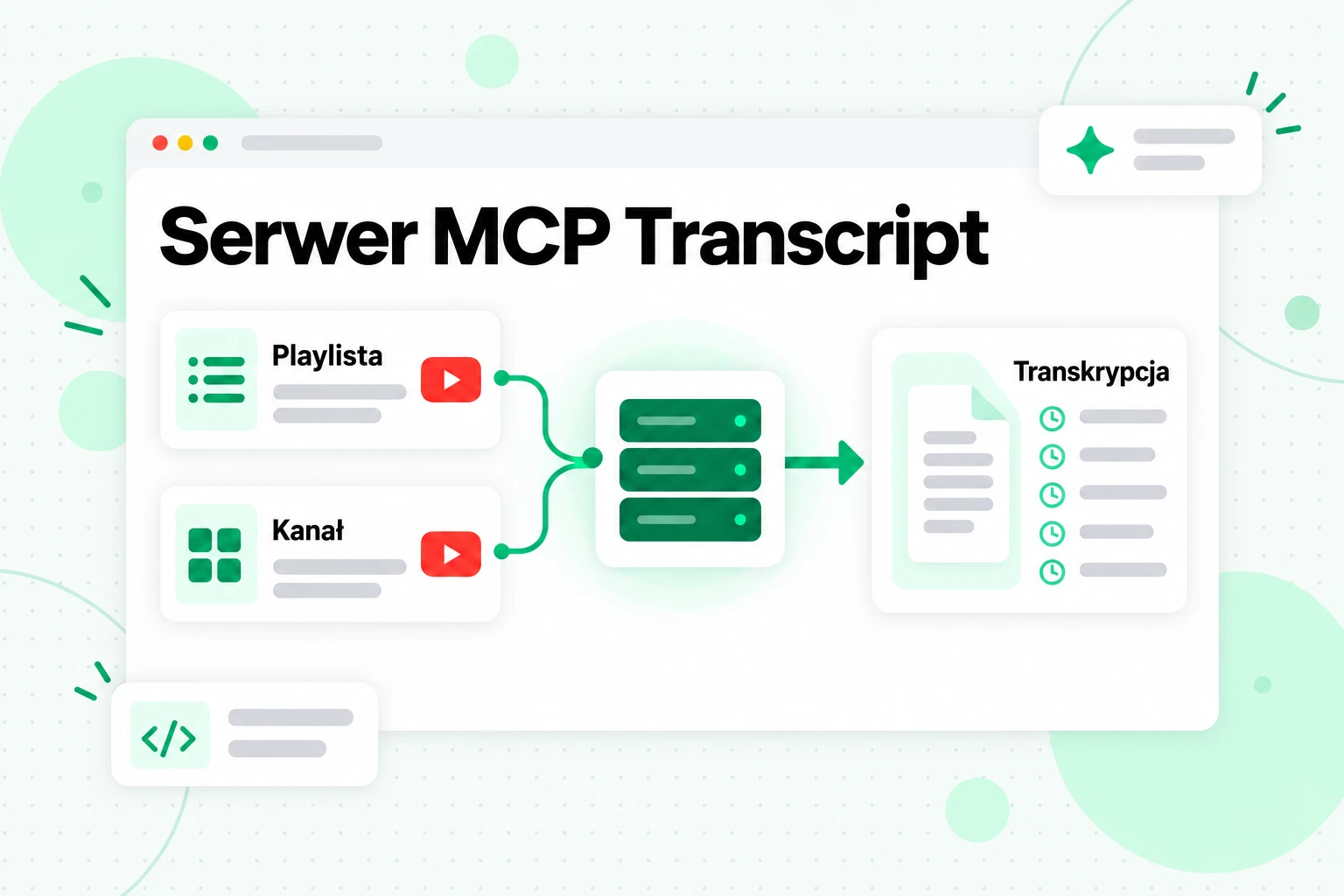
Połączenie z serwerem MCP Transcript.im
W Claude Code zarejestruj serwer MCP Transcript.im z wiersza poleceń:
claude mcp add --transport http transcript https://mcp.transcript.im/mcp \
  --header "Authorization: Bearer YOUR_API_KEY"
Edytory odczytujące konfigurację mcpServers, takie jak Cursor, używają tego samego adresu URL i klucza:
{
  "mcpServers": {
    "transcript": {
      "url": "https://mcp.transcript.im/mcp",
      "headers": { "Authorization": "Bearer YOUR_API_KEY" }
    }
  }
}
Claude może również dodać go jako niestandardowe połączenie, ChatGPT jako połączenie MCP z uwierzytelnianiem za pomocą klucza API, a OpenAI Agent Builder jako narzędzie MCP z poświadczeniem Bearer. Klucz można przesłać jako Authorization: Bearer lub x-api-key, a serwer przekazuje go do REST API, dzięki czemu agent działa na tym samym koncie co skrypty.
Narzędzia dostępne dla agenta
Serwer MCP Transcript.im udostępnia jedenaście narzędzi:
- Transkrypcje:
get_transcriptwyodrębnia transkrypcję z adresu URL lub odczytuje kolejny fragment długiej transkrypcji;get_transcript_infozwraca metadane filmu i dostępne ścieżki napisów. - Partie i eksporty:
create_batchrozpoczyna przetwarzanie na podstawie listy adresów URL, playlisty lub kanału;get_batchpodaje stan, liczbę elementów i następną stronę wyników;export_batchzamienia zakończoną partię na tekst lub napisy. - Wyszukiwanie w YouTube:
search_video,get_channel,list_channel_video,list_playlist_itemilist_captionznajdują filmy, identyfikują kanały, przeglądają przesłane materiały i playlisty oraz odczytują metadane napisów. - Konto:
get_usageprzedstawia podsumowanie wykorzystania konta.
Serwer nie zawiera własnych narzędzi AI. Twój klient już uruchamia model, więc serwer koncentruje się na danych, pozostawiając agentowi podsumowywanie i przeredagowywanie.
Długie transkrypcje pozostają łatwe w obsłudze
Dwugodzinne nagranie generuje więcej tekstu, niż agent powinien otrzymać w jednym wyniku narzędzia. Serwer zwraca długie transkrypcje w ograniczonych fragmentach: każdy fragment zawiera truncated: true oraz nextPageToken, a agent ponownie wywołuje get_transcript z tym tokenem, aby pobrać kolejny fragment. Błędy są zwracane jako czytelny tekst wraz z code, statusem HTTP oraz — gdy brakuje języka — availableLanguages, dzięki czemu agent może wybrać następny krok zamiast bezmyślnie ponawiać próbę.
Trzy potoki od YouTube do notatnika
Połącz te elementy, a otrzymasz kilka powtarzalnych potoków. Każdy zaczyna się od transkrypcji i kończy w notatniku lub u agenta.
Potok 1: Kanał w aplikacji konsumenckiej
Przepuść partię filmów z kanału przez API Transcript.im, wyeksportuj wynik jako tekst i połącz transkrypcje w kilka plików pogrupowanych tematycznie, używając tytułu każdego filmu jako nagłówka. Prześlij te pliki do NotebookLM ręcznie lub za pomocą notebooklm source add. Łączenie ma znaczenie, ponieważ NotebookLM liczy źródła, a nie słowa; nasz przewodnik na temat czy NotebookLM jest darmowy wyjaśnia limity źródeł w każdym planie oraz to, jak łączenie pozwala zmieścić duży kanał w tych limitach.
Potok 2: Playlista w NotebookLM Enterprise
W przypadku firmowego notatnika utwórz go za pomocą notebooks.create, przetwórz playlistę przez POST /v1/batch i wyślij każdą transkrypcję do sources.batchCreate jako wpis textContent, którego sourceName stanowi tytuł filmu. Krótki skrypt w dowolnym języku może wykonać cały proces, a ponieważ obie strony korzystają ze zwykłych REST API, rozwiązanie pasuje do zaplanowanego zadania odświeżającego notatnik, gdy pojawią się nowe filmy.
Potok 3: Agent z dwoma serwerami MCP
Połącz serwer MCP Transcript.im i serwer MCP NotebookLM z tym samym agentem. Wtedy pojedyncze żądanie może obejmować całą pętlę: „Wyświetl 20 ostatnich filmów przesłanych na ten kanał, pobierz ich transkrypcje, dodaj je do mojego notatnika badawczego i zapytaj notatnik, jakie tematy pojawiają się najczęściej”. Agent wywołuje list_channel_video i get_transcript na jednym serwerze, a następnie narzędzia notatnika na drugim. Jeśli dopiero zaczynasz pracę wewnątrz notatnika po dodaniu źródeł, nasz samouczek jak korzystać z NotebookLM krok po kroku omawia źródła, czat i Studio.
Najczęściej zadawane pytania
Czy istnieje oficjalne API NotebookLM?
Tak, oficjalne API NotebookLM to NotebookLM Enterprise API w Google Cloud. Jest to podglądowe REST API do obsługi notatników, źródeł, udostępniania i przeglądów audio w projekcie chmurowym organizacji. Google nie opublikowało deweloperskiego API dla aplikacji konsumenckiej używanej z osobistymi kontami Google.
Czy mogę używać NotebookLM API z bezpłatnym kontem Google?
Nie, NotebookLM Enterprise API działa wyłącznie z notatnikami NotebookLM Enterprise w projekcie Google Cloud. W przypadku notatników na koncie osobistym dostępne są nieoficjalne narzędzia, takie jak notebooklm-py, lub społecznościowy serwer MCP.
Czym jest NotebookLM Enterprise API?
NotebookLM Enterprise API to zestaw metod REST v1alpha w usłudze Discovery Engine firmy Google. Umożliwia tworzenie, pobieranie, wyświetlanie listy, usuwanie i udostępnianie notatników, dodawanie i usuwanie źródeł oraz tworzenie przeglądu audio, a dostęp jest kontrolowany przez role Google Cloud IAM.
Czym jest serwer MCP NotebookLM?
Serwer MCP NotebookLM to program udostępniający działania NotebookLM, takie jak zadawanie pytań notatnikowi lub dodawanie źródła, jako narzędzia, które agent AI może wywoływać za pośrednictwem Model Context Protocol. Dostępne obecnie serwery MCP NotebookLM to projekty społecznościowe, a nie produkty Google.
Czy notebooklm-py jest oficjalne?
Nie, notebooklm-py to nieoficjalna biblioteka społecznościowa. Jej strona GitHub informuje, że nie jest powiązana z Google i korzysta z nieudokumentowanych interfejsów API Google, które mogą się zmienić bez powiadomienia.
Czy istnieje CLI NotebookLM?
Tak, ale nie od Google. Polecenie notebooklm dołączone do notebooklm-py działa z aplikacją konsumencką, a nblm to nieoficjalne CLI NotebookLM dla Enterprise API, które loguje użytkownika za pośrednictwem gcloud.
Czy NotebookLM API może importować playlistę YouTube?
Nie, NotebookLM Enterprise API dodaje filmy z YouTube pojedynczo za pomocą videoContent z jednym adresem youtubeUrl i importuje wyłącznie tekst napisów. Aby dodać całą playlistę lub kanał, najpierw pobierz transkrypcje za pomocą API transkrypcji, a następnie dodaj je jako źródła tekstowe.
Jak automatycznie przenieść transkrypcje YouTube do NotebookLM?
Użyj API Transcript.im lub serwera MCP Transcript.im, aby pobrać transkrypcje filmu, playlisty lub kanału, a następnie dodaj tekst do notatnika przez przesłanie pliku, za pomocą notebooklm-py lub jako źródła textContent w Enterprise API.
Podsumowanie
Jedynym oficjalnym API NotebookLM jest NotebookLM Enterprise API w Google Cloud i nadal znajduje się ono w fazie podglądu. W przypadku osobistych notatników notebooklm-py, jego interfejs CLI notebooklm oraz społecznościowe serwery MCP NotebookLM wypełniają tę lukę, przy założeniu, że korzystają z nieudokumentowanego dostępu i mogą przestać działać, gdy Google zmieni aplikację.
Niezależnie od wybranej drogi jakość notatnika zależy wyłącznie od jego źródeł. W przypadku wideo oznacza to najpierw zdobycie pełnego tekstu: pobieraj transkrypcje pojedynczych filmów, playlist i kanałów za pomocą Transcript.im API lub serwera MCP, grupuj je w kilka dobrze nazwanych źródeł i pozwól NotebookLM lub swojemu agentowi zająć się lekturą.
Transkrypcja
Zamień dowolne wideo w tekst
Wklej link do YouTube, TikTok lub Instagram i czytaj transkrypcję ze znacznikami czasu w każdym wierszu.
Eksport w formatach TXT, SRT lub VTT.