
Scaricare video da YouTube: una guida pratica completa
Scopri come gestire il download dei video da YouTube con metodi sicuri, procedure legali e strumenti smart per trascrizioni, per creator, docenti e team.
Hai una scheda piena di link YouTube, una scadenza e una domanda fastidiosa: ti serve il file video oppure ti bastano le parole, la clip o un modo per guardarlo più tardi senza Wi‑Fi? Questo è il problema alla base di scaricare video da YouTube. Si inizia cercando un MP4, poi a metà ci si rende conto che in realtà serviva una trascrizione, un file di sottotitoli o una copia offline legale di cui fidarsi.
La scala di YouTube rende facile capire questa confusione. Recenti riepiloghi del settore stimano che la piattaforma abbia circa 2,7 miliardi di utenti mensili nel 2026, con stime comprese tra 2,58 miliardi e 2,72 miliardi, circa 1,06 miliardi di utenti giornalieri, intorno a 1 miliardo di ore guardate al giorno e circa 720.000 ore caricate ogni giorno Statistiche di YouTube. Con numeri simili, scaricare contenuti non è un hobby di nicchia: fa parte del modo in cui le persone fanno ricerche, archiviano, insegnano, modificano e viaggiano con i contenuti.
Perché la maggior parte delle persone vuole scaricare video da YouTube
Un creator scorre un podcast di un’ora per estrarre tre frasi utilizzabili in una newsletter. Uno studente prende un volo senza Wi‑Fi e vuole salvare una lezione per rivederla offline. Un insegnante ha bisogno di una clip che continui a funzionare in classe anche se la connessione si interrompe. Stessa piattaforma, esigenze diverse, risposte diverse.
Spesso il file non è l’obiettivo
Le persone dicono di voler scaricare un video, ma l’esigenza principale è solitamente la visione offline, il backup d’archivio, il riutilizzo dei contenuti o l’estrazione del testo. La visione offline significa che la clip viene riprodotta senza connessione. Il backup d’archivio evita che una modifica al link interrompa un flusso di lavoro. Il riutilizzo dei contenuti comprende il montaggio di una clip in un altro progetto. L’estrazione del testo è importante quando le parole contano più dei pixel.
Un MP4 grezzo è spesso lo strumento sbagliato. Una trascrizione trova posto in note, cartelle di ricerca, presentazioni e prompt per l’AI. Un file di sottotitoli aiuta con didascalie e traduzioni. Una copia offline lecita è utile durante i viaggi, senza presumere che ogni file salvato debba essere modificato o ridistribuito.
Regola pratica: se ti servono citazioni, timestamp o traduzioni, inizia dal testo. Inizia dal video solo se ti serve l’immagine in movimento.
Se ti serve soltanto il contenuto parlato di un video, un percorso basato prima sulla trascrizione è solitamente più semplice che estrarre il file multimediale. Se ti serve l’audio o un’esportazione più leggera, la guida da YouTube a MP4 e questa guida alla conversione dei video YouTube offrono il punto di partenza giusto.
Cosa consentono realmente i termini di YouTube
La regola di YouTube è semplice, anche se c’è chi cerca di confonderla. Non puoi scaricare contenuti a meno che YouTube stesso non mostri un link per il download o tu non abbia ottenuto una previa autorizzazione scritta. Questo è il confine fondamentale, ed è il motivo per cui la visualizzazione offline autorizzata dalla piattaforma è diversa dal catturare una pagina pubblica con uno strumento di terze parti. La copia d’archivio degli U.S. National Archives dei termini afferma che Google può distribuire i contenuti dei provider tramite una funzione di download, ma agli utenti è comunque vietato scaricare contenuti a meno che YouTube non mostri tale opzione per quel contenuto archivio dei termini di YouTube.
Accesso legittimo e zone grigie
I casi legittimi sono facili da elencare. La visualizzazione offline con YouTube Premium è il percorso ufficiale nell’app. I tuoi caricamenti possono essere riutilizzati perché controlli la fonte. I contenuti Creative Commons e di pubblico dominio sono ancora diversi, perché la licenza o lo status possono consentire il riutilizzo a condizioni specifiche. Al contrario, salvare lezioni di cui non possiedi i diritti, creare copie di backup dei video o trattare una pagina pubblica come se fosse liberamente utilizzabile si colloca in una zona molto più incerta.
Ecco il modo più chiaro per considerare la questione, usando le distinzioni legali e pratiche più importanti.
| Scenario | Consentito dai termini di YouTube? | Note |
|---|---|---|
| Visualizzazione offline Premium | Sì | Solo nell’app, non come file autonomo |
| Video caricato da te | Sì | Possiedi già i diritti sul tuo caricamento |
| Clip Creative Commons | A volte | Dipende dai termini della licenza applicata a quel video |
| Filmato di pubblico dominio | A volte | Lo status deve comunque essere verificato |
| Salvare la lezione di qualcun altro come backup | No | L’autorizzazione è comunque necessaria |
| Scaricare un video senza un pulsante di download | No | I termini lo vietano |
Possono sorgere questioni relative al DMCA quando materiale protetto da copyright viene copiato o ridistribuito, ma anche prima che entri in gioco la legge sul copyright, una violazione dei termini di servizio può comunque essere fatta valere. Se desideri una panoramica in linguaggio semplice dell’aspetto legale, questa guida alle dichiarazioni di non responsabilità sul copyright è un complemento utile.
La legalità viene prima di tutto. Se il percorso non è consentito dalla piattaforma o dal titolare dei diritti, nessuna scelta dello strumento può risolvere il problema.
I quattro percorsi principali e i loro compromessi
Esistono quattro percorsi pratici che le persone utilizzano, e solo due di essi sono puliti per impostazione predefinita. Usare YouTube Premium offline è il percorso ufficiale per i consumatori. Caricare i propri video in YouTube Studio è la scelta corretta quando il contenuto è tuo. Le fonti Creative Commons o di pubblico dominio permettono di lavorare con materiali già destinati al riutilizzo. Gli strumenti di terze parti, come yt-dlp, si trovano al limite: sono utili solo quando possiedi già i diritti e hai il controllo tecnico.
Il percorso dovrebbe corrispondere ai diritti, non all'entusiasmo
Premium risolve un'esigenza circoscritta, ovvero guardare contenuti durante i viaggi o gli spostamenti, ma rimane all'interno dell'app e non ti offre un file normale. Se il tuo obiettivo è riutilizzare il video, estrarre la trascrizione o conservare una copia modificabile, questa non è la strada da scegliere.
I tuoi file sono il caso più semplice. I creatori di contenuti e i team dei brand possono accedere direttamente alla fonte, perché ne hanno il controllo fin dall'inizio. I materiali con licenza aperta o di pubblico dominio sono adatti quando costruisci un archivio o materiali didattici e vuoi una base meno rischiosa. Gli strumenti di terze parti, invece, offrono maggiore flessibilità, ma aumentano rapidamente i rischi legali se vengono utilizzati su materiali che non possiedi.
Se la tua decisione pratica riguarda il video o la trascrizione, questa guida da YouTube a MP4 è utile per comprendere il percorso, ma il punto di partenza corretto rimane il diritto di utilizzo e lo scopo del file.
| Percorso | Costo | Qualità / Formati | Stato legale | Ideale per |
|---|---|---|---|---|
| YouTube Premium offline | Basato su abbonamento | Riproduzione nell'app, non un file libero | Ufficiale e consentito | Viaggi in aereo, spostamenti, accesso temporaneo |
| I propri caricamenti | Gratuito | Dipende da ciò che hai caricato e puoi recuperare | Consentito | Creatori, team dei brand, archiviazione personale |
| Creative Commons o pubblico dominio | Gratuito | Varia in base alla fonte | Consentito quando la licenza o lo stato lo permettono | Insegnanti, ricercatori, attività d'archivio |
| Strumenti di terze parti | Variabile | Ampio controllo sui formati, possibile estrazione dei sottotitoli | Rischioso a meno che tu non disponga già dei diritti | Utenti tecnici che lavorano su contenuti autorizzati |
Anche l'estrazione dei sottotitoli fa parte della decisione, perché in molti casi serve più la trascrizione che il file video stesso. La prima domanda da porsi non riguarda lo strumento, ma: a chi appartiene questo video e cosa ne farai dopo il download.
Un flusso di lavoro da riga di comando più sicuro per utenti tecnici
Se disponi dei diritti sui contenuti e vuoi il pieno controllo, yt-dlp è lo strumento di riferimento. Inizia controllando i formati disponibili con -F, quindi scegli il formato tramite -f invece di affidarti alle impostazioni predefinite. YouTube spesso fornisce video e audio separatamente, e una scelta errata può lasciarti con un file non sincronizzato o più difficile da usare pagina man di yt-dlp.
Inizia con formati espliciti, non con supposizioni
Il primo comando dovrebbe basarsi sui formati, non sulle supposizioni. Usa selettori come bestvideo[vcodec!=h265]+bestaudio quando vuoi flussi separati di alta qualità, oppure una catena alternativa come bestvideo[height<=MAX_VIDEO_HEIGHT][ext=mp4]+bestaudio[ext=m4a]/best[height<=MAX_VIDEO_HEIGHT][ext=mp4]/best quando la compatibilità è più importante. In questo modo eviti un file difficile da modificare o che finisca con una qualità inferiore a quella della sorgente.
I sottotitoli meritano la stessa attenzione. --list-subs mostra cosa è disponibile, --write-sub scarica i sottotitoli realizzati da esseri umani e --write-auto-sub scarica quelli automatici quando non sono disponibili altre opzioni. Se il tuo obiettivo è leggere, citare o ripulire il testo, spesso è più utile che scaricare direttamente il file video.
Puoi anche impostare il nome del file di output e salvarlo in una cartella dedicata, così da mantenere i file in ordine. Per il solo audio, yt-dlp può estrarre la traccia audio, mentre FFmpeg gestisce l’unione o la conversione quando i flussi separati devono essere combinati. Per chi desidera un percorso pratico da un’altra prospettiva tecnica, vale la pena leggere una volta la guida pratica di RenderIO a yt-dlp.
Non passare URL casuali a script che non hai esaminato. Verifica la fonte, controlla la versione dello strumento e guarda nella cartella di output prima di fidarti del file.
Mantieni semplici le nozioni fondamentali. Aggiorna regolarmente yt-dlp, rendi FFmpeg disponibile tramite PATH, conserva i download in un’unica cartella e controlla i termini di YouTube ogni volta che cambia il tuo flusso di lavoro. La comodità va bene, ma è la deriva a portare le persone a commettere errori.
{% youtube id="HQ_FRYebb3o" /%}
Ottenere le parole invece del file video
Se il tuo vero obiettivo è citare un’intervista, indicizzare una lezione, creare didascalie o trasferire contenuti parlati in un flusso di lavoro interno, la trascrizione è il risultato giusto. Un link pubblico di YouTube può essere inserito direttamente nel generatore di trascrizioni di YouTube, che fornisce testo con timestamp invece di costringerti a gestire prima un file video. È il percorso più semplice per l’analisi, la presa di appunti, la traduzione o il riutilizzo all’interno di documenti.
Partire dalle didascalie, poi ripulire il testo
Il flusso di lavoro è diretto. Incolla l’URL di YouTube, lascia che lo strumento recuperi le didascalie o generi la conversione da parlato a testo quando le didascalie mancano, quindi rivedi la trascrizione accanto alla fonte per correggere nomi, termini tecnici e formulazioni meccaniche poco naturali. Questo passaggio di revisione è importante perché il testo grezzo è utile solo dopo averlo verificato rispetto al video.
Esporta in TXT, SRT, VTT o DOCX in base alla destinazione successiva del testo. Se stai creando sottotitoli, la temporizzazione deve rimanere allineata. Uno studio peer-reviewed del 2024 sulla traduzione dei sottotitoli osserva che le traduzioni possono mantenere gli orari originali di inizio e fine dei sottotitoli modificando solo il contenuto testuale studio sulla traduzione dei sottotitoli, motivo per cui i flussi di lavoro che preservano i timestamp funzionano così bene.
Per i file dei sottotitoli, anche le regole di formattazione sono importanti. SRT utilizza numeri di sequenza e coppie di timestamp nella forma 00:00:00,000 → 00:00:00,000, con una o due righe di testo per blocco, e i file con più di 1.500 blocchi potrebbero dover essere suddivisi prima del caricamento analisi del formato SRT. Questo dettaglio impedisce alle didascalie di rompersi in seguito.
Transcript.im funziona anche come strumento per scaricare sottotitoli di YouTube e generare trascrizioni, una soluzione più adatta al riutilizzo del testo rispetto a un downloader generico. Puoi passare da un link pubblico a un testo pulito, tradurlo ed esportarlo senza ricostruire il flusso di lavoro da zero.
Prima di condividere la trascrizione, controlla le etichette degli interlocutori, i timestamp, il tono della traduzione e l’attribuzione al video originale. Se questi quattro elementi sono corretti, il file è pronto per un utilizzo concreto.
Quando una trascrizione è migliore di un download
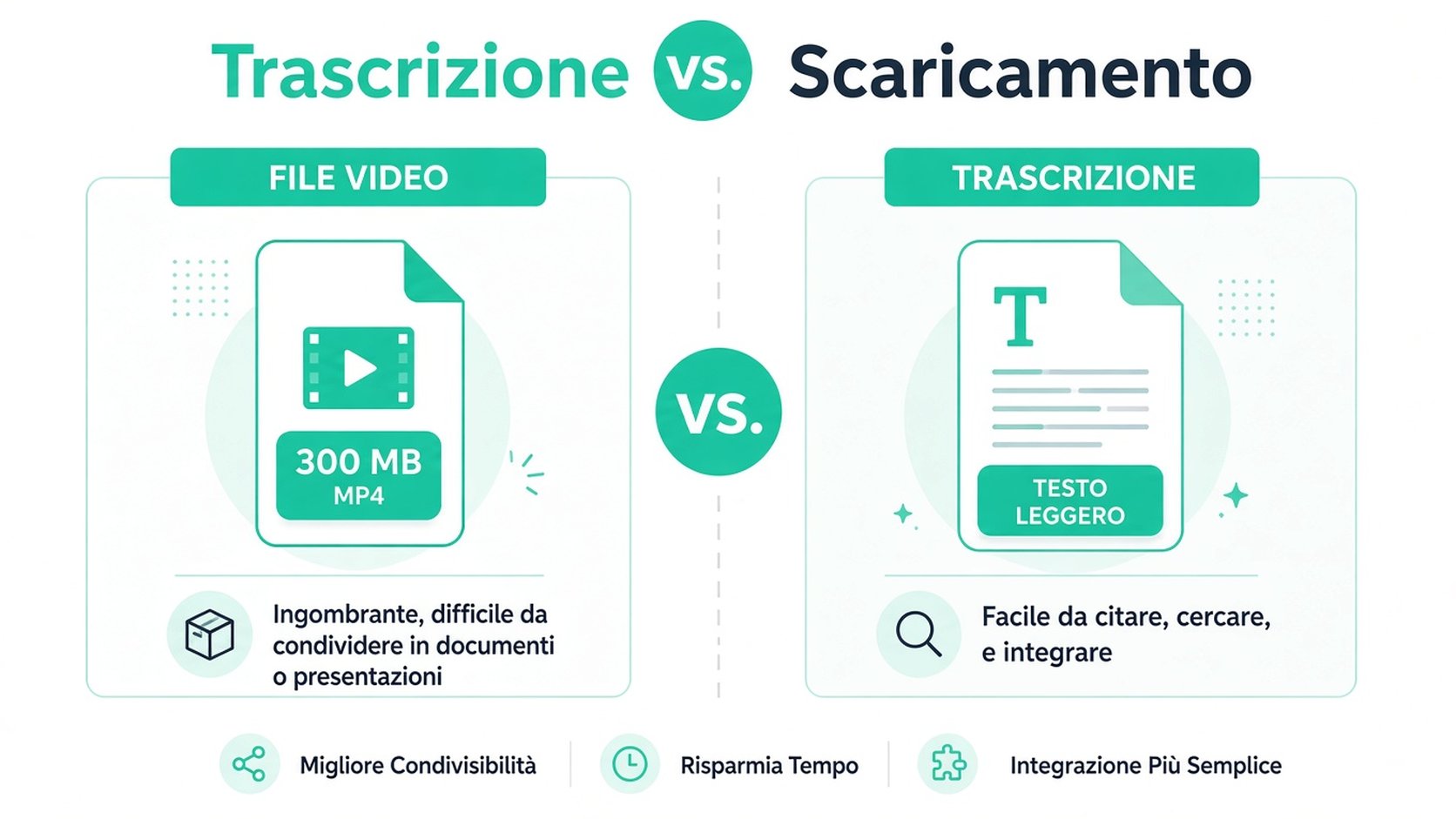
Una trascrizione è migliore di un MP4 quando l’obiettivo è cercare, citare, tradurre o riutilizzare il contenuto nei documenti. Un file video è ingombrante e scomodo in un brief, una nota di ricerca o una presentazione. Il testo pulito si inserisce in tutti e tre senza costringere il lettore a scorrere una timeline.
Usa l’elemento più piccolo che risolve il problema
Questo è l’intero motivo per cui i flussi di lavoro basati prima sulla trascrizione stanno avendo sempre più successo. Il testo è più facile da cercare nelle registrazioni lunghe, da tradurre, archiviare e consultare senza ridistribuire il video originale. Inoltre, evita il caos di spostare un file quando ti servono solo poche righe e un timestamp.
Ci sono ancora casi in cui il video è migliore, soprattutto se stai modificando reel, ritagliando filmati o guardando contenuti offline durante un volo. Ma anche in questi casi, una trascrizione può affiancare il file e offrirti un modo più rapido per individuare la sezione esatta che cerchi. È l’abbinamento più intelligente, non una scelta tra due alternative.
Un buon flusso di lavoro non inizia dal download. Inizia dal decidere se ti servono movimento, suono o parole.
Se la tua vera esigenza è creare un riepilogo anziché archiviare, questo strumento per riassumere i video di YouTube è più adatto di un downloader tradizionale. Il file che salvi dovrebbe corrispondere al compito, non alla tua abitudine.
Il tuo albero decisionale per obiettivo e ruolo
Inizia dal compito, poi dalla persona che lo svolge. Così eviti di scaricare un file che non ti serve.
I creator di solito hanno a cuore il riutilizzo o il controllo dell’archiviazione. Gli studenti vogliono generalmente appunti, citazioni o studiare offline. I team hanno bisogno di qualcosa di conforme che si integri in un flusso di lavoro condiviso e non crei problemi in seguito.
| Obiettivo | Creator | Studente | Team |
|---|---|---|---|
| Guardare offline | Usa YouTube Premium per guardare contenuti personali durante i viaggi. Tutto resta nell’app ed eviti di gestire file. | Usa YouTube Premium per una lezione durante un viaggio o il tragitto quotidiano. | Usa l’accesso a una libreria con licenza o una piattaforma approvata. Il materiale formativo dovrebbe restare facile da gestire e verificare. |
| Archiviare | Ricarica o esegui il backup dei tuoi video, dato che possiedi già la fonte. | Salva solo materiale creato da te o chiaramente distribuito con licenza libera. | Archivia gli asset interni approvati e i clip con licenza libera nell’archivio del team. |
| Riutilizzare | Usa l’estrazione della trascrizione per citazioni, montaggio, sottotitoli e localizzazione. | Usa l’estrazione della trascrizione per appunti di lezione, citazioni e dispense di studio. | Usa l’estrazione della trascrizione per brief, didascalie e riutilizzo dei contenuti senza spostare l’intero video. |
| Analizzare | Usa l’estrazione della trascrizione per cercare, segnare i timestamp e rivedere più velocemente. | Usa l’estrazione della trascrizione per ripassare le lezioni e prendere appunti di ricerca. | Usa l’estrazione della trascrizione per note di riunioni, riepiloghi e analisi strutturate. |
Se il tuo obiettivo non rientra in queste righe, fermati. Guarda il video nel browser, cita la frase pertinente o usa il percorso ufficiale invece di forzare un download che non corrisponde ai diritti o al compito.
Questa regola fa risparmiare tempo ed evita errori banali. Un file enorme è la risposta sbagliata per appunti di studio, citazioni o riutilizzi rapidi, mentre una trascrizione è generalmente lo strumento più ordinato. Se ti servono ancora link pubblici di YouTube, sottotitoli, trascrizioni e traduzione in un unico posto, usa transcript.im. È pensato per le attività che spesso vengono confuse con il download e trasforma un link video in testo con timestamp, senza supposizioni.
Generatore di trascrizioni
Trasforma qualsiasi video in testo
Incolla un link YouTube, TikTok o Instagram e leggi la trascrizione, con marcatori temporali su ogni riga.
Esporta in TXT, SRT o VTT.