NotebookLM API: API Enterprise, Server MCP, dan CLI
Apakah ada API NotebookLM? Fitur NotebookLM Enterprise dari Google, fungsi notebooklm-py, server MCP, alat CLI, dan cara mengotomatiskan transkrip.
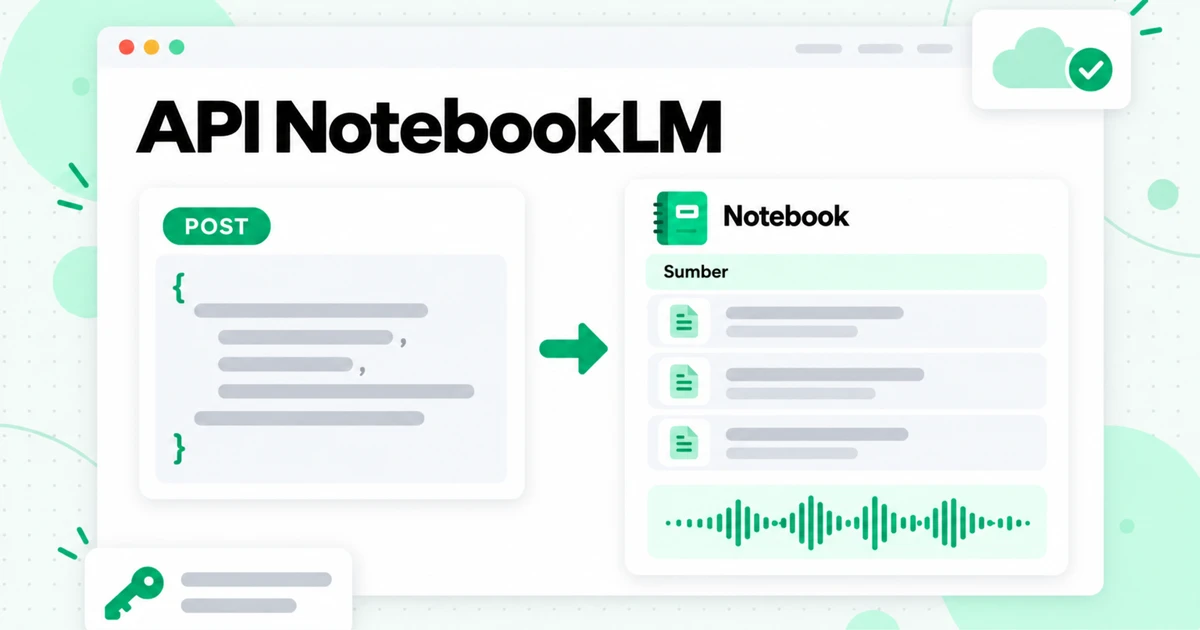
Apakah ada API NotebookLM? Ya, tetapi hanya satu yang didokumentasikan Google, dan API tersebut bukan untuk aplikasi konsumen gratis. API NotebookLM resmi merupakan bagian dari NotebookLM Enterprise di Google Cloud: REST API pratinjau yang membuat notebook, menambahkan sumber, membagikan notebook, dan menghasilkan Audio Overviews di dalam project Google Cloud. Semua hal lain yang Anda temukan saat mencari, termasuk notebooklm-py, berbagai server NotebookLM MCP, dan sebagian besar tool NotebookLM CLI, dibuat oleh komunitas dan bukan produk resmi Google.
Panduan ini memilah berbagai opsi tersebut. Panduan ini membahas apa yang sebenarnya dapat dilakukan NotebookLM Enterprise API, cara kerja library Python tidak resmi, server MCP, dan CLI, mana yang cocok untuk setiap pekerjaan, serta cara mengotomatiskan bagian yang biasanya menjadi langkah awal dalam notebook yang banyak memuat video: mengubah video, playlist, dan channel YouTube menjadi teks bersih menggunakan Transcript.im API dan Transcript.im MCP server.
Catatan penamaan sebelum membahas detailnya. Pada 16 Juli 2026, Google mengganti nama NotebookLM menjadi Gemini Notebook, dan dokumentasi Google Cloud kini menyebutnya “Gemini Notebook Enterprise.” Ini adalah produk yang sama, dan artikel ini tetap menggunakan nama NotebookLM karena itulah yang masih paling sering dicari oleh para developer. Jika Anda ingin memahami gambaran lebih besar tentang hal-hal yang dapat dilakukan tool ini dengan baik dan kekurangannya, mulailah dengan ulasan NotebookLM kami. Setiap detail API di bawah ini telah diperiksa berdasarkan dokumentasi Google Cloud dan halaman milik masing-masing project pada 24 Oktober 2026. API pratinjau dan project komunitas berubah dengan cepat, jadi jadikan halaman terbaru mereka sebagai rujukan terakhir.
Apakah Ada API NotebookLM? Jawaban Singkat
Ada satu API NotebookLM resmi, dan API tersebut berada di Google Cloud. Google menerbitkan dokumentasi REST untuk NotebookLM Enterprise, edisi enterprise yang berjalan di dalam project Google Cloud milik perusahaan. Google belum menerbitkan API developer untuk aplikasi NotebookLM konsumen yang Anda buka dengan akun Google pribadi. Kesenjangan inilah yang menyebabkan begitu banyak alat tidak resmi bermunculan: alat-alat tersebut mengakses aplikasi konsumen dengan mengendalikan browser atau memanggil endpoint tanpa dokumentasi yang sama seperti yang digunakan aplikasi web.
Berikut perbandingan rute utamanya:
| Rute | Dibuat oleh | Berfungsi dengan | Cara masuk |
|---|---|---|---|
| NotebookLM Enterprise API | Google (pratinjau) | Notebook NotebookLM Enterprise dalam project cloud | Kredensial Google Cloud, misalnya token akses gcloud |
notebooklm-py | Komunitas (tidak resmi) | Aplikasi konsumen | Akun Google Anda, melalui login browser |
| Server MCP NotebookLM | Komunitas (tidak resmi) | Sebagian besar aplikasi konsumen | Biasanya sesi browser yang Anda gunakan untuk masuk satu kali |
| Alat CLI NotebookLM | Komunitas (tidak resmi) | Bergantung pada alatnya: aplikasi konsumen atau Enterprise API | Login browser atau gcloud |
Pemisahan ini lebih penting daripada fitur tunggal apa pun. Jika notebook Anda tersimpan di akun pribadi, setiap opsi API NotebookLM yang Anda temukan bersifat tidak resmi. Jika perusahaan Anda sudah menjalankan NotebookLM Enterprise, Anda dapat menggunakan API NotebookLM milik Google sendiri dan menyimpan semuanya di dalam project cloud Anda.
API NotebookLM Enterprise di Google Cloud
API NotebookLM Enterprise adalah sekumpulan metode REST pada layanan Discovery Engine, berversi v1alpha. Panduan Google untuk membuat dan mengelola notebook dengan API menandai fitur ini sebagai Pratinjau, yang berarti fitur ini tunduk pada ketentuan Pra-GA Google dan mungkin memiliki dukungan terbatas. Permintaan dikirim ke endpoint di multi-region us atau eu, atau lokasi global, yang dicakup ke nomor project Anda, dan diautentikasi dengan token bearer Google Cloud.
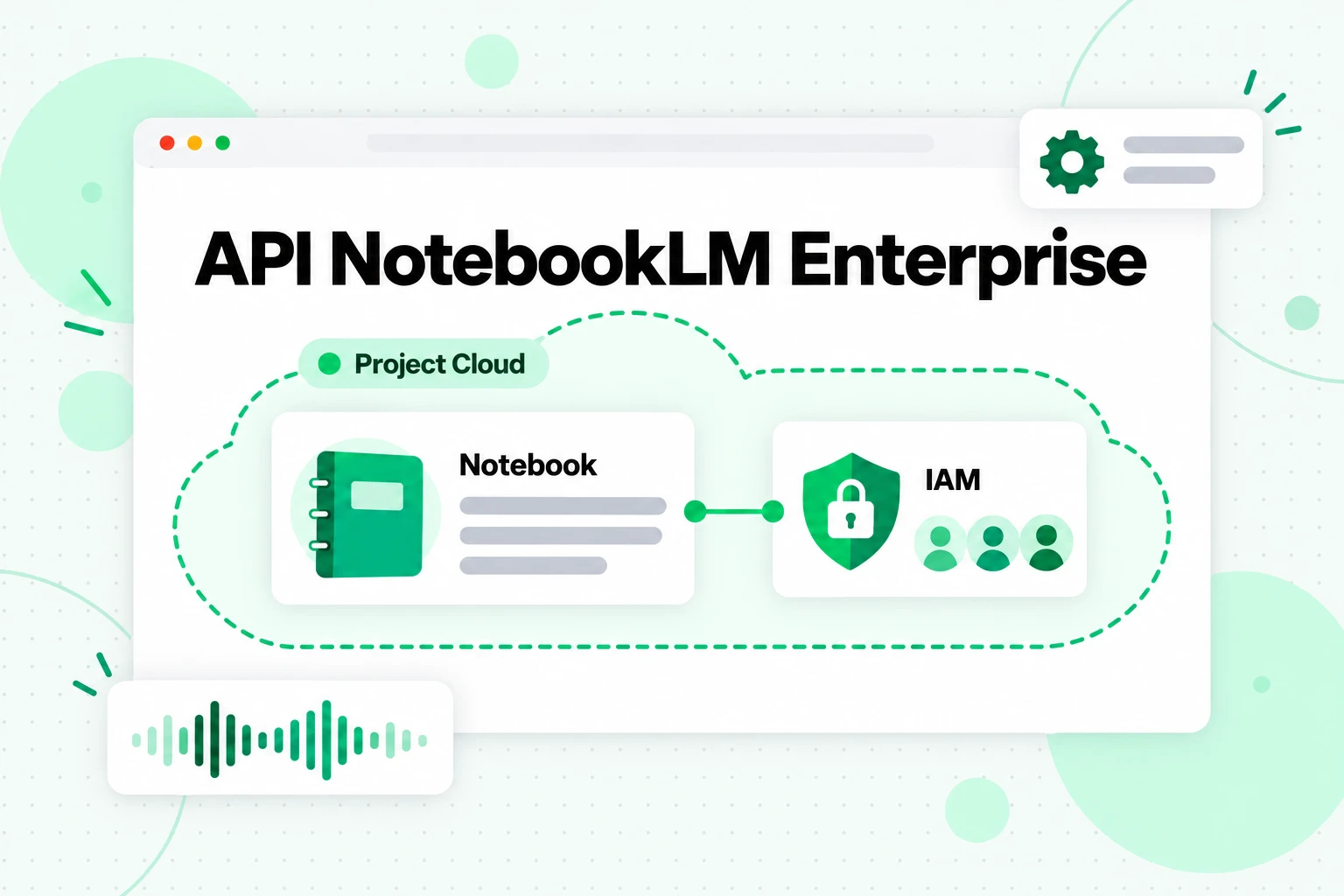
Anggap API NotebookLM ini sebagai cara resmi untuk membuat skrip notebook yang sama seperti yang dibuka tim Anda di browser. Notebook tetap berada di dalam project cloud Anda, dan akses dikendalikan dengan peran IAM, bukan akun Google pribadi.
Hal yang Dapat Dilakukan API Enterprise terhadap Notebook
Metode notebook mencakup siklus hidup dasar:
- Membuat notebook dengan
notebooks.create. Isi permintaan memuattitle, dan respons mengembalikannotebookIdyang Anda gunakan dalam setiap panggilan berikutnya. - Mendapatkan satu notebook dengan
notebooks.get. - Mencantumkan notebook yang baru dilihat dengan
notebooks.listRecentlyViewed, yang mengembalikan hingga 500 notebook terakhir, dengan penomoran halaman opsional. - Menghapus notebook secara massal dengan
notebooks.batchDelete. - Membagikan notebook dengan
notebooks.share, dengan memberikan peran pemilik, penulis, atau pembaca. Penerima juga memerlukan peran IAM Cloud NotebookLM User.
Membuat notebook terlihat seperti ini, dengan placeholder Google dalam huruf kapital:
curl -X POST \
  -H "Authorization: Bearer $(gcloud auth print-access-token)" \
  -H "Content-Type: application/json" \
  "https://ENDPOINT_LOCATION-discoveryengine.googleapis.com/v1alpha/projects/PROJECT_NUMBER/locations/LOCATION/notebooks" \
  -d '{"title": "Customer interviews Q4"}'
Menambahkan Sumber melalui API
Sumber adalah bagian yang membuat API NotebookLM Enterprise berguna untuk otomatisasi. Panduan pendamping Google tentang penambahan sumber data mencantumkan empat metode: sources.batchCreate untuk menambahkan beberapa sumber sekaligus, sources.uploadFile untuk mengunggah satu file, sources.get untuk membaca sumber, dan sources.batchDelete untuk menghapus sumber. Setiap entri dalam permintaan batchCreate memuat satu jenis konten:
googleDriveContentuntuk file Google Doc atau Slides, yang memerlukan otorisasi Drive dengan kredensial penggunatextContentuntuk teks mentah, dengansourceNamedancontentwebContentuntuk URL halaman webvideoContentuntuk video YouTube, dengan satuyoutubeUrl
Unggahan file menerima dokumen seperti PDF, TXT, Markdown, DOCX, PPTX, dan XLSX, serta format audio dan gambar umum. Untuk teks yang Anda buat sendiri, seperti transkrip, textContent atau file .md yang diunggah adalah cara paling bersih karena Anda mengontrol persis apa yang dimasukkan.
Ikhtisar Audio dan API Podcast yang Tidak Lagi Digunakan
API Enterprise juga dapat membuat Ikhtisar Audio dengan notebooks.audioOverviews.create. Anda dapat meneruskan ID sumber yang akan digunakan, episodeFocus yang menjelaskan hal yang perlu disorot, dan languageCode. Google mencatat bahwa sebuah notebook hanya dapat memiliki satu Ikhtisar Audio, notebook memerlukan sumber terlebih dahulu, dan pembuatannya memerlukan waktu beberapa menit. Untuk mengetahui seperti apa suara Ikhtisar Audio dan opsi yang ditawarkan aplikasi, lihat panduan kami tentang podcast dan Ikhtisar Audio NotebookLM.
Anda mungkin juga menemukan API Podcast mandiri milik Google, yang membuat MP3 bergaya podcast dari konteks yang Anda berikan tanpa memerlukan notebook. Halaman Google kini menandai API Podcast sebagai tidak digunakan lagi dan menyatakan bahwa API tersebut tidak memasukkan pelanggan baru ke daftar yang diizinkan, jadi jangan rencanakan pekerjaan baru berdasarkan API tersebut.
Siapa yang Dapat Menggunakan API NotebookLM Enterprise
API ini hanya berfungsi untuk organisasi yang menjalankan NotebookLM Enterprise. Google menjualnya sebagai produk mandiri atau sebagai bagian dari Gemini Enterprise, pengguna masuk melalui Cloud Identity atau penyedia identitas pihak ketiga seperti Microsoft Entra ID atau Okta, dan setiap pengguna memerlukan peran Cloud NotebookLM User. Jika Anda menggunakan NotebookLM dengan akun Gmail pribadi, API ini tidak dapat melihat notebook Anda.
Server MCP NotebookLM
Server MCP NotebookLM adalah program kecil yang memungkinkan agen AI menggunakan NotebookLM sebagai alat. MCP, Model Context Protocol, adalah standar terbuka untuk menghubungkan aplikasi AI seperti Claude, ChatGPT, Cursor, dan agen lainnya ke alat serta data eksternal. Klien menemukan alat yang dipublikasikan server dan memanggilnya di tengah percakapan, sehingga agen dapat mengajukan pertanyaan kepada notebook dengan cara yang sama seperti saat membaca file.
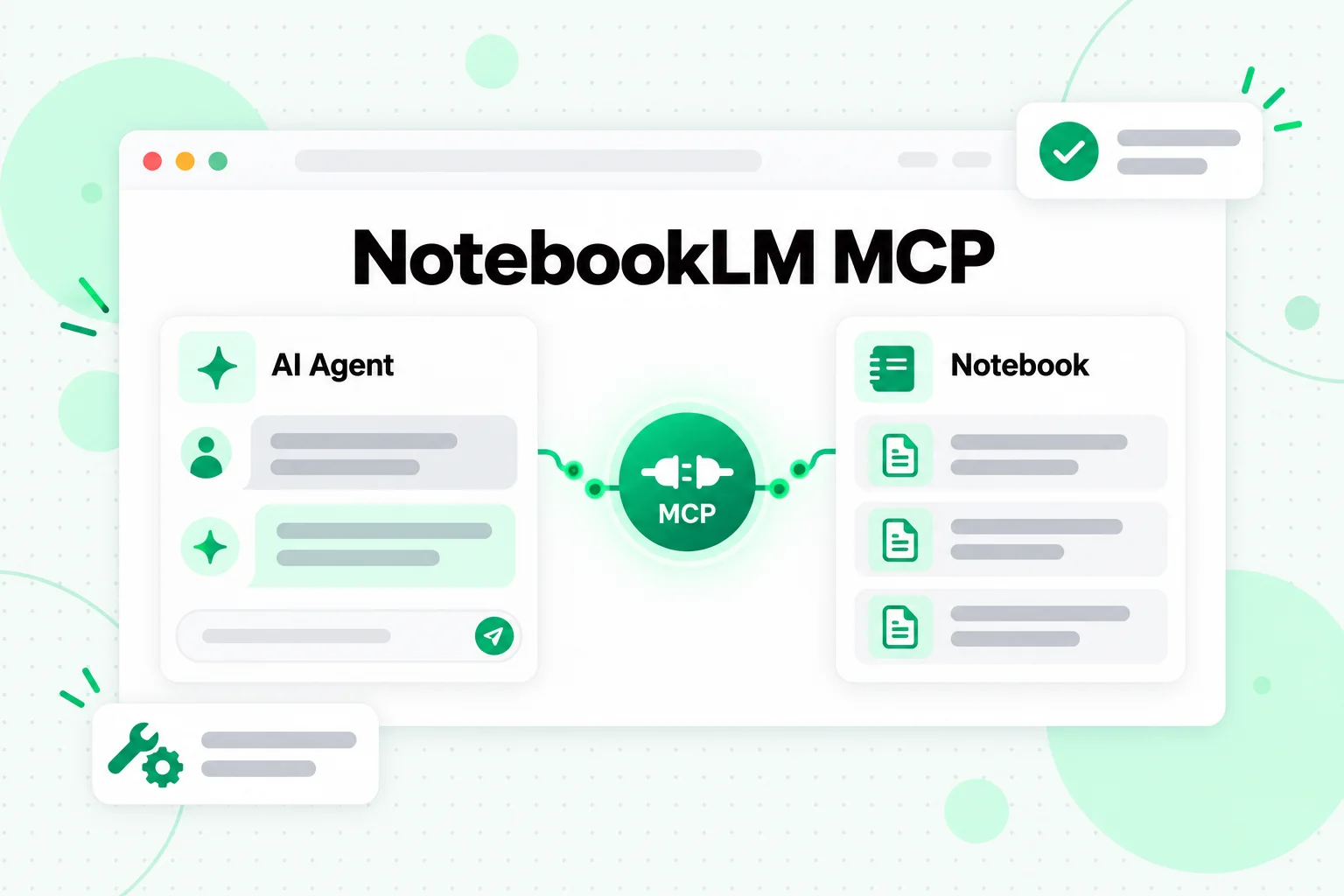
Pencarian untuk "NotebookLM MCP" dan "NotebookLM MCP server" mengarah ke proyek komunitas. Tidak satu pun dari yang kami periksa dibuat oleh Google. Proyek-proyek tersebut hadir dalam dua bentuk umum.
Server MCP Berbasis Browser
Bentuk pertama mengendalikan jendela Chrome sungguhan. Anda masuk ke akun Google sekali, server menyimpan sesi browser tersebut, lalu panggilan alat dari agen menjadi klik dan teks yang diketik di aplikasi web NotebookLM. Salah satu proyek yang banyak dibagikan dengan jenis ini, PleasePrompto/notebooklm-mcp, menyediakan alat untuk mengajukan pertanyaan kepada notebook, menambahkan URL atau sumber teks, membuat dan mengunduh Ikhtisar Audio, serta mengelola pustaka notebook; proyek ini ditambahkan ke Claude Code dengan claude mcp add notebooklm -- npx notebooklm-mcp@latest. Repositori GitHub-nya kini diarsipkan dan tidak lagi dipelihara, hal yang umum terjadi karena ruang ini bergerak sangat cepat.
Server MCP yang Dipaketkan Bersama Pustaka
Bentuk kedua membungkus pustaka tidak resmi dan mengekspos fungsinya sebagai alat MCP. notebooklm-py, yang dibahas di bagian berikutnya, menyediakan server MCP untuk Claude Desktop, Claude Code, dan Codex yang berjalan secara lokal melalui stdio atau sebagai konektor jarak jauh yang di-host sendiri. Karena dibangun di atas pustaka lengkap, server ini cenderung mencakup lebih banyak fitur NotebookLM daripada skrip browser.
Hal yang Perlu Diperiksa Sebelum Menghubungkannya
Apa pun server MCP NotebookLM yang Anda pilih, periksa empat hal di halamannya sendiri: apakah masih dipelihara, bagaimana server tersebut masuk ke akun Google Anda dan di mana sesi itu disimpan, notebook mana yang dapat diaksesnya, serta apakah server tersebut menjangkau aplikasi konsumen atau Enterprise API. Agen dengan server MCP NotebookLM dapat membaca dan mengubah setiap notebook yang dapat diakses akun yang sudah masuk, jadi gunakan akun dan notebook yang membuat Anda nyaman untuk diotomatisasi.
notebooklm-py: Pustaka Python Tidak Resmi
notebooklm-py adalah API NotebookLM tidak resmi yang paling lengkap untuk aplikasi konsumen. Repositori GitHub-nya mendeskripsikannya sebagai "API Python tidak resmi dan skill agentik untuk Google Gemini Notebook" serta menyatakan bahwa proyek ini adalah proyek komunitas, tidak berafiliasi dengan Google, dan dibangun di atas API Google yang tidak terdokumentasi serta dapat berubah tanpa pemberitahuan.
Pustaka ini dipasang dari PyPI dengan nama notebooklm-py. Proyek ini merekomendasikan pemasangan alat baris perintah dengan dukungan browser:
pipx install "notebooklm-py[browser]"
# atau, di dalam lingkungan virtual
pip install "notebooklm-py[browser]"
Pustaka ini mencakup notebook, sumber, dan chat dengan kutipan; menghasilkan serta mengunduh keluaran Studio seperti audio, video, dek slide, infografik, kuis, kartu hafalan, laporan, tabel data, dan peta pikiran; serta mengelola berbagi. Secara default, proses masuk menggunakan login browser interaktif, dengan opsi untuk mengimpor cookie dari browser yang sudah Anda gunakan untuk masuk.
Gunakan notebooklm-py ketika Anda menginginkan alur kerja pribadi atau penelitian di atas aplikasi konsumen: membuat notebook dari folder berkas setiap minggu, mengajukan kumpulan pertanyaan yang sama di beberapa notebook, atau mengunduh audio yang dihasilkan untuk arsip. Untuk apa pun yang menjadi tumpuan bisnis, Enterprise API adalah jalur yang didokumentasikan dan didukung Google.
Opsi CLI NotebookLM
CLI NotebookLM memungkinkan Anda menjalankan tugas notebook dari terminal atau skrip shell, bukan browser. Ada dua opsi utama, dan keduanya terhubung ke produk yang berbeda.
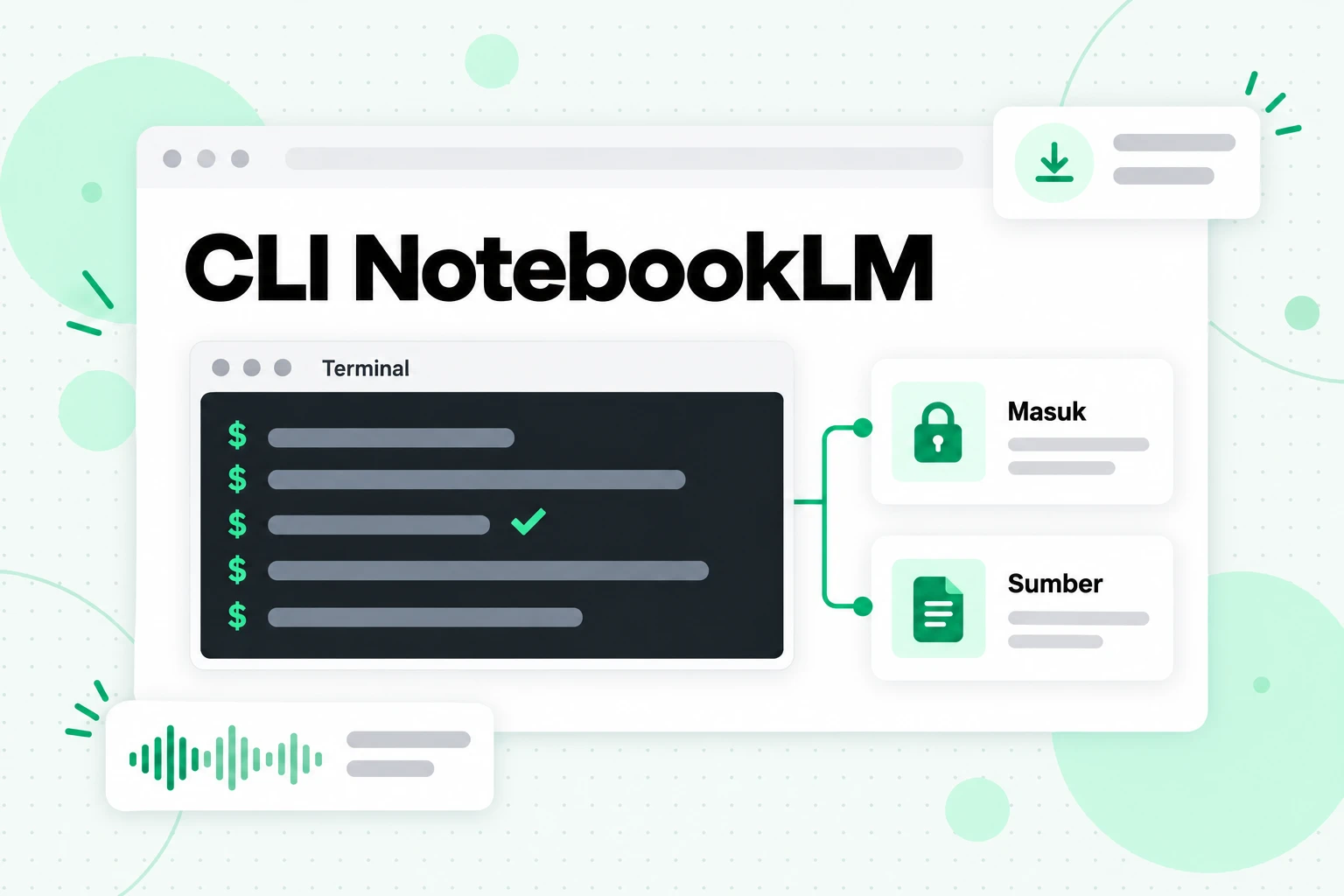
Perintah notebooklm dari notebooklm-py
Menginstal notebooklm-py juga menginstal perintah notebooklm untuk aplikasi konsumen. Contoh dari proyek tersebut menunjukkan bentuk sesi:
notebooklm login
notebooklm create "My Research"
notebooklm source add "./paper.pdf"
notebooklm ask "What are the key themes?"
notebooklm generate audio "make it engaging" --wait
notebooklm download audio ./podcast.m4a
Itu sudah cukup untuk membuat skrip yang menjalankan seluruh alur: membuat notebook, menambahkan sumber, mengajukan pertanyaan, membuat Audio Overview, dan menyimpannya.
nblm untuk Enterprise API
Jika organisasi Anda menggunakan NotebookLM Enterprise, nblm adalah CLI NotebookLM yang hanya menargetkan Enterprise API. Ini adalah klien tidak resmi dengan inti Rust, alat baris perintah, dan Python SDK yang dipublikasikan di PyPI. Klien ini menggunakan login gcloud Anda, sehingga perintah seperti nblm notebooks create --title "My Notebook" atau nblm sources add --notebook-id YOUR_NOTEBOOK_ID --web-url "https://example.com" --web-name "Example" secara langsung memetakan metode REST resmi yang dijelaskan di atas.
Rute Otomatisasi NotebookLM Mana yang Cocok untuk Pekerjaan Anda?
Pilih rute berdasarkan lokasi notebook Anda dan siapa yang akan menjalankan otomatisasi:
| Situasi Anda | Pilihan terbaik | Alasannya |
|---|---|---|
| Perusahaan menjalankan NotebookLM Enterprise | NotebookLM Enterprise API, atau nblm di atasnya | Metode NotebookLM API resmi dan terdokumentasi |
| Notebook pribadi, dibuat skrip dengan Python | notebooklm-py | Cakupan terluas untuk aplikasi konsumen |
| Notebook pribadi, digerakkan oleh agen AI | Server MCP NotebookLM | Agen memanggil NotebookLM sebagai alat di tengah percakapan |
| Notebook pribadi, skrip shell | CLI notebooklm | Pustaka yang sama, tanpa perlu menulis kode Python |
Jika pertanyaan sebenarnya adalah apakah NotebookLM merupakan alat yang tepat, bandingkan dengan ChatGPT, Claude, Gemini, dan aplikasi pencatat dalam panduan kami tentang alternatif NotebookLM. Artikel ini berfokus pada otomatisasi.
Langkah yang Hilang: Mengubah Video Menjadi Teks Terlebih Dahulu
Setiap rute API NotebookLM di atas mengotomatiskan apa yang terjadi di dalam sebuah notebook. Tidak satu pun menyelesaikan masalah paling umum pada sumber video: mendapatkan teks yang lengkap dan andal dari video sejak awal.
Impor YouTube bawaan NotebookLM hanya membaca teks caption dari video publik. Setiap tautan menjadi satu sumber, dan tautan playlist atau channel tidak diperluas menjadi video-video di dalamnya. Enterprise API bekerja dengan cara yang sama, karena videoContent menerima satu youtubeUrl. Video tanpa caption, kursus yang terdiri dari 60 video, atau seluruh katalog lama seorang kreator karena itu memerlukan satu langkah sebelum notebook. Panduan kami tentang menggunakan video YouTube di NotebookLM membahas aturan impor tersebut beserta solusinya secara mendetail.
Versi otomatis dari langkah tersebut adalah API transkripsi: kirimkan video, playlist, atau channel, dapatkan teksnya, lalu teruskan teks itu ke rute notebook mana pun yang Anda pilih. Sumber teks juga bekerja lebih baik di dalam notebook. Anda dapat menggabungkan transkrip terkait ke dalam satu file, menambahkan judul, dan menyimpan banyak video dalam satu slot sumber.
Mengotomatiskan Transkrip YouTube dengan API Transcript.im
API Transcript.im adalah REST API yang mengubah tautan video atau audio publik menjadi transkrip bertanda waktu. API ini menggunakan pipeline ekstraksi yang sama dengan alat transkrip YouTube di situs web: teks takarir dari kreator digunakan terlebih dahulu, dan jika video tidak memilikinya, AI mentranskripsikan audio yang diucapkan. Selain YouTube, API ini mendeteksi tautan TikTok, Instagram, LinkedIn, dan Twitter/X, dan kontrak lengkapnya diterbitkan sebagai dokumen OpenAPI di halaman dokumentasi API Transcript.im.
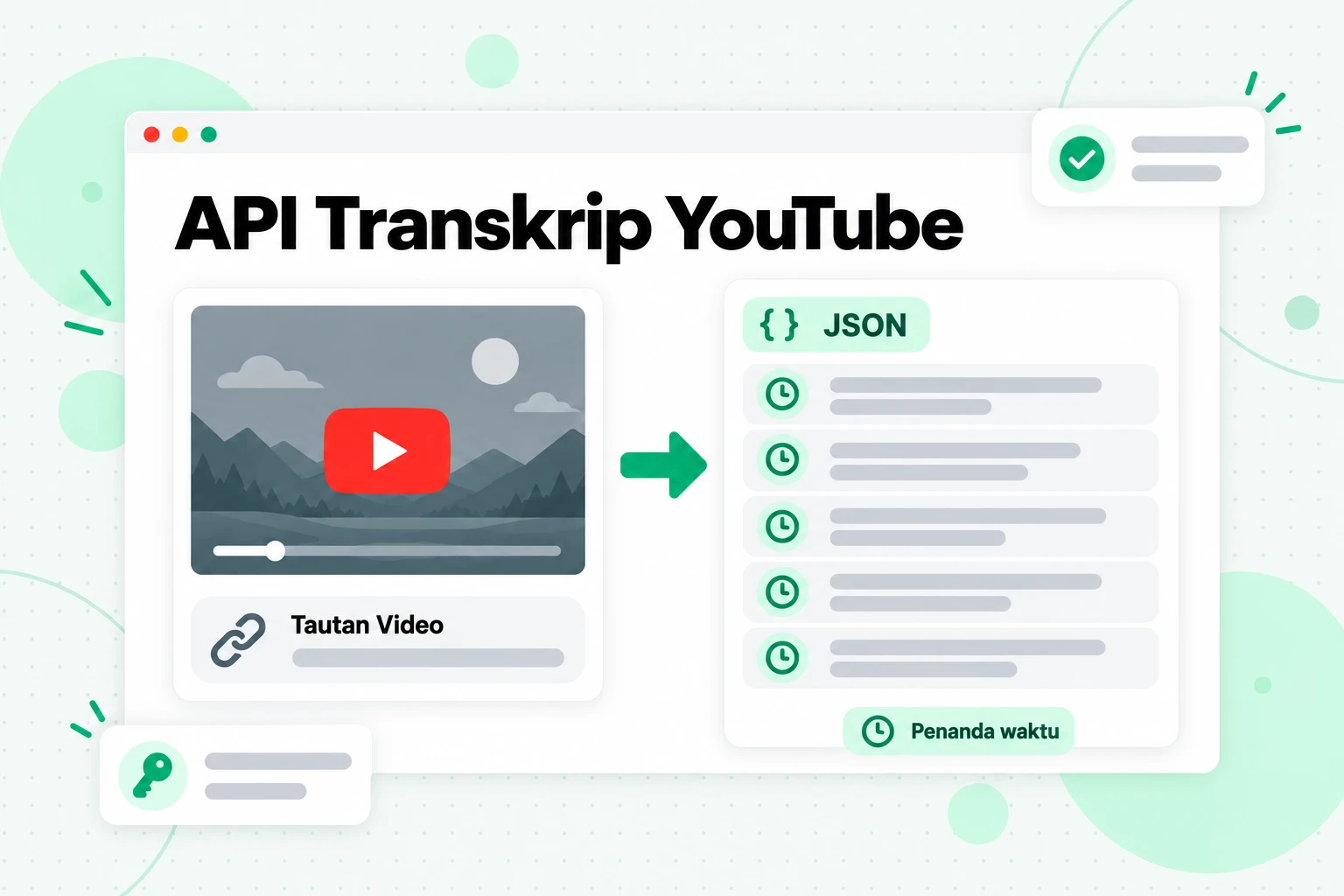
Sebagai API transkrip YouTube, API ini mencakup tiga bentuk yang biasanya dibutuhkan proyek notebook: satu video, satu playlist, dan satu channel. Autentikasi menggunakan kunci API yang dikirim sebagai token Bearer atau header X-API-Key. Contoh di bawah menggunakan YOUR_API_KEY sebagai placeholder.
Mengambil Satu Video
Kirim URL video ke POST /v1/transcript. format adalah json untuk segmen bertanda waktu atau text untuk teks biasa, dan language adalah daftar prioritas seperti en atau de,en.
curl -X POST https://api.transcript.im/v1/transcript \
  -H "Authorization: Bearer YOUR_API_KEY" \
  -H "Content-Type: application/json" \
  -d '{"url": "https://www.youtube.com/watch?v=VIDEO_ID", "format": "text", "language": "en"}'
Video dengan track takarir yang sesuai akan dikembalikan dalam respons. Video tanpa takarir mengembalikan 202 dengan ID pekerjaan, karena transkripsi AI berjalan secara asinkron. Lakukan polling GET /v1/transcript/job/{id} hingga pekerjaan berhasil atau gagal, atau berlangganan ke stream /events untuk melihat progres. Jika Anda hanya ingin mengetahui terlebih dahulu apa yang tersedia dari sebuah video, GET /v1/transcript/info mencantumkan bahasa yang dapat disediakan sebelum Anda mengekstrak apa pun.
Mengambil Seluruh Playlist atau Channel
POST /v1/batch menerima daftar URL, playlist, atau channel. Bentuk isi permintaan menentukan modenya: urls, playlist (ID atau URL), atau channel (ID, @handle, atau URL).
curl -X POST https://api.transcript.im/v1/batch \
  -H "Authorization: Bearer YOUR_API_KEY" \
  -H "Content-Type: application/json" \
  -d '{"playlist": "https://www.youtube.com/playlist?list=PLAYLIST_ID", "language": "auto"}'
Respons mencakup ID batch dan jumlah total, tertunda, berhasil, serta gagal. Video yang gagal ditandai secara terpisah dan tidak pernah membuang item lainnya, dan item yang gagal dapat dicoba kembali dengan /retry. Pekerjaan yang sama tersedia tanpa kode melalui alat transkrip playlist YouTube dan transkrip channel YouTube.
Melakukan Polling dan Mengekspor Hasil
Baca progres dengan GET /v1/batch/{batchId} dan ikuti token halaman yang dikembalikan untuk item yang tersisa. Setelah batch selesai, unduh melalui /export sebagai txt, csv, json, srt, vtt, atau zip:
curl -L -H "Authorization: Bearer YOUR_API_KEY" \
  "https://api.transcript.im/v1/batch/BATCH_ID/export?format=txt" -o playlist.txt
Satu transkrip yang disimpan ke Library akun Anda juga dapat diunduh sebagai Markdown (md), yang mempertahankan heading judul yang rapi untuk NotebookLM. Dari sana, teks dapat dimasukkan ke notebook secara manual, melalui notebooklm-py, atau melalui sumber textContent milik Enterprise API.
Memberi Agen Anda Transkrip dengan Server MCP Transcript.im
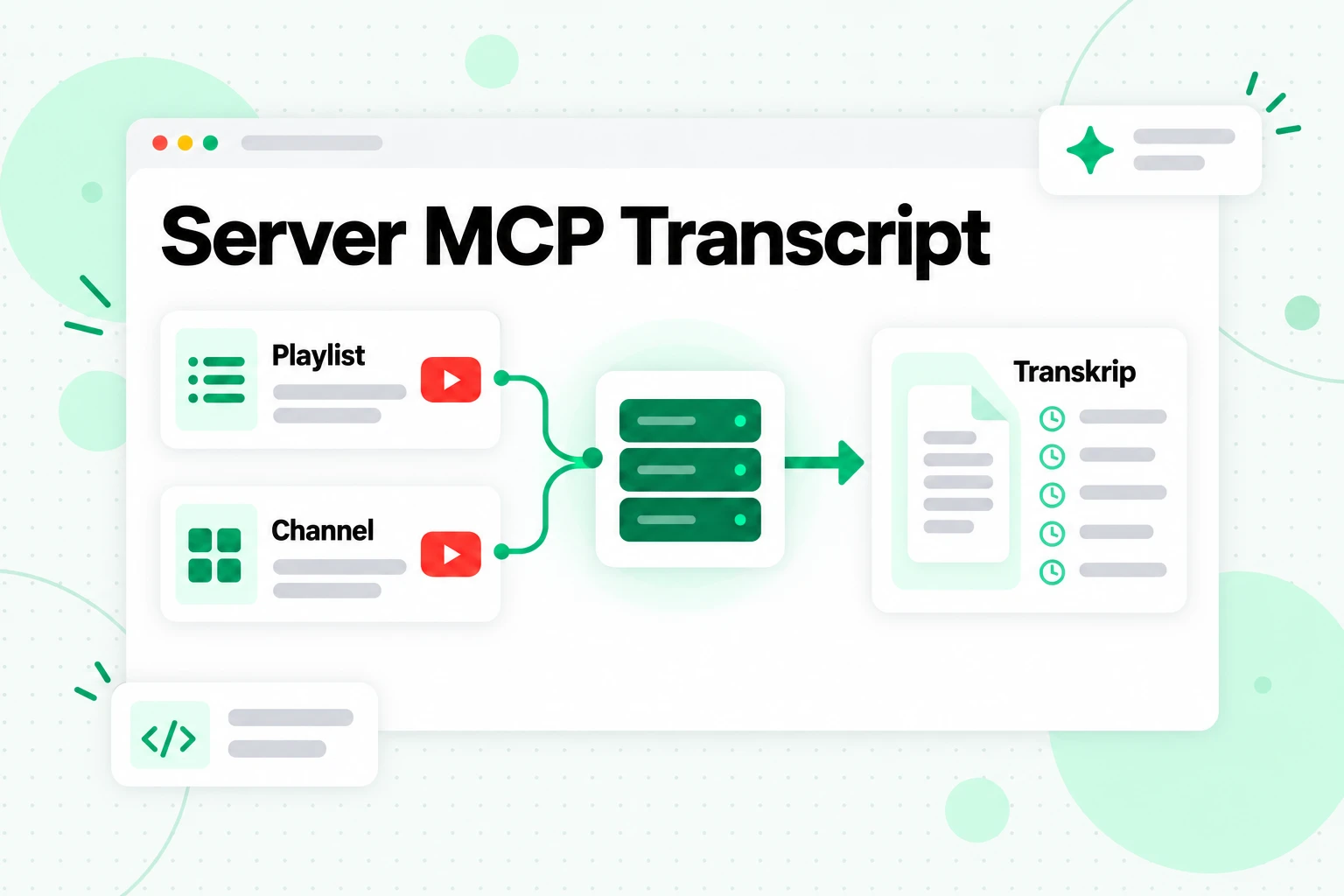
Jika pemanggilnya adalah agen AI, bukan skrip, server MCP Transcript.im memberinya transkrip yang sama sebagai alat. Ini adalah endpoint HTTP jarak jauh di https://mcp.transcript.im/mcp, sehingga tidak ada yang perlu diinstal: klien MCP memerlukan URL dan kunci API.
Menghubungkan Server MCP Transcript.im
Di Claude Code, daftarkan server MCP Transcript.im dari baris perintah:
claude mcp add --transport http transcript https://mcp.transcript.im/mcp \
  --header "Authorization: Bearer YOUR_API_KEY"
Editor yang membaca konfigurasi mcpServers, seperti Cursor, menggunakan URL dan kunci yang sama:
{
  "mcpServers": {
    "transcript": {
      "url": "https://mcp.transcript.im/mcp",
      "headers": { "Authorization": "Bearer YOUR_API_KEY" }
    }
  }
}
Claude juga dapat menambahkannya sebagai konektor khusus, ChatGPT sebagai konektor MCP dengan autentikasi kunci API, dan OpenAI Agent Builder sebagai alat MCP dengan kredensial Bearer. Kunci dapat dikirim sebagai Authorization: Bearer atau x-api-key, dan server meneruskannya ke REST API, sehingga agen bekerja dengan akun yang sama seperti skrip Anda.
Alat yang Diperoleh Agen Anda
Server MCP Transcript.im menerbitkan sebelas alat:
- Transkrip:
get_transcriptmengekstrak transkrip dari URL atau membaca bagian berikutnya dari transkrip panjang;get_transcript_infomengembalikan metadata video dan trek caption yang tersedia. - Batch dan ekspor:
create_batchmemulai proses dari daftar URL, playlist, atau channel;get_batchmelaporkan status, jumlah, dan halaman item berikutnya;export_batchmengubah batch yang selesai menjadi teks atau subtitle. - Penemuan YouTube:
search_video,get_channel,list_channel_video,list_playlist_item, danlist_captionmenemukan video, menyelesaikan channel, menelusuri unggahan dan playlist, serta membaca metadata caption. - Akun:
get_usagemelaporkan ringkasan penggunaan akun.
Server ini tidak menyertakan alat AI miliknya sendiri. Klien Anda sudah menjalankan model, sehingga server tetap berfokus pada data dan menyerahkan peringkasan serta penulisan ulang kepada agen.
Transkrip Panjang Tetap Mudah Dikelola
Rekaman berdurasi dua jam menghasilkan lebih banyak teks daripada yang seharusnya diterima agen dalam satu hasil alat. Server mengembalikan transkrip panjang dalam bagian-bagian terbatas: setiap bagian menyertakan truncated: true dan nextPageToken, lalu agen memanggil get_transcript lagi dengan token tersebut untuk mendapatkan bagian berikutnya. Error dikembalikan sebagai teks yang mudah dibaca dengan code, status HTTP, dan, jika suatu bahasa tidak tersedia, availableLanguages, sehingga agen dapat memilih langkah berikutnya tanpa mencoba ulang secara membabi buta.
Tiga Pipeline dari YouTube ke Notebook
Gabungkan semua bagian tersebut dan Anda mendapatkan beberapa pipeline yang dapat diulang. Masing-masing dimulai dari transkrip dan berakhir di notebook atau agen.
Pipeline 1: Sebuah Channel ke Aplikasi Konsumen
Jalankan batch channel melalui API Transcript.im, ekspor hasilnya sebagai teks, lalu gabungkan transkrip ke dalam beberapa file berdasarkan topik, dengan judul setiap video sebagai heading. Unggah file-file tersebut ke NotebookLM secara manual atau dengan notebooklm source add. Penggabungan penting karena NotebookLM menghitung jumlah sumber, bukan jumlah kata; panduan kami tentang apakah NotebookLM gratis menjelaskan batas sumber pada setiap paket dan bagaimana penggabungan memungkinkan channel besar tetap berada dalam batas tersebut.
Pipeline 2: Sebuah Playlist ke NotebookLM Enterprise
Untuk notebook perusahaan, buat notebook dengan notebooks.create, jalankan playlist melalui POST /v1/batch, lalu kirim setiap transkrip ke sources.batchCreate sebagai entri textContent yang sourceName-nya adalah judul video. Skrip singkat dalam bahasa apa pun dapat melakukan seluruh proses ini, dan karena kedua sisi merupakan REST API biasa, proses ini cocok dijalankan sebagai pekerjaan terjadwal yang memperbarui notebook ketika video baru tersedia.
Pipeline 3: Sebuah Agen dengan Dua MCP Server
Hubungkan server MCP Transcript.im dan server MCP NotebookLM ke agen yang sama. Kemudian satu permintaan dapat mencakup seluruh alur: "Daftarkan 20 upload terakhir dari channel ini, dapatkan transkripnya, tambahkan ke notebook riset saya, dan tanyakan kepada notebook topik apa yang paling sering muncul." Agen memanggil list_channel_video dan get_transcript di satu server, lalu alat notebook di server lainnya. Jika Anda baru mulai bekerja di dalam notebook setelah sumber-sumbernya tersedia, tutorial kami tentang cara menggunakan NotebookLM membahas sumber, chat, dan Studio langkah demi langkah.
FAQ
Apakah ada API NotebookLM resmi?
Ya, API NotebookLM resmi adalah NotebookLM Enterprise API di Google Cloud. Ini adalah REST API pratinjau untuk notebook, sumber, berbagi, dan Ikhtisar Audio di dalam project cloud organisasi. Google belum menerbitkan developer API untuk aplikasi konsumen yang digunakan dengan akun Google pribadi.
Dapatkah saya menggunakan NotebookLM API dengan akun Google gratis?
Tidak, NotebookLM Enterprise API hanya berfungsi dengan notebook NotebookLM Enterprise dalam project Google Cloud. Untuk notebook di akun pribadi, opsinya adalah alat tidak resmi seperti notebooklm-py atau server MCP komunitas.
Apa itu NotebookLM Enterprise API?
NotebookLM Enterprise API adalah sekumpulan metode REST v1alpha pada layanan Discovery Engine milik Google. API ini dapat membuat, mengambil, mencantumkan, menghapus, dan membagikan notebook, menambahkan serta menghapus sumber, dan membuat Ikhtisar Audio, dengan akses yang dikendalikan oleh peran Google Cloud IAM.
Apa itu server MCP NotebookLM?
Server MCP NotebookLM adalah program yang mengekspos tindakan NotebookLM, seperti mengajukan pertanyaan kepada notebook atau menambahkan sumber, sebagai alat yang dapat dipanggil oleh agen AI melalui Model Context Protocol. Server MCP NotebookLM yang tersedia saat ini adalah project komunitas, bukan produk Google.
Apakah notebooklm-py resmi?
Tidak, notebooklm-py adalah library komunitas tidak resmi. Halaman GitHub-nya menyatakan bahwa library tersebut tidak berafiliasi dengan Google dan menggunakan API Google yang tidak terdokumentasi dan dapat berubah tanpa pemberitahuan.
Apakah ada CLI NotebookLM?
Ya, tetapi bukan dari Google. Perintah notebooklm yang disertakan bersama notebooklm-py berfungsi dengan aplikasi konsumen, sedangkan nblm adalah CLI NotebookLM tidak resmi untuk Enterprise API yang melakukan login melalui gcloud.
Dapatkah NotebookLM API mengimpor playlist YouTube?
Tidak, NotebookLM Enterprise API menambahkan video YouTube satu per satu melalui videoContent dengan satu youtubeUrl, dan hanya mengimpor teks caption. Untuk memasukkan seluruh playlist atau channel, ambil transcript terlebih dahulu dengan API Transcript.im, lalu tambahkan sebagai sumber teks.
Bagaimana cara memasukkan transcript YouTube ke NotebookLM secara otomatis?
Gunakan Transcript.im API atau server MCP Transcript.im untuk mengambil transcript dari video, playlist, atau channel, lalu tambahkan teks tersebut ke notebook melalui upload, dengan notebooklm-py, atau dengan sumber textContent milik Enterprise API.
Kesimpulan
Satu-satunya API NotebookLM resmi adalah NotebookLM Enterprise API di Google Cloud, dan saat ini masih dalam tahap pratinjau. Untuk notebook pribadi, notebooklm-py, CLI notebooklm, dan server NotebookLM MCP dari komunitas menutup celah tersebut, dengan catatan bahwa semuanya mengandalkan akses yang tidak terdokumentasi dan dapat berhenti berfungsi ketika Google mengubah aplikasinya.
Rute apa pun yang Anda pilih, kualitas notebook hanya sebaik sumbernya. Untuk video, itu berarti teks lengkap terlebih dahulu: ambil transkrip untuk video tunggal, playlist, dan channel menggunakan API atau server MCP Transcript.im, kelompokkan menjadi beberapa sumber dengan nama yang jelas, lalu biarkan NotebookLM atau agen Anda membacanya.
Transkrip Gratis
Ubah Video Apa Pun Menjadi Teks
Tempel tautan YouTube, TikTok, atau Instagram dan baca transkripnya, dengan stempel waktu di setiap baris.
Ekspor sebagai TXT, SRT, atau VTT.