
Apakah NotebookLM Gratis? Harga, Paket & Batas Sumber
Apakah NotebookLM gratis? Ya. Cakupan paket gratis, harga Plus, Pro, Ultra, batas sumber, dan cara kerja batas penggunaan.
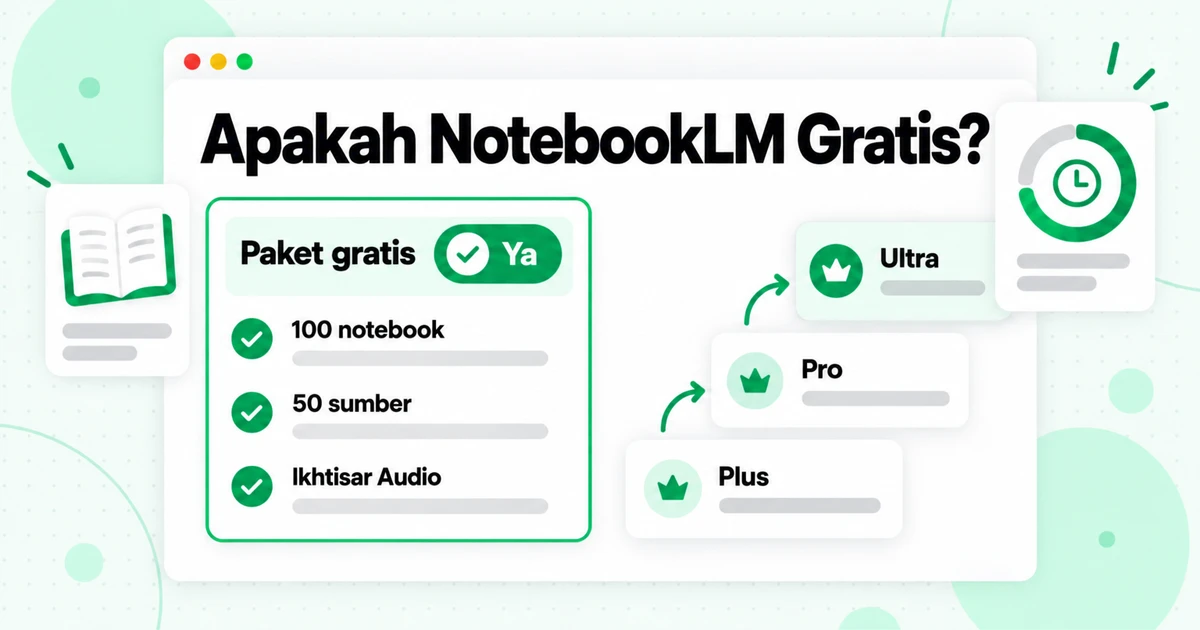
Apakah NotebookLM gratis? Ya. Siapa pun yang memiliki akun Google pribadi di negara yang didukung dapat menggunakan NotebookLM tanpa biaya, dan paket gratis, yang disebut Google sebagai Standard, mencakup fitur inti: notebook, chat dengan sitasi, serta format Studio seperti Audio Overviews, peta pikiran, dan panduan belajar. Yang Anda bayar adalah ruang dan kapasitas penggunaan. Paket Google AI berbayar meningkatkan jumlah notebook, jumlah sumber yang dapat ditampung setiap notebook, dan jumlah penggunaan AI yang Anda dapatkan sebelum batas diberlakukan. Panduan ini membahas secara tepat apa yang diberikan paket gratis, cara kerja harga NotebookLM untuk Plus, Pro, dan Ultra, cara pengukuran batas penggunaan, serta cara memasukkan proyek besar, seperti seluruh kursus YouTube, ke dalam batas sumber gratis.
Satu catatan tentang penamaan sebelum membahas angkanya. Pada 16 Juli 2026, Google mengganti nama NotebookLM menjadi Gemini Notebook, sehingga halaman bantuan Google kini menyebut “Gemini Notebook Standard” dan “Gemini Notebook in Pro.” Produknya tetap sama. Artikel ini tetap menggunakan nama NotebookLM karena itulah yang masih paling banyak dicari orang. Jika Anda ingin mengetahui gambaran lengkap tentang keunggulan alat ini dan hal-hal yang masih menjadi kekurangannya, mulailah dengan ulasan NotebookLM kami; artikel ini membahas lebih mendalam salah satu aspeknya: biaya dan batasan.
Semua angka paket di bawah ini berasal dari halaman resmi Google dan telah diperiksa pada 22 Oktober 2026. Google memberi label pada batasannya sebagai “dapat berubah,” jadi periksa halaman Google terbaru sebelum mengandalkan angka apa pun untuk pembelian.
Apakah NotebookLM Gratis? Jawaban Singkat
NotebookLM gratis untuk digunakan, tanpa masa uji coba dan tanpa tanggal berakhir. Halaman paket Google menyatakan bahwa Anda dapat "mendaftar secara gratis dengan menggunakan akun Gmail", dan tingkat gratisnya adalah produk lengkap, bukan sekadar demo. Batasan NotebookLM pada paket gratis berkaitan dengan jumlah, bukan fitur yang tidak dapat Anda akses.
Berikut yang termasuk dalam paket gratis NotebookLM, yang secara resmi disebut Gemini Notebook Standard, menurut halaman paket Gemini Notebook milik Google:
| Yang Anda dapatkan | Paket gratis (Standard) |
|---|---|
| Notebook per akun | 100 |
| Sumber per notebook | 50 |
| Ukuran satu sumber | Hingga 500.000 kata, atau 200 MB untuk file yang diunggah |
| Penggunaan AI | Batas standar, diperbarui setiap 5 jam hingga batas mingguan |
| Chat khusus dan analitik | Termasuk |
| Berbagi lanjutan | Tidak termasuk (hanya paket berbayar) |
| Penghapusan watermark | Tidak termasuk |
| Akses ke fitur baru | Standard |
Batas ukuran per sumber berasal dari halaman bantuan Google tentang penambahan sumber, dan batas ini sama pada setiap paket. Membayar tidak akan membuat satu sumber menjadi lebih besar; Anda mendapatkan lebih banyak sumber dan penggunaan.
Beberapa ketentuan berlaku untuk paket gratis. Anda harus berada di atas usia persetujuan di negara Anda, NotebookLM harus tersedia di tempat tinggal Anda, dan Anda harus masuk menggunakan akun Google pribadi. Akun dengan lisensi Google Workspace atau Workspace for Education yang memenuhi syarat juga dapat menggunakannya, dan aksesnya bergantung pada apa yang termasuk dalam paket organisasi tersebut.
Bagi kebanyakan orang yang mengerjakan satu kursus, satu proyek penelitian, atau satu buku dalam satu waktu, paket gratis NotebookLM sudah cukup. Dua batasan yang biasanya benar-benar dihadapi orang adalah batas 50 sumber per notebook dan batas penggunaan AI pada hari dengan penggunaan berat. Keduanya dibahas secara rinci di bawah ini.
Yang Dapat Anda Lakukan dengan Paket Gratis
Pertanyaan “apakah NotebookLM gratis” sering menyembunyikan pertanyaan kedua: apakah versi gratisnya dibatasi? Tidak, dalam hal-hal yang penting untuk pekerjaan sehari-hari, dan setiap langkah dalam panduan kami tentang cara menggunakan NotebookLM dapat dilakukan di versi ini. Dengan paket gratis, Anda dapat:
- Buat notebook dan tambahkan sumber. PDF, Google Docs, Slides dan Sheets, file Word dan teks, Markdown, URL web, teks yang ditempel, file audio, gambar, file EPUB, dan tautan YouTube semuanya diterima sebagai sumber.
- Ajukan pertanyaan dengan sitasi. Chat menjawab berdasarkan sumber yang Anda pilih, dan setiap klaim tertaut kembali ke bagian teks asalnya.
- Gunakan Studio. Buat panduan belajar, laporan pengarahan, kartu belajar, kuis, peta pikiran, dek slide, infografik, Ikhtisar Audio (fitur podcast NotebookLM) dan Ikhtisar Video dari notebook yang sama.
- Sesuaikan chat. Google mencantumkan chat khusus dan analitik sebagai fitur yang tersedia untuk semua orang, bukan hanya pengguna berbayar.
- Bagikan notebook. Berbagi dasar tersedia pada paket gratis; halaman paket mencantumkan berbagi lanjutan sebagai fitur berbayar.
Perubahan pada paket berbayar terletak pada ukuran ruang kerja dan seberapa cepat Anda mencapai batas. Pada paket gratis NotebookLM, seharian membuat Ikhtisar Audio atau mengajukan pertanyaan kompleks di seluruh notebook besar dapat menghabiskan penggunaan AI Anda sebelum hari berakhir. Penggunaan tersebut kemudian diperbarui setiap lima jam, hingga Anda mencapai batas mingguan.
Ada dua perbedaan kecil lain yang perlu diketahui. Pertama, penghapusan tanda air hanya tercantum untuk Pro dan Ultra, jadi paket gratis dan Plus tidak mendapatkannya. Google juga mencatat bahwa tanda air yang terlihat diterapkan secara otomatis bagi pengguna yang tinggal di India, Korea Selatan, atau Vietnam, apa pun paketnya. Kedua, fitur baru biasanya tersedia lebih dulu di tingkatan berbayar: tabel paket mencantumkan akses “Standar” ke fitur baru untuk paket gratis, “Awal” untuk Plus, dan “Prioritas” untuk Pro serta Ultra.
Harga NotebookLM: Cara Kerja Paket Berbayar
Harga NotebookLM bukanlah langganan NotebookLM terpisah. Tingkatan berbayarnya sudah termasuk dalam paket AI Google, yang dijual melalui Google One, sehingga Anda meningkatkan NotebookLM dengan berlangganan Google AI Plus, Google AI Pro, atau Google AI Ultra. Masing-masing paket tersebut juga mencakup manfaat di produk Google lainnya, seperti aplikasi Gemini dan penyimpanan Google.
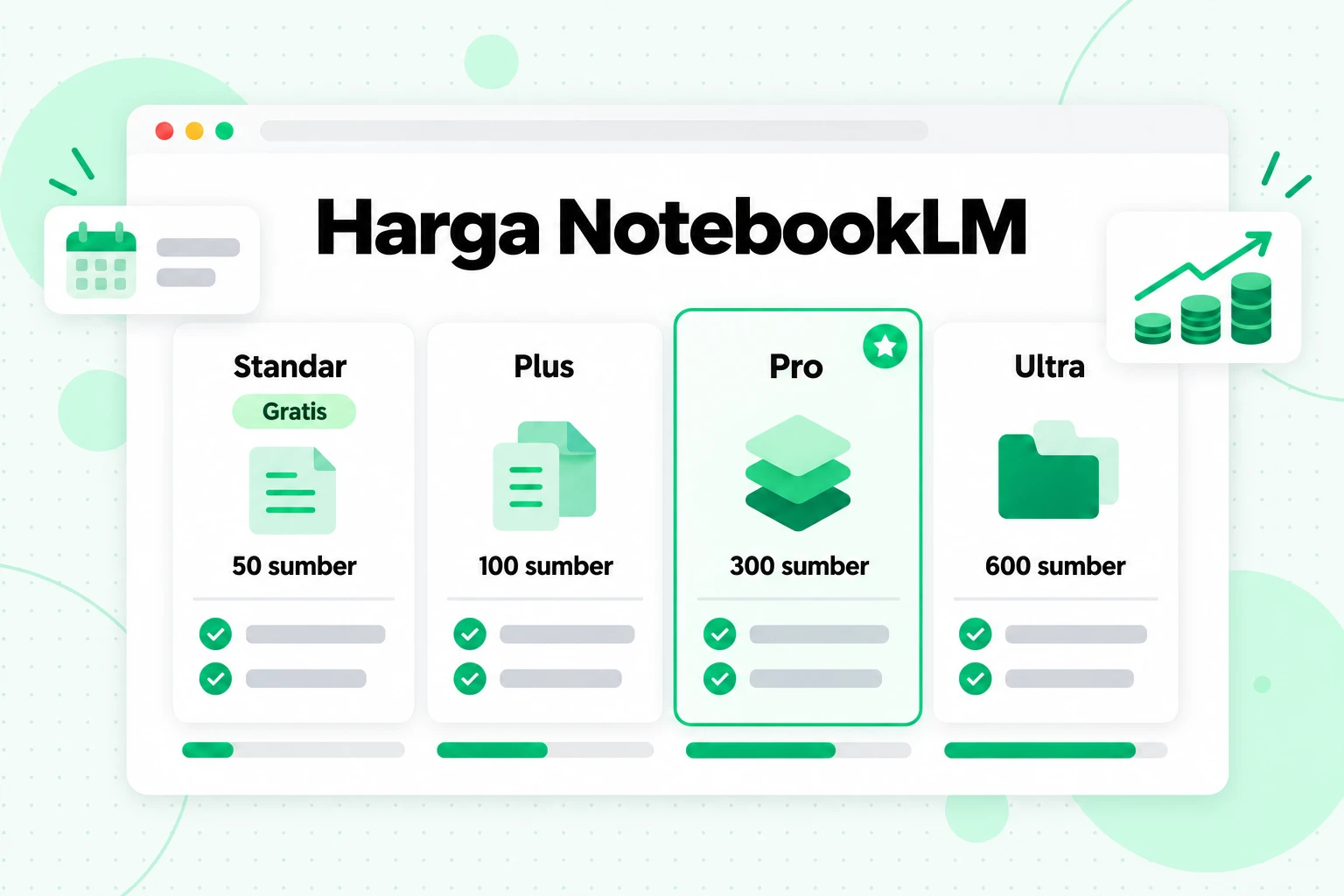
Tabel harga NotebookLM di atas merangkum perbedaan setiap tingkatan di dalam NotebookLM. Angka-angkanya berasal langsung dari halaman paket Google:
| Paket | Notebook | Sumber per notebook | Penggunaan AI | Penghapusan tanda air | Fitur baru |
|---|---|---|---|---|---|
| Standar (gratis) | 100 | 50 | Batas standar | Tidak | Standar |
| Plus (dengan Google AI Plus) | 200 | 100 | 2x standar | Tidak | Lebih awal |
| Pro (dengan Google AI Pro) | 500 | 300 | 4x standar | Ya | Prioritas |
| Ultra, paket 20 TB | 500 | 500 | 5x Pro | Ya | Prioritas |
| Ultra, paket 30 TB | 500 | 600 | 20x Pro | Ya | Prioritas |
Pengali penggunaan tersebut berasal dari artikel bantuan Google tentang pengelolaan batas penggunaan, yang menjelaskan Plus sebagai “dua kali lebih tinggi daripada batas standar”, Pro sebagai “empat kali lebih tinggi”, dan Ultra sebagai “5x atau 20x lebih tinggi daripada AI Pro, tergantung langganan Anda”. Google tidak menerbitkan batas standar sebagai jumlah chat atau generasi yang tetap, karena penggunaan diukur berdasarkan komputasi (selengkapnya di bawah).
Bagaimana dengan harganya dalam dolar? Google menetapkan harga bulanan setiap paket AI berdasarkan negara dan mata uang, dan jumlahnya dapat berubah, jadi artikel ini tidak mencantumkan angkanya. Harga terbaru untuk negara Anda tersedia di halaman paket Google AI di Google One. Periksa juga apakah Google sedang menawarkan promo untuk pelajar atau wilayah tertentu.
Ada dua cara lain untuk mendapatkan tingkatan berbayar tanpa langganan pribadi:
- Google Workspace dan Education. Google menyatakan bahwa lisensi Workspace atau Education yang memenuhi syarat dapat memberikan akses pada tingkat Standar, Pro, atau Ultra. Tingkat yang Anda dapatkan bergantung pada lisensi organisasi Anda, jadi tanyakan kepada administrator.
- Google Cloud. Organisasi dapat membeli Gemini Notebook for Enterprise atau menggunakannya melalui Gemini Enterprise Standard, Plus, dan Frontline. Google menjelaskan bahwa tingkatan ini menawarkan “5X atau lebih banyak artefak notebook”, serta kontrol perusahaan seperti VPC-SC dan IAM.
Jika sekolah atau perusahaan Anda sudah menggunakan Workspace, periksa apakah NotebookLM sudah diaktifkan di sana sebelum membayar paket pribadi. Anda mungkin sudah memiliki batas yang lebih tinggi.
NotebookLM Plus vs NotebookLM Pro: Meluruskan Nama-Namanya
Banyak kebingungan tentang harga NotebookLM berasal dari nama-nama yang berubah seiring waktu. Orang-orang mencari "NotebookLM Plus" dan "NotebookLM Pro", padahal kedua istilah tersebut tidak lagi memiliki arti seperti sebelumnya.
NotebookLM Plus, dahulu
Pada awal 2025, versi berbayar NotebookLM disebut NotebookLM Plus. Google pertama kali menjualnya kepada pelanggan Workspace dan Google Cloud, lalu pada 10 Februari 2025, Google menambahkan NotebookLM Plus ke paket Google One AI Premium, dengan menyebutnya sebagai "versi dengan batas penggunaan yang lebih tinggi dan fitur premium." Banyak panduan yang ditulis pada 2025 masih menggunakan nama tersebut.
Plus, sekarang
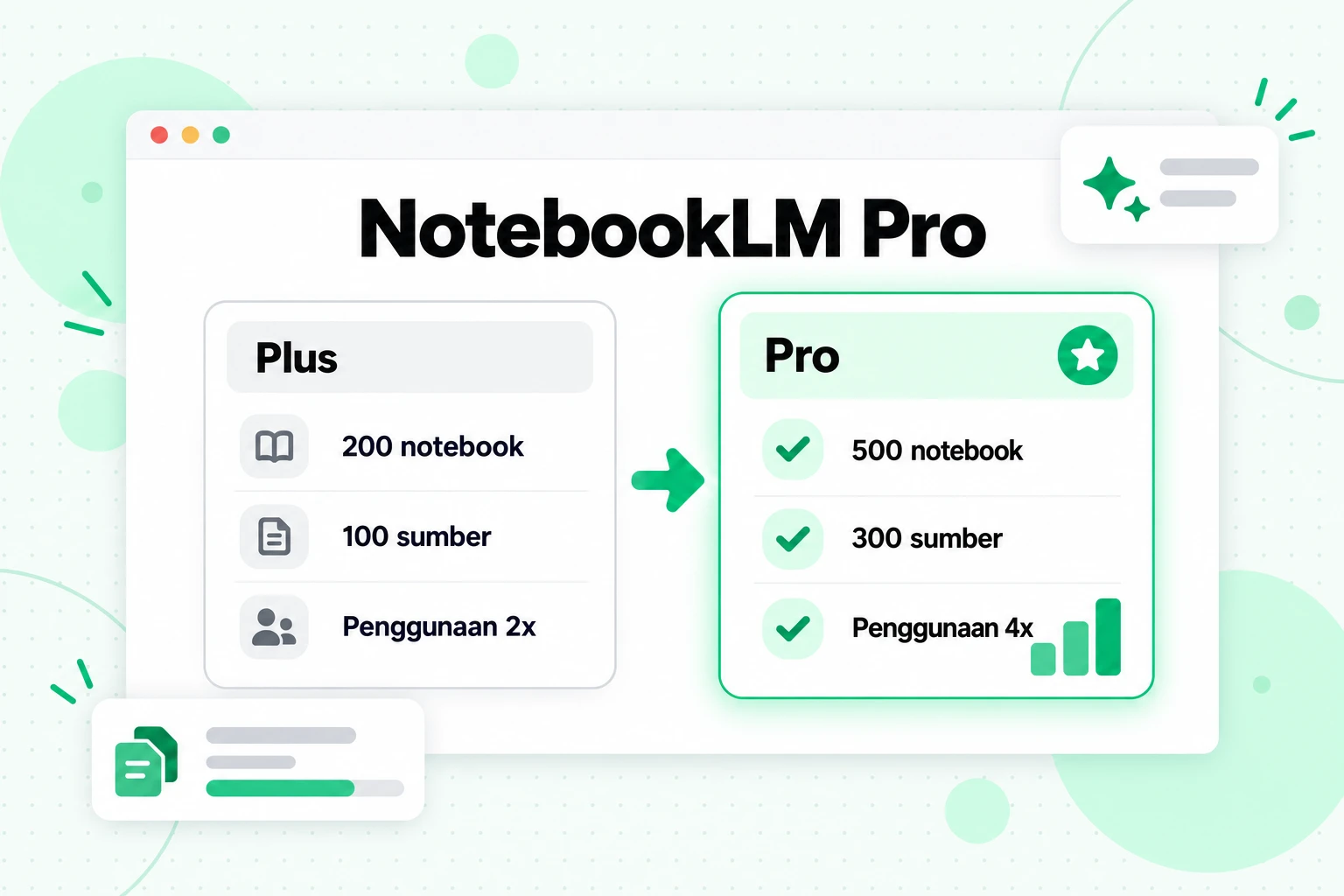
Halaman paket Google saat ini tidak mencantumkan produk bernama NotebookLM Plus. Kata "Plus" sekarang merujuk pada tingkat Plus NotebookLM, yang disertakan dalam Google AI Plus, paket berbayar tingkat pemula. Paket ini menggandakan batas gratis untuk notebook dan sumber, dari 100 menjadi 200 notebook dan dari 50 menjadi 100 sumber per notebook, serta menggandakan penggunaan AI. Dengan kata lain, "Plus" pada 2026 adalah tingkat yang lebih kecil daripada "NotebookLM Plus" pada 2025.
NotebookLM Pro
Tidak pernah ada produk mandiri dengan nama persis tersebut. Saat orang mengatakan NotebookLM Pro, yang mereka maksud adalah tingkat Pro NotebookLM, yang secara resmi disebut Gemini Notebook in Pro, yaitu tingkat yang disertakan dalam langganan Google AI Pro. Paket ini menyediakan 500 notebook, 300 sumber per notebook, penggunaan AI standar empat kali lipat, penghapusan watermark, akses prioritas ke fitur-fitur baru, serta akses yang lebih tinggi ke model Gemini.
Jadi, jika sebuah panduan memberi tahu Anda bahwa "NotebookLM Plus menyediakan 300 sumber", panduan tersebut sedang menjelaskan produk tahun 2025, yang batasnya kini berada di tingkat Pro. Jika Anda membaca "Plus" di halaman Google saat ini, artinya adalah tingkat dengan 100 sumber. Jika ragu, bandingkan dengan tabel paket resmi, bukan dengan nama yang digunakan dalam artikel lama.
Batas NotebookLM: Cara Penggunaan Diukur
Batas NotebookLM terdiri dari dua jenis: batas tetap untuk notebook dan sumber, serta batas penggunaan yang menentukan seberapa banyak pekerjaan AI yang dapat Anda lakukan. Batas tetap mudah dihitung. Batas penggunaan adalah hal yang sering mengejutkan pengguna.
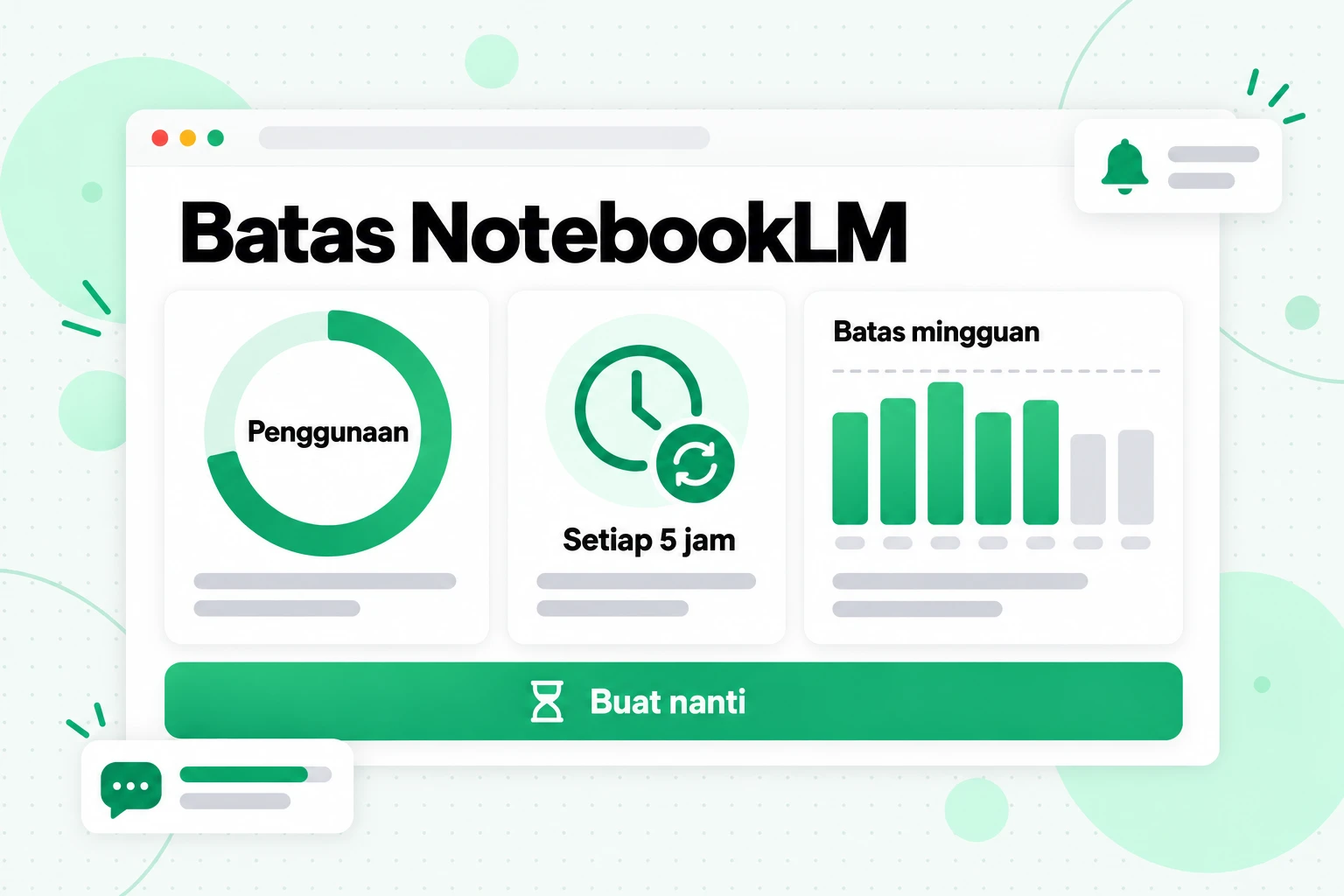
Artikel bantuan Google tentang batas penggunaan menjelaskannya sebagai sesuatu yang “berbasis komputasi”. Artinya, pertanyaan sederhana menggunakan lebih sedikit kuota Anda dibandingkan pertanyaan panjang dan kompleks, sementara pembuatan Studio besar seperti Ikhtisar Video menggunakan lebih banyak daripada jawaban obrolan singkat. Google menyatakan bahwa batas tersebut mempertimbangkan kompleksitas prompt, model dan fitur yang Anda gunakan, panjang obrolan, serta fitur tertentu. Inilah aturan batas NotebookLM yang penting dalam praktik:
- Kuota diperbarui setiap 5 jam. Jika Anda mencapai batas, Anda dapat kembali nanti; kuota diperbarui setiap lima jam sampai mencapai batas mingguan.
- Ada batas mingguan. Pembaruan setiap lima jam tidak berlangsung tanpa batas; prosesnya berhenti setelah batas mingguan tercapai.
- Beberapa paket menggunakan kuota harian atau bulanan. Google mencatat bahwa kuota harian diatur ulang setelah 24 jam, sedangkan kuota bulanan diatur ulang setelah 30 hari.
- Output yang dibuat otomatis gratis. Saat pertama kali menambahkan sumber, beberapa pengguna melihat laporan, kartu flash, infografik, dek slide, Ikhtisar Audio, atau Ikhtisar Video yang dibuat secara otomatis. Google menyatakan bahwa output tersebut dibuat satu kali dan tidak mengurangi batas.
- Anda dapat mengantrekan pekerjaan untuk nanti. Di web, ketika penggunaan Anda habis, panel Studio menawarkan opsi “Buat nanti”. Output tersebut mungkin memerlukan waktu beberapa jam, dan Anda akan menerima notifikasi jika notifikasi diaktifkan.
Anda selalu dapat melihat status penggunaan Anda. Di NotebookLM, buka Setelan lalu Penggunaan untuk memeriksa penggunaan AI dan batas mingguan Anda. Di bagian bawah obrolan, sebuah pesan akan memperingatkan Anda ketika hampir mencapai batas dan memberi tahu kapan batas tersebut diatur ulang, misalnya “Batas tercapai. Semua fitur tersedia setelah pukul 15.00.” Di Studio, sebuah bilah menunjukkan perkiraan biaya pembuatan sebelum Anda memulainya; semakin penuh bilah tersebut, semakin banyak kuota Anda yang akan digunakan.
Cara memperpanjang batas penggunaan gratis:
- Pilih lebih sedikit sumber untuk setiap pertanyaan. Mencentang hanya dua dokumen yang relevan membuat pertanyaan lebih ringan daripada menjalankannya pada 50 sumber.
- Ajukan pertanyaan yang spesifik. “Pelajaran mana yang mendefinisikan churn, dan bagaimana perbedaan definisinya?” lebih hemat dan berguna daripada “Ringkas semuanya.”
- Periksa bilah biaya Studio terlebih dahulu. Buat format mahal, seperti Ikhtisar Video, hanya saat Anda membutuhkannya.
- Gunakan Buat nanti pada hari-hari sibuk. Antrekan output tersebut daripada menunggu pembaruan lima jam.
- Gunakan kembali hasil yang sudah dibuat. Simpan jawaban yang berguna sebagai catatan daripada mengajukan pertanyaan yang sama lagi.
Batas Sumber NotebookLM: Berapa Banyak Sumber yang Dapat Anda Tambahkan ke NotebookLM?
Batas sumber NotebookLM bergantung pada paket Anda: 50 sumber per notebook pada paket gratis, 100 pada Plus, 300 pada Pro, dan 500 atau 600 pada Ultra. Itulah jawaban singkat untuk pertanyaan “berapa banyak sumber yang dapat Anda tambahkan ke NotebookLM.” Jawaban yang lebih panjang memiliki beberapa aturan yang mengubah cara Anda sebaiknya membuat notebook.
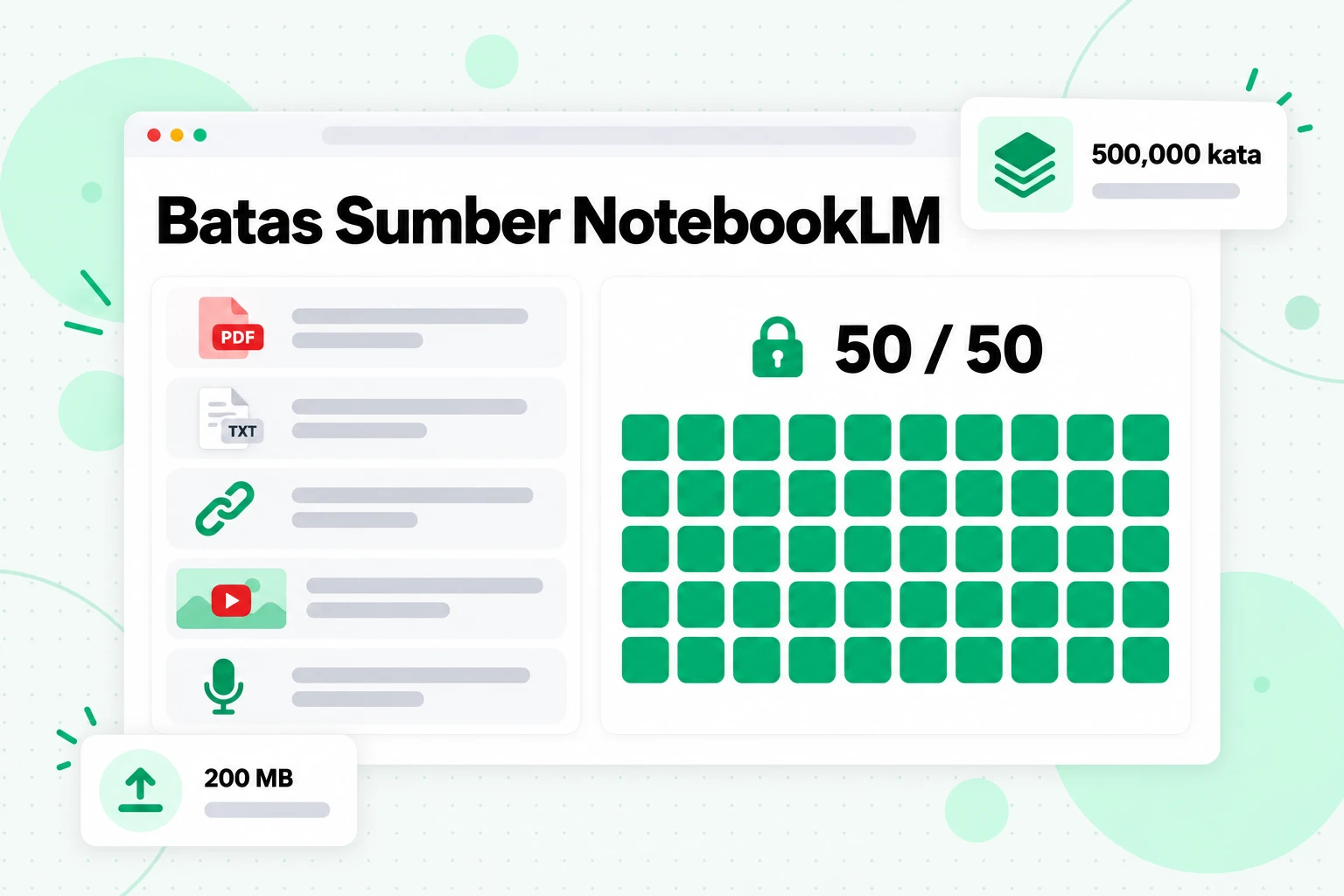
Batas sumber NotebookLM menghitung item, bukan kata. Setiap sumber dapat berukuran hingga 500.000 kata, atau 200 MB untuk file yang diunggah, dan batas tersebut sama pada setiap paket. Jadi, batas 50 sebenarnya adalah batas 50 wadah, yang masing-masing dapat menampung banyak teks. Aturan dari halaman bantuan Google yang memengaruhi jumlah tersebut:
- Setiap item adalah satu sumber. PDF adalah satu sumber, halaman web adalah satu sumber, dan tautan YouTube adalah satu sumber, berapa pun durasi videonya.
- Sumber yang tidak aktif tetap dihitung. Membatalkan centang pada sumber di dalam notebook tidak akan membebaskan slotnya. Hapus sumber tersebut jika Anda membutuhkan ruang.
- Berbagi tidak menambah ruang. Google menyatakan bahwa berbagi notebook tidak mengubah batas sumber untuk kolaborator mana pun, sehingga notebook bersama tetap mengikuti batas pemiliknya.
- Beberapa format memiliki batasnya sendiri. Google Slides dapat memiliki hingga 100 slide, dan Google Sheets saat ini dibatasi hingga 100.000 token.
- Sumber YouTube dapat menghilang. Jika video dihapus atau dijadikan pribadi, sumbernya akan dihapus dari notebook Anda secara otomatis dalam waktu 30 hari.
Jumlah notebook tidak sepenting yang diperkirakan banyak orang. Paket gratis memungkinkan 100 notebook, yang cukup untuk membuat notebook terpisah untuk setiap kursus, setiap klien, atau setiap bab buku selama bertahun-tahun. Batas sumber per notebooklah yang memengaruhi penggunaan sehari-hari, karena notebook yang baik menyatukan semua hal tentang satu topik.
Jadi, berapa banyak sumber yang dapat Anda tambahkan ke NotebookLM sebelum menjadi masalah? Untuk dokumen biasa, 50 adalah jumlah yang besar. Batas tersebut mulai terasa ketika materi Anda terdiri dari banyak bagian kecil: folder berisi 80 artikel pendek, 70 transkrip rapat, atau kursus YouTube yang setiap pelajarannya berupa video tersendiri. Video adalah kasus yang paling umum, dan solusinya sederhana.
Cara Memasukkan Playlist YouTube ke Dalam Batas 50 Sumber
Playlist kursus dengan 60 pelajaran tidak muat di notebook gratis jika setiap pelajaran ditambahkan sebagai tautan YouTube tersendiri. Playlist tersebut menggunakan 60 slot, sementara notebook hanya menyediakan 50. Menambahkan video satu per satu juga menimbulkan masalah yang dibahas dalam panduan kami tentang impor YouTube NotebookLM: hanya video publik dengan caption yang dapat ditambahkan, dan unggahan terbaru mungkin belum dapat diimpor. Solusi untuk keduanya sama: ubah video menjadi teks terlebih dahulu, lalu gabungkan teks tersebut menjadi beberapa sumber besar.
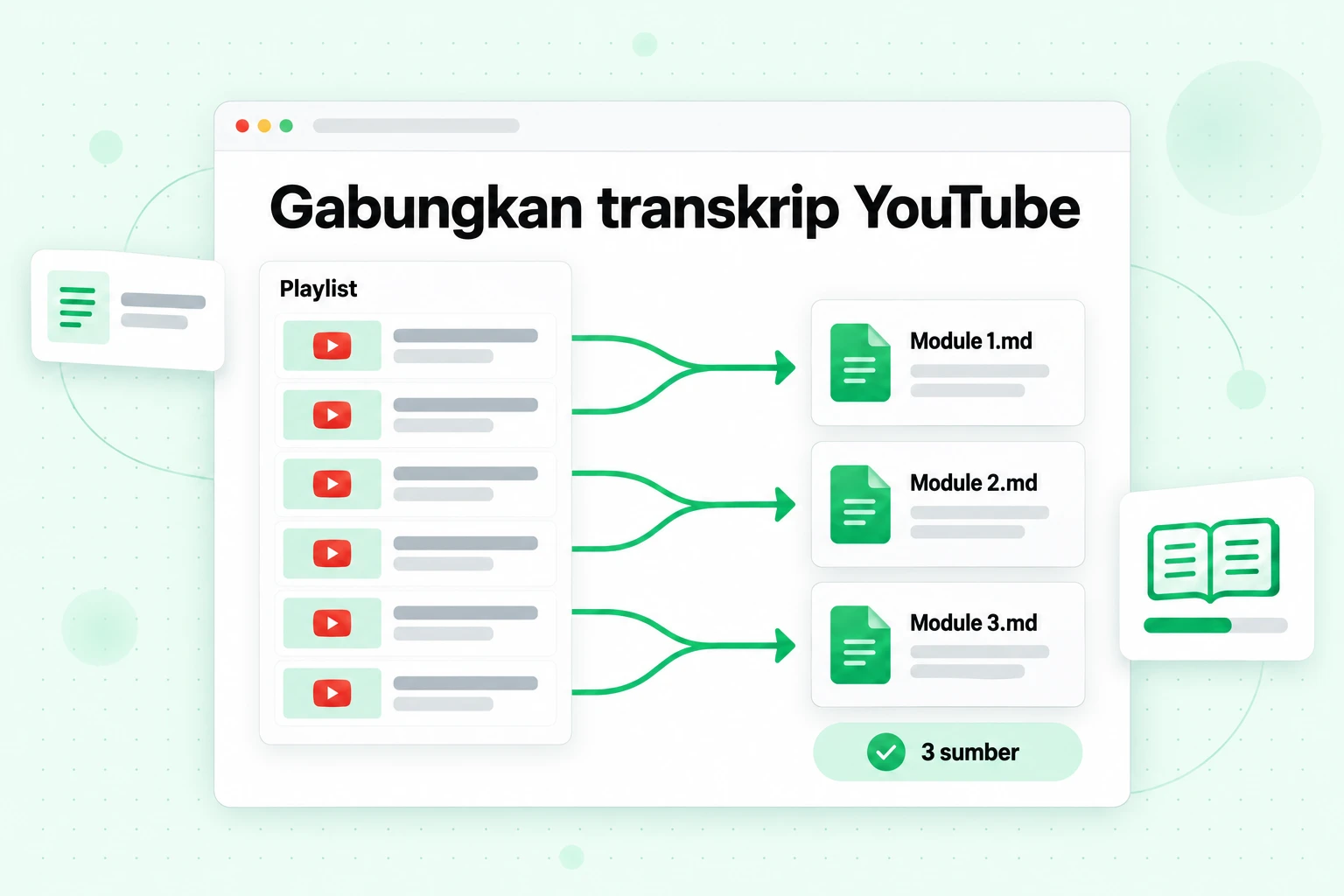
Perhitungannya membuat cara ini berhasil. Satu ceramah berdurasi satu jam menghasilkan sekitar 8.000 hingga 10.000 kata transkrip, sedangkan satu sumber NotebookLM dapat memuat 500.000 kata. Artinya, satu sumber memiliki ruang untuk sekitar 50 jam percakapan. Anda mungkin jarang ingin mengisinya hingga penuh, tetapi ini menunjukkan seberapa besar ruang yang sebenarnya tersedia setelah Anda menggabungkan transkrip YouTube, bukan menambahkan video satu per satu.
Berikut alurnya, langkah demi langkah:
1. Dapatkan semua transkrip dalam satu proses
Tempelkan tautan playlist ke alat transkrip playlist YouTube di transcript.im. Alat ini mengantrekan setiap video sesuai urutan playlist, membaca trek caption setiap kreator jika tersedia, dan mentranskripsi audio dengan AI jika tidak tersedia, sehingga pelajaran tanpa caption tidak terlewat. Setiap transkrip tetap menyertakan judul video dan timestamp-nya. Untuk satu video, halaman transkrip YouTube menjalankan fungsi yang sama.
2. Periksa bagian yang akan Anda andalkan
Cari nama, angka, dan istilah teknis dalam kumpulan tersebut, lalu lakukan pemeriksaan acak dengan membandingkannya dengan video. Memperbaiki nama yang salah didengar sekarang berarti NotebookLM akan mencantumkan ejaan yang benar nanti.
3. Ekspor sebagai teks biasa atau Markdown
Inilah format yang paling rapi dibaca NotebookLM. Markdown mempertahankan judul setiap pelajaran sebagai heading, sehingga notebook memiliki batas yang jelas antar pelajaran.
4. Gabungkan transkrip YouTube berdasarkan modul
Kelompokkan pelajaran yang berkaitan ke dalam satu file per modul, per topik, atau per bulan unggahan, dan pertahankan judul setiap pelajaran sebagai heading di dalam file. Beri nama file berdasarkan cakupannya, seperti "Module 3 - Lessons 12-18.md", agar daftar sumber dan kutipan tetap mudah dibaca.
5. Tambahkan file yang telah digabungkan ke NotebookLM
Kursus dengan 60 pelajaran menjadi enam hingga delapan sumber, bukan 60 sumber, sehingga tersisa lebih dari 40 slot untuk slide, bacaan, dan catatan Anda sendiri.
Jika file yang diekspor diberi nomor sesuai urutan playlist, satu perintah singkat dapat menggabungkan folder berisi file pelajaran menjadi satu sumber. Di macOS atau Linux:
for f in module-3/*.txt; do printf '# %s\n\n' "$(basename "$f" .txt)"; cat "$f"; printf '\n\n'; done > "Module 3 - Lessons 12-18.md"
Di Windows, dalam PowerShell:
Get-ChildItem module-3\*.txt | Sort-Object Name | ForEach-Object { "# $($_.BaseName)`n"; Get-Content $_; "`n" } | Set-Content "Module 3 - Lessons 12-18.md"
Kedua perintah tersebut menambahkan nama setiap file sebagai heading, sehingga judul pelajaran tetap tersimpan bersama teksnya. Jika nama file Anda tidak diawali nomor pelajaran, ubah namanya terlebih dahulu agar urutannya tetap terjaga.
Bagaimana sebaiknya Anda mengelompokkan file? Berikut beberapa contoh rencana sumber yang sesuai dengan batas gratis:
| Materi | Video | Sumber gabungan | Ruang tersisa di notebook gratis |
|---|---|---|---|
| Playlist kursus online | 60 pelajaran | 8 (satu per modul) | 42 |
| Kanal konferensi | 120 ceramah | 12 (satu per jalur) | 38 |
| Podcast mingguan di YouTube | 150 episode | 13 (satu per tahun atau musim) | 37 |
| Riset kanal pesaing | 90 video | 6 (satu per pesaing dan tahun) | 44 |
Untuk kanal, bukan playlist, alat transkrip kanal YouTube menerima satu tautan kanal dan mengantrekan unggahan publiknya dengan cara yang sama. Saat kanal terus menerbitkan konten, transkripsikan hanya unggahan baru dan tambahkan satu file baru, alih-alih membangun ulang notebook.
Satu catatan praktis: kelompok yang lebih kecil memberikan jawaban yang lebih tajam. File per modul memungkinkan Anda mengaktifkan dan menonaktifkan satu modul untuk sebuah pertanyaan; satu file yang memuat seluruh kursus tetap dapat digunakan, tetapi setiap pertanyaan kemudian berjalan di seluruh isinya. Gabungkan file untuk menghemat slot, bukan untuk menguranginya menjadi satu sumber.
Hanya transkripsikan dan unggah video yang boleh Anda gunakan, seperti konten milik Anda sendiri, materi kursus yang dapat Anda akses, atau video publik yang sedang Anda pelajari untuk catatan pribadi.
Gratis vs Berbayar: Kapan Paket Gratis NotebookLM Sudah Cukup
Paket gratis NotebookLM mencakup jauh lebih banyak daripada yang diperkirakan kebanyakan orang, terutama setelah Anda menggabungkan file-file kecil menjadi sumber yang lebih besar. Apakah Anda membutuhkan lebih banyak bergantung pada bentuk pekerjaan Anda, bukan pada seberapa serius pekerjaan tersebut. Berikut pemetaan situasi umum ke paket yang tersedia:
| Situasi | Paket gratis | Kapan tingkat berbayar mengubah keadaan |
|---|---|---|
| Satu mata kuliah per semester | 50 sumber cukup untuk satu mata kuliah dengan transkrip dan bacaan yang digabungkan | Jarang diperlukan |
| Tesis atau proyek penelitian panjang | Cukup jika Anda menggabungkan makalah atau catatan yang berkaitan | Saat Anda membutuhkan lebih dari 50 dokumen terpisah yang tidak dapat digabungkan, seperti makalah berbeda yang ingin Anda kutip satu per satu |
| Penggunaan Studio secara intensif setiap hari | Batas penggunaan mungkin habis di tengah hari | Plus menggandakan penggunaan, Pro memberikan empat kali lipat batas standar |
| Berbagi dengan tim | Fitur berbagi dasar tersedia | Fitur berbagi lanjutan adalah fitur berbayar |
| Menghapus watermark | Tidak termasuk | Penghapusan watermark tersedia dengan Pro dan Ultra, kecuali bagi pengguna di India, Korea Selatan, dan Vietnam |
| Penggunaan di seluruh organisasi | Hanya akun pribadi | Paket Workspace, Education, atau Google Cloud menambahkan kontrol admin dan data |
Tes sederhananya: jika Anda belum mencapai batas apa pun, paket gratis sudah menjalankan fungsinya. Jika Anda mencapai batas sumber, coba gabungkan sumber terlebih dahulu; cara ini gratis dan sering kali menyelesaikan masalah. Jika Anda mencapai batas penggunaan hampir setiap hari, itu adalah tanda paling jelas bahwa tingkat yang lebih tinggi akan mengubah alur kerja Anda.
Privasi dan Data pada Paket Gratis dan Berbayar
Privasi bekerja dengan cara yang sama pada paket pribadi gratis dan berbayar. Detail paket Google menyatakan bahwa data Anda “tidak digunakan untuk melatih Gemini Notebook kecuali Anda memberikan masukan,” dan bahwa ketika Anda membagikan masukan, Google dapat meninjau konteks lengkap interaksi tersebut, termasuk kueri, unggahan, dan respons model. Google juga menyatakan bahwa pihaknya dapat memproses data untuk mencegah penipuan, penyalahgunaan, dan masalah teknis.
Akun Workspace dan Workspace for Education memiliki ketentuan yang lebih kuat. Menurut halaman yang sama, unggahan, kueri, dan respons mereka tidak ditinjau oleh peninjau manusia, bahkan ketika pengguna memberikan masukan berupa jempol ke atas atau jempol ke bawah, serta tidak digunakan untuk melatih model AI. Jika Anda menangani materi klien atau siswa yang sensitif, perbedaan itu lebih penting daripada batasan sumber apa pun.
Apa pun paketnya, ikuti aturan sekolah, perusahaan, dan hak cipta Anda sebelum mengunggah materi terbatas. Akun gratis dan akun berbayar sama-sama tetap merupakan layanan cloud.
Cara Memeriksa Paket dan Penggunaan NotebookLM
Jika Anda tidak yakin paket mana yang digunakan, misalnya karena sekolah atau perusahaan Anda menyediakan akses, ada tiga cara untuk mengetahuinya:
- Lencana profil Anda. Google menyatakan bahwa paket yang ditingkatkan menampilkan lencana khusus di sebelah gambar profil Anda dalam antarmuka NotebookLM. Tidak adanya lencana biasanya berarti paket Standard gratis.
- Setelan, lalu Penggunaan. Layar ini menampilkan penggunaan AI Anda saat ini dan batas mingguan Anda.
- Administrator Anda. Pada akun Workspace atau Workspace for Education, admin dapat memberi tahu lisensi yang dimiliki akun Anda, dan karenanya tingkat paketnya.
Untuk meningkatkan paket dari dalam produk, pilih Upgrade dari chat atau dari generasi Studio, lalu ikuti petunjuk di layar.
FAQ
Apakah NotebookLM gratis?
Ya, NotebookLM gratis dengan akun Google pribadi di negara yang didukung. Paket gratis, yang disebut Standard, mencakup 100 notebook, 50 sumber per notebook, chat dengan kutipan, serta format Studio seperti Audio Overviews, dengan batas penggunaan AI standar.
Apakah NotebookLM gratis selamanya, atau hanya uji coba?
Paket gratis NotebookLM bukan uji coba dan tidak memiliki tanggal berakhir. Google mencantumkannya sebagai paket permanen yang dapat didaftarkan secara gratis, sementara paket berbayar merupakan peningkatan opsional untuk batas yang lebih tinggi.
Apakah Gemini Notebook juga gratis?
Ya, Gemini Notebook gratis karena merupakan produk yang sama dengan NotebookLM dengan nama baru sejak 16 Juli 2026. Notebook dan tautan yang dibagikan tetap tersedia.
Berapa biaya NotebookLM Pro?
NotebookLM Pro, yang secara resmi disebut Gemini Notebook dalam versi Pro, dikenai harga bulanan langganan Google AI Pro di negara Anda. Google menetapkan harga tersebut berdasarkan negara dan mata uang, lalu mencantumkannya di halaman paket Google AI di Google One.
Apakah NotebookLM Plus masih tersedia?
NotebookLM Plus tidak lagi tersedia dengan nama tersebut. Itu adalah tingkat berbayar pada 2025 yang disertakan bersama Google One AI Premium; kini Google menjual tingkat Plus, Pro, dan Ultra melalui paket Google AI, dan tingkat "Plus" saat ini memberikan 100 sumber per notebook.
Apa saja batas NotebookLM pada paket gratis?
Batas NotebookLM pada paket gratis adalah 100 notebook, 50 sumber per notebook, 500.000 kata atau 200 MB per sumber, serta batas penggunaan AI berbasis komputasi yang diperbarui setiap 5 jam hingga mencapai batas mingguan.
Berapa banyak sumber yang dapat ditambahkan ke NotebookLM?
Anda dapat menambahkan hingga 50 sumber per notebook pada paket gratis, 100 pada Plus, 300 pada Pro, dan 500 atau 600 pada Ultra, bergantung pada tingkat penyimpanan Ultra.
Apakah batas sumber NotebookLM menghitung kata atau file?
Batas sumber NotebookLM menghitung file, tautan, dan teks yang ditempel, bukan jumlah kata. Setiap sumber dapat memuat hingga 500.000 kata, jadi menggabungkan beberapa dokumen terkait ke dalam satu file hanya menggunakan satu slot.
Apakah video YouTube dihitung sebagai satu sumber?
Ya, setiap tautan YouTube dihitung sebagai satu sumber, berapa pun durasi videonya. Untuk menambahkan seluruh playlist tanpa menggunakan satu slot per video, transkripsikan playlist tersebut terlebih dahulu dan gabungkan transkripnya ke dalam beberapa file.
Apa yang terjadi ketika saya mencapai batas penggunaan NotebookLM?
Saat mencapai batas penggunaan, chat dan Studio dijeda hingga kuota diperbarui, yang terjadi setiap 5 jam sampai Anda mencapai batas mingguan. Di web, Anda dapat memilih Buat nanti untuk mengantrekan output Studio.
Apakah berbagi notebook meningkatkan batas sumber?
Tidak, berbagi notebook tidak mengubah batas sumber bagi kolaborator mana pun. Notebook tetap memiliki batas yang sama, siapa pun yang membukanya.
Intinya
NotebookLM gratis, dan paket gratisnya merupakan alat lengkap, bukan sekadar penggoda: 100 notebook, 50 sumber per notebook, jawaban dengan kutipan, dan setiap format Studio, yang hanya dibatasi oleh kuota penggunaan yang diperbarui sepanjang minggu. Harga NotebookLM mulai berperan ketika Anda membutuhkan lebih banyak ruang atau penggunaan, dan layanan ini termasuk dalam paket AI Google, bukan dijual secara terpisah. Plus menggandakan batas gratis, Pro menyediakan 300 sumber dan penggunaan empat kali lipat, sedangkan Ultra melangkah lebih jauh lagi.
Sebelum meningkatkan paket, cobalah solusi gratis untuk kendala yang paling umum. Batas sumber menghitung item, bukan jumlah kata, jadi menggabungkan transkrip, catatan, dan dokumen pendek ke dalam beberapa file dengan nama yang jelas dapat memaksimalkan 50 sumber. Untuk video, itu berarti mengambil teksnya terlebih dahulu dengan transcript.im, mengelompokkan pelajaran berdasarkan modul, dan memberikan NotebookLM beberapa sumber yang kaya, bukan puluhan sumber yang tipis. Untuk mempelajari lebih lanjut tentang produknya, artikel Wikipedia tentang Gemini Notebook membahas sejarahnya, dari awalnya sebagai Project Tailwind hingga perubahan namanya.
Transkrip Gratis
Ubah Video Apa Pun Menjadi Teks
Tempel tautan YouTube, TikTok, atau Instagram dan baca transkripnya, dengan stempel waktu di setiap baris.
Ekspor sebagai TXT, SRT, atau VTT.