TRANSCRIPT
Transkrip audio dengan penanda waktu
Dapatkan catatan tertulis dari wawancara, rapat, atau pesan suara, lengkap dengan waktu untuk memeriksa kembali setiap kutipan.
Apa itu transkrip audio?
Transkrip audio adalah catatan tertulis lengkap dari semua yang diucapkan dalam sebuah rekaman, dibagi menjadi baris dengan menit yang tepat. Ini berbeda dari berkas subtitel: catatan tertulis adalah teks biasa yang bisa Anda baca, cari, salin, kutip, terjemahkan, dan tempel ke ChatGPT atau NotebookLM, sedangkan takarir adalah trek berwaktu untuk pemutar. Rekaman datang tanpa teks apa pun, entah itu memo suara, wawancara, rapat, atau ekspor podcast dalam format rekaman umum. Di situlah sebagian besar alat berhenti, dan di situlah catatan tertulis yang baik berguna: AI bekerja dari suara dan tidak menunggu subtitel yang tidak akan pernah ada. Untuk mencatat ucapan atau mengarsipkan percakapan, hasilnya harus mudah dibaca, ditelusuri, dan dipakai kembali tanpa mengetik ulang. Dalam praktiknya, episode podcast, kuliah, panggilan telepon, atau rekaman percakapan semuanya bisa ditangani dengan cara yang sama.
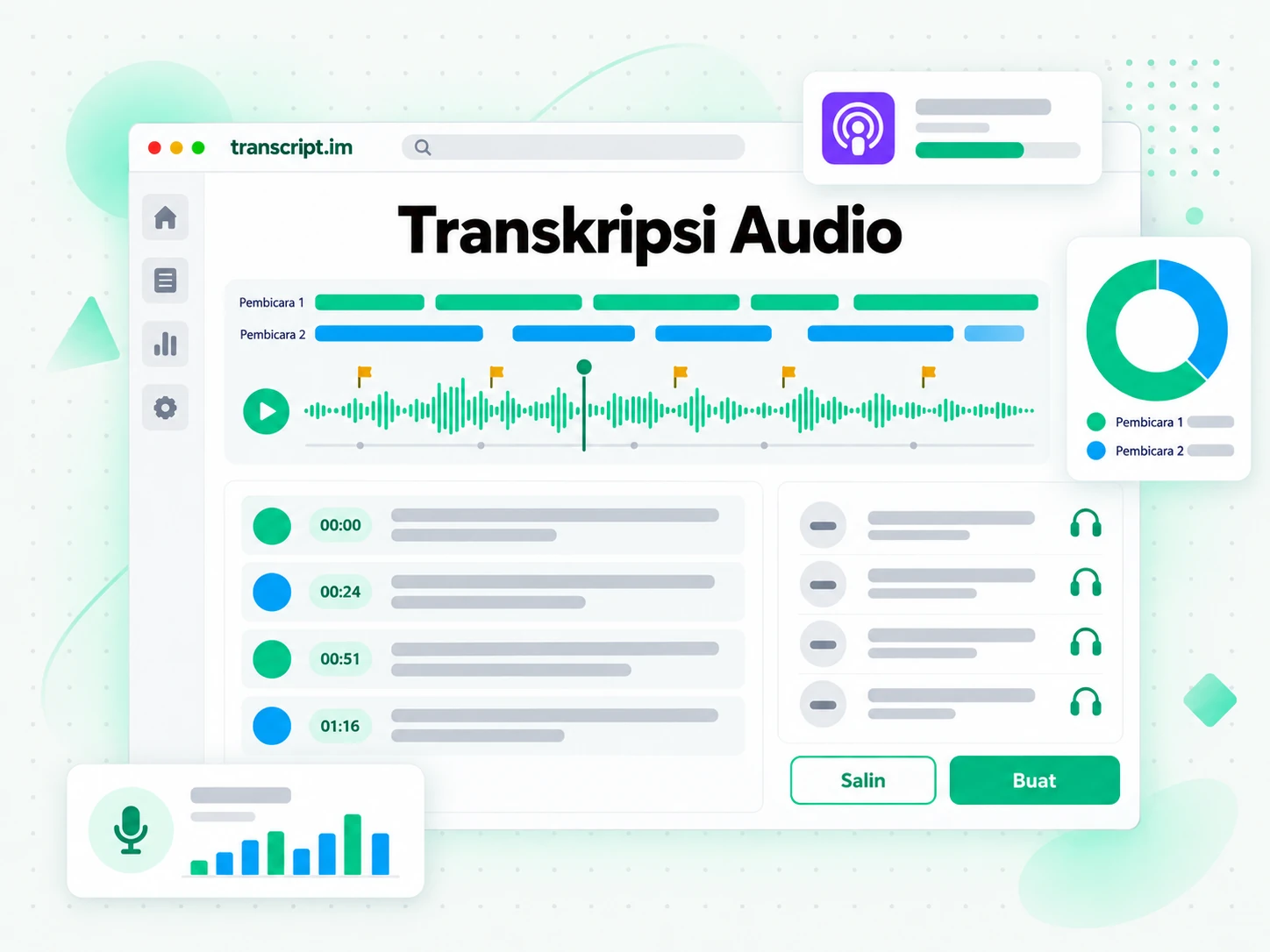
Cara kerja catatan tertulis
Satu rekaman yang diunggah atau satu tautan yang ditempel sudah cukup untuk membuat transkrip audio dalam tiga langkah.
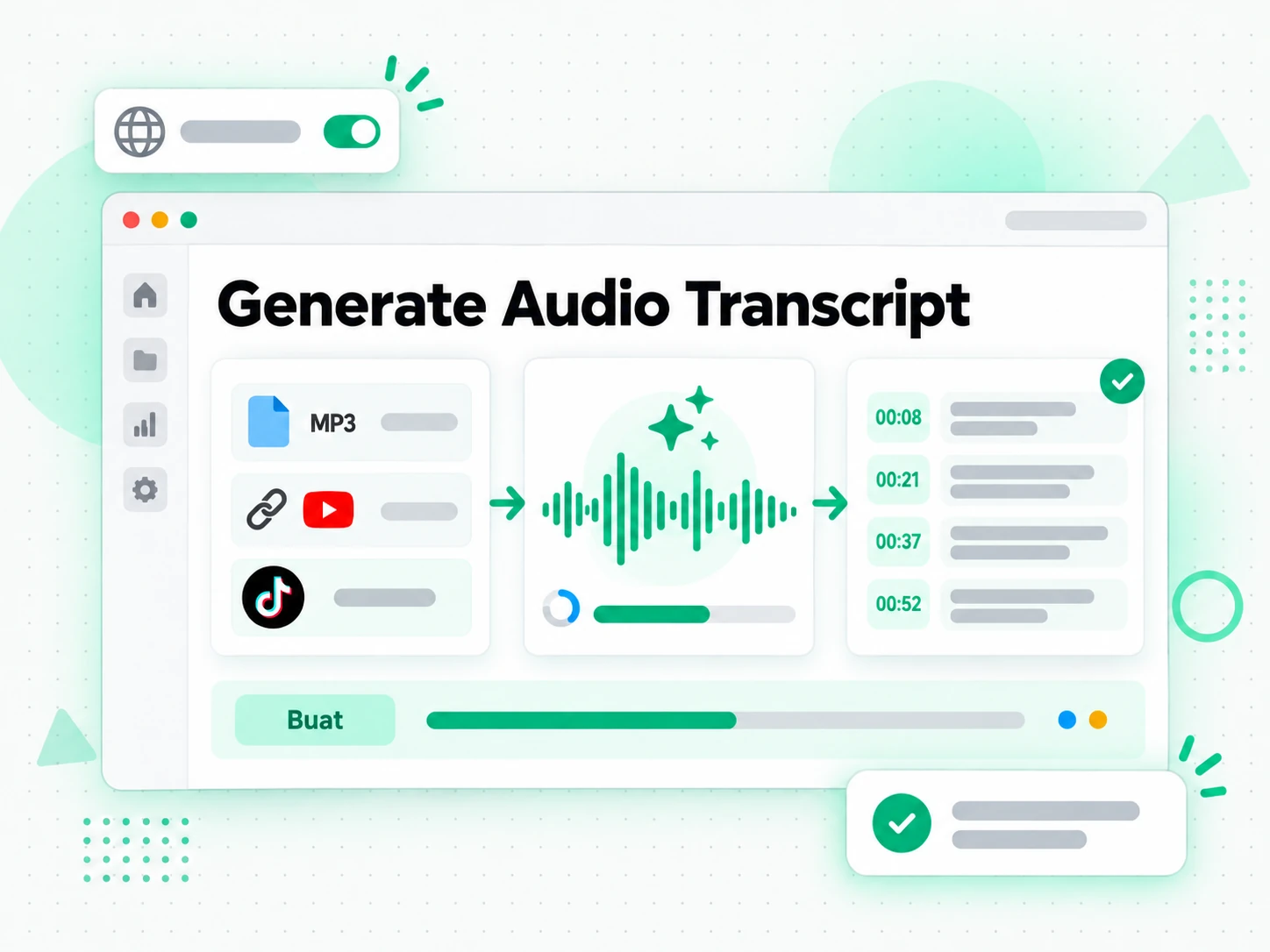
Catatan tertulis baris demi baris
Unggah audio dari perangkat (MP3, WAV, M4A, atau format umum lainnya) atau tempel tautan YouTube, TikTok, atau Instagram. Audio hampir tidak pernah punya takarir, jadi AI menangani transkrip audio dari sumber apa pun dan mengembalikan teks lengkap dengan menit yang sesuai dengan apa yang benar-benar diucapkan. Memo suara dari ponsel dan ekspor rapat dari laptop berakhir sama: sebagai catatan tertulis yang siap dipakai. Tujuannya adalah menuliskan sumbernya tanpa memasang apa pun dan tanpa mencari versi tertulis yang tidak ada.
- Menerima berkas rekaman atau URL publik
- Menuliskan setiap kata yang diucapkan dengan AI
- Menjaga setiap baris selaras dengan rekaman
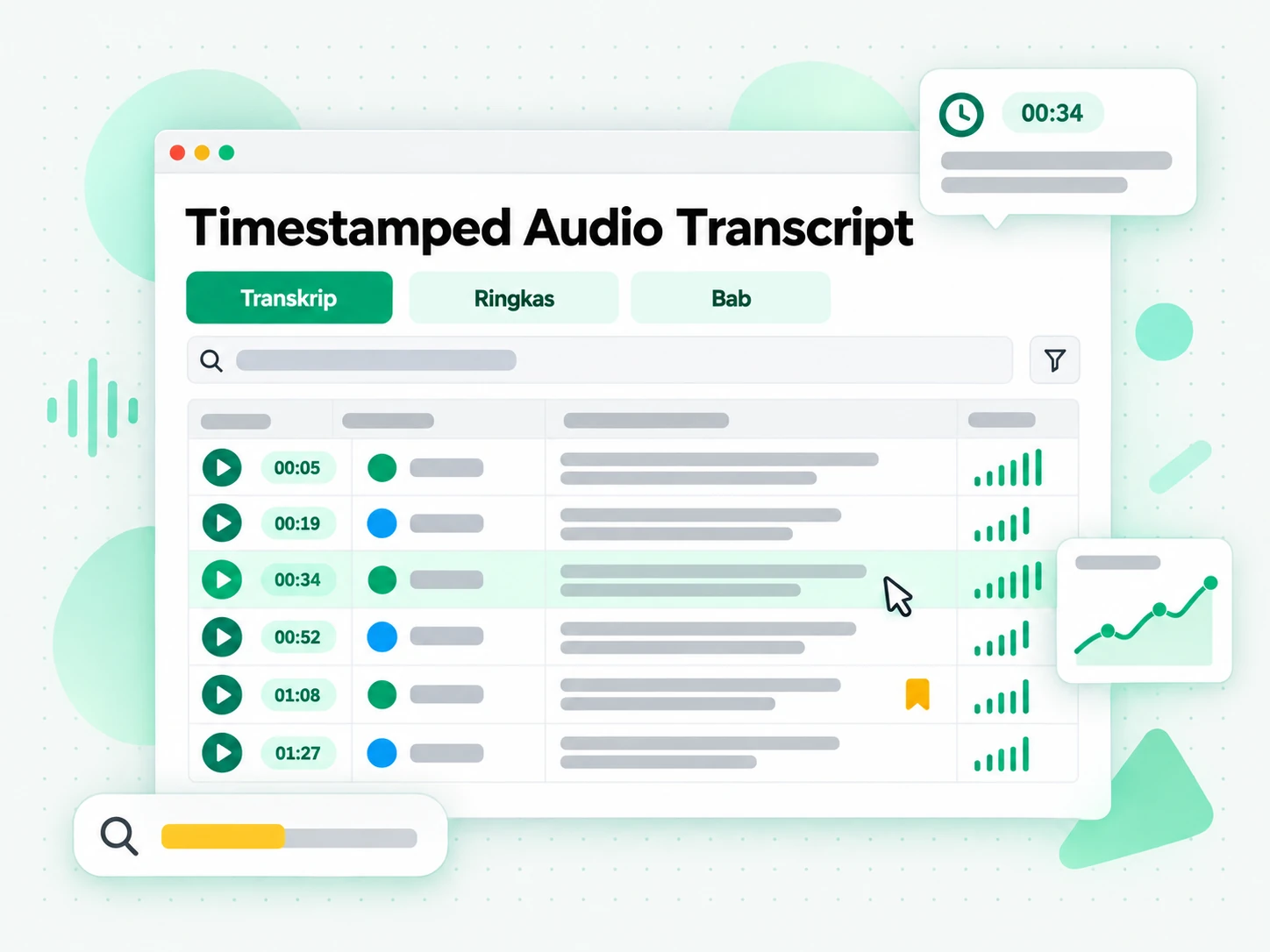
Membaca dan mencari catatan tertulis
Setelah transkrip audio siap, cari kutipan, lompat ke momen tertentu lewat menitnya, atau jalankan Ringkasan atau MindMap untuk melihat struktur rekaman. Alih-alih memutar ulang rekaman panjang sambil berharap menemukan kalimatnya, Anda membaca catatan tertulis di peramban dan menemukan baris yang tepat. Menyalin satu baris cukup sekali klik, seluruh teks tetap bisa dicari, dan rekaman satu jam tidak lagi harus didengarkan ulang setiap kali Anda butuh rujukan. Anda cukup membaca hasilnya untuk mengikuti isi percakapan. Karena setiap baris membawa menitnya sendiri, Anda selalu bisa kembali ke rekaman asli untuk memastikan bagaimana sesuatu diucapkan.
- Ringkasan, kerangka, dan peta pikiran dari satu teks
- Cari dan salin seluruh teks di peramban
- Lompat ke momen mana pun dalam rekaman
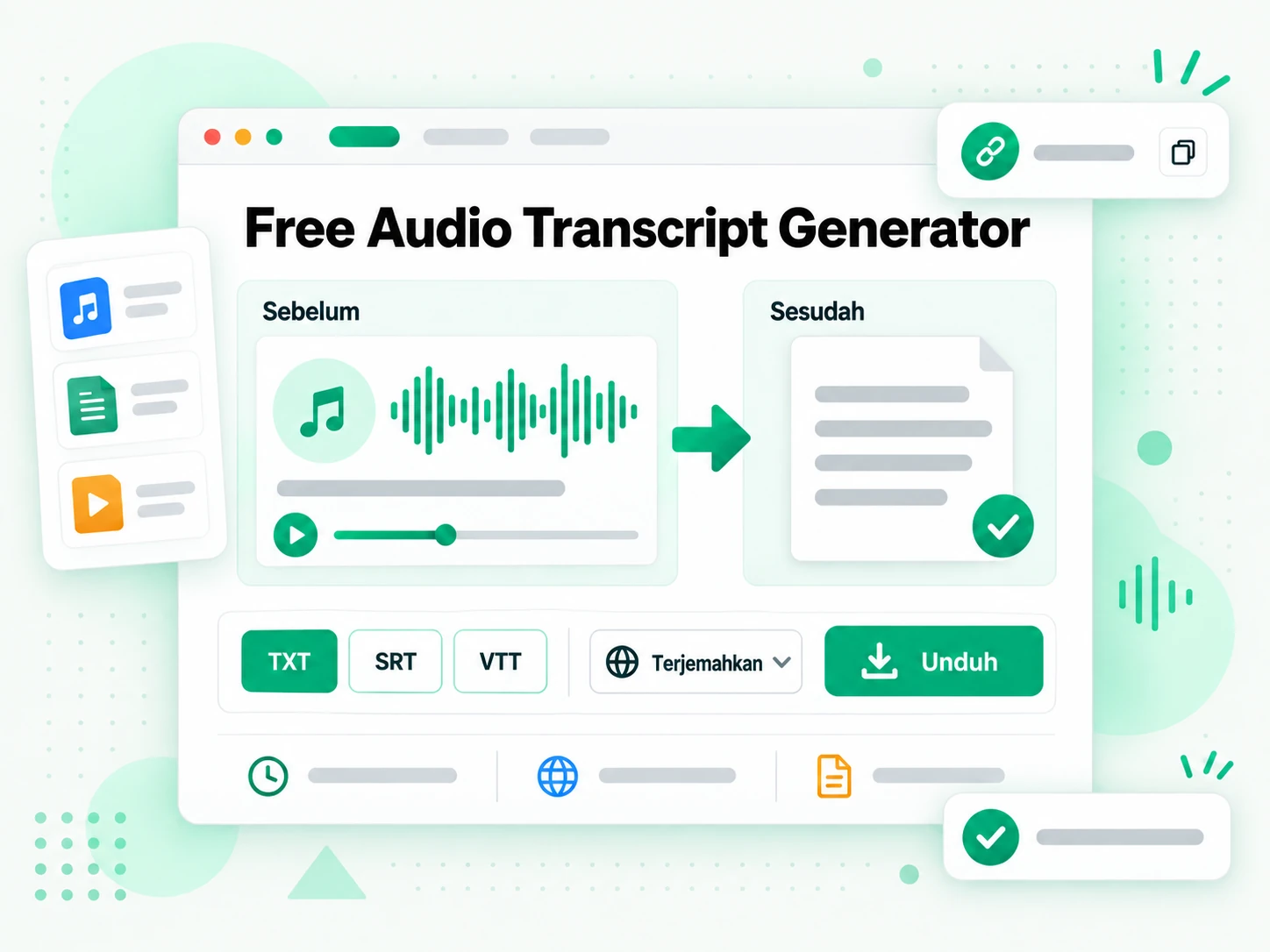
Unduh, terjemahkan, atau gunakan ulang
Unduh transkrip audio sebagai TXT atau sebagai berkas subtitel SRT atau VTT, terjemahkan tanpa kehilangan pewaktuan, atau berikan ke ChatGPT sebagai dasar draf baru. Catatan yang bisa diekspor adalah teks yang bisa dipakai ulang: ditempel ke catatan, mengubah wawancara menjadi artikel, atau membuat takarir untuk rekaman Anda sendiri. Karena hasilnya menjaga menit, catatan tertulis yang sama bisa menjadi catatan episode, ringkasan, peta pikiran, atau draf pertama.
- Unduh dalam TXT, SRT, atau VTT
- Terjemahkan dengan pewaktuan terjaga
- Tulis ulang menjadi catatan, unggahan, atau naskah
Mengapa Transcript lebih baik daripada pemutar rekaman bawaan
✅ Transcript
Unggah rekaman atau tempel URL-nya untuk membuat teks. Dari rekaman menjadi tulisan lengkap: transkrip audio bekerja apa pun format sumbernya dan memberi baris yang sama untuk tautan. Hasilnya tetap bisa dicari, disalin, diunduh, dan diterjemahkan, dan ringkasan berjalan di tempat yang sama dengan tempat Anda membaca. Semuanya berlangsung di tab peramban yang sudah Anda pakai, jadi tidak perlu membuka aplikasi kedua.
❌ Pemutar rekaman bawaan
Pemutar memutar rekaman dan tidak menampilkan apa pun lagi: tidak ada yang bisa dibaca, dicari, atau disalin. Aplikasi pesan suara dan podcast paling banyak menampilkan subtitel otomatis kasar, tanpa salinan bersih seluruh teks, tanpa ekspor, tanpa terjemahan, dan tanpa bantuan untuk rekaman buatan Anda sendiri.
Siapa yang butuh catatan tertulis
Siapa pun yang lebih suka membaca, mengutip, atau memakai ulang ucapan daripada memutar ulang rekaman akan lebih terbantu dengan catatan hasil pengenalan suara.
Untuk podcaster dan catatan episode
Ekspor episode adalah rekaman panjang tanpa teks. Ubah transkrip audio menjadi catatan episode, kutipan, dan halaman yang mudah dibaca pendengar. Kutipan bisa dicocokkan dengan menit saat diucapkan sebelum masuk ke sebuah unggahan.
- Unggah ekspor episode dalam format apa pun sekaligus menuliskan rekaman.
- Susun catatan episode dari teks alih-alih mulai dari nol.
- Ambil kalimat yang layak dikutip dan periksa masing-masing pada menit yang tepat.
- Terbitkan versi yang mudah dibaca untuk pendengar yang lebih suka mengikuti episode lewat teks.
- Ekspor takarir untuk versi video dari episode yang sama.
Untuk perekam rapat dan rekaman suara
Rapat, panggilan, dan rekaman percakapan menumpuk sebagai rekaman yang tidak pernah diputar ulang. Baca masing-masing sebagai transkrip audio yang bisa dicari.
- Unggah rekaman dari ponsel, perekam panggilan, atau ekspor rapat.
- Temukan sebuah keputusan dengan mencari kalimatnya, lalu periksa menit asalnya.
- Bagikan kata-kata persisnya ke rekan kerja alih-alih meneruskan berkas panjang.
- Simpan catatan tertulis tentang yang disepakati, diekspor sebagai TXT untuk catatan Anda.
- Terjemahkan teks bila rapat tidak memakai bahasa Anda.
Untuk jurnalis dan peneliti
Wawancara dan rekaman lapangan menyimpan kata-kata yang tepat, dan Anda memerlukannya secara harfiah. Transkrip audio yang bisa dicari mengubah ingatan samar menjadi kutipan yang bisa Anda pertanggungjawabkan. Menyimpan menit di samping setiap kutipan juga memudahkan pengecekan fakta di kemudian hari.
- Temukan kutipan yang tepat beserta menit yang membuktikan asalnya.
- Bandingkan bagaimana sebuah klaim berubah di beberapa wawancara dan tindak lanjut.
- Kutip dengan akurat alih-alih menyusun ulang kalimat dari ingatan.
- Arsipkan sumbernya dengan mengekspor teks sebelum berkas hilang atau tertimpa.
- Cari satu istilah di beberapa rekaman untuk mencocokkan suara dan tanggal.
Untuk mahasiswa dan pencatat
Kuliah, seminar, dan ceramah rekaman lebih mudah dipelajari sebagai teks. Baca catatan tertulis alih-alih menjeda dan memutar mundur setiap beberapa menit. Mencari satu istilah hanya butuh hitungan detik, sedangkan memutar mundur kuliah sejam penuh bisa memakan waktu jauh lebih lama.
- Salin baris yang persis Anda perlukan ke catatan, beserta menitnya untuk memeriksanya nanti.
- Cari di seluruh kuliah untuk sebuah definisi, rumus, atau nama yang Anda ingat setengah-setengah.
- Terjemahkan teks ke bahasa Anda bila rekaman tidak dalam bahasa itu.
- Unduh berkas TXT untuk dokumen belajar yang bersih dan bisa dicetak, yang dapat dibaca tanpa internet.
- Mulai dari ringkasan bila Anda hanya perlu argumennya, lalu baca bagian yang penting.
Untuk pengguna AI dan pengembang
Transkrip adalah lapisan bersih yang paling cocok untuk ChatGPT, Claude, dan NotebookLM. Tempel ke asisten yang sudah Anda pakai, lalu ringkas dan tanyai sumbernya alih-alih memberinya rekaman yang tidak bisa didengar model.
- Google NotebookLM: tambahkan teks sebagai sumber untuk meringkas rekaman dan mengajukan pertanyaan tentangnya.
- ChatGPT, Claude, Gemini, Kimi, dan Manus: tempel teks sebagai dasar ringkasan, penulisan ulang, atau draf baru.
- Buat catatan dan peta pikiran dari teks, lalu simpan yang berguna.
- Terjemahkan atau susun ulang teks untuk audiens lain.
- Beri makan agen atau API dengan teks agar sisa alur kerja Anda punya teks yang dibutuhkan.
Menuliskan rekaman langkah demi langkah
- 1
Unggah berkas rekaman atau tempel tautan
Tambahkan masukan di bagian atas halaman: seret rekaman ke tab Berkas atau pindah ke tab Tautan dan tempel URL video publik. Tidak ada yang perlu dipasang, dan berkas atau URL itu saja sudah cukup, baik di ponsel, laptop, maupun komputer bersama. Untuk membuat transkrip audio, tab Berkas adalah jalur tercepat.
- 2
Jalankan pengenalan suara
Mulai: AI menuliskan suara menjadi teks, karena rekaman tidak punya takarir untuk dibaca. Hasilnya transkrip audio lengkap, setiap baris berikut menitnya dan selaras dengan yang diucapkan, sehingga rekaman percakapan, wawancara, dan rapat hasil ekspor muncul sebagai baris yang mudah dibaca.
- 3
Baca, cari, dan salin teks
Cari sebuah frasa di teks, lompat ke menit tertentu, dan salin satu baris atau seluruh bagian. Alih-alih memutar ulang rekaman untuk mencari kutipan, baca catatan tertulis dan pakai kata-kata persis yang Anda perlukan.
- 4
Unduh, terjemahkan, atau pakai ulang
Unduh catatan tertulis sebagai TXT atau berkas subtitel, terjemahkan dengan menitnya, atau berikan ke ChatGPT sebagai dasar. Catatan tertulis yang sama bisa menjadi catatan, takarir, ringkasan, atau draf pertama.
Pakai catatan tertulis di aplikasi yang sudah Anda punya
Google NotebookLM
Tambahkan catatan tertulis sebagai sumber buku catatan untuk meringkas rekaman dan mengajukan pertanyaan tentangnya. NotebookLM bekerja dengan sumber tertulis, jadi catatan tertulis yang bersih adalah persis yang dibutuhkannya.
ChatGPT, Claude, Gemini, Kimi, dan Manus
Tempel catatan tertulis ke asisten yang sudah Anda pakai dan perlakukan sebagai dasar: tulis ringkasan, tulis ulang untuk audiens lain, atau tarik argumen secara berurutan. Bila rekaman itu diekspor dari YouTube, transkrip YouTube menghemat langkah unggah.
Alat subtitel dan editor
Ekspor takarir SRT maupun VTT dan langsung masukkan ke pemutar atau editor untuk memberi subtitel pada rekaman, atau mulai terjemahan dari teks yang sama.
Pengembang dengan API dan MCP
Transcript juga menyediakan API dan server MCP, sehingga skrip atau agen bisa membuat transkrip audio dan meneruskannya ke sisa alur kerja Anda.
Transcript dibandingkan metode lain
Alat yang berbeda menjawab pertanyaan yang berbeda. Gunakan tabel ini untuk memilih yang sesuai dengan kebutuhan Anda akan catatan tertulis.
| Alat | Fungsinya | Pakai saat |
|---|---|---|
| Transcript | Catatan otomatis: teks lengkap dari rekaman hasil unggahan atau tautan publik, dengan pencarian, ekspor, terjemahan, dan ringkasan. Termasuk kuota gratis; pemakaian tambahan berbayar. | Saat Anda butuh teks bersih untuk dikerjakan, bukan hanya didengar. |
| Pemutar rekaman bawaan | Memutar rekaman dan tidak menampilkan tulisan, atau takarir kasar tanpa ekspor dan terjemahan. | Saat Anda hanya perlu mendengar rekaman sekali. |
| Google NotebookLM | Meringkas sumber dan menjawab pertanyaan tentangnya di dalam buku catatan. | Saat tujuannya tanya-jawab tentang rekaman, bukan teks transkripnya. |
| Situs pengunduh teks | Mengembalikan trek subtitel video yang memilikinya, tanpa dukungan untuk rekaman lokal. | Saat video yang sudah bertakarir sudah cukup. |
| Transkripsi manual | Mendengarkan ulang dan mengetik kata-katanya sendiri. | Untuk klip pendek, bila Anda punya waktu dan kesabaran. |
Alat terkait
Pertanyaan umum tentang catatan tertulis
Apa itu transkrip audio?
Catatan ini memuat ucapan lengkap dalam rekaman, dibagi menjadi baris lengkap berikut menitnya. Pengenalan berbasis AI menuliskan suara, sehingga cocok untuk pesan suara, wawancara, rapat yang diekspor, atau berkas podcast.
Bagaimana cara membuat catatan dari rekaman?
Untuk membuat transkrip audio, letakkan rekaman di tab Berkas. Layanan menuliskannya dengan AI dan mengembalikan teks lengkap dengan menit untuk dibaca, dicari, dan diunduh.
Bisakah transkripsi bekerja tanpa subtitel?
Ya. Rekaman sama sekali tidak punya trek takarir, jadi suaranya selalu dituliskan dengan AI. Anda tetap bisa membuat catatan tertulis lengkap meskipun di awal tidak ada teks apa pun.
Apakah penulisan teks di browser gratis?
Ya. Layanan berjalan di peramban: unggah rekaman dan layanan mengembalikan teks dengan menit di tiap baris, tanpa memasang apa pun. Cara ini juga berlaku untuk tautan. Penggunaan gratis berlaku dalam kuota gratis; di atasnya Anda perlu langganan berbayar yang ditagih sesuai pemakaian.
Bagaimana generator menuliskan suara?
Generator mengenali ucapan dan menyajikannya sebagai teks dengan penanda waktu. Unggah rekaman dan semuanya kembali, sehingga Anda bisa membuat transkrip audio tanpa mengetik.
Adakah kuota gratis untuk transkripsi?
Ya. Catatan tertulis dibuat di peramban: unggah rekaman dan layanan mengembalikan teks yang memuat menit. Anda tidak perlu memasang perangkat lunak tambahan. Termasuk kuota gratis; pemakaian tambahan berbayar.
Format apa yang bisa diproses generator?
MP3, WAV, M4A, FLAC, dan format audio umum lainnya. AI membaca suara dari semuanya, jadi Anda bisa menuliskan rekaman dari perekam ponsel, hasil ekspor rapat, atau unduhan podcast.
Bisakah generator menerima tautan sebagai masukan?
Bisa. Pindah ke tab Tautan dan tempel URL video publik: suaranya dituliskan sama seperti rekaman yang Anda unggah. Gunakan tab Berkas untuk rekaman yang tidak ada di platform yang didukung.
Dalam format apa teks bisa diekspor?
Berkas TXT untuk bacaan biasa, SRT untuk trek takarir, dan VTT untuk subtitel pemutar web. TXT paling baik untuk catatan dan dokumen, sedangkan SRT dan VTT langsung dimasukkan ke pemutar atau editor.
Apakah transkripsi mendukung banyak bahasa?
Ya. Bahasa lisan terdeteksi otomatis di antara bahasa sumber yang didukung, dan catatan tertulis yang sudah jadi bisa diterjemahkan ke bahasa lain yang didukung dengan menit tetap terjaga.
Bisakah teks dipakai dengan Google NotebookLM?
Bisa. Salin atau unduh teks dan tambahkan ke buku catatan sebagai sumber. NotebookLM lalu meringkas rekaman dan menjawab pertanyaan tentangnya, dan teks yang sama bisa ditempel ke asisten mana pun sebagai dasar.
Seberapa akurat teks yang dihasilkan?
Akurasi bergantung pada sumbernya. Rekaman jernih dengan satu suara memberi catatan tertulis terbaik, sedangkan kebisingan latar, aksen kuat, atau suara yang tumpang tindih bisa menyebabkan kata salah dengar. Rekaman yang lebih bersih bisa diproses ulang untuk hasil yang lebih baik. Untuk hasil paling bersih, rekam dekat mikrofon, jaga kebisingan latar tetap rendah, dan hindari beberapa orang berbicara sekaligus.
Apa bedanya dengan alat konversi berkas menjadi teks?
Keduanya mengembalikan teks dengan menit dari mesin AI yang sama. Layanan ini menerima rekaman yang diunggah atau URL video publik dan menyajikan hasilnya sebagai teks yang bisa dipakai ulang, sedangkan penyalinan suara berfokus mengubah satu berkas rekaman menjadi teks bacaan biasa.
Apa bedanya transkripsi dengan takarir?
Subtitel adalah trek berwaktu yang ditampilkan di atas video atau pemutar, sedangkan catatan tertulis adalah teks yang bisa dibaca dari apa yang diucapkan. Transkrip disalin dan dicari, subtitel diekspor ke pemutar atau editor, dan di sini Anda mendapat keduanya dari rekaman yang sama. Dari rekaman menjadi tulisan atau ke takarir, keduanya dari sumber yang sama.
Bisakah saya membuat catatan dari memo suara atau rapat?
Bisa. Unggah rekaman percakapan atau rapat hasil ekspor: ucapannya dituliskan dengan AI. Menit tetap selaras dengan rekaman, jadi Anda bisa mencari di catatan tertulis dan kembali ke momen saat keputusan diambil.
Buat catatan dari rekaman
Unggah rekaman atau tempel tautan untuk membuat catatan tertulis dengan menit, siap disalin.