TRANSCRIPT
Video to text
Unggah MP4 atau tempel tautan publik, lalu baca ucapan bertimestamp. Cari kutipan dan simpan hasil sebagai TXT maupun berkas takarir.
Video to text untuk rekaman Anda
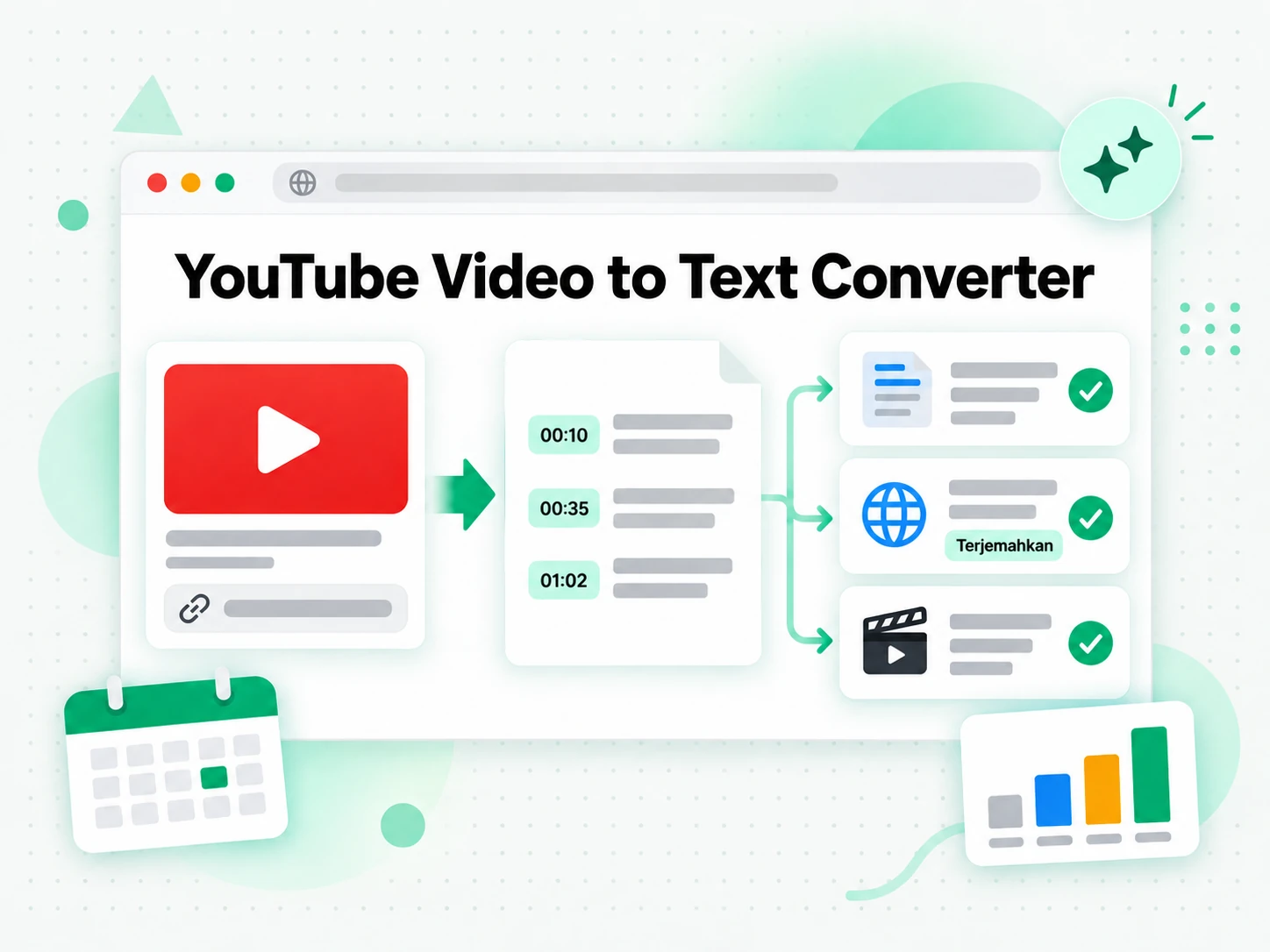
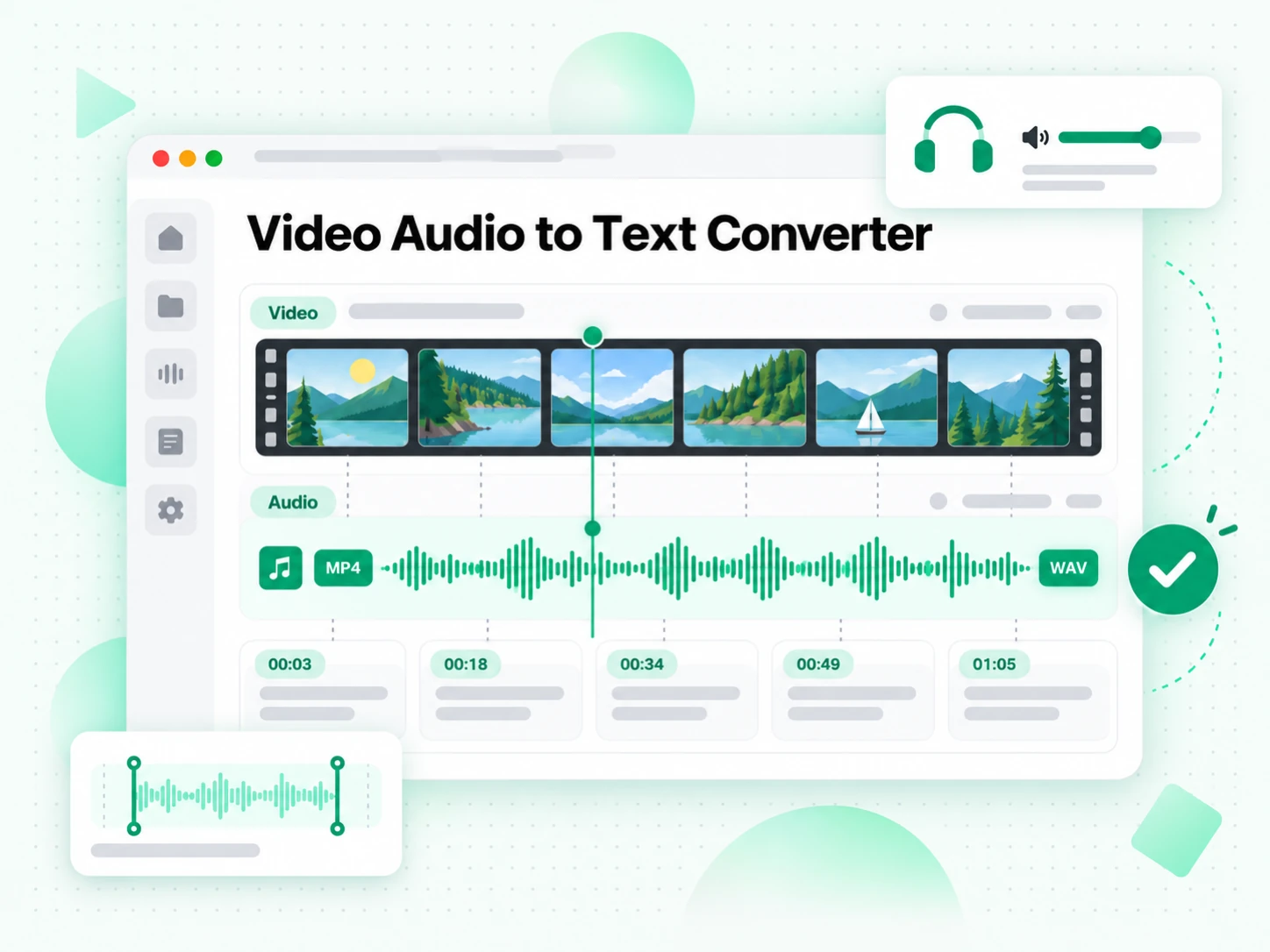
Video to text kami mengubah rekaman apa pun menjadi transkrip dengan stempel waktu. Unggah berkas lokal — MP4 dan format umum lainnya — atau tempel tautan rekaman, lalu tinjau transkrip lengkapnya.
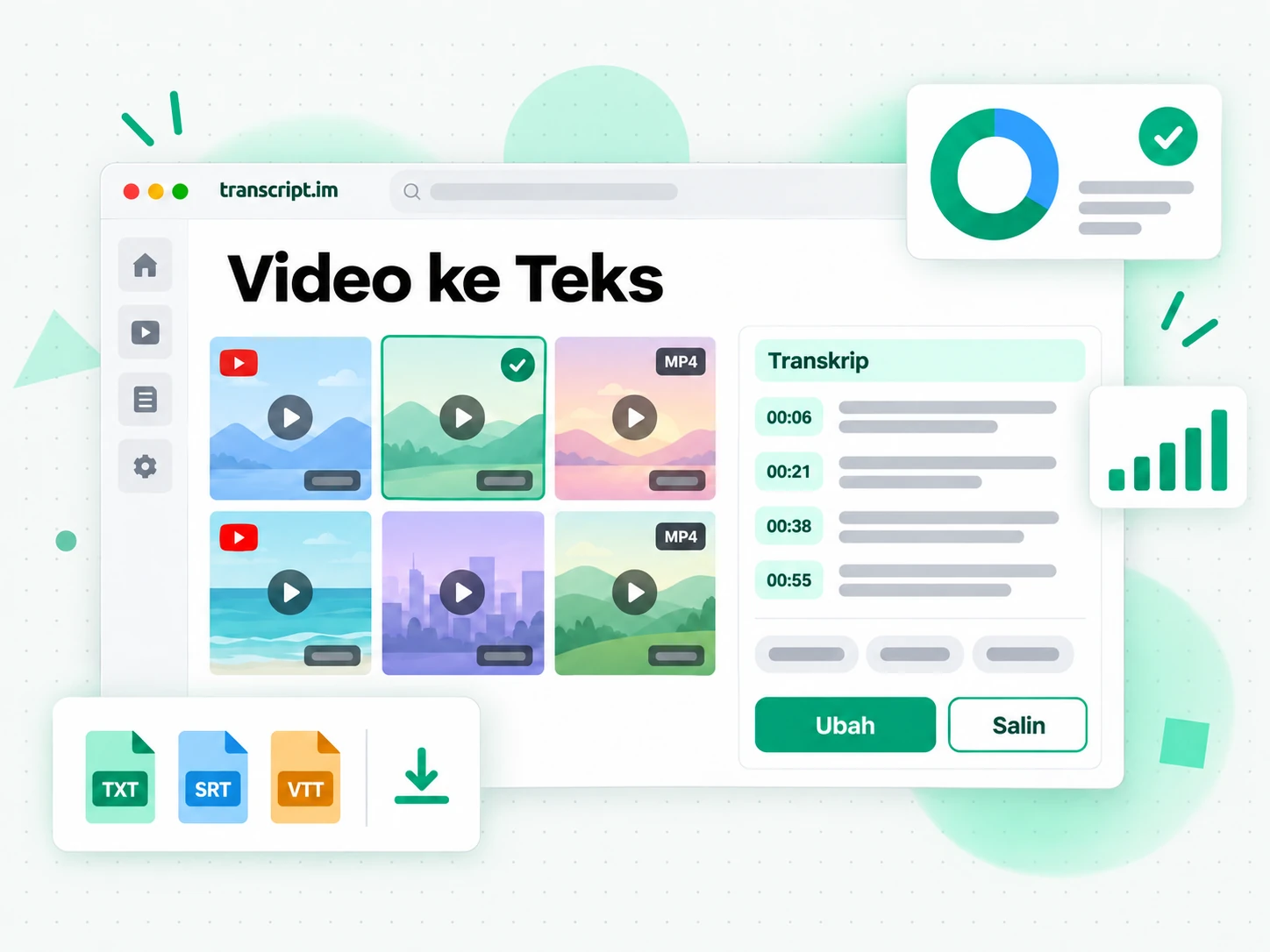
Cara kerja pengolahan rekaman
Dari unggahan lokal atau tautan rekaman, alat ini menyelesaikan konversi dalam tiga tahap.
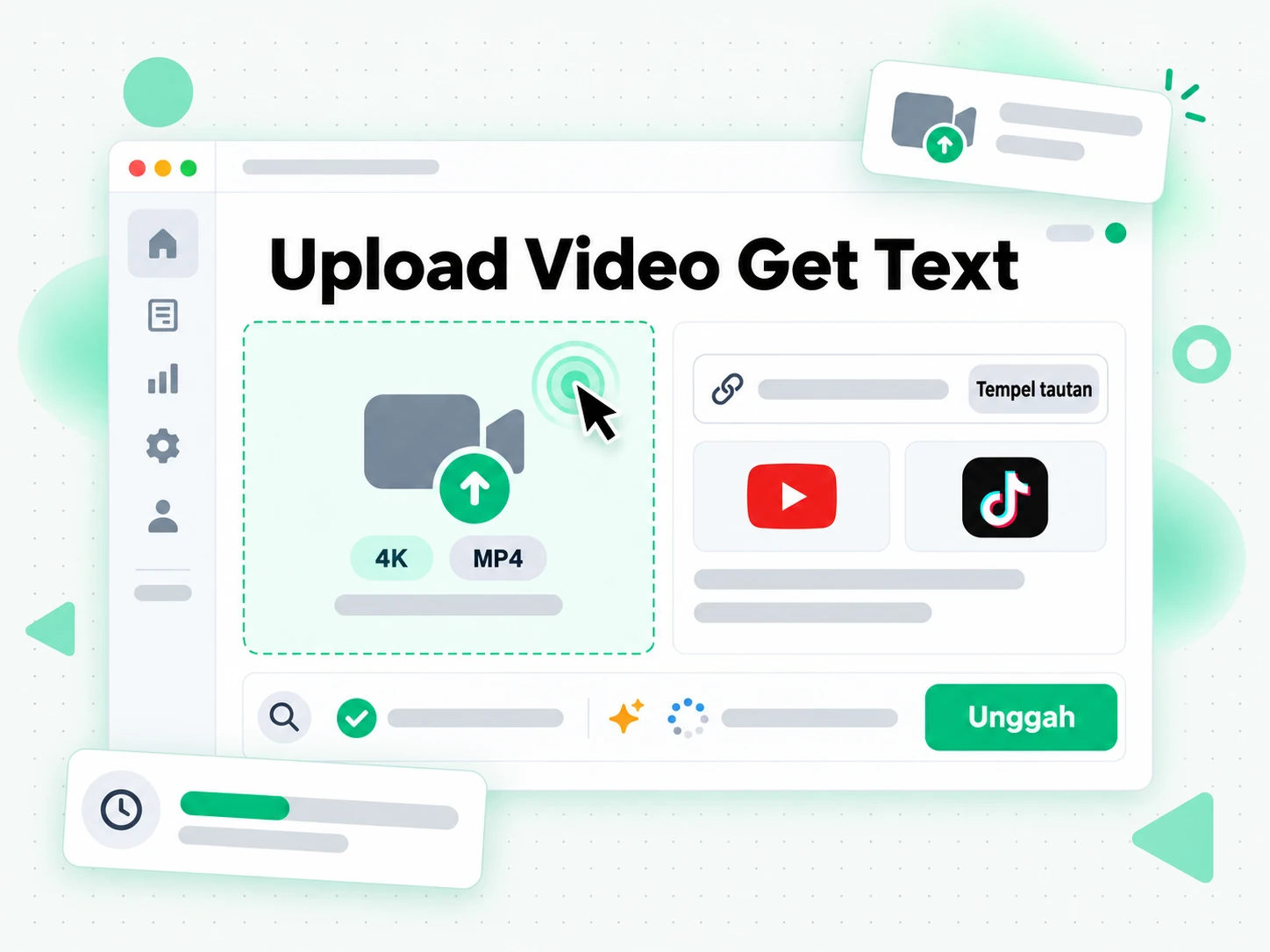
Unggah rekaman atau tempel tautan
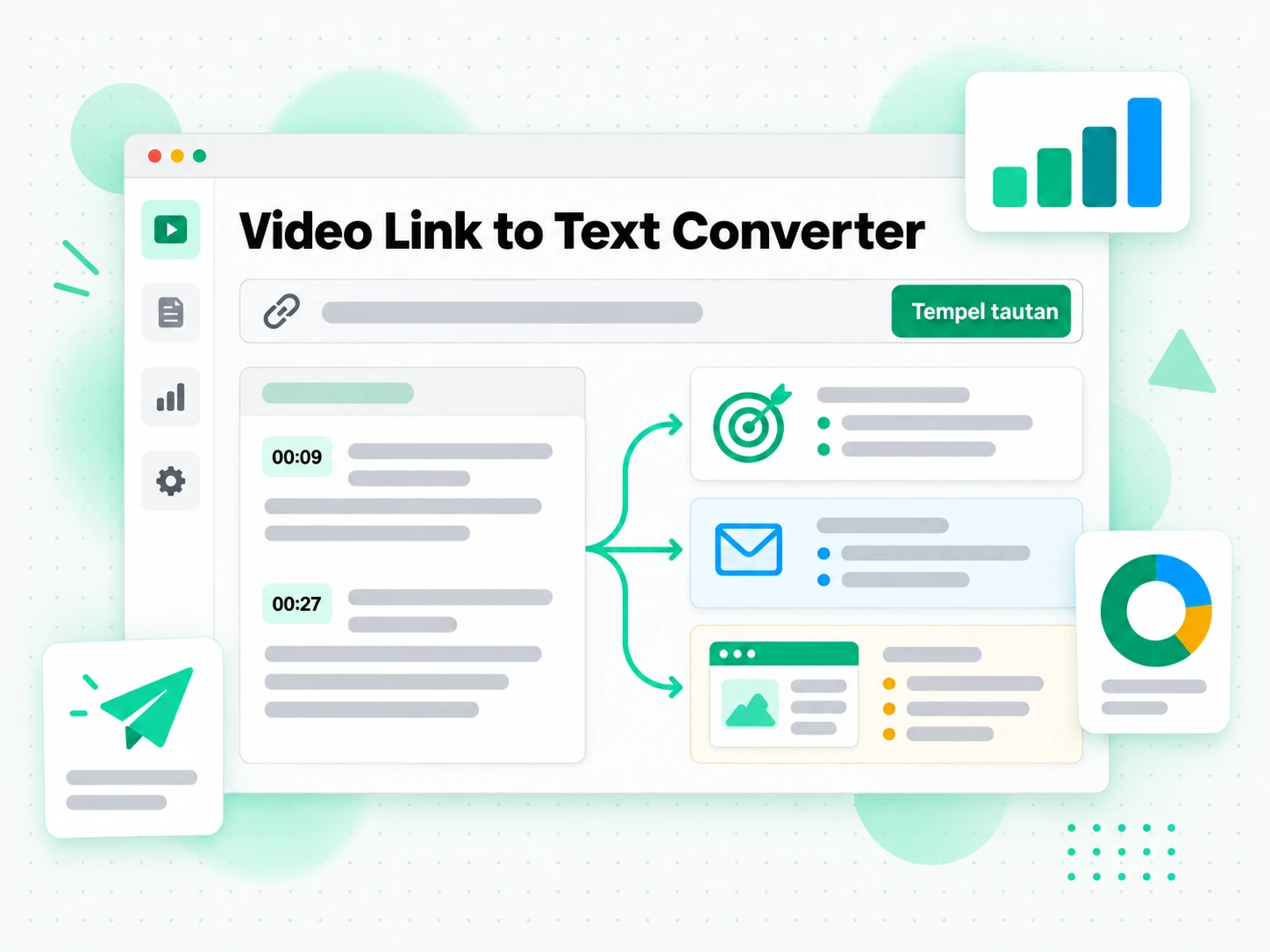
Unggah MP4 atau format rekaman umum lain, atau tempel tautan rekaman publik. Pengonversi video to text mencari takarir yang sudah dimiliki kreator terlebih dahulu, dan bila tidak ada, alat ini mentranskripsikan audio yang diucapkan dengan AI. Apa pun jalurnya, Anda memperoleh hasilnya yang lengkap dengan tanda waktu yang tetap selaras dengan ucapan pada sumber, sehingga pekerjaan yang dulu butuh satu jam menelusuri selesai tanpa Anda mengetik satu kata pun. Takarir yang sudah ada dipakai bila tersedia, dan AI sekelas Whisper menangani sisanya.
- Menerima MP4 dan format rekaman umum lainnya
- Juga menerima tautan rekaman yang ditempel
- Menggunakan takarir yang sudah ada bila tersedia
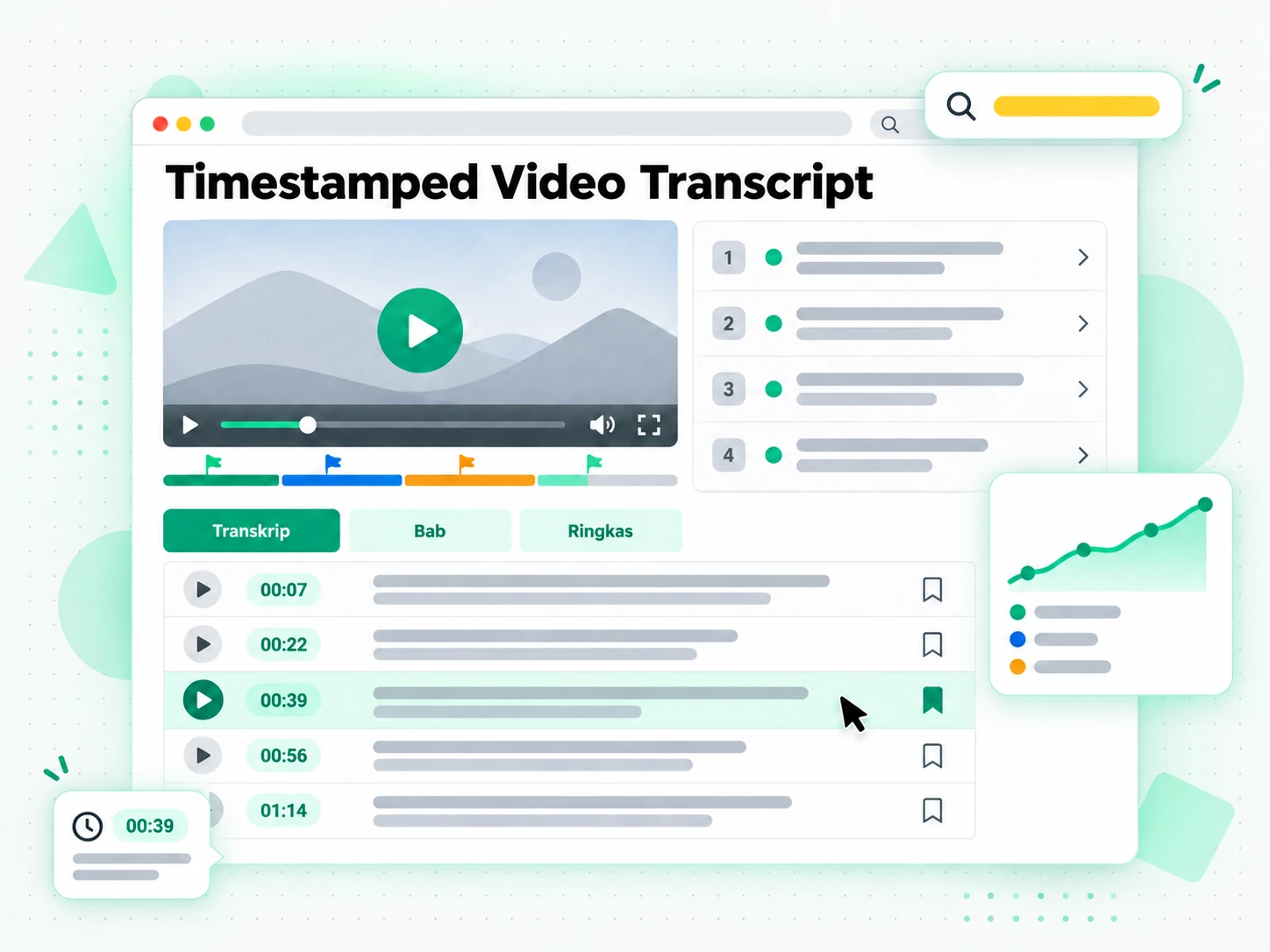
Terjemahkan atau ringkas teks rekaman
Begitu hasil video to text siap, Anda dapat menelusurinya untuk mencari kutipan, melompat ke momen lewat tanda waktu, atau menjalankan Ringkasan, Ringkasan Bab, atau Peta Pikiran untuk melihat bagaimana rekamannya disusun. Alih-alih menyeret kepala putar dan berharap Anda mengingat kata-katanya, Anda membaca teksnya dan menemukan baris persis yang Anda butuhkan. Menyalin satu baris cukup dengan satu klik, seluruh teks yang diperoleh tetap dapat ditelusuri di browser, dan rekaman panjang tidak lagi menjadi sesuatu yang harus Anda tonton ulang untuk dirujuk.
- Terjemahan satu klik ke bahasa yang didukung
- Ringkasan AI dan kerangka terstruktur
- Mind map visual dari transkrip
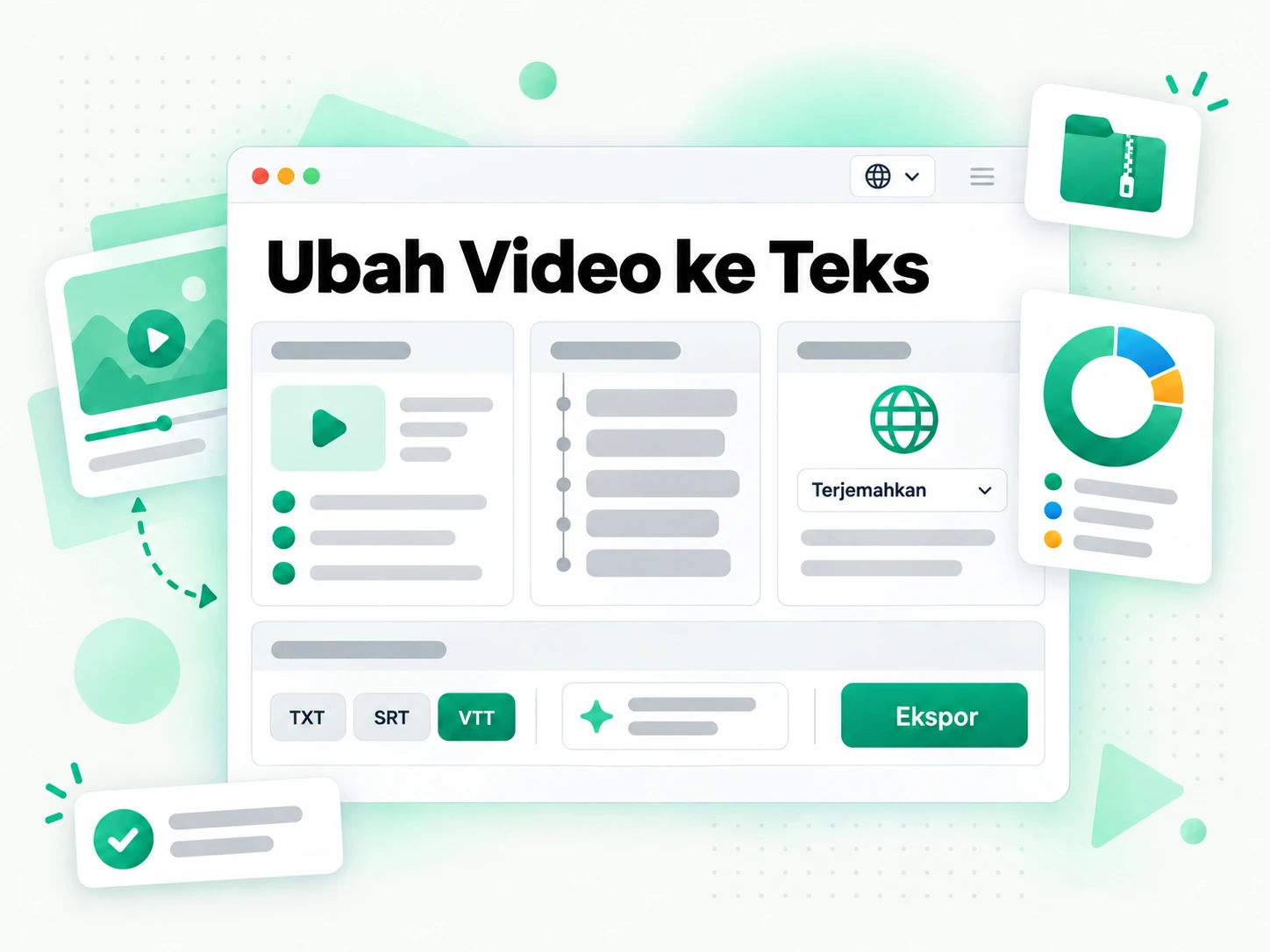
Ekspor atau gunakan kembali teks rekaman
Unduh hasil video to text sebagai TXT, SRT maupun VTT, terjemahkan ke bahasa lain yang didukung dengan tanda waktu yang tetap terjaga, atau serahkan ke alat AI sebagai brief untuk naskah baru. Tulisan dari rekaman yang bisa diekspor adalah hasil yang bisa dipakai ulang, entah itu berarti menempelkannya ke catatan Anda, mengubah rekaman menjadi artikel blog, atau membuat subtitle untuk hasil suntingan Anda sendiri. Karena keluarannya menyimpan tanda waktunya, teks yang sama dapat menjadi berkas subtitle, ringkasan, mind map, atau draf pertama.
- Unduh sebagai TXT, VTT ataupun SRT untuk subtitle
- Gunakan hasilnya untuk menyiapkan naskah baru
- Gunakan kembali teks sebagai catatan, artikel, atau subjudul
Mengapa Transcript mengalahkan transkripsi manual
✅ Transcript
Unggah berkas atau tempel tautan dan dapatkan teks lengkap dengan stempel waktu dari rekaman apa pun, bertakarir atau tidak. Hasil video to text tetap bisa dicari, disalin, diekspor sebagai TXT, SRT, atau VTT, dan diterjemahkan, serta bisa diringkas di tempat yang sama saat Anda membacanya.
❌ Transkripsi manual
Mengetik apa yang Anda dengar berarti memutar ulang menit yang sama berkali-kali, dan makin berat untuk rekaman satu jam atau berkas tanpa takarir. Tidak ada pencarian di teks yang sudah jadi, tidak ada stempel waktu yang bisa dipercaya, tidak ada format ekspor, dan tidak ada terjemahan — hanya dokumen lambat yang hanya bisa Anda periksa sendiri.
Siapa yang membutuhkan alat ini?
Konverter video to text membantu siapa pun yang lebih suka membaca, mencari, atau memakai ulang kata-kata yang diucapkan daripada menonton ulang rekaman.
Untuk kreator konten dan pelokalan
Mulai dari hasil video to text dan Anda sudah punya bahan mentah untuk konten berikutnya. Satu rekaman bisa dibentuk ulang untuk kanal atau bahasa tempat Anda menerbitkan.
- Pakai ulang satu rekaman — webinar, demo, atau unggahan lama — menjadi artikel blog, buletin, atau naskah baru.
- Lokalkan transkrip ke bahasa lain dan pertahankan stempel waktu aslinya.
- Kutip momen yang tepat saat sebuah poin disampaikan, bukan menggeser-geser rekaman.
- Tulis potongan berikutnya dari baris yang sudah berhasil di versi sebelumnya.
- Isi konten beberapa minggu dari satu rekaman, bukan satu unggahan.
- Sesuaikan format tiap kanal dari satu teks: panjang, utas, atau pendek.
Untuk pelajar dan peneliti
Kuliah, tutorial, dan rekaman wawancara lebih mudah dipelajari sebagai teks. Gunakan video to text, lalu Anda bisa membaca, mencari, serta mengutip rekaman tanpa menjeda tiap beberapa menit.
- Cari di seluruh rekaman untuk sebuah istilah, bukan memundurkan untuk menemukannya.
- Lompat ke stempel waktu tempat sebuah konsep dijelaskan dan baca lagi.
- Ubah hasil menjadi ringkasan, kerangka, atau mind map sebelum tenggat.
- Verifikasi setiap kutipan terhadap sumber dengan satu klik untuk tugas akademik.
- Bandingkan istilah antar-sesi dengan menyejajarkan transkripnya.
- Ekspor sebagai TXT untuk dokumen belajar bersih yang bisa Anda tandai offline.
Untuk tim penjualan dan pemasaran
Satu hasil video to text bisa menopang seluruh kampanye. Ubah satu rekaman menjadi pitch khusus, email lanjutan, dan teks halaman arahan untuk pelanggan yang berbeda.
- Tarik kalimat terkuat yang diucapkan pada rekaman prospek dan kutip di pendekatan.
- Sesuaikan satu rekaman menjadi pitch, email lanjutan, dan teks halaman arahan.
- Ekspor SRT untuk memberi takarir pada versi terlokalisasi dari iklan yang sama.
- Ringkas transkrip untuk deck penjualan atau brief kreatif.
- Pakai ulang kata yang sudah terbukti di antara segmen alih-alih memutar klipnya lagi.
- Rancang rekaman berikutnya dari naskah yang sudah berkinerja baik.
Untuk tim aksesibilitas dan subtitle
Konten rekaman hanya menjangkau semua orang ketika disertai caption. Hasil ekstraksi memberi tim aksesibilitas kata-kata dan timing untuk menyusun berkas subtitle dan halaman transkrip untuk rekaman yang sama.
- Susun berkas caption dari transkripnya alih-alih mulai dari nol.
- Sinkronkan tiap baris ke rekaman memakai tanda waktu yang tersimpan.
- Ekspor sebagai SRT atau VTT untuk pemutar atau unggahan ke platform.
- Terbitkan halaman transkrip sebagai pendamping rekaman yang mudah diakses.
- Periksa nama pembicara atau istilah terhadap rekamannya sebelum rilis.
Untuk peneliti dan pemeriksa fakta
Wawancara dan konferensi pers adalah bukti, dan kata-katanya yang dikutip. Transkripsi mengubah rekaman itu menjadi tulisan yang bisa ditelusuri, tempat setiap klaim bisa diperiksa terhadap momen saat diucapkan.
- Telusuri rekaman untuk sebuah klaim alih-alih menontonnya lagi.
- Verifikasi pernyataan terhadap tanda waktunya sebelum masuk ke laporan.
- Bandingkan bagaimana sebuah kisah disampaikan di beberapa rekaman.
- Simpan transkrip bertanggal dari materi sumbernya.
- Ekspor teksnya untuk berbagi bukti ke kolega.
Cara memakai video to text
- 1
Unggah rekaman atau tempel tautan
Seret berkas rekaman lokal — MP4, MOV, MKV, dan lainnya — atau masukkan URL publik. Tidak ada perangkat lunak yang perlu dipasang: berkas atau tautan adalah seluruh masukan yang dibutuhkan konverter video to text, baik di ponsel, laptop, maupun komputer bersama. YouTube adalah sumber paling umum, dan transkrip YouTube mengubah tautannya jadi teks tanpa unduhan.
- 2
Jalankan konversi
Mulai konversi dan alat ini membaca trek takarir yang ada bila tersedia, lalu beralih ke transkripsi AI atas audio yang diucapkan bila tidak ada. Hasilnya adalah teks lengkap rekaman dengan stempel waktu yang selaras dengan perkataan pembicara, jadi rekaman tanpa takarir pun kembali sebagai teks yang bisa dibaca.
- 3
Baca, cari, dan salin
Cari frasa di dalam teks, lompat ke stempel waktu, dan salin satu baris atau satu bagian penuh. Alih-alih menggeser pemutar untuk menemukan kutipan, Anda membaca hasilnya sebagai teks dan memakai ulang kata-kata persis yang Anda butuhkan.
- 4
Ekspor, terjemahkan, atau pakai ulang
Unduh teks sebagai TXT maupun takarir VTT dan SRT, terjemahkan ke bahasa lain yang didukung dengan stempel waktu tetap terjaga, atau serahkan ke alat AI sebagai draf. Hasil yang sama bisa menjadi catatan, takarir, ringkasan, atau draf pertama.
Gunakan catatan ucapan di aplikasi yang sudah anda pakai
Google NotebookLM
Tempel teks ke buku catatan sebagai sumber untuk meringkas rekaman dan mengajukan pertanyaan tentangnya. NotebookLM bekerja dari teks, jadi salinan tertulis yang bersih justru yang dibutuhkannya.
ChatGPT, Claude, Gemini, Kimi, dan Manus
Tempel teks ke asisten yang sudah Anda pakai — ChatGPT, Claude, Gemini, Kimi, atau Manus — dan perlakukan sebagai brief: susun ringkasan, tulis ulang untuk audiens lain, atau tarik argumennya secara berurutan.
Editor rekaman dan alat takarir
Ekspor VTT maupun SRT dan masukkan langsung ke editor untuk memberi takarir pada potongan Anda sendiri, atau mulai terjemahan dari berkas berstempel waktu yang sama.
Developer yang memakai API dan MCP
Transcript juga menyediakan API dan server MCP, sehingga skrip atau agen bisa mengekstrak ucapan dan meneruskan hasilnya ke sisa alur kerja Anda.
Transcript dibandingkan alat pengolah rekaman lainnya
Setiap alat menjawab pertanyaan yang berbeda. Gunakan tabel ini untuk memilih yang sesuai dengan apa yang benar-benar Anda butuhkan dari alat video to text.
| Alat | Apa yang dilakukannya | Kapan memakainya |
|---|---|---|
| Transcript | Teks lengkap berstempel waktu untuk berkas yang diunggah dan rekaman bertaut, bertakarir atau tidak, dengan pencarian, ekspor, terjemahan, dan tampilan AI. | Saat Anda butuh hasilnya bersih yang bisa dipakai ulang, bukan sekadar dibaca. |
| Trek takarir pemutar | Takarir bawaan yang hanya muncul jika kreator atau platform menambahkannya, tanpa ekspor bersih. | Saat rekaman bertakarir hanya perlu dibaca sekilas. |
| Google NotebookLM | Meringkas sumber dan menjawab pertanyaan tentangnya di dalam buku catatan. | Saat tujuannya tanya jawab tentang rekaman, bukan teksnya. |
| Situs pengunduh transkrip | Mengembalikan trek takarir untuk rekaman yang punya, biasanya tanpa fallback AI atau terjemahan. | Saat rekaman bertakarir sudah cukup. |
| Transkripsi manual | Mengetik atau memilih kata dengan tangan saat rekaman berjalan. | Untuk satu kutipan pendek, ketika tidak ada pilihan lain. |
Alat terkait
Pertanyaan umum tentang ekstraksi ucapan
Apa itu konverter video to text?
Layanan ini mengubah semua yang diucapkan dalam rekaman menjadi teks tertulis, terbagi dalam baris berstempel waktu. Alat ini memakai takarir kreator bila ada, dan mentranskripsikan audio dengan AI bila tidak, sehingga Anda mendapat teks yang bisa dibaca, bukan berkas yang terkunci di pemutar.
Bagaimana cara memulai konversi?
Unggah berkas rekaman atau masukkan URL yang terbuka ke alat transkripsi. Alat ini membaca takarir yang ada lebih dulu, atau mentranskripsikan audio dengan AI bila tidak ada, lalu mengembalikan teks lengkap berstempel waktu yang bisa Anda cari dan salin.
Bisakah alat ini mengubah rekaman tanpa takarir?
Bisa. Saat rekaman tidak punya trek takarir, konverter mentranskripsikan audio yang diucapkan dengan AI, jadi Anda tetap mendapat teks yang diperoleh lengkap berstempel waktu meski kreator tidak menambahkan takarir. Stempel waktunya tetap selaras dengan ucapan dalam sumber.
Format apa yang didukung untuk konversi?
MP4 dan format umum lain seperti MOV, MKV, WebM, dan AVI. Anda juga bisa memakai URL sumber terbuka daripada mengunggah apa pun, yang berguna saat berkas besar butuh waktu lama untuk dikirim.
Bisakah saya memakai tautan alih-alih mengunggah berkas ke alat ini?
Bisa. Tempel URL rekaman publik dan konverter akan mengambil takarir yang ada atau mentranskripsikan audio, sehingga tulisan dari rekaman kembali tanpa langkah unduh. Tautannya saja sudah cukup.
Apakah alat ini mendukung transkrip multibahasa?
Ya. Alat ini mendeteksi bahasa yang diucapkan secara otomatis di antara bahasa sumber yang didukung, lalu mengembalikan teks dalam bahasa itu. Anda tidak perlu memberi tahu bahasanya sebelum mulai.
Bisakah saya menerjemahkan teksnya ke bahasa lain?
Bisa. Setelah konversi selesai, terjemahkan hasilnya ke bahasa lain yang didukung dalam satu langkah, dengan stempel waktu tetap terjaga. Teks terjemahannya cocok dengan momen yang sama di rekaman.
Seberapa akurat hasil video to text?
Akurasi bergantung pada sumbernya. Takarir kreator biasanya presisi, sedangkan transkripsi AI bisa salah mendengar nama, aksen, atau suara yang tumpang tindih. Trek audio yang bersih dan berkualitas baik memberi hasil ekstraksi terbaik, dan Anda bisa mengonversi ulang rekaman nanti bila versi yang lebih baik diunggah.
Bisakah hasil video to text diunduh?
Bisa. Unduh teks sebagai TXT untuk catatan dan dokumen, SRT untuk editor rekaman, atau VTT untuk pemutar web. Ketiga format mempertahankan stempel waktu, jadi satu baris di berkas tetap cocok dengan satu momen di rekaman.
Berapa lama rekaman yang bisa diubah menjadi teks?
Rekaman panjang kembali sebagai teks yang bisa dicari dan Anda lompati lewat stempel waktu alih-alih menggulir, jadi sesi dua jam sama mudahnya dinavigasi seperti klip pendek.
Apa bedanya hasil konversi dengan takarir pemutar?
Pemutar hanya menampilkan takarir jika kreator atau platform sudah menambahkannya, dan tidak memberi cara bersih untuk menyalin seluruh teks. Fitur konversi bekerja pada rekaman publik apa pun, bertakarir atau tidak, dan memungkinkan Anda mencari, menyalin, mengekspor, menerjemahkan, dan meringkas hasilnya.
Bisakah teks hasilnya dipakai dengan Google NotebookLM atau ChatGPT?
Bisa. Salin atau ekspor teksnya, lalu tambahkan ke Google NotebookLM sebagai sumber atau tempel ke ChatGPT, Claude, Gemini, Kimi, atau Manus untuk meringkas, menulis ulang, atau membuat draf baru. Karena teksnya polos dan berstempel waktu, ia langsung masuk tanpa pembersihan.
Coba video to text
Masukkan berkas rekaman Anda dan dapatkan transkrip dengan stempel waktu yang dapat Anda salin, terjemahkan, atau ringkas.