TRANSCRIPT
Transkrip video
Baca ucapan dari unggahan atau tautan sebagai teks bertimestamp. Cari bagian penting, salin kutipan, lalu ekspor untuk dipakai kembali.
Apa itu transkrip video?
Transkrip video adalah teks lengkap dari semua yang diucapkan dalam sebuah rekaman, dipecah menjadi baris dengan penanda waktu. Ini berbeda dari berkas takarir yang tampil di atas gambar: hasil transkripsi adalah teks biasa untuk dibaca, dicari, disalin, dikutip, diterjemahkan, dan ditempel ke ChatGPT atau NotebookLM, sedangkan takarir adalah jalur yang dibuat untuk pemutar. Untuk menyalin ucapan rekaman ada dua cara: membaca takarir yang sudah ada, atau mentranskripsikan ucapan dengan AI bila rekaman tidak punya takarir sama sekali. Kasus kedua itu, dan setiap rekaman di perangkat Anda sendiri, adalah titik ketika kebanyakan alat berhenti bekerja dan ketika alat transkripsi yang sungguhan berguna. Baik sumbernya rekaman pribadi maupun tautan daring, hasilnya harus mudah dibaca dan ditelusuri. Dengan begitu, ucapan tetap berguna sebagai bahan catatan, kutipan, dan draf baru tanpa mengetik ulang.
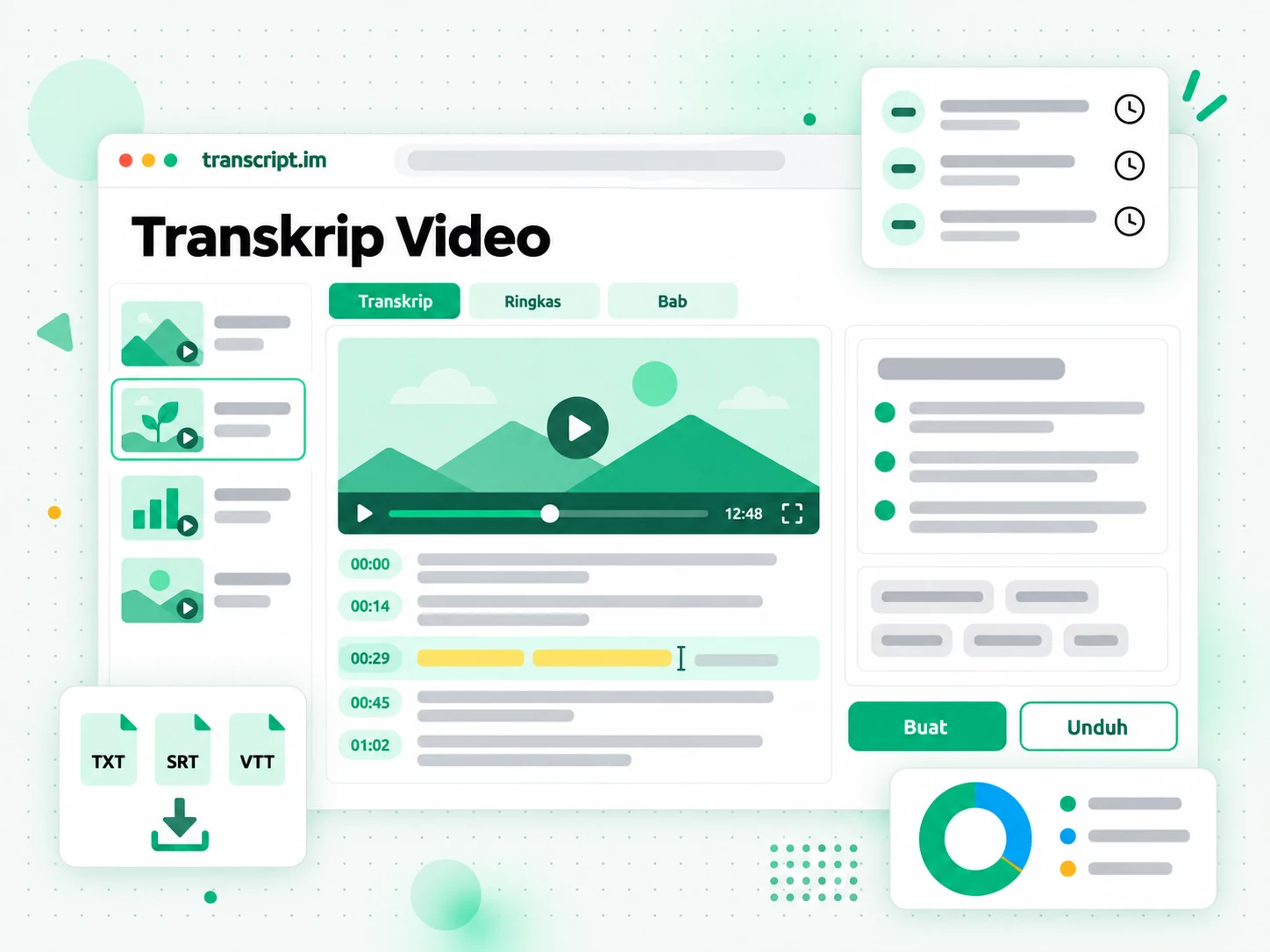
Dari ucapan menjadi tulisan
Satu berkas rekaman atau satu URL yang ditempel sudah cukup untuk mengolah ucapan menjadi naskah: transkrip video yang bisa dicari dan diekspor dalam tiga langkah.
Ubah rekaman atau tautan menjadi teks
Unggah rekaman lokal atau tempel tautan YouTube, TikTok, atau Instagram. Takarir bawaan rekaman dicari lebih dulu dan, bila tidak ada, ucapan diubah menjadi teks dengan AI. Dalam kedua kasus Anda mendapat transkrip video lengkap yang selaras dengan ucapan pada sumber, sehingga rekaman minggu lalu dan klip yang baru ditemukan pagi ini sama-sama kembali sebagai teks. Langkah dari rekaman menjadi tulisan bekerja dengan URL atau berkas, tanpa mengunduh apa pun lebih dulu, jadi sumber daring maupun berkas dari perangkat Anda diproses dengan cara serupa.
- Bekerja dengan rekaman berkas unggahan maupun URL yang ditempel
- Mentranskripsikan rekaman tanpa takarir dengan AI
- Setiap baris tetap selaras dengan ucapan
Baca dan cari di dalam hasil
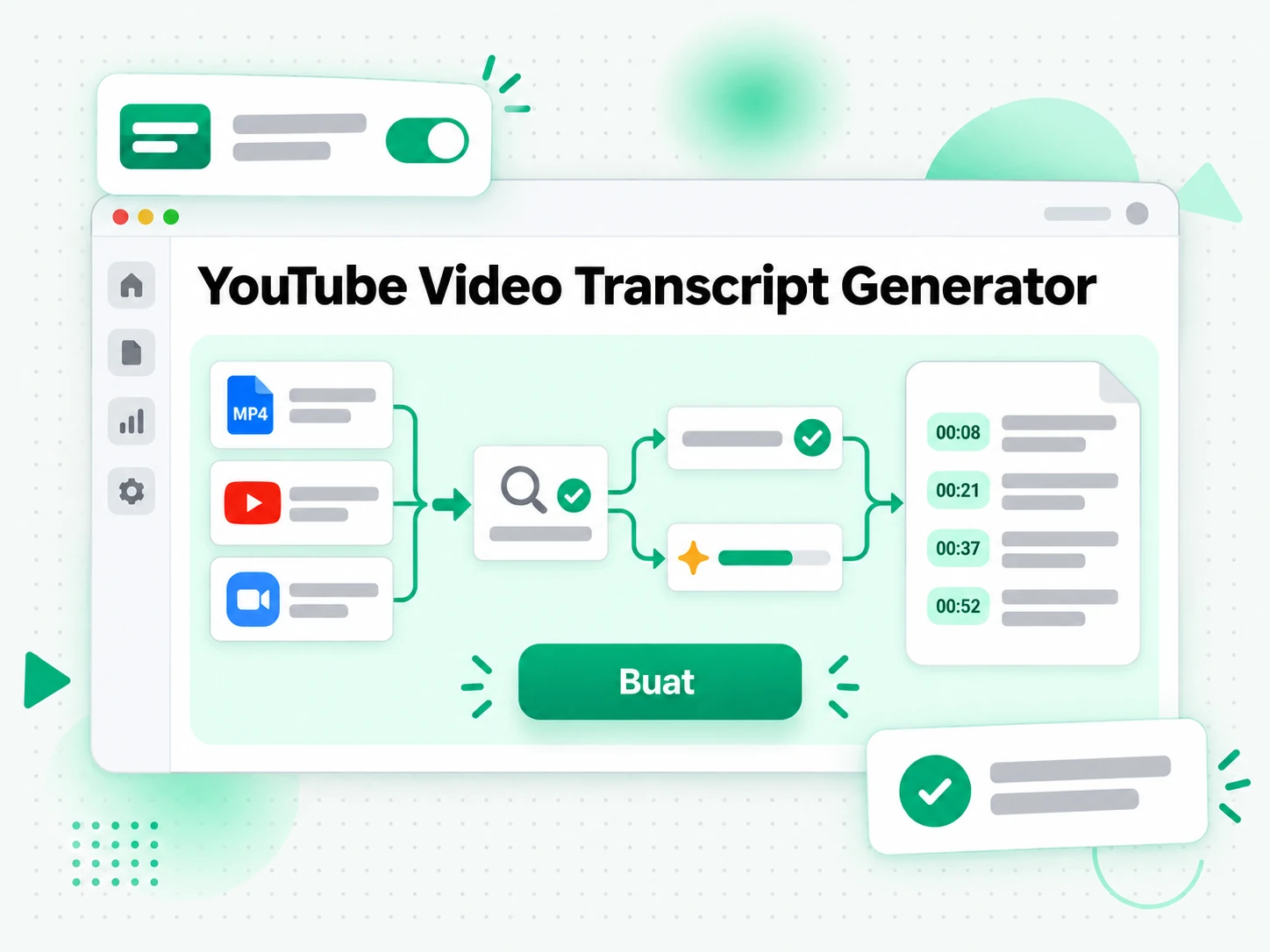
Setelah transkrip video gratis siap, cari kutipan, lompat ke suatu momen, atau jalankan Ringkasan atau Peta Pikiran untuk melihat struktur rekaman. Alih-alih menggeser kursor dan berharap ingat kata-katanya, baca teksnya di peramban dan temukan baris yang Anda perlukan. Menyalin satu baris hanya butuh satu klik, seluruh teks tetap bisa dicari, dan rekaman panjang tidak perlu ditonton ulang setiap kali Anda butuh rujukan.
- Ringkasan dan kerangka dari satu teks
- Cari dan salin seluruh teks di peramban
- Lompat langsung ke momen mana pun dalam rekaman
Unduh, terjemahkan, atau pakai ulang teks
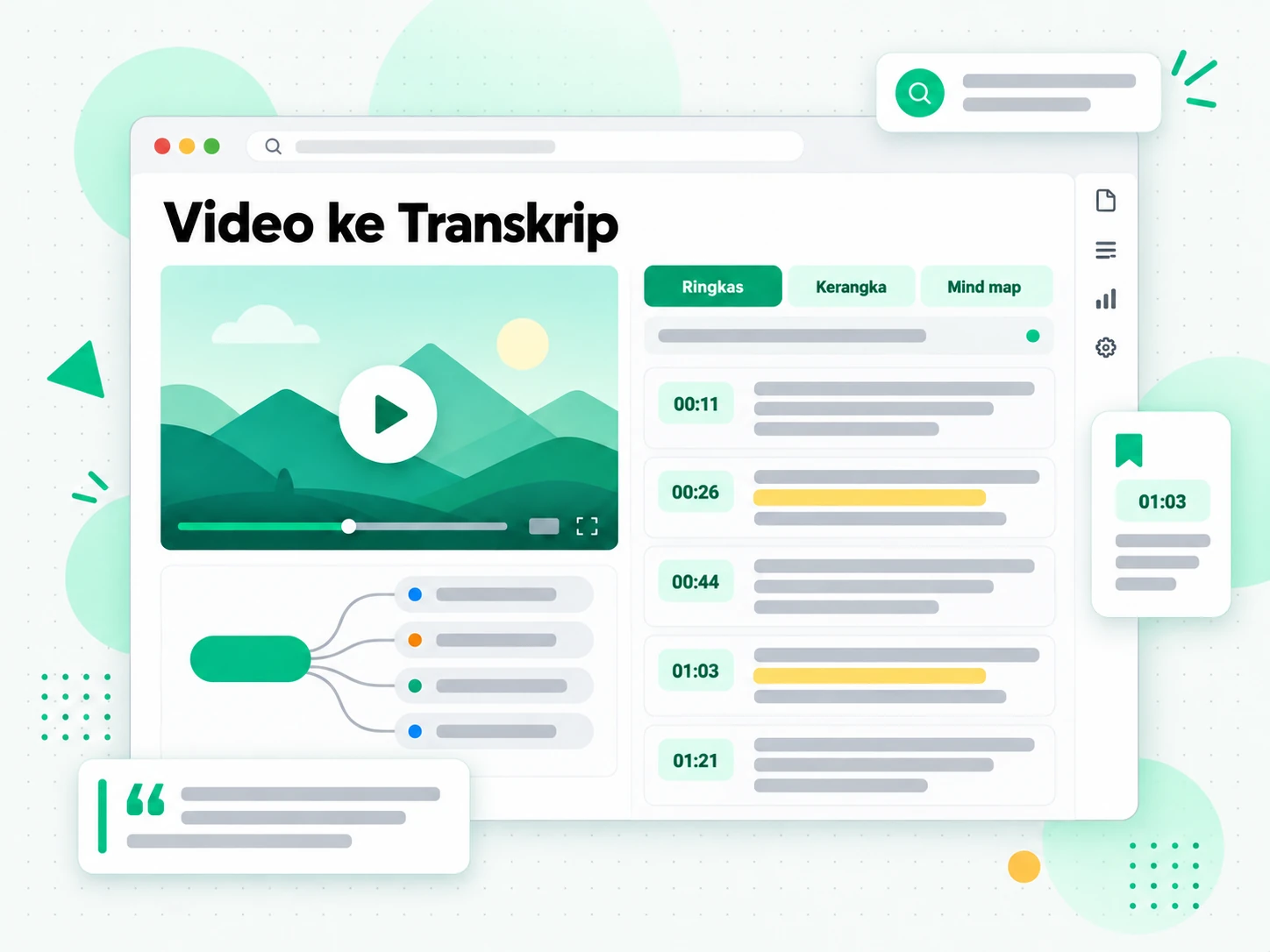
Simpan teks sebagai TXT, SRT, atau VTT, terjemahkan tanpa menghilangkan waktu sebaris pun, atau berikan ke ChatGPT sebagai acuan naskah baru. Teks yang bisa diekspor adalah teks yang bisa dipakai ulang, entah untuk ditempel ke catatan, mengubah rekaman menjadi tulisan blog, atau menyiapkan takarir untuk suntingan Anda sendiri. Karena hasilnya menjaga waktu setiap baris, transkrip video yang sama bisa menjadi ringkasan atau draf pertama.
- Unduh teks sebagai TXT, SRT, atau VTT
- Terjemahkan dan pertahankan waktunya
- Tulis ulang menjadi naskah, unggahan, atau utas
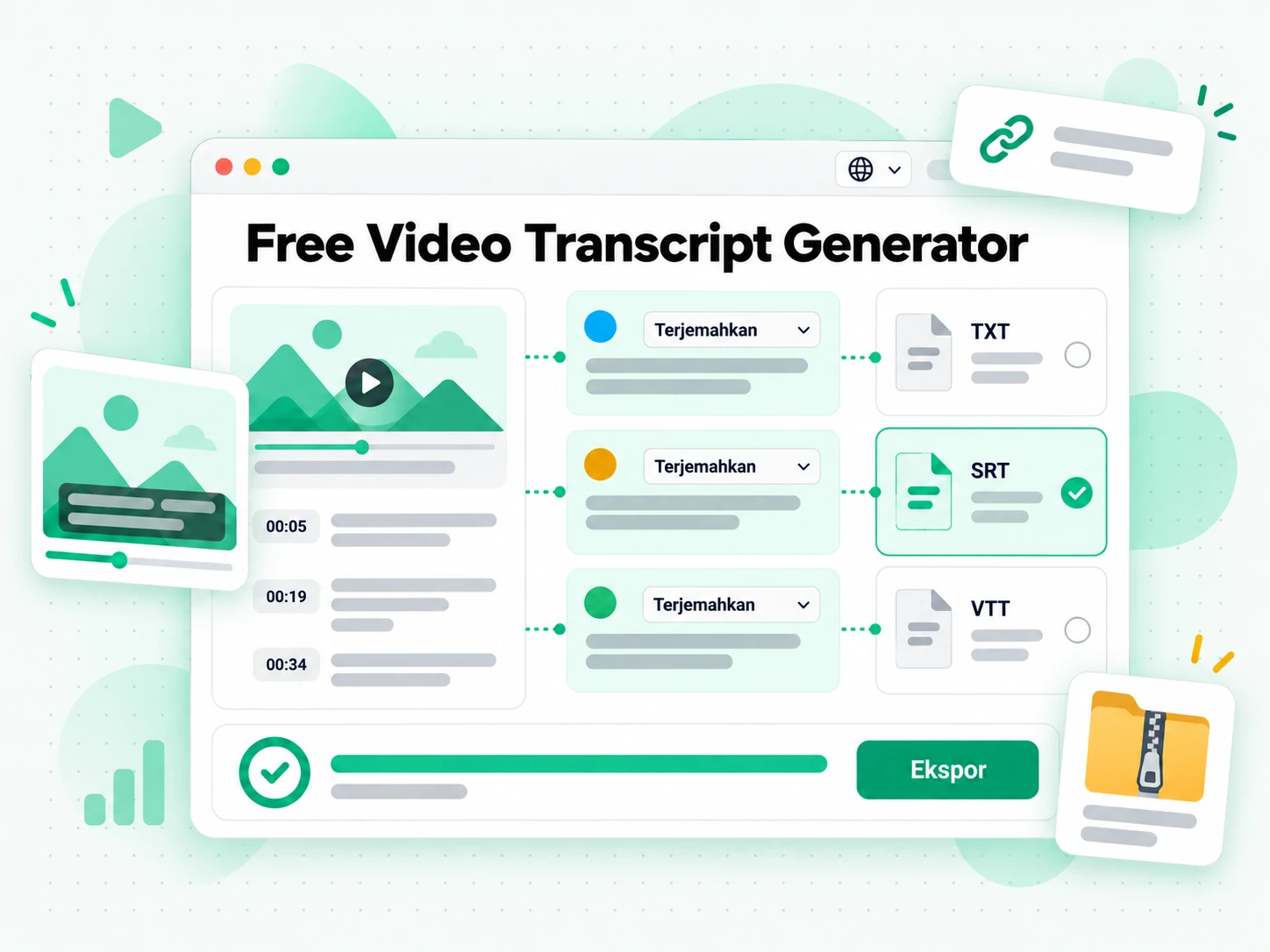
Mengapa Transcript lebih baik daripada takarir asli rekaman
✅ Transcript
Tambahkan rekaman atau tempel URL-nya. Anda mendapat transkrip video gratis yang lengkap, dengan atau tanpa takarir. Teks tetap bisa dicari dan disalin, siap diunduh dan diterjemahkan, dan ringkasan dibuat di tempat yang sama dengan tempat Anda membaca.
❌ Takarir bawaan
Pemutar hanya menampilkan takarir bila rekaman atau platformnya sudah menyertakannya, dan itu pun untuk dibaca sambil menonton, bukan untuk memakai ulang teksnya. Tidak ada salinan bersih dari seluruh bagian, tidak ada pencarian di rekaman panjang, tidak ada ekspor, tidak ada terjemahan, dan tidak ada apa pun untuk rekaman yang Anda buat sendiri.
Siapa yang membutuhkan layanan ini
Siapa pun yang lebih suka membaca, mengutip, atau memakai ulang apa yang diucapkan daripada menonton ulang rekaman akan lebih diuntungkan oleh transkrip video.
Untuk perekam rapat dan wawancara
Rekaman rapat dan wawancara menumpuk lebih cepat daripada yang bisa ditinjau siapa pun. Unggah hasil ekspor dari Zoom, Teams, atau perekam ponsel dan baca percakapan sebagai teks yang bisa dicari, bukan memutarnya demi menemukan satu keputusan. Menempel tautan YouTube juga bisa, dan halaman transkrip YouTube mengerjakan hal yang sama. Transkrip video seperti ini selesai dalam satu langkah.
- Unggah rekaman dari Zoom, Teams, atau ponsel dan buat teks dari rekaman dalam sekali jalan.
- Temukan keputusan dengan mencari satu frasa, lalu periksa momen asalnya.
- Bagikan kata-kata yang persis kepada rekan, bukan meneruskan berkas panjang.
- Simpan catatan tertulis tentang yang disepakati, diekspor sebagai TXT untuk catatan Anda.
- Terjemahkan teks bila rapat tidak dalam bahasa pertama Anda.
Untuk pelajar dan pencatat
Kuliah, tutorial, dan rekaman belajar yang panjang lebih mudah dikerjakan sebagai teks. Baca transkrip video gratis, bukan menjeda setiap beberapa menit, cari satu istilah, dan lompat ke momen penjelasannya. Dengan salinan dengan jatah gratis, setiap kuliah kembali sebagai teks yang bisa dicari.
- Salin baris yang persis Anda perlukan ke catatan, lengkap dengan momennya untuk diperiksa nanti.
- Cari di seluruh kuliah satu definisi, rumus, atau nama yang Anda ingat setengah-setengah.
- Terjemahkan teks ke bahasa Anda bila videonya tidak dalam bahasa itu.
- Ekspor sebagai TXT untuk dokumen belajar yang bersih dan bisa dicetak, dibaca tanpa internet.
- Ringkas dulu bila Anda hanya perlu argumennya, lalu baca bagian yang penting.
Untuk peneliti dan pemeriksa fakta
Ketika sebuah klaim penting, Anda butuh kalimat yang tepat dan momen saat diucapkan, bukan parafrase dari ingatan. Transkrip video yang bisa dicari mengubah rujukan samar menjadi kutipan yang bisa Anda pertanggungjawabkan.
- Temukan kutipan yang persis beserta momen yang membuktikan asalnya.
- Bandingkan perubahan sebuah klaim di antara wawancara, panel, dan tindak lanjut.
- Kutip dengan akurat alih-alih menyusun ulang kalimat dari ingatan.
- Arsipkan sumber dengan mengekspor teks sebelum rekaman diedit atau dihapus.
- Periksa silang pembicara dengan mencari sebuah istilah di beberapa rekaman.
Untuk kreator konten dan rekaman
Mulailah dari transkrip video gratis dan bahan baku karya berikutnya sudah siap. Unggah rekaman Anda sendiri atau tempel klip rujukan, buat teks dari rekaman dalam satu langkah, lalu bentuk sesuai kanal tempat Anda memublikasikan.
- Ringkas teks dan tambahkan ke deskripsi rekaman agar peringkatnya lebih baik di pencarian.
- Ubah poin utama menjadi unggahan, utas, dan buletin yang mengarahkan penonton kembali ke rekaman.
- Susun draf artikel blog dan catatan episode dari teks, bukan mulai dari halaman kosong.
- Buat kuis, meme, dan infografik dari baris terkuat untuk memakai ulang konten lama.
- Tulis naskah berikutnya dengan menata ulang apa yang sudah berhasil di rekaman sebelumnya.
- Ekspor berkas SRT atau VTT untuk memberi takarir pada suntingan Anda atau versi terjemahannya.
Untuk pengguna AI tingkat lanjut dan pembangun
Salinan ucapan menjadi sumber bersih bagi asisten AI. Tempel ke asisten yang sudah Anda pakai, lalu ringkas, kelompokkan, dan tanyai sumbernya, bukan memberinya rekaman yang tidak bisa ditonton model.
- Google NotebookLM: tambahkan teks sebagai sumber untuk meringkas rekaman dan mengajukan pertanyaan tentangnya.
- ChatGPT, Claude, Gemini, Kimi, dan Manus: tempel teks sebagai acuan untuk ringkasan, tulis ulang, atau draf baru.
- Buat catatan dan peta pikiran dari teksnya, lalu simpan yang berguna.
- Terjemahkan atau susun ulang teks untuk audiens lain.
- Pasok agen atau API dengan teks agar sisa alur Anda punya teks yang dibutuhkan.
Cara mengambil kata-kata dari sumber
- 1
Unggah rekaman atau tempel tautan
Masukkan sumber Anda di bagian atas halaman: letakkan rekaman lokal di tab Berkas atau pindah ke tab Tautan dan tempel URL rekaman publik. Tidak ada yang perlu dipasang, dan URL atau rekaman itu sudah cukup, baik di ponsel, laptop, maupun komputer bersama.
- 2
Buat salinan tertulis
Jalankan prosesnya: bila takarir dari pembuat tidak ada, ucapan ditranskripsikan, dan bila ada, takarir itu dibaca. Hasilnya adalah transkrip video gratis utuh dan selaras dengan apa yang diucapkan, sehingga rekaman tanpa takarir pun kembali sebagai teks yang terbaca.
- 3
Baca, cari, dan salin teks
Cari sebuah frasa di teks, lompat ke satu momen, dan salin satu baris atau seluruh bagian. Alih-alih menelusuri pemutar demi sebuah kutipan, baca transkrip video gratis sebagai teks dan pakai ulang kata-kata yang persis.
- 4
Unduh, terjemahkan, atau pakai ulang
Unduh teks sebagai TXT atau berkas takarir, terjemahkan beserta waktunya, atau berikan ke ChatGPT sebagai acuan. Salinan yang sama bisa menjadi catatan, ringkasan, atau draf pertama.
Pakai hasil transkripsi di aplikasi yang sudah anda punya
Google NotebookLM
Tambahkan hasil yang tercakup kuota awal sebagai sumber teks untuk meringkas rekaman dan mengajukan pertanyaan tentangnya. NotebookLM bekerja dengan teks, jadi teks yang bersih adalah persis yang dibutuhkannya.
Asisten AI
Tempel teks ke asisten yang sudah Anda pakai dan perlakukan sebagai acuan: tulis ringkasan, tulis ulang untuk audiens lain, atau tarik argumen berurutan.
Editor rekaman dan alat takarir
Ekspor berkas subtitle SRT dan seret langsung ke editor Anda untuk memberi takarir pada suntingan sendiri, atau mulai terjemahan dari teks yang sama.
Pembangun dengan API dan MCP
Transcript juga menyediakan API dan server MCP, sehingga skrip atau agen dapat menyalin ucapan dan meneruskannya ke sisa alur Anda.
Transcript dibandingkan fitur ekstraksi lain
Alat yang berbeda menjawab pertanyaan yang berbeda. Gunakan tabel ini untuk memilih yang sesuai dengan kebutuhan Anda akan hasil transkripsi.
| Alat | Fungsinya | Gunakan ketika |
|---|---|---|
| Transcript | Teks dalam kuota gratis: teks lengkap dari rekaman yang diunggah atau URL rekaman publik, dengan pencarian, ekspor, terjemahan, dan ringkasan. Termasuk kuota gratis; pemakaian tambahan berbayar. | Ketika Anda butuh teks yang bersih dan gratis untuk dipakai ulang, bukan hanya dibaca. |
| Takarir bawaan | Takarir untuk dibaca sambil menonton yang hanya muncul bila rekaman atau platform sudah menyediakannya, tanpa ekspor atau terjemahan. | Ketika rekaman bertakarir hanya perlu dibaca sekilas. |
| Google NotebookLM | Meringkas sebuah sumber dan menjawab pertanyaan tentangnya di dalam buku catatan. | Ketika tujuannya tanya jawab tentang rekaman, bukan teks transkripnya. |
| Situs pengunduh teks | Mengembalikan apa yang sudah diunggah pembuat rekaman, biasanya tanpa cadangan AI atau terjemahan. | Ketika rekaman yang sudah membawa teksnya sudah cukup. |
| Salin tempel manual | Memilih baris dari pemutar satu per satu. | Untuk satu kutipan pendek, jika panelnya ada. |
Alat terkait
Tanya jawab tentang hasil transkripsi
Apa itu transkrip video?
Teks tertulis dari semua yang diucapkan dalam rekaman, dipecah menjadi baris dengan penanda waktu. Teks ini berasal dari takarir bawaan rekaman bila ada, atau dari transkripsi AI terhadap audionya bila tidak ada, dan berlaku untuk berkas rekaman maupun URL rekaman.
Bagaimana cara menyalin ucapan video?
Untuk menyalin ucapan rekaman, tambahkan rekaman atau tempel tautan rekaman publik. Takarir yang ada dibaca lebih dulu atau ucapan ditranskripsikan dengan AI bila tidak ada, lalu Anda mendapat hasil tanpa biaya dalam batas kuota secara lengkap.
Apakah alat transkripsi bekerja pada rekaman tanpa takarir?
Ya. Tanpa takarir asli rekaman, ucapan ditranskripsikan dengan AI, sehingga Anda tetap mendapat tulisan lengkap tanpa perlu ada yang menambahkan takarir.
Apakah transkrip video ini gratis?
Tambahkan rekaman atau URL dan hasilnya tampil di peramban tanpa instalasi. Kuota awal dapat dipakai tanpa biaya. Setelah batas tersebut, Anda perlu langganan berbayar dengan tagihan berdasarkan pemakaian.
Apa itu pengonversi ucapan video?
Layanan transkripsi mengubah ucapan dalam rekaman menjadi teks dengan penanda waktu. Tempel URL atau unggah rekaman dan konverter mengembalikan teksnya, tanpa ekstensi atau unduhan.
Bagaimana cara membuat transkrip video dari rekaman sendiri?
Unggah rekaman di tab Berkas untuk mengolah rekaman menjadi tulisan di perangkat Anda. Konverter mengembalikan baris beserta momennya, sama seperti pada URL.
Bisakah saya mengunggah berkas video sebagai pengganti tautan?
Bisa. Pindah ke tab Berkas dan unggah rekaman lokal, baik MP4, MOV, MKV, maupun format lain, lalu rekaman itu ditranskripsikan seperti tautan yang ditempel. Tab Berkas juga melayani sumber yang tidak berada di platform yang didukung, jadi rekaman dari perangkat Anda sendiri bekerja dengan cara yang sama.
Dari platform mana saya bisa menempel tautan untuk transkripsi?
Dari YouTube, TikTok, dan Instagram. Tempel URL rekaman publik mana pun di tab Tautan dan platformnya dikenali otomatis. Prosesnya sama untuk ketiga sumber tersebut.
Format berkas apa yang didukung untuk transkripsi?
MP4, MOV, MKV, AVI, dan format rekaman umum lainnya. Audio ucapan dibaca dari semuanya, termasuk berkas yang tidak membawa takarir sendiri.
Dalam format apa hasil transkripsi bisa diekspor?
Sebagai TXT untuk teks biasa, SRT untuk takarir editor rekaman, dan VTT untuk takarir pemutar web. TXT paling cocok untuk catatan dan dokumen, sementara SRT dan VTT langsung bisa diseret ke editor atau pemutar.
Apakah transkripsi mendukung banyak bahasa?
Ya. Bahasa ucapan dideteksi otomatis di antara bahasa sumber yang didukung, dan teks yang sudah jadi dapat diterjemahkan ke bahasa lain yang didukung dengan waktu tetap terjaga. Jadi ceramah dalam satu bahasa bisa dibaca, dikutip, atau dimanfaatkan dalam bahasa lain tanpa menyinkronkan ulang teksnya.
Bisakah hasil transkripsi dipakai dengan Google NotebookLM?
Bisa. Salin atau ekspor teks dan tambahkan ke buku catatan sebagai sumber teks. NotebookLM kemudian meringkas rekaman dan menjawab pertanyaan tentangnya, hal yang tidak mungkin dengan rekaman yang tidak bisa ditonton model, dan teks yang sama bisa ditempel ke asisten mana pun sebagai acuan.
Seberapa akurat transkrip video?
Akurasi bergantung pada sumbernya. Takarir resmi biasanya tepat, sedangkan transkripsi AI bisa salah menangkap nama, aksen kuat, atau suara yang tumpang tindih. Audio yang bersih dan berkualitas baik menghasilkan salinan terbaik, dan Anda bisa mengulanginya setelah punya rekaman yang lebih baik.
Apa bedanya dengan pengolah rekaman menjadi teks biasa?
Keduanya mengembalikan teks dari mesin AI yang sama. Pengolah ucapan menerima rekaman unggahan atau tautan platform yang ditempel, sedangkan fitur ekstraksi berfokus pada satu rekaman yang diunggah. Keduanya gratis dan mengembalikan baris yang sama.
Apa perbedaan transkripsi dan takarir?
Takarir adalah jalur berwaktu yang ditampilkan di atas rekaman, sedangkan hasil transkripsi adalah teks terbaca dari apa yang diucapkan. Teks adalah yang Anda salin dan cari; takarir adalah yang Anda ekspor ke pemutar atau editor, dan di sini Anda bisa mendapatkan keduanya dari masukan yang sama.
Mulai dari rekaman Anda
Letakkan rekaman atau tautan dan dapatkan salinan ucapan yang bisa Anda baca dan salin.