
Podcast NotebookLM: Ringkasan Audio, Video, dan Mind Map
Panduan podcast NotebookLM: cara kerja Audio Overview, format dan bahasanya, serta Video Overview, Mind Map, Infographic, dan Slide Deck di Studio.
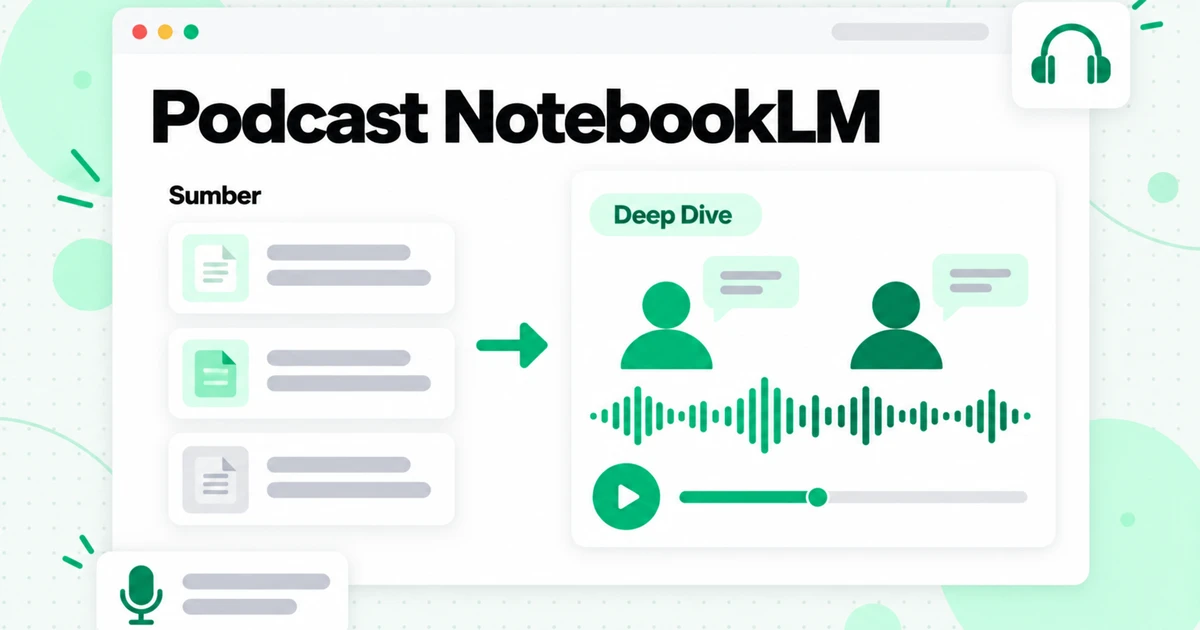
Podcast NotebookLM adalah fitur yang disebut Google sebagai Audio Overview: Anda menambahkan sumber ke notebook, membuka panel Studio, lalu NotebookLM menghasilkan percakapan lisan yang berisi host AI yang membahas materi Anda. Ini bukan chatbot umum yang membacakan web dengan suara keras. Para host hanya membahas sumber yang ada di notebook Anda, dan Anda dapat memilih format, durasi, bahasa, serta fokus sebelum proses dimulai. Panel Studio yang sama juga mengubah sumber-sumber tersebut menjadi Video Overview, Mind Map, Infographic, dan Slide Deck, sehingga NotebookLM menjadi satu notebook dengan berbagai cara untuk meninjau materi yang sama.
Panduan ini membahas cara kerja generator podcast NotebookLM, format dan opsi Audio Overview yang tersedia saat ini, cara membagikan dan mengunduh hasilnya, serta fungsi setiap keluaran Studio lainnya. Panduan ini juga membahas dua hal yang sering dilakukan orang dengannya: membuat Audio Overview dari seluruh playlist atau channel YouTube, dan mendapatkan transkrip podcast dari audio yang telah selesai agar Anda dapat mengutip, memberi caption, atau memeriksanya.
Catatan penamaan terlebih dahulu. Pada 16 Juli 2026, Google mengganti nama NotebookLM menjadi Gemini Notebook, dan halaman bantuan kini menggunakan nama baru tersebut. Produknya tetap sama, dan artikel ini mempertahankan nama NotebookLM karena itulah yang masih paling banyak dicari orang. Jika Anda baru mengenal alat ini, ulasan NotebookLM kami menjelaskan apa itu NotebookLM dan kekurangannya. Setiap detail fitur di bawah ini telah diperiksa berdasarkan halaman bantuan dan pengumuman resmi Google pada 23 Oktober 2026. Google sering mengubah fitur-fitur ini, jadi anggap halaman bantuan terkininya sebagai acuan terakhir.
Apa Itu Podcast NotebookLM?
Podcast NotebookLM adalah Audio Overview: diskusi audio yang dihasilkan AI hanya berdasarkan sumber yang Anda pilih dalam sebuah notebook. Google memperkenalkan fitur ini pada 11 September 2024, dalam sebuah tulisan yang menyebutnya sebagai "cara baru untuk mengubah dokumen Anda menjadi diskusi audio yang menarik." Dalam format aslinya, dua pembawa acara AI memulai "pendalaman" materi Anda, merangkumnya, menghubungkan topik di berbagai sumber, dan sesekali bercanda sepanjang percakapan.
Orang-orang menyebutnya podcast karena memang terdengar seperti podcast. Tidak ada studio rekaman dan tidak ada naskah yang perlu ditulis: pembawa acara, suara, dan percakapannya semuanya dihasilkan dari notebook Anda. Itu juga alasan pencarian "generator podcast NotebookLM" mengarah ke fitur yang sama. Tidak ada produk podcast terpisah di dalam NotebookLM; tile Audio Overview di Studio adalah generatornya.
Tiga fakta membentuk hasil yang Anda dapatkan:
- Fitur ini mencerminkan sumber Anda, bukan opini pembawa acara. Halaman bantuan Google menyatakan bahwa overview dimaksudkan sebagai "cerminan objektif dari konten sumber Anda." Jika sumber Anda hanya menyajikan satu sisi, percakapannya juga akan demikian.
- Fitur ini bisa keliru. Google memperingatkan bahwa Audio Overview, termasuk suaranya, dihasilkan AI dan "mungkin mengandung ketidakakuratan atau gangguan audio." Audio tidak menyertakan sitasi, jadi apa pun yang ingin Anda jadikan dasar sebaiknya diperiksa dalam chat, tempat sitasi mengarah kembali ke bagian sumber.
- Fitur ini adalah ringkasan, bukan rekaman materi Anda. Tulisan peluncuran Google menyatakannya dengan jelas: diskusi tersebut "bukan pandangan yang komprehensif atau objektif tentang suatu topik." Gunakan audio untuk mendapatkan gambaran awal dan meninjau kembali materi, bukan sebagai pengganti sumber.
Ketika fitur ini diluncurkan, pembawa acaranya hanya berbicara dalam bahasa Inggris dan Anda tidak dapat menyela mereka. Kedua keterbatasan tersebut telah berubah, seperti yang ditunjukkan bagian-bagian berikutnya.
Cara Membuat Podcast NotebookLM
Membuat podcast NotebookLM hanya memerlukan beberapa klik setelah sumber Anda siap. Kualitas hasilnya terutama bergantung pada sumber tersebut, jadi panduan cara menggunakan NotebookLM adalah tempat yang tepat untuk memulai jika Anda belum pernah membuat notebook. Berikut alur Audio Overview itu sendiri:
- Buka atau buat notebook, lalu tambahkan sumber Anda. Anda memerlukan akses edit ke notebook untuk membuat atau menghapus Audio Overview.
- Pilih sumber yang ingin dibahas. Hapus centang pada apa pun yang tidak relevan. Kumpulan sumber yang lebih terarah menghasilkan percakapan yang lebih fokus.
- Buka panel Studio dan pilih Audio Overview. Gunakan ikon pensil, atau opsi penyesuaian, jika Anda ingin mengatur format, bahasa, durasi, atau prompt sebelum membuatnya.
- Buat Audio Overview. Ikhtisar dibuat di latar belakang, sehingga Anda dapat terus mengobrol, membaca sumber, atau membuat output lain selama proses berlangsung. Google menyatakan proses ini dapat memerlukan "beberapa menit."
- Putar di panel Studio. Anda dapat mengubah kecepatan pemutaran dari menu More, memberi penilaian dengan jempol ke atas atau jempol ke bawah, dan terus mendengarkan sambil mengerjakan hal lain di bagian notebook lainnya.
Sejak Maret 2026, Anda juga dapat meminta Audio Overview langsung dari chat, dan sejak Juli 2025, satu notebook dapat menyimpan beberapa output Studio dengan jenis yang sama. Perubahan kedua ini lebih penting daripada kelihatannya: Anda dapat menyimpan Brief singkat dan Deep Dive panjang dari sumber yang sama secara berdampingan, atau satu ikhtisar untuk setiap modul dalam sebuah kursus.
Untuk membuka kembali ikhtisar lama, temukan di panel Studio dan pilih Load. Jika Anda ingin melihat prompt yang diberikan, menu tiga titik di sebelahnya memiliki opsi "View custom prompt."
Format, Durasi, dan Bahasa Ikhtisar Audio NotebookLM
Ikhtisar Audio NotebookLM kini hadir dalam empat format, tiga durasi, dan lebih dari 80 bahasa. Memilih kombinasi yang tepat sebelum membuatnya dapat menghemat satu kali pembuatan ulang dan sebagian kuota penggunaan Anda.
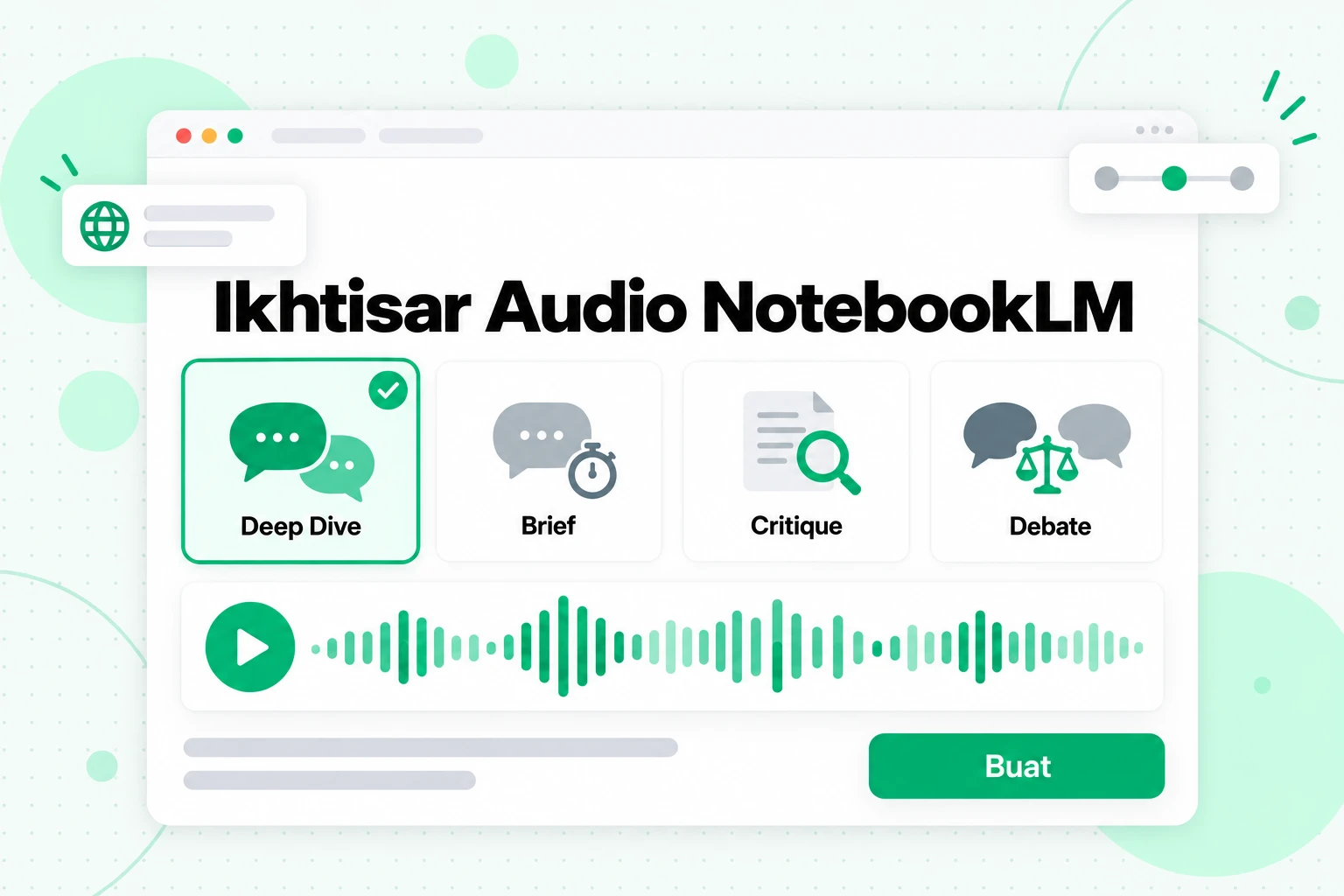
Format Ikhtisar Audio NotebookLM, menurut kata-kata Google sendiri:
| Format | Pembicara | Fungsinya | Cocok untuk |
|---|---|---|---|
| Deep Dive (default) | Dua pembawa acara | “Percakapan yang hidup” yang menguraikan dan menghubungkan berbagai topik di seluruh sumber Anda | Tinjauan awal modul kursus, laporan, atau bab buku |
| The Brief | Satu pembicara | Poin-poin utama dalam “kurang dari dua menit” | Penyegaran singkat sebelum rapat atau ujian |
| The Critique | Dua pembawa acara | “Evaluasi konstruktif” terhadap materi | Umpan balik atas esai, pitch, dokumen desain, atau draf bab Anda sendiri |
| The Debate | Dua pembawa acara | “Debat formal dua arah” dari berbagai sudut pandang | Sumber-sumber yang tidak sepakat, atau keputusan dengan pertukaran kepentingan nyata |
Durasi
Anda dapat memilih Shorter, Default, atau Longer. Google mencatat bahwa opsi Longer hanya tersedia dalam bahasa Inggris.
Bahasa
Ikhtisar Audio mendukung lebih dari 80 bahasa keluaran, termasuk beberapa varian bahasa Spanyol, bahasa Prancis untuk Kanada dan Eropa, bahasa Tionghoa Sederhana dan Tradisional, bahasa Jepang, Korea, Hindi, dan Arab. Default-nya adalah bahasa pilihan dalam setelan Google Account Anda, dan Anda dapat memilih bahasa yang berbeda untuk setiap ikhtisar. Sumber Anda tidak harus menggunakan bahasa keluaran: notebook berisi transkrip kuliah berbahasa Inggris dapat menghasilkan Ikhtisar Audio berbahasa Spanyol.
Prompt
Kotak kustomisasi menerima instruksi singkat untuk mengarahkan percakapan. Contoh dari Google berfokus pada topik dan tingkat keahlian, dan berikut adalah jenis prompt yang berfungsi dengan baik:
- “Fokus hanya pada bagian tentang harga dan lewati sejarahnya.”
- “Jelaskan ini kepada mahasiswa tahun pertama yang belum pernah mempelajari statistik.”
- “Pendengarnya adalah para insinyur; bahas metodenya, bukan latar belakangnya.”
- “Bandingkan bagaimana saran pembicara berubah antara episode pertama dan terakhir.”
- “Habiskan sebagian besar waktu untuk membahas perbedaan pendapat antara kedua makalah.”
Prompt mempersempit fokus; prompt tidak menambahkan fakta. Jika materi yang ingin Anda bahas tidak terdapat dalam sumber yang dipilih, tidak ada prompt yang dapat memasukkannya ke dalam audio.
Mode Interaktif: Bergabung dalam Percakapan
Mode interaktif memungkinkan Anda menyela podcast NotebookLM dan mengajukan pertanyaan kepada pembawa acara. Untuk menggunakannya, buat Audio Overview baru, pilih mode Interaktif, lalu saat audio diputar, pilih Bergabung. Ketika pembawa acara mempersilakan Anda, ajukan pertanyaan dengan lantang; mereka menjawab berdasarkan sumber Anda, lalu melanjutkan overview dari bagian terakhir.
Ada beberapa ketentuan, semuanya ditetapkan oleh Google:
- Hanya bahasa Inggris. Mode interaktif berfungsi untuk overview berbahasa Inggris.
- Hanya overview baru. Fitur ini berfungsi pada overview yang baru dibuat, bukan yang lebih lama.
- Tidak untuk tautan yang dibagikan. Orang yang membuka tautan bersama ke overview Anda dapat mendengarkan, tetapi tidak dapat bergabung.
- Suara Anda tidak disimpan. Google menyatakan bahwa suara Anda dan transkrip pertanyaan Anda tidak disimpan atau dibagikan.
- Bersiaplah menghadapi kekurangan. Google memperingatkan adanya keterlambatan dan gangguan, seperti pergantian pembicara secara acak.
Mode interaktif paling berguna untuk belajar. Biarkan pembawa acara menjelaskan suatu konsep, bergabunglah ketika ada hal yang belum jelas, dan mintalah contoh dari sumber-sumber tersebut. Fitur ini menggantikan alur “jeda, buka chat, ketik pertanyaan” dengan percakapan lisan.
Membagikan dan Mengunduh Audio Overview Anda
Anda dapat membagikan Audio Overview dengan tiga cara: membagikan tautan ke audio, membagikan seluruh notebook, atau mengunduh file audio dan mengirimkannya sendiri.
- Bagikan tautan. Pilih Bagikan di pemutar. Penerima perlu memiliki akses ke notebook, atau notebook harus disetel ke "Siapa saja yang memiliki tautan" dengan akses ke seluruh notebook. Hanya pemilik dan editor yang dapat menjadikan audio publik atau mengelola akses.
- Bagikan notebook. Siapa pun yang Anda beri akses ke notebook akan menemukan overview di panel Studio.
- Unduh. Pilih Unduh dan bagikan file dengan cara apa pun yang Anda inginkan, misalnya di chat kursus atau aplikasi podcast yang menerima unggahan.
Ada dua batasan yang perlu diketahui. Berbagi publik hanya tersedia untuk akun konsumen; fitur ini dinonaktifkan untuk akun Workspace Enterprise dan Education. Selain itu, menghapus overview akan memutus setiap tautan yang Anda bagikan untuknya, jadi unduh salinannya sebelum Anda merapikan notebook. Unduhan juga dapat diblokir untuk notebook yang menggunakan ebook Play Books sebagai sumber, bergantung pada batasan penerbit.
Sebelum memublikasikan Audio Overview di mana pun secara publik, ingat dari apa audio tersebut dibuat. Bagikan hanya audio yang dibuat dari materi yang boleh Anda gunakan, dan dengarkan sampai selesai terlebih dahulu, karena host dapat menyampaikan detail yang keliru.
Mengubah Playlist atau Channel YouTube Menjadi Podcast NotebookLM
Playlist atau channel YouTube merupakan salah satu sumber podcast NotebookLM terbaik: kursus, rangkaian kuliah, atau arsip konten kreator yang diringkas menjadi percakapan yang dapat Anda dengarkan sambil berjalan. Tantangan utamanya adalah memasukkan materi tersebut ke dalam notebook.
NotebookLM dapat mengimpor tautan YouTube, tetapi hanya satu video per tautan, hanya video publik dengan caption, dan hanya teks caption; panduan kami tentang impor YouTube NotebookLM membahas aturan tersebut serta kesalahan yang ditimbulkannya. Notebook gratis juga hanya menampung 50 sumber, jadi playlist berisi 60 video tidak dapat dimasukkan satu per satu melalui tautan; batasan paket gratis NotebookLM dijelaskan dalam artikel tersendiri. Cara yang andal adalah mengubah video menjadi teks terlebih dahulu, lalu menambahkan teks tersebut sebagai beberapa sumber.
- Dapatkan semua transkrip dalam satu proses. Tempelkan tautan playlist ke alat transkrip playlist YouTube di transcript.im. Alat ini mengantrekan video sesuai urutan playlist dan memprosesnya secara paralel. Caption setiap video akan dibaca jika tersedia, dan transkripsi AI mencakup video yang belum pernah diberi caption, sehingga caption yang hilang tidak membuat percakapan terputus. Tautan channel bekerja dengan cara yang sama di halaman transkrip channel, yang mengantrekan unggahan publik channel tersebut.
- Ekspor sebagai teks biasa. Playlist akan dikembalikan dan digabungkan berdasarkan pelajaran, sementara setiap transkrip tetap memuat judul video dan timestamp. Ekspor sebagai TXT, format yang paling mudah dibaca NotebookLM.
- Kelompokkan berdasarkan topik. Gabungkan video yang berkaitan ke dalam satu file untuk setiap modul, musim, atau tema, dan pertahankan judul setiap video sebagai heading. Satu sumber dapat memuat hingga 500.000 kata, jadi modul berisi sepuluh kuliah berdurasi satu jam dapat dimasukkan ke dalam satu file.
- Buat satu Audio Overview untuk setiap kelompok. Pilih file dari satu modul dan buat Deep Dive untuknya. Karena satu notebook dapat menyimpan beberapa overview, Anda akan mendapatkan rangkaian singkat: satu episode per modul, semuanya berdasarkan transkrip.
- Arahkan setiap episode. Gunakan kotak prompt: "Fokus pada tiga teknik yang didemonstrasikan instruktur," atau "Bandingkan saran kreator dalam unggahan tahun 2024 dengan unggahan tahun 2026."
Di sinilah kedua alat tersebut saling melengkapi. transcript.im mengubah banyak video menjadi teks lengkap berlabel; NotebookLM mengubah teks tersebut menjadi podcast, peta pikiran, atau slide deck. Transkripsikan dan unggah hanya video yang boleh Anda gunakan, seperti konten Anda sendiri, materi kursus yang dapat Anda akses, atau video publik yang Anda pelajari untuk catatan pribadi.
Transkrip Podcast: Mengubah Audio Overview Kembali Menjadi Teks
Halaman bantuan Google untuk Audio Overview mencantumkan kecepatan pemutaran, masukan, berbagi, dan unduhan, tetapi tidak mencantumkan transkrip teks percakapan. Jika Anda menginginkan transkrip podcast dari Audio Overview, unduh audionya lalu transkripsikan.
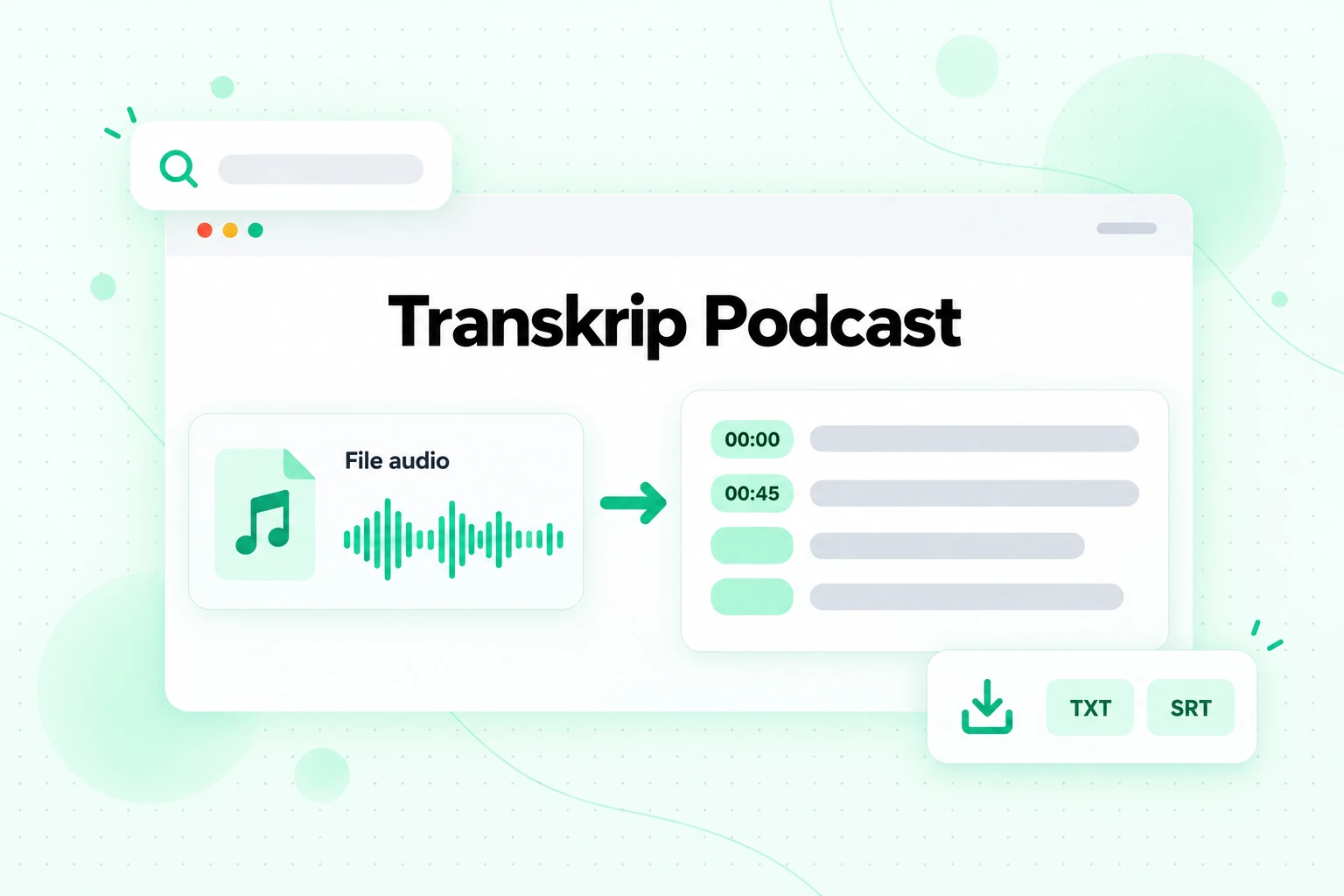
Transkrip podcast dari ikhtisar ini berguna dalam lebih banyak hal daripada yang terlihat pada awalnya:
- Periksa apa yang dikatakan para pembawa acara. Audio tersebut tidak memiliki sitasi. Dengan teks di depan Anda, Anda dapat mencari setiap klaim dan mengonfirmasinya di chat notebook, tempat setiap jawaban tertaut ke bagian sumbernya.
- Kutip isinya. Masukkan penjelasan yang jelas ke dalam catatan atau panduan belajar tanpa memutar ulang audio untuk menangkap kata-kata yang tepat.
- Tambahkan caption. Jika Anda menerbitkan ikhtisar tersebut sebagai video, file SRT atau VTT menambahkan subtitel yang selaras dengan suara.
- Terjemahkan. Bagikan versi tertulis dengan kelompok belajar yang lebih mahir membaca bahasa lain daripada mendengarkannya.
- Tulis catatan acara. Transkrip adalah bahan mentah untuk ringkasan, daftar topik, dan penanda waktu untuk setiap bagian.
Langkah-langkahnya hanya memerlukan beberapa menit:
- Unduh Audio Overview dari pemutar di panel Studio.
- Unggah file ke konverter audio ke teks. Alat audio ke teks di transcript.im menerima MP3, M4A, WAV, FLAC, dan format umum lainnya, mendeteksi bahasa lisan secara otomatis, lalu menghasilkan teks bertanda waktu.
- Baca dan cari transkrip di browser, lalu lompat ke momen mana pun berdasarkan penanda waktunya.
- Ekspor sebagai file TXT untuk catatan, atau sebagai file subtitel SRT atau VTT untuk video.
Satu hal yang perlu diperhatikan saat memasukkan kembali transkrip podcast ke NotebookLM. Transkrip tersebut adalah ringkasan yang dibuat oleh AI, bukan materi asli, sehingga menambahkannya ke notebook yang sama sebagai sumber akan mencampurkan kata-kata para pembawa acara dengan sumber asli Anda dan mengaburkan sitasinya. Simpan di catatan Anda, atau di notebook terpisah jika Anda ingin mengajukan pertanyaan tentang percakapan itu sendiri.
Ikhtisar Video NotebookLM
Ikhtisar Video NotebookLM adalah padanan visual podcast: video bernarasi yang dibuat dari sumber-sumber Anda. Saat Google meluncurkannya pada Juli 2025, format pertamanya adalah slide bernarasi, dengan visual yang mengambil gambar, diagram, kutipan, dan angka dari dokumen Anda.
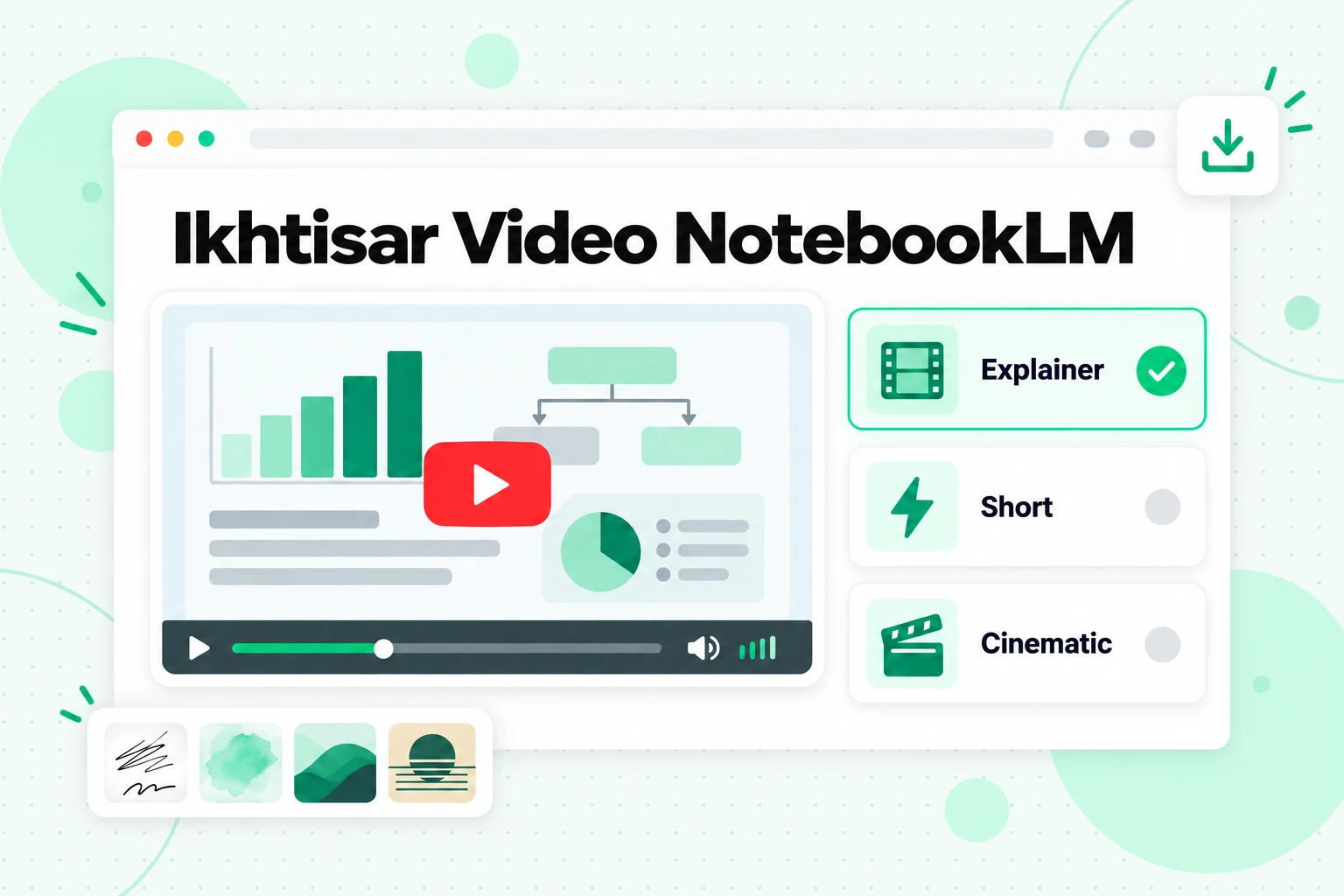
Anda membuat Ikhtisar Video NotebookLM dari panel Studio, dengan cara yang sama seperti audio: pilih Ikhtisar Video, sesuaikan, lalu pilih Buat sekarang atau Buat nanti. Google mengatakan bahwa prosesnya “mungkin memerlukan waktu,” terkadang lebih dari 30 menit. Pilihan yang tersedia saat ini:
| Pilihan | Yang tercantum di Google |
|---|---|
| Format | Explainer, ikhtisar terstruktur yang “menghubungkan berbagai hal”; Short, “video sekitar 60 detik”; Cinematic, format imersif dengan visual dan penceritaan yang lebih kaya |
| Gaya visual | Klasik, Papan Tulis, Cat Air, Cetak Retro, Warisan, Kerajinan Kertas, Kawaii dan Anime, pilih otomatis, atau gaya Kustom yang Anda jelaskan |
| Bahasa | Banyak bahasa narasi untuk Explainer dan Short; Cinematic hanya tersedia dalam bahasa Inggris |
| Perintah pengarahan | Pilih topik yang disarankan atau jelaskan fokus Anda sendiri |
Beberapa batasan berlaku. Gaya visual hanya tersedia bagi pengguna berusia 18 tahun ke atas, dan tidak tersedia untuk ikhtisar Cinematic atau Short. Ikhtisar Cinematic ditujukan bagi pengguna berusia 18 tahun ke atas, dan pengumuman Google pada Maret 2026 mencantumkannya untuk Google AI Pro dan Ultra serta paket Workspace tertentu. Mode kolaborasi bernama catatan produser, yang memungkinkan Anda meninjau rencana sebelum rendering akhir, hanya tersedia bagi pelanggan Google AI Ultra.
Pemutaran berfungsi seperti pemutar video mana pun: geser linimasa, lewati, ubah kecepatan, atau gunakan mode layar penuh. Berbagi dan pengunduhan mengikuti aturan yang sama seperti Ikhtisar Audio, termasuk aturan bahwa menghapus video akan memutuskan tautan berbaginya.
Ikhtisar Video adalah format untuk belajar dan pengarahan. Fitur ini menjelaskan sumber-sumber Anda; bukan dirancang untuk menghasilkan video bermerek dengan skrip, musik, dan rencana adegan Anda sendiri. Jika itu tujuannya, misalnya trailer kursus atau panduan produk, pembuat video explainer khusus yang menulis skrip, merencanakan setiap adegan, serta menambahkan narasi, teks, dan musik adalah pilihan yang lebih sesuai.
Peta Pikiran NotebookLM
Peta Pikiran NotebookLM adalah diagram bercabang dari sumber-sumber Anda: topik utama di tengah dan ide-ide terkait di sekelilingnya. Ini adalah cara tercepat untuk melihat bagaimana notebook besar disusun sebelum Anda mendengarkan atau membaca apa pun.
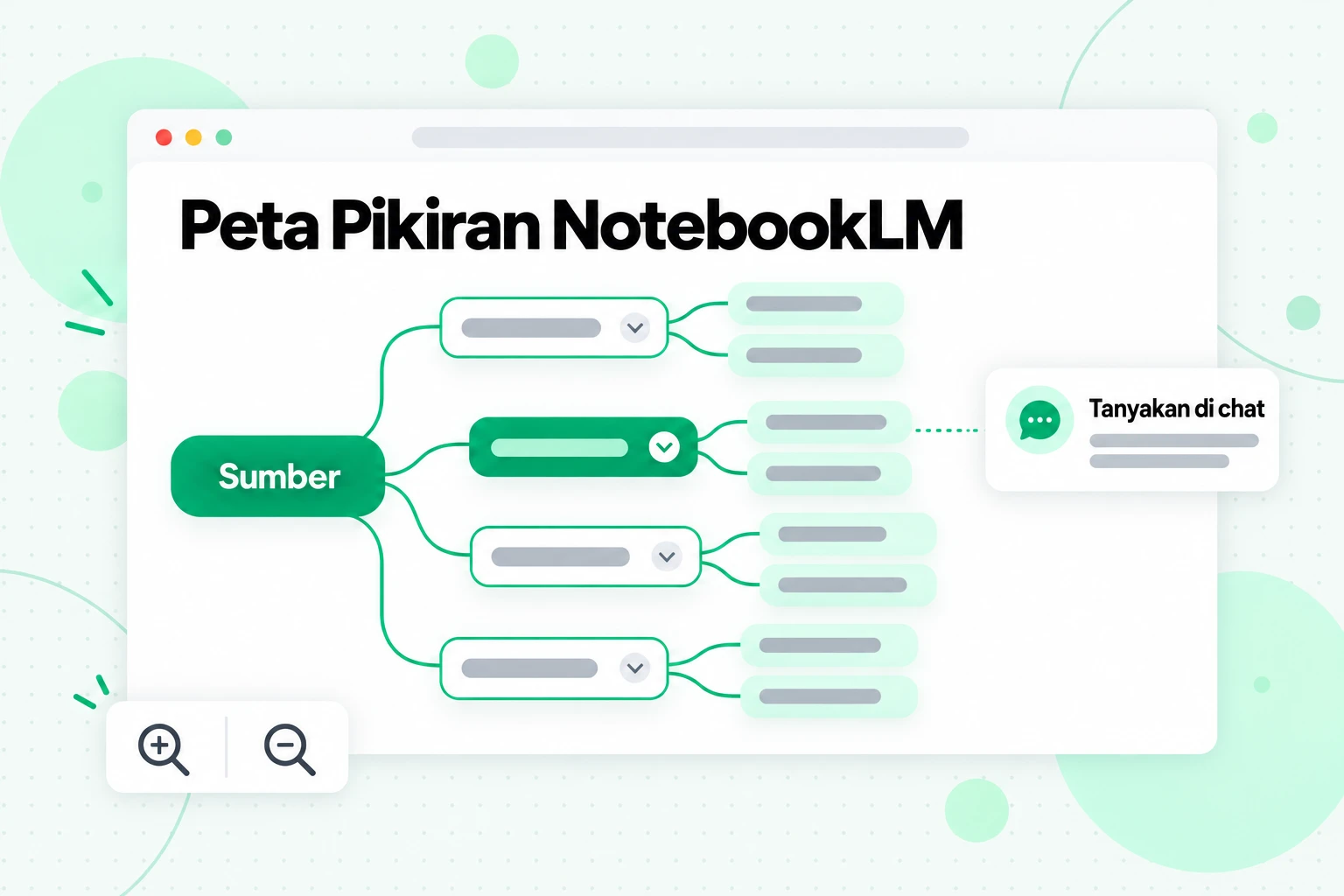
Berbeda dari output lainnya, Anda membuat Peta Pikiran NotebookLM dari chat: pilih chip Mind Map, dan peta tersebut akan muncul sebagai catatan baru di panel Studio, tempat Anda dapat membukanya kembali kapan saja. Di dalam peta, Anda dapat:
- Memperbesar dan menggulir diagram.
- Memperluas atau menciutkan cabang untuk melihat lebih banyak atau lebih sedikit detail.
- Memilih simpul untuk menanyakan topik tersebut kepada chat, yang mengubah peta menjadi alat navigasi: jika melihat cabang yang tidak Anda pahami, pilih cabang itu untuk mendapatkan jawaban yang disertai kutipan.
- Mengunduh peta dari opsi di kanan atas dan membagikan filenya, atau membagikan seluruh notebook.
Google mencatat bahwa aplikasi seluler belum mendukung Peta Pikiran saat ini, jadi gunakan versi web. Untuk membuat ulang peta setelah menambahkan sumber, hapus catatan lama dari menu More lalu buat kembali.
Peta pikiran cocok digunakan bersama podcast. Buat petanya terlebih dahulu untuk melihat topik-topiknya, lalu tulis prompt Audio Overview yang berfokus pada dua atau tiga cabang yang Anda anggap penting. Untuk pengantar umum tentang ide ini, lihat artikel peta pikiran di Wikipedia.
Infografik NotebookLM
Infografik NotebookLM mengubah sumber Anda menjadi satu gambar yang merangkum poin-poin utama secara visual. Fitur ini cocok untuk ringkasan satu halaman dari modul kursus, rangkuman untuk kanal tim, atau materi yang dibagikan.
Buat dari panel Studio dengan memilih Infografik, atau gunakan ikon pensil untuk menyesuaikannya terlebih dahulu. Pilihannya:
- Bahasa keluaran: pilih satu.
- Tingkat perincian: Ringkas, Standar, atau Terperinci, dengan Terperinci ditandai sebagai beta.
- Orientasi: Persegi, Potret, atau Lanskap.
- Gaya visual: dipilih otomatis, atau pilih sendiri. Pembaruan Google pada Maret 2026 mencantumkan sepuluh gaya: Sketch Note, Kawaii, Profesional, Ilmiah, Anime, Tanah Liat, Editorial, Instruksional, Bento Grid, dan Bricks.
- Perintah: jelaskan tampilan atau fokusnya, seperti tema warna atau statistik yang ingin ditonjolkan.
Anda dapat mengganti nama Infografik NotebookLM, mengunduhnya sebagai file PNG, membagikannya, atau menghapusnya dari menu tiga titik. Fitur ini hanya tersedia bagi pengguna berusia di atas 18 tahun, dan Google memperingatkan bahwa infografik “mungkin mengandung ketidakakuratan visual atau faktual”, jadi periksa setiap angka pada infografik dengan sumbernya sebelum membagikannya.
Slide Deck NotebookLM
Slide Deck NotebookLM mengubah sumber Anda menjadi presentasi yang dapat Anda presentasikan, revisi, dan unduh. Ini adalah output Studio yang paling mendekati sesuatu yang akan Anda berikan kepada orang lain.
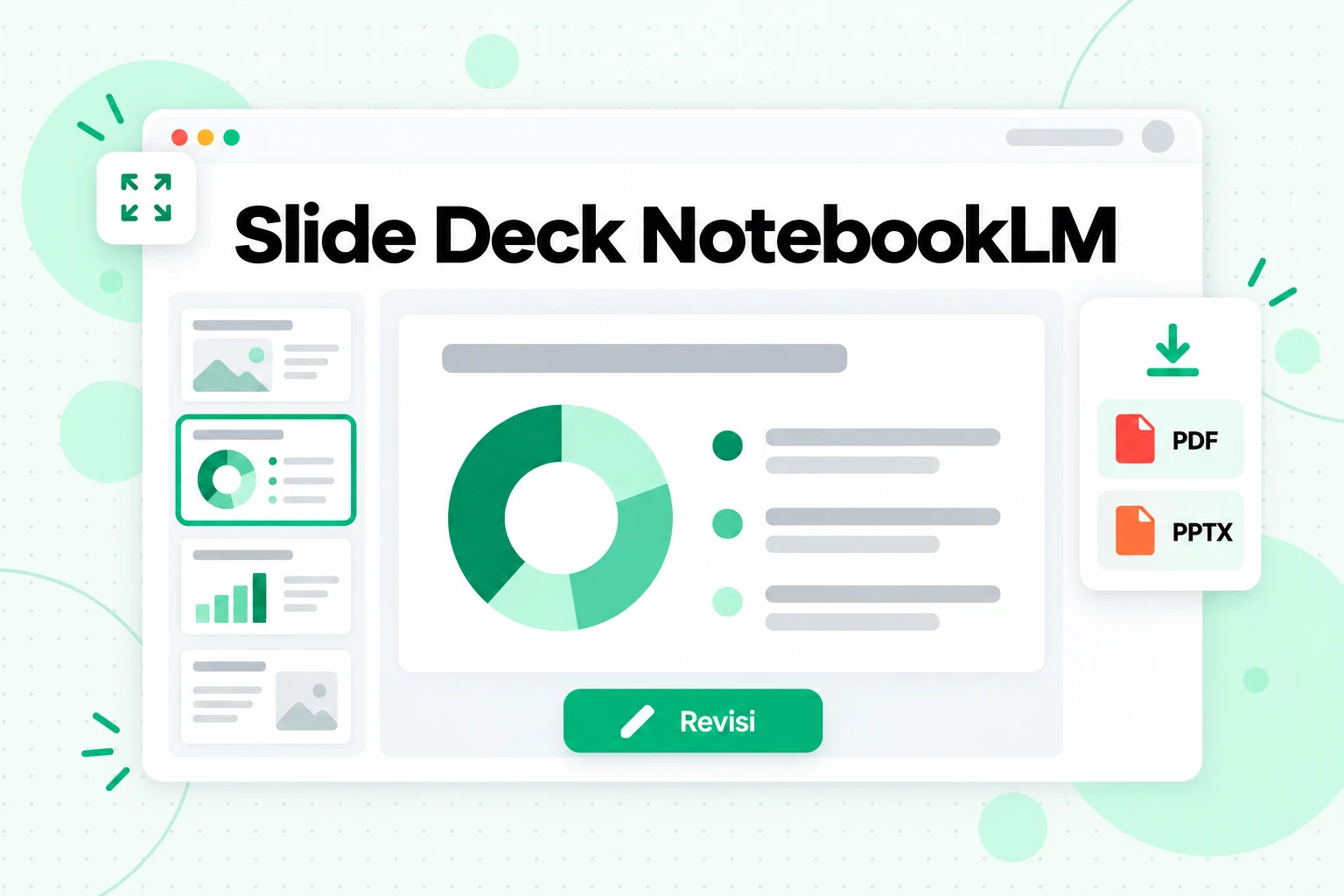
Untuk membuat Slide Deck NotebookLM, pilih Slide Deck di panel Studio, pilih format, bahasa output, panjang dan sumber, lalu jelaskan deck yang Anda inginkan. Contoh prompt dari Google adalah “Buat deck untuk pemula dengan gaya yang berani dan menyenangkan.” Pembuatan dapat memerlukan beberapa menit, dan opsi Generate later tersedia. Setelah siap:
- Presentasikan. Start slideshow membuka mode layar penuh; gunakan tombol panah untuk berpindah dan Esc untuk keluar.
- Revisi. Pilih Revise, tulis instruksi untuk slide tertentu (edit teks, ubah tata letak, perbarui visual), lalu pilih Generate revised deck. Setiap revisi membuat deck baru, dan Google menyatakan bahwa sumber tidak dipertimbangkan selama revisi, sehingga revisi mengubah presentasi, bukan fakta.
- Atur ulang. Hapus atau pulihkan slide dari menu More, lalu seret thumbnail untuk mengubah urutannya.
- Unduh sebagai PDF atau file PowerPoint (.pptx). Ekspor PPTX tersedia sejak Maret 2026.
Slide Deck hanya tersedia bagi pengguna berusia di atas 18 tahun. Membuat deck bersama berdasarkan outline yang Anda tinjau terlebih dahulu hanya tersedia bagi pelanggan Google AI Ultra.
Deck yang diunduh dapat dikembangkan lebih jauh. Jika Anda ingin slide tersebut menjadi video bernarasi untuk halaman kursus atau suatu channel, alat PPT ke video dapat mengambil file PowerPoint, menulis skrip, menambahkan narasi dan caption, lalu mengekspor MP4.
Output Studio Mana yang Harus Anda Gunakan?
Setiap output Studio menjawab kebutuhan yang berbeda. Tabel ini memetakan tujuan umum ke output yang tepat:
| Tujuan | Output Studio terbaik | Alasan |
|---|---|---|
| Mempelajari topik saat bepergian atau berjalan kaki | Audio Overview, Deep Dive | Panjang, percakapan, dan bebas genggam |
| Mendapatkan intinya dalam dua menit | Audio Overview, The Brief | Satu pembicara, hanya poin-poin utama |
| Mendapatkan umpan balik atas draf Anda sendiri | Audio Overview, The Critique | Dua pembawa acara mengevaluasi materi |
| Memahami suatu perbedaan pendapat | Audio Overview, The Debate | Para pembawa acara memperdebatkan kedua sisi berdasarkan sumber Anda |
| Melihat struktur buku catatan besar | Mind Map | Cabang menunjukkan topik; simpul membuka jawaban yang memiliki sitasi |
| Menonton alih-alih mendengarkan | Video Overview, Explainer atau Short | Visual bernarasi dengan diagram dan kutipan |
| Membagikan rangkuman satu halaman | Infographic | Satu PNG, persegi, potret, atau lanskap |
| Mempresentasikan kepada kelas atau tim | Slide Deck | Mode tayangan slide, revisi, PDF, atau PPTX |
| Mengutip atau memberi keterangan pada podcast | Transkrip podcast | Unduh audio dan ubah menjadi teks |
Rutinitas yang baik untuk kumpulan sumber baru adalah memetakan, lalu mendengarkan, kemudian bertanya. Buat Mind Map untuk melihat topik, putar Brief atau Deep Dive untuk menyerapnya, dan gunakan chat untuk memverifikasi klaim apa pun yang akan Anda kutip, karena chat adalah satu-satunya tempat setiap jawaban dilengkapi sitasi.
Batas Penggunaan dan Akurasi
Setiap output Studio menggunakan kuota pemakaian berbasis komputasi, sehingga format yang lebih berat seperti Ikhtisar Video menggunakan lebih banyak kuota dibandingkan Brief singkat; di Studio, bilah menampilkan perkiraan biaya sebelum Anda membuatnya. Kuota paket dan batas sumber dibahas dalam artikel kami tentang apakah NotebookLM gratis.
Akurasi juga perlu mendapat perhatian yang sama. Google memperingatkan kemungkinan ketidakakuratan pada Ikhtisar Audio, Ikhtisar Video, Infografik, dan Dek Slide. Aturan praktisnya: gunakan output Studio untuk meninjau, dan gunakan jawaban chat yang disertai sitasi untuk memverifikasi.
FAQ
Apa itu podcast NotebookLM?
Podcast NotebookLM adalah fitur Audio Overview dari Google, yang mengubah sumber dalam sebuah notebook menjadi percakapan lisan antara host AI. Para host hanya membahas sumber yang Anda pilih, dan Anda dapat mengatur format, durasi, bahasa, serta fokus sebelum membuatnya.
Apakah ada generator podcast NotebookLM terpisah?
Tidak, generator podcast NotebookLM adalah ubin Audio Overview di panel Studio. Tidak ada produk terpisah; Anda menambahkan sumber, membuka Studio, menyesuaikan Audio Overview, lalu membuatnya.
Apa saja format Audio Overview NotebookLM?
Format Audio Overview NotebookLM adalah Deep Dive, The Brief, The Critique, dan The Debate. Deep Dive adalah percakapan default antara dua host, The Brief adalah pembicara tunggal berdurasi kurang dari dua menit, sedangkan dua format lainnya mengevaluasi atau memperdebatkan materi.
Bahasa apa saja yang didukung podcast NotebookLM?
Podcast NotebookLM mendukung lebih dari 80 bahasa output. Bahasa default adalah bahasa pilihan Google Account Anda, opsi Longer hanya tersedia dalam bahasa Inggris, dan mode Interactive hanya berfungsi dalam bahasa Inggris.
Bisakah saya mengunduh Audio Overview NotebookLM?
Ya, Anda dapat mengunduh Audio Overview NotebookLM dari pemutar di panel Studio dan membagikan filenya. Menghapus overview setelahnya akan membuat semua link berbagi tidak berfungsi, tetapi tidak memengaruhi file yang sudah Anda unduh.
Apakah NotebookLM menyediakan transkrip podcast?
NotebookLM tidak mencantumkan transkrip teks di antara opsi Audio Overview. Untuk mendapatkan transkrip podcast, unduh audionya dan proses dengan alat audio ke teks, yang menghasilkan teks bertanda waktu yang dapat Anda ekspor sebagai TXT, SRT, atau VTT.
Apa itu Video Overview NotebookLM?
Video Overview NotebookLM adalah video bernarasi yang dibuat dari sumber Anda, tersedia dalam format Explainer, Short, dan Cinematic. Explainer dan Short mendukung banyak bahasa serta gaya visual; Cinematic hanya tersedia dalam bahasa Inggris dan terbatas untuk pengguna berusia 18 tahun ke atas.
Bagaimana cara membuat Mind Map NotebookLM?
Anda membuat Mind Map NotebookLM dengan memilih chip Mind Map di chat. Peta tersebut disimpan sebagai catatan di panel Studio, dan memilih node mana pun akan meminta chat membahas topik tersebut. Aplikasi seluler belum mendukung Mind Map.
Bisakah saya mengekspor Slide Deck NotebookLM ke PowerPoint?
Ya, Slide Deck NotebookLM dapat diunduh sebagai file PowerPoint (.pptx) atau PDF. Anda juga dapat menampilkannya dalam mode slideshow dan merevisi slide satu per satu sebelum mengunduhnya.
Bisakah saya membuat podcast NotebookLM dari playlist YouTube?
Ya, tetapi hasilnya paling baik jika menggunakan transkrip. NotebookLM mengimpor satu video publik dengan caption untuk setiap link, jadi transkripsikan playlist terlebih dahulu, gabungkan transkrip berdasarkan topik ke dalam beberapa file teks, lalu buat Audio Overview dari file-file tersebut.
Intinya
Podcast NotebookLM adalah cara paling ramah untuk memahami tumpukan materi: percakapan dua pembawa acara, atau ringkasan dua menit, yang dibuat hanya dari sumber yang Anda pilih, dalam lebih dari 80 bahasa, dengan mode Interaktif yang memungkinkan Anda mengajukan pertanyaan dengan suara. Di sekitarnya, Studio menambahkan Ikhtisar Video untuk ditonton, Peta Pikiran untuk struktur, Infografik untuk rangkuman satu halaman, dan Dek Slide untuk presentasi, semuanya dari notebook yang sama.
Apa yang Anda masukkan menentukan apa yang Anda dengar. Untuk materi video, itu berarti teks lengkap terlebih dahulu: transkripsikan playlist atau channel dengan transcript.im, kelompokkan transkrip berdasarkan topik, dan berikan NotebookLM beberapa sumber yang kaya untuk dibahas. Dan ketika Anda ingin menyimpan apa yang dikatakan para pembawa acara, unduh Ikhtisar Audio dan ubah menjadi transkrip podcast yang dapat Anda cari, kutip, dan periksa. Halaman bantuan Ikhtisar Audio Google, pengumuman asli Ikhtisar Audio dan pembaruan Workspace Maret 2026 tentang revisi slide, video Sinematik, dan gaya infografik baru adalah sumber yang perlu dipantau untuk mengetahui perubahan.
Transkrip Gratis
Ubah Video Apa Pun Menjadi Teks
Tempel tautan YouTube, TikTok, atau Instagram dan baca transkripnya, dengan stempel waktu di setiap baris.
Ekspor sebagai TXT, SRT, atau VTT.