
Cara Pakai NotebookLM: Panduan Langkah demi Langkah 2026
Panduan NotebookLM: buat notebook, siapkan sumber, ajukan pertanyaan bersitasi, tulis prompt lebih baik, dan belajar dari transkrip kuliah.
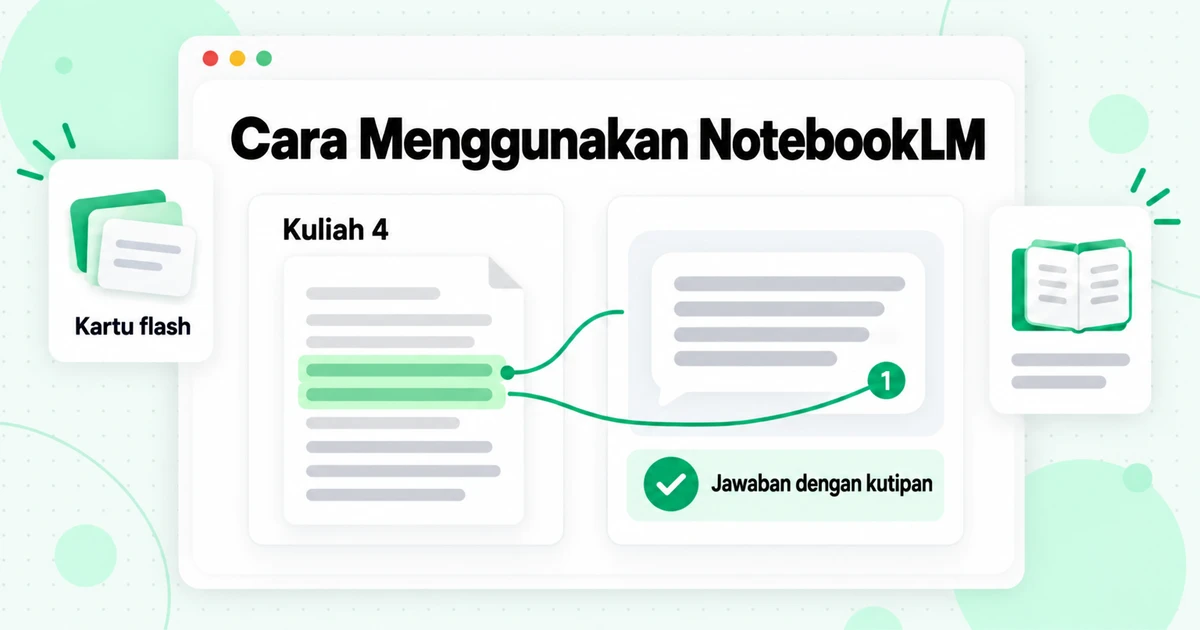
Cara menggunakan NotebookLM pada dasarnya terdiri dari lima langkah: buat satu notebook untuk setiap topik, tambahkan sumber yang Anda percayai, ajukan pertanyaan dan periksa setiap sitasi, simpan jawaban yang layak dipertahankan sebagai catatan, lalu ubah notebook menjadi materi belajar di Studio. Alat ini hanya menjawab berdasarkan apa yang Anda berikan, jadi langkah yang menentukan hasil Anda adalah langkah pertama: menyiapkan sumber yang baik. Tutorial NotebookLM ini membahas setiap langkah menggunakan antarmuka terbaru, menjelaskan cara kerja NotebookLM di balik layar, memberikan prompt yang dapat Anda salin, dan menunjukkan alur belajar untuk pelajar, termasuk cara mengubah video kuliah menjadi teks yang rapi sebelum memasukkannya.
Catatan tentang penamaan terlebih dahulu. Google mengganti nama NotebookLM menjadi Gemini Notebook pada 16 Juli 2026, dan halaman bantuannya kini menggunakan nama baru tersebut. Ini adalah produk yang sama dengan notebook yang sama, jadi panduan ini tetap menggunakan nama yang masih paling sering dicari orang. Jika Anda ingin mengetahui apakah alat ini sepadan dengan waktu Anda sebelum mempelajarinya, baca ulasan NotebookLM kami terlebih dahulu; artikel ini mengasumsikan Anda sudah memutuskan untuk mencobanya dan ingin menggunakan NotebookLM dengan baik.
Bagaimana Cara Kerja NotebookLM?
NotebookLM bekerja dengan mengambil bagian-bagian teks dari sumber Anda dan menulis jawaban berdasarkan bagian-bagian tersebut, disertai sitasi bernomor pada setiap klaim. Pusat bantuan Google menjelaskan urutannya dengan jelas: ketika sebuah notebook berisi banyak sumber, NotebookLM terlebih dahulu menemukan informasi yang paling relevan dengan pertanyaan Anda, lalu menyusun respons berdasarkan informasi tersebut. Pola ini dikenal luas sebagai retrieval-augmented generation, dan menjelaskan hampir setiap kiat dalam panduan ini tentang cara menggunakan NotebookLM.
Tiga konsekuensi muncul dari desain tersebut, dan penting untuk mengetahuinya sebelum Anda mengeklik apa pun:
- Jawaban tetap berada dalam sumber Anda. Google menyatakan bahwa respons chat hanya menggunakan data dari sumber Anda. Jika Anda meminta sesuatu yang tidak dibahas dalam sumber, atau meminta penulisan ulang kreatif, NotebookLM mungkin menjawab bahwa ia tidak dapat menjawabnya.
- Retrieval memberikan hasil terbaik untuk pertanyaan yang spesifik. Pertanyaan yang samar akan mengambil bagian teks yang samar. Menyebutkan sumber, istilah, atau kuliah membantu NotebookLM menemukan teks yang tepat terlebih dahulu.
- Setiap notebook adalah pulau tersendiri. Google mencatat bahwa NotebookLM tidak dapat membaca beberapa notebook sekaligus. Materi yang ingin Anda bandingkan harus berada dalam satu notebook.
Antarmuka ini memiliki tiga panel yang mengikuti alur tersebut. Sources di sebelah kiri berisi semua yang Anda tambahkan, dengan kotak centang di samping setiap item sehingga Anda dapat menyertakan atau mengecualikannya dari pertanyaan. Chat, panel di tengah, adalah tempat Anda mengajukan pertanyaan dan membaca jawaban yang disertai sitasi. Studio di sebelah kanan mengubah sumber yang dipilih menjadi berbagai format, seperti laporan, kartu flash, kuis, peta pikiran, dan Ikhtisar Audio. Mengarahkan kursor ke sitasi akan menampilkan teks yang dikutip; mengekliknya akan membuka sumber pada bagian tersebut.
Cara Menggunakan NotebookLM: Tutorial NotebookLM Lengkap
Tutorial NotebookLM ini membahas perjalanan dari akun kosong hingga notebook yang siap digunakan. Setiap langkah di bawah memiliki bagian tersendiri nanti jika Anda membutuhkan penjelasan lebih mendalam.
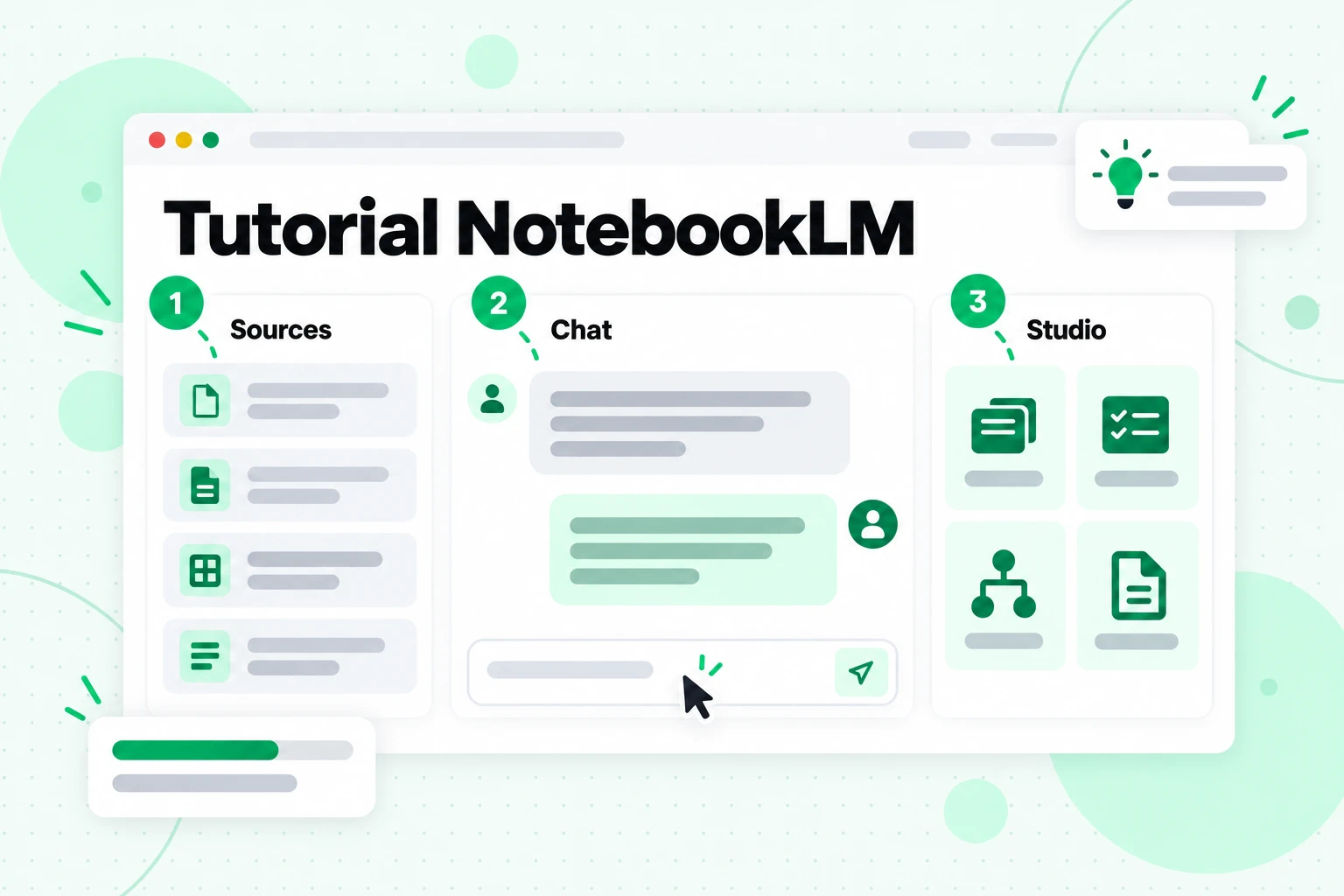
Layar tutorial NotebookLM di atas menunjukkan urutan penggunaan ketiga panel tersebut: sources terlebih dahulu, chat kedua, dan Studio ketiga.
- Buka NotebookLM dan masuk. Buka notebook.google.com di browser dan masuk menggunakan akun Google pribadi, atau akun kerja atau sekolah yang administratornya telah mengaktifkan alat ini. Google mengharuskan pengguna akun pribadi berusia di atas usia persetujuan di negara yang didukung. Notebook juga dapat dibuat dari aplikasi Gemini, dan tersedia aplikasi seluler dengan fitur yang lebih sedikit.
- Buat notebook untuk satu proyek. Pilih Create new notebook. Anggap notebook seperti folder untuk satu kursus, pertanyaan penelitian, klien, atau buku. Panduan Google tentang membuat notebook menyebutnya sebagai “kumpulan sumber untuk proyek tertentu,” yang merupakan model pemahaman yang tepat.
- Tambahkan sumber Anda. Dari pop-up, unggah file, pilih file dari Google Drive, tempel tautan atau teks yang disalin, atau cari sumber di web. Penjelasan lebih lanjut tentang memilih dan menyiapkan sumber tersedia di bawah.
- Baca panduan sumber. Buka sumber apa pun untuk melihat ringkasan yang dibuat otomatis. Panel Chat juga menampilkan ringkasan yang dibuat untuk seluruh notebook. Keduanya memberi tahu Anda dengan cepat apakah sumber berhasil diimpor dengan baik.
- Ajukan pertanyaan spesifik. Ketik di kotak chat, baca jawabannya, lalu arahkan kursor ke dua atau tiga kutipan untuk memastikan bagian yang dikutip benar-benar menyatakan hal yang diklaim dalam jawaban.
- Simpan hal yang ingin dipertahankan. Pilih Save to note pada jawaban yang bagus. Catatan akan bergabung dengan sumber Anda dan dapat dikutip dalam jawaban berikutnya.
- Buat materi belajar di Studio. Pilih laporan, kartu belajar, kuis, atau format lain dari panel Studio. Setiap format memiliki ikon pensil untuk menyesuaikannya sebelum dibuat.
- Bagikan ketika sudah siap. Gunakan Share untuk memberikan akses sebagai penonton atau editor kepada teman sekelas atau kolega.
Itulah seluruh alurnya. Yang membedakan notebook yang bermanfaat dari notebook yang membuat frustrasi adalah apa yang dimasukkan pada langkah 3 dan cara Anda bertanya pada langkah 5.
Langkah 1 Secara Mendalam: Siapkan Sumber NotebookLM Anda
Sumber NotebookLM Anda menentukan batas atas setiap jawaban, jadi saat Anda mempelajari cara menggunakan NotebookLM, curahkan sebagian besar usaha Anda di sini. Sumber adalah salinan dokumen yang Anda impor, atau versi file Google Drive yang disinkronkan secara otomatis. NotebookLM hanya membaca apa yang terdapat dalam sumber, dan membacanya sebagai teks.
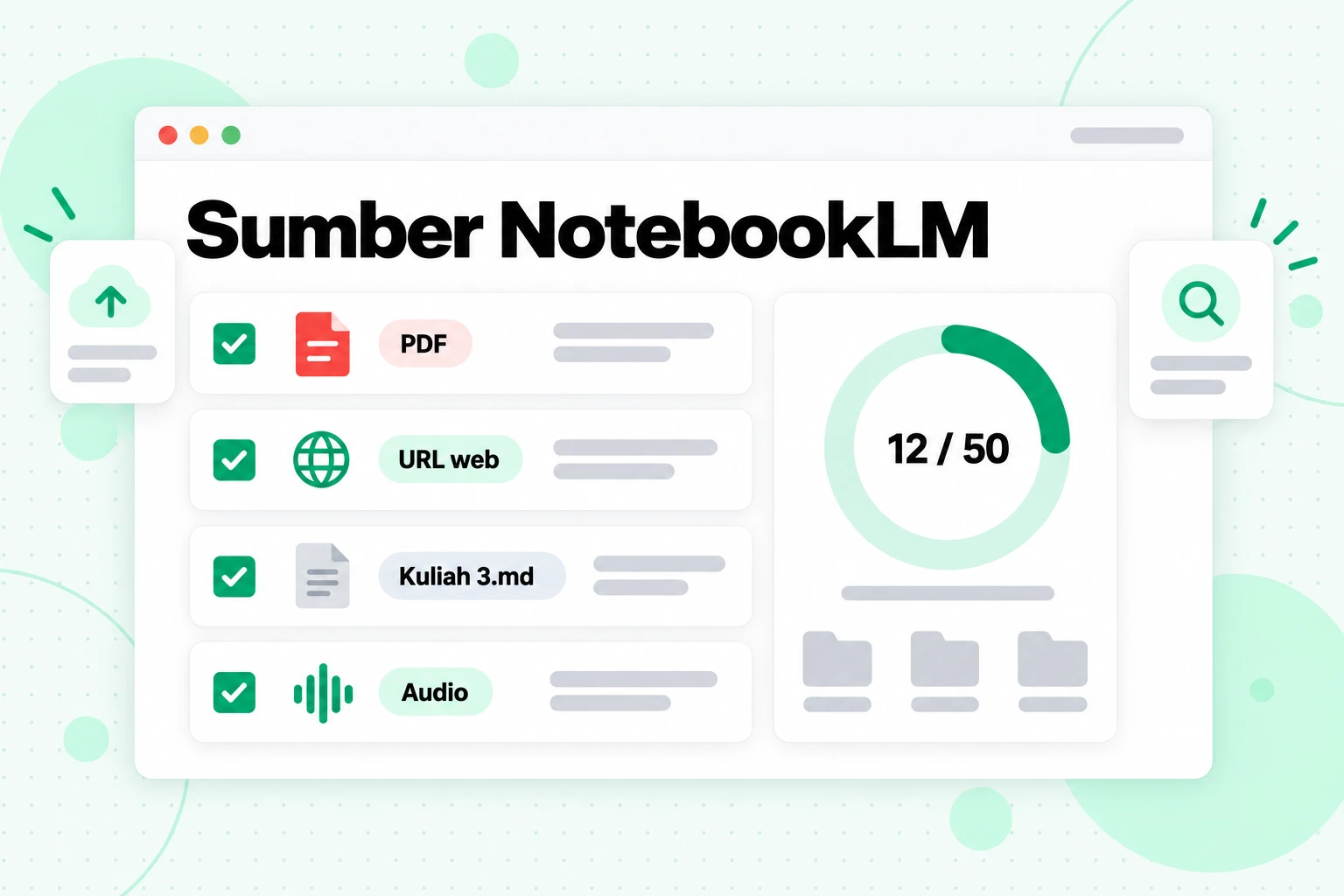
Menurut halaman bantuan Google tentang penambahan sumber, sumber NotebookLM dapat berupa:
| Jenis sumber | Yang disimpan NotebookLM |
|---|---|
| PDF, Word (docx), teks (txt), Markdown (md), CSV, PowerPoint (pptx), ePub | Teks file |
| Google Docs, Slides (hingga 100 slide), Sheets (hingga 100.000 token) | Konten yang disinkronkan ulang dari Drive setiap beberapa menit |
| URL web | Hanya teks halaman, tanpa gambar, video tersemat, atau halaman tertaut; halaman berbayar tidak didukung |
| URL YouTube untuk video publik | Hanya teks keterangan, dan hanya jika video memiliki keterangan |
| File audio seperti MP3, WAV, dan M4A | Transkrip yang dibuat saat impor |
| Gambar | Gambar tersebut, meskipun beberapa jenis gambar mungkin tidak berfungsi dengan baik |
| Teks dan catatan yang disalin | Teks yang ditempel, dengan judul sesuai pilihan Anda |
Setiap sumber dapat memuat hingga 500.000 kata atau 200 MB untuk file yang diunggah, dan jumlah sumber per notebook bergantung pada paket Anda. Panduan kami tentang apakah NotebookLM gratis membahas batas sumber untuk setiap paket; pada paket gratis, batasnya adalah 50.
Lima kebiasaan membuat sumber berfungsi lebih baik:
- Beri setiap sumber judul yang jelas. Judul muncul di setiap sitasi. "Lecture 4 - Supply and Demand" memberi tahu Anda dari mana jawaban berasal; "transcript (3).txt" tidak.
- Utamakan teks yang sudah Anda periksa. File teks yang rapi lebih baik daripada PDF hasil pemindaian atau halaman yang penuh menu navigasi. Jika sumbernya berantakan, jawaban akan mewarisi kekacauan tersebut.
- Simpan satu topik per notebook. Notebook yang dibuat dari dua belas sumber yang berkaitan erat memberikan jawaban lebih baik daripada notebook dengan empat puluh sumber yang hanya sedikit berkaitan.
- Gunakan kotak centang. Membatalkan pilihan sumber mempersempit pertanyaan ke dokumen yang relevan. Perhatikan bahwa sumber yang tidak dicentang tetap dihitung dalam batas.
- Biarkan NotebookLM memberi label pada kumpulan besar. Setelah notebook memiliki lima sumber atau lebih, NotebookLM dapat mengelompokkannya berdasarkan topik menggunakan label otomatis, yang dapat Anda ganti nama, hapus, atau atur ulang.
Jika Anda belum memiliki materi, kotak pencarian di bagian atas panel Sources dapat menemukan beberapa materi. Fast Research mengambil halaman yang sesuai dari web atau file dari Drive. Deep Research, yang tersedia bagi pengguna berusia di atas 18 tahun, menjelajahi banyak situs web, menulis laporan, dan memungkinkan Anda memilih sumber mana yang ingin diimpor. Perlakukan sumber yang ditemukan seperti hasil pencarian lainnya: buka beberapa sumber sebelum menggunakannya sebagai dasar jawaban.
Ubah Kuliah dan Video Kursus Menjadi Sumber Teks Terlebih Dahulu
Kuliah adalah tempat sebagian besar siswa memulai, dan video merupakan jenis sumber yang paling sering menimbulkan masalah. NotebookLM dapat menerima tautan YouTube, tetapi hanya menyimpan teks caption, menolak video tanpa caption, mungkin tidak mengimpor unggahan yang berusia kurang dari 72 jam, dan memperlakukan setiap video sebagai satu sumber. Panduan kami tentang impor YouTube NotebookLM membahas setiap kesalahan tersebut secara mendetail. Bagi siapa pun yang sedang mempelajari cara menggunakan NotebookLM untuk belajar, aturan praktisnya lebih sederhana: siapkan kuliah dalam bentuk teks sebelum memasukkannya ke notebook.
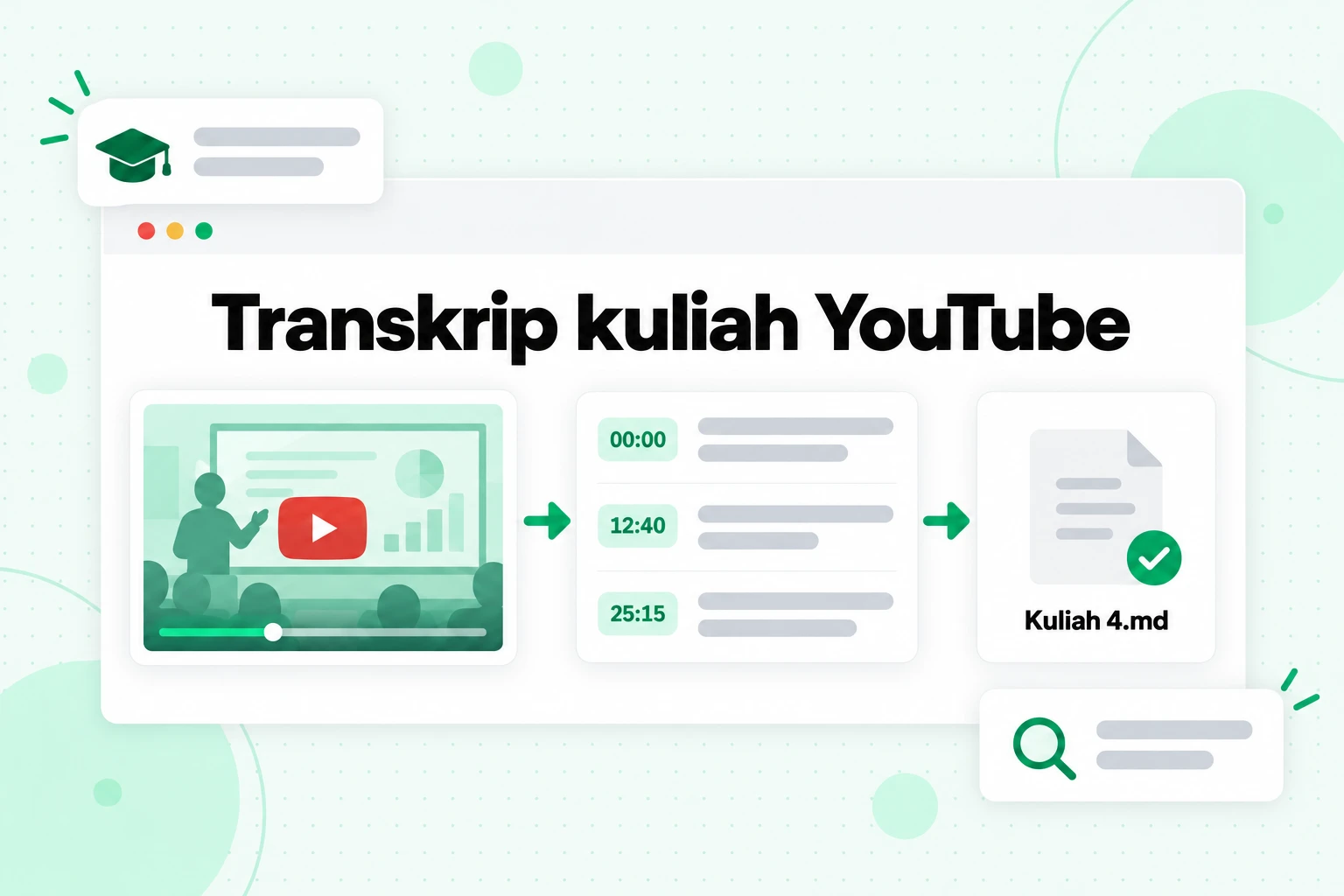
Transkrip kuliah YouTube yang Anda siapkan sendiri mengatasi masalah caption dan memberi Anda timestamp yang biasanya akan dihilangkan NotebookLM. Berikut cara membuatnya dengan transcript.im:
- Tempelkan tautan kuliah ke alat transkrip YouTube. transcript.im membaca track caption dari kreator jika tersedia dan mentranskripsikan audio dengan AI jika tidak tersedia, sehingga kuliah tanpa caption tetap dikembalikan sebagai teks dengan timestamp di setiap baris.
- Untuk seluruh kursus, gunakan tautan playlist. Halaman transkrip playlist YouTube mengantrekan setiap pelajaran sesuai urutan playlist dan memberi label pada setiap transkrip dengan judul videonya.
- Untuk rekaman Anda sendiri, unggah filenya. Rekaman kelas yang disimpan dari panggilan video atau kuliah yang direkam di ponsel dapat diunggah di halaman video ke teks, yang menerima MP4, MOV, MKV, dan format umum lainnya.
- Perbaiki nama dan istilah. Cari kosakata teknis dosen dalam transkrip dan koreksi apa pun yang salah terdengar. Setiap kutipan nantinya akan menggunakan ejaan yang Anda tinggalkan di sini.
- Ekspor sebagai TXT atau Markdown dan tambahkan sebagai sumber. Letakkan judul kuliah di bagian atas sebagai heading, dan jika Anda menggabungkan beberapa kuliah ke dalam satu file, gunakan satu heading untuk setiap kuliah.
File kuliah yang disusun seperti ini memberi NotebookLM batasan yang jelas dan memberi Anda cara untuk kembali ke videonya:
# Lecture 4 - Supply and Demand
Course: ECON 101, Week 2

[00:00] Today we look at what happens when the price of a good changes.
[12:40] A demand curve slopes downward because buyers substitute cheaper goods.
[25:15] Equilibrium is the price at which quantity demanded equals quantity supplied.
Ketika NotebookLM mengutip baris [12:40], Anda tahu persis ke bagian mana dalam rekaman harus berpindah untuk mendengarkan penjelasan lengkapnya. Jika kursus diajarkan dalam bahasa yang masih Anda pelajari, transcript.im juga dapat menerjemahkan transkrip sambil mempertahankan timestamp-nya, sehingga Anda dapat mempelajari salinan terjemahan dan memeriksa susunan kata asli saat diperlukan.
Transkripsikan dan unggah hanya kuliah yang boleh Anda gunakan, seperti rekaman yang disediakan oleh kursus Anda atau video publik yang Anda pelajari untuk catatan pribadi, dan ikuti aturan sekolah Anda tentang perekaman.
Ajukan Pertanyaan yang Lebih Baik: Prompt NotebookLM yang Berhasil
Prompt NotebookLM yang baik bersifat spesifik, menyebutkan sumbernya, dan menjelaskan bentuk jawaban yang diinginkan. Saran Google sendiri mengarah ke hal yang sama: alih-alih “Ringkas sumber ini,” tanyakan “Apa temuan utama tentang pelatihan anjing dalam dokumen ‘Dog Training 101’?” Menyebutkan nama sumber membantu NotebookLM mempersempit pencariannya ketika beberapa sumber dipilih.
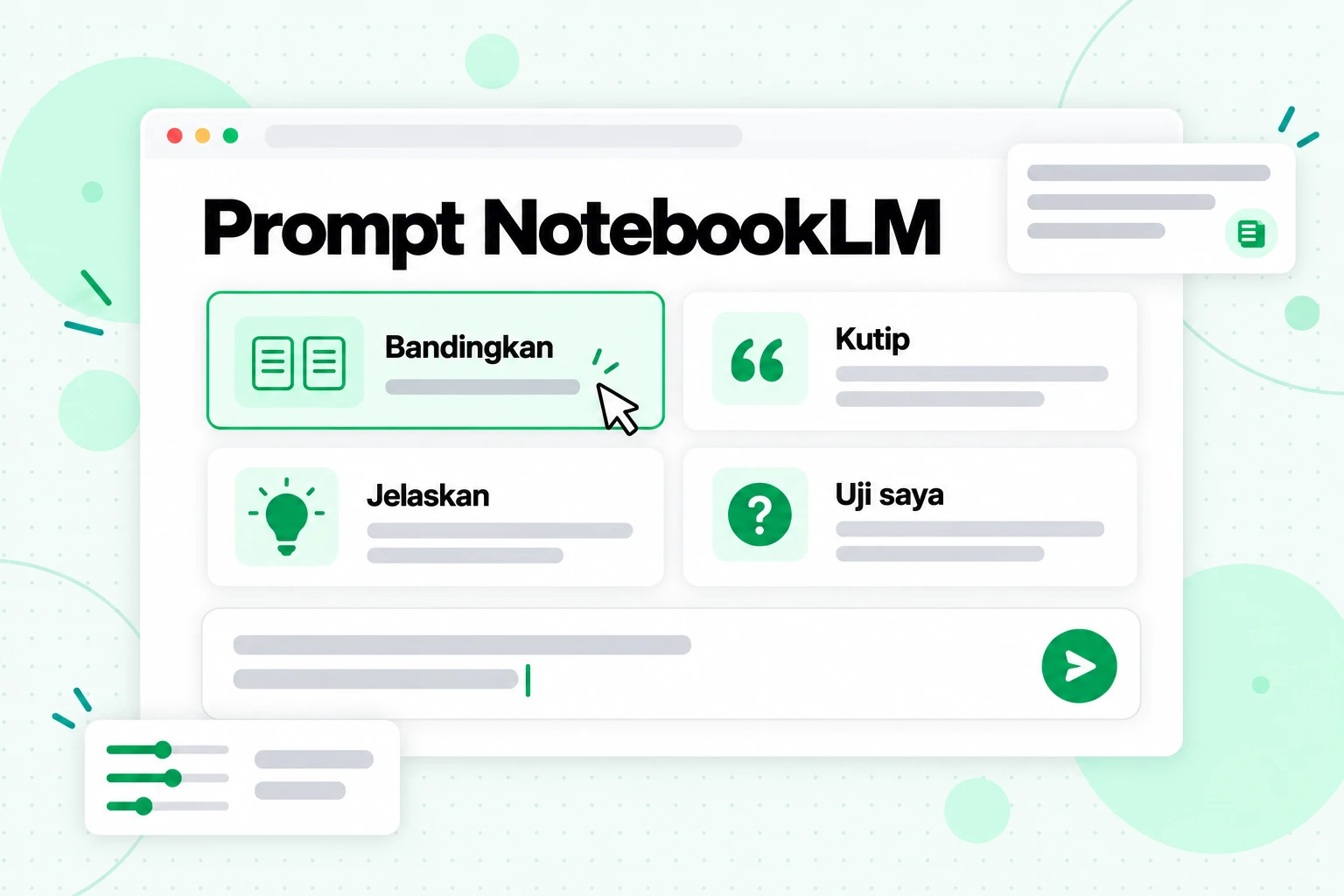
Prompt NotebookLM berikut mencakup tugas-tugas yang paling sering dibawa orang ke sebuah notebook. Ganti bagian dalam tanda kurung siku dengan istilah Anda sendiri.
Untuk memahami materi
- “Jelaskan [konsep] sebagaimana didefinisikan dalam [nama sumber], lalu berikan contoh yang digunakan penulis.”
- “Cantumkan gagasan utama dari [Kuliah 4] sesuai urutan pengajarannya, dengan satu kutipan untuk masing-masing.”
- “Istilah apa dalam [nama sumber] yang mungkin tidak diketahui pemula? Definisikan masing-masing dalam satu kalimat.”
Untuk membandingkan sumber
- “Dalam hal apa [sumber A] dan [sumber B] tidak sepakat tentang [topik]? Kutip masing-masing pihak.”
- “Buat tabel yang membandingkan cara setiap kuliah mendefinisikan [istilah], dengan nama kuliah sebagai kolom pertama.”
- “Sumber mana yang menyebutkan [orang atau studi], dan apa yang dikatakan masing-masing tentangnya?”
Untuk mengambil fakta
- “Kutip setiap definisi yang diberikan dalam [sumber Minggu 3], beserta kutipannya.”
- “Cantumkan semua tanggal, angka, dan studi yang disebutkan dalam [nama sumber] sebagai daftar berpoin.”
- “Apa yang dikatakan [nama sumber] tentang [pertanyaan]? Jika tidak ada, beri tahu saya.”
Untuk belajar
- “Ajukan lima pertanyaan tentang [Kuliah 6] kepada saya, satu per satu, dan tunggu jawaban saya sebelum menjelaskan.”
- “Apa tiga gagasan dari minggu ini yang paling mungkin tertukar satu sama lain? Jelaskan perbedaannya.”
- “Ubah [Modul 2] menjadi kerangka satu halaman dengan judul dan istilah kunci.”
Beberapa aturan lebih penting daripada prompt mana pun saat Anda menggunakan NotebookLM:
- Minta kutipan ketika akurasi penting. “Kutip” memaksa jawaban tetap dekat dengan susunan kata dalam sumber.
- Izinkan jawaban “tidak ditemukan”. Menambahkan “Jika sumber tidak menyebutkannya, beri tahu saya” akan mencegah jawaban yang dipaksakan.
- Minta format tertentu. Tabel, daftar bernomor, dan kerangka lebih mudah diperiksa daripada paragraf.
- Pisahkan pertanyaan besar. Dua pertanyaan yang terfokus lebih baik daripada satu pertanyaan yang mencakup semuanya.
- Hentikan dan arahkan ulang. Saat jawaban sedang dibuat, pilih Hentikan untuk merevisi prompt atau Lanjutkan pembuatan untuk meneruskannya.
Konfigurasikan Chat dan Bahasa Output
NotebookLM memungkinkan Anda mengatur cara chat menjawab sebelum Anda mengetik satu prompt pun. Buka panel Chat, pilih Configure Chat, lalu pilih gaya percakapan dan panjang respons. Google mencantumkan tiga gaya:
- Default, untuk riset umum dan curah pendapat.
- Learning Guide, untuk konten pendidikan; Google menjelaskannya sebagai bantuan agar Anda memahami konsep dan keterampilan baru secara efisien.
- Custom, tempat Anda menulis gaya atau peran dengan kata-kata Anda sendiri.
Instruksi khusus berfungsi seperti prompt yang terus diterapkan untuk setiap pertanyaan di notebook tersebut. Beberapa contoh yang efektif:
- "Jawablah sebagai tutor yang sabar. Gunakan bahasa sederhana dan akhiri setiap jawaban dengan satu pertanyaan untuk memeriksa pemahaman saya."
- "Jawablah seperti asisten riset. Awali dengan jawaban langsung, lalu cantumkan sitasi pendukung."
- "Buat jawaban di bawah 150 kata kecuali saya meminta detail lebih lanjut."
Bahasa output adalah pengaturan terpisah di bagian Settings, lalu Output Language. Pengaturan ini mengontrol bahasa teks yang dihasilkan, termasuk respons chat, panduan belajar, dan Audio Overviews, serta secara default mengikuti bahasa Akun Google Anda. NotebookLM mendukung lebih dari 80 bahasa di browser, sehingga Anda dapat mempelajari kuliah berbahasa Inggris dan meminta penjelasan dalam bahasa lain, atau sebaliknya.
Simpan Jawaban sebagai Catatan dan Kembangkan
Catatan mengubah jawaban yang baik menjadi bagian notebook yang dapat digunakan kembali. Pilih Simpan ke catatan di bawah respons chat, dan catatan tersebut mempertahankan format aslinya, termasuk tabel dan sitasi yang dapat diklik. Anda juga dapat menulis catatan dari awal dengan Buat catatan dari panel Sumber, atau menempelkan teks sebagai catatan melalui Tambahkan sumber.
Hal yang penting: kini catatan berada berdampingan dengan sumber yang Anda unggah. Google mengatakan bahwa catatan yang dipilih digunakan untuk menjawab pertanyaan dan disertakan saat Studio membuat output, sama seperti sumber lainnya, dan setiap catatan memiliki kotak centang untuk menyertakan atau mengecualikannya. Ini menjadikan catatan sebagai cara untuk mengarahkan notebook. Catatan berisi ringkasan Anda sendiri tentang kuliah yang membingungkan, atau daftar topik ujian yang diumumkan guru Anda, dapat menjadi materi yang dapat dikutip oleh chat.
Ada dua batasan yang perlu diketahui. Catatan respons yang disimpan dapat diedit setelah sitasinya dihapus. Dan ketika Anda mengekspor catatan ke Google Docs, perubahan berikutnya pada Doc tersebut tidak akan tersinkron kembali ke notebook.
Gunakan Studio untuk Materi Belajar
Studio mengubah sumber yang sama menjadi format yang dapat Anda tinjau. Jika Anda sedang mempelajari cara menggunakan NotebookLM untuk ujian, tiga alat Studio paling penting adalah:
- Laporan. Pilih panduan belajar, FAQ, dokumen pengarahan, format yang disarankan, atau laporan khusus. Laporan dapat diekspor ke Google Docs, dan tabel ke Google Sheets. Tabel Data adalah opsi terpisah untuk membuat tabel dengan baris dan kolom yang Anda jelaskan.
- Kartu flash dan kuis. Pilih tingkat kesulitan mudah, sedang, atau sulit, lalu tulis perintah untuk memfokuskan set tersebut. Saat belajar, Anda dapat meminta penjelasan tentang kartu atau jawaban apa pun, menandai kartu flash sebagai sudah dipahami atau terlewat, dan berlatih lagi hanya dengan kartu yang terlewat. Kartu flash dapat diunduh sebagai file CSV.
- Laporan interaktif. Di web, templat Ikhtisar Pembelajaran membuat laporan interaktif yang dapat menyematkan konten Studio lainnya.
Setiap format Studio memiliki ikon pensil untuk penyesuaian sebelum Anda membuatnya, dan Anda dapat membuka “Lihat perintah khusus” nanti untuk melihat apa yang digunakan. Studio juga membuat Ikhtisar Audio, Ikhtisar Video, peta pikiran, dek slide, dan infografik; panduan kami tentang Ikhtisar Audio NotebookLM dan format Studio lainnya membahas masing-masing secara mendetail.
NotebookLM untuk Mahasiswa: Alur Belajar yang Efektif
NotebookLM untuk mahasiswa paling efektif digunakan sebagai mitra belajar untuk satu mata kuliah dalam satu waktu: alat ini mengatur materi, menguji pemahaman Anda, dan menunjukkan bagian teks yang tepat saat Anda merasa ragu. Berikut cara menggunakan NotebookLM untuk mempelajari satu mata kuliah selama satu semester biasa.
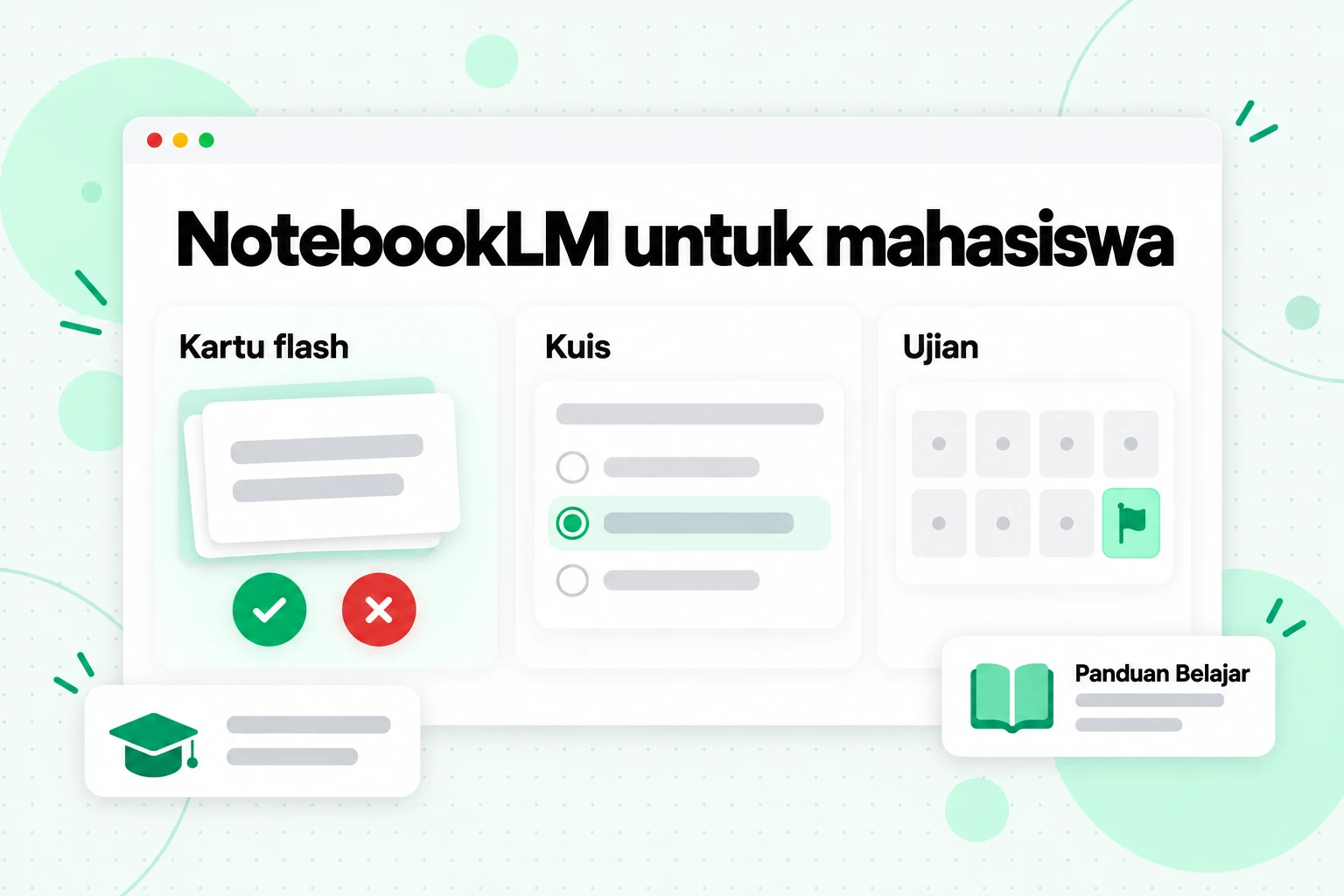
Siapkan sekali
Buat satu notebook untuk setiap mata kuliah. Tambahkan silabus, daftar bacaan, slide, dan catatan Anda sendiri. Atur Configure Chat ke Panduan Belajar agar jawaban menjelaskan, bukan sekadar menyatakan.
Tambahkan setiap minggu saat berlangsung
Setelah setiap kuliah, ubah rekaman menjadi transkrip, perbaiki nama dan istilahnya, lalu tambahkan sebagai sumber dengan judul yang mencantumkan minggu dan topik. Jika mata kuliah terdiri atas banyak kuliah, gabungkan transkrip setiap modul menjadi satu file dengan judul untuk setiap kuliah, agar notebook tetap jauh di bawah batas jumlah sumbernya.
Tinjau dalam sesi singkat
Setelah menambahkan satu minggu, minta ringkasan kuliah minggu tersebut, lalu ajukan dua atau tiga pertanyaan tentang bagian yang menurut Anda sulit. Simpan jawaban terbaik sebagai catatan.
Uji diri Anda, jangan hanya membaca ulang
Buat kartu flash untuk minggu tersebut dengan tingkat kesulitan sedang, pelajari semuanya, lalu berlatih lagi hanya dengan kartu yang terlewat. Penelitian psikologi tentang efek pengujian menjadi alasannya: mengingat jawaban dari memori memperkuatnya lebih baik daripada membaca ulang jawabannya.
Sebelum ujian, lakukan kuis atas semua materi
Pilih semua sumber, buat kuis sulit, dan minta chat menjelaskan setiap pertanyaan yang Anda jawab salah, disertai kutipan dari kuliah tempat materi tersebut diajarkan.
Rencana belajar yang dibangun berdasarkan alur ini mungkin terlihat seperti berikut:
| Kapan | Yang dilakukan di NotebookLM | Waktu |
|---|---|---|
| Setelah setiap kuliah | Tambahkan transkrip, minta ringkasan, simpan satu catatan | 15 menit |
| Akhir setiap minggu | Kartu flash dari sumber minggu tersebut, ulangi kartu yang terlewat | 20 menit |
| Akhir setiap modul | Laporan panduan belajar untuk modul tersebut, bandingkan dengan catatan Anda | 30 menit |
| Dua minggu sebelum ujian | Kuis sulit dari semua sumber, jelaskan setiap jawaban yang salah | 45 menit |
| Hari-hari terakhir | Kartu flash hanya untuk kartu yang terus Anda lewatkan | 20 menit per hari |
Beberapa hal yang perlu diperhatikan membantu menjaga penggunaan NotebookLM untuk belajar tetap jujur. Panduan belajar terasa produktif, tetapi tidak menggantikan usaha menyelesaikan soal sendiri. NotebookLM dapat menyederhanakan suatu nuansa atau melewatkan pengecualian, jadi periksa kutipan untuk hal apa pun yang akan dinilai. Selain itu, ikuti aturan integritas akademik sekolah Anda: gunakan alat ini untuk mempelajari materi, bukan untuk menghasilkan pekerjaan yang Anda serahkan sebagai karya sendiri. Mahasiswa dengan akun sekolah perlu mengetahui bahwa Google menyediakan alat ini bagi pengguna Workspace for Education dari segala usia, dengan ketentuan data yang berbeda dari akun pribadi.
Bagikan Notebook kepada Kelas atau Tim
Berbagi memungkinkan kelompok belajar mengajukan pertanyaan tentang sumber yang sama, alih-alih saling bertukar ringkasan. Pilih Share, tambahkan orang melalui email, lalu pilih Viewer atau Editor. Viewer dapat membaca sumber dan catatan yang Anda bagikan; editor dapat menambahkan atau menghapus sumber dan catatan serta membagikan notebook lebih lanjut. Akun Gmail pribadi dapat membagikan notebook kepada hingga 50 orang.
Anda juga dapat mengatur akses ke "Anyone with a link", yang memungkinkan siapa pun yang masuk ke akun Google membuka notebook dan mengajukan pertanyaan. Riwayat chat tetap bersifat pribadi bagi setiap orang. Jika Anda ingin memberi teman sekelas versi mereka sendiri, opsi Copy akan membuat salinan pribadi dengan semua konten Studio dan sumber, tetapi tanpa riwayat chat atau catatan.
Kesalahan Umum Saat Menggunakan NotebookLM
Jika Anda menggunakan NotebookLM dan mendapatkan hasil yang mengecewakan, biasanya penyebabnya adalah salah satu kebiasaan berikut:
- Satu notebook besar untuk semuanya. Mencampur tiga mata kuliah berarti setiap pertanyaan mencari di ketiganya. Pisahkan berdasarkan mata pelajaran.
- Keterangan otomatis yang tidak diperiksa. Rekaman kuliah yang keterangan teksnya salah mengeja setiap istilah penting akan menghasilkan sitasi dengan kesalahan ejaan yang sama. Perbaiki istilah sebelum mengimpor.
- Memercayai jawaban tanpa membuka sitasi. Sitasi membuat jawaban dapat diperiksa, bukan berarti jawabannya benar. Bukalah untuk hal-hal yang penting.
- Bertanya “rangkum semuanya”. Prompt yang luas menghasilkan jawaban yang luas. Tanyakan tentang sumber, istilah, atau minggu tertentu.
- Lupa pada kotak centang sumber. Jika draf lama atau bacaan yang tidak terkait masih dipilih, hal itu dapat memengaruhi jawaban.
- Mengharapkan pengetahuan dari luar. Jika sumber Anda tidak mencakup suatu topik, chat tidak akan mengisi kekosongan itu dari web. Tambahkan sumber atau gunakan Fast Research.
FAQ
Bagaimana cara menggunakan NotebookLM?
Untuk menggunakan NotebookLM, buat notebook untuk satu topik, tambahkan sumber seperti PDF, Google Docs, halaman web, atau transkrip, lalu ajukan pertanyaan melalui chat dan periksa sitasi bernomor. Simpan jawaban yang berguna sebagai catatan, dan gunakan Studio untuk membuat laporan, kartu belajar, serta kuis dari sumber yang sama.
Bagaimana cara kerja NotebookLM?
NotebookLM bekerja dengan menemukan bagian-bagian dalam sumber Anda yang paling relevan dengan pertanyaan, lalu menulis jawaban berdasarkan bagian tersebut dan mencantumkan sitasi untuk setiap klaim. NotebookLM tidak menjawab berdasarkan web terbuka, dan tidak dapat membaca lintas notebook.
Apakah ada tutorial NotebookLM resmi dari Google?
Ya, pusat bantuan Google untuk Gemini Notebook, nama baru NotebookLM, memiliki artikel langkah demi langkah tentang membuat notebook, menambahkan sumber, menggunakan chat, catatan, dan setiap format Studio. Tutorial NotebookLM ini mengikuti halaman-halaman tersebut serta menambahkan prompt dan alur belajar.
Apa prompt NotebookLM terbaik?
Prompt NotebookLM terbaik menyebutkan sumber, menanyakan sesuatu yang spesifik, dan meminta format tertentu, misalnya “Buat tabel yang membandingkan cara setiap kuliah mendefinisikan elastisitas.” Meminta kutipan dan mengizinkan jawaban “tidak ditemukan” membuat jawaban lebih mudah dipercaya.
Apakah NotebookLM bagus untuk pelajar?
Ya, NotebookLM untuk pelajar sangat berguna untuk mengatur satu mata kuliah, menjelaskan gagasan sulit dari materi Anda sendiri, serta menguji diri dengan kartu belajar dan kuis. NotebookLM paling baik digunakan bersama latihan aktif, bukan sebagai penggantinya.
Bagaimana cara menggunakan NotebookLM dengan video kuliah?
Bisa, tetapi hanya sebagai teks. NotebookLM mengimpor teks caption dari video YouTube publik yang memiliki caption, dan mentranskripsikan file audio yang diunggah. Untuk kuliah tanpa caption, unggahan terbaru, atau seluruh mata kuliah, transkripsikan video terlebih dahulu lalu unggah transkripnya.
Bisakah NotebookLM mencari sumber di web?
Ya, kotak pencarian di panel Sources menggunakan Fast Research untuk menemukan halaman di web atau file di Drive, sedangkan Deep Research, bagi pengguna berusia di atas 18 tahun, membuat laporan dan daftar sumber yang dapat Anda impor.
Bisakah saya menggunakan NotebookLM di ponsel?
Ya, tersedia aplikasi seluler untuk Android dan iOS, tetapi Google mencatat bahwa beberapa fitur terbatas di sana, seperti mengedit catatan. Semua fitur tersedia di browser.
Apakah NotebookLM mengingat notebook lain?
Tidak, setiap notebook berdiri sendiri dan NotebookLM tidak dapat menggunakan informasi dari beberapa notebook secara bersamaan. Letakkan materi yang ingin Anda bandingkan dalam satu notebook.
Versi Singkat
Untuk menggunakan NotebookLM dengan baik, anggaplah itu sebagai pembaca yang hanya mengetahui apa yang Anda berikan. Buat satu notebook per topik, berikan sumber dengan judul yang jelas dan rapi, ajukan pertanyaan spesifik, lalu buka sitasinya sebelum mengandalkan sebuah jawaban. Simpan jawaban yang bagus sebagai catatan agar notebook semakin cerdas sepanjang semester, dan biarkan Studio mengubah materi menjadi kartu hafalan serta kuis yang benar-benar Anda latih. Untuk kuliah dan video kursus, langkah pertama terbaik dilakukan di luar notebook: ubah rekaman menjadi teks yang telah diperiksa dan diberi penanda waktu dengan transcript.im, lalu berikan NotebookLM sumber yang selalu dapat dibacanya. Untuk melengkapi panduan resmi Google, pengumuman nama Gemini Notebook menjelaskan bagaimana notebook kini terhubung dengan aplikasi Gemini.
Transkrip Gratis
Ubah Video Apa Pun Menjadi Teks
Tempel tautan YouTube, TikTok, atau Instagram dan baca transkripnya, dengan stempel waktu di setiap baris.
Ekspor sebagai TXT, SRT, atau VTT.