
NotebookLM YouTube: Tambah Video & Atasi Error Impor
Cara impor YouTube di NotebookLM: tambahkan video, atasi transkrip tidak tersedia dan tunggu 72 jam, serta impor seluruh playlist atau channel.
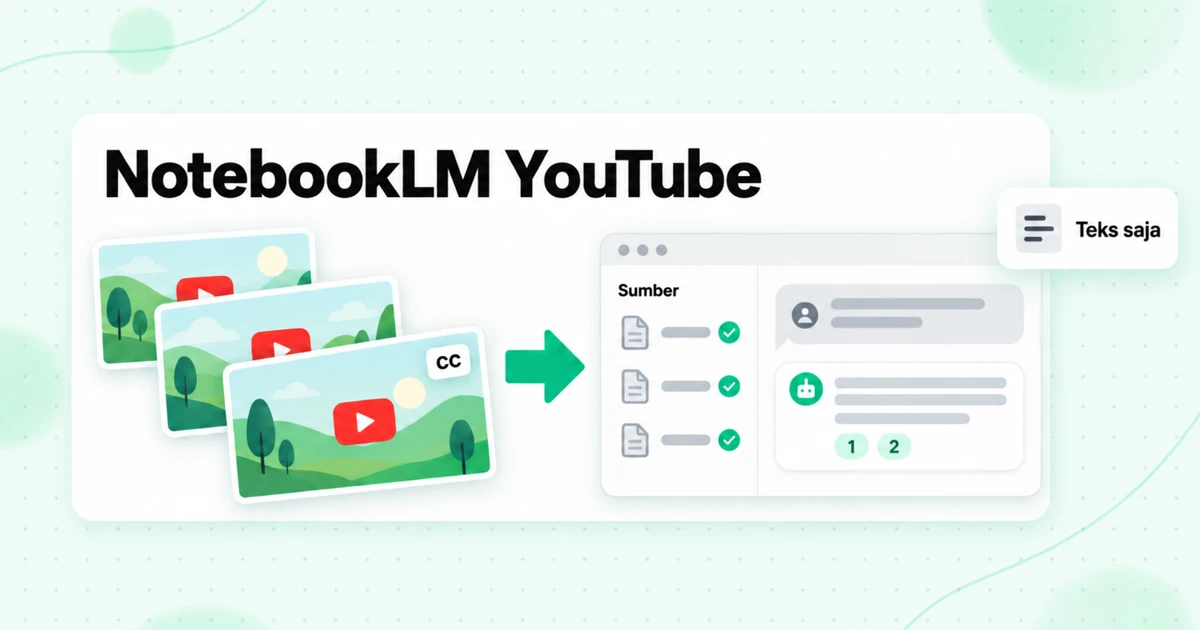
Impor YouTube ke NotebookLM dilakukan dengan menempelkan tautan video sebagai sumber: NotebookLM membaca track caption video dan menyimpan teks tersebut, sehingga Anda dapat mengajukan pertanyaan tentang video dan memperoleh jawaban dengan sitasi. Fitur ini hanya berfungsi untuk video publik yang memiliki caption, mungkin menolak video yang diunggah dalam 72 jam terakhir, dan hanya menerima satu video per tautan, tanpa cara untuk mengimpor playlist atau channel. Saat video gagal dengan pesan "transcript not available", atau ketika Anda memiliki lusinan video untuk ditambahkan, cara yang andal adalah mendapatkan transkrip terlebih dahulu lalu mengunggahnya sebagai sumber teks.
Panduan ini adalah versi terperinci dari bagian YouTube dalam ulasan NotebookLM kami. Panduan ini menjelaskan langkah-langkah menambahkan satu video YouTube ke NotebookLM, menerangkan apa yang sebenarnya diterima notebook, mencantumkan setiap kesalahan impor yang didokumentasikan Google serta tindakan untuk masing-masingnya, lalu membahas pekerjaan yang lebih besar: playlist lengkap, channel lengkap, dan ekstensi Chrome yang dicari orang ketika ingin mengirim YouTube ke NotebookLM secara massal. NotebookLM berganti nama menjadi Gemini Notebook pada 16 Juli 2026; impor YouTube bekerja dengan cara yang sama di bawah kedua nama tersebut, dan artikel ini menggunakan NotebookLM karena itulah yang masih paling sering diketik orang.
Cara Menambahkan Video YouTube ke NotebookLM
Menambahkan YouTube ke NotebookLM memerlukan empat langkah, dan seluruh prosesnya adalah menempelkan tautan, bukan mengunggah. Google menambahkan tautan YouTube dan file audio sebagai jenis sumber pada September 2024, dalam pembaruan yang menghadirkan dukungan YouTube ke NotebookLM, dan alurnya tidak banyak berubah sejak saat itu.
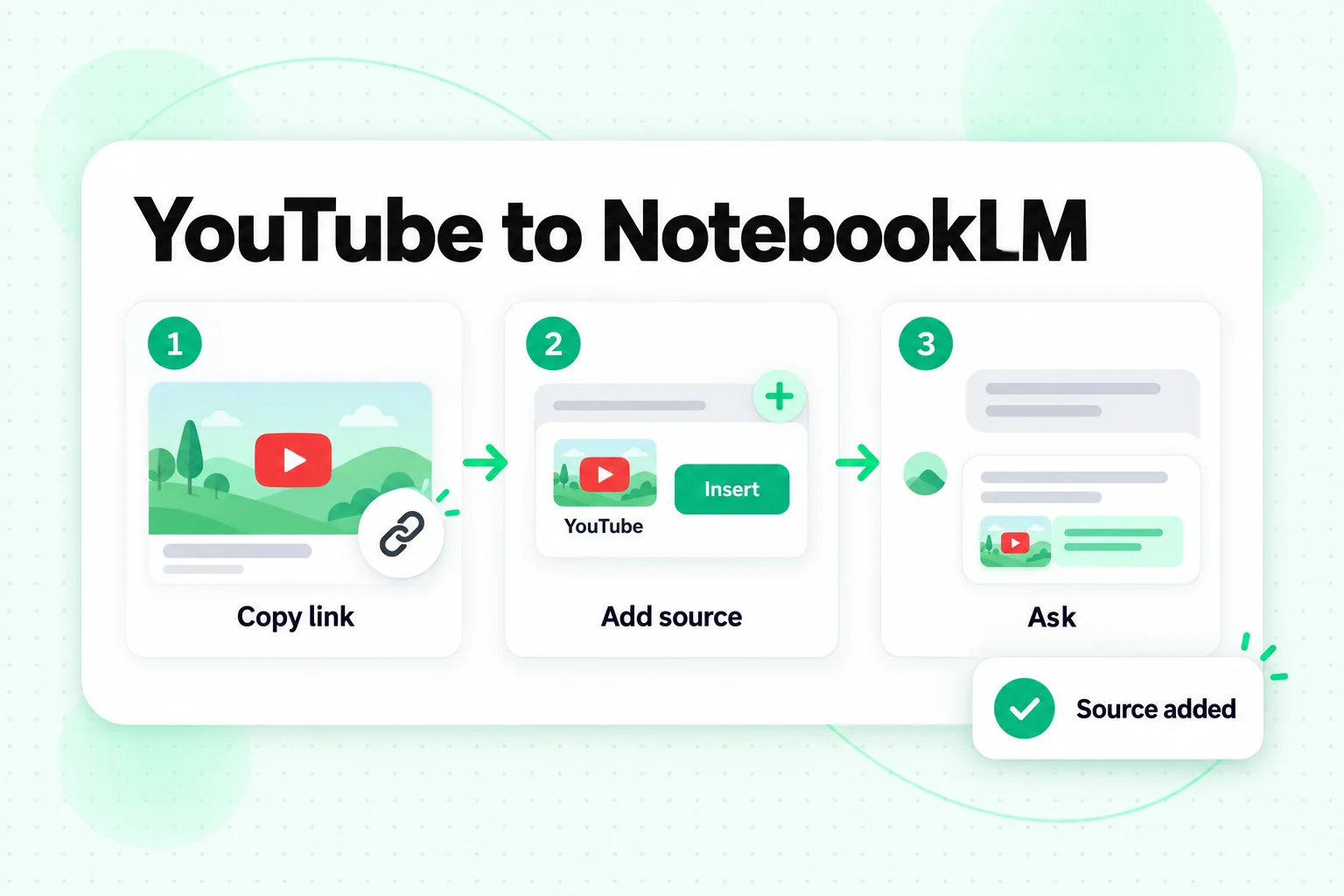
Langkah-langkah YouTube ke NotebookLM, secara berurutan:
- Salin tautan video. Buka video di YouTube dan salin alamat dari bilah browser atau tombol Bagikan. Alamat lengkap
youtube.com/watch?v=adalah bentuk yang paling aman untuk ditempelkan. Tautan ke playlist, channel, atau hasil pencarian bukanlah tautan video. - Buka atau buat notebook. Di NotebookLM (atau Notebooks di aplikasi Gemini), buka notebook tempat video tersebut akan disimpan, atau buat notebook baru untuk topik tersebut.
- Tambahkan sumber. Pilih Add sources, pilih opsi YouTube, tempelkan tautannya, lalu konfirmasi. Label pada tombol-tombol ini telah berubah beberapa kali seiring Google mendesain ulang antarmuka, tetapi pilihan YouTube berada bersama jenis sumber berbasis tautan lainnya.
- Tunggu sumber selesai diproses, lalu ajukan pertanyaan. Video akan muncul di panel Sources dengan judulnya. Setelah selesai diproses, buka video tersebut untuk melihat teks yang diimpor dan ringkasan yang dibuat otomatis, atau langsung buka chat dan ajukan pertanyaan.
Dua kebiasaan akan memudahkan penggunaan notebook selanjutnya. Pertama, jangan terburu-buru mengganti nama atau menghapus apa pun: judul sumber adalah judul video, dan judul itulah yang akan Anda lihat pada setiap sitasi. Kedua, tambahkan satu video dan uji dengan pertanyaan spesifik sebelum menambahkan dua puluh video lainnya. Jika video pertama diimpor dengan buruk, kemungkinan besar video lain dari channel tersebut juga akan mengalami hal yang sama, dan lebih baik mengetahuinya sebelum membangun notebook berdasarkan channel itu.
Jika video tersebut milik Anda sendiri dan Anda memiliki filenya, ada cara kedua. NotebookLM menerima unggahan audio lokal, termasuk file MP4 dan M4A, lalu mentranskripsikannya saat diimpor, menurut halaman bantuan Gemini Notebook tentang penambahan sumber. Cara ini sepenuhnya melewati caption YouTube, yang penting untuk kesalahan yang dibahas di bawah ini.
Apa yang Terdapat dalam Sumber Video YouTube NotebookLM
Sumber video YouTube NotebookLM hanyalah teks caption video dan tidak lebih. Halaman bantuan Google menjelaskan dengan tegas: hanya transkrip teks video yang diimpor. Fakta tunggal ini menjelaskan sebagian besar kejutan yang dialami orang.
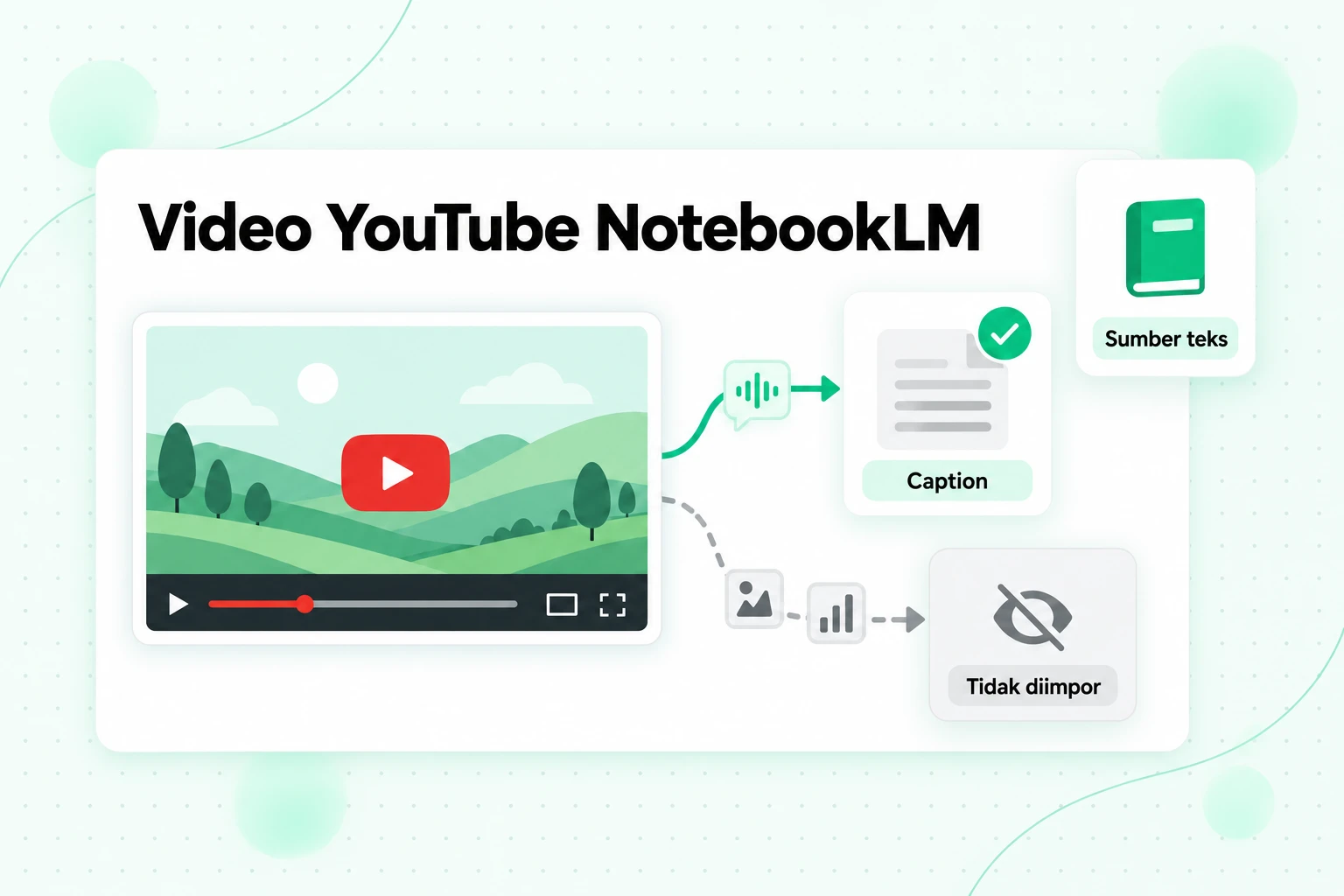
Yang didapatkan notebook dari video YouTube NotebookLM:
- Jalur caption sebagai teks biasa. Caption yang diunggah kreator atau yang dibuat otomatis oleh YouTube. Caption kreator biasanya rapi. Caption yang dibuat otomatis membawa tebakan model ucapan, termasuk nama yang salah didengar, tanda baca yang hilang, dan istilah teknis yang dieja secara fonetis.
- Judul video sebagai nama sumber.
- Ringkasan sumber yang ditulis NotebookLM untuk setiap sumber dan dapat Anda baca dalam tampilan sumber.
Yang tidak pernah diterima notebook:
- Apa pun yang ditampilkan di layar. Slide, kode, bagan, diagram, demo produk, dan teks di layar tidak terlihat oleh NotebookLM kecuali pembicara membacakannya.
- Label pembicara. Caption YouTube jarang menyebutkan siapa yang sedang berbicara, sehingga wawancara atau panel tiba sebagai satu aliran kata yang tidak terbagi. Pertanyaan seperti "apa yang dikatakan tamu kedua tentang harga?" sulit dijawab notebook secara andal.
- Tautan yang dapat diputar ke momen tersebut. Sumbernya berupa teks, jadi sitasi mengarah ke suatu bagian, bukan ke waktu tertentu dalam video. Untuk menemukan momennya, Anda harus mencari di video itu sendiri.
- Komentar, tautan dalam deskripsi, bab, atau video itu sendiri.
Ada dua aturan yang lebih jarang dibahas dan perlu diketahui. Panjang bukan batasan: video dengan durasi berapa pun akan diimpor kecuali berkas caption-nya melebihi 500.000 kata. Dan sumber terikat pada status video. Jika kreator menghapus video atau menjadikannya privat, Google menyatakan bahwa sumber tersebut dihapus dari notebook Anda dalam waktu 30 hari. Jika sebuah video penting bagi riset Anda, simpan salinan teksnya sendiri, karena salinan di notebook tidak permanen.
Mengapa NotebookLM Menampilkan “Transkrip Tidak Tersedia”
Error transkrip NotebookLM tidak tersedia berarti proses impor tidak menemukan teks caption yang dapat digunakan. Video mungkin diputar dengan sempurna di browser Anda; yang tidak tersedia adalah file caption yang dibaca NotebookLM. Halaman bantuan Google mencantumkan penyebab yang terdokumentasi, dan masing-masing memiliki solusi yang berbeda.
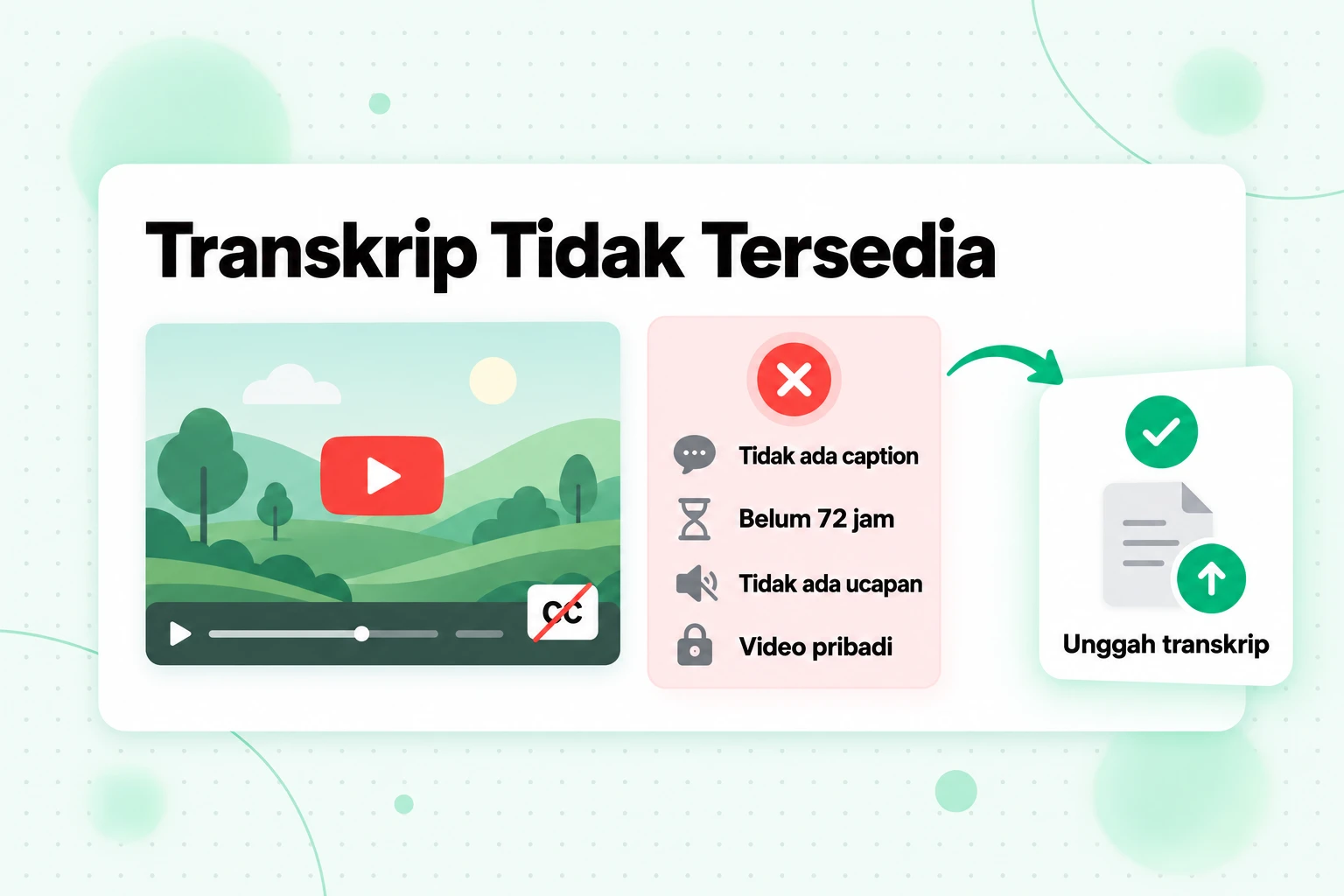
| Penyebab | Apa yang terjadi | Yang harus dilakukan |
|---|---|---|
| Tidak ada track caption | Kreator tidak mengunggah caption dan YouTube tidak membuatnya secara otomatis. Umum terjadi pada unggahan pendek, rekaman layar, video yang didominasi musik, dan banyak video non-Inggris | Transkripsikan audio di tempat lain dan unggah teksnya |
| Diunggah kurang dari 72 jam lalu | Video baru mungkin belum tersedia untuk diimpor | Tunggu, atau transkripsikan audionya sekarang dan unggah teksnya |
| Tidak ada ucapan | Video tanpa ucapan tidak didukung | Tidak ada yang perlu ditranskripsikan; jelaskan videonya dalam catatan Anda sendiri |
| Video pribadi atau dihapus | Hanya video publik yang didukung | Gunakan tautan publik, atau unggah file Anda sendiri jika video tersebut milik Anda |
| Tautan tidak valid | Playlist, channel, feed Shorts, atau URL yang salah format | Gunakan tautan tontonan video tunggal |
| Video yang berpotensi tidak aman | Pemeriksaan Google menandai video tersebut | Gunakan sumber lain untuk materi yang sama |
| Bahasa tidak didukung | Bahasa caption saat ini belum didukung | Transkripsikan dan terjemahkan teksnya, lalu unggah |
Penyebab yang paling umum adalah track caption yang tidak tersedia. YouTube membuat caption otomatis untuk banyak video, tetapi tidak untuk setiap video atau setiap bahasa, dan caption yang diunggah sendiri oleh kreator bersifat opsional. Artikel Wikipedia tentang closed captioning memberikan gambaran umum yang baik tentang cara caption dibuat dan mengapa cakupannya sangat berbeda antara satu platform dan bahasa dengan yang lain.
Tidak ada pengaturan di dalam NotebookLM untuk mentranskripsikan audio video YouTube alih-alih membaca captionnya. Jadi ketika error muncul, solusinya selalu berada di luar notebook: dapatkan kata-katanya dengan cara lain, lalu masukkan sebagai teks.
Menunggu 72 Jam dan Masalah Waktu Lainnya
Aturan 72 jam sering menyulitkan orang yang ingin mempelajari sebuah pembicaraan, kuliah, atau pengumuman produk pada hari ketika video tersebut ditayangkan. Pernyataan Google adalah bahwa video yang diunggah kurang dari 72 jam sebelumnya “mungkin belum tersedia”, sehingga sebagian video baru berhasil diimpor dan sebagian lainnya tidak. Jika Anda tidak dapat menunggu tiga hari, transkripsikan video secara langsung dan unggah teksnya. Ketika caption resmi muncul kemudian, Anda dapat membandingkannya dengan versi Anda jika akurasi penting.
Live stream mengikuti logika yang serupa. Stream yang masih berlangsung belum memiliki rekaman selesai untuk dibaca, jadi anggap tidak tersedia sampai stream berakhir dan rekamannya dipublikasikan. transcript.im dapat mentranskripsikan stream setelah rekamannya tersedia.
Cara Mendapatkan Transkrip YouTube NotebookLM dari Video Apa Pun
Transkrip YouTube NotebookLM yang Anda buat sendiri memperbaiki semua kesalahan terkait teks sekaligus, karena NotebookLM tidak perlu melihat YouTube sama sekali. Anda memberinya teks, dan teks adalah satu-satunya input yang selalu diterimanya. Alur kerja ini memerlukan beberapa menit per video:
- Tempelkan tautan video ke alat transkrip YouTube. transcript.im membaca trek teks dari kreator jika tersedia dan mentranskripsikan audio dengan AI jika tidak tersedia, sehingga video yang ditolak NotebookLM tetap kembali sebagai teks.
- Periksa kata-kata yang penting. Baca sekilas transkrip untuk memeriksa nama, angka, dan istilah teknis. Transkripsi AI dan teks otomatis sama-sama sering keliru pada nama yang tidak umum. Perbaiki sekarang, dan setiap kutipan NotebookLM akan menggunakan ejaan yang benar.
- Ekspor sebagai TXT atau Markdown. Keduanya adalah jenis sumber yang diterima NotebookLM sebagai unggahan, sehingga transkrip YouTube NotebookLM masuk sebagai file biasa. Markdown memungkinkan Anda mempertahankan judul video sebagai heading di bagian atas file.
- Unggah file sebagai sumber, atau tempelkan teks sebagai sumber teks yang disalin dan berikan judul video.
Cara ini juga mengembalikan hal-hal yang dilewatkan oleh impor bawaan. transcript.im menyimpan timestamp pada setiap baris, dan timestamp tersebut tetap ada dalam teks yang Anda unggah. Saat NotebookLM mengutip suatu bagian, timestamp di sebelahnya memberi tahu Anda secara tepat bagian mana yang harus dibuka dalam video. Anda juga dapat menerjemahkan transkrip ke bahasa lain sambil mempertahankan timestamp-nya, yang membantu ketika NotebookLM tidak dapat mengimpor bahasa video tersebut.
Transkrip YouTube NotebookLM yang dibuat sendiri tetap sepadan, bahkan untuk video yang berhasil diimpor. Jika Anda berencana mengutip video, mencantumkannya dalam makalah, atau mengandalkannya untuk mengambil keputusan, impor bawaan memberi Anda kutipan tanpa referensi waktu. Transkrip Anda sendiri memberi Anda keduanya.
Bisakah NotebookLM Mengimpor Playlist YouTube?
Tidak. Tidak ada impor playlist YouTube NotebookLM: tautan playlist yang ditempel tidak pernah diperluas menjadi video-videonya, dan setiap video harus ditambahkan sebagai sumber tersendiri. Untuk seri yang terdiri dari sepuluh video, berarti sepuluh kali menempelkan tautan. Untuk kursus dengan 60 pelajaran, berarti 60 kali menempelkan tautan, setiap pelajaran tanpa caption akan meninggalkan celah, dan setiap video menggunakan satu slot sumber di notebook. Paket gratis mengizinkan 50 sumber per notebook, dan paket berbayar meningkatkan jumlah tersebut; panduan kami tentang apakah NotebookLM gratis membahas batasan terbaru pada setiap paket.
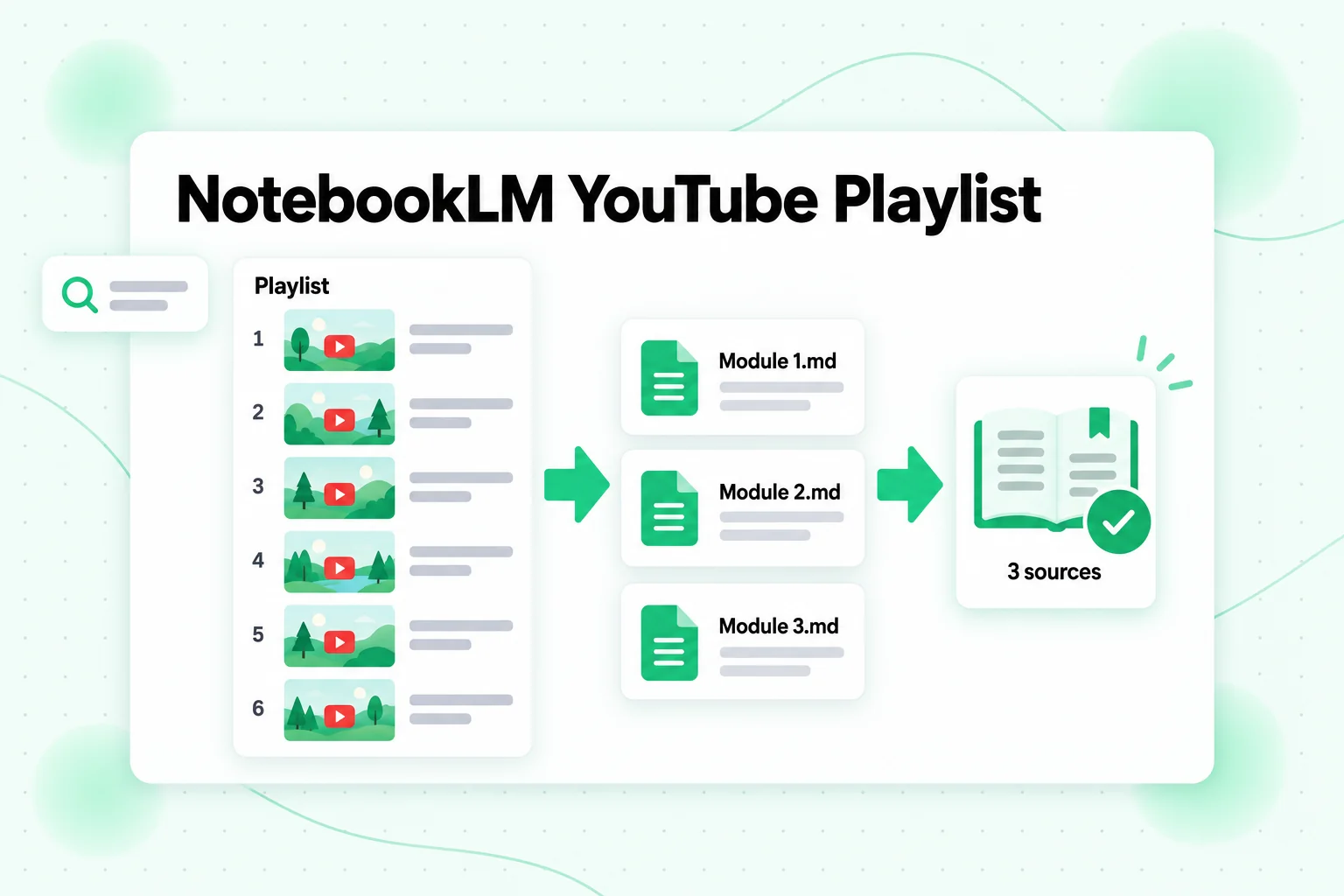
Cara mengatasi kedua masalah tersebut adalah dengan menggabungkannya. Satu sumber NotebookLM dapat memuat hingga 500.000 kata, dan rekaman berdurasi satu jam menghasilkan sekitar 8.000 hingga 10.000 kata transkrip. Jadi, satu file teks dapat memuat transkrip dari banyak video dan tetap dihitung sebagai satu sumber. Alur kerja playlist:
- Tempelkan tautan playlist ke halaman transkrip playlist YouTube. Satu tautan memasukkan setiap video ke antrean sesuai urutan playlist, dan video-video tersebut diproses secara paralel.
- Biarkan caption yang hilang diisi. Video tanpa trek caption ditranskripsikan dari audionya, sehingga kursus tiba secara lengkap.
- Ekspor kumpulan tersebut. Setiap transkrip diberi label dengan judul videonya dan mempertahankan timestamp.
- Gabungkan berdasarkan modul. Gabungkan pelajaran terkait ke dalam beberapa file Markdown, misalnya satu file per modul atau satu file per sepuluh pelajaran, dengan judul setiap video sebagai heading
##di dalam file. - Beri nama file berdasarkan cakupan, misalnya
Modul 2 - Pelajaran 7-12.md, agar panel Sources terlihat seperti daftar isi. - Unggah file-file tersebut dan ajukan pertanyaan tentang seluruh kursus.
Kursus dengan 60 video yang digabungkan dengan cara ini cukup dimuat dalam enam hingga delapan sumber, bukan 60, sehingga menyisakan ruang di notebook untuk slide, bacaan, dan catatan Anda sendiri. Heading lebih penting daripada yang terlihat: heading memberikan batas yang jelas bagi NotebookLM antar-pelajaran, sehingga pertanyaan seperti "pelajaran mana yang memperkenalkan analisis kohort?" mendapat jawaban yang menyebutkan nama pelajarannya, bukan bagian yang samar dari suatu tempat di dalam file.
Penggabungan memiliki satu kompromi. Di dalam file gabungan, NotebookLM hanya dapat membedakan pelajaran berdasarkan heading yang Anda tulis, jadi pertahankan satu video per heading dan jangan menempelkan transkrip bersama-sama tanpa heading tersebut.
Mengubah Channel YouTube Menjadi Sumber NotebookLM
Sebuah channel menghadirkan masalah yang sama dalam skala lebih besar, dan inilah tugas yang paling sering dibawa peneliti, analis, dan kreator ke NotebookLM: semua hal yang pernah dikatakan perusahaan tentang produknya, setiap episode podcast, atau setiap tutorial di satu channel. NotebookLM tidak memiliki fitur impor channel, jadi cara native-nya adalah mencari dan menempelkan setiap tautan video secara manual.
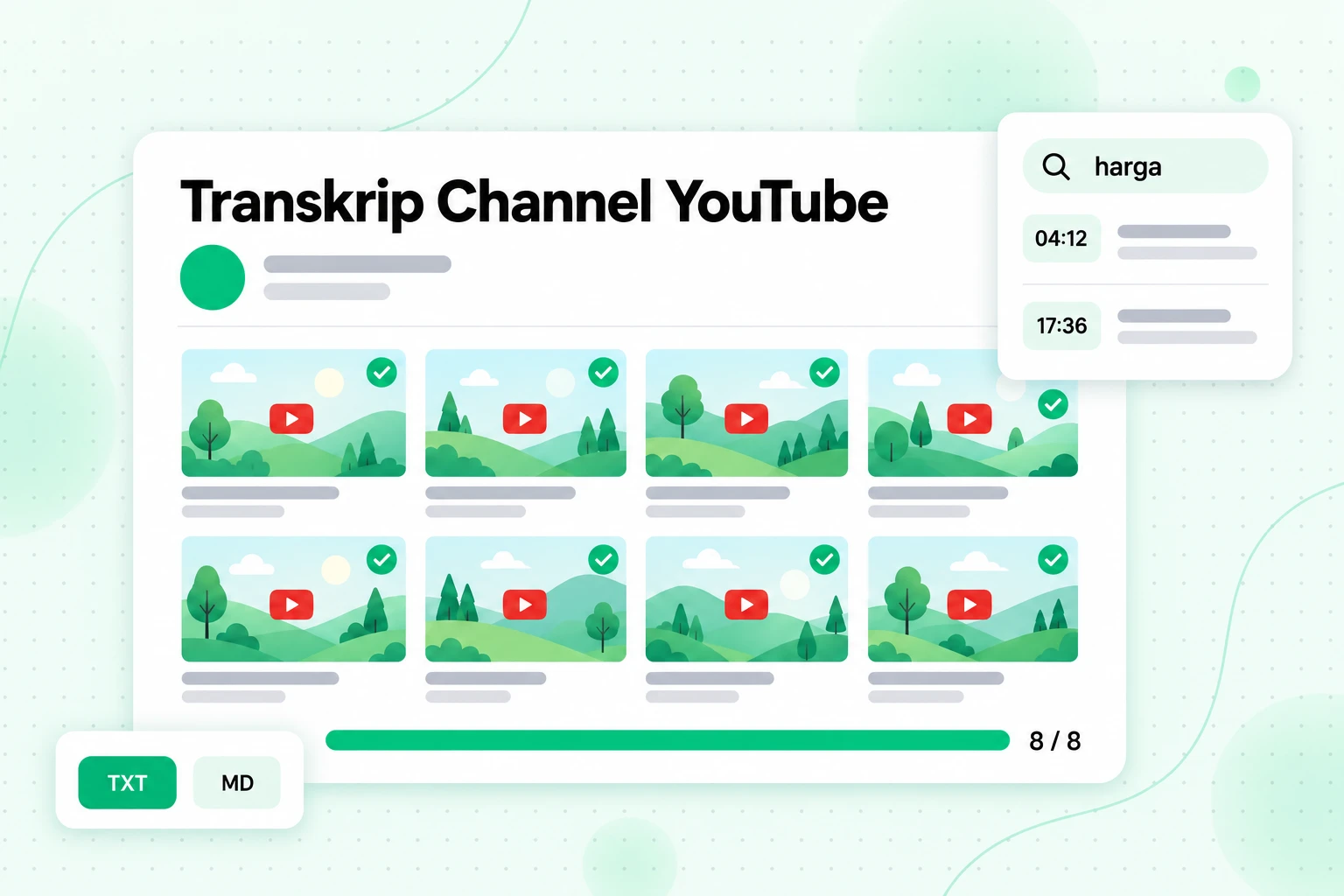
Kumpulan transkrip channel YouTube menyelesaikannya dalam satu langkah. Tempelkan alamat channel ke halaman transkrip channel YouTube: halaman ini mengantrekan unggahan publik channel, membaca caption yang tersedia, mentranskripsikan sisanya, lalu mengembalikan kumpulan tersebut dengan setiap file diberi label berdasarkan judul video. Sebelum mengirim apa pun ke NotebookLM, Anda dapat mencari istilah, nama produk, atau klaim di seluruh kumpulan, dan setiap hasil akan mengarah ke video serta timestamp-nya. Pencarian itu saja sering kali memberi tahu Anda video mana—dari 200 video—yang layak dimasukkan ke notebook.
Lalu atur file sesuai cara Anda ingin mengajukan pertanyaan:
- Berdasarkan waktu saat Anda melacak perubahan suatu pesan. Satu file per kuartal atau per tahun memudahkan pertanyaan seperti “bagaimana mereka mendeskripsikan produk sebelum dan sesudah rebranding?” untuk dijawab dengan sitasi.
- Berdasarkan topik saat Anda mempelajari suatu subjek. Satu file per tema, seperti onboarding, harga, atau integrasi, menjaga notebook tetap fokus.
- Berdasarkan seri ketika channel menerbitkan konten dalam beberapa musim atau playlist.
Untuk channel yang terus menerbitkan konten, jangan buat ulang notebook. Transkripsikan unggahan baru, tambahkan sebagai satu file baru, dan biarkan sumber yang sudah ada tetap seperti semula.
Jika Anda menjalankan kanal tersebut sendiri, transkrip yang sama juga dapat digunakan untuk tujuan sebaliknya. Notebook ini dapat menunjukkan topik apa yang paling banyak didengar audiens Anda, penjelasan mana yang Anda ulangi, dan bagian mana dari tutorial panjang yang dapat dipotong menjadi klip pendek; pembuat YouTube Shorts kemudian dapat mengubah momen-momen pilihan tersebut menjadi video vertikal. Anda juga dapat membuat Ikhtisar Audio NotebookLM dari seluruh kumpulan transkrip untuk mendengarkan rangkuman kanal dalam bentuk percakapan bergaya podcast.
Ekstensi Chrome YouTube ke NotebookLM: Apa yang Diubahnya
Ekstensi Chrome YouTube ke NotebookLM adalah add-on browser yang mengirim video ke notebook untuk Anda, biasanya melalui tombol di halaman YouTube. Ekstensi yang muncul dalam pencarian ini dibuat oleh pengembang independen, bukan oleh Google, dan biasanya melakukan beberapa dari tiga hal berikut:
- Mengirim video saat ini ke notebook yang dipilih tanpa menyalin tautannya.
- Mengumpulkan setiap tautan video dari halaman playlist atau channel dan menambahkannya satu per satu.
- Mengimpor jenis halaman lain, seperti artikel atau hasil pencarian, melalui tombol yang sama.
Hal yang tidak diubah oleh ekstensi adalah apa yang dapat diterima NotebookLM. Ekstensi tersebut mengotomatiskan proses menempelkan tautan, lalu menyerahkannya ke proses impor yang sama seperti yang akan Anda gunakan secara manual. Setiap video tetap menjadi sumbernya sendiri dan tetap menggunakan satu slot. Video tanpa caption tetap gagal dengan error yang sama. Upload baru tetap terkena batas waktu 72 jam. Dan playlist berisi 80 video tetap berarti 80 sumber, lebih banyak daripada kapasitas notebook gratis. Ekstensi menghemat klik; masalah caption dan jumlah sumber tetap persis seperti sebelumnya.
Jika Anda memang memasang salah satunya, periksa seperti ketika memeriksa ekstensi apa pun yang menyentuh akun Google Anda:
- Baca izin yang dimintanya. Chrome mencantumkannya saat instalasi. Ekstensi yang dapat "membaca dan mengubah semua data Anda di semua situs" dapat melihat jauh lebih banyak daripada YouTube. Dokumentasi pengembang Google tentang cara izin ekstensi dideklarasikan menjelaskan fungsi setiap permintaan.
- Periksa siapa yang menerbitkannya dan apakah ekstensi tersebut masih dipelihara. Antarmuka NotebookLM sering berubah, dan ekstensi yang bergantung pada tata letaknya dapat rusak tanpa peringatan.
- Waspadai duplikasi. Menambahkan channel secara massal dapat menambahkan video yang sudah Anda miliki, dan duplikat mengurangi ruang untuk sumber yang berguna.
Alternatifnya sama sekali tidak memerlukan ekstensi: jalankan playlist atau channel melalui transcript.im di browser, gabungkan transkripnya menjadi beberapa file, lalu upload file tersebut. Cara ini mencakup video tanpa caption, melewati masa tunggu 72 jam, dan menjaga notebook tetap hanya berisi beberapa sumber.
Memformat Transkrip YouTube Agar NotebookLM Mengutipnya dengan Baik
Cara Anda menyusun transkrip menentukan seberapa berguna jawaban NotebookLM. Dinding teks tanpa jeda menghasilkan kutipan yang sulit dibaca; file yang memiliki struktur menghasilkan kutipan yang memberi tahu Anda dengan tepat di mana Anda berada.
Letakkan judul video di awal
Mulailah setiap video dengan heading yang memuat judulnya, lalu pada baris berikutnya tambahkan nama channel dan tanggal publikasi dalam teks biasa. Dengan begitu, NotebookLM dapat menjawab “kapan ini dikatakan?” langsung dari teksnya.
Pertahankan timestamp secara inline
Baris seperti [12:40] Angka retensi menurun setelah perubahan harga memungkinkan Anda berpindah dari kutipan ke momen yang tepat dalam video. Jika Anda mengekspor SRT atau VTT untuk editor video, simpan salinan TXT atau Markdown untuk notebook; file subtitle berfungsi di editor, tetapi nomor cue dan tanda panah waktu menambah gangguan pada sumber notebook. Spesifikasi WebVTT menjelaskan alasannya: file VTT dibuat untuk pengaturan waktu pemutaran, bukan untuk dibaca.
Beri label pembicara jika bisa
Jika videonya berupa wawancara, tambahkan nama pembicara setiap kali suara berganti. NotebookLM tidak dapat menyimpulkan siapa yang mengatakan apa hanya dari caption.
Transkripsikan dalam bahasa yang digunakan
Pertahankan bahasa asli untuk analisis dan terjemahkan salinannya jika kelompok belajar Anda membutuhkan bahasa lain. Mencampurkan bahasa dalam satu sumber membuat kutipan lebih sulit diperiksa.
Satu subjek per notebook
Notebook yang dibuat dari dua belas transkrip yang sangat berkaitan akan memberikan jawaban lebih baik daripada notebook yang dibuat dari empat puluh transkrip yang hanya sedikit berkaitan. Jika sebuah channel membahas tiga topik yang tidak berkaitan, buat tiga notebook.
Pertanyaan untuk Diajukan kepada NotebookLM tentang Video YouTube
Setelah transkrip tersedia, pertanyaan spesifik menghasilkan jawaban yang jauh lebih baik daripada “rangkum ini.” Panduan kami tentang cara menggunakan NotebookLM mencakup prompt untuk setiap jenis sumber; beberapa yang cocok untuk materi video:
- “Cantumkan setiap klaim yang disampaikan pembicara tentang [topik], beserta sitasi untuk masing-masing.”
- “Di bagian mana kedua video ini tidak sepakat, dan apa yang dikatakan masing-masing?”
- “Buat glosarium istilah teknis yang digunakan di seluruh pelajaran ini, beserta pelajaran tempat setiap istilah pertama kali muncul.”
- “Video mana yang menyebutkan [produk atau orang]? Kutip kalimatnya dari masing-masing video.”
- “Pertanyaan apa dari penonton yang muncul dalam sesi tanya jawab, dan bagaimana pertanyaan tersebut dijawab?”
- “Buat panduan belajar untuk Modul 3 yang mencantumkan gagasan utama sesuai urutan pengajarannya.”
Jika suatu jawaban penting, klik sitasinya dan baca teks di sekitarnya, lalu gunakan cap waktu untuk memeriksa video itu sendiri. Teks caption dan transkrip mendekati apa yang diucapkan, tetapi bukan jaminan, dan satu-satunya cara untuk memastikannya adalah mendengarkan momen tersebut.
FAQ
Bisakah NotebookLM menonton video YouTube?
Dukungan YouTube NotebookLM membaca teks caption video, bukan gambar atau audionya. NotebookLM mengimpor teks caption dari video publik yang memiliki caption, jadi apa pun yang ditampilkan di layar tetapi tidak diucapkan tidak menjadi bagian dari sumber.
Bagaimana cara menambahkan video YouTube ke NotebookLM?
Buka notebook, pilih Add sources, pilih opsi YouTube, lalu tempelkan tautan video. Video akan muncul di panel Sources dengan judulnya, dan Anda dapat menanyakannya setelah proses selesai.
Mengapa impor YouTube NotebookLM saya menampilkan "transcript not available"?
Video tersebut tidak memiliki trek caption yang dapat dibaca NotebookLM. Video mungkin sama sekali tidak memiliki caption, mungkin berusia kurang dari 72 jam, mungkin tidak memiliki ucapan, atau bahasanya belum didukung. Transkripsikan video dengan alat seperti transcript.im dan unggah teksnya.
Bisakah NotebookLM mengimpor seluruh playlist atau channel YouTube?
Tidak. Tautan playlist atau channel YouTube NotebookLM tidak diperluas menjadi video-videonya, dan setiap tautan YouTube merupakan satu sumber. Untuk memasukkan playlist atau channel, transkripsikan seluruhnya, gabungkan transkrip terkait menjadi beberapa file, lalu unggah file-file tersebut.
Apakah NotebookLM mempertahankan timestamp YouTube?
Tidak dalam format yang dapat digunakan untuk langsung menuju momen tertentu. Sumber yang diimpor berupa teks, jadi sitasi menunjuk ke suatu bagian, bukan waktu. Mengunggah transkrip Anda sendiri dengan timestamp di setiap baris akan mengatasinya.
Apakah ada ekstensi Chrome YouTube ke NotebookLM dari Google?
Ekstensi Chrome YouTube ke NotebookLM yang ditemukan orang-orang dibuat oleh pengembang independen. Ekstensi tersebut mengotomatiskan penambahan tautan, tetapi setiap video tetap memerlukan caption dan tetap dihitung sebagai sumber tersendiri.
Berapa lama durasi video YouTube untuk NotebookLM?
Tidak ada batas durasi, kecuali file caption video melebihi 500.000 kata. Dalam praktiknya, batas ini mencakup hampir semua video, termasuk kuliah berdurasi beberapa jam dan rekaman live stream.
Apa yang terjadi pada sumber YouTube NotebookLM jika videonya dihapus?
Google menyatakan bahwa sumber dari video yang dihapus atau dijadikan pribadi akan dihapus dari notebook Anda dalam waktu 30 hari. Simpan salinan transkrip Anda sendiri untuk video apa pun yang Anda andalkan.
Versi Singkat
Untuk satu video publik dengan caption yang baik, tempelkan tautannya dan NotebookLM akan menangani sisanya. Untuk hal lainnya, termasuk video tanpa caption, unggahan baru, playlist, channel, dan apa pun yang ingin Anda kutip dengan timestamp, dapatkan transkripnya terlebih dahulu. Jalankan video, playlist, atau channel melalui transcript.im, periksa nama dan angka, gabungkan transkrip terkait menjadi beberapa file dengan judul yang jelas, lalu berikan NotebookLM teks yang selalu dapat dibacanya. Notebook-lah yang melakukan analisis; transkrip memastikan NotebookLM memiliki seluruh video untuk dianalisis.
Transkrip Gratis
Ubah Video Apa Pun Menjadi Teks
Tempel tautan YouTube, TikTok, atau Instagram dan baca transkripnya, dengan stempel waktu di setiap baris.
Ekspor sebagai TXT, SRT, atau VTT.