TRANSCRIPT
YouTube 视频转文字:提取带时间戳的文字稿
YouTube 视频转文字适用于公开视频:读取字幕或转写音频,带时间戳文字可搜索、翻译、导出 TXT、SRT 或 VTT。免费额度内免费,超出部分需付费订阅,按使用量计费。
YouTube 视频转文字能得到什么?
YouTube 视频转文字会把视频中所有口述内容整理成完整文字稿,按带时间戳的行拆分。它和显示在视频上方的字幕文件不同:文字稿是可以阅读、搜索、复制、引用、翻译,并粘贴到 ChatGPT 或 NotebookLM 的纯文本,字幕则是为播放器准备的带时间轨道。文本来自创作者自己上传的字幕,视频完全没有字幕时则来自对音频的 AI 转写。大多数工具恰恰在第二种情况下失效,这个工具的价值也正体现在这里。无论是提取字幕还是识别语音,结果都应该是可读、可搜索、可重复使用的文本,而这个工具可以一步把公开链接中的口述内容变成文字。
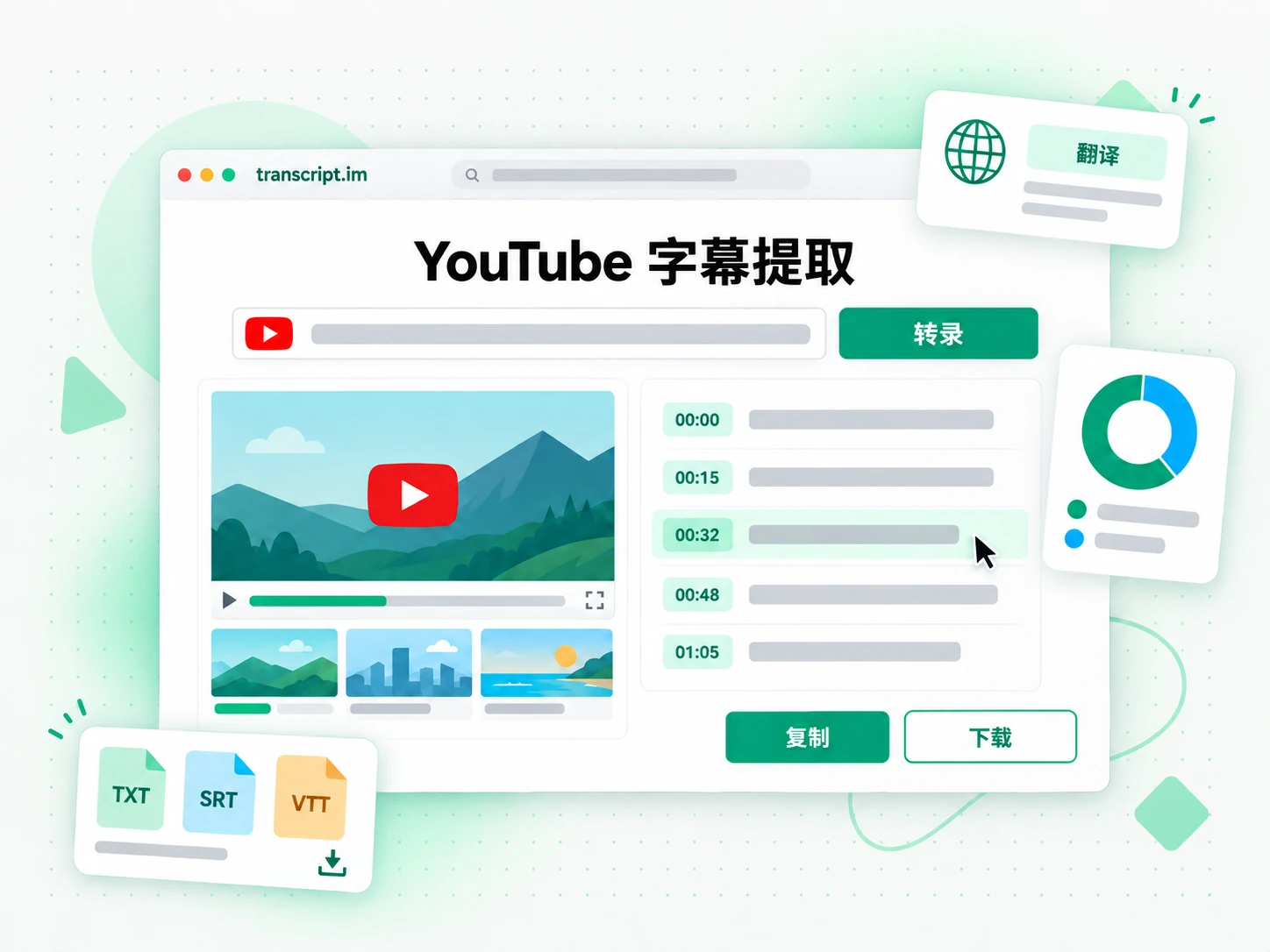
免费字幕提取工具的工作方式
粘贴一个视频链接,这个页面就成了文字稿提取工具:从视频到可搜索、可导出的文字稿,只要三步。
把链接转成文字稿
把任意公开视频的链接粘贴到 YouTube 视频转文字工具中。它会先查找创作者已经上传的字幕轨道,没有的话就把语音转成文字。无论哪种情况,您拿到的都是时间戳与实际说话内容保持对齐的完整视频文字稿,所以过去要来回拖进度条花一小时的字幕提取,现在转眼就完成。如果手上只有链接,免费工具会转写视频的音频,不需要下载,也不用另外去找字幕文件。字幕提取工具指的正是这一步:从粘贴的网址中提取视频的文字,这也是链接转文字工具应有的做法。
- 无需下载,从网址提取文字稿
- 没有字幕时直接读取音频
- 时间戳始终与说话的音频对齐
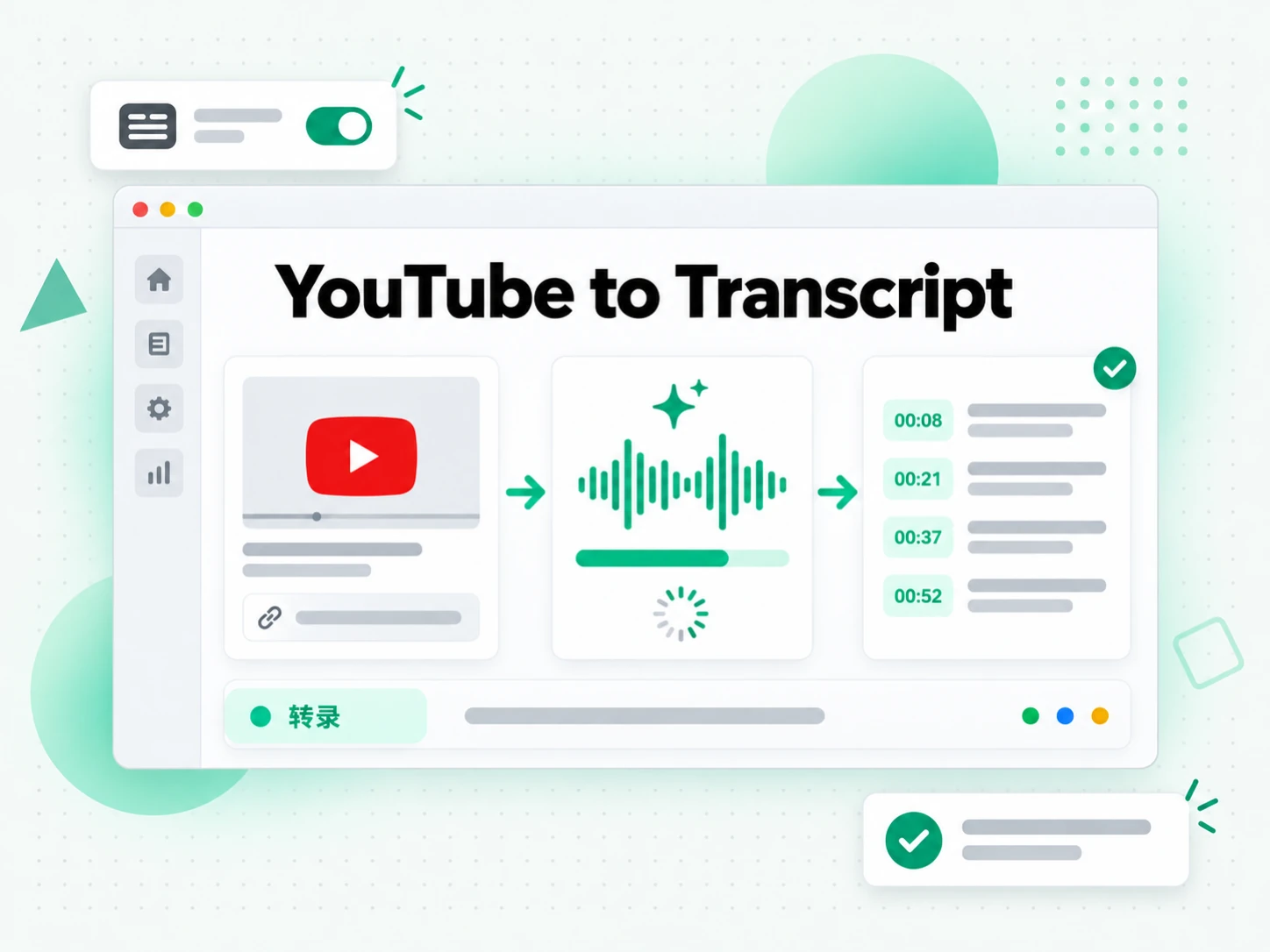
无需重看视频,直接阅读和搜索文字稿
文字稿生成后,可以在其中搜索一句引文,通过时间戳跳到某个时刻,也可以运行摘要、章节摘要或思维导图,看清视频的结构。与其拖动进度条、指望记住原话,不如把视频当文本来读,找到需要的那一行。从文字稿里取走一行只要点一下,整份文字稿都可以在浏览器里搜索,长视频也不再是每次查资料都得重看的东西。文字稿搜索能找到那句话,时间戳则把您带到准确的那一刻。
- 一份文字稿生成摘要、章节摘要和思维导图
- 在浏览器里搜索全文并带走
- 通过时间戳跳到任意时刻
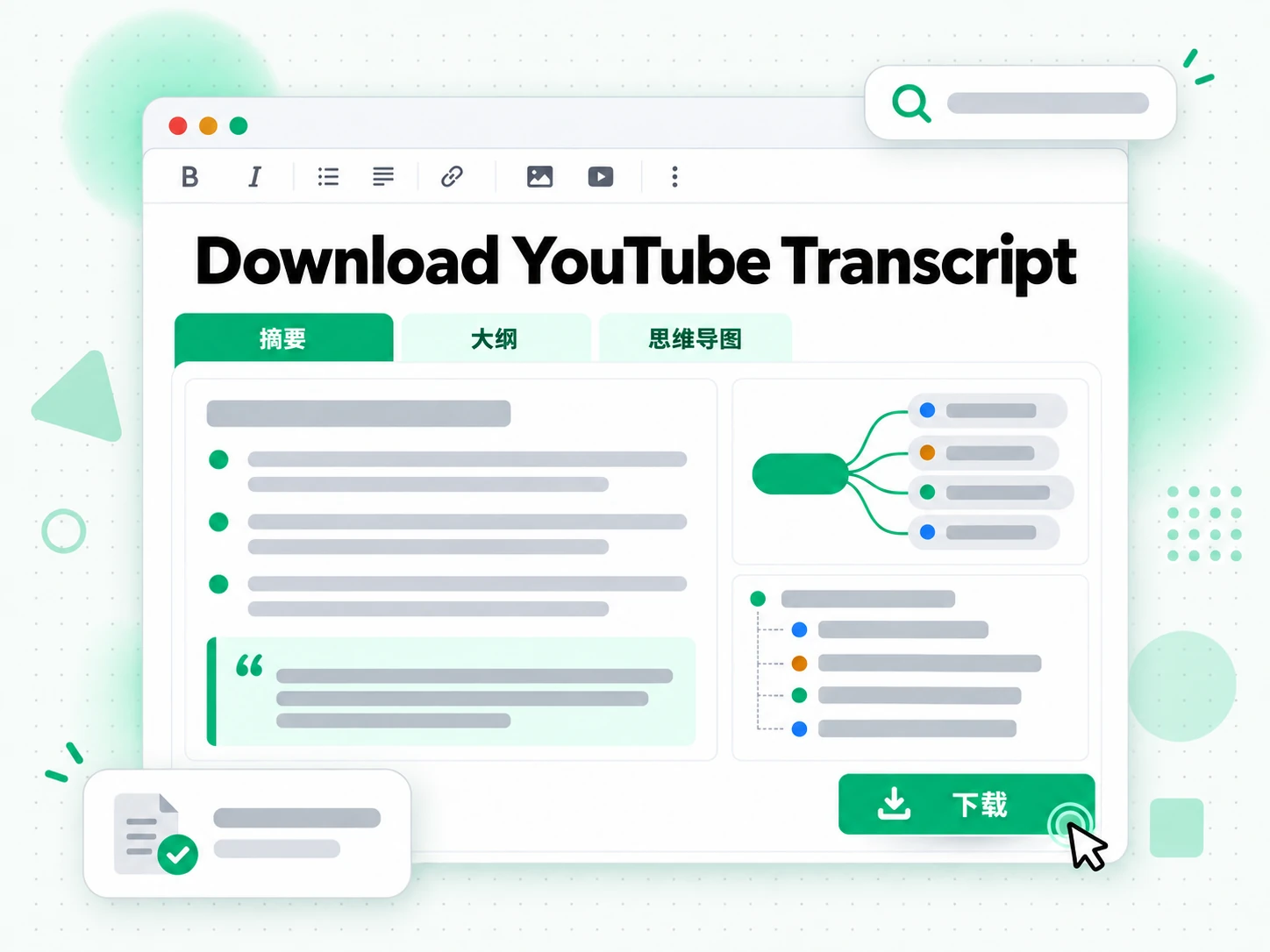
下载、翻译或再利用文字稿
把文字稿下载成用于阅读的 TXT 文件,或带时间的 SRT 和 VTT 文件;把文本翻译成其他受支持的语言,时间戳全部保持原位;也可以把它交给 ChatGPT、Claude 或 Gemini 作为新脚本的素材。能导出的文字稿就能重复使用,无论是把文字稿贴进笔记、把一场演讲改成博客文章,还是给自己的剪辑制作字幕。因为输出保留了时间信息,同一份视频文字稿可以变成字幕文件、摘要、思维导图或初稿。
- 以 TXT、SRT 和 VTT 下载文字稿
- 翻译文字稿,时间戳保持不变
- 改写成脚本、帖子或长串推文
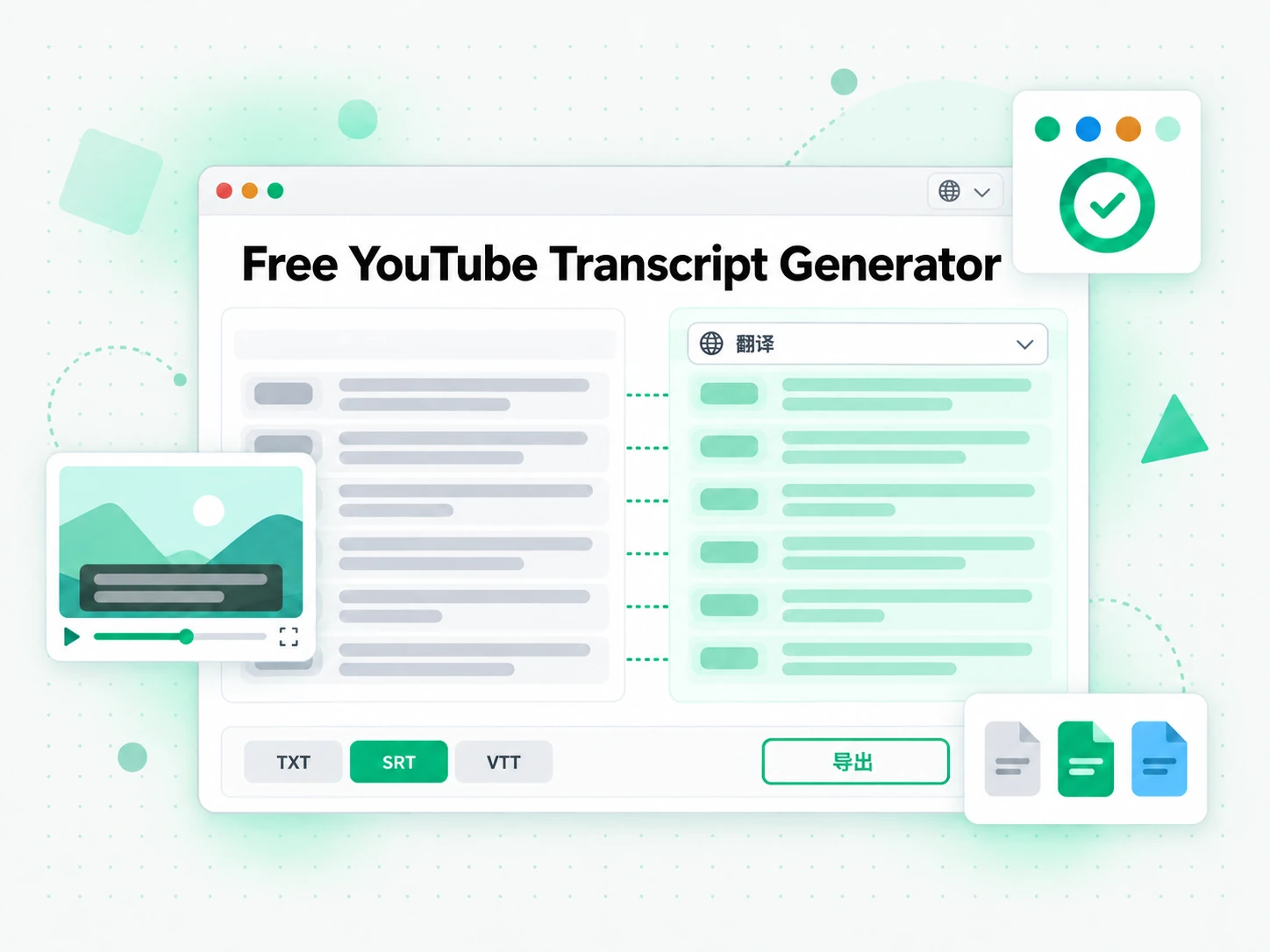
Transcript 为什么比 YouTube 自带的文字稿功能更好
✅ Transcript
粘贴任意公开视频的链接,YouTube 视频转文字工具就会返回完整的视频文字稿,不论创作者有没有上传字幕。文本可以搜索和翻译,随时能以 TXT、SRT 和 VTT 下载,摘要也在您阅读的同一个地方生成。
❌ YouTube 上的文字稿面板
它只在创作者已添加字幕时才显示文字稿,即便显示,也是为边播放边阅读设计的,不是为了重复使用文本。没有整段内容的干净副本,不能在长视频里搜索,不能导出文件,也没有翻译,而对于没有字幕的视频,它什么都给不了。
文字稿适合谁
YouTube 视频转文字适合所有宁可阅读、引用或再利用口述内容,也不想重看视频的人。
记笔记的人和学生
讲座、演讲和长教程作为文本更容易学习。阅读带时间戳的文字稿,不必每隔几分钟就暂停,搜索一个术语,直接跳到讲解它的位置。
- 复制需要的那一行到笔记里,并带上时间戳,方便以后核对。
- 搜索整场讲座,找一个定义、一个公式,或一个只记得一半的名字。
- 翻译文字稿,当视频不是您的语言时。
- 导出为 TXT,留下一份干净、可打印的学习文档,离线也能读。
- 先看摘要,只需要论点时就这样,然后再读重要的部分。
研究者和事实核查者
当一个说法很重要时,需要的是确切的措辞和说出它的时刻,而不是凭记忆转述。可搜索的文字稿能把含糊的出处变成站得住脚的引用。
- 找到确切的引文,以及证明其出处的时间戳。
- 比较一个说法如何变化,跨访谈、座谈和后续发言。
- 准确引用,而不是凭记忆重构一句话。
- 存档来源,在视频被编辑或删除之前导出文字稿。
- 交叉核对发言人,在多场演讲里搜索同一个术语。
内容和视频创作者
从 YouTube 视频转文字得到的文本入手,下一个作品的原材料就已经备好。添加一个视频的网址,获取视频文字稿,再按您发布的渠道重新塑形。
- 总结文字稿并加入视频说明,以获得更好的搜索排名。
- 把要点变成社交帖子、长串推文和新闻简报,把观众带回视频。
- 起草博客文章和节目笔记,从文字稿出发,而不是从空白页开始。
- 制作测验、梗图和信息图,用最有力的句子重新利用旧内容。
- 撰写下一个脚本,重新组织上一个视频里行之有效的部分。
- 导出字幕文件(SRT、VTT),为自己的剪辑或翻译版本添加字幕。
- 短片:视频较短时,请使用 YouTube Shorts 字幕提取 页面。
记者和作者
访谈、新闻发布会和座谈是可引用的素材,但前提是能重新找到那一行。搜索文字稿,核对时间戳,放心引用。
- 摘取引文,从长访谈里提取,无需重看整段录像。
- 核对时间,让编辑能查证来源。
- 更快起草文章,依托可以搜索和高亮的文字稿。
- 保留准确记录,把文字稿和笔记一起导出。
NotebookLM 和 AI 重度用户
文字稿是 ChatGPT、Claude 和 NotebookLM 处理起来最顺手的干净文本层。把它放进您已经在用的助手,对来源进行总结、归类和提问,而不是喂给它一个模型看不了的视频。
- Google NotebookLM:把文字稿添加为来源,用来总结演讲并就它提问。
- ChatGPT、Claude、Gemini、Kimi、Manus:把文字稿粘贴成简报,用于摘要、改写或新的初稿。
- 生成笔记和思维导图,留下有用的那些。
- 翻译或重新组织文字稿,面向不同的受众。
- 喂给智能体或 API,让管道的其余部分拿到所需的文本。
如何获取视频的文字稿
- 1
粘贴链接
复制任意公开视频的网址,粘贴到页面顶部的输入框。无需下载,也不用安装软件:YouTube 视频转文字工具只需要这个链接,用手机、笔记本还是公用电脑都一样。
- 2
生成文字稿
启动 YouTube 视频转文字工具:有创作者的字幕轨道就读取它,没有就转写音频。得到的是与说话内容对齐的视频文字稿,所以没有字幕的视频也能变成可读的文本。
- 3
阅读、搜索并复制文字稿
在文字稿里搜索一句话,跳到某个时间戳,取走一行或整段。与其在播放器里翻找引文,不如把文字稿当文本来读,直接使用需要的原话。
- 4
下载、翻译或再利用
把文字稿下载成 TXT 文件,把文本连同时间翻译成另一种受支持的语言,或交给 ChatGPT 或 Claude 作为工作素材。同一份文字稿可以变成笔记、字幕、摘要或初稿。如果这些文字要当作脚本来读,请使用 YouTube 文案提取 页面。
在您已有的应用里使用文字稿
Google NotebookLM
把文字稿作为文本来源粘贴进笔记本,用来总结演讲并就它提问。NotebookLM 基于文本工作,所以干净的文字稿正是它所需要的。对于 TikTok 视频,TikTok 字幕提取 页面采用同样的粘贴再阅读流程。
ChatGPT、Claude、Gemini、Kimi、Manus
把文字稿粘贴进您已经在用的助手(ChatGPT、Claude、Gemini、Kimi 或 Manus),当作简报使用:写一份摘要,为其他受众改写,或按顺序提取论点。
视频编辑器和字幕工具
把文字稿导出为 SRT 或 VTT 文件,直接放进编辑器给自己的剪辑加字幕,或从同一份带时间的文件开始翻译。
使用 API 和 MCP 的开发者
Transcript 还提供 API 和 MCP 服务器,所以脚本或智能体发起的 YouTube 视频转文字 API 调用可以生成文字稿,并把它传给后续处理流程。
Transcript 与其他文字稿工具对比
不同的工具回答不同的问题。用这张表选出符合您对文字稿真实需求的那个。
| 工具 | 能做什么 | 适用场景 |
|---|---|---|
| Transcript | 免费的 YouTube 视频转文字工具,有字幕和没有字幕的视频都能处理,支持搜索、导出、翻译和摘要。含免费额度,超出部分付费。 | 当您需要一份能重复使用、而不仅是阅读的干净文字稿时。 |
| YouTube 自带的文字稿面板 | 只有字幕已存在时才出现的边看边读面板,没有导出,也没有翻译。 | 当有字幕的视频只需快速浏览时。 |
| Google NotebookLM | 总结一个来源,并在笔记本里回答与之相关的问题。 | 当目标是围绕视频问答,而不是文字稿文本本身时。 |
| 文字稿下载网站 | 返回已有字幕视频的字幕轨道,通常没有 AI 兜底,也没有翻译。 | 当只需要有字幕的视频时。 |
| 手动复制粘贴 | 从播放器里手动逐行选取。 | 只需要一句简短引文,且面板存在时。 |
相关工具
字幕常见问题
什么是视频文字稿?
文字稿是视频中所有口述内容的书面版本,按时间排列。它来自创作者的字幕轨道,没有时则来自音频的 AI 转写。
如何使用 YouTube 视频转文字?
要获取视频的文字稿,请在手机或电脑上把链接粘贴到这个工具中。它先读取已有的字幕,视频没有时转写音频,并返回带时间戳的完整文字稿,让长视频可以搜索而不是重看。
字幕生成器能处理没有字幕的视频吗?
能。视频没有字幕轨道时,免费工具会改为转写音频,所以即使创作者没有添加字幕,您也能得到完整的视频文字稿。
这个字幕生成器免费吗?
免费。有了公开的链接,免费工具就在浏览器里充当 YouTube 视频转文字工具,无需安装,也不用扩展。免费使用以免费额度为限;超出额度需要付费订阅,按使用量计费。
什么是字幕提取工具?
字幕提取工具会从视频的链接提取文字稿。把网址粘贴到这里,有创作者的字幕就用字幕,没有就用音频,返回带时间的完整文本。
如何下载文字稿?
生成文字稿后,复制文本,或导出供下载:用于阅读的 TXT 文件,需要保留时间时用 SRT 或 VTT 文件。大多数人说文字稿下载,指的就是这种导出;如果只想要字幕轨道的 .srt 或 .vtt 文件,请使用 YouTube 字幕下载 页面。
能在手机上把链接转成文字吗?
能。在手机浏览器里打开本页并粘贴链接,转文字的效果和电脑一样,文字稿可以直接复制或分享。
转写和文字稿是一回事吗?
不是。文字稿是每行都带时间戳的结果,而 YouTube 视频转文字指的是转换过程。复制这些行并去掉时间,或导出 TXT,就得到便于通读的纯文本。
这和 YouTube 自带的文字稿功能有什么不同?
YouTube 只给已有字幕的视频显示文字稿,也没有干净的办法复制或保存全部文字。这个工具适用于任何公开视频,可以搜索、复制、导出、翻译和总结文字稿。
字幕提取工具支持多种语言吗?
支持。YouTube 视频转文字会在受支持的源语言中自动识别所说的语言,生成好的文字稿可以翻译成另一种受支持的语言,时间戳保持不变。
能把文字稿复制到笔记或 AI 工具里吗?
能。复制全部文本或带时间戳的一行,把文字稿粘贴到笔记、文档、ChatGPT 或 Claude 里做总结或改写。文本简洁干净,粘贴即可,无需清理。
能把文字稿用于 Google NotebookLM 吗?
能。复制或导出文字稿,把它作为文本来源加入笔记本。NotebookLM 随后就能总结演讲并回答相关问题,而模型看不了的视频做不到这一点。
如何获取长视频的文字稿?
像获取任意时长的视频文字稿那样粘贴链接;长录像也能处理。它会返回带时间戳的完整文字稿,您可以在其中搜索或跳到某一节,而不用滚动整份文本。
能获取直播的文字稿吗?
直播结束并有录像之后才能转写。正在进行的直播还不可用,因为没有可读取的完整音轨。
为什么我的文字稿缺了一些词?
准确度取决于来源。创作者上传的字幕通常很精确,而 AI 转写可能听错人名、口音或重叠的声音。清晰的高质量音频能得到最好的文字稿,视频用更好的音质重新上传后,您随时可以重新运行。
文字稿和字幕有什么区别?
字幕是显示在视频上方的带时间的轨道,文字稿则是所说内容的可读文本。文字稿用来复制和搜索,字幕则导出到播放器或编辑器,在这里同一个链接两者都能拿到。
能把文字稿变成摘要或思维导图吗?
能。同一份文字稿可以运行摘要、章节摘要或思维导图,然后复制或导出您需要的视图。