
TRANSCRIPT
免费 YouTube 转 MP4 转换器
YouTube 转 MP4 转换器:粘贴公开链接,选 360p、480p、720p 或 1080p,下载给播放器或剪辑软件的 MP4。
你需要自行确保拥有下载该内容的相关权利,详见我们的版权声明.
把 YouTube 视频下载为 MP4 —— 不再被锁定在 360p
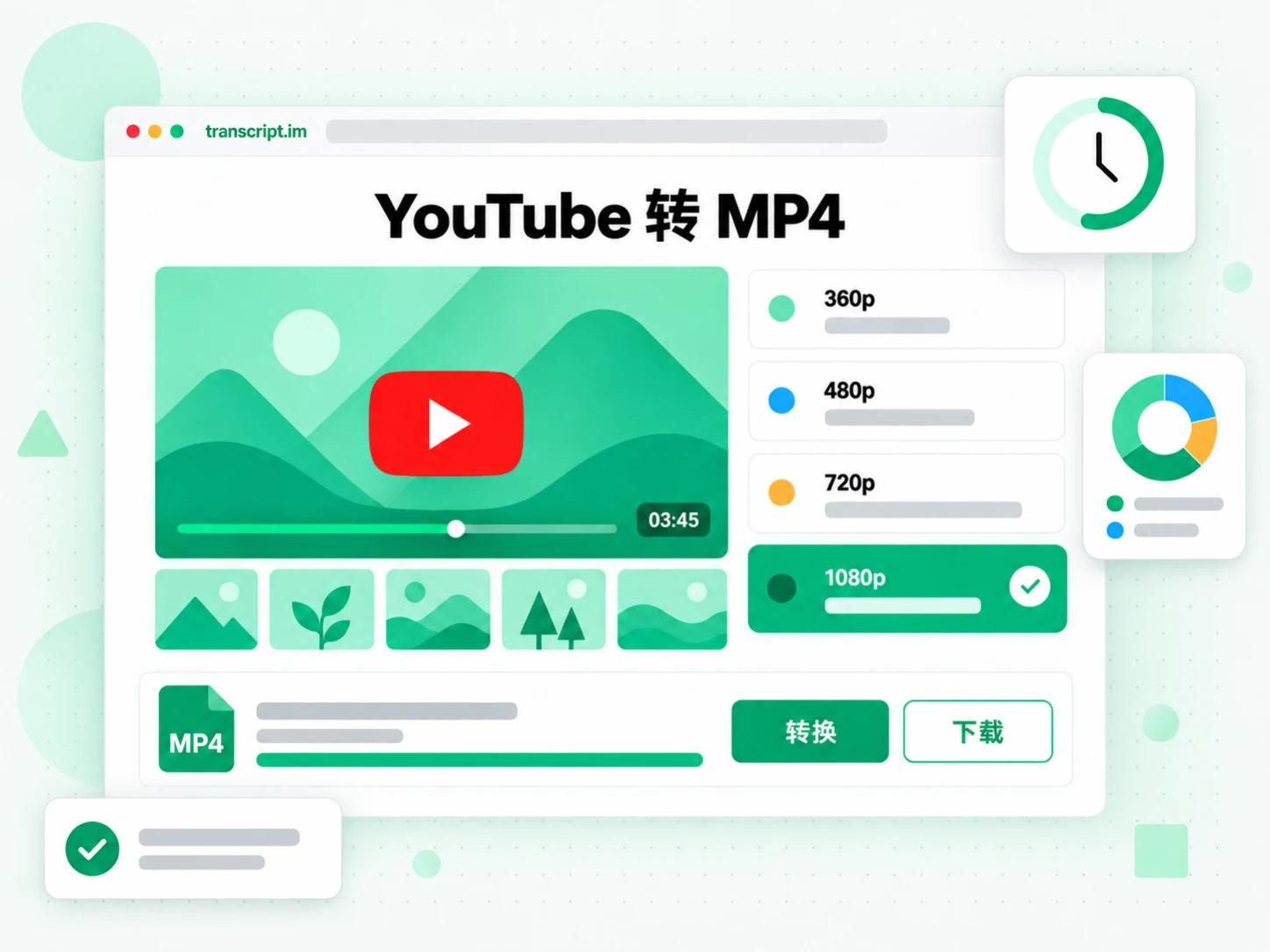
这款 YouTube 转 MP4 能从任意公开 YouTube 链接提取视频,交给你一个真正的 MP4 文件。选择 360p、480p、720p 或 1080p —— 只要源视频真正支持 —— 而不是每次下载都卡在同一个固定分辨率上。
YouTube 转 MP4 是怎么完成的
一个链接,三步变成一个真正的 MP4 文件。
粘贴 YouTube 链接
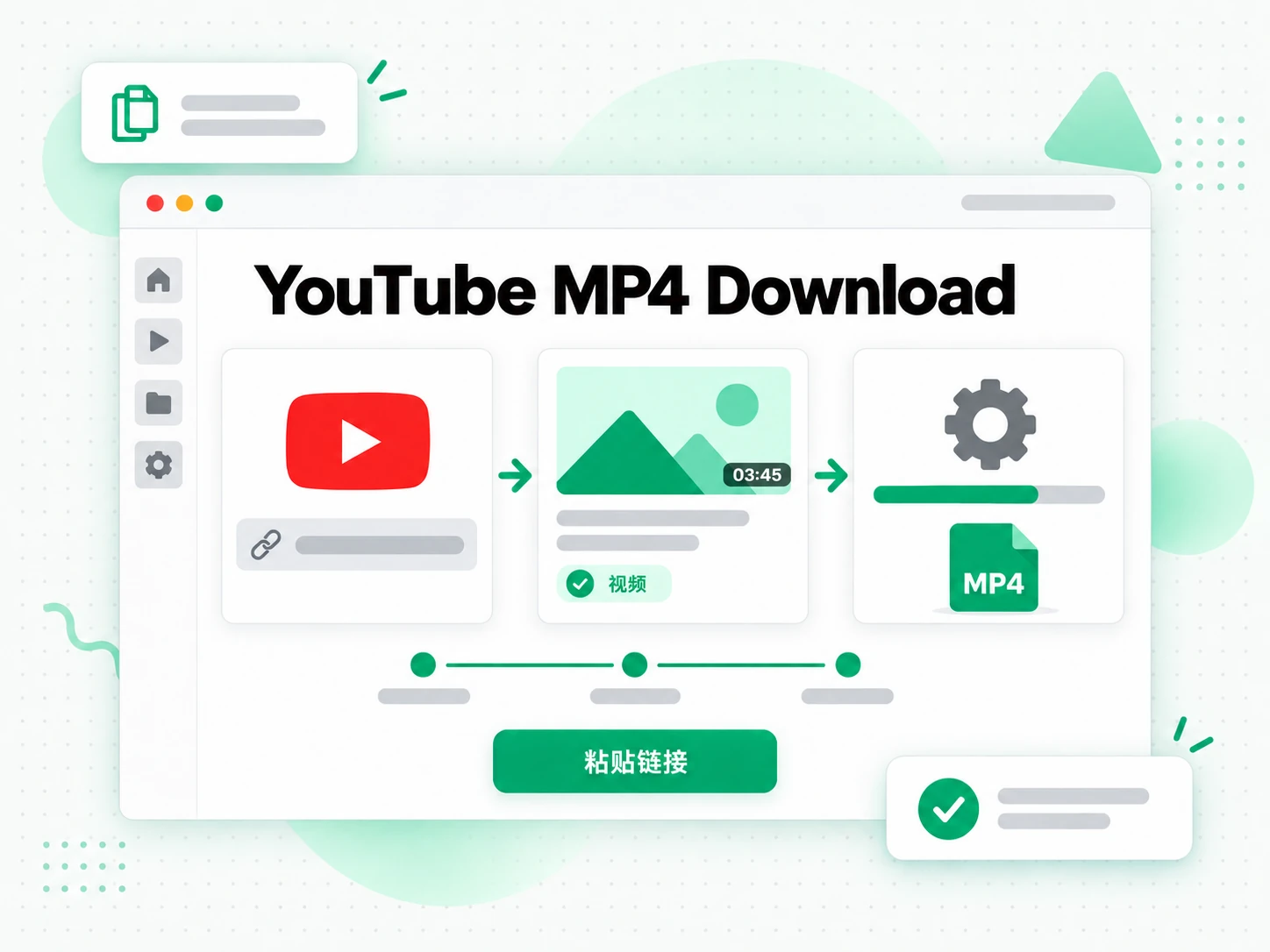
把任意公开的 YouTube 视频链接粘贴进页面顶部的输入框。YouTube 转 MP4 转换器会先加载标题、缩略图和时长,然后读取播放器本身所用的那些公开流,因此不需要批准任何扩展,也不用安装桌面软件。你可以点名自己想要的分辨率,从 360p 一直到 1080p,而不是像在不少转换网站上那样,只能接受它们丢回来的那一个低画质文件。因为工具抓取的是观看者本来就会播放的同一个文件,所以画面不是从屏幕上录下来的,质量保持原样。整个任务只凭一条链接就在浏览器里跑完。
- 从一条粘贴的 YouTube 链接开始
- 读取播放器所用的同一批公开视频流
- 无需安装扩展或桌面软件
选择你的分辨率
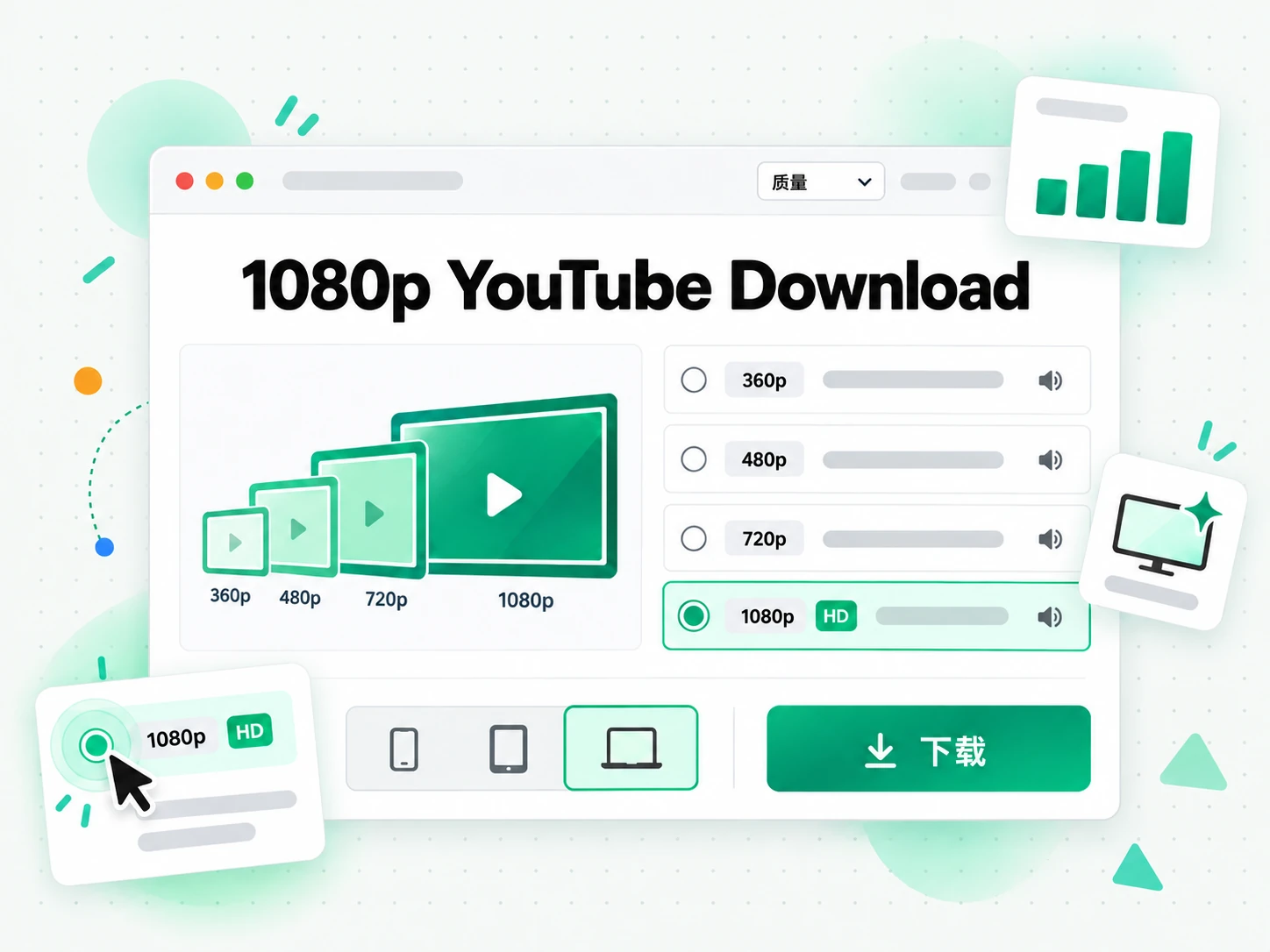
想要快速预览就选 360p,做社交片段或用小屏设备就看 480p 或 720p,画质最重要时选 1080p。YouTube 转 MP4 转换器列出的是源视频真正提供的那些分辨率,所以一段 360p 的上传绝不会被重新标成全高清,凭空捏造出来的画质也绝不会被端上来。如果恰好没有你想要的那个选项,工具会给出这段视频真正拥有的最高分辨率,并如实告诉你发生了替换,而不是在沉默中悄悄降级。这让每一次 1080p 的 YouTube 下载都保持诚实:你清楚自己拿到的是哪一档画质,能判断它是否够用,如果只想要声音,也可以切换到 MP3。
- 可选分辨率:360p、480p、720p、1080p
- 自动回退并明确提示,不会悄悄降级
- 同一条链接也能只取音频,导出 MP3
下载文件
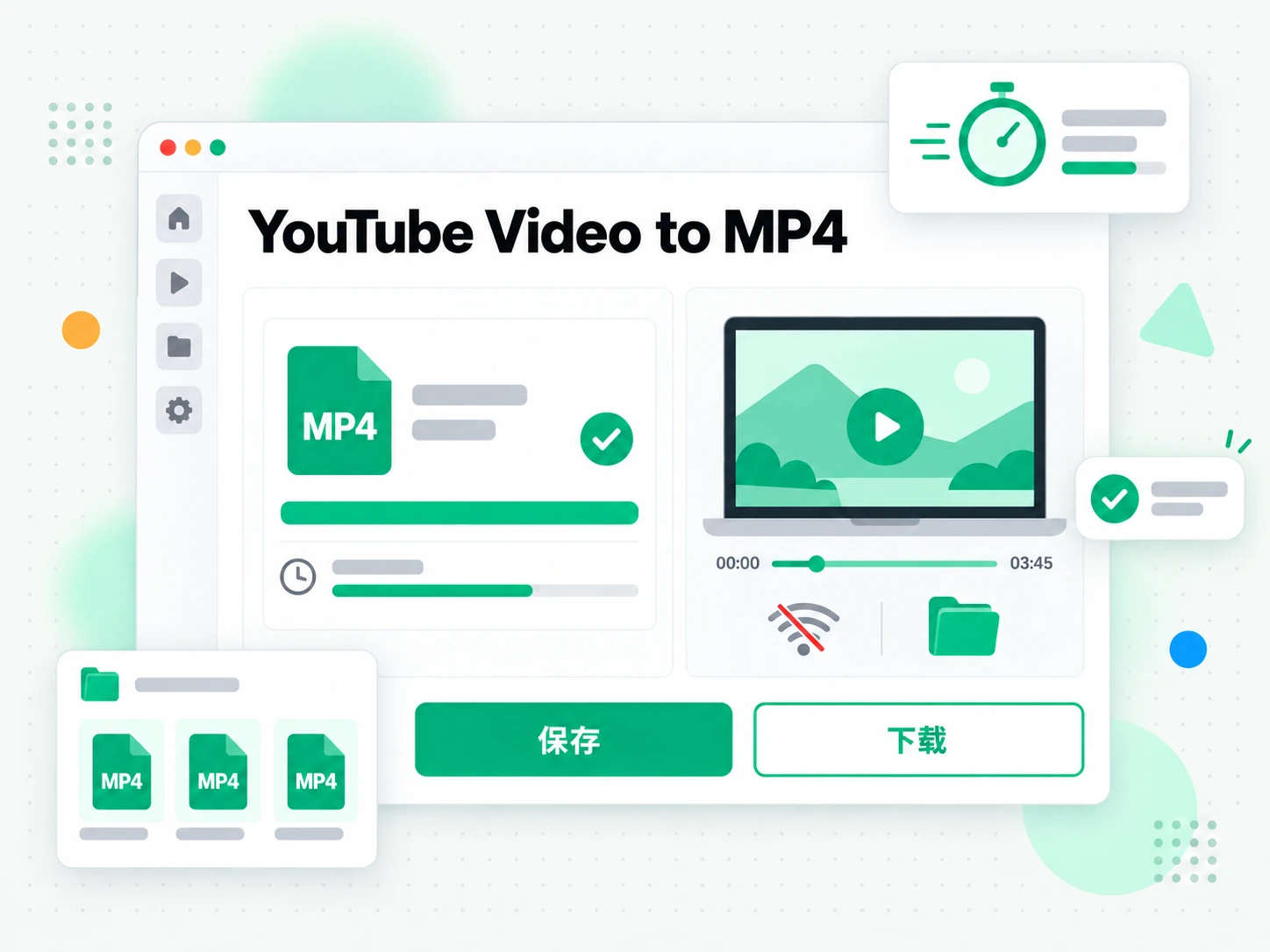
开始转换后,YouTube 转 MP4 转换器会返回一个直接的文件链接,短视频通常一分钟内就能完成。生成好的 MP4 会保持 30 分钟可用,足够你保存到设备上,同时让临时存储保持可控。由于文件不带额外水印或叠加内容,落到本地后任何播放器或编辑器都能打开。把源网址和文件放在一起,让来源始终清晰可查,并且只用于你拥有版权的视频、获得授权的素材、公有领域的影像,或者创作者已经允许使用的内容。
- 直接的 MP4 文件链接
- 链接 30 分钟内有效
- 不需要安装扩展或任何软件
为什么 transcript.im 胜过 YouTube 内置下载
✅ transcript.im
粘贴任意公开链接,就能拿到一份真正的 MP4 文件,画质取自源视频实际提供的档位,从 360p 到 1080p。文件不带额外叠加内容,任何播放器或剪辑软件都能打开,也不用安装扩展 —— 前提是这些视频你有权留存。
❌ YouTube 内置下载
它绑定 Premium 订阅,只是把视频存在应用内供离线观看,没有你能留下的文件。你无法把它放进剪辑软件,不能选分辨率,也完全没有 MP3 选项,因此当你需要一份能真正复用的文件时,它帮不上忙。
YouTube 转 MP4 适合谁用
当你需要的是真正能留在手里的视频文件,而不是一条只能反复观看的链接时,YouTube 转 MP4 就能帮上忙。
学生和做笔记的人
一节讲座、一场分享或一段很长的教程,变成自己掌控的文件后才更好用。上课前先存下 MP4,就能离线播放,专注在真正重要的部分上,不必依赖网络,也不受推荐流干扰。
- 离线学习:在火车上、飞机上,或任何信号不稳的地方都能看。
- 建立课程存档:把你要负责的视频都收在一起。
- 选 720p 或 1080p:屏幕上的小字也能看清。
- 反复回看某一段:不用重新缓冲整条视频。
内容与视频创作者
创作者常常需要自己作品的副本,或一段获得授权的片段,用在新剪辑里。用最高可用分辨率下载 MP4,从干净的原文件开始,而不是拿一份被压缩过的导出来重做。
- 备份自己的作品:在频道调整或项目文件丢失之前先存一份。
- 剪出精彩片段:用于高光合集、宣传片,或你有权转载的内容。
- 选 1080p:画面要上大屏时更合适。
- 收集授权参考片:用于研究节奏、构图,或内部评审。
- 保留源链接:和文件放在一起,来源始终可追溯。
离线工作的剪辑师
剪辑师需要的是本机立刻能打开的文件。从 YouTube 链接拿到的 MP4 可以直接拖进时间线,不用再转码,网络慢或项目要随身带走时也能保持进度。
- 导入任何剪辑软件:Premiere、Final Cut、CapCut、DaVinci Resolve。
- 文件落盘后离线工作:没有网络也不受影响。
- 匹配源画质:选 720p 或 1080p。
- 从画面准备字幕:需要自己卡时间轴时更省事。
教师和演示者
课堂、工作坊或现场简报常常需要一段获得授权的视频,而现场网络并不可靠。开讲前先下载 MP4,在目标设备上试播一遍,并把许可或书面授权和文件放在一起。
- 提前在场地屏幕测试:开场前确认能正常播放。
- 投影用 720p:随身轻量副本可以用更低分辨率。
- 只在允许的范围内分享给学生:以许可或学校政策为准。
- 把文件放在本地:让课程不被网络牵着走。
离线观众和出行的人
有时目的很简单:不受推荐流打扰地看完。长途飞行、通勤,或信号很差的地区,都可以把视频存成 MP4,再按设备选一个在存储和清晰度之间平衡的分辨率。
- 出发前先下载:没信号时文件已经就绪。
- 在手机或平板上用 480p 或 720p:兼顾体积和画质。
- 在笔记本或电视上用 1080p:细节更要紧时更合适。
- 只留一个小片库:放你真正会重看的视频。
如何把 YouTube 转换成 MP4
- 1
粘贴 YouTube 链接
复制任意公开 YouTube 视频的网址,粘贴进页面顶部的输入框。不用安装任何东西:无论用手机、笔记本还是公用电脑,链接就是 YouTube 转 MP4 需要的全部输入。
你需要自行确保拥有下载该内容的相关权利,详见我们的版权声明.
- 2
选择 MP4 和分辨率
预览加载后,确认格式为 MP4,再选你需要的分辨率:快速看一眼选 360p,手机和社交短片选 480p 或 720p,画面必须清晰就选 1080p。列表只显示源视频真正提供的画质。
- 3
开始转换
开始转换,工具会去拉取所选的公开视频流。如果你要的档位不可用,它会改用实际可用的最高分辨率,并明确告诉你。短视频通常一分钟内完成,并返回一条直接链接。
- 4
下载并保存 MP4
把文件保存到设备上,确认能正常播放。直接链接会保持 30 分钟有效,请及时转存,并把源链接和文件放在一起。仅用于你拥有的视频、已获授权的内容或创作者允许使用的素材。
在你现有的应用里用上这份 MP4
Google NotebookLM
把视频里的文字作为来源加进笔记本,就能总结这场分享并围绕它提问。NotebookLM 依赖文本,一层干净的文本正好是它需要的。如果需要把说的话变成文字,可以用同一个链接生成 YouTube 字幕提取。
ChatGPT、Claude、Gemini、Kimi 和 Manus
把视频文本粘进你常用的助手 —— ChatGPT、Claude、Gemini、Kimi 或 Manus —— 当作一份简报来用:写摘要、改写成面向另一群读者的版本,或按顺序梳理其中的论点。
视频播放器和剪辑软件
MP4 无需转码就能在 VLC、QuickTime、Premiere、Final Cut、CapCut 和 DaVinci Resolve 中打开,下载好的片段可以直接用于评审、粗剪或再剪。
使用 API 和 MCP 的开发者
transcript.im 还提供 API 和 MCP server,脚本或 agent 可以把公开的 YouTube 链接交给解析器,再把返回的文件接入你其余的流水线。
transcript.im 与其他 YouTube 转 MP4 工具对比
不同工具解决的是不同问题。用这张表挑出最贴合你对 YouTube 转 MP4 下载需求的路线。
| 工具 | 做什么 | 什么时候用 |
|---|---|---|
| transcript.im | 从公开 YouTube 链接拿到真正的 MP4,支持源视频自身的分辨率最高到 1080p,直接给文件,也不加任何水印。 | 当你需要一份干净、画质与源视频一致的文件时。 |
| YouTube 内置下载 | 在订阅下把视频存在应用内供离线观看,没有你能留下的文件。 | 只满足应用内离线观看时。 |
| 在线 YouTube 转 MP4 网站 | 只返回一个重新编码的文件,常常卡在 360p,或者被跳转和弹窗广告包着。 | 只要一份低分辨率副本就够时。 |
| 浏览器扩展和桌面应用 | 需要宽松的页面访问权限或单独安装软件,站点一变就容易失效。 | 你愿意安装并长期保留额外软件时。 |
| 录屏 | 录制正在播放的窗口,速度慢、画质降到播放水平,还可能把控件录进去。 | 其它办法都行不通、只需要一份粗糙副本时。 |
YouTube 转 MP4 相关工具
YouTube 转 MP4 常见问题
什么是 YouTube 转 MP4 转换器?
YouTube 转 MP4 转换器是一种把公开 YouTube 链接变成可下载 MP4 视频文件的工具。它返回的是媒体本身,分辨率取自源视频真正提供的画质,而不是一条让你继续在线观看的链接。
如何把 YouTube 视频转换成 MP4?
把 YouTube 视频链接粘贴到上方输入框,等待预览加载完成。选择 MP4 和分辨率,然后点击下载 —— 文件准备好后(通常一分钟以内),你会得到一个直接保存链接。
MP4 可以选择哪些分辨率?
360p、480p、720p 或 1080p。只要源视频支持,我们就会提供你选择的分辨率;如果不支持,我们会自动降到实际可用的最高分辨率,并在下载页面告诉你这一情况。
能把 YouTube 视频下载为 1080p 的 MP4 吗?
可以,只要公开上传的视频本身带有该分辨率,最高就能到 1080p。如果视频真实的上限更低,转换器会给出实际可用的最高画质,并附上说明告诉你发生了替换。
YouTube 转 MP4 转换器需要安装扩展或软件吗?
不需要。整件事都在浏览器里靠一条粘贴的链接完成,不用批准任何扩展,也不用在每台设备上安装或更新桌面程序。
可以只要音频、拿到 MP3 而不是 MP4 吗?
可以 —— 在同一个页面把格式切换到 MP3,或者使用专门的 YouTube 转 MP3 转换器,选择 128 到 320 kbps 之间的比特率。
能把直播或私享视频转换成 MP4 吗?
不能。直播、即将开始的首播以及计划中的广播没有固定的完整文件可供转换,私享或已下架的视频也不属于公开内容,所以我们会提前拦截,而不是启动一个注定无法正常完成的任务。
可转换的视频有时长限制吗?
没有时长限制。任意时长的视频都可以保存为 MP4。视频越长,处理时间越久,请在文件准备好之前保持页面打开。
MP4 下载链接能保持多久有效?
生成的文件在任务完成后会保持可用 30 分钟。请在这个窗口内把文件保存到设备上 —— 过期后你需要重新转换该视频。
转换器会给 MP4 文件加水印吗?
transcript.im 不会添加任何水印。文件来自公开的 YouTube 视频流,所以创作者自己上传时已有的标记会自然保留在画面里。
下载的 YouTube 视频可以拿来复用吗?
转换器不会授予复用权利。你可以保存自己拥有的视频、已获授权的内容、公共领域素材,或创作者允许使用的内容;但重新发布别人的视频可能需要对方同意。
transcript.im 和其他 YouTube 转 MP4 网站有什么不同?
transcript.im 会展示真实的分辨率,而不是一个固定文件,也从不把跳转伪装成下载,更不会叠加水印。一条粘贴的链接就能用,什么都不用安装。