
TRANSCRIPT
YouTube 转 MP3
YouTube 转 MP3:一条公开链接可选 128、192、256 或 320 kbps,只保留声音,下载任何播放器都能用的标准 MP3。
你需要自行确保拥有下载该内容的相关权利,详见我们的版权声明.
更快把 YouTube 转换成 MP3 的方式
这款 YouTube 转 MP3 省去了大多数转换网站上那些假下载按钮和跳转广告的重重迷宫。粘贴链接,从 128 到 320 kbps 中选择比特率,即可获得直接的 MP3 下载 —— 免费,也无需安装任何东西。
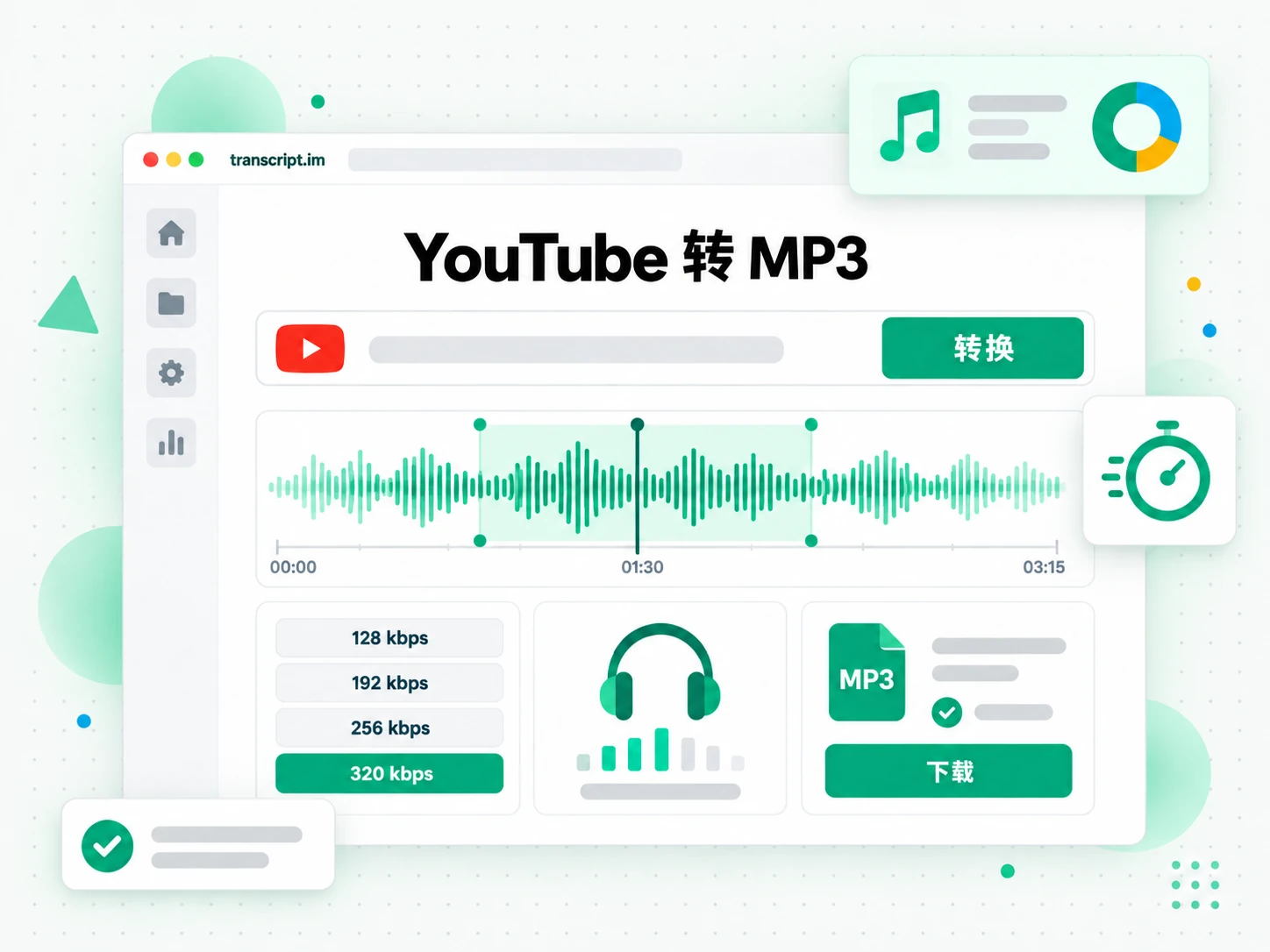
YouTube 转 MP3 是怎么完成的
一个链接,两种输出格式——从粘贴到拿到文件,三步完成。
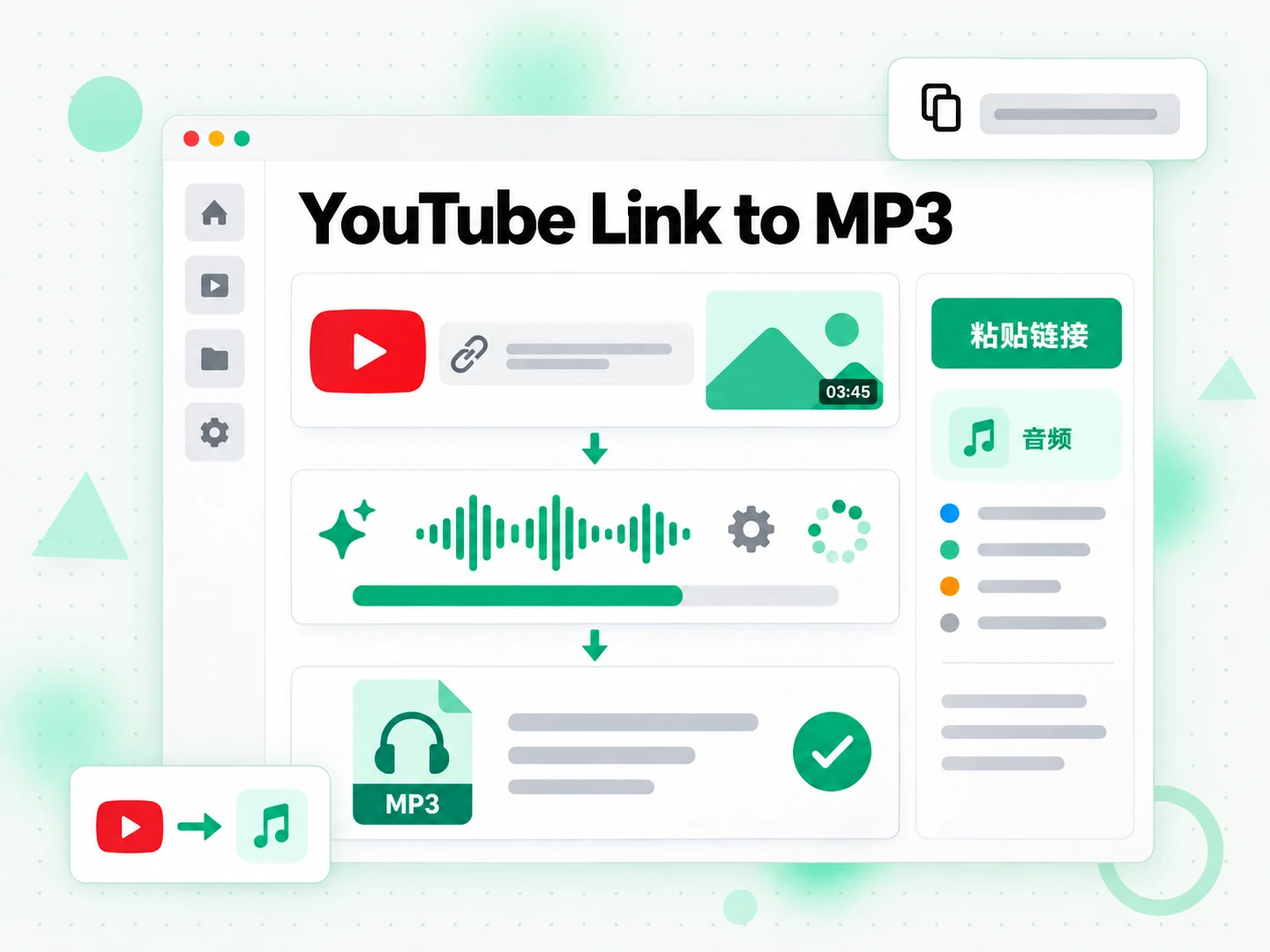
粘贴 YouTube 链接
把任意公开的 YouTube 视频链接粘贴进页面顶部的输入框。YouTube 转 MP3 转换器会先加载标题、缩略图和时长,然后读取播放器本身所用的那份公开音频流,所以不需要批准任何扩展,也不用安装桌面软件。这里只关心音轨,因此工具抽取的是声音而不是画面,文件更小,处理也更快。所有内容都不是从屏幕上录制下来的,音频会保留上传者发布时的质量,而不会退化到你扬声器实际输出的水平。整个转换只凭一条链接就在浏览器里完成,因此在手机上或公共电脑上同样可用。
- 粘贴一个 YouTube 链接即可使用
- 读取播放器所用的同一个公开音频流
- 无需安装扩展或桌面软件
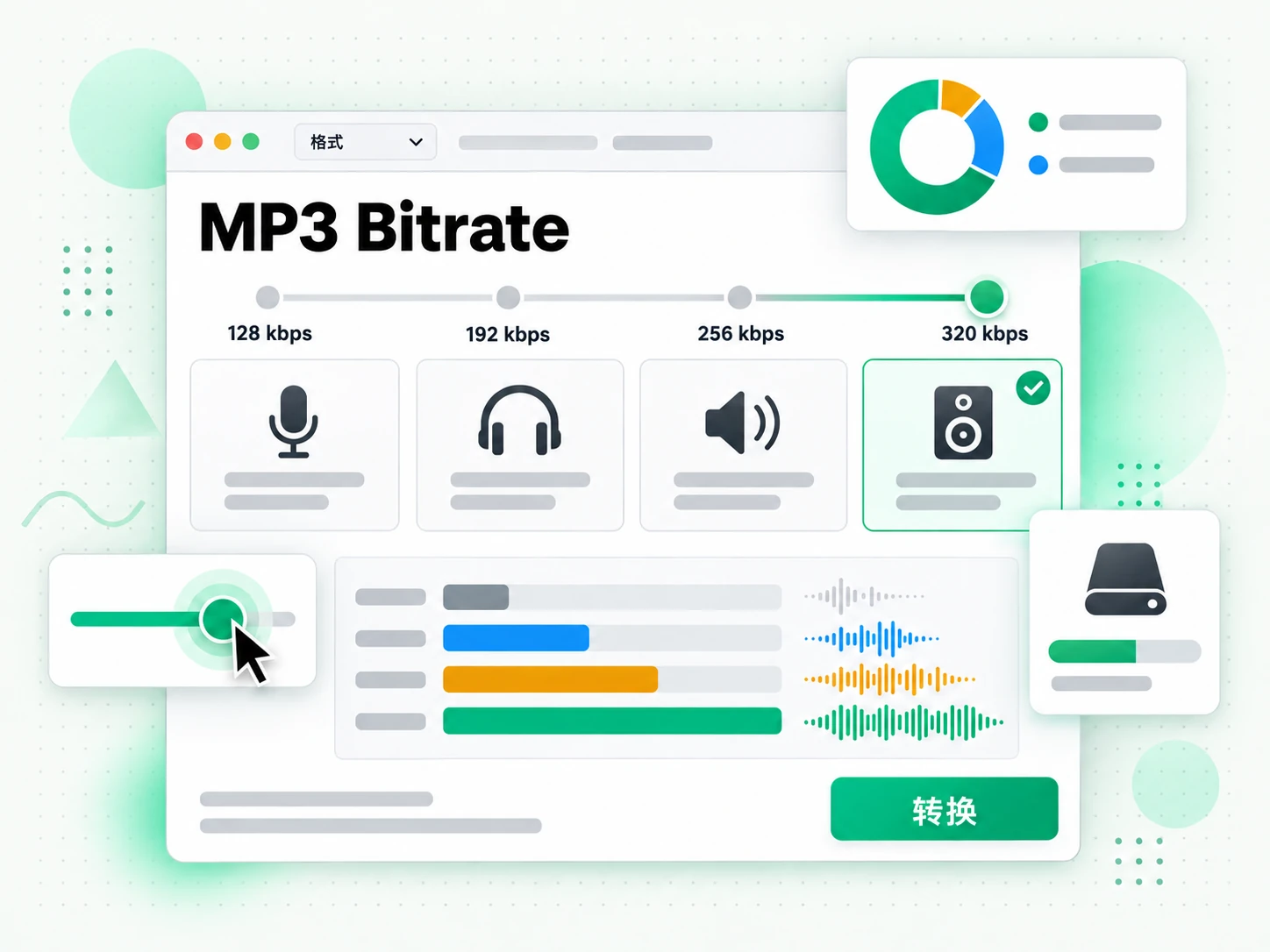
选择 MP3 比特率,或切换到 MP4
选一个符合用途的比特率:只打算听一遍的口播演讲选 128 kbps,日常收听选 192 或 256 kbps,想要这段上传能给出的最好音质就选 320 kbps。选项列表只显示源内容真正暴露出来的档位,所以一段低质量上传绝不会被重新标成录音室级别。如果比起声音你更想要画面,同一个页面还提供一个 MP4 标签,可选 360p 到 1080p。这种对 MP3 比特率的坦诚很重要:你选的是一个真实存在的档位,看得见自己拿到的是哪一档,也可以为了不同的体积与音质权衡再转换一次。
- MP3 比特率:128、192、256、320 kbps
- 只显示源视频真正提供的比特率
- 同一页面内可在 360p 到 1080p 之间切换 MP4
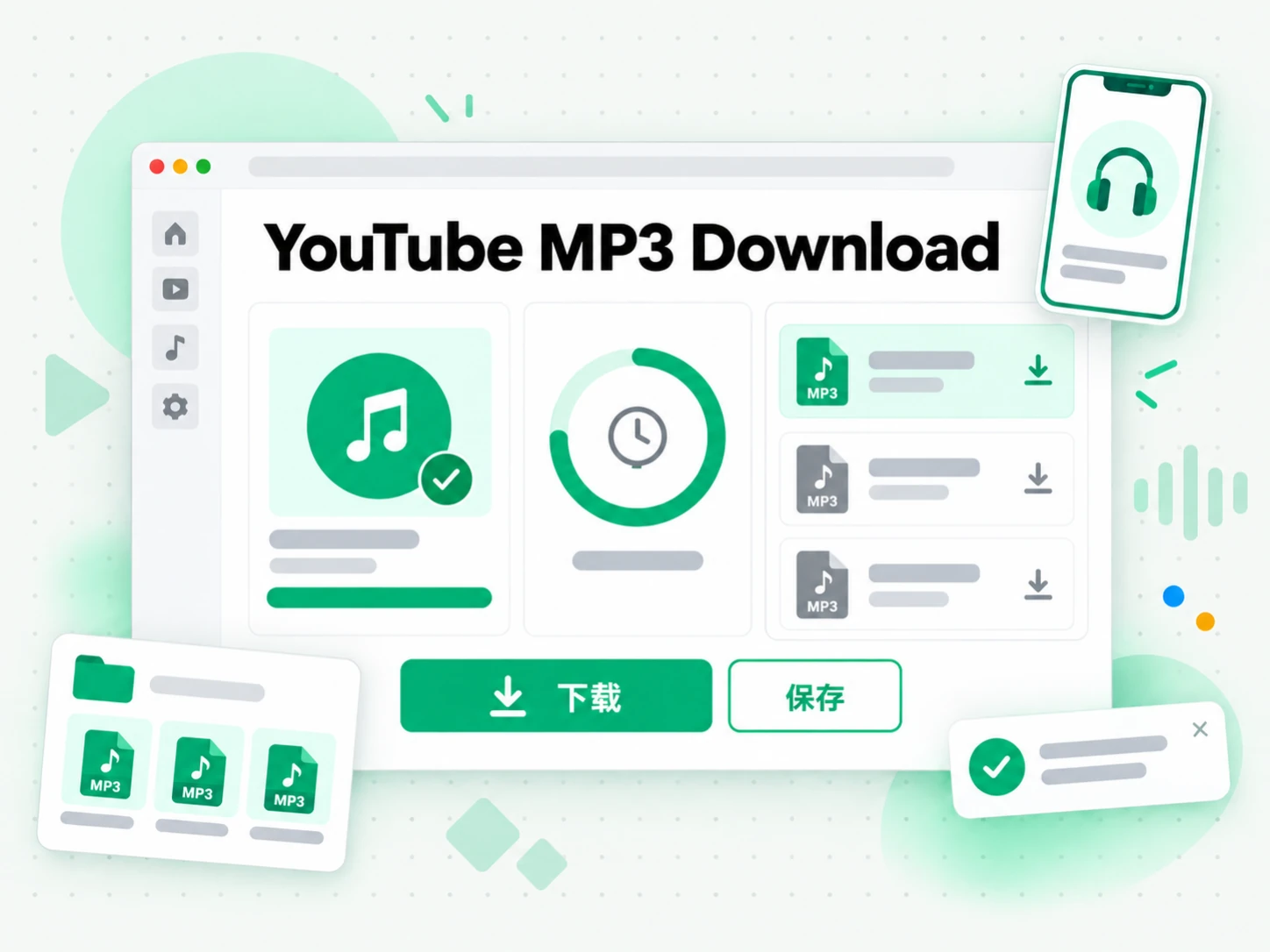
下载你的 MP3
开始转换后,YouTube 转 MP3 转换器会返回一个直接下载链接,短视频通常一分钟内就能完成。生成好的 MP3 会保持 30 分钟可用,足够你保存到设备上,同时让临时存储保持可控。由于它是一个不带额外叠加内容或水印的标准 MP3,落到本地后任何音乐播放器、手机或音频编辑器都能打开。把源网址和文件放在一起,让来源始终清晰可查,并且只保存你拥有版权的音频、获得授权的内容、公有领域录音,或者创作者已经允许保存的内容。
- 直接指向 MP3 文件的链接,不加水印
- 链接保持 30 分钟有效
- 任何播放器或编辑器都能打开的标准 MP3
为什么 transcript.im 胜过 YouTube 自带下载
✅ transcript.im
粘贴任意公开链接,即可获得源视频所提供比特率的真实 MP3,从 128 到 320 kbps。文件不带额外叠加内容,任何播放器或编辑器都能打开,也无需安装扩展;下载过程中没有诱导按钮或跳转广告。
❌ YouTube 自带下载
YouTube Premium 可以在应用内把视频保存下来离线观看,却不会给你一个可以留存的音频文件。下载被绑定在应用和订阅上:没有 MP3 选项,没有比特率可选,也没有任何能移进音乐播放器或编辑器的文件。
大家都用这个工具转换什么
一款 YouTube 转 MP3 能在很多日常工作流程中派上用场:
把自己上传的视频保存为音频
从你自己制作或拥有的视频中提取音轨,这样你就有一份 MP3 副本可以重复使用,而不必再从剪辑软件里重新导出。
- 把链接转成 320 kbps 的 MP3,作为高音质的试听副本。
- 用于播客订阅源、作品集或直接分享。
- 把音频发给只需要听混音的协作者或客户。
- 把源 URL 和文件放在一起,几个月后版本仍可追溯。
- 音频存在母版旁边,而不是覆盖母版。
存档发布在 YouTube 上的播客节目
有些节目只在 YouTube 上发布。把你已经获得许可保存的节目转换成 MP3 文件,建立一个离线收听库。
- 口播类单集选 192 或 256 kbps,与 320 kbps 的差别很难听出。
- 为手机保持较小文件,这样一台设备能装下更多单集。
- 整季使用一致的比特率,切换单集时播放更顺畅。
- 不被推荐流决定下一集,想听什么就听什么。
- 保存非自己创作的内容前,先确认节目条款或自己的权利。
提取你拥有使用权的音频
从你被授权在自己项目中使用的免版税或知识共享(Creative Commons)视频中提取原声。
- 把音频变成配乐底层,用于项目或作为演示的背景音轨。
- 无需视频也能把混音当作样本来研究。
- 先确认具体许可证,有些允许商用,有些不允许。
- 把要求的署名带进新作品。
- 把许可证说明和源 URL 与 MP3 放在一起,日后署名更省事。
建立离线收听队列
转换你有权保留的讲座、演讲或简报,让它们在没有网络连接时也能随时播放。
- 选择较低的比特率,让设备装下更多录音。
- 没有信号、没有缓冲也能播放。
- 远离决定下一首的推荐流。
- 按主题或日期给文件分组,长系列也方便浏览。
- 只转换你有权限保存的录音。
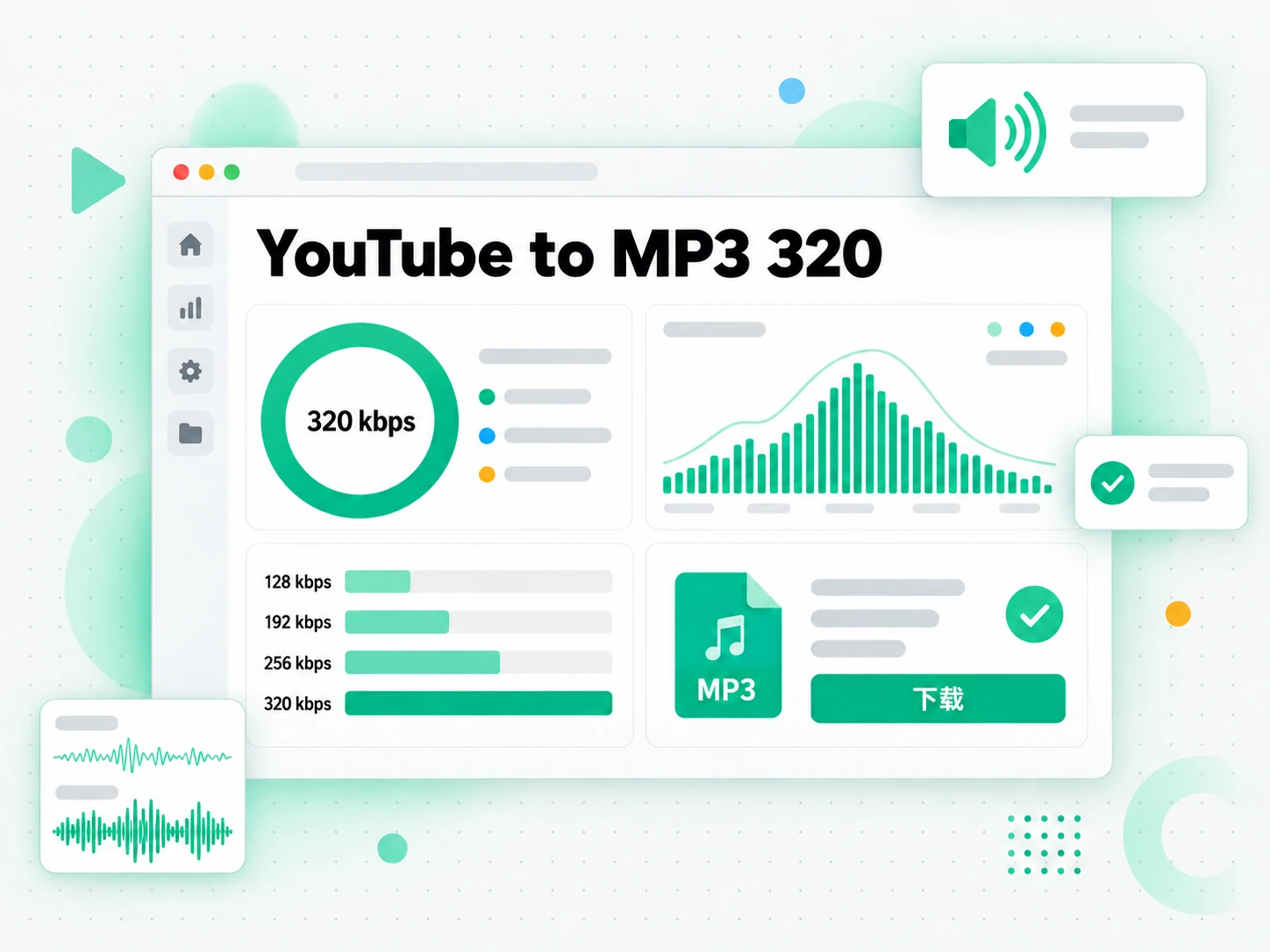
适合语言学习者
可以反复听的音频,比要求你盯着看的视频更适合做听力练习。把允许保留的课程和演讲转成 MP3,建一个学习播放列表。
- 把一节课设为循环播放,不用盯着屏幕。
- 在一部手机上装下多段录音,选择更低的比特率。
- 把一段难点设为循环,用你转好的短片段。
- 在每个文件旁记下来源 URL,方便再次找到原内容。
- 只转换你有权保留的录音。
如何把 YouTube 转成 MP3
- 1
粘贴 YouTube 链接
复制任意公开 YouTube 视频的网址,粘贴到页面顶部的输入框。无需安装任何东西:这个链接就是 YouTube 转 MP3 唯一需要的输入,无论你用的是手机、笔记本还是共用电脑。
你需要自行确保拥有下载该内容的相关权利,详见我们的版权声明.
- 2
选择 MP3 比特率
预览加载后,选择比特率:只听一次的人声建议 128 kbps,日常收听选 192 或 256 kbps,最看重音质就选 320 kbps。列表只显示视频真正提供的档位,所以你选到的都是真实存在的设置。
- 3
把视频转成 MP3
开始转换后,工具会抓取公开的音频轨道。较短的视频通常在一分钟内完成,并返回一个直接下载链接,没有需要点开的诱饵按钮,也没有跳转页面。
- 4
下载并保存 MP3
把文件保存到你的设备,并确认能够播放。下载链接会保持 30 分钟有效,请尽快移动文件,并把来源网址和文件放在一起。只保存你拥有版权的音频、已授权的素材,或创作者允许保存的内容。
在你已经在用的应用里使用 MP3 文件
Google NotebookLM
把视频中的文字作为来源加入笔记本,就能总结这场演讲并围绕它提问。NotebookLM 基于文字工作,而 transcript.im 可以从你转成 MP3 的同一个链接生成这些文字。用同一个链接还能生成完整的 YouTube 字幕提取。
ChatGPT、Claude、Gemini、Kimi 和 Manus
把视频中的文字粘贴到你已经在用的助手——ChatGPT、Claude、Gemini、Kimi 或 Manus——当作一份简报:写一段摘要、改写成面向另一群读者的版本,或按顺序列出论点。
播客应用和音频编辑器
这个 MP3 无需转换即可在 VLC、Apple Podcasts、Spotify 本地文件、Audacity、GarageBand 和 DaVinci Resolve 中打开,所以一个音频文件就能用于收听、粗剪或做背景音乐。
使用 API 和 MCP 的开发者
transcript.im 也提供 API 和 MCP 服务器,脚本或智能体可以把公开的 YouTube 链接交给解析器,再把返回的文件送进你其余的流程。
transcript.im 与其他 YouTube 转 MP3 工具对比
不同工具回答不同的问题。用这张表挑选真正符合你需求的 YouTube 转 MP3 方案。
| 工具 | 它做什么 | 什么时候用 |
|---|---|---|
| transcript.im | 从公开的 YouTube 链接生成真实 MP3,采用来源本身提供的比特率,最高 320 kbps,直接给出文件且不加水印。 | 当你需要一份音质与来源一致、干净可用的音频文件时。 |
| YouTube 自带下载 | 在订阅状态下把视频存进应用内离线观看,不会给你可以保存的音频文件。 | 当你只需要在应用内离线收听时。 |
| 在线 YouTube 转 MP3 网站 | 只返回一个重新编码的文件,往往被限制在低比特率,或裹着跳转和弹窗广告。 | 当一份低质量副本就够用时。 |
| 浏览器扩展和桌面软件 | 要求获取广泛的页面权限或单独安装软件,网站一变就可能失效。 | 当你愿意安装并维护额外软件时。 |
| 屏幕或音频录制 | 通过录制播放来抓取,速度慢、画质会掉到你的输出水平,还可能录进通知音。 | 当其他方法都不行、只需要一份粗略副本时。 |
相关工具
YouTube 转 MP3 常见问题
什么是 YouTube 转 MP3?
YouTube 转 MP3 是一种把公开 YouTube 链接变成可下载 MP3 音频文件的工具。它把声音作为可以保存、随时随地播放的文件交给你,而不是一个只能继续在线播放的链接。
如何把 YouTube 视频转换成 MP3?
把 YouTube 链接粘贴到上方输入框,选择 MP3 比特率,点击下载 MP3。大多数视频能在一分钟内完成转换,并提供一个直接保存文件的链接。
MP3 有哪些可选的比特率?
128、192、256 和 320 kbps。比特率越高,音质越好,文件也越大;320 kbps 是我们提供的最高档位,也是大多数音乐平台使用的顶级标准。
MP3 比特率越高,音质就一定越好吗?
不一定。高比特率无法补上原视频从未有过的细节,所以 128 kbps 的来源不会变成真正的 320 kbps。转换器会显示视频真正提供的档位,让你在真实设置中做选择。
可以改为下载 MP4 视频吗?
可以。在同一个工具里切换到 MP4 标签,选择 360p、480p、720p 或 1080p —— 我们不会像很多免费转换器那样把 MP4 下载限制在 360p。如果某个视频的最高可用画质低于你的选择,我们会提供能获取到的最佳画质,并告诉你这一情况。
YouTube 转 MP3 需要安装扩展或软件吗?
不需要。整个过程都在浏览器里用一个粘贴的链接完成,没有需要授权的扩展,也没有要在每台设备上安装或更新的桌面软件。
可以在手机上把 YouTube 视频转成 MP3 吗?
可以。用当前版本的手机浏览器打开页面,粘贴公开的 YouTube 链接,再选择比特率。文件保存到哪里由浏览器和操作系统决定,通常通过下载或分享菜单完成。
为什么不能转换直播或首播视频?
直播、首播以及计划中或即将开始的视频还不是一份完成的录制内容,所以我们无法可靠地从中提取音频。请等到直播结束、YouTube 完成处理后再试。
YouTube 转 MP3 对视频时长有限制吗?
没有。任意时长的视频都可以转换成 MP3。视频越长,处理时间越久,请在文件准备好之前保持页面打开。
下载链接能保持多久有效?
30 分钟。之后链接就会失效,你需要重新转换这个视频才能获得新的链接。
我可以转换任意 YouTube 视频吗?
你需要自行确保拥有下载和使用该内容的权利 —— 无论是你自己上传的视频、免版税音频,还是其他你被允许保存的内容。在转换你不拥有版权的内容之前,请先查看我们的版权声明了解完整政策。
transcript.im 和 ytmp3 或 yt2mp3.im 有关系吗?
没有。transcript.im 是一款完全独立的 YouTube 转 MP3,不是 yt2mp3.im 或任何同名网站的改版。