
什么是 YouTube 视频下载工具?
YouTube 视频下载工具能把公开的 YouTube 链接变成一个可以保留、离线打开的视频文件(通常是 MP4),或者把音轨提取成 MP3。它不同于转写文本或字幕轨:下载器返回的是真正的媒体文件,而转写返回的是文字。它也不同于应用内置的离线模式,后者把视频存在应用里,而不是交给你一个文件。最棘手的情况是平台不直接提供下载的公开视频:你有权保留它,却没有常规办法把它存下来。这正是可靠的免费 YouTube 视频下载工具的价值所在:它读取播放器所用的同一批公开流,列出真实的分辨率和比特率,并返回一个直接文件。无论你是搜索 YouTube 视频下载工具、免费 YouTube 视频下载、如何下载 YouTube 视频,还是怎样保存 YouTube 视频,结果都应该是源实际提供的画质下的干净文件。
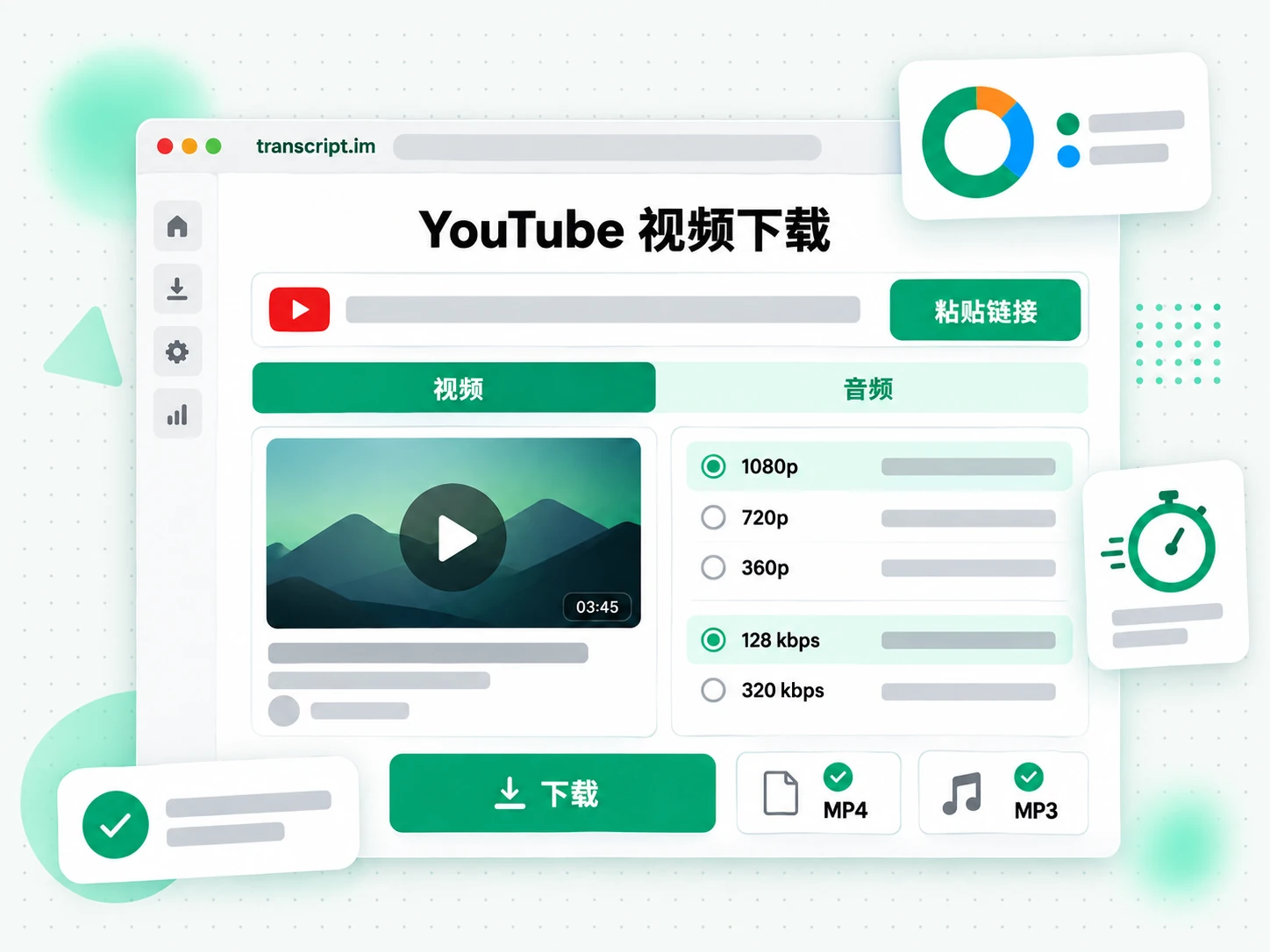
YouTube 视频下载工具的工作原理
粘贴一个链接,三步就能把公开的 YouTube 视频变成直接的 MP4 或 MP3 文件。
把 YouTube 链接变成 MP4 或 MP3
把任何公开的 YouTube 视频链接粘贴到页面顶部的输入框。YouTube 视频下载工具会载入标题、缩略图和时长,然后读取播放器所用的同一批公开流。你可以把视频保存为 MP4,从 360p 到 1080p,也可以在源提供时把音频提取为 128 到 320 kbps 的 MP3。无需安装扩展程序,也无需打开单独的转换器,因为全部工作都在浏览器里由一个链接完成。整个过程不录屏:下载器请求的是观众会流式播放的同一个文件。
- 粘贴一个 YouTube 链接即可使用
- 读取播放器所用的同一批公开流
- MP4 最高 1080p,MP3 最高 320 kbps
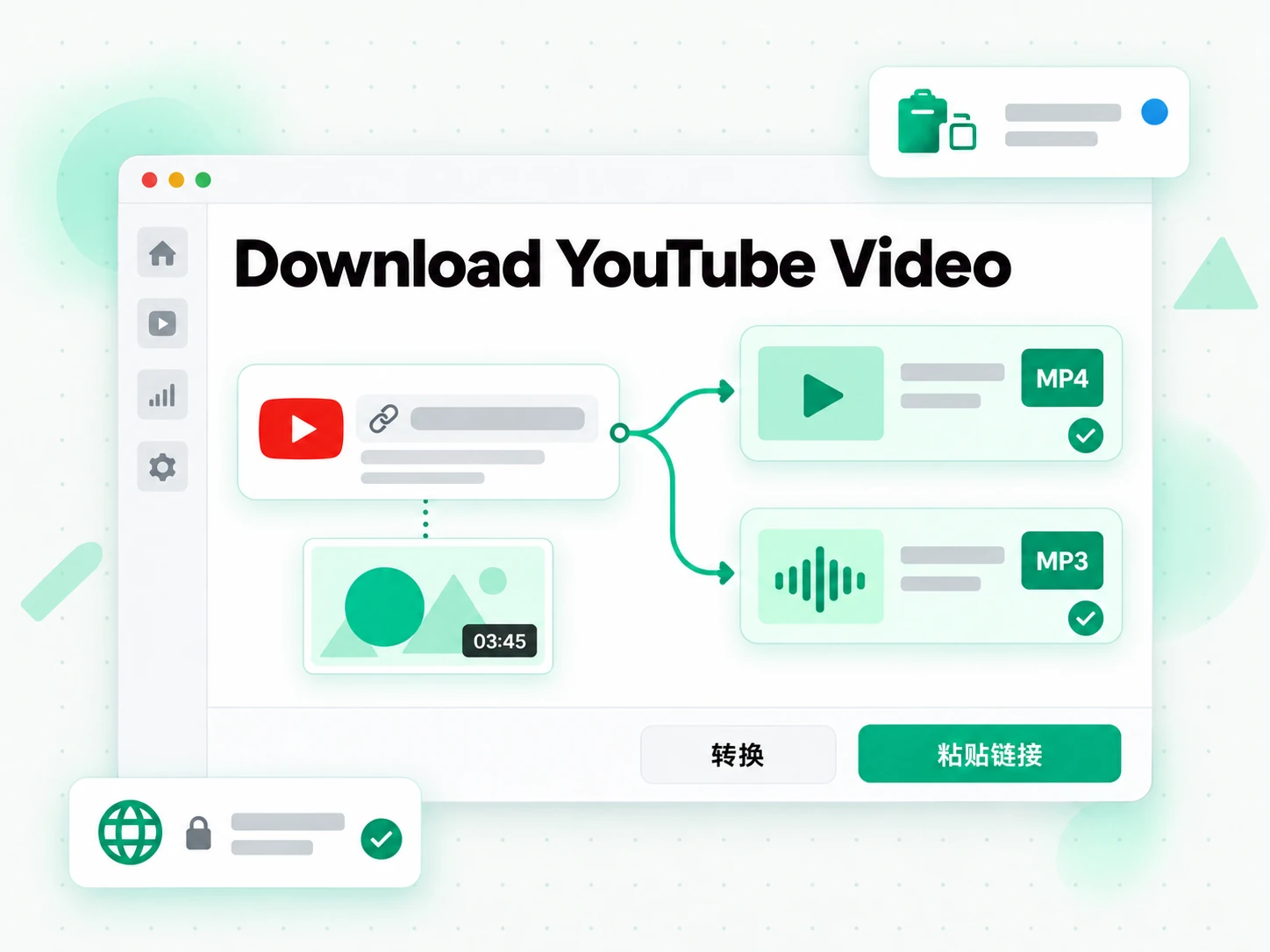
选择需要的分辨率或比特率
预览载入后,在 MP4 和 MP3 之间切换。视频可选 360p 到 1080p 的分辨率,音频可选 128 到 320 kbps 的比特率。列表只显示源真正提供的画质,因此请求不会被一个凭空捏造的分辨率或放大的文件敷衍过去。如果确切选项不可用,YouTube 视频下载工具会自动提供次优的流并告知你,而不是悄悄把一个更小的文件标成全高清。这样结果始终诚实,你可以决定是保留它还是换一种格式。
- MP4 分辨率从 360p 到 1080p
- MP3 比特率从 128 到 320 kbps
- 次优回退会明确告知,绝不隐瞒
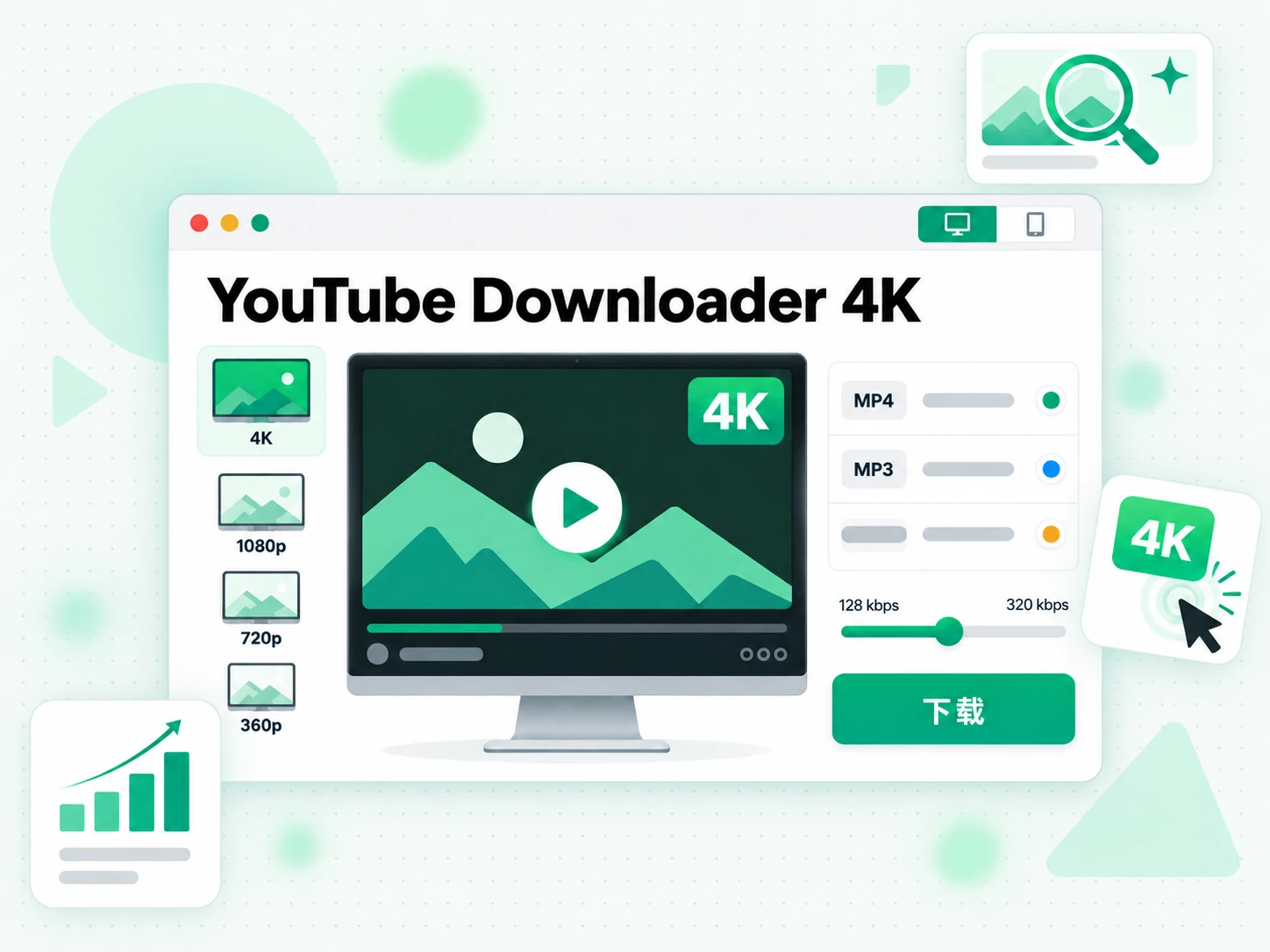
下载完成的文件并保留
开始下载,YouTube 视频下载工具会返回一个直接的文件链接。完成的 MP4 或 MP3 会保留 30 分钟,足够你保存到设备,同时让临时存储保持在有限范围内。因为它是一个没有任何附加水印的标准文件,落地后可以在任何播放器或剪辑软件里打开。保存你自己的上传、公共领域素材、已获授权的片段,或版权方允许保存的任何内容,并把源 URL 与文件放在一起,让来源始终清晰。当你除了画面还想要说出口的文字时,同一个链接也能生成可搜索的转写文本。
- 直接文件链接,无需浏览器扩展
- 链接保持有效 30 分钟
- 标准 MP4 或 MP3,不添加水印
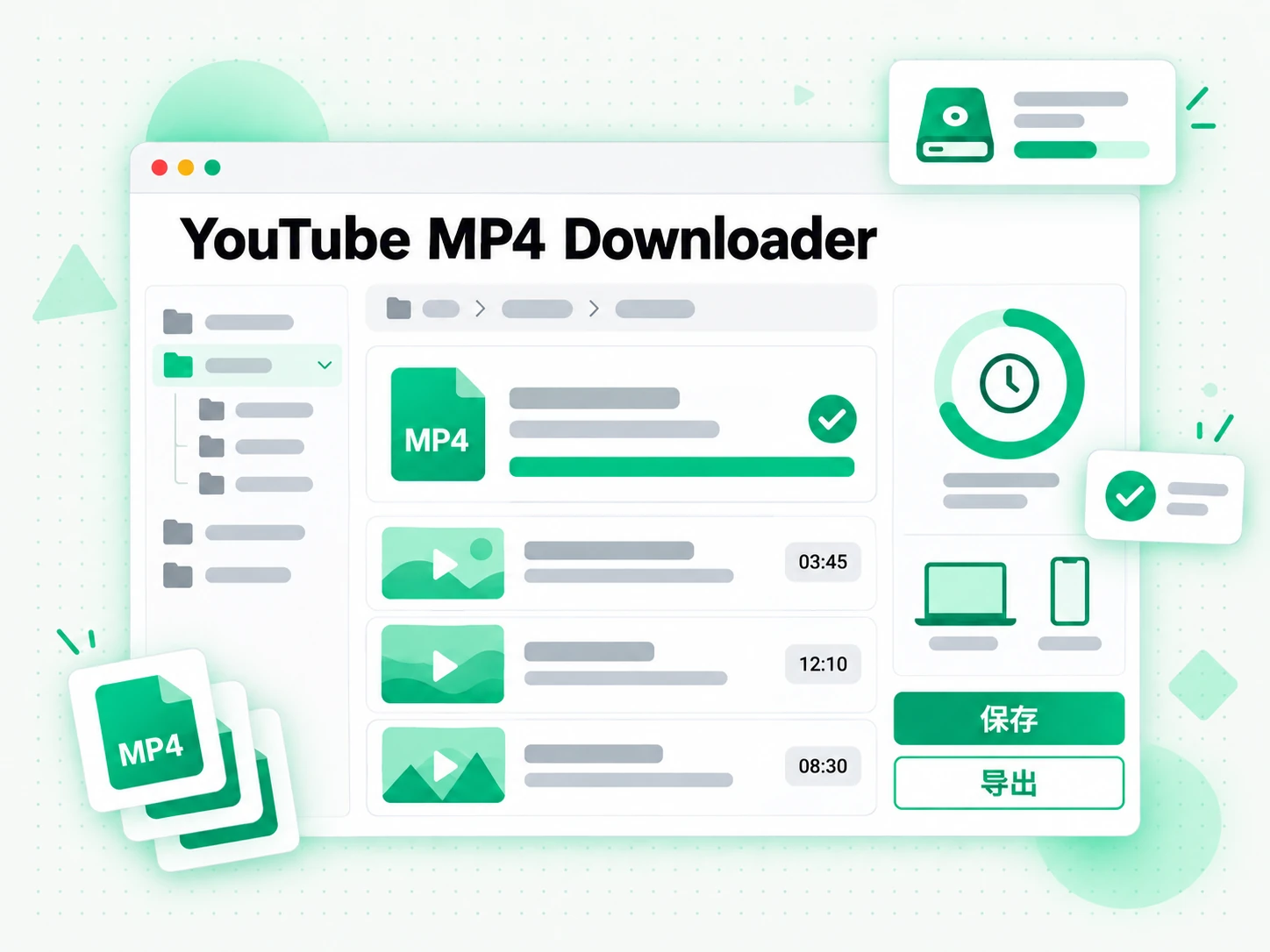
为什么 transcript.im 胜过 YouTube 内置下载
✅ transcript.im
粘贴任何公开链接,就能以源提供的画质拿到真正的 MP4 或 MP3 直接文件。下载内容可在任何播放器或剪辑软件中打开,不携带附加水印,也无需安装扩展程序;当你也想要文字时,同一个页面还能把视频变成可搜索的转写文本。
❌ YouTube 内置下载
YouTube Premium 可以在应用内保存视频以供离线观看,但不会交给你任何可保留的文件。下载与应用和订阅绑定,无法移入剪辑软件,也完全没有 MP3 选项,所以想要一个真正可复用的文件,内置途径帮不上忙。
谁需要 YouTube 视频下载工具
YouTube 视频下载工具帮助任何需要拿到视频真实文件的人——只要你有权保留它,而不只是想要一个再次观看的链接。
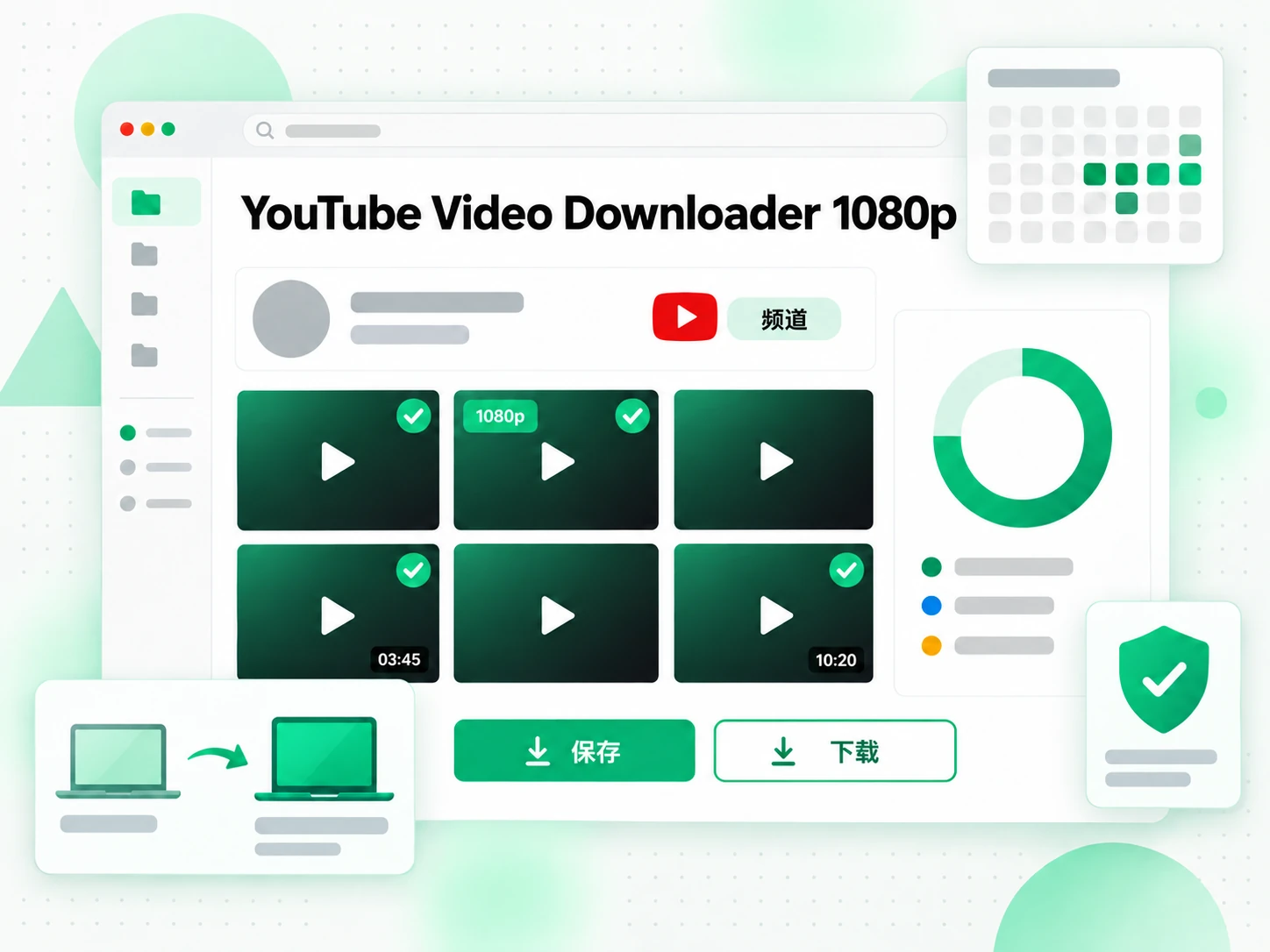
备份你自己频道的视频
当原始导出丢失、笔记本损坏或频道被重新整理时,创作者可以保存自己的上传。把每个视频下载为 MP4,保留一份本地存档,几个月后仍然容易辨认。
- 把每个视频下载为 MP4,放在项目笔记旁边。
- 记录上传日期和源 URL,让存档始终可辨认。
- 选择可用的最高分辨率,让备份在大屏幕或幻灯片里依然清晰。
- 需要快速查阅时用更小的文件,此时画质没那么重要。
- 在没有云端备份的情况下重建小型频道存档,因为下载器直接读取公开流。
- 把每个文件标记为存档副本,而不是可编辑的母版。
准备已获授权的离线观看
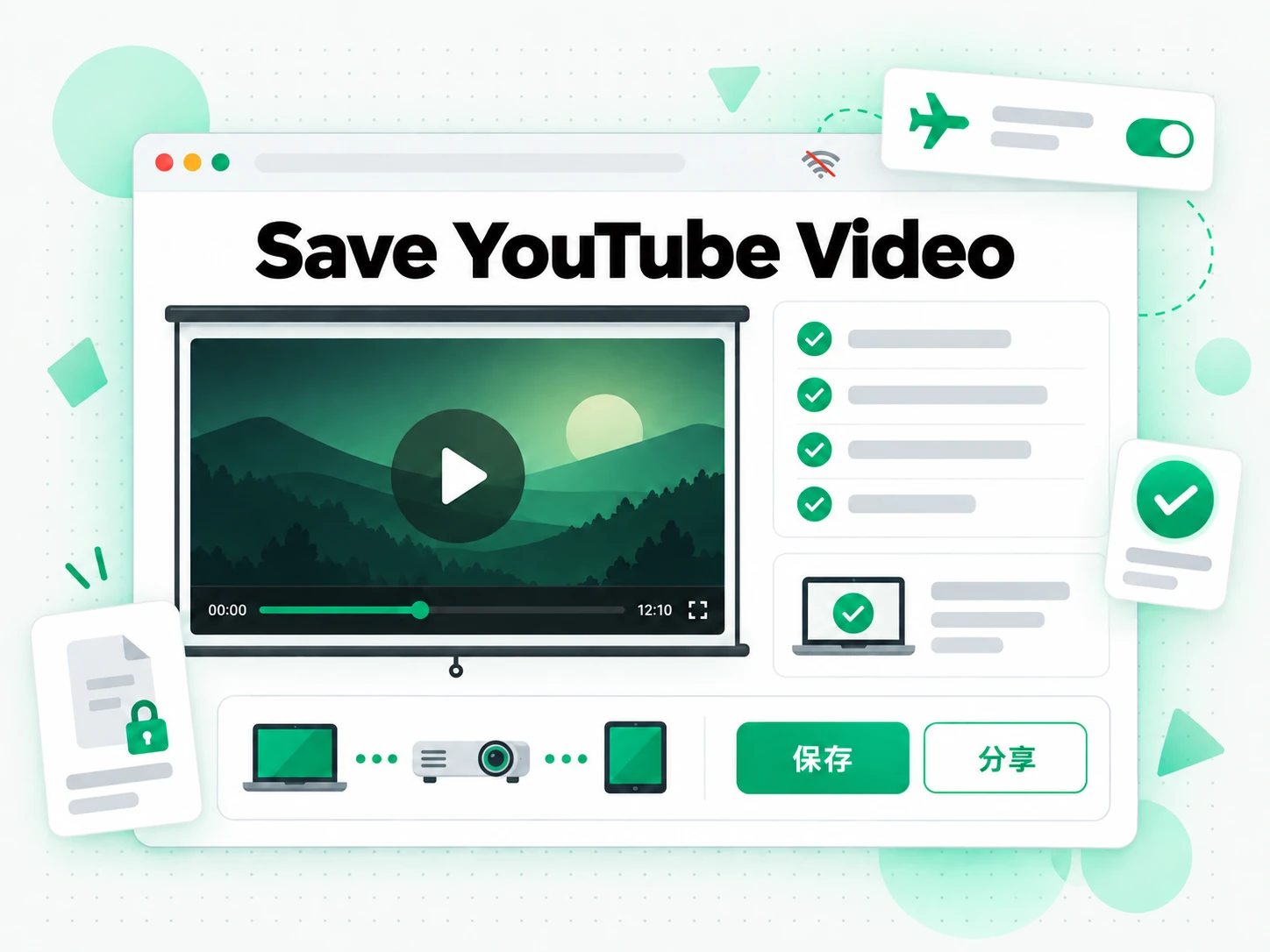
教师、演讲者或外勤团队可能需要在网络不可靠的地方播放已获授权的视频。在会议前下载 MP4,并把许可与文件一起带上。
- 在目标设备上测试播放,再开始使用。
- 随身携带许可证或书面许可,与文件放在一起。
- 选择 720p 或 1080p,适合教室投影仪。
- 使用较低分辨率,让平板在旅途中更轻便。
- 在只关心讲话内容、不需要画面时选择纯音频 MP3。
- 保存前先确认你的权利,因为离线便利永远不能凌驾于平台规则或版权许可之上。
创建转写文本或字幕
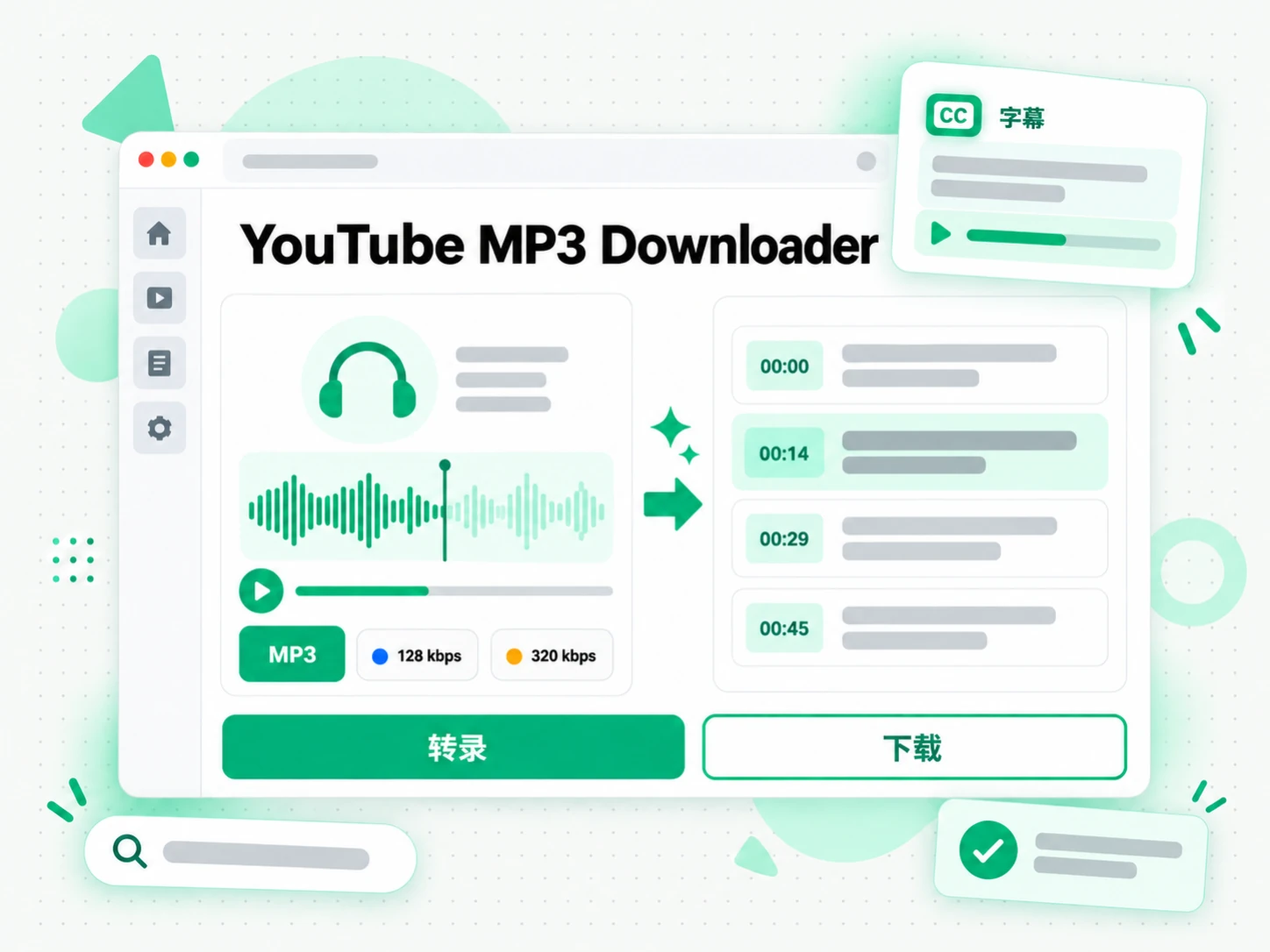
已获授权的 MP4 或 MP3 可以上传到 transcript.im,得到可搜索的转写文本、字幕、引文或笔记。下载器负责给你文件;转写则把说出口的话变成可以搜索、复制和翻译的文字。
- 生成可编辑并同步到视频的字幕。
- 从你自己的录音、访谈和教学材料中提取引文和笔记。
- 把文字翻译给另一群受众。
- 在画面没有帮助时选择纯音频 MP3,缩短传输时间。
- 只下载你有权保留的内容,并在同样的范围内使用文本。
审阅已批准的制作参考
剪辑师和营销团队有时需要一个已批准的参考,用于核对节奏、构图或广告活动复盘。本地副本还能在被下架或被修改后继续存在,让某个决定可以追溯到当时审阅的版本。
- 当屏幕上的小细节重要时,选择可用的最大 MP4。
- 当片段只用于内部快速查看时,降到较低分辨率。
- 把源 URL、批准说明和日期与文件放在一起。
- 告诉下一位同事这份副本能做什么、不能做什么。
- 保留一份本地副本,让它在被下架或被修改后依然存在。
- 记住这个文件是参考,不是许可。
适合研究人员与记者
公开视频常常是一手来源,而让它可被引用的是文件本身。保存一份授权副本,并记下来源 URL 和抓取日期,这样某个说法就能追溯到当时审阅的那个版本。
- 保留一份本地文件,记录下这段视频在保存当天的内容。
- 把频道、URL 和抓取日期与 MP4 存在一起。
- 优先选择可得画质最高的一档,让画面文字在被引用时仍然清晰可读。
- 记录保留副本的原因,以备日后的复核或审计。
- 把这次下载当作权利审查的一部分,而不是审查的替代品。
如何下载 YouTube 视频
- 1
粘贴 YouTube 链接
复制任何公开 YouTube 视频的 URL,粘贴到页面顶部的输入框。无需安装任何东西:无论你在手机上、笔记本上还是共用电脑上,链接都是 YouTube 视频下载工具唯一需要的输入。
你需要自行确保拥有下载该内容的相关权利,详见我们的版权声明.
- 2
选择 MP4 或 MP3 与画质
预览载入后,在 MP4 和 MP3 之间切换,选择适合你设备的分辨率或比特率。选项只显示源提供的内容,因此你是在真实画质之间选择,而不是接受一个固定文件。
- 3
生成文件
开始下载,工具会抓取所选公开流。如果你选的确切选项不可用,它会使用次优画质并告知你。完成的 MP4 或 MP3 会以一个直接链接返回。
- 4
下载并保存
把文件保存到设备并确认能正常播放。下载链接保持有效 30 分钟,所以请尽快移动文件,并把源 URL 一起保留。只用于你拥有的视频、已获授权的素材或创作者允许的内容。
YouTube 视频下载功能
没有扩展程序或桌面应用程序
完整的工作流程在网页上运行。您无需安装浏览器扩展、授予其访问您访问的每个页面的权限或维护单独的转换器软件。
视频和音频合一工具
预览加载后,在 MP4 和 MP3 之间切换。组合的工作流程服务于广泛的下载者意图,而无需替换集中的 YouTube 到 MP4 和 YouTube 到 MP3 页面。
明确的临时文件交付
已完成的文件使用直接下载链接,该链接将在 30 分钟后过期。界面中指出生命周期较短,因此临时存储看起来不像永久媒体库。
明确提示不支持的状态
私有、已删除、实时、即将发布、超长或以其他方式不可用的视频会返回错误,而不是无限期地等待永远无法完成的准备消息。
transcript.im 与其他 YouTube 视频下载工具对比
不同的工具回答不同的问题。你选择的可靠免费 YouTube 视频下载工具应当匹配你对文件的真实需求,所以用这张表比较常见的几种途径。
| 工具 | 它能做什么 | 什么时候用它 |
|---|---|---|
| transcript.im | 从公开的 YouTube 链接获得可信的 MP4 和 MP3,分辨率和比特率真实,直接给出文件且不附加水印。 | 当你需要源实际提供的画质下的干净文件时。 |
| YouTube 内置下载 | 在订阅下把视频存到应用内供离线观看,不提供可保留的文件。 | 当应用内离线观看就够用时。 |
| 在线下载网站 | 返回一个重新编码的文件,通常最高 360p,或包裹在跳转和弹窗中。 | 当一份低分辨率的单文件就能满足时。 |
| 浏览器扩展和桌面应用 | 需要广泛的页面访问权限或单独的软件,并且网站一变就容易失效。 | 当你愿意安装并维护额外软件时。 |
| 屏幕录制 | 录下正在播放的窗口,过程慢、会降到播放分辨率,还可能录进控件。 | 当其它办法都行不通、一份粗略副本就够用时。 |
YouTube 视频下载相关工具
YouTube 视频下载常见问题
什么是 YouTube 视频下载工具?
YouTube 视频下载工具能把公开的 YouTube 链接变成可保留、可离线打开的 MP4 视频文件或 MP3 音频文件。它返回的是媒体本身,不像转写文本那样只返回说出口的文字。
如何下载 YouTube 视频?
复制任何公开 YouTube 视频的 URL,粘贴到页面顶部的输入框。选择 MP4 或 MP3 以及画质,开始下载,然后保存返回的直接文件链接。
YouTube 视频下载工具能保存全高清视频吗?
可以,当公开的上传提供该分辨率时最高支持 1080p。下载工具只列出源真正提供的画质,绝不虚构更高的画质,所以 360p 的上传无法变成真正的 1080p。
我可以只下载音频为 MP3 吗?
可以。开始前切换到 MP3,并在源支持时选择 128 到 320 kbps 的比特率。纯音频文件更小,在不需要画面时很有用。
有哪些 MP4 分辨率和 MP3 比特率可选?
MP4 提供 360p、480p、720p 和 1080p,MP3 提供 128、192、256 和 320 kbps。只有该视频实际提供的档位会显示,如果你的选择缺失,下载工具会使用次优的一档并明确告知。
YouTube 视频下载工具需要扩展程序或软件吗?
不需要。全部工作都在浏览器里通过一个粘贴的链接完成,所以没有扩展程序需要批准,没有桌面转换器需要安装,也没有单独的应用需要在每台设备上保持更新。
我可以在手机上下载 YouTube 视频吗?
可以。在最新的移动浏览器中打开页面,粘贴公开的 YouTube 链接,然后选择 MP4 或 MP3。文件保存到哪里由浏览器和操作系统决定,通常通过下载或分享菜单。
我可以下载直播或私享视频吗?
不可以。直播在结束并出现回放之前没有完成的录像可供获取,而私享或已删除的视频不是公开的。下载工具会报告这些情况,而不是等待一个永远无法完成的任务。
下载好的文件链接会保持有效多久?
直接链接在文件生成后保持可用 30 分钟,足够你把它保存到设备。之后临时文件会被清除,所以请尽快移动它。
YouTube 视频下载工具会添加水印吗?
transcript.im 不添加任何水印。文件来自公开的 YouTube 流,所以创作者自己上传中已有的标记会自然保留。
我可以重复使用下载的 YouTube 视频吗?
下载工具不授予重复使用的权利。你可以保存自己拥有的视频、已获授权的素材、公共领域片段或创作者允许的内容,但重新发布或修改他人的视频可能需要对方同意并遵守版权规则。
transcript.im 与其他 YouTube 视频下载网站有何不同?
transcript.im 显示真实的分辨率和比特率,而不是一个固定文件;绝不把跳转伪装成下载,也不添加水印。它同样只需要一个粘贴的链接,无需安装任何东西。