
YouTube 字幕提取教程:手机和电脑都能用
手机或电脑上做 YouTube 字幕提取:点开“显示字幕”,视频简介里也能找到。没有字幕时,文字由音频转出。
要做 YouTube 字幕提取,先打开视频,在简介里选择 Show transcript。YouTube 自己的查看字幕的帮助页面说明,任何已经带字幕的视频都能这样操作:字幕会随播放滚动,点某一行就能跳到对应时间点。如果简介已经完整展开、里面却没有 Show transcript,说明这个视频没有字幕轨,面板自然没有内容可显示。这时,与其苦等一个不会出现的按钮,不如直接转录音频来拿到文字。
本页余下内容,就是把同一件事按你所在的平台拆开来讲。手机应用和桌面网站都把这个入口放在简介里,而不是播放器下方的三点菜单里。第三条路径,适合没有字幕的视频,也适合需要一份文件、而不只是播放器旁边一个只能滚动的面板的人。
在 YouTube 手机应用上
在手机上,请从 YouTube 应用的观看页开始,而不是在嵌入播放器里。其它网站的嵌入播放器常常会隐藏简介,所以字幕入口在那里根本不会出现。
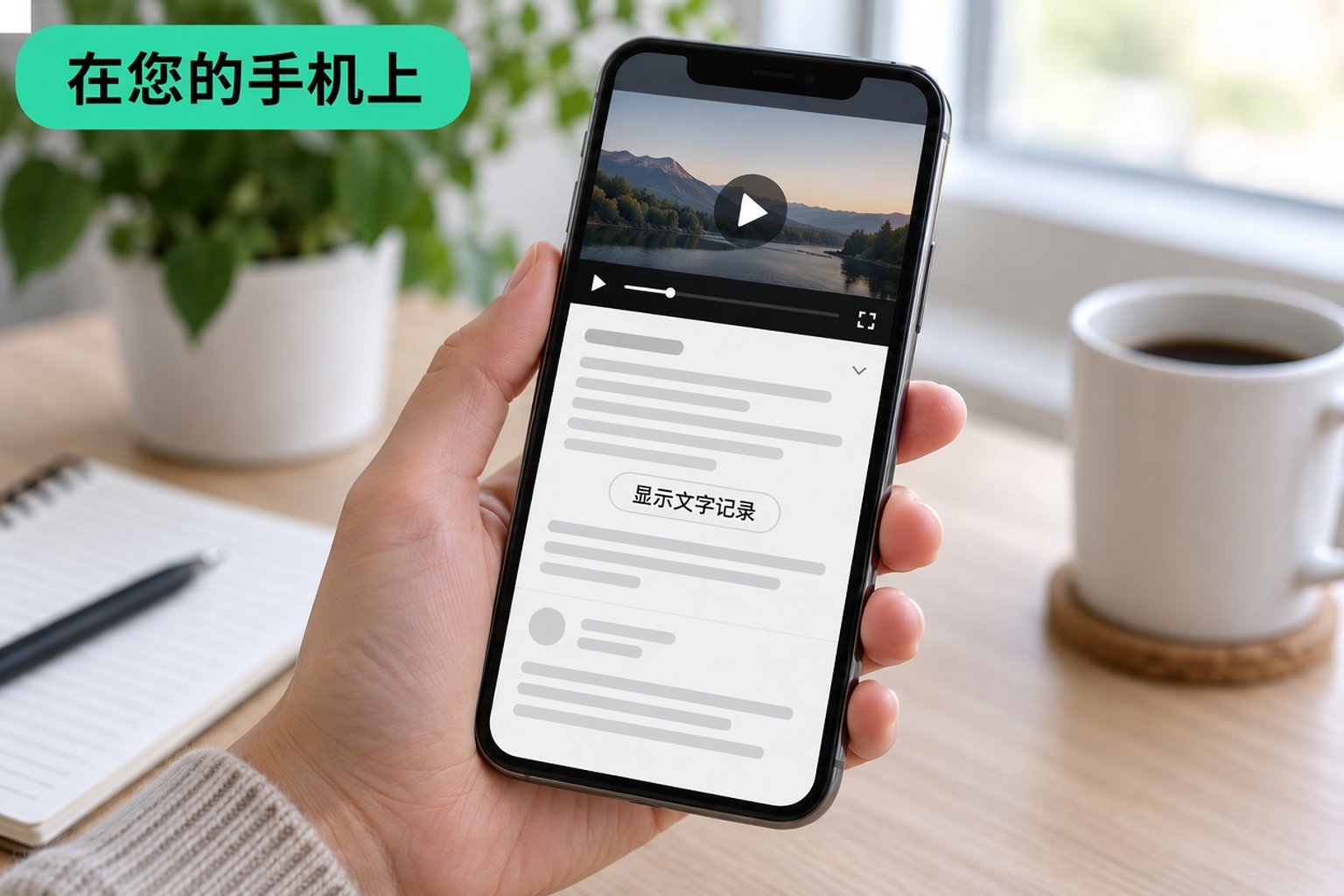
- 在 YouTube 应用中打开视频。
- 展开简介。在很多手机上,这意味着点一下标题,或标题下方的 …more 控件。具体控件会随应用版本变化,所以先把简介完整展开,再判断是不是没有字幕。
- 在展开后的简介里滚动,直到看到 Show transcript。
- 点按 Show transcript。字幕文字会一行行出现,当前这一行会跟着视频走。
- 点按任意一行,视频就会跳到那一刻。YouTube 的帮助文章记录了这个跳转:那一行就是字幕文字,点按它会让播放器跳转到对应位置。
这就是官方路径的全部。整个流程里没有单独的“下载字幕”按钮。这个面板用来边看边读、以及定位某个时刻。如果你之后还需要这些文字,你只是在应用里读它,而不是把它保存成文档。
有几样东西看起来像字幕记录,其实不是。烧进画面里的自动生成字幕、创作者打在屏幕上的文字,还有简介本身,都不是字幕记录面板。章节(视频有的话)也会出现在简介附近的同一片区域,某些视频里 YouTube 还会在那里带出人物、地点和商品。那些都是导航辅助。字幕记录就是这些字幕行连成的序列。
如果你展开了简介还是找不到 Show transcript,就别再去“分享”“设置”或播放器溢出菜单里翻了。现行的 YouTube 帮助文章把这个入口放在简介里,而且只有视频带字幕时它才存在。那些让你打开“赞”按钮下方三个点的旧教程,描述的是 YouTube 早已弃用的版式。
在 YouTube 桌面网站上
在电脑上,同一个入口同样位于简介里,只是版面更宽。
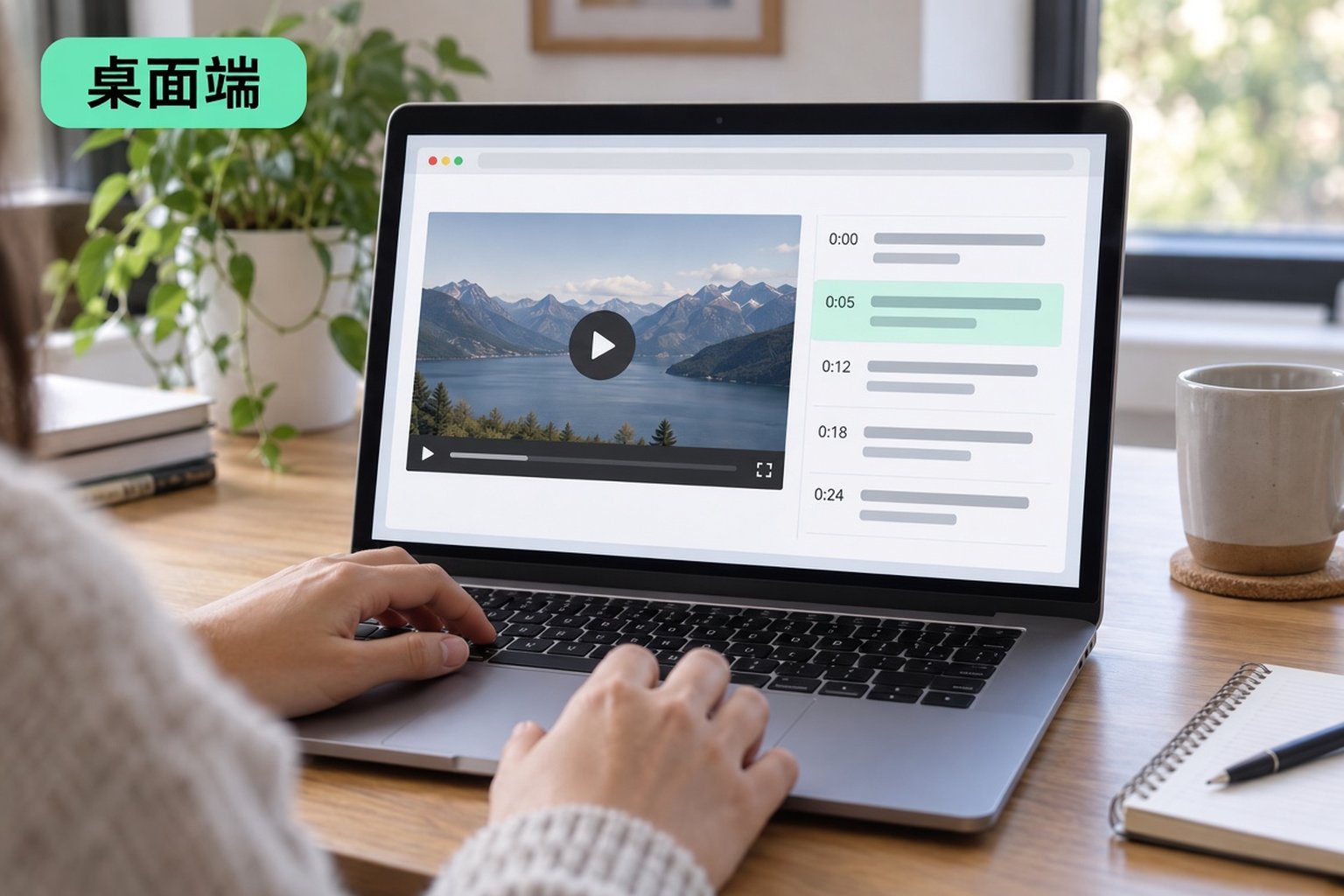
- 在桌面浏览器里打开 youtube.com 上的视频。从别的网站嵌入内容里打开视频,是更不理想的查看位置,因为简介可能被折叠,甚至不存在。
- 在标题下方,如果简介是折叠的,就展开它。折叠状态显示的是简短预览;Show transcript 位于完整简介里,通常靠近那一块的底部。
- 点击 Show transcript。YouTube 随后会显示字幕文字,并在视频播放时让当前行保持在视野内。
- 点击某一行,把播放头移到视频的对应位置。
当字幕已经存在时,你不用离开观看页就能读字幕记录。面板会按窗口宽度显示在视频旁边或下方。要让字幕记录打开,并不需要先在播放器里开启字幕。字幕是字幕记录所依据的时间轴轨道,字幕记录则是这些行的可读列表。开启或关闭字幕叠加层,只改变画面上绘制的内容。
人们常问怎么提取 YouTube 视频字幕,然后就尝试手动选中每一行。在桌面端,你有时可以像选中任何网页那样,在面板里拖选文字。那只是手动复制浏览器允许你高亮的部分。它不是导出,不会生成 SRT 或 VTT 文件,而且在长视频里很容易漏行,或者把时间戳粘得一团乱。把它当作摘一小段引文时的备用办法,而不是保存整段视频的方式。
在 YouTube 面板内搜索,也仅限于该面板在你当前版式下提供的功能。如果你找不到搜索框,别以为自己漏掉了什么隐藏命令。有记录的操作只有这些:从简介打开字幕记录、阅读滚动的行、点击某一行跳转。除此之外的一切,包括一份干净的文件,都不属于官方面板。
借助第三方字幕工具
使用 YouTube 自带的面板,前提是它确实存在,而你需要的只是跟着读。面板不存在时,或者视频长到手动画选台词会耗掉一下午时,又或者下一步需要一个真正的文件时,就别用它了。YouTube 字幕提取工具 正适合后一种需求:链接你已经有了,你想要的是可以搜索、引用和保存的语音文本。
在 transcript.im 上,步骤很短,因为输入的就是公开的视频链接。
- 从“分享”里复制公开的 YouTube URL,或者在桌面端的地址栏里复制。
- 把链接粘贴到 transcript.im。私享视频、已删除的视频,或者只有登录别人的账号才能打开的链接,都不是公开链接,所以这条路走不通。
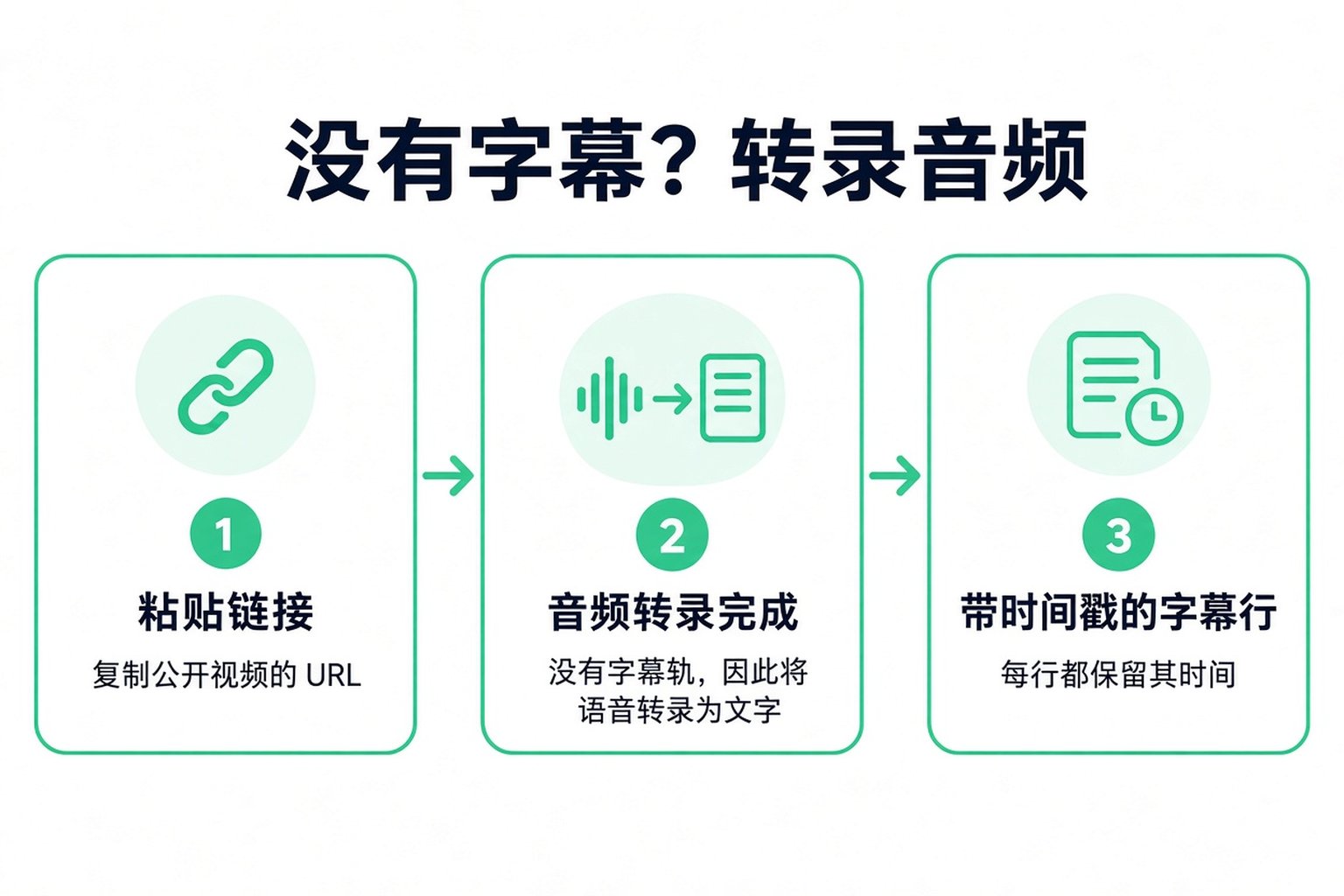
- 创作者提供了字幕轨道时,工具会读取它。视频没有字幕时,就改为转录语音。无论哪种方式,结果都是与所说内容对齐、带时间戳的文本行。
- 在浏览器里阅读文本,搜索某个短语,并按时间戳跳转。如果你想在逐行细读之前先看到结构,也可以对同一段文本运行摘要、核心要点或思维导图。
- 导出 TXT、SRT 或 VTT,或者把文本行翻译成另一种受支持的语言,时间戳保持不变。
这跟 YouTube 字幕下载工具 做的是另一件事:后者保存的是视频原本就有的字幕文件,通常是给播放器用的 SRT 或 VTT。本文讲的是拿到视频里说的话。有字幕时,这些话可以从字幕轨道开始;没有字幕时,就只能来自音频。生成器的任务是完整的文本,既不是复制视频文件,也不是替代 YouTube 的章节列表。
处理多个链接,无非是把同一套思路重复一遍:输入一个公开 URL,输出一份转录文本。如果视频就在屏幕上、你只想核对一句话,那还是先打开 YouTube 自带的面板。只有当面板答不了,或者文本必须离开 YouTube 时,工具才真正派得上用场。
当字幕不可用时
YouTube 的帮助文档写得很明确:任何带字幕的视频,你都能看到完整转录文本。反过来那种情况才让人卡住。没有字幕,就没有显示转录文本这个控件,手机和桌面网站上都是如此。刷新、从 App 换到移动版浏览器,或者切换到桌面版网站,都不会凭空生成一条原本不存在的字幕轨道。
字幕缺失往往都是些平常的原因。创作者从没加过字幕。YouTube 没有为那次上传生成字幕。视频主要是音乐,或者说的话是一种没有配字幕的语言。这些情况都不会把隐藏的转录文本藏在另一个菜单后面。如果简介能展开,而控件却不见踪影,那就说明官方这条路确实走不通。
这种情况下,说的话就只能靠转录语音得到。transcript.im 会先检查有没有字幕轨道,再动手处理:没有轨道,就转录语音音频,返回带时间戳的文本行。文本跟着音频走,所以录音质量就是上限。噪音、背景音乐、多人同时说话,以及被闷住的领夹麦,都会让文本质量变差。人名和专业术语是最常见的漏词。引用之前,先把那行文本和时间戳对一遍。
仅限会员、已删除或无法公开访问的视频,用粘贴的公开链接打不开。有年龄限制或地区限制的播放也可能同样失败。YouTube 不向公众提供的视频,转录工具里没有任何设置能绕过去。
自动字幕只要存在,也仍然是字幕。显示转录文本能打开它们,而它们的质量只取决于 YouTube 对那个视频的字幕识别水平。用面板来读、跟着看,没问题。但要把它们当作定稿的引文、字幕文件或译文来用时,你就该把文本从面板里拿出来,这样才能修改某一行,并让时间戳留在旁边。
下载并复用转录文本
这里的“下载”指的是把说的话留下来,而不是把视频留下来。在介绍显示转录文本的帮助文档里,YouTube 的面板并不提供 TXT、SRT 或 VTT 导出。保存视频,或者保存音频的 MP3,是另一回事,并不会给你一份转录文本。
从工具拿到文本之后,根据下一步要做什么来选文件格式。
| 下一步 | 文件 | 为什么选它 |
|---|---|---|
| 阅读、引用或粘贴到笔记 | TXT | 可以直接放进文档的纯文本 |
| 给视频剪辑加字幕 | SRT | 带开始和结束时间的时间轴字幕 |
| 给网页播放器加字幕 | VTT | WebVTT 格式的时间轴字幕 |
| 用另一种语言阅读 | 译文行,保留时间戳 | 时间信息跟着文字一起保留 |
| 在细读前先略读一场长演讲 | 摘要、核心要点或思维导图 | 同一份转录文本,用更短的方式看结构 |
复用是日常操作,不是另起一个项目。学生把一条定义和时间戳抄进笔记,只有在那一句看起来不对时才跳回视频。记者直接搜索那句话,而不用来回拖动进度条。创作者导出 SRT 或 VTT,把文件拖进剪辑软件做自己的剪辑。如果你平时用 Google NotebookLM、ChatGPT、Claude、Gemini、Kimi 或 Manus,可以把字幕粘贴进去当作源文本,因为这些工具读的是文字,不会替你看视频。
两个习惯能让文本保持可靠。引用任何一句时,都把时间戳留在旁边,这样你能在那一秒重新打开视频。还有,在读过之前,别把嘈杂片段的字幕文件当成成品字幕。SRT 和 VTT 会毫不犹豫地把一个错字带进剪辑软件。
如果官方面板已经够用,就留在那里:简介、显示转录文本、点一行。如果你在字幕关闭时也需要文字,或者需要一份能搜索、可复用的文件,就用公开链接进行 YouTube 字幕提取,再从结果中导出 TXT、SRT 或 VTT。