
可靠的免费领英视频下载
可靠的免费领英视频下载工具可将公开 LinkedIn 帖子中的原生视频保存为普通 MP4 文件。粘贴帖子链接,查看 LinkedIn 提供的全部画质,再下载适合屏幕播放或归档的版本。无需安装浏览器扩展或关联账号。它解析公开媒体源而非录制屏幕,因此保留源视频尺寸,也不会添加 Transcript 水印。请仅用于自己拥有、已获许可或有权保存的视频。私密帖子、LinkedIn Learning 课程、直播和外部嵌入视频不在支持范围内。
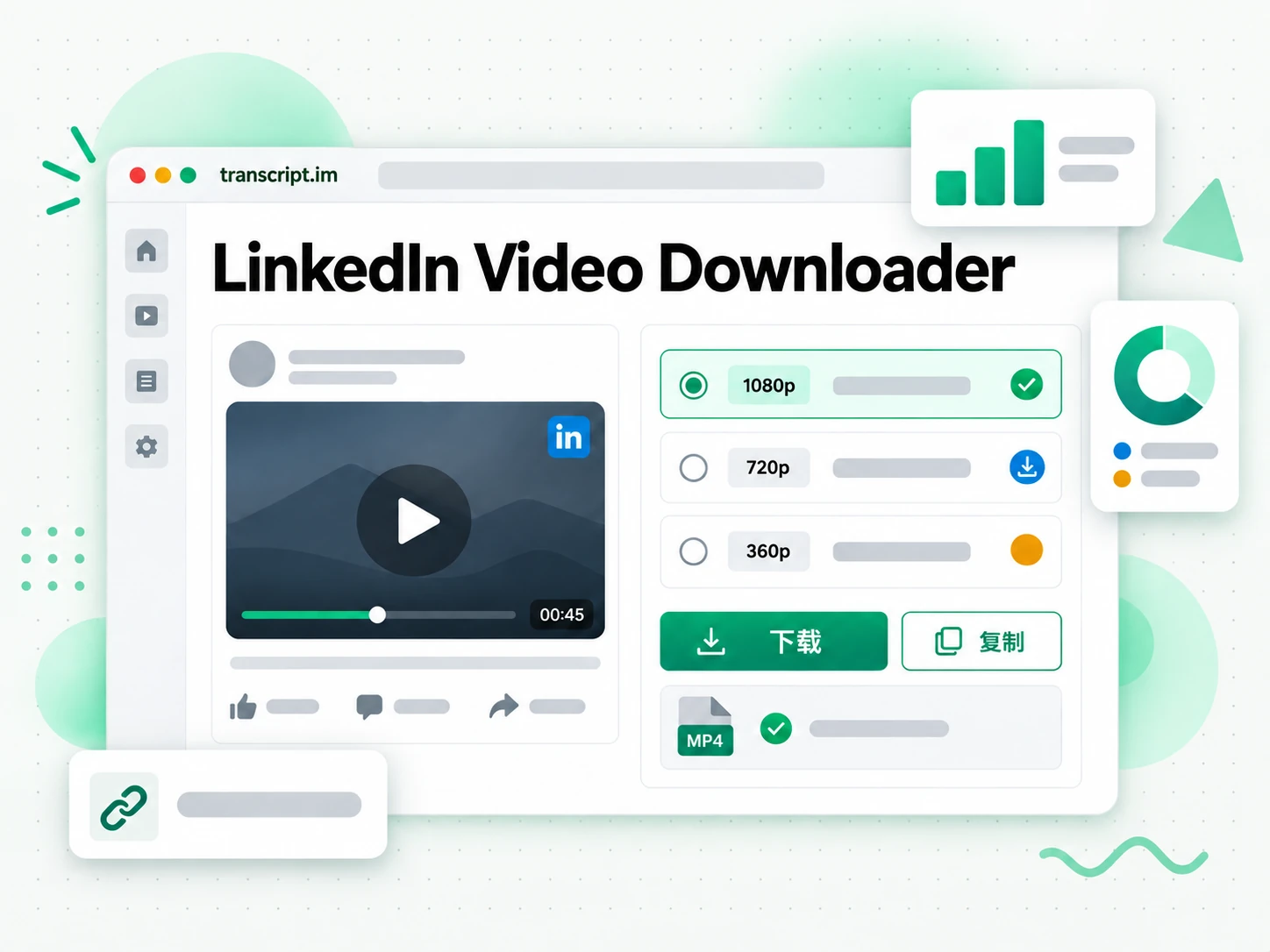
领英视频下载如何工作
只需三个清晰步骤,即可把公开 LinkedIn 帖子变成直接 MP4 下载。
复制公开 LinkedIn 帖子链接
打开包含原生视频的 LinkedIn 帖子,在帖子菜单中选择复制链接。完整的 linkedin.com/posts 或 linkedin.com/feed/update 链接会提供所需的帖子标识。个人主页、公司主页、搜索结果、LinkedIn Learning 和私密帖子并不指向受支持的公开原生视频。
- 支持公开 LinkedIn 帖子和动态更新链接
- 绝不索取 LinkedIn Cookie 或账号访问权限
- 无需安装扩展或额外软件
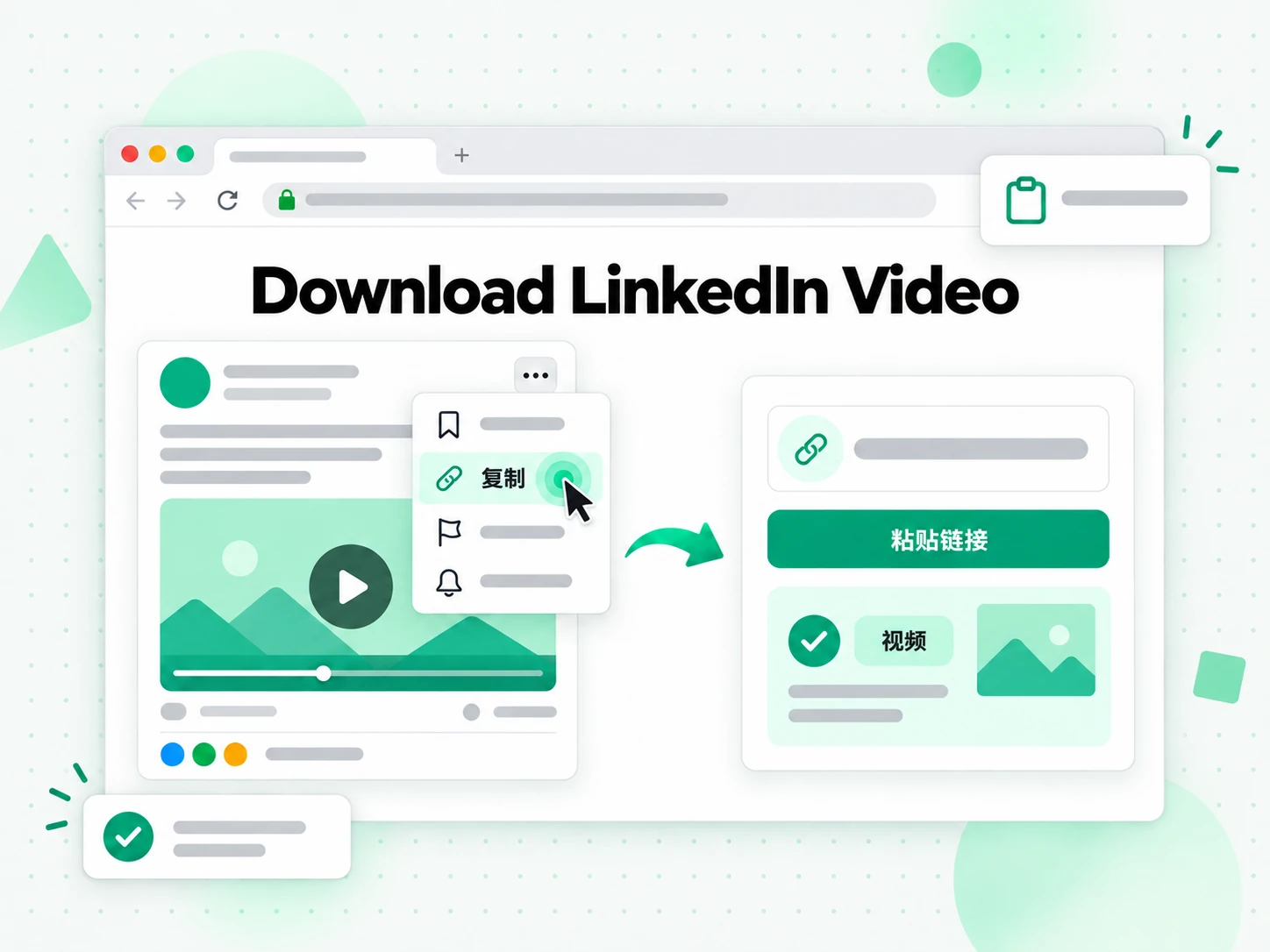
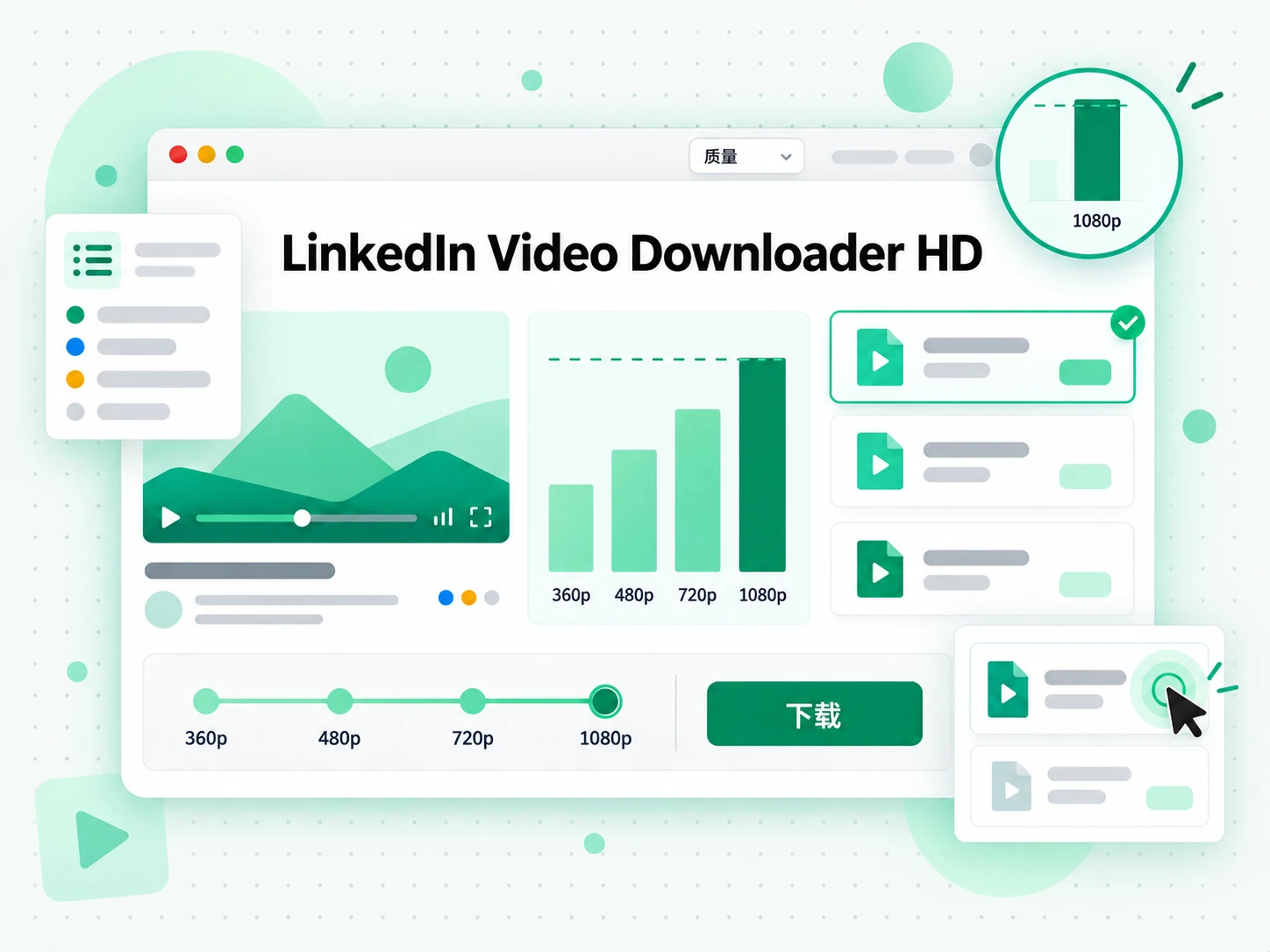
查看可用的 LinkedIn MP4 画质
解析器读取公开帖子元数据,收集 LinkedIn 播放器发布的直接 MP4 版本。若帖子提供多种分辨率,下载器会逐项列出并优先显示最大尺寸。它会过滤非视频内容,也不会虚构 LinkedIn 未提供的分辨率,从而避免误导性的人工放大文件。
- 按可用分辨率列出原生 MP4 版本
- 不录屏,也不进行人工放大
- 最大尺寸排在最前,更小的文件便于快速分享
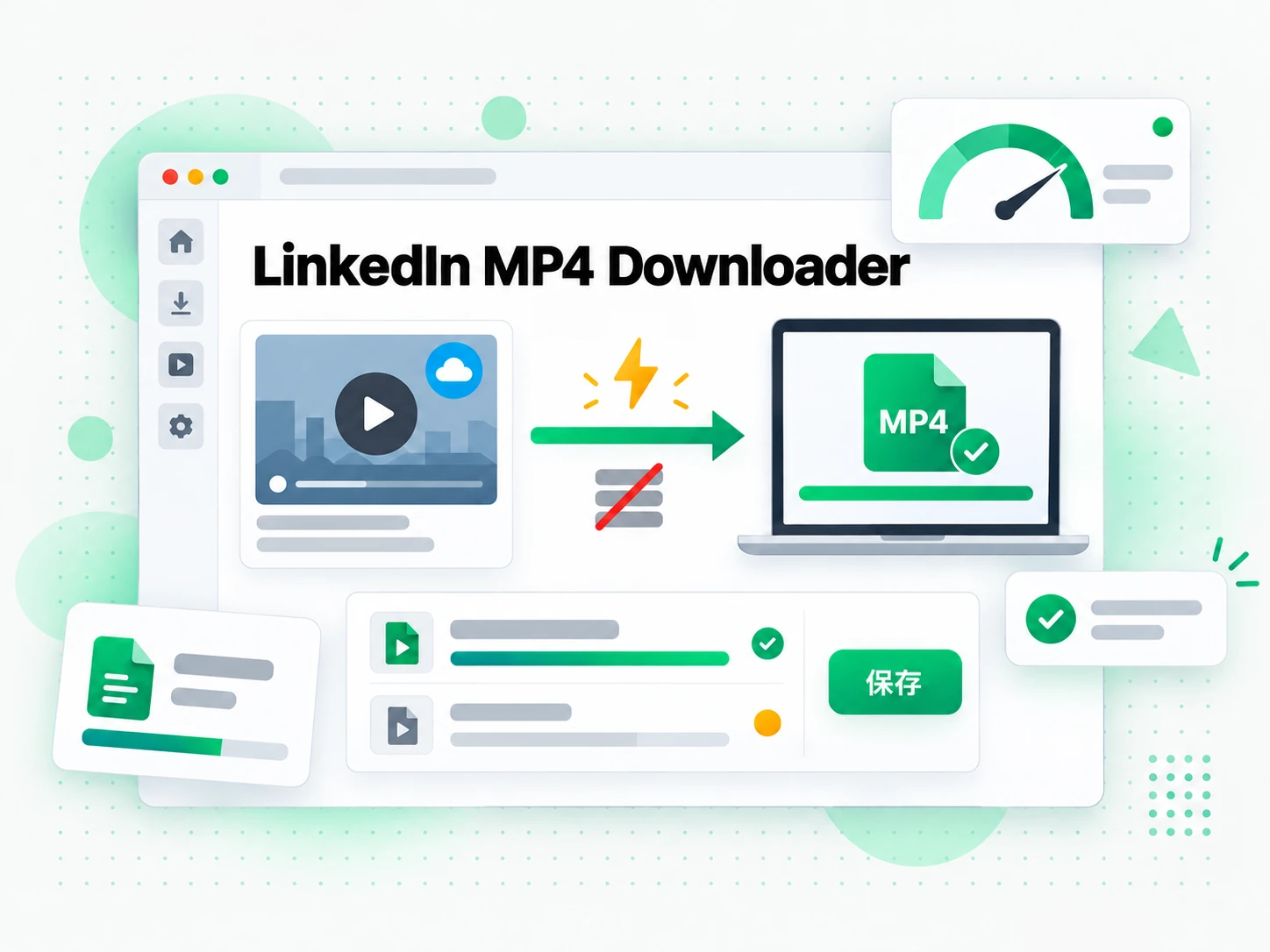
保存所选 LinkedIn 视频
选择 MP4 画质并开始下载。浏览器直接获取所选公开媒体文件,无需服务端转码,因此画质选择和文件传输之间没有转换队列。文件名和保存位置取决于浏览器与设备。请仅将下载视频用于受自身权利、许可或创作者授权覆盖的用途。
- 直接传输源文件,交付更快
- 不会向 MP4 添加 Transcript 水印
- MP4 可在任何标准播放器或编辑器中打开
无需录屏或访问账号即可保存文件
✅ transcript.im
粘贴任意公开的 LinkedIn 帖子,就能以 MP4 拿到 LinkedIn 提供的所有画质的原始视频。文件直接下载,可在任何播放器或剪辑软件中打开,也不带任何额外叠加。页面从不索取你的 LinkedIn 会话或浏览器扩展,你保存的就是公开播放器所播放的同一个文件。
❌ LinkedIn 自带的播放器
公开播放器能播放原始视频,却不提供下载按钮,也没有可保存的 MP4 文件。信息流里的「保存」只是收藏这条帖子,而非其中的视频,于是唯一退路是录屏:速度慢、会降到播放分辨率,还可能录进通知和控件。
LinkedIn 视频下载的实用场景
当使用已经获得授权,而原始帖子链接不足以完成下一项任务时,保存的 MP4 很实用。
归档自己公司的帖子
原始导出文件难以查找时,营销团队可以保存自己公司主页发布的视频。本地 MP4 便于维护活动档案、比较版本、开展季度内容复盘或移入数字资产系统。请将帖子链接和发布日期与文件一起保存,以保留来源语境。
- 保留本地 MP4 — 维护活动档案、比较版本或准备季度内容复盘
- 把已获批素材移入公司数字资产系统 — 无需再向原剪辑师索取文件
- 保存可用的最高画质 — 几个月后在大屏幕或演示文稿里档案依然清晰
- 一步重建活动素材库 — 不必翻找旧的导出文件
- 把帖子链接和发布日期与文件放在一起 — 后续同事能保留来源语境
审核获批的客户案例
销售赋能和客户成功团队有时需要在内部会议中使用已获授权的产品演示、活动片段或客户证言。只能在所有者允许时下载。可选 MP4 画质既能提供便于分享的小文件,也能提供适合演示且文字清晰的最大版本。
- 用较小的 MP4 在通话中快速分享 — 传输更轻快
- 视频内文字需要在演示中保持清晰时选最大版本 — 投影后文字依然可读
- 直接放进演示文稿、学习平台或内部 wiki — 无需转换
- 仅在所有者允许复用时下载 — 适用于演示、活动片段或客户证言
- 把审核重点放在内容上 — 而不是怎么播放片段
制作字幕和转写
可将获授权的 LinkedIn MP4 上传到 Transcript,用于 LinkedIn 视频转录、字幕、引用和可搜索笔记,适合自己的采访、网络研讨会、公告和教育片段。下载只是获取步骤;转写不会转移所有权,也不会赋予转载他人文字、肖像、声音或品牌内容的许可。
- 上传自己的采访、网络研讨会、公告和培训片段 — 用于转写
- 用录像生成的文本为再剪辑版本配字幕 — 无需从零写台本
- 在文稿中准确引用录像内容 — 避免凭记忆转述出错
- 用同一来源为不同受众翻译并配字幕 — 不必重新录制
- 请记住转写不转移所有权 — 也不授予转载他人文字、肖像、声音或品牌内容的许可
保留研究参考资料
研究人员、分析师和记者可在机构有合法理由记录来源时保存公开视频。请将帖子链接、创作者、采集日期和使用依据与 MP4 一起保存。可靠记录取决于来源信息,而不只是媒体文件;下载器应是记录流程的一部分,不能替代权利审核。
- 将帖子链接、创作者、采集日期和使用依据与 MP4 一起保存 — 日后可追溯来源
- 保存可用的最高画质 — 日后复看或引用时屏幕文字仍然清晰
- 保留本地文件 — 即使帖子被编辑或删除也仍在手中
- 把来源信息视为可靠记录的必要部分 — 而不只是媒体文件
- 把下载器用在有记录的权利审核流程中 — 而不是用它替代审核
适合活动与网络研讨会主办方
LinkedIn Live 或网络研讨会录像在活动结束很久之后依然有用,但从信息流内部复用它却很别扭。保留一份授权副本,这场活动就能被剪辑、切片段或在内部共享。
- 在帖子被修改或删除之前保存录像。
- 保留可得画质最高的 MP4,让之后的剪辑依然干净。
- 把发布日期和活动备注与文件存在一起。
- 把其中一段做成更短的片段,用于后续帖子。
- 在转载录像的任何部分之前,确认许可。
如何下载领英视频
- 1
复制公开 LinkedIn 帖子链接
打开包含原生视频的帖子,使用帖子菜单并选择「复制帖子链接」。把完整的 linkedin.com/posts 或 linkedin.com/feed/update 网址粘贴到页面顶部的输入框中。只有带原生视频的公开帖子才能被解析,主页、公司页面或私密动态都无法启动下载。
你需要自行确保拥有下载该内容的相关权利,详见我们的版权声明.
- 2
解析视频并查看画质
启动解析器,它会读取帖子的公开元数据,找到 LinkedIn 提供给播放器的直接 MP4 版本。每个可用分辨率都单独列为一项,最大尺寸排在最前。工具不会重新编码,也不会凭空造出分辨率,所以你看到的就是 LinkedIn 为该帖子实际发布的画质。
- 3
选择并保存 MP4
挑选适合用途的分辨率:想快速分享就选更小的文件,做归档或演示就选最大的版本。浏览器会直接下载所选公开媒体文件,没有转换队列。文件名和保存位置取决于你的浏览器和设备设置,下载得到的 MP4 可在任何标准播放器中打开。
- 4
保留来源信息
把帖子网址、创作者和日期与文件一起保存,让下载可追溯。如果视频属于你,或你已获授权重复使用,可把 MP4 上传到 transcript.im 生成转录、字幕或可搜索笔记。仅将文件用于你的权利、许可或创作者同意所覆盖的用途。
领英视频下载功能
无需浏览器扩展
下载器只通过链接解析公开媒体,不索取 LinkedIn 密码、会话 Cookie 或账号读取权限,也无需安装扩展。
不添加水印
Transcript 不会在 MP4 上添加徽标、片尾卡或叠加层。创作者上传内容中原有的标记会自然保留。
清晰的分辨率选项
每个可用 MP4 版本都有单独标记的按钮。页面不会把较小编码称为 HD,也不会在帖子仅提供低分辨率时承诺 1080p。
有针对性的安全限制
链接验证和公开帖子检查会尽早拒绝不受支持或受限的来源,让共享下载基础设施保持响应。
transcript.im 与其他 LinkedIn 视频下载工具对比
不同工具回答不同的问题。用这张表挑出真正符合你 LinkedIn 视频下载需求的工具。
| 工具 | 作用 | 适用场景 |
|---|---|---|
| transcript.im | 为公开 LinkedIn 帖子提供原生 MP4,按 LinkedIn 公开的每种画质列出,直接下载且不添加任何叠加内容。 | 当你需要最佳可用画质的真实文件时。 |
| LinkedIn 自带选项 | 在公开播放器中播放,并把帖子存为书签,但不提供可保留的 MP4 文件。 | 当你只想观看或收藏该帖子时。 |
| 屏幕录制工具 | 录制正在播放的窗口,速度更慢且画质降到播放分辨率。 | 当没有文件选项、凑合的副本就够用时。 |
| 浏览器扩展 | 为拦截媒体请求而获取页面访问权限,页面改版后还需要维护。 | 当你愿意为一次性保存接受宽泛权限时。 |
| 通用下载站点 | 只返回一个重新编码的文件,有时带水印,还常常要求提供会话。 | 当一份较低画质的副本就够用时。 |
领英视频下载相关工具
领英视频下载常见问题
什么是 LinkedIn 视频下载工具?
LinkedIn 视频下载工具把公开 LinkedIn 帖子中的原生视频保存为可保留、可离线打开的 MP4 文件。它返回真实媒体文件,不同于帖子的「收藏」书签或书面转录。
如何下载 LinkedIn 视频?
复制公开帖子链接,粘贴到页面顶部的输入框并启动解析器。当帖子包含原生视频时,页面会列出可用的 MP4 版本,你可以选择一个并通过浏览器保存。
没有下载按钮的帖子也能保存吗?
可以。LinkedIn 根本不会为帖子的原生视频提供下载按钮,因此下载器改为解析播放器背后的公开媒体源。任何上传到公开帖子的成品视频都能以同样方式保存。
我能从 LinkedIn 下载什么 MP4 画质?
下载器会按从大到小的顺序列出 LinkedIn 为该帖子发布的所有分辨率。可用画质取决于创作者的上传和 LinkedIn 的处理,因此只有低分辨率版本的帖子无法保存成更高画质。
下载器会重新编码视频吗?
不会。它直接传递公开 MP4 版本,不做服务器端转码,所以文件与播放器流式播放的是同一份编码。这样就保留了创作者上传产生的分辨率和压缩效果。
能在手机上下载 LinkedIn 视频吗?
可以。下载器在浏览器中运行,你可以在手机或平板上粘贴帖子链接并保存所选的 MP4。文件存放位置取决于你的移动浏览器和设备。
下载的 LinkedIn 视频带水印吗?
transcript.im 不添加任何水印。文件来自 LinkedIn 托管的公开版本,所以创作者原上传中已有的标记会自然保留。
领英视频下载能保存私密或仅限人脉可见的帖子吗?
不能。私密、仅限人脉、有年龄限制或受限的帖子对公开解析器不可用,本工具也绝不会用你的 LinkedIn 会话去越过访问控制。只有能在未登录浏览器中打开的帖子才能被解析。
能下载 LinkedIn Learning 或 LinkedIn Live 视频吗?
不能。LinkedIn Learning 是需要账号的课程内容,直播或回放流程也不提供同样的公开原生帖子 MP4 约定。本页面向上传到普通公开 LinkedIn 帖子的成品视频。
我能把下载的 LinkedIn 视频用在自己的项目里吗?
下载器不授予重复使用权利。你可以保存自己拥有或获准使用的视频,但转发、编辑或发布他人的文件可能需要创作者同意,并遵守版权和平台规则。
这和录屏 LinkedIn 视频有什么区别?
录屏会实时播放视频并拍摄窗口,速度更慢,画质降到播放分辨率,还可能录进通知和控件。下载器直接获取公开 MP4 文件,所以保存的片段保持原始尺寸。
这和保存 LinkedIn 视频的浏览器扩展有什么区别?
扩展需要对你访问的页面拥有广泛访问权限,LinkedIn 改版时还可能失效。下载器在浏览器中通过粘贴的帖子网址工作,无需安装也无需维护更新。