
TRANSCRIPT
ตัวแปลง YouTube เป็น MP4 ฟรี
คุณมีหน้าที่รับผิดชอบในการมีสิทธิ์ดาวน์โหลดเนื้อหานี้ ดูข้อจำกัดความรับผิดด้านลิขสิทธิ์.
แปลง YouTube เป็น MP4 — ไม่ถูกล็อกไว้ที่ 360p
ตัวแปลง YouTube เป็น MP4 นี้ดึงวิดีโอจากลิงก์ YouTube สาธารณะใดก็ได้ แล้วให้ไฟล์ MP4 จริงแก่คุณ เลือกได้ทั้ง 360p, 480p, 720p หรือ 1080p ตามที่ต้นทางรองรับจริง แทนที่จะต้องยอมรับความละเอียดเดียวที่ทุกการดาวน์โหลดถูกบังคับไว้
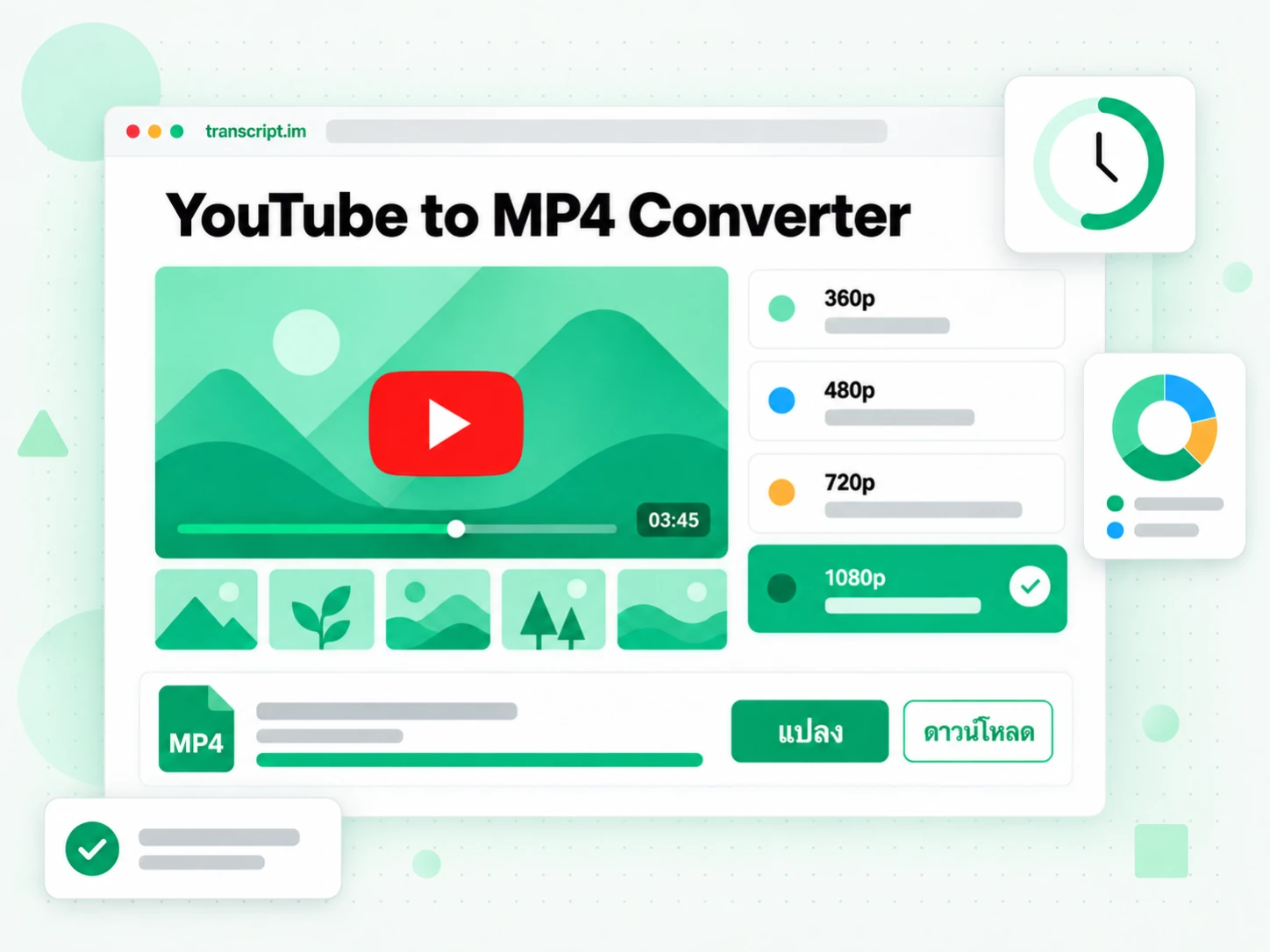
ตัวแปลง YouTube เป็น MP4 นี้ทำงานอย่างไร
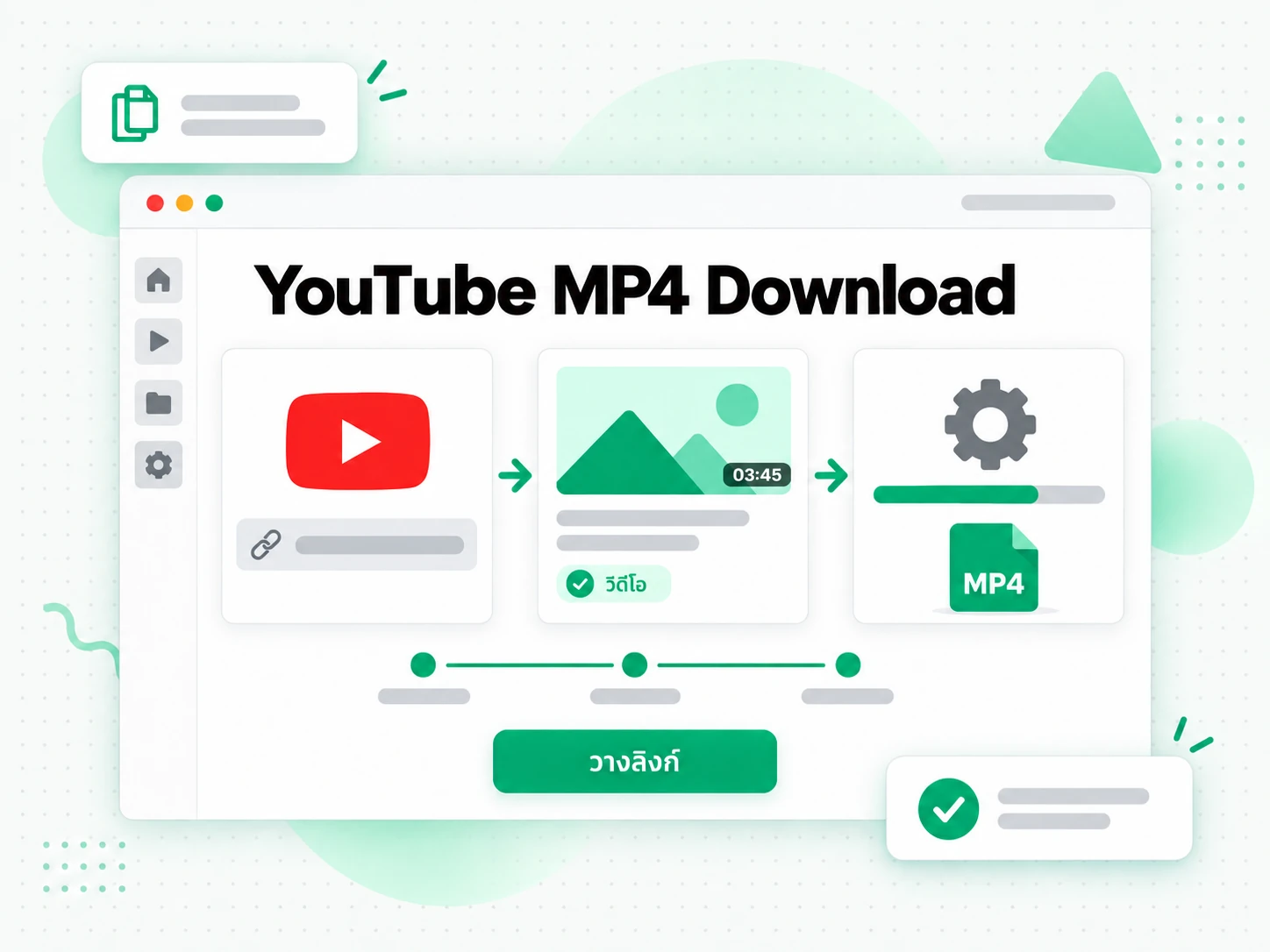
ลิงก์เดียวกลายเป็นไฟล์ MP4 จริงในสามขั้นตอน
วางลิงก์ YouTube
วางลิงก์วิดีโอ YouTube สาธารณะอันใดก็ได้ลงในช่องที่ด้านบนของหน้า ตัวแปลง YouTube เป็น MP4 จะโหลดชื่อ ภาพตัวอย่าง และความยาว จากนั้นอ่านสตรีมสาธารณะที่ตัวโปรแกรมเล่นใช้เอง จึงไม่มีส่วนขยายให้อนุมัติและไม่มีซอฟต์แวร์เดสก์ท็อปให้ติดตั้ง คุณขอความละเอียดที่ต้องการได้ ตั้งแต่ 360p ขึ้นไปถึง 1080p แทนที่จะจำใจรับไฟล์คุณภาพต่ำเพียงไฟล์เดียวอย่างที่เว็บแปลงไฟล์หลายแห่งคืนมา เพราะเครื่องมือดึงไฟล์เดียวกับที่ผู้ชมจะสตรีม ไม่มีอะไรถูกอัดจากหน้าจอ และภาพยังคงคุณภาพเดิมไว้ งานทั้งหมดทำงานในเบราว์เซอร์จากลิงก์เดียว
- ใช้งานได้จากลิงก์ YouTube เพียงลิงก์เดียวที่วางไว้
- อ่านสตรีมสาธารณะแบบเดียวกับที่ตัวเล่นใช้
- ไม่ต้องติดตั้งส่วนขยายหรือซอฟต์แวร์เดสก์ท็อป
เลือกความละเอียด
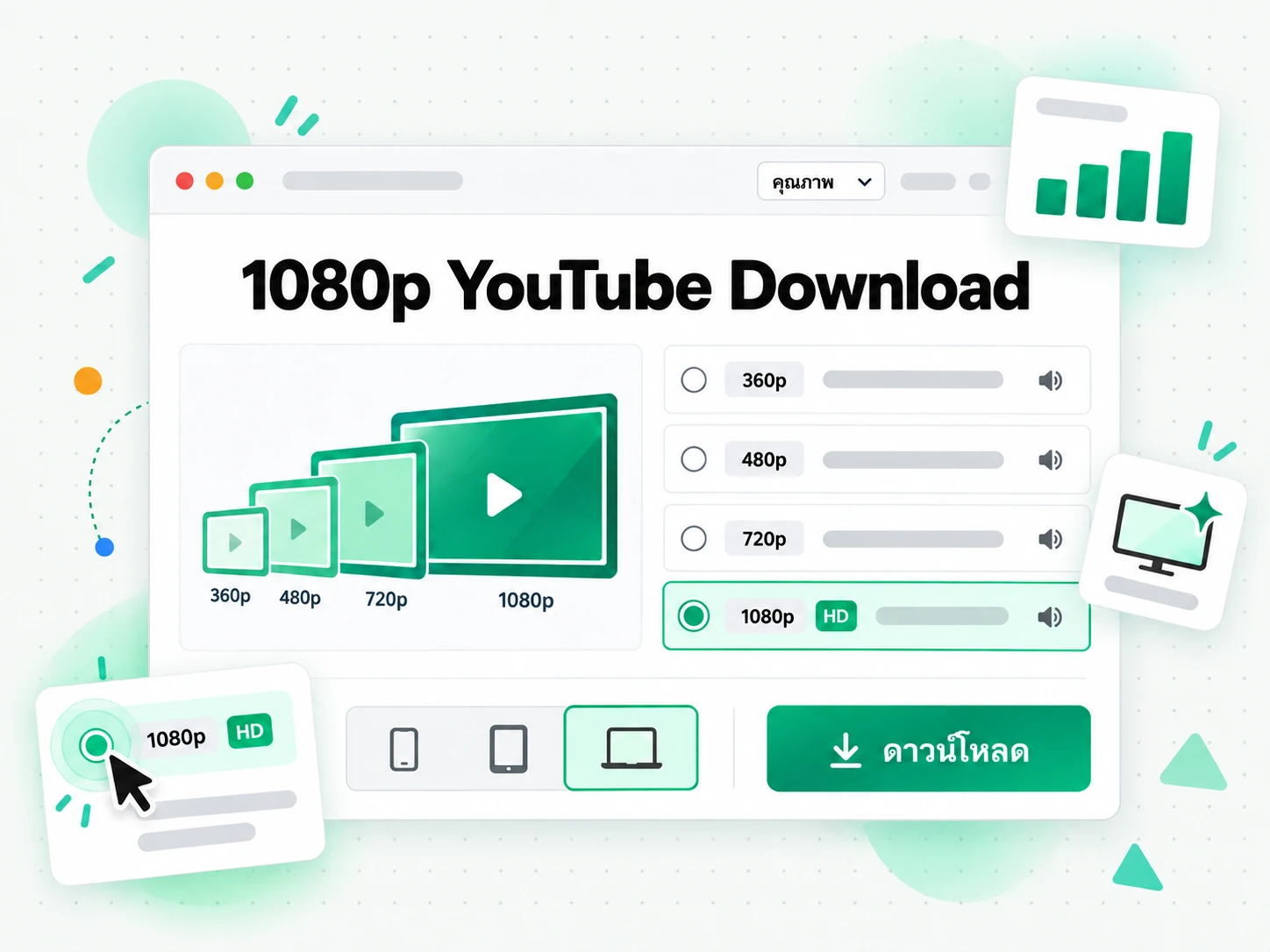
เลือก 360p สำหรับดูตัวอย่างเร็ว ๆ 480p หรือ 720p สำหรับคลิปโซเชียลและอุปกรณ์จอเล็ก หรือ 1080p เมื่อคุณภาพสำคัญที่สุด ตัวแปลง YouTube เป็น MP4 จะแสดงเฉพาะความละเอียดที่ต้นทางมีให้จริง ไฟล์อัปโหลด 360p จึงไม่ถูกติดป้ายใหม่ว่าเป็น full HD และไม่มีการเสนอคุณภาพที่กุขึ้นมา ถ้าตัวเลือกที่คุณขอไม่มี เครื่องมือจะส่งความละเอียดสูงสุดที่วิดีโอมีจริงให้พร้อมแจ้งให้ทราบ แทนที่จะลดคุณภาพลงเงียบ ๆ วิธีนี้ทำให้การดาวน์โหลด YouTube ที่ 1080p ทุกครั้งซื่อตรง คุณเห็นได้ว่าได้รับคุณภาพไหน ตัดสินได้ว่าดีพอหรือยัง และสลับไปใช้ MP3 ได้ถ้าต้องการแค่เสียง
- ความละเอียด: 360p, 480p, 720p, 1080p
- ถอยความละเอียดอัตโนมัติพร้อมข้อความแจ้งที่มองเห็นได้ ไม่มีการลดลงเงียบ ๆ
- ไฟล์เสียง MP3 จากลิงก์เดียวกัน
ดาวน์โหลดไฟล์
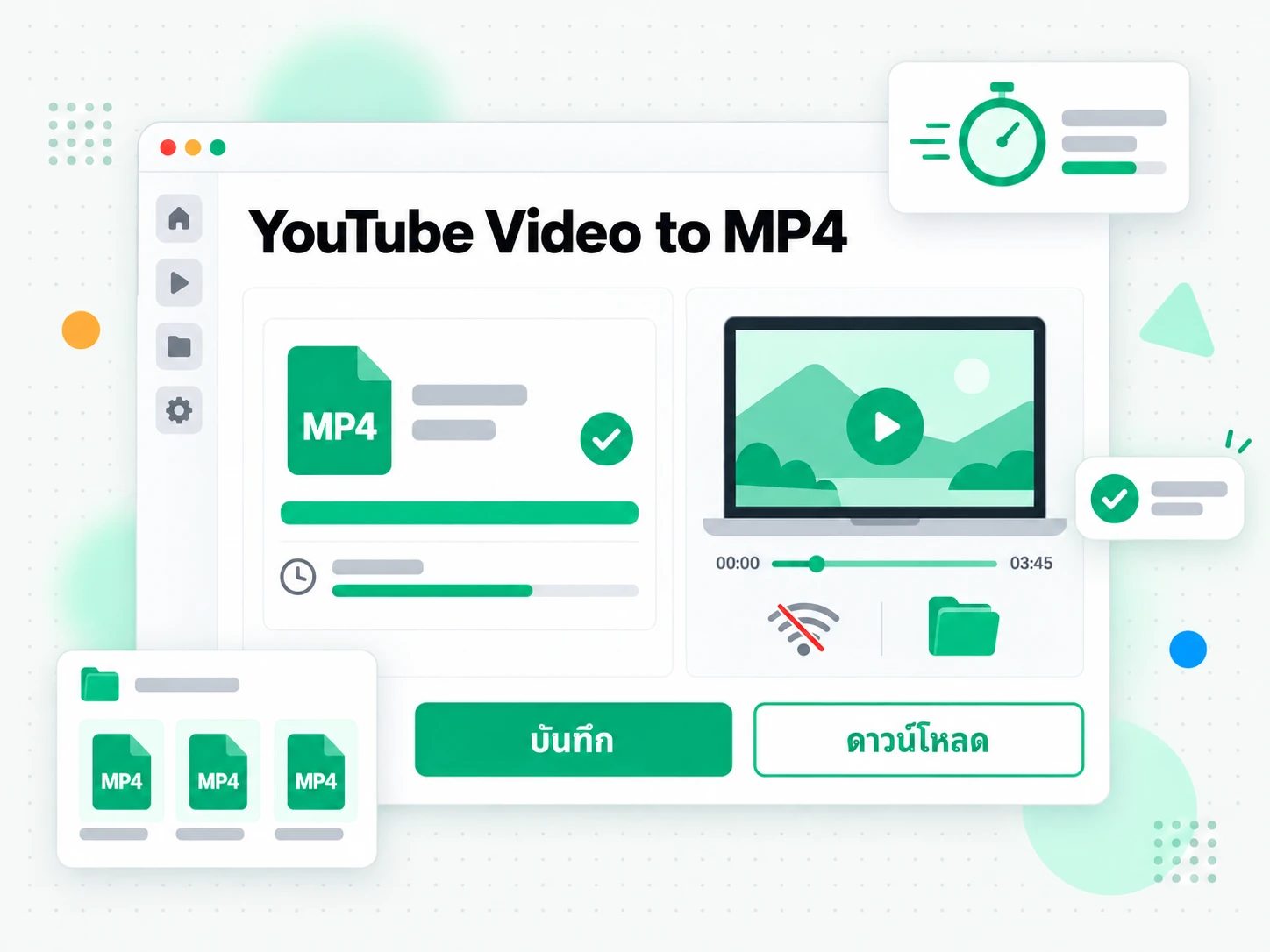
เริ่มการแปลง แล้วตัวแปลง YouTube เป็น MP4 จะคืนลิงก์ไฟล์โดยตรงให้ โดยทั่วไปภายในหนึ่งนาทีสำหรับวิดีโอสั้น ๆ ไฟล์ MP4 ที่เสร็จแล้วจะใช้งานได้ 30 นาที ซึ่งนานพอจะเซฟลงเครื่องได้ ขณะที่พื้นที่จัดเก็บชั่วคราวยังถูกจำกัดไว้ เพราะไฟล์ไม่มีลายน้ำหรือเลเยอร์ทับเพิ่ม มันจึงเปิดได้ในโปรแกรมเล่นหรือโปรแกรมตัดต่อใดก็ได้เมื่อดาวน์โหลดเสร็จ เก็บ URL ต้นทางไว้ข้างไฟล์เพื่อให้ที่มาชัดเจน และใช้เฉพาะกับวิดีโอที่คุณเป็นเจ้าของ สื่อที่ได้รับอนุญาต ฟุตเทจที่เป็นสาธารณสมบัติ หรือเนื้อหาที่ผู้สร้างอนุญาตไว้เท่านั้น
- ลิงก์ไฟล์ MP4 โดยตรง ไม่เติมลายน้ำ
- ลิงก์ใช้งานได้ 30 นาที
- MP4 มาตรฐานที่เปิดได้ในตัวเล่นหรือโปรแกรมตัดต่อทุกตัว
ทำไม transcript.im จึงเหนือกว่าการดาวน์โหลดในตัวของ YouTube
✅ transcript.im
วางลิงก์สาธารณะใดก็ได้ แล้วได้ไฟล์ MP4 จริงในคุณภาพที่ต้นทางเปิดให้ ตั้งแต่ 360p ถึง 1080p ไฟล์ไม่มีชั้นซ้อนเพิ่ม เปิดได้ในตัวเล่นหรือโปรแกรมตัดต่อทุกตัว และไม่ต้องติดตั้งส่วนขยาย สำหรับวิดีโอที่คุณได้รับอนุญาตให้เก็บ
❌ การดาวน์โหลดในตัวของ YouTube
มันผูกกับแพ็กเกจ YouTube Premium และเก็บวิดีโอไว้ดูออฟไลน์ในแอป โดยไม่มีไฟล์ที่คุณเก็บไว้ได้ คุณย้ายเข้าโปรแกรมตัดต่อไม่ได้ ไม่มีตัวเลือกความละเอียด และไม่มีตัวเลือก MP3 เลย ดังนั้นสำหรับไฟล์ที่นำกลับมาใช้ได้จริงจึงไม่ช่วยอะไร
ตัวแปลง YouTube เป็น MP4 เหมาะกับใคร
ตัวแปลง YouTube เป็น MP4 ช่วยทุกคนที่ต้องการไฟล์วิดีโอจริงจากสิ่งที่ได้รับอนุญาตให้เก็บ ไม่ใช่แค่ลิงก์ไว้ดูซ้ำ
สำหรับนักเรียนและคนจดบันทึก
เลกเชอร์ ทอล์ก หรือบทเรียนยาว ๆ เก็บไว้ได้ง่ายขึ้นเมื่อเป็นไฟล์ที่คุณควบคุมได้ บันทึก MP4 ไว้ก่อนเริ่มเรียนเพื่อเปิดดูแบบออฟไลน์ แล้วไล่ดูเฉพาะช่วงที่สำคัญโดยไม่ต้องพึ่งการเชื่อมต่อหรือฟีดแนะนำ
- เรียนออฟไลน์ บนรถไฟ เครื่องบิน หรือที่ใดก็ตามที่สัญญาณขาด
- เก็บคลังหลักสูตร ของวิดีโอที่คุณต้องรับผิดชอบ
- เลือก 720p หรือ 1080p เมื่อข้อความบนจอเล็ก ๆ ต้องอ่านออก
- ดูช่วงเดิมซ้ำ โดยไม่ต้องบัฟเฟอร์สตรีมทั้งหมดใหม่
สำหรับครีเอเตอร์และคนทำวิดีโอ
ครีเอเตอร์มักต้องการสำเนาของวิดีโอที่ตัวเองอัปโหลด หรือคลิปที่ได้รับอนุญาต เพื่อนำไปใช้ซ้ำในการตัดต่อใหม่ ดาวน์โหลด MP4 ที่ความละเอียดสูงสุดที่มี แล้วเริ่มจากไฟล์ต้นทางที่สะอาดแทนการอัปโหลดไฟล์เอ็กซ์พอร์ตที่บีบอัดแล้วซ้ำ
- สำรองวิดีโอที่คุณอัปโหลดเอง ก่อนเปลี่ยนช่องหรือโปรเจกต์ไฟล์หาย
- ดึงคลิปไปทำไฮไลต์ โปรโม หรือโพสต์ซ้ำที่คุณมีสิทธิ์
- เลือก 1080p เมื่อฟุตเทจจะไปฉายบนจอใหญ่
- เก็บไฟล์อ้างอิงที่ได้รับอนุมัติ สำหรับจังหวะ การจัดเฟรม หรือรีวิวภายใน
- เก็บ URL ต้นทางไว้ข้างไฟล์ เพื่อให้ตรวจสอบที่มาได้
สำหรับโปรแกรมตัดต่อที่ทำงานออฟไลน์
คนตัดต่อวิดีโอต้องการไฟล์ในเครื่องที่เปิดได้ทันที MP4 จากลิงก์ YouTube วางลงไทม์ไลน์ได้เลยโดยไม่ต้องแปลง ทำให้งานเดินต่อได้เมื่อเน็ตช้าหรือโปรเจกต์ต้องพกไปด้วย
- นำเข้าโปรแกรมตัดต่อทุกตัว: Premiere, Final Cut, CapCut และ DaVinci Resolve
- ทำงานได้โดยไม่ต้องเชื่อมต่อ เมื่อไฟล์อยู่ในเครื่องแล้ว
- รักษาคุณภาพต้นทาง ด้วยการเลือก 720p หรือ 1080p
- เตรียมคำบรรยายจากภาพ เมื่อคุณจัดเวลาคำบรรยายเอง
สำหรับครูและผู้บรรยาย
ห้องเรียน เวิร์กช็อป หรือการบรรยายภาคสนามอาจต้องใช้วิดีโอที่ได้รับอนุมัติในที่ที่การเชื่อมต่อไม่แน่นอน ดาวน์โหลด MP4 ไว้ก่อนเริ่ม แล้วทดสอบการเล่นบนอุปกรณ์ปลายทาง พร้อมพกหลักฐานสิทธิ์หรือหนังสืออนุญาตไปกับไฟล์
- ทดสอบบนจอของห้อง ก่อนเริ่มการสอน
- ใช้ 720p กับโปรเจกเตอร์ และความละเอียดต่ำลงสำหรับสำเนาเบา ๆ ไว้เดินทาง
- แชร์ให้ชั้นเรียน เฉพาะที่ใบอนุญาตหรือนโยบายโรงเรียนอนุญาต
- เก็บไฟล์ไว้ในเครื่อง เพื่อไม่ให้บทเรียนขึ้นกับเครือข่าย
สำหรับคนดูออฟไลน์และนักเดินทาง
บางครั้งเป้าหมายก็แค่ดูโดยไม่มีฟีด: เที่ยวยาว เดินทางประจำ หรือพื้นที่ที่สัญญาณอ่อน บันทึกวิดีโอเป็น MP4 แล้วเลือกความละเอียดที่สมดุลระหว่างพื้นที่เก็บกับความคมชัดสำหรับอุปกรณ์ในกระเป๋า
- ดาวน์โหลดก่อนออกเดินทาง ไฟล์จะพร้อมเมื่อไม่มีสัญญาณ
- สมดุลขนาดกับคุณภาพ ด้วย 480p หรือ 720p บนมือถือหรือแท็บเล็ต
- ใช้ 1080p บนแล็ปท็อปหรือทีวีที่รายละเอียดสำคัญ
- เก็บคลังเล็ก ๆ ของวิดีโอที่คุณดูซ้ำจริง ๆ
วิธีแปลง YouTube เป็น MP4
- 1
วางลิงก์ YouTube
คัดลอก URL ของวิดีโอ YouTube สาธารณะใดก็ได้ แล้ววางลงในช่องด้านบนของหน้า ไม่มีอะไรต้องติดตั้ง ลิงก์คือข้อมูลนำเข้าอย่างเดียวที่ตัวแปลง YouTube เป็น MP4 ต้องใช้ ไม่ว่าจะใช้มือถือ แล็ปท็อป หรือคอมพิวเตอร์ที่ใช้ร่วมกัน
คุณมีหน้าที่รับผิดชอบในการมีสิทธิ์ดาวน์โหลดเนื้อหานี้ ดูข้อจำกัดความรับผิดด้านลิขสิทธิ์.
- 2
เลือก MP4 และความละเอียด
เมื่อตัวอย่างโหลดเสร็จ ให้ยืนยันว่ารูปแบบเป็น MP4 และเลือกความละเอียดที่ต้องการ: 360p สำหรับดูเร็ว ๆ, 480p หรือ 720p สำหรับมือถือและคลิปโซเชียล หรือ 1080p เมื่อภาพต้องคมชัด รายการจะแสดงเฉพาะคุณภาพที่ต้นทางมีจริงเท่านั้น
- 3
แปลงวิดีโอ
เริ่มแปลง แล้วเครื่องมือจะดึงสตรีมสาธารณะที่เลือกไว้ หากตัวเลือกที่คุณต้องการไม่มี ระบบจะใช้ความละเอียดสูงสุดที่มีจริงและแจ้งให้คุณทราบ วิดีโอสั้นมักเสร็จภายในหนึ่งนาที ส่งกลับมาเป็นลิงก์โดยตรงเพียงลิงก์เดียว
- 4
ดาวน์โหลดและบันทึก MP4
บันทึกไฟล์ลงอุปกรณ์และตรวจสอบว่าเล่นได้ ลิงก์โดยตรงใช้งานได้ 30 นาที จึงควรย้ายไฟล์โดยเร็วและเก็บ URL ต้นทางไว้ข้างไฟล์ ใช้กับวิดีโอที่คุณเป็นเจ้าของ เนื้อหาที่ได้รับอนุญาต หรือเนื้อหาที่ผู้สร้างอนุญาตแล้วเท่านั้น
ใช้ไฟล์ MP4 ของคุณในแอปที่คุณมีอยู่แล้ว
Google NotebookLM
เพิ่มคำพูดจากวิดีโอลงในสมุดบันทึกเป็นแหล่งข้อมูล เพื่อสรุปการบรรยายและถามคำถามเกี่ยวกับเนื้อหา NotebookLM ทำงานจากข้อความ ชั้นข้อความที่สะอาดจึงเป็นสิ่งที่มันต้องการพอดี
ChatGPT, Claude, Gemini, Kimi และ Manus
วางข้อความจากวิดีโอลงในผู้ช่วยที่คุณใช้อยู่ — ChatGPT, Claude, Gemini, Kimi หรือ Manus — แล้วมองเป็นโจทย์: ร่างบทสรุป เขียนใหม่ให้เหมาะกับผู้อ่านกลุ่มอื่น หรือดึงข้อโต้แย้งออกมาตามลำดับ
ตัวเล่นวิดีโอและโปรแกรมตัดต่อ
ไฟล์ MP4 เปิดได้ใน VLC, QuickTime, Premiere, Final Cut, CapCut และ DaVinci Resolve โดยไม่ต้องแปลงเพิ่ม คลิปที่ดาวน์โหลดมาจึงพร้อมสำหรับรีวิว ตัดต่อคร่าว ๆ หรือตัดต่อใหม่
นักพัฒนาที่ใช้ API และ MCP
transcript.im มี API และเซิร์ฟเวอร์ MCP ด้วย สคริปต์หรือเอเจนต์จึงส่งลิงก์ YouTube สาธารณะให้ตัวแปลง และส่งไฟล์ที่ได้ต่อไปยังขั้นตอนอื่นในไปป์ไลน์ของคุณได้
transcript.im กับเครื่องมือแปลง YouTube เป็น MP4 อื่น ๆ
เครื่องมือต่างกันตอบคำถามต่างกัน ใช้ตารางนี้เลือกเส้นทางที่ตรงกับสิ่งที่คุณต้องการจริง ๆ จากการดาวน์โหลด YouTube เป็น MP4
| เครื่องมือ | ทำอะไร | ใช้เมื่อไหร่ |
|---|---|---|
| transcript.im | MP4 จริงจากลิงก์ YouTube สาธารณะ ที่ความละเอียดของต้นทางเองสูงสุดถึง 1080p พร้อมไฟล์โดยตรงและไม่เติมลายน้ำ | เมื่อคุณต้องการไฟล์สะอาดที่คุณภาพตรงกับที่ต้นทางมีจริง |
| การดาวน์โหลดในตัวของ YouTube | เก็บวิดีโอไว้ดูออฟไลน์ในแอปภายใต้แพ็กเกจสมาชิก โดยไม่มีไฟล์ที่คุณเก็บไว้ได้ | เมื่อการดูออฟไลน์ในแอปเพียงพอสำหรับคุณ |
| เว็บแปลง YouTube เป็น MP4 ออนไลน์ | คืนไฟล์ที่เข้ารหัสใหม่ไฟล์เดียว มักจำกัดที่ 360p หรือห่อด้วยการเปลี่ยนเส้นทางและป๊อปอัปโฆษณา | เมื่อสำเนาความละเอียดต่ำหนึ่งไฟล์ก็พอ |
| ส่วนขยายเบราว์เซอร์และแอปเดสก์ท็อป | ต้องเข้าถึงหน้าเว็บในวงกว้างหรือติดตั้งซอฟต์แวร์แยก และหยุดทำงานเมื่อเว็บเปลี่ยน | เมื่อคุณยอมติดตั้งและดูแลซอฟต์แวร์เพิ่ม |
| การอัดหน้าจอ | บันทึกหน้าต่างที่กำลังเล่น ซึ่งช้า คุณภาพตกตามการเล่น และอาจติดปุ่มควบคุมมาด้วย | เมื่อไม่มีวิธีอื่นและไฟล์คร่าว ๆ ก็พอ |
เครื่องมือที่เกี่ยวข้องกับ YouTube เป็น MP4
คำถามที่พบบ่อยเกี่ยวกับ YouTube เป็น MP4
ตัวแปลง YouTube เป็น MP4 คืออะไร
ตัวแปลง YouTube เป็น MP4 คือเครื่องมือที่เปลี่ยนลิงก์ YouTube สาธารณะให้เป็นไฟล์วิดีโอ MP4 ที่ดาวน์โหลดได้ โดยคืนตัวไฟล์ที่ความละเอียดซึ่งต้นทางมีจริง ไม่ใช่ลิงก์สำหรับสตรีมต่อ
ต้องการแปลง YouTube เป็น MP4 ต้องทำอย่างไร
วาง URL ของวิดีโอ YouTube ลงในช่องด้านบน แล้วรอให้ตัวอย่างโหลดเสร็จ เลือก MP4 และความละเอียด จากนั้นกดดาวน์โหลด คุณจะได้ลิงก์โดยตรงสำหรับบันทึกไฟล์
ตัวแปลง YouTube เป็น MP4 นี้เลือกความละเอียดได้เท่าไรบ้าง
360p, 480p, 720p หรือ 1080p เราจะส่งความละเอียดที่คุณเลือกเมื่อต้นทางรองรับ หากไม่รองรับ ระบบจะลดลงไปที่ความละเอียดสูงสุดที่มีจริงโดยอัตโนมัติ และแจ้งให้คุณทราบบนหน้าดาวน์โหลด
ดาวน์โหลดวิดีโอ YouTube เป็น MP4 ที่ 1080p ได้ไหม
ได้ สูงสุดถึง 1080p ทุกครั้งที่วิดีโอสาธารณะมีความละเอียดนั้น หากเพดานจริงของวิดีโอต่ำกว่า ตัวแปลงจะส่งความละเอียดสูงสุดที่มีและแสดงข้อความแจ้งว่าสิ่งนี้เกิดขึ้น
ตัวแปลง YouTube เป็น MP4 ต้องใช้ส่วนขยายหรือซอฟต์แวร์ไหม
ไม่ต้อง งานทั้งหมดทำงานในเบราว์เซอร์จากลิงก์ที่วางไว้ จึงไม่มีส่วนขยายให้อนุมัติ และไม่มีแอปเดสก์ท็อปให้ติดตั้งหรืออัปเดตในทุกอุปกรณ์ที่คุณใช้
ขอเฉพาะเสียงเป็น MP3 แทน MP4 ได้ไหม
ได้ เพียงสลับตัวเลือกรูปแบบเป็น MP3 บนหน้าเดียวกัน หรือใช้ตัวแปลง YouTube เป็น MP3 โดยเฉพาะ แล้วเลือกบิตเรตได้ตั้งแต่ 128 ถึง 320 kbps
ทำไมตัวแปลง YouTube เป็น MP4 นี้จึงประมวลผลไลฟ์สตรีมหรือวิดีโอส่วนตัวไม่ได้
ไลฟ์สตรีม รอบปฐมทัศน์ที่ยังไม่เริ่ม และรายการถ่ายทอดตามกำหนด ไม่มีไฟล์ที่เสร็จสมบูรณ์และตายตัวให้แปลง ส่วนวิดีโอส่วนตัวหรือวิดีโอที่ถูกลบนั้นไม่ใช่สาธารณะ เราจึงปิดกั้นตั้งแต่ต้น แทนที่จะเริ่มงานที่ไม่มีทางเสร็จสมบูรณ์
วิดีโอที่ตัวแปลง YouTube เป็น MP4 นี้ประมวลผลได้มีขีดจำกัดความยาวหรือไม่
มี จำกัดที่ 30 นาทีต่อวิดีโอ วิดีโอที่ยาวกว่านั้นจะถูกปฏิเสธก่อนเริ่มแปลง คุณจึงไม่ต้องรอคอยงานที่ไม่มีทางเสร็จ
ลิงก์ดาวน์โหลด YouTube เป็น MP4 ของฉันใช้งานได้นานแค่ไหน
ไฟล์ที่สร้างขึ้นจะใช้งานได้ 30 นาทีหลังจากงานเสร็จ โปรดบันทึกไฟล์ลงอุปกรณ์ภายในช่วงเวลานั้น เมื่อหมดอายุแล้วไฟล์ชั่วคราวจะถูกล้าง จึงควรย้ายไฟล์โดยเร็ว
ตัวแปลงเติมลายน้ำลงในไฟล์ MP4 ไหม
transcript.im ไม่เติมลายน้ำใด ๆ ไฟล์มาจากสตรีม YouTube สาธารณะ ดังนั้นเครื่องหมายใดที่มีอยู่แล้วในวิดีโอที่ครีเอเตอร์อัปโหลดเองจะยังอยู่ในภาพตามเดิม
นำวิดีโอ YouTube ที่ดาวน์โหลดเป็น MP4 ไปใช้ซ้ำได้ไหม
ตัวแปลงไม่ได้ให้สิทธิ์ในการใช้ซ้ำ คุณบันทึกวิดีโอที่คุณเป็นเจ้าของ เนื้อหาที่ได้รับอนุญาต ฟุตเทจที่เป็นสาธารณสมบัติ หรือเนื้อหาที่ผู้สร้างอนุญาตได้ แต่การเผยแพร่ซ้ำวิดีโอของคนอื่นอาจต้องได้รับความยินยอมจากพวกเขา
transcript.im ต่างจากเว็บแปลง YouTube เป็น MP4 อื่น ๆ อย่างไร
transcript.im แสดงความละเอียดจริงแทนไฟล์เดียวที่ตรึงไว้ ไม่ปิดบังการเปลี่ยนเส้นทางว่าเป็นดาวน์โหลด และไม่เติมชั้นซ้อนใด ๆ ใช้งานได้จากลิงก์เดียวที่วางไว้โดยไม่ต้องติดตั้งอะไร
สูงสุด 1080p ไม่ใช่ 360p
แปลง YouTube เป็น MP4
วางลิงก์ เลือกความละเอียดสูงสุดถึง 1080p แล้วดาวน์โหลดไฟล์ MP4 โดยตรง