
TRANSCRIPT
ตัวสร้างคำบรรยาย YouTube
ตัวสร้างคำบรรยาย YouTube ฟรี — SRT และ VTT แบบมีช่วงเวลา
ตัวสร้างคำบรรยาย YouTube ของเราสร้างคำบรรยาย SRT และ VTT แบบมีช่วงเวลาให้วิดีโอ YouTube ทุกคลิป โดยดึงคำบรรยายที่มีอยู่มาใช้เมื่อมี และถอดเสียงด้วย AI เมื่อไม่มี
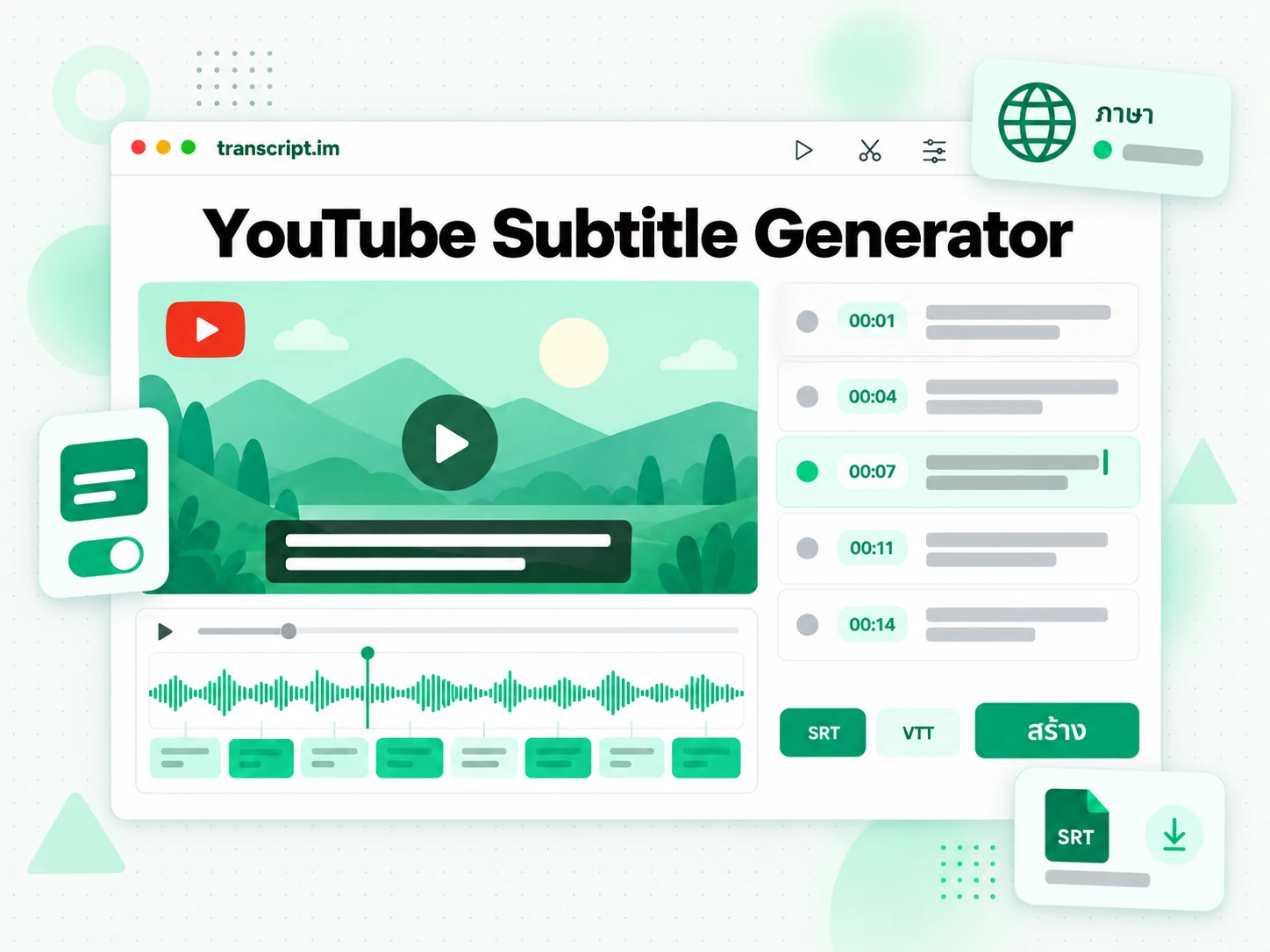
ตัวสร้างคำบรรยาย YouTube ทำงานอย่างไร
เพียงวางลิงก์เดียว ก็พาคุณจากวิดีโอ YouTube ไปสู่ไฟล์ SRT หรือ VTT ที่ซิงก์ตรงกันในสามขั้นตอน
วางลิงก์ YouTube
วางลิงก์วิดีโอ YouTube ลงในเครื่องมือสร้างคำบรรยาย มันจะตรวจก่อนว่าวิดีโอนั้นมีแทร็กคำบรรยายอยู่แล้วหรือไม่ เพราะแทร็กที่มีอยู่คือแหล่งที่แม่นยำที่สุด จากนั้นเมื่อไม่มี ก็จะถอดเสียงพูดด้วย AI ไม่ว่าทางใด มันจะสร้างบรรทัดที่จับเวลาไว้พร้อมจุดเริ่มและจุดจบของแต่ละบรรทัด คำบรรยายจึงแสดงขึ้นได้ขณะวิดีโอเล่น เพราะการจับเวลาสร้างจากคำพูดเอง แทนที่จะเฉลี่ยกระจายไปทั้งบล็อกข้อความ คำบรรยายจึงตรงจังหวะตั้งแต่บรรทัดเปิดจนถึงท้ายวิดีโอยาว ๆ ทุกบรรทัดถูกเก็บพร้อมเวลาเริ่มและเวลาจบของตัวเอง ไฟล์จึงสมบูรณ์ ไม่ใช่แค่ตัวอย่างช่วงต้น
- ทำงานจากลิงก์ที่วางไว้
- ถอยไปใช้การถอดเสียงด้วย AI เมื่อไม่มีคำบรรยาย
- การจับเวลาตรงกับคำพูด ไม่ใช่การเฉลี่ยทั้งบล็อก
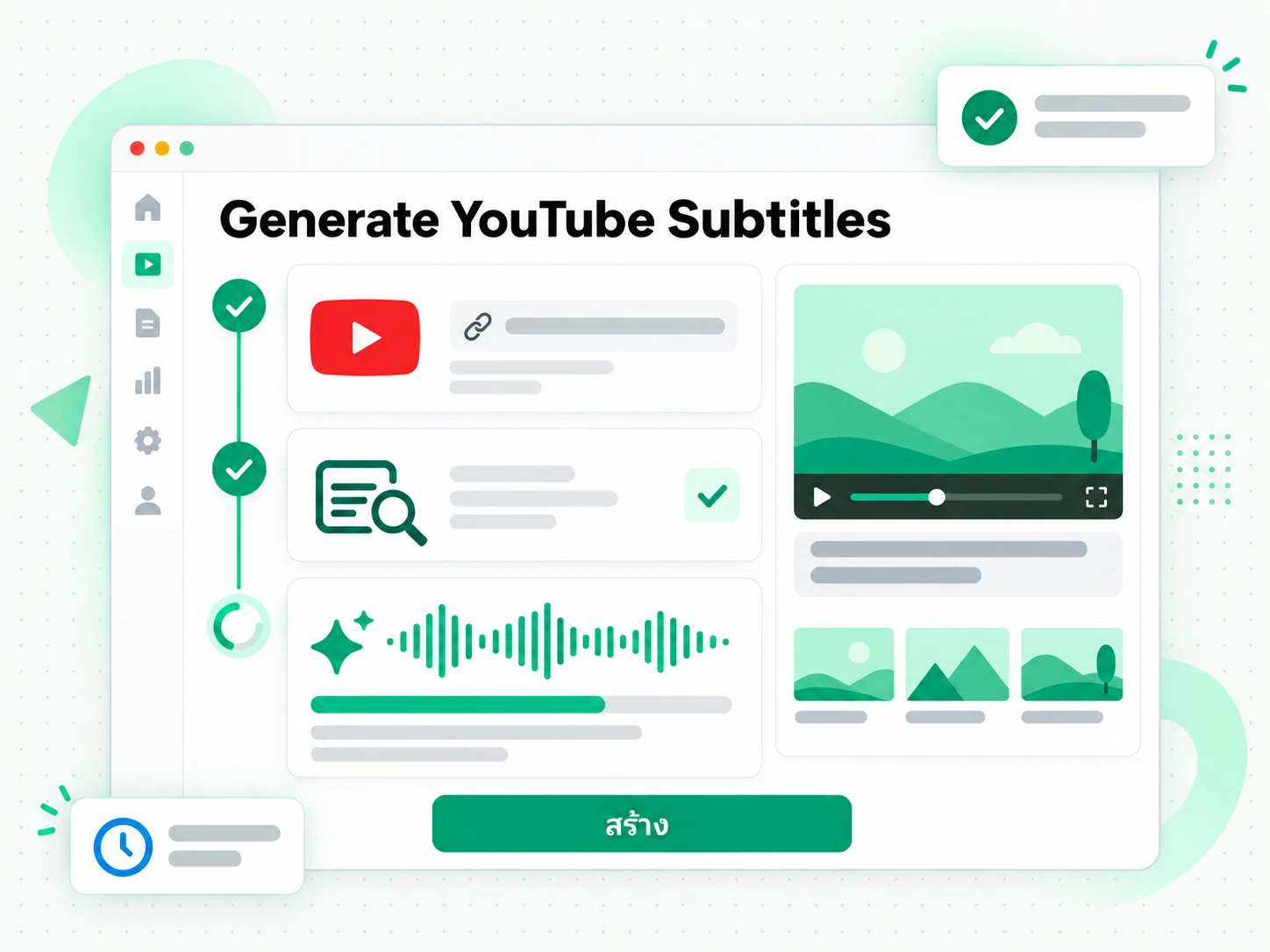
ดูตัวอย่างคำบรรยายแบบมีช่วงเวลา
อ่านบรรทัดคำบรรยายบนหน้า โดยมีการประทับเวลาอยู่ข้าง ๆ แต่ละบรรทัด แล้วเทียบถ้อยคำกับสิ่งที่พูดจริง คุณค้นหาศัพท์คำหนึ่งในข้อความ กระโดดไปยังวินาทีนั้นในวิดีโอ และแก้ชื่อหรือวลีก่อนจะส่งออกอะไรก็ได้ การจับคำที่ฟังผิดได้ตรงนี้ถูกกว่ามาก เมื่อเทียบกับการไปเจอหลังจากคำบรรยายถูกฝังลงในงานตัดต่อที่เสร็จแล้วหรือถูกอัปโหลดขึ้นแพลตฟอร์มไปแล้ว ไม่มีอะไรตรงนี้ที่ถูกเขียนกลับไปยังวิดีโอต้นฉบับ การแก้บรรทัดหนึ่งจึงเปลี่ยนแค่ไฟล์ของคุณเอง
- ดูตัวอย่างข้อความคำบรรยายในเบราว์เซอร์
- มุมมองสรุป โครงร่าง และแผนที่ความคิดจากข้อความคำบรรยาย
- ค้นหาข้อความทั้งชุดได้ในเบราว์เซอร์
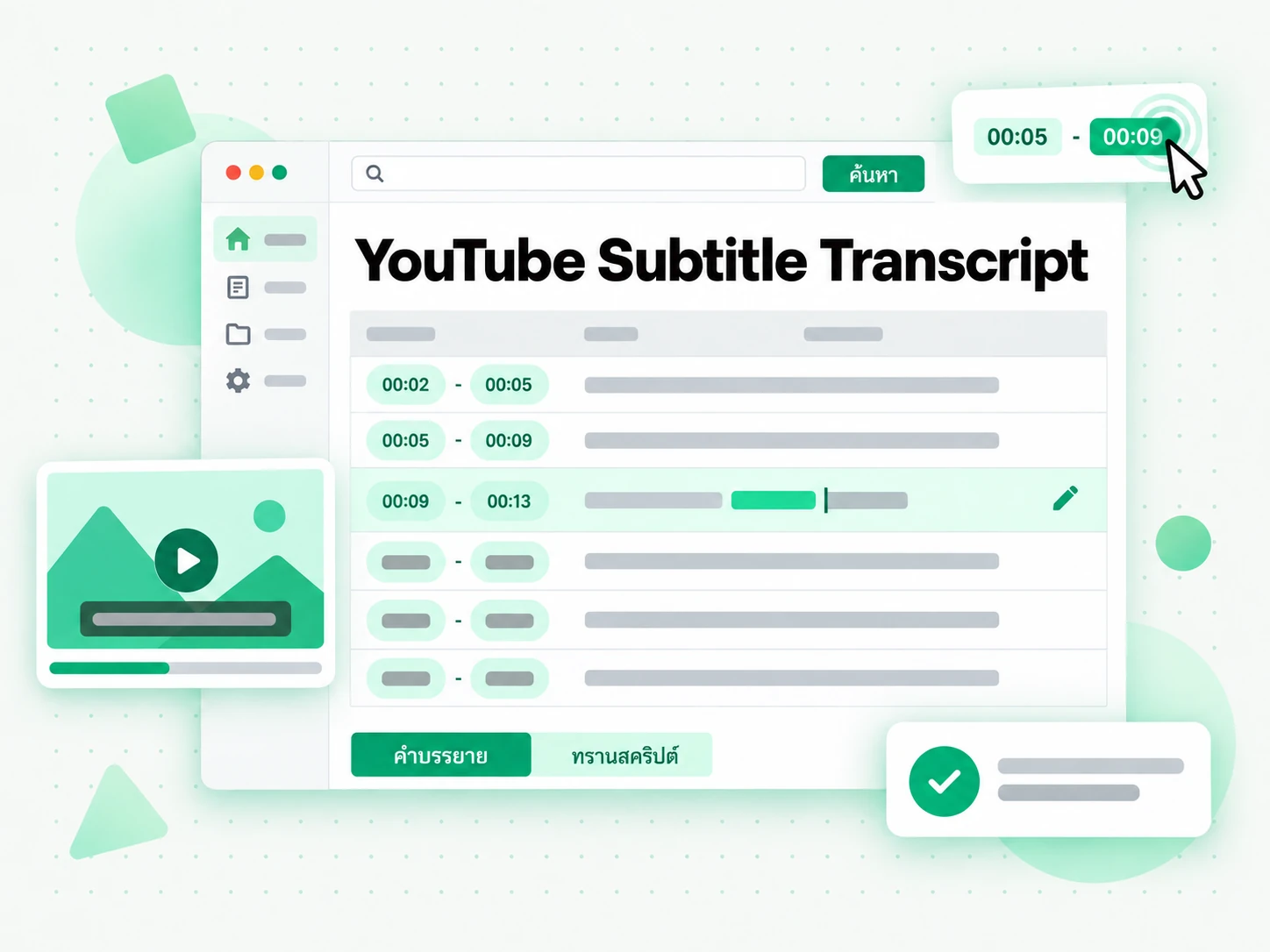
ดาวน์โหลด SRT หรือ VTT
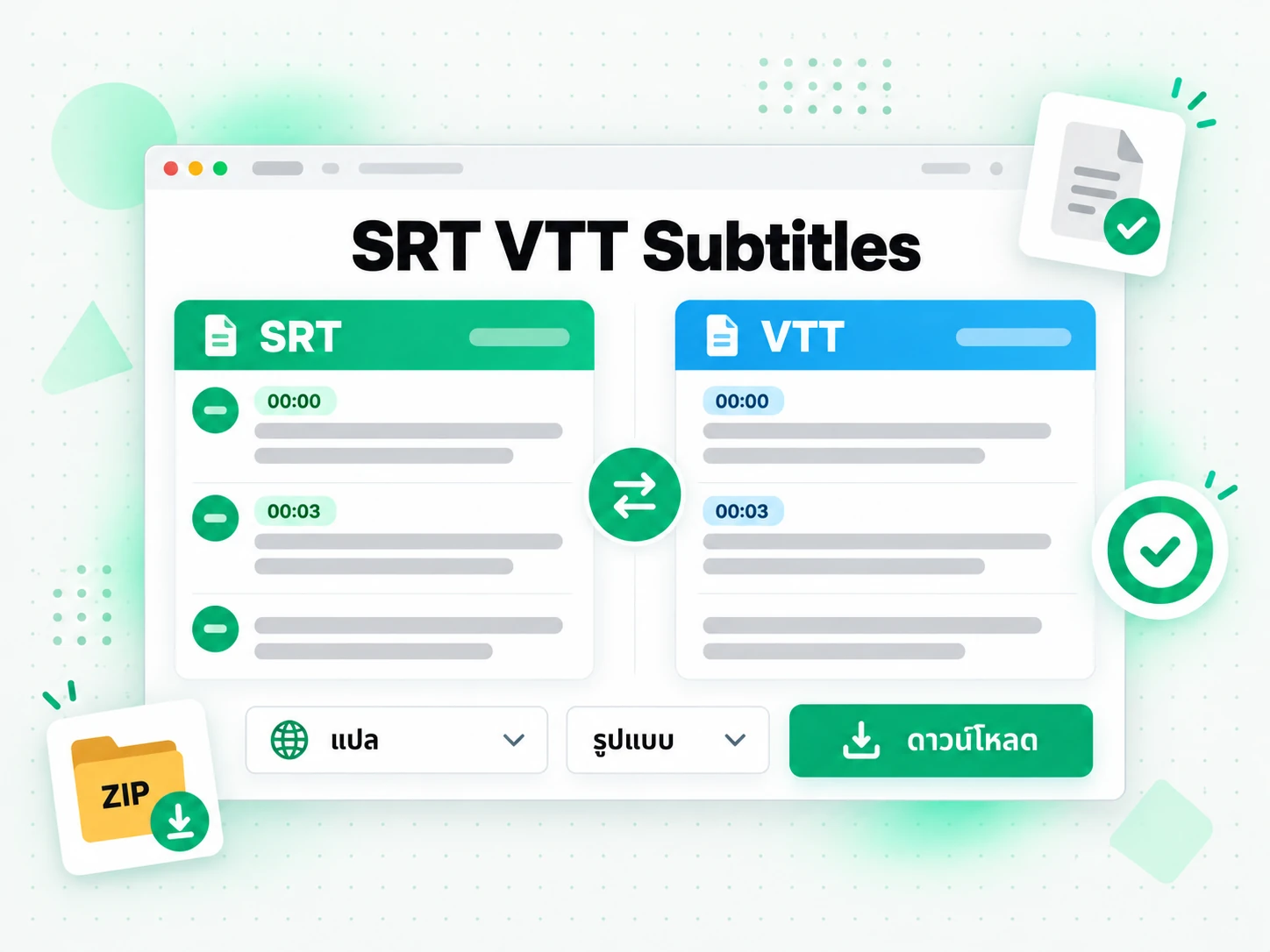
ดาวน์โหลดแทร็กคำบรรยายเป็น SRT สำหรับโปรแกรมตัดต่อและแพลตฟอร์มโซเชียล หรือเป็น VTT สำหรับเว็บ แปลเป็นภาษาที่รองรับอีกภาษาหนึ่งโดยคงการจับเวลาไว้เพื่อสร้างไฟล์คำบรรยายชุดที่สอง หรือเก็บทรานสคริปต์ไว้เป็นข้อความล้วนสำหรับโน้ตและคำอธิบาย แทร็กที่สร้างครั้งเดียวสามารถกลายเป็นไฟล์คำบรรยายสำหรับงานตัดต่อของคุณ เวอร์ชันแปลสำหรับผู้ชมกลุ่มใหม่ และทรานสคริปต์ที่อ่านได้สำหรับเสิร์ชเอนจิน ทั้งหมดจากลิงก์ที่วางครั้งเดียว การส่งออกยังคงการขึ้นบรรทัดใหม่ที่คุณตรวจทานไว้ ไฟล์จึงตรงกับสิ่งที่คุณเห็นบนหน้าจอ
- SRT สำหรับโปรแกรมตัดต่อ VTT สำหรับเครื่องเล่นบนเว็บ
- แปลเป็นภาษาอื่นที่รองรับ โดยคงการจับเวลาไว้
- คัดลอกข้อความคำบรรยายได้จากเบราว์เซอร์โดยตรง
ทำไม transcript.im จึงเหนือกว่าคำบรรยายของ YouTube เอง
✅ transcript.im
วางลิงก์ YouTube แบบสาธารณะก็ได้คำบรรยายพร้อมช่วงเวลาที่อ่าน แก้ไข และส่งออกเป็น SRT หรือ VTT ได้ จังหวะเวลามาจากเสียงพูดเอง คำบรรยายจึงซิงก์อยู่เสมอ และเวอร์ชันแปลก็คงช่วงเวลาเดิมไว้ ไม่มีการเขียนกลับไปที่วิดีโอต้นฉบับ การแก้บรรทัดหนึ่งจึงเปลี่ยนเฉพาะไฟล์ของคุณ
❌ คำบรรยายอัตโนมัติของ YouTube
จะแสดงก็ต่อเมื่อผู้สร้างเปิดไว้ วางจังหวะผิดในบล็อกยาว ๆ และฟังชื่อกับสำเนียงผิด ไม่มีปุ่มดาวน์โหลด ไม่มีวิธีแก้หลายบรรทัดพร้อมกัน และไม่มีอะไรเลยสำหรับวิดีโอที่ไม่มีคำบรรยาย อีกทั้งแปลสิ่งที่แผงแสดงไม่ได้ ภาษาที่สองจึงไปไม่ถึง
ตัวสร้างคำบรรยาย YouTube เหมาะกับใคร
ตัวสร้างคำบรรยาย YouTube ช่วยทุกคนที่ต้องการคำบรรยายพร้อมช่วงเวลาสำหรับวิดีโอที่ยังไม่ได้ทำคำบรรยายเอง
สำหรับนักตัดต่อวิดีโอและครีเอเตอร์
ไฟล์คำบรรยายที่แก้ไขได้เร็วกว่าการพิมพ์คำบรรยายเอง โดยเฉพาะวิดีโอยาวที่มีผู้พูดหลายคน
- นำ SRT เข้าโปรแกรมตัดต่อ แล้วปรับชื่อและขึ้นบรรทัดใหม่ แทนที่จะพิมพ์คำบรรยายทุกบรรทัด
- ใส่คำบรรยายในวิดีโอที่คุณไม่ได้เขียนสคริปต์ โดยไม่ต้องถอดเสียงเอง
- แก้จังหวะครั้งเดียว แทนที่จะจัดซิงก์ใหม่ทุกบล็อกด้วยมือ
- ให้คำบรรยายตรงแบรนด์ ด้วยการแก้ถ้อยคำก่อนส่งออก
- ใช้แทร็กเดิมซ้ำ บนแพลตฟอร์มที่ต้องการไฟล์แบบเดียวกัน
- ปรับความยาวบรรทัดให้เท่ากัน ก่อนส่งออก เพื่อให้อ่านบนหน้าจอได้สม่ำเสมอ
สำหรับนักแปลและทีมท้องถิ่น
ไฟล์ต้นฉบับที่มีช่วงเวลาคือจุดเริ่มต้นของทุกเวอร์ชันแปลของวิดีโอ งานจัดจังหวะจึงทำครั้งเดียว
- แปลโดยคงช่วงเวลาไว้ เพื่อให้แทร็กใหม่ใส่ได้ทันที
- เริ่มจากจังหวะที่แม่นยำ แทนที่จะจัดเวลาบล็อกที่แปลด้วยเครื่องใหม่
- ตรวจชื่อและคำย่อ เทียบกับทรานสคริปต์ก่อนแปล
- สร้างแทร็กหลายภาษา จากไฟล์เดียว
- ส่งต้นฉบับที่สะอาด ให้ผู้ตรวจ โดยไม่ต้องจัดรูปแบบเพิ่ม
สำหรับครูและผู้สร้างคอร์ส
บทเรียนที่มีคำบรรยายติดตามง่าย แปลง่าย และค้นหาง่าย เพราะบทเรียนมีอยู่แล้วเป็นไฟล์บันทึก การสร้างแทร็กจึงใช้แค่วางลิงก์ครั้งเดียว ไม่ต้องนั่งถอดเสียงทั้งคาบ
- ใส่คำบรรยายในคาบเรียนที่บันทึกไว้ เพื่อให้นักเรียนอ่านตามได้
- แปลบทเรียน สำหรับชั้นเรียนภาษาอื่น
- ให้ทรานสคริปต์ ควบคู่กับคำบรรยายเพื่อทบทวน
- แก้ศัพท์เทคนิค ก่อนที่นักเรียนจะเห็น
- ใช้คำบรรยายซ้ำ ในเวอร์ชันห้องเรียนกลับด้านของบทเรียนเดิม
สำหรับผู้ดูแลโซเชียลมีเดีย
คำบรรยายกำหนดว่าคลิปจะไปได้ไกลแค่ไหน และไฟล์ที่เป็นระเบียบคือความต่างระหว่างอ่านรู้เรื่องกับถูกตีกลับ
- ใส่คำบรรยายในคลิปตามรูปแบบที่แพลตฟอร์มต้องการ
- แปลแคมเปญ เพื่อให้วิดีโอเดียวกันใช้ได้หลายตลาด
- ตรวจหนึ่งบรรทัดก่อนเผยแพร่ เทียบกับทรานสคริปต์
- เก็บไฟล์ต้นฉบับไฟล์เดียว สำหรับทุกแพลตฟอร์มที่รับ SRT
- เลี่ยงการอัปโหลดซ้ำ เพราะคำบรรยายพิมพ์ผิด
- ตรวจทรานสคริปต์ครั้งเดียว แล้วใช้ถ้อยคำเดิมในข้อความโพสต์
สำหรับผู้ใช้ NotebookLM และ AI
คำบรรยายและทรานสคริปต์คือชั้นข้อความที่เครื่องมือ AI อ่านได้ดีที่สุด และการสร้างครั้งเดียวได้ทั้งสองอย่าง
- Google NotebookLM: เพิ่มทรานสคริปต์เป็นแหล่งข้อมูลเพื่อสรุปวิดีโอ
- ChatGPT, Claude, Gemini, Kimi และ Manus: ใช้ข้อความทำสรุป บันทึก หรือแปล
- สร้างคลังที่ค้นหาได้ ด้วยการเก็บทรานสคริปต์แบบข้อความล้วน
- แปลหรือจัดรูปแบบใหม่ ให้เหมาะกับผู้ชมกลุ่มอื่น
- ส่งทรานสคริปต์ให้เอเจนต์หรือ API เพื่อใช้ในขั้นถัดไปของไปป์ไลน์
วิธีสร้างคำบรรยายสำหรับวิดีโอ YouTube
- 1
วางลิงก์ YouTube
คัดลอก URL ของวิดีโอ YouTube แบบสาธารณะแล้ววางในช่องด้านบนของหน้า ไม่ต้องดาวน์โหลดและไม่ต้องติดตั้งซอฟต์แวร์ ลิงก์เพียงอย่างเดียวคือข้อมูลทั้งหมดที่ตัวสร้างคำบรรยาย YouTube ต้องใช้
- 2
สร้างคำบรรยายพร้อมช่วงเวลา
เริ่มสร้าง ระบบจะอ่านแทร็กคำบรรยายของผู้สร้างถ้ามี และถ้าไม่มีจะถอดเสียงด้วย AI แทน ผลลัพธ์คือแทร็กคำบรรยายที่มีเวลาเริ่มและสิ้นสุดของทุกบรรทัด
- 3
อ่านและตรวจจังหวะเวลา
อ่านบรรทัดข้าง ๆ การประทับเวลา และค้นคำที่ต้องการยืนยันในข้อความ แก้ชื่อหรือวลีก่อนส่งออก เพื่อให้ไฟล์คำบรรยายถูกต้องตั้งแต่การนำเข้าครั้งแรก
- 4
ส่งออกเป็น SRT หรือ VTT
ดาวน์โหลดแทร็กเป็น SRT หรือ VTT หรือแปลเป็นภาษาอื่นที่รองรับโดยคงช่วงเวลาไว้ ไฟล์เดียวกันใช้ได้ในโปรแกรมตัดต่อ เครื่องเล่นเว็บ หรือการอัปโหลดขึ้นแพลตฟอร์ม
ใช้คำบรรยายของคุณในแอปที่คุณมีอยู่แล้ว
Google NotebookLM
เพิ่มทรานสคริปต์ที่อยู่เบื้องหลังคำบรรยายเป็นแหล่งข้อมูลในโน้ตบุ๊ก เพื่อสรุปวิดีโอและถามคำถามเกี่ยวกับวิดีโอ ข้อความที่สร้างคำบรรยายคือสิ่งที่ NotebookLM อ่านได้โดยตรง
ChatGPT, Claude, Gemini, Kimi และ Manus
วางทรานสคริปต์ลงในผู้ช่วยที่คุณใช้อยู่ — ChatGPT, Claude, Gemini, Kimi หรือ Manus — เพื่อปรับถ้อยคำ ย่อบรรทัดยาว หรือเริ่มแปล
โปรแกรมตัดต่อวิดีโอและเครื่องมือคำบรรยาย
นำไฟล์ที่ส่งออกเข้าโปรแกรมตัดต่อ เครื่องเล่น หรือแพลตฟอร์มโฮสติ้งได้ทันที จังหวะเวลาพร้อมอยู่แล้ว คำบรรยายจึงเข้าสู่ไทม์ไลน์โดยไม่ต้องปรับทีละบรรทัด
นักพัฒนาที่ใช้ API และ MCP
transcript.im มี API และเซิร์ฟเวอร์ MCP ด้วย สคริปต์หรือเอเจนต์จึงสร้างไฟล์คำบรรยายและส่งต่อเข้าสู่ขั้นอื่นของไปป์ไลน์ได้
transcript.im กับเครื่องมือคำบรรยาย YouTube อื่น ๆ
เครื่องมือแต่ละตัวตอบโจทย์ต่างกัน ใช้ตารางนี้เลือกตัวที่ตรงกับสิ่งที่คุณต้องการจากตัวสร้างคำบรรยาย YouTube จริง ๆ
| เครื่องมือ | ทำอะไรได้ | ใช้เมื่อไร |
|---|---|---|
| transcript.im | คำบรรยายพร้อมช่วงเวลาสำหรับวิดีโอที่มีและไม่มีคำบรรยาย พร้อมส่งออก SRT และ VTT และแปลภาษา | เมื่อคุณต้องการไฟล์คำบรรยายที่แก้ไขและนำเข้าได้ |
| คำบรรยายอัตโนมัติของ YouTube | คำบรรยายบนหน้าจอที่แสดงเฉพาะเมื่อผู้สร้างเปิดไว้ ไม่มีไฟล์ให้ดาวน์โหลด | เมื่อคุณแค่อยากอ่านตามในเครื่องเล่น |
| Google NotebookLM | สรุปแหล่งข้อมูลและตอบคำถามเกี่ยวกับแหล่งนั้นในโน้ตบุ๊ก | เมื่อเป้าหมายคือถามตอบเกี่ยวกับวิดีโอ ไม่ใช่ไฟล์คำบรรยาย |
| เว็บดาวน์โหลดทรานสคริปต์ | คืนแทร็กคำบรรยายของวิดีโอที่มีอยู่ มักไม่มีการแปล | เมื่อวิดีโอที่มีคำบรรยายอยู่แล้วก็เพียงพอ |
| พิมพ์คำบรรยายเอง | พิมพ์ทุกบรรทัดและกำหนดเวลาด้วยมือ | สำหรับคลิปสั้นมากที่แทบไม่มีบทสนทนา |
เครื่องมือที่เกี่ยวข้อง
คำถามที่พบบ่อยเกี่ยวกับตัวสร้างคำบรรยาย YouTube
ตัวสร้างคำบรรยาย YouTube คืออะไร?
ตัวสร้างคำบรรยาย YouTube เปลี่ยนเสียงพูดในวิดีโอให้เป็นแทร็กคำบรรยายพร้อมช่วงเวลาที่ส่งออกเป็น SRT หรือ VTT ได้ แต่ละบรรทัดมีเวลาเริ่มและสิ้นสุดของตัวเอง เครื่องเล่นหรือโปรแกรมตัดต่อจึงแสดงได้ตรงกับวิดีโอ
จะสร้างคำบรรยายสำหรับวิดีโอ YouTube ได้อย่างไร?
วาง URL ของวิดีโอลงในตัวสร้างคำบรรยาย YouTube ระบบจะใช้แทร็กคำบรรยายที่มีอยู่ถ้ามี หรือถอดเสียงด้วย AI ถ้าไม่มี แล้วคืนบรรทัดพร้อมช่วงเวลาที่คุณส่งออกได้
ตัวสร้างคำบรรยาย YouTube สร้างคำบรรยายให้วิดีโอที่ไม่มีคำบรรยายได้ไหม?
ได้ เมื่อวิดีโอไม่มีแทร็กคำบรรยาย ตัวสร้างจะถอดเสียงพูดด้วย AI คุณจึงได้ไฟล์คำบรรยายที่สมบูรณ์แทนที่จะไม่มีอะไรให้ส่งออก
ตัวสร้างคำบรรยาย YouTube ส่งออก SRT และ VTT ได้ไหม?
ได้ คุณดาวน์โหลดแทร็กเป็น SRT สำหรับโปรแกรมตัดต่อและโซเชียล หรือเป็น VTT สำหรับเว็บ ทั้งสองรูปแบบคงช่วงเวลาเดิม คำบรรยายชุดเดียวกันจึงใช้ได้ทั้งสองที่
ต่างจากคำบรรยายอัตโนมัติของ YouTube อย่างไร?
คำบรรยายอัตโนมัติของ YouTube แสดงเฉพาะเมื่อผู้สร้างเปิดไว้และไม่มีให้ดาวน์โหลด ส่วนตัวสร้างคำบรรยาย YouTube นี้ใช้ได้กับวิดีโอสาธารณะทุกตัว และให้คุณตรวจ แก้ไข และส่งออกคำบรรยายเป็นไฟล์ได้
แปลคำบรรยายเป็นภาษาอื่นได้ไหม?
ได้ ตัวสร้างจะแปลแทร็กคำบรรยายเป็นภาษาอื่นที่รองรับโดยคงช่วงเวลาไว้ คำบรรยายที่แปลจึงตรงกับวิดีโอเหมือนต้นฉบับ
คำบรรยายที่สร้างขึ้นแม่นยำแค่ไหน?
ความแม่นยำขึ้นอยู่กับต้นทาง คำบรรยายของผู้สร้างมักแม่นยำ ส่วนการถอดเสียงด้วย AI อาจฟังชื่อ สำเนียง หรือเสียงที่ทับกันผิดพลาดได้ คุณแก้บรรทัดใดก็ได้ในหน้าก่อนส่งออกไฟล์
แก้ไขคำบรรยายก่อนดาวน์โหลดได้ไหม?
ได้ บรรทัดต่าง ๆ แสดงเป็นข้อความข้างการประทับเวลา คุณจึงอ่าน ตรวจเทียบกับวิดีโอ และแก้ชื่อหรือวลีก่อนส่งออกไฟล์ SRT หรือ VTT
ใช้ตัวสร้างคำบรรยาย YouTube กับวิดีโอที่ไม่ใช่ของฉันได้ไหม?
ได้ ตัวสร้างใช้ได้กับวิดีโอสาธารณะทุกตัว คุณจึงใส่คำบรรยายให้วิดีโอที่ตัวเองอัปโหลดหรือของคนอื่นได้ ตราบใดที่วิดีโอนั้นเป็นสาธารณะ
ตัวสร้างคำบรรยาย YouTube ให้ทรานสคริปต์ด้วยไหม?
ให้ การสร้างครั้งเดียวกันได้ทรานสคริปต์แบบข้อความล้วนควบคู่กับคำบรรยายพร้อมช่วงเวลา เหมาะกับคำอธิบาย บันทึก และการค้นหา ส่วนไฟล์คำบรรยายคือสิ่งที่คุณนำเข้าเครื่องเล่นหรือโปรแกรมตัดต่อ
ขอคำบรรยายสำหรับไลฟ์สด YouTube ได้ไหม?
ไลฟ์สดจะใส่คำบรรยายได้หลังจบและมีไฟล์บันทึกแล้ว ไลฟ์ที่กำลังออกอากาศยังใช้ไม่ได้ เพราะยังไม่มีแทร็กเสียงที่สมบูรณ์ให้กำหนดเวลา
คำบรรยายกับทรานสคริปต์ต่างกันอย่างไร?
ไฟล์คำบรรยายจับคู่แต่ละบรรทัดกับเวลาของมันเพื่อให้เครื่องเล่นแสดงได้ ส่วนทรานสคริปต์คือข้อความล้วนที่อ่านได้ของสิ่งที่พูด ตัวสร้างคำบรรยาย YouTube นี้สร้างทั้งสองอย่างจากลิงก์เดียวกัน
สร้างคำบรรยายให้วิดีโอ YouTube หลายตัวพร้อมกันได้ไหม?
ตัวสร้างคำบรรยายทำทีละวิดีโอจากลิงก์ที่วางไว้ ทำให้ยังตรวจเวลาและถ้อยคำได้ ถ้าเป็นซีรีส์หรือทั้งช่อง ให้ใช้หน้าทรานสคริปต์ของช่องหรือเพลย์ลิสต์ ซึ่งจัดคิวทุกวิดีโอและคืนข้อความมาพร้อมกัน
ไฟล์คำบรรยายที่สร้างใช้จังหวะเวลาแบบใด?
แต่ละบรรทัดกำหนดเวลาตามคำที่พูดในวิดีโอ คำบรรยายจึงตามเสียงพูดแทนที่จะค้างบนหน้าจอตามช่วงเวลาคงที่ นี่คือสิ่งที่ทำให้แทร็กที่แปลยังตรงกับต้นฉบับ
ลองใช้ตัวสร้างคำบรรยาย YouTube
วางลิงก์เพื่อดูตัวอย่างและคัดลอกคำบรรยายแบบมีช่วงเวลา หรือดาวน์โหลดเป็น SRT หรือ VTT