
TRANSCRIPT
ดาวน์โหลดคำบรรยาย YouTube
ดาวน์โหลดคำบรรยาย YouTube — ส่งออกไฟล์ SRT และ VTT
ดาวน์โหลดคำบรรยาย YouTube หมายถึงการบันทึกแทร็กคำบรรยายของวิดีโอออกมาเป็นไฟล์ที่เก็บไว้และนำกลับมาใช้ซ้ำได้ โดยทั่วไปเป็นรูปแบบ SRT หรือ VTT ไฟล์คำบรรยายต่างจากทรานสคริปต์ตรงที่ทรานสคริปต์เป็นข้อความล้วน ส่วนไฟล์คำบรรยายเก็บเวลาของแต่ละบรรทัดไว้ด้วย เพื่อให้เครื่องเล่นหรือโปรแกรมตัดต่อแสดงข้อความให้ตรงจังหวะได้ YouTube เองไม่มีปุ่มส่งออกคำบรรยายในคลิกเดียว และแผงคำบรรยายจะปรากฏเฉพาะเมื่อครีเอเตอร์ใส่คำบรรยายไว้แล้วเท่านั้น วิดีโอที่ไม่มีคำบรรยายจึงดูเหมือนทางตัน ตัวดาวน์โหลดคำบรรยาย YouTube ที่ใช้งานได้จริงจะดึงแทร็กที่มีอยู่เมื่อมี และถอยไปใช้การถอดเสียงด้วย AI เมื่อไม่มี คุณจึงยังได้ไฟล์ที่นำไปใช้ได้จริง ไม่ว่าคุณจะมองหาวิธีดาวน์โหลดคำบรรยาย YouTube การดาวน์โหลดคำบรรยาย YouTube เป็นไฟล์ SRT หรือ VTT หรือตัวดาวน์โหลดทรานสคริปต์ YouTube ผลลัพธ์ก็ควรเป็นไฟล์ที่คุณใช้งานได้จริง
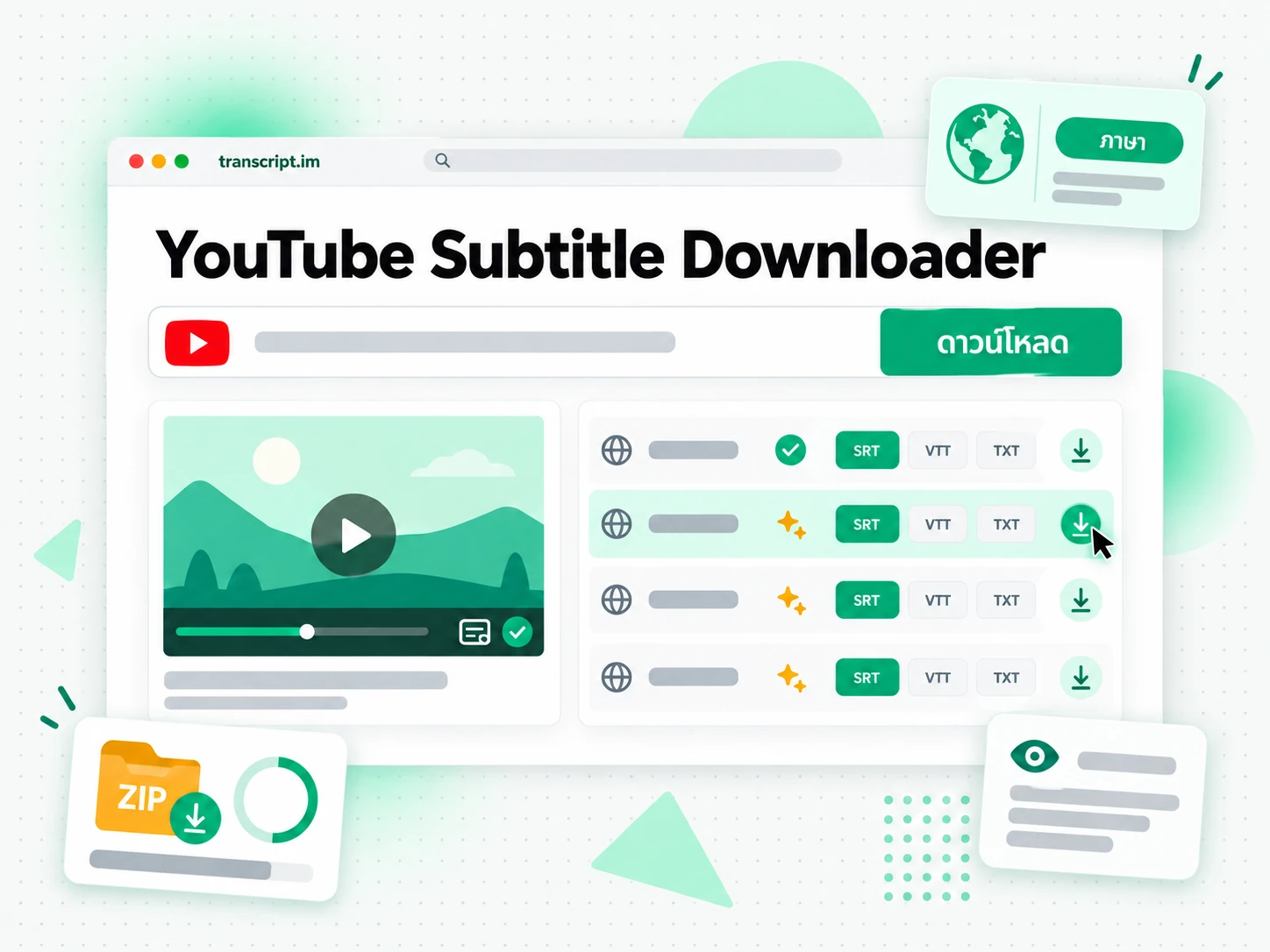
ตัวดาวน์โหลดคำบรรยาย YouTube ทำงานอย่างไร
เพียงวางลิงก์เดียว ระบบจะเปลี่ยนคำบรรยายของวิดีโอ YouTube ให้เป็นไฟล์ SRT หรือ VTT ที่คุณเก็บไว้ได้
เปลี่ยนลิงก์ YouTube ให้เป็นไฟล์คำบรรยาย
วางลิงก์วิดีโอ YouTube ลงในตัวดาวน์โหลด ระบบจะมองหาแทร็กคำบรรยายของครีเอเตอร์ก่อนเพราะเป็นแหล่งต้นฉบับ จากนั้นจึงถอดเสียงที่พูดด้วย AI เมื่อไม่มีแทร็กนั้น ไม่ว่าจะเป็นเส้นทางไหน ผลลัพธ์คือบรรทัดข้อความแบบมีช่วงเวลา พร้อมเวลาเริ่มและเวลาสิ้นสุดของแต่ละบรรทัด นำไปสร้างเป็นไฟล์คำบรรยายได้ทันที นั่นหมายความว่าวิดีโอที่ไม่มีคำบรรยายไม่ใช่ทางตัน คุณไม่ได้กลับไปมือเปล่า แต่ได้แทร็กที่นำไปนำเข้า แก้ไข หรือแปลต่อได้ ทุกบรรทัดถูกบันทึกพร้อมเวลาเริ่มและสิ้นสุดของตัวเอง ไฟล์จึงครบถ้วน ไม่ใช่แค่ตัวอย่างช่วงเปิดเรื่อง
- ใช้ได้จากลิงก์ที่วาง ไม่ต้องมีขั้นตอนดาวน์โหลด
- ถอยไปใช้การถอดเสียงด้วย AI เมื่อไม่มีคำบรรยาย
- ทุกบรรทัดเก็บเวลาเริ่มและเวลาสิ้นสุดไว้
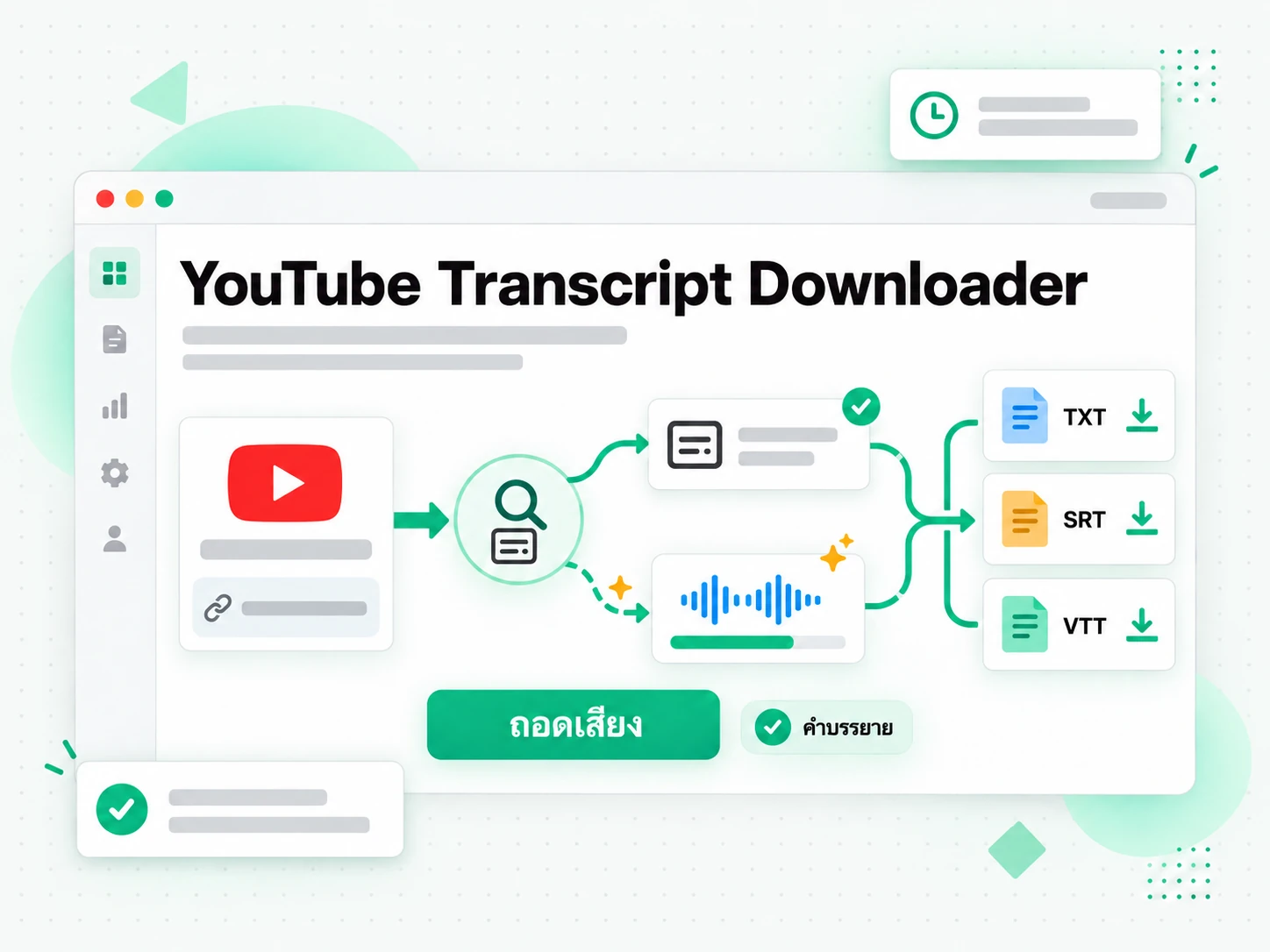
อ่านและตรวจสอบคำบรรยาย
อ่านบรรทัดคำบรรยายข้าง ๆ การประทับเวลา แล้วเทียบถ้อยคำกับวิดีโอก่อนดาวน์โหลด คุณค้นหาคำใดคำหนึ่งในข้อความได้ กระโดดไปยังจังหวะนั้น และแก้ชื่อหรือวลีที่ฟังผิดได้ การตรวจตรงนี้คือสิ่งที่กันความผิดพลาดไม่ให้หลุดเข้าไปในงานตัดต่อชิ้นสุดท้าย วิดีโอที่อัปโหลด หรือแทร็กแปลที่จะลากความผิดเดิมไปทุกภาษา และไม่มีอะไรถูกเขียนกลับไปยังวิดีโอต้นฉบับ การแก้ไขหนึ่งบรรทัดจึงเปลี่ยนเฉพาะไฟล์ของคุณเอง
- อ่านแต่ละบรรทัดข้างการประทับเวลา
- ค้นหาทั้งข้อความเพื่อตรวจบรรทัดหนึ่ง
- แก้ถ้อยคำก่อนดาวน์โหลด
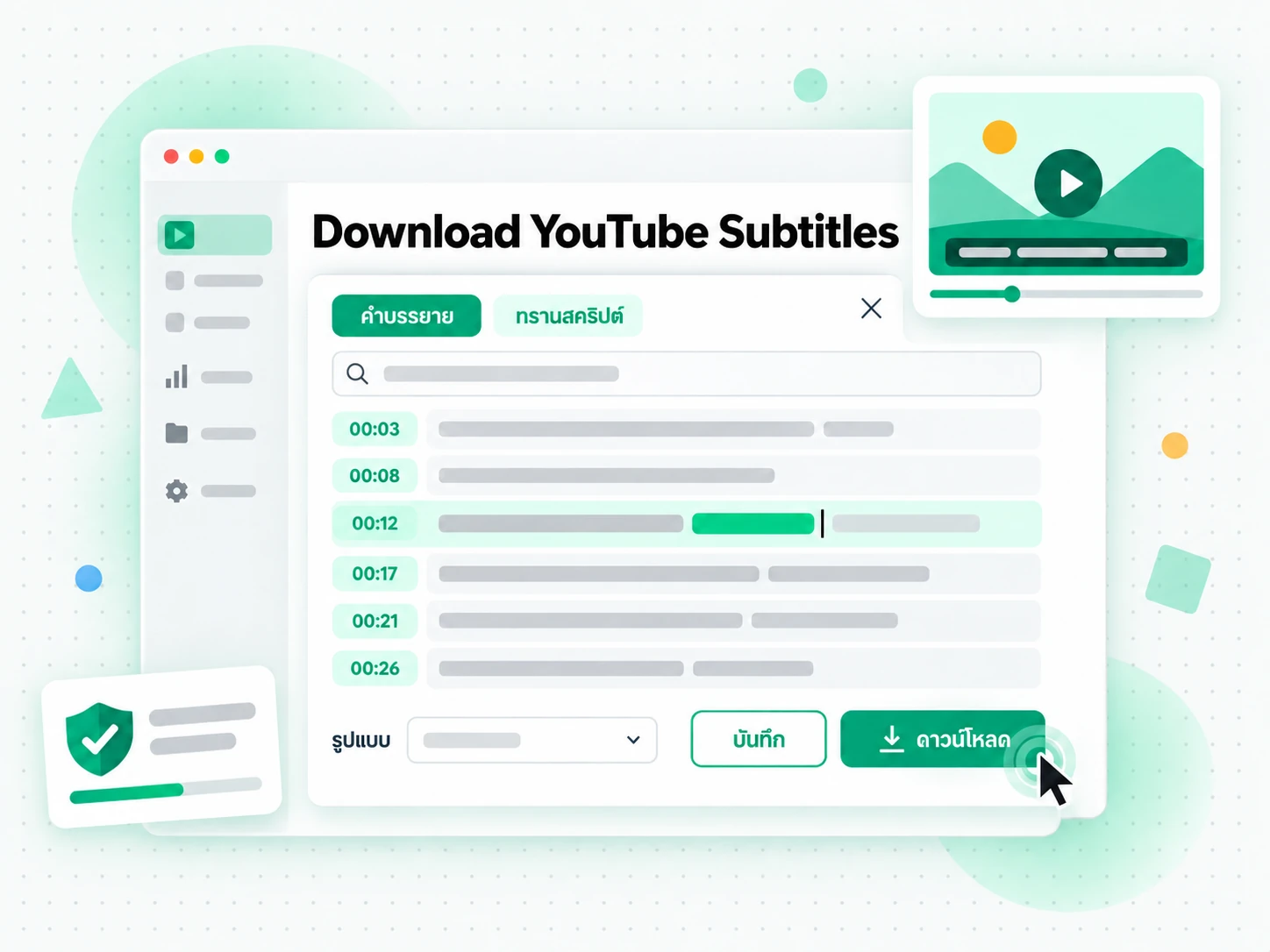
ดาวน์โหลด SRT หรือ VTT หรือแปลภาษา
ดาวน์โหลดไฟล์คำบรรยายเป็น SRT สำหรับโปรแกรมตัดต่อและแพลตฟอร์มโซเชียล หรือเป็น VTT สำหรับเว็บ แปลเป็นภาษาอื่นที่รองรับโดยคงช่วงเวลาไว้เพื่อสร้างแทร็กคำบรรยายชุดที่สอง หรือเก็บทรานสคริปต์ข้อความล้วนไว้ใช้ในคำอธิบายและบันทึก การดาวน์โหลดครั้งเดียวจึงตอบงานได้หลายอย่าง ไฟล์เข้าสู่โปรแกรมตัดต่อของคุณ ฉบับแปลเข้าถึงผู้ชมกลุ่มใหม่ และทรานสคริปต์กลายเป็นข้อความที่ค้นหาได้ การส่งออกคงการตัดบรรทัดที่คุณตรวจไว้ ไฟล์จึงตรงกับที่คุณเห็นบนหน้าจอ
- ดาวน์โหลด SRT หรือ VTT
- แปลโดยคงช่วงเวลาไว้
- เก็บทรานสคริปต์ข้อความล้วนไว้ด้วย
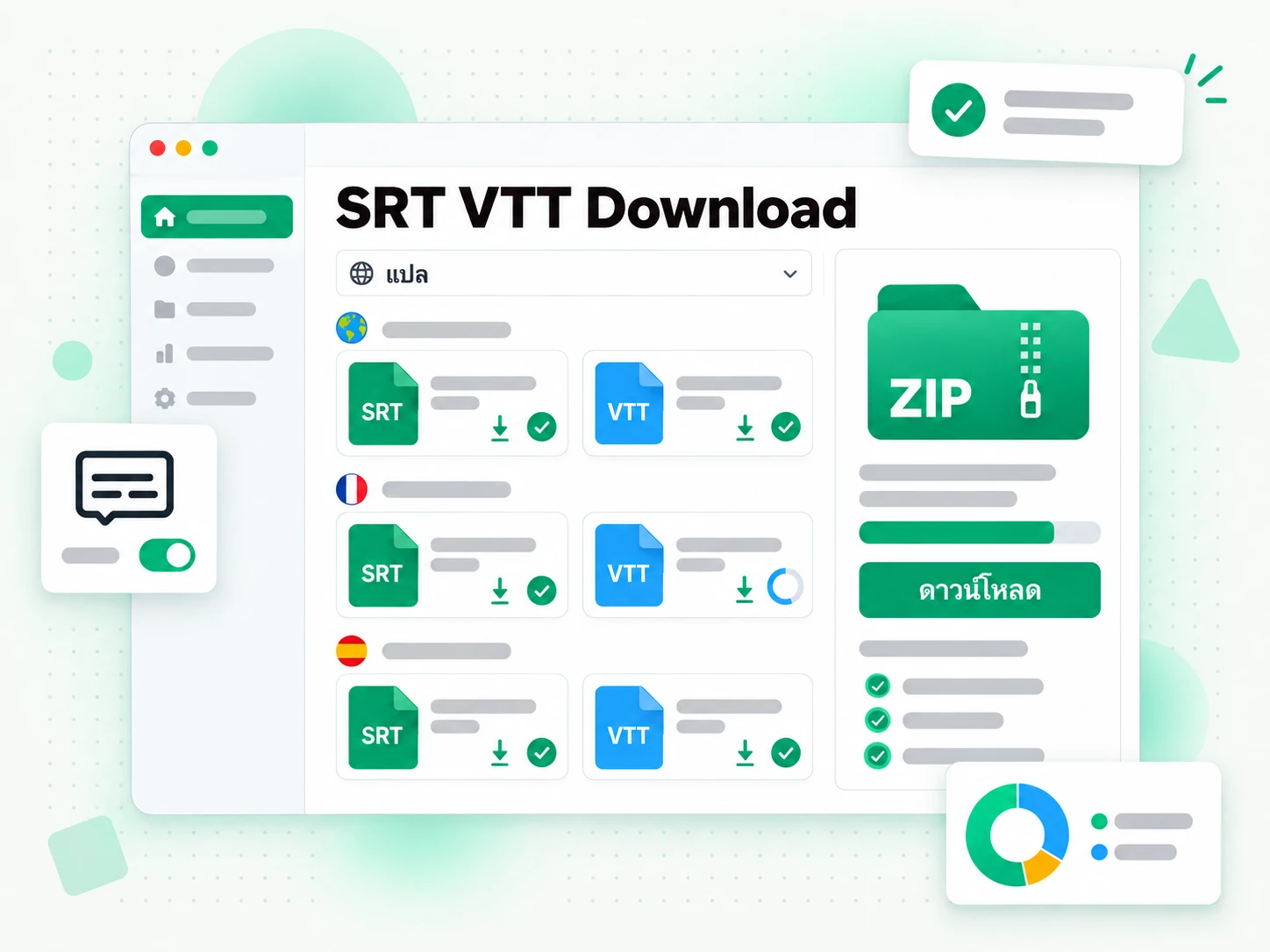
ทำไม transcript.im จึงเหนือกว่าการส่งออกคำบรรยายของ YouTube เอง
✅ transcript.im
วางลิงก์ YouTube สาธารณะลิงก์ใดก็ได้ แล้วดาวน์โหลดคำบรรยายเป็น SRT หรือ VTT หรือแปลเป็นภาษาอื่นโดยที่ช่วงเวลายังครบถ้วน หากวิดีโอไม่เคยมีคำบรรยาย การถอดเสียงด้วย AI ก็ยังให้ไฟล์ที่ใช้งานได้แทนแผงเปล่า ๆ และไม่มีอะไรถูกเขียนกลับไปยังวิดีโอต้นฉบับ การแก้ไขหนึ่งบรรทัดจึงเปลี่ยนเฉพาะไฟล์ของคุณเอง
❌ การส่งออกคำบรรยายของ YouTube เอง
แผงคำบรรยายจะปรากฏเฉพาะเมื่อครีเอเตอร์ใส่คำบรรยายไว้ และไม่มีปุ่มดาวน์โหลดตรง ๆ บนหน้าดูวิดีโอ การส่งออกผ่าน Studio ก็คาดหวังว่าคุณเป็นเจ้าของวิดีโอ คำบรรยายของคนอื่นจึงอยู่ไกลเกินเอื้อม อีกทั้งยังแปลสิ่งที่แผงแสดงไม่ได้ ภาษาที่สองจึงไปไม่ถึงเช่นกัน
ตัวดาวน์โหลดคำบรรยาย YouTube เหมาะกับใคร
ตัวดาวน์โหลดคำบรรยาย YouTube ช่วยทุกคนที่ต้องการไฟล์คำบรรยายจากวิดีโอ ไม่ใช่แค่ตัวข้อความ
สำหรับโปรแกรมตัดต่อและครีเอเตอร์
ไฟล์คำบรรยายที่มีอยู่แล้วคือจุดเริ่มต้นที่เร็วที่สุดสำหรับการตัดต่อใหม่ ทำคลิป หรือทำฉบับแปลของวิดีโอ
- ดาวน์โหลดคำบรรยายต้นฉบับ แทนการพิมพ์ใหม่ทั้งหมด
- ตัดต่อวิดีโอใหม่ โดยมีช่วงเวลาเดิมพร้อมอยู่แล้ว
- แปลแทร็ก สำหรับตลาดที่ต่างออกไป
- เก็บสำเนาไว้ ก่อนวิดีโอจะถูกตัดต่อหรือนำออก
- แก้บรรทัดในเครื่อง แล้วนำเข้าไฟล์ที่แก้แล้วอีกครั้ง
- เก็บไฟล์คำบรรยายเข้าคลัง พร้อมวิดีโอต้นฉบับก่อนจะหายไป
สำหรับนักแปลและทีมโลคัลไลเซชัน
แทร็กต้นฉบับที่ดาวน์โหลดมาคือไฟล์ที่ทุกฉบับแปลสร้างขึ้นมา การมีแทร็กที่ดาวน์โหลดไว้จึงทำให้ช่วงเวลาถูกกำหนดไว้ครั้งเดียว
- ทำงานจากช่วงเวลาที่แม่นยำ แทนการจัดเวลาแปลใหม่
- ดาวน์โหลดแทร็กต้นฉบับ ก่อนวิดีโอจะเปลี่ยนแปลง
- ผลิตหลายภาษา จากไฟล์ต้นฉบับเดียว
- ส่งฐานที่สะอาด ให้ผู้ตรวจโดยไม่ต้องจัดรูปแบบใหม่
- ตรวจชื่อและศัพท์ กับทรานสคริปต์ก่อน
สำหรับทีมการเข้าถึงและทีมกำกับดูแล
คำบรรยายเป็นข้อกำหนดในหลายบริบท และไฟล์ที่ดาวน์โหลดได้คือหลักฐานว่าคำบรรยายมีอยู่จริง ไฟล์ที่พิสูจน์ว่ามีคำบรรยายก็เป็นไฟล์เดียวกันกับที่นำกลับมาใช้ซ้ำได้ทุกครั้งที่เผยแพร่บันทึกอีกครั้ง
- จัดหาคำบรรยาย สำหรับการประชุมหรือการบรรยายที่บันทึกไว้
- เก็บไฟล์ไว้กับบันทึก เพื่อการตรวจสอบด้านการปฏิบัติตามข้อกำหนด
- แก้ศัพท์เฉพาะทาง ก่อนเผยแพร่
- ใช้คำบรรยายซ้ำ ในการอัปโหลดใหม่และไฟล์สำเนา
- แปลตามคำขอ โดยไม่ต้องจัดเวลาใหม่
สำหรับผู้ดูแลโซเชียลมีเดีย
ไฟล์คำบรรยายที่สะอาดเป็นตัวกำหนดว่าคลิปหนึ่งจะอ่านรู้เรื่องแค่ไหนบนทุกแพลตฟอร์มที่โพสต์
- ดาวน์โหลดคำบรรยายครั้งเดียว แล้วใช้ซ้ำข้ามแพลตฟอร์ม
- แปลแคมเปญ ให้คลิปเดียวกันไปได้หลายตลาด
- ตรวจบรรทัดก่อนเผยแพร่ เทียบกับทรานสคริปต์
- แทนที่คำบรรยายที่ฝังในภาพ ด้วยแทร็กที่แก้ไขได้
- เก็บไฟล์ต้นฉบับเดียว ไว้สำหรับทุกครั้งที่โพสต์ซ้ำ
- เตรียมแทร็กแปลไว้ สำหรับตลาดถัดไปโดยไม่ต้องจัดเวลาใหม่
สำหรับผู้ใช้ NotebookLM และผู้ใช้ AI ขั้นสูง
แทร็กที่ดาวน์โหลดมาคือข้อความที่ป้อนเข้าสู่เครื่องมือ AI ได้ทันที จะมีหรือไม่มีช่วงเวลาก็ได้ คำบรรยายที่บันทึกไว้กับทรานสคริปต์ข้อความล้วนมาจากการทำงานครั้งเดียว ข้อความจึงพร้อมสำหรับเครื่องมือใดก็ตามที่จะอ่านต่อ
- Google NotebookLM: เพิ่มทรานสคริปต์เป็นแหล่งข้อมูลเพื่อสรุปวิดีโอ
- ChatGPT, Claude, Gemini, Kimi และ Manus: ใช้ข้อความทำบันทึก เขียนใหม่ หรือแปล
- เก็บคลังที่ค้นหาได้ ด้วยการบันทึกทรานสคริปต์ข้อความล้วน
- จัดรูปแบบข้อความใหม่ สำหรับผู้ชมกลุ่มอื่น
- ป้อนให้เอเจนต์หรือ API ด้วยทรานสคริปต์เพื่อใช้ในไปป์ไลน์ที่เหลือ
วิธีดาวน์โหลดคำบรรยายจากวิดีโอ YouTube
- 1
วางลิงก์ YouTube
คัดลอก URL ของวิดีโอ YouTube สาธารณะคลิปใดก็ได้ แล้ววางลงในช่องที่ด้านบนของหน้า ไม่มีส่วนขยายให้ติดตั้งและไม่มีขั้นตอนดาวน์โหลด ลิงก์เพียงอย่างเดียวคือข้อมูลนำเข้าทั้งหมดที่ตัวดาวน์โหลดคำบรรยาย YouTube ต้องใช้
- 2
ดึงแทร็กคำบรรยาย
เริ่มตัวดาวน์โหลด ระบบจะอ่านแทร็กคำบรรยายของครีเอเตอร์เมื่อมีอยู่ แล้วถอยไปใช้การถอดเสียงด้วย AI เมื่อไม่มี ผลลัพธ์คือแทร็กแบบมีช่วงเวลาที่คุณตรวจทานได้ก่อนบันทึก คุณยังวางลิงก์ที่สองได้โดยไม่ต้องออกจากหน้า
- 3
อ่านและตรวจสอบคำบรรยาย
อ่านบรรทัดต่าง ๆ ข้างการประทับเวลา แล้วค้นหาคำที่คุณต้องการตรวจสอบในข้อความ แก้ชื่อหรือวลีตอนนี้ เพื่อให้ไฟล์ถูกต้องก่อนถึงมือโปรแกรมตัดต่อหรือแพลตฟอร์ม การอ่านก่อนส่งออกคือสิ่งที่กันคำผิดไม่ให้หลุดไปกับการอัปโหลดที่เสร็จแล้ว
- 4
ดาวน์โหลด SRT หรือ VTT
ดาวน์โหลดไฟล์คำบรรยายเป็น SRT หรือ VTT หรือแปลเป็นภาษาอื่นที่รองรับโดยคงช่วงเวลาไว้ ไฟล์เดียวกันใช้ได้ในโปรแกรมตัดต่อ เครื่องเล่นบนเว็บ หรือแบบฟอร์มอัปโหลด
ใช้ไฟล์คำบรรยายของคุณในแอปที่คุณมีอยู่แล้ว
Google NotebookLM
เพิ่มทรานสคริปต์ที่อยู่เบื้องหลังคำบรรยายเป็นแหล่งข้อมูลในโน้ตบุ๊ก เพื่อสรุปวิดีโอและถามคำถามเกี่ยวกับวิดีโอ ข้อความที่ขับเคลื่อนคำบรรยายคือข้อความเดียวกับที่ NotebookLM อ่านได้
ChatGPT, Claude, Gemini, Kimi และ Manus
วางทรานสคริปต์ลงในผู้ช่วยที่คุณใช้อยู่ — ChatGPT, Claude, Gemini, Kimi หรือ Manus — เพื่อกระชับถ้อยคำ ย่อบรรทัดที่ยาวเกินไป หรือเริ่มต้นแปล
โปรแกรมตัดต่อวิดีโอและเครื่องมือคำบรรยาย
นำเข้าไฟล์ที่ส่งออกได้ตรงเข้าโปรแกรมตัดต่อ เครื่องเล่น หรือแพลตฟอร์มโฮสติ้งของคุณ ช่วงเวลาพร้อมอยู่แล้ว คำบรรยายจึงวางลงบนไทม์ไลน์โดยไม่ต้องปรับทุกบรรทัดด้วยมือ
นักพัฒนาที่ใช้ API และ MCP
transcript.im ยังมี API และเซิร์ฟเวอร์ MCP สคริปต์หรือเอเจนต์จึงสร้างไฟล์คำบรรยายและส่งต่อไปยังส่วนอื่นของไปป์ไลน์คุณได้
transcript.im เทียบกับตัวดาวน์โหลดคำบรรยาย YouTube อื่น ๆ
เครื่องมือต่างกันตอบคำถามต่างกัน ใช้ตารางนี้เลือกตัวที่ตรงกับสิ่งที่คุณต้องการจากตัวดาวน์โหลดคำบรรยาย YouTube จริง ๆ
| เครื่องมือ | ทำอะไร | ใช้เมื่อไหร่ |
|---|---|---|
| transcript.im | คำบรรยายสำหรับวิดีโอที่มีและไม่มีคำบรรยาย พร้อมดาวน์โหลด SRT และ VTT และการแปล | เมื่อคุณต้องการไฟล์คำบรรยายที่เก็บและนำกลับมาใช้ซ้ำได้ |
| การส่งออกคำบรรยายใน YouTube Studio | ส่งออกคำบรรยายสำหรับวิดีโอที่คุณเป็นเจ้าของ ผ่านขั้นตอน Studio หลายชั้น | เมื่อเป็นคลิปที่คุณอัปโหลดเองและต้องการแค่คำบรรยายต้นฉบับ |
| Google NotebookLM | สรุปแหล่งข้อมูลและตอบคำถามเกี่ยวกับแหล่งนั้นภายในโน้ตบุ๊ก | เมื่อเป้าหมายคือถามตอบเกี่ยวกับวิดีโอ ไม่ใช่ไฟล์คำบรรยาย |
| เว็บดาวน์โหลดทรานสคริปต์ | คืนแทร็กคำบรรยายสำหรับวิดีโอที่มีอยู่ มักไม่มีบริการแปล | เมื่อวิดีโอที่มีคำบรรยายอยู่แล้วก็เพียงพอ |
| คัดลอกและวางด้วยมือ | คัดลอกบรรทัดจากแผงคำบรรยายทีละบรรทัดด้วยตัวเอง | สำหรับข้อความสั้น ๆ ประโยคเดียว หากมีแผงคำบรรยาย |
เครื่องมือที่เกี่ยวข้อง
ดาวน์โหลดคำบรรยาย YouTube: คำถามที่พบบ่อย
ตัวดาวน์โหลดคำบรรยาย YouTube คืออะไร
ตัวดาวน์โหลดคำบรรยาย YouTube คือเครื่องมือที่ช่วยดาวน์โหลดคำบรรยาย YouTube ออกมาเป็นไฟล์ SRT หรือ VTT เพื่อให้เก็บ แก้ไข หรือนำกลับมาใช้ซ้ำได้ ต่างจากทรานสคริปต์ตรงที่ไฟล์คำบรรยายเก็บเวลาของทุกบรรทัดไว้
จะดาวน์โหลดคำบรรยายจากวิดีโอ YouTube ได้อย่างไร
วาง URL ของวิดีโอลงในตัวดาวน์โหลดคำบรรยาย YouTube ระบบจะอ่านแทร็กคำบรรยายที่มีอยู่ก่อน หรือถอดเสียงด้วย AI เมื่อไม่มี แล้วให้คุณดาวน์โหลดผลลัพธ์เป็น SRT หรือ VTT
ตัวดาวน์โหลดคำบรรยาย YouTube ใช้กับวิดีโอที่ไม่มีคำบรรยายได้ไหม
ได้ เมื่อวิดีโอไม่มีแทร็กคำบรรยาย ระบบจะถอดเสียงที่พูดด้วย AI แทน คุณจึงยังได้ไฟล์คำบรรยาย ไม่ใช่ไม่ได้อะไรเลย
ตัวดาวน์โหลดคำบรรยาย YouTube ส่งออก SRT และ VTT ไหม
ได้ คุณดาวน์โหลดไฟล์เป็น SRT สำหรับโปรแกรมตัดต่อและแพลตฟอร์มโซเชียล หรือเป็น VTT สำหรับเว็บ ทั้งสองรูปแบบคงช่วงเวลาเดียวกัน คำบรรยายชุดเดียวกันจึงใช้ได้ทั้งสองที่
ตัวดาวน์โหลดนี้ต่างจากการส่งออกคำบรรยายใน YouTube Studio อย่างไร
Studio ส่งออกคำบรรยายเฉพาะวิดีโอที่คุณเป็นเจ้าของ ผ่านขั้นตอนหลายชั้น ส่วนตัวดาวน์โหลดคำบรรยาย YouTube นี้ใช้ได้กับวิดีโอสาธารณะทุกคลิป ไม่ว่าคุณจะอัปโหลดเองหรือไม่ และให้ไฟล์ที่ดาวน์โหลดได้โดยตรง
ดาวน์โหลดคำบรรยายเป็นภาษาอื่นได้ไหม
ได้ ตัวดาวน์โหลดจะแปลแทร็กคำบรรยายเป็นภาษาอื่นที่รองรับโดยคงช่วงเวลาไว้ คำบรรยายฉบับแปลจึงตรงกับวิดีโอเหมือนต้นฉบับทุกประการ
แก้ไขคำบรรยายก่อนดาวน์โหลดได้ไหม
ได้ บรรทัดต่าง ๆ แสดงเป็นข้อความข้างการประทับเวลา คุณจึงเทียบถ้อยคำกับวิดีโอและแก้ชื่อหรือวลีก่อนดาวน์โหลดไฟล์ SRT หรือ VTT ได้
ดาวน์โหลดคำบรรยายจากวิดีโอที่ไม่ได้อัปโหลดเองได้ไหม
ได้ ตราบใดที่วิดีโอยังเป็นสาธารณะ ตัวดาวน์โหลดดึงแทร็กคำบรรยายของวิดีโอสาธารณะทุกคลิป คุณจึงไม่ได้จำกัดอยู่แค่คลิปที่ตัวเองอัปโหลด
ตัวดาวน์โหลดคำบรรยาย YouTube ให้ทรานสคริปต์ด้วยไหม
ให้ การทำงานครั้งเดียวกันสร้างทรานสคริปต์ข้อความล้วนมาคู่กับไฟล์คำบรรยาย ซึ่งมีประโยชน์สำหรับคำอธิบายและบันทึก ส่วน SRT หรือ VTT คือสิ่งที่คุณนำเข้าเครื่องเล่นหรือโปรแกรมตัดต่อ
ดาวน์โหลดคำบรรยายจากไลฟ์สตรีม YouTube ได้ไหม
ไลฟ์สตรีมจะดาวน์โหลดได้เมื่อจบลงและมีไฟล์บันทึกแล้ว ไลฟ์ที่ยังออกอากาศอยู่ยังใช้ไม่ได้ เพราะยังไม่มีแทร็กคำบรรยายที่เสร็จสมบูรณ์ให้บันทึก
คำบรรยายที่ดาวน์โหลดมามีความแม่นยำแค่ไหน
ความแม่นยำขึ้นอยู่กับแหล่งที่มา คำบรรยายที่ครีเอเตอร์ทำมักแม่นยำ ส่วนการถอดเสียงด้วย AI อาจฟังชื่อ เสียงสำเนียง หรือเสียงที่พูดทับกันผิดพลาดได้ คุณแก้บรรทัดใดก็ได้บนหน้าเว็บก่อนดาวน์โหลดไฟล์
คำบรรยายกับทรานสคริปต์ต่างกันอย่างไร
ไฟล์คำบรรยายจับคู่แต่ละบรรทัดกับช่วงเวลาเพื่อให้เครื่องเล่นแสดงผลได้ ส่วนทรานสคริปต์คือข้อความล้วนที่อ่านได้จากสิ่งที่พูด ตัวดาวน์โหลดคำบรรยาย YouTube นี้ให้คุณได้ทั้งสองอย่างจากลิงก์เดียว
ดาวน์โหลดคำบรรยายจากเพลย์ลิสต์ YouTube ทั้งชุดได้ไหม
ตัวดาวน์โหลดจัดการทีละวิดีโอต่อหนึ่งลิงก์ เพื่อให้ไฟล์คำบรรยายและการตรวจทานยังดูแลได้สะดวก สำหรับทั้งซีรีส์ ให้ใช้หน้าทรานสคริปต์เพลย์ลิสต์ซึ่งประมวลผลทุกวิดีโอและคืนข้อความมาให้พร้อมกัน
ไฟล์คำบรรยายที่ดาวน์โหลดมาใช้ช่วงเวลาแบบใด
ทุกบรรทัดคงเวลาเริ่มและเวลาสิ้นสุดจากแทร็กคำบรรยายต้นทาง หรือจากการถอดเสียงด้วย AI เมื่อไม่มีแทร็ก ไฟล์จึงตรงกับวิดีโอไม่ว่าจะเล่นที่ไหน
ลองใช้ตัวดาวน์โหลดคำบรรยาย YouTube
วางลิงก์เพื่อดูตัวอย่างและคัดลอกคำบรรยาย หรือดาวน์โหลดไฟล์ SRT หรือ VTT