ถอดข้อความจาก YouTube แล้วดาวน์โหลดเป็น TXT, SRT หรือ VTT
ถอดข้อความจาก YouTube แล้วดาวน์โหลดเป็นไฟล์ TXT, SRT หรือ VTT พร้อมวิธีดาวน์โหลดข้อความจาก YouTube โดยไม่ต้องบันทึกวิดีโอ
การดาวน์โหลดถอดข้อความจาก YouTube คือไฟล์ที่บรรจุคำพูดในวิดีโอ YouTube ถูกบันทึกไว้เพื่อให้คุณเปิดดูได้หลังจากหน้าดูวิดีโอหายไปแล้ว มุมมองถอดข้อความของ YouTube เอง ซึ่งอธิบายไว้ในหน้าช่วยเหลือเรื่องการดูถอดข้อความ เป็นรายการบรรทัดคำบรรยายที่เลื่อนได้ คุณอ่านตามไป และคลิกที่บรรทัดหนึ่งเพื่อกระโดดไปยังตำแหน่งในเครื่องเล่น บทความช่วยเหลือนั้นไม่ได้อธิบายถึงเอกสารที่คุณเก็บไว้ได้ หน้านี้พูดถึงตัวไฟล์
ไฟล์นี้ก็ไม่ใช่วิดีโอเช่นกัน ไฟล์ MP4 เก็บภาพ ไฟล์ MP3 เก็บเสียง ทั้งสองอย่างไม่ใช่เนื้อคำพูด และไฟล์นี้ก็ไม่ใช่งานเดียวกับการบันทึกแทร็กคำบรรยายที่เครื่องเล่นแสดงทับบนภาพ งานบันทึกไฟล์คำบรรยายนั้นคือสิ่งที่ดาวน์โหลดคำบรรยาย YouTube มีไว้สำหรับ ส่วนในที่นี้ สิ่งที่เราพูดถึงคือถอดข้อความ นั่นคือบรรทัดคำพูดที่เขียนออกมา พร้อมรูปแบบที่คุณเลือกตามสิ่งที่คุณจะทำต่อไป
การ "ดาวน์โหลดถอดข้อความ" หมายถึงอะไร
"ดาวน์โหลด" ในบทความนี้หมายถึงไฟล์ที่มีชื่อของคำพูด บรรทัดต่าง ๆ มาจากแทร็กคำบรรยายของผู้สร้างเมื่อวิดีโอมีแทร็กนั้น เมื่อไม่มี บรรทัดเหล่านั้นก็มาจากการถอดความเสียงที่พูดออกมา ไม่ทางใดก็ทางหนึ่ง ผลลัพธ์คือลำดับของสิ่งที่พูด ไม่ใช่สำเนาของหน้าดูวิดีโอ
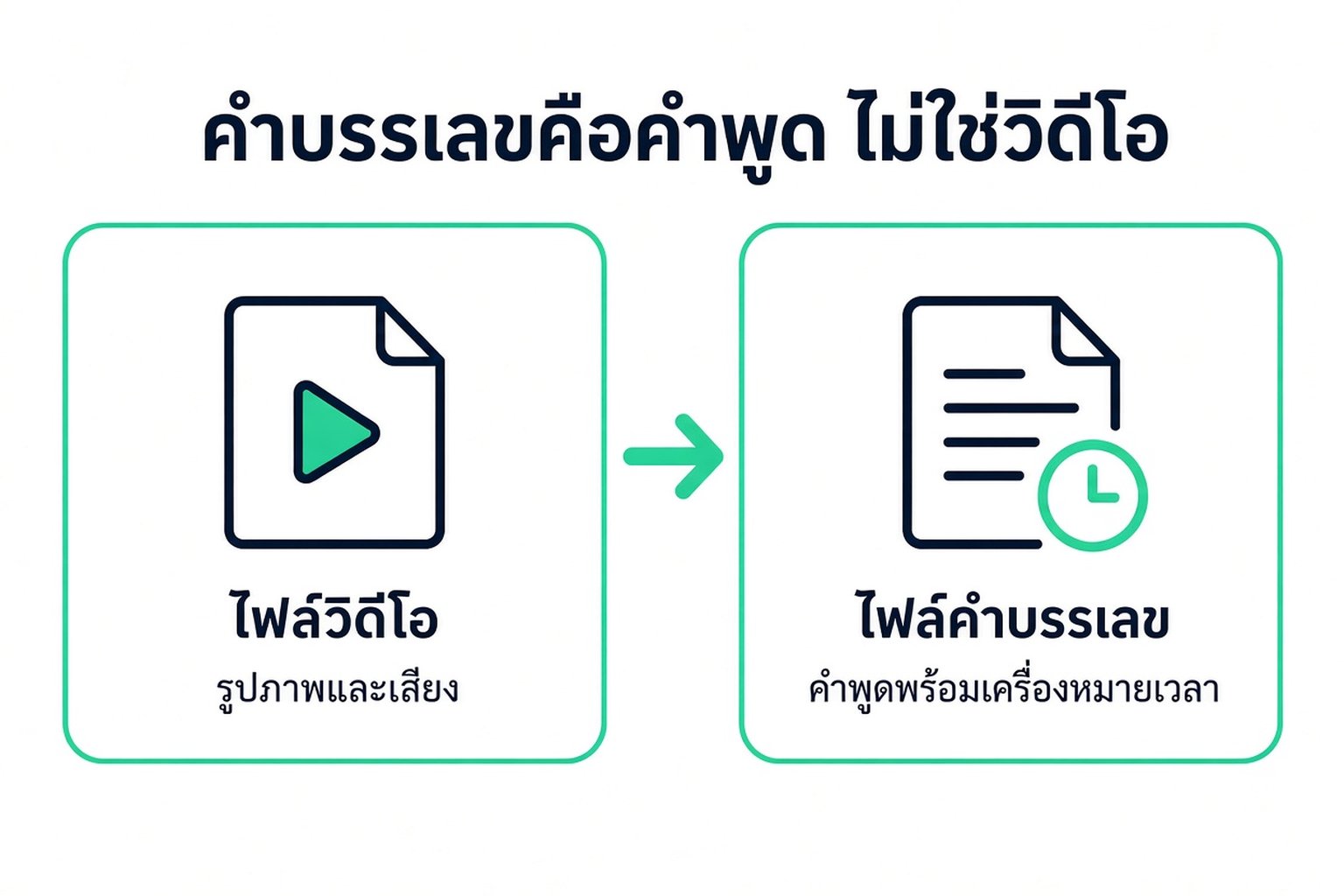
อะไรไม่ใช่ไฟล์ถอดเสียง
หลายอย่างในหน้านั้นดูเกี่ยวข้องแต่ไม่ใช่ไฟล์ คำอธิบายคือข้อความโปรยของผู้สร้าง บท (Chapters) เมื่อวิดีโอมี คือเครื่องหมายนำทาง การ์ดชื่อเรื่องบนหน้าจอและคำบรรยายที่ฝังในภาพเป็นพิกเซลในภาพ และไม่ได้ถูกอ่านเป็นข้อความ ความคิดเห็นคือข้อเขียนของคนอื่น ไฟล์จะข้ามสิ่งเหล่านั้นและเก็บเฉพาะคำพูด
บทความช่วยเหลือครอบคลุมการอ่านและการกระโดด และเฉพาะกับวิดีโอที่มีคำบรรยายอยู่แล้ว หน้านี้ไม่พูดซ้ำถึงการแตะเพื่อเปิดมุมมองนั้น เมื่อวิดีโอไม่เคยมีคำบรรยาย แผงนั้นจะไม่มีบรรทัด และยังสร้างไฟล์ได้ด้วยการถอดความคำพูด การอ่านข้างเครื่องเล่นจบลงเมื่อปิดแท็บ การดาวน์โหลดถอดข้อความจาก YouTube คือสำเนาที่ยังอยู่ให้เห็นในวันถัดไป
ไฟล์จะชัดเจนได้เท่ากับคำพูดต้นทางเท่านั้น แทร็กคนพูดหน้าฉากที่เงียบฟังง่ายกว่าสัมภาษณ์ข้างถนนที่มีเสียงรถอยู่ใต้เสียงพูด ผู้พูดที่พูดทับกันจะยุบรวมเป็นบรรทัดเดียว ชื่อที่แทร็กคำบรรยายไม่เคยสะกดไว้ก็ไม่ได้สะกดถูกขึ้นมาเพราะคุณส่งออกมัน ตรวจสอบช่วงคำที่คุณตั้งใจจะอ้างอิง
ดาวน์โหลดได้เฉพาะวิดีโอสาธารณะเท่านั้น
URL ที่วางลงไปต้องเปิดให้สาธารณะเข้าถึงได้ วิดีโอที่อัปโหลดแบบส่วนตัว วิดีโอที่ถูกลบ หรืออัปโหลดสำหรับสมาชิกเท่านั้น จะไม่สร้างไฟล์จากลิงก์ที่วางนั้น วิดีโอที่ YouTube กักไว้จนกว่าจะรู้อายุผู้ชม หรือวิดีโอที่ YouTube ไม่เล่นในบางภูมิภาค ก็หยุดที่จุดเดียวกัน การจัดการอัปโหลดของคุณเองใน YouTube Studio เป็นงานอีกอย่าง และครอบคลุมเฉพาะวิดีโอบนช่องที่คุณควบคุมเท่านั้น บทความนี้อยู่กับวิดีโอสาธารณะที่คนอื่นดูได้อยู่แล้ว
การดาวน์โหลดเสร็จสิ้นเมื่อคำพูดออกจากแท็บเบราว์เซอร์แล้ว จนถึงตอนนั้นคุณยังคงอ่าน YouTube อยู่ หลังจากนั้นคุณมีไฟล์ที่ย้าย เปลี่ยนชื่อ และเปิดในโปรแกรมอื่นได้
การคัดลอกเทียบกับการส่งออก
การคัดลอกคือสิ่งที่คุณทำเมื่อประโยคเดียวบนหน้าจอยังใช้ได้ การไฮไลต์แผงบนคอมพิวเตอร์ได้เท่าที่เบราว์เซอร์ยอมให้ ในกรณีบรรยาย การเลือกนั้นเชื่อถือได้ไม่แน่นอน คุณหยุดกลางทาง บางบรรทัดถูกข้ามไป และค่าเวลาที่ติดมาด้วยจะมาในลำดับที่หน้านั้นบังเอิญใช้ การเลือกทั้งแผงบนมือถือทำได้งุ่มง่ามกว่า คัดลอกประโยคที่สองแล้วประโยคแรกก็หายไป ไม่มีอะไรถูกเก็บไว้ภายใต้ชื่อเลย
การส่งออกเริ่มต้นหลังจากบรรทัดต่าง ๆ มีอยู่เป็นถอดข้อความแล้ว ตัวถอดข้อความจาก YouTube เขียนไฟล์จากบรรทัดเหล่านั้น คุณเลือกรูปแบบสำหรับโปรแกรมที่จะเปิดมัน ไม่ใช่สำหรับการเลือกของเบราว์เซอร์ การคัดลอกบนถอดข้อความที่เสร็จแล้ว และการส่งออกเป็น TXT ต่างก็เก็บคำพูดและทิ้งค่าเวลาไว้ ค่าเวลาอยู่บนหน้าจอขณะคุณอ่าน และอยู่ใน SRT กับ VTT เมื่อคุณต้องใช้ช่วงคำที่มีจุดเริ่มต้นและจุดสิ้นสุด
วิธีดาวน์โหลดบทถอดเสียงจาก YouTube
วิธีดาวน์โหลดถอดข้อความจาก YouTube เมื่อคำพูดคือสิ่งที่คุณต้องการเก็บไว้:
- จากหน้าดูวิดีโอสาธารณะ คัดลอก URL ของวิดีโอ
- นำไปวางบน Transcript.im หนึ่ง URL หนึ่งถอดข้อความ
- แทร็กคำบรรยายที่มีอยู่ในวิดีโอจะถูกอ่านเป็นต้นทาง หากไม่มีแทร็กคำบรรยาย เสียงที่พูดจะถูกถอดความเป็นอย่างอื่นแทน คำพูดแต่ละช่วงจะกลายเป็นหนึ่งบรรทัด
- บันทึกไฟล์ TXT คือตัวเนื้อคำพูด SRT หรือ VTT คือการบันทึกเมื่อโปรแกรมถัดไปต้องมีจุดเริ่มต้นและจุดสิ้นสุด Markdown และ JSON คืออีกสองรูปแบบการบันทึก สำหรับแอปจดโน้ตหรือสคริปต์ รูปร่างของ TXT, SRT และ VTT อยู่ด้านล่าง
ลำดับนั้นสำคัญ บรรทัดต้องมีอยู่ก่อนที่ไฟล์จะมีได้ บทความช่วยเหลือหยุดที่การอ่านและการกระโดด ดังนั้นการส่งออกจึงเกิดขึ้นหลังจากคุณออกจากมุมมองนั้น
วิดีโอสั้นกับบรรยายสองชั่วโมงเดินตามเส้นทางเดียวกัน การบรรยายคือจุดที่การคัดลอกด้วยมือพัง เพราะการเลือกยาว และการพลาดมองไม่เห็นจนกว่าคุณจะต้องใช้บรรทัดที่ข้ามไป การดาวน์โหลดคือทั้งลำดับ ไม่ใช่ส่วนที่คุณไฮไลต์ได้
มองการคัดลอกด้วยมือเป็นวิธีคว้าประโยคเดียวตอนที่คุณยังอยู่บนหน้าดูวิดีโอ มองการส่งออกเป็นวิธีเก็บถ้อยคำของวิดีโอไว้ใช้ต่อ ถ้าขั้นต่อไปคือการอ้างอิงในเอกสาร คำบรรยายในงานตัดต่อของคุณ หรือข้อความที่คุณจะค้นหาอีกครั้งในสัปดาห์หน้า สิ่งที่คุณต้องมีคือไฟล์
การส่งออกเป็น TXT, SRT หรือ VTT
เลือกฟอร์แมตตามงานที่ต้องทำ ไม่ใช่ตามความเคยชิน สามแบบที่ครอบคลุมการอ่านและไทม์โค้ดคือ TXT, SRT และ VTT ตัวอย่างด้านล่างใช้ประโยคสมมติหนึ่งประโยคเพื่อให้เห็นหน้าตาของไฟล์ ไฟล์จริงจะใช้เวลาจากวิดีโอ และมีคิวสำหรับทุกบรรทัด ไม่ใช่แค่คิวเดียว
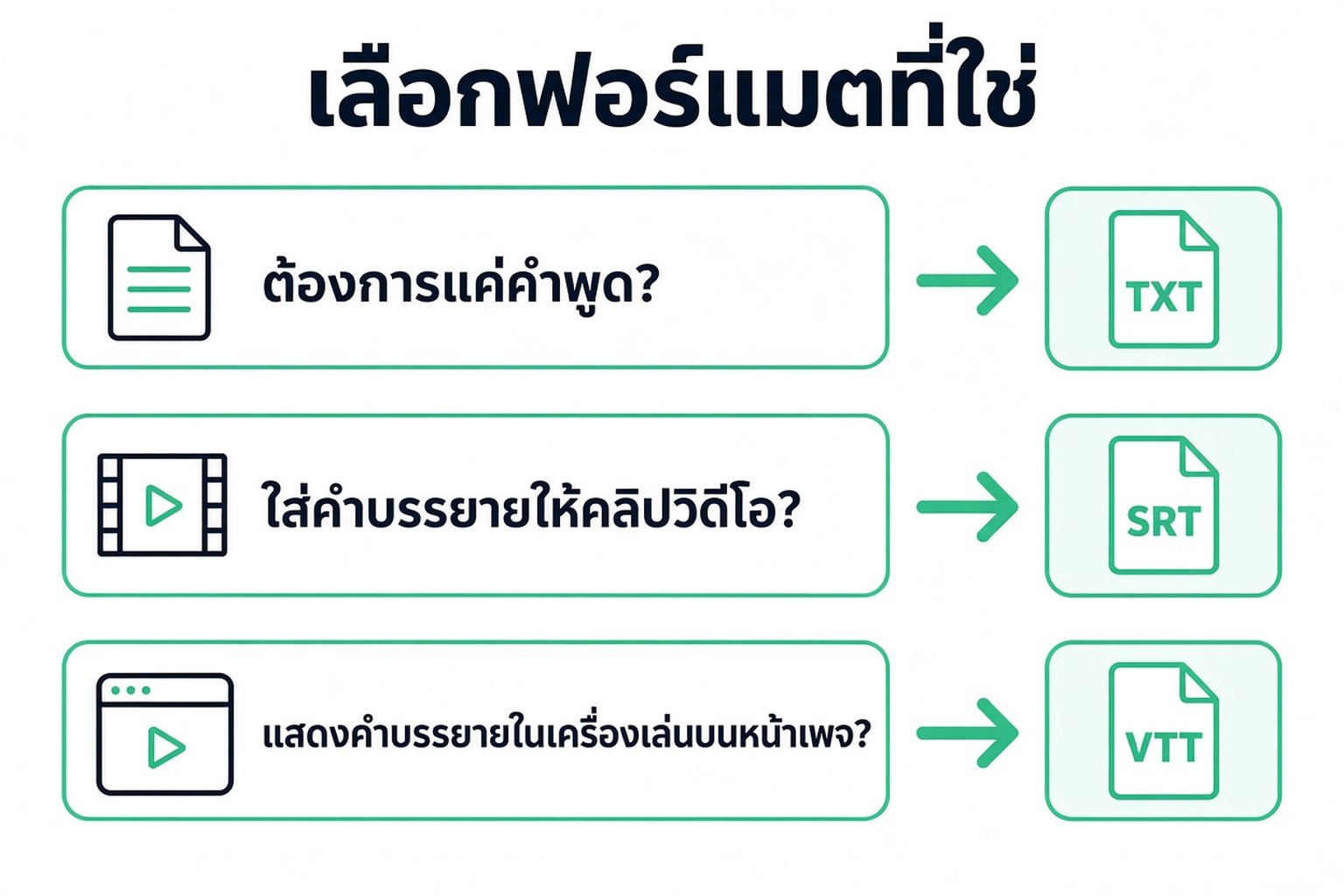
| ไฟล์ | มีอะไรอยู่ในนั้น | เปิดเมื่อไหร่ |
|---|---|---|
| TXT | ข้อความล้วน บรรทัดละหนึ่งคิว ไม่มีเวลา | คุณจะอ่าน อ้างอิง หรือวางถ้อยคำ |
| SRT | คิวที่มีหมายเลขกำกับ โดยมีลูกน้ำก่อนหลักมิลลิวินาที | โปรแกรมตัดต่อต้องการไฟล์ SubRip |
| VTT | หัวข้อ WEBVTT โดยมีจุดก่อนหลักมิลลิวินาที | เว็บเพลเยอร์ต้องการ WebVTT |
TXT: เฉพาะคำเท่านั้น
TXT คือข้อความล้วน บรรทัดที่พูดตอนประมาณนาทีที่หนึ่งก็เป็นแค่ประโยคนั้น แล้วขึ้นบรรทัดใหม่ เวลาเริ่มต้นที่คุณเห็นข้าง ๆ ในหน้าอ่านจะไม่ถูกเขียนลงใน TXT นี่คือสิ่งที่คุณต้องการสำหรับจดโน้ต สำหรับการอ้างอิง และสำหรับวางลงในเอกสารหรือแชท แต่มันเป็นไฟล์ที่ผิดถ้าเพลเยอร์หรือโปรแกรมตัดต่อต้องแสดงบรรทัดนั้น ณ เวลาใดเวลาหนึ่ง
SRT: คิวที่กำหนดเวลาสำหรับผู้ตัดต่อวิดีโอ
SRT คือรูปแบบที่มีเวลา ซึ่งโปรแกรมตัดต่อส่วนใหญ่นำเข้าได้อยู่แล้ว ประโยคสมมติประโยคเดิมจะมีหน้าตาแบบนี้
1
00:01:02,000 --> 00:01:05,200
The sample line at one minute.
ตัวเลขคือดัชนีของคิว ลูกศรคั่นระหว่างเวลาเริ่มกับเวลาสิ้นสุด ลูกน้ำเป็นส่วนหนึ่งของการประทับเวลาแบบ SubRip ไม่ใช่การหยุดพักในประโยค แต่ละคิวถัดไปจะถูกคั่นด้วยบรรทัดว่าง
VTT: คิวกำกับเวลาสำหรับเครื่องเล่นเว็บ
VTT บรรจุคิวเดียวกันสำหรับเว็บเพลเยอร์ ต้องมีหัวข้อกำกับ และหลักมิลลิวินาทีใช้จุด
WEBVTT

00:01:02.000 --> 00:01:05.200
The sample line at one minute.
ถ้าสลับลูกน้ำกับจุด เพลเยอร์บางตัวจะไม่ยอมรับไฟล์ ตัวข้อความไม่ได้เปลี่ยน ตัวภาชนะบรรจุต่างหากที่เปลี่ยน ถ้าโปรแกรมตัดต่อบอกว่าต้องการ SRT อย่าไปยื่น VTT ให้แล้วหวังว่าการนำเข้าจะผ่อนปรน
เวลาสิ้นสุดคือจุดจบของบรรทัดนั้นเอง โดยตัดให้พอดีไม่ให้ล้ำไปในบรรทัดถัดไป แทร็กคำบรรยาย โดยเฉพาะแบบอัตโนมัติ บางครั้งให้ระยะเวลาของบรรทัดที่ทับซ้อนกับบรรทัดถัดไป เพลเยอร์ที่เชื่อฟังทั้งสองช่วงจะแสดงสองคิวพร้อมกัน การส่งออกจะตัดคิวก่อนหน้าให้จบตอนที่คิวถัดไปเริ่ม และจะไม่จบก่อนเวลาเริ่มของตัวเอง คุณยังได้ทุกบรรทัด แต่จะไม่มีสองบรรทัดแย่งกันอยู่ในช่วงเวลาเดียวกัน
Markdown และ JSON
Markdown และ JSON เป็นรูปแบบทางเลือกของบรรทัดเดียวกันนั้น Markdown ใส่เครื่องหมายนาทีและวินาทีไว้หน้าประโยคแต่ละประโยค ซึ่งสะดวกในแอปจดโน้ต JSON เก็บเซกเมนต์ดิบ ซึ่งสะดวกในสคริปต์ ทั้งสองแบบไม่แทนที่ SRT หรือ VTT เมื่อปลายทางเป็นเพลเยอร์หรือโปรแกรมตัดต่อ
หากต้องการถอดข้อความจาก YouTube ออกมาเป็น TXT, SRT หรือ VTT ให้สร้างบรรทัดจากลิงก์สาธารณะก่อน แล้วจึงเลือกฟอร์แมต การแก้ไฟล์หลังจากนั้นจะไม่เขียนอะไรกลับไปยังวิดีโอ YouTube เลย ข้อแก้ไขจะอยู่ในสำเนาของคุณเท่านั้น ถ้าสิ่งที่คุณต้องการจริง ๆ คือแทร็กคำบรรยายเป็นไฟล์ซับไตเติลสำหรับเพลเยอร์ ไม่ใช่ถ้อยคำในรูปแบบเอกสาร นั่นเป็นหน้าที่ของตัวดาวน์โหลดคำบรรยาย ไม่ใช่สำเนาที่สองของอันนี้
การนำทรานสคริปต์ที่ดาวน์โหลดมาใช้ซ้ำ
ไฟล์ที่คุณไม่เคยเปิดก็ไม่คุ้มค่าที่จะบันทึก การนำมาใช้ซ้ำเป็นเรื่องปกติ และฟอร์แมตก็ควรตรงกับการใช้งานนั้นอยู่แล้ว

บันทึกการบรรยายพร้อมประทับเวลา
โน้ตบรรยายที่ต้องชี้กลับไปที่นาทีหนึ่งไม่ควรสร้างจาก TXT เพียงอย่างเดียว TXT คือตัวประโยค เวลาของคิวอยู่ใน SRT หรือ VTT และอยู่บนหน้าจอจนกว่าคุณจะปิดหน้าอ่าน เขียนเวลานั้นไว้ข้างประโยคในโน้ต ข้อความที่คุณต้องหาให้เจออีกครั้งคือการค้นหาผ่านตัวบท ซึ่งดีกว่าการลากแถบเล่นไปทั่วไฟล์อัปโหลดยาว ๆ ตัววิดีโอเองไม่ใช่เอกสารที่คุณค้นหาได้
คำบรรยายสำหรับการตัดต่อวิดีโอ
คนตัดต่อที่ใส่คำบรรยายให้งานตัดของตัวเองต้องการ SRT หรือ VTT แล้วนำไฟล์นั้นเข้าโปรแกรมตัดต่อ คิวเป็นแทร็กเริ่มต้น ไม่ใช่คำบรรยายที่เสร็จสมบูรณ์ ชื่อ สำเนียง และเสียงที่พูดทับกันยังต้องอ่านทวนอยู่ดี คำผิดในทรานสคริปต์จะกลายเป็นคำบรรยายที่ผิดบนหน้าจอถ้าคุณข้ามการอ่านทวนนั้น ไม่มีขั้นตอนใดในการส่งออกที่ตรวจสอบถ้อยคำให้คุณ
NotebookLM, ChatGPT และเครื่องมือ AI อื่น ๆ
NotebookLM, ChatGPT, Claude, Gemini, Kimi และ Manus รับข้อความ ไม่ใช่หน้าดูวิดีโอ วาง TXT ลงในตัวที่คุณใช้อยู่แล้ว บน Transcript.im บรรทัดเดียวกันยังสามารถผ่าน Clean ก่อนที่คิวที่มีเสียงรบกวนจะได้รับความเชื่อถือ ผ่าน Translate เมื่อโน้ตต้องใช้ภาษาอื่น หรือผ่าน Summary, Core Points, Chapter Summary, Study Notes และ MindMap เมื่อบทพูดยาว ๆ ต้องมีมุมมองที่สั้นลง ผลลัพธ์เหล่านั้นอยู่ข้าง ๆ ไฟล์ ไม่ใช่ TXT อีกชุดหนึ่ง และไม่แทนที่ SRT หรือ VTT เมื่อปลายทางเป็นโปรแกรมตัดต่อ
ให้เวลาแนบอยู่กับทุกประโยคที่คุณอ้างอิง ไม่อย่างนั้นคุณจะเปิดช่วงเวลาที่ถูกต้องกลับมาไม่ได้ อ่านไฟล์บันทึกที่มีเสียงรบกวนก่อนที่ SRT หรือ VTT จะเข้าโปรแกรมตัดต่อ ไฟล์จะไม่เตือนคำผิด แต่จะแสดงมันออกมา
อยู่ในหน้าดูวิดีโอต่อได้เลยถ้าสิ่งที่ต้องทำมีแค่อ่านตามไปด้วย แต่เมื่อข้อความต้องอยู่ทนเกินกว่าหน้าแท็บ ถอดข้อความจาก YouTube แล้วบันทึกเป็นฟอร์แมตที่โปรแกรมถัดไปเปิดได้
ตัวสร้างทรานสคริปต์
เปลี่ยนวิดีโอใดก็ได้ให้เป็นข้อความ
วางลิงก์ YouTube, TikTok หรือ Instagram แล้วอ่านทรานสคริปต์ พร้อมเวลากำกับในทุกบรรทัด
ส่งออกเป็น TXT, SRT หรือ VTT