
ดาวน์โหลดวิดีโอ YouTube: คู่มือปฏิบัติฉบับสมบูรณ์
เรียนรู้วิธีดาวน์โหลดวิดีโอ YouTube อย่างปลอดภัยและถูกกฎหมาย พร้อมเครื่องมือถอดความอัจฉริยะสำหรับครีเอเตอร์ ครู และทีมงาน
คุณมีแท็บที่เต็มไปด้วยลิงก์ YouTube มีเดดไลน์ และมีคำถามกวนใจหนึ่งข้อ: คุณต้องการไฟล์วิดีโอ หรือคุณแค่ต้องการคำพูด คลิป หรือวิธีดูย้อนหลังโดยไม่มี Wi‑Fi? นั่นคือปัญหาที่อยู่เบื้องหลัง การดาวน์โหลดวิดีโอ YouTube ผู้คนเริ่มต้นด้วยการตามหา MP4 แล้วเพิ่งรู้ตัวกลางทางว่าจริง ๆ แล้วพวกเขาต้องการทรานสคริปต์ ไฟล์คำบรรยาย หรือสำเนาออฟไลน์ที่ถูกกฎหมายและเชื่อถือได้
ขนาดของ YouTube ทำให้ความสับสนนี้เข้าใจได้ง่าย สรุปข้อมูลอุตสาหกรรมล่าสุดระบุว่าแพลตฟอร์มนี้มีผู้ใช้รายเดือนประมาณ 2.7 พันล้านคนในปี 2026 โดยมีตัวเลขประมาณการตั้งแต่ 2.58 พันล้านถึง 2.72 พันล้านคน ผู้ใช้รายวันราว 1.06 พันล้านคน มียอดรับชมราว 1 พันล้านชั่วโมงต่อวัน และมีวิดีโออัปโหลดประมาณ 720,000 ชั่วโมงในแต่ละวัน สถิติ YouTube. ด้วยขนาดระดับนี้ การดาวน์โหลดจึงไม่ใช่งานอดิเรกเฉพาะกลุ่ม แต่เป็นส่วนหนึ่งของวิธีที่ผู้คนค้นคว้า เก็บถาวร สอน ตัดต่อ และเดินทางไปกับเนื้อหา
ทำไมคนส่วนใหญ่จึงอยากดาวน์โหลดวิดีโอ YouTube
ครีเอเตอร์คนหนึ่งไล่เลื่อนพอดแคสต์ความยาวหนึ่งชั่วโมงเพื่อดึงสามบรรทัดที่ใช้ได้สำหรับจดหมายข่าว นักเรียนคนหนึ่งขึ้นเครื่องบินที่ไม่มี Wi‑Fi และอยากบันทึกการบรรยายไว้ทบทวนแบบออฟไลน์ ครูคนหนึ่งต้องการคลิปที่ยังเล่นได้ในชั้นเรียนหากการเชื่อมต่อล่ม แพลตฟอร์มเดียวกัน งานต่างกัน คำตอบก็ต่างกัน
ไฟล์มักไม่ใช่เป้าหมาย
ผู้คนบอกว่าพวกเขาต้องการ ดาวน์โหลดวิดีโอ แต่ความต้องการหลักมักคือ การดูแบบออฟไลน์ การสำรองเพื่อเก็บถาวร การนำเนื้อหาไปใช้ซ้ำ หรือ การดึงข้อความออกมา การดูแบบออฟไลน์หมายถึงคลิปเล่นได้โดยไม่ต้องเชื่อมต่อ การสำรองเพื่อเก็บถาวรช่วยไม่ให้ลิงก์ที่เปลี่ยนไปทำให้เวิร์กโฟลว์พัง การนำเนื้อหาไปใช้ซ้ำครอบคลุมถึงการตัดต่อคลิปไปไว้ในโปรเจกต์อื่น การดึงข้อความออกมาสำคัญเมื่อคำพูดสำคัญกว่าภาพ
ไฟล์ MP4 ดิบมักเป็นเครื่องมือที่ผิด ทรานสคริปต์ควรอยู่ในบันทึก โฟลเดอร์งานวิจัย สไลด์ และพรอมป์ต์ AI ไฟล์คำบรรยายช่วยเรื่องแคปชันและการแปล สำเนาออฟไลน์ที่ถูกกฎหมายช่วยรับมือกับการเดินทางโดยไม่แสร้งว่าไฟล์ที่บันทึกไว้ทุกไฟล์ควรถูกตัดต่อหรือเผยแพร่ซ้ำ
กฎปฏิบัติ: ถ้าคุณต้องการคำพูด เวลาบนไทม์ไลน์ หรือการแปล ให้เริ่มจากข้อความ เริ่มจากวิดีโอเฉพาะเมื่อคุณต้องการภาพเคลื่อนไหว
ถ้าคุณต้องการเฉพาะเนื้อหาที่พูดในวิดีโอ เส้นทางที่เริ่มจากทรานสคริปต์มักสะอาดกว่าการริปมีเดีย ถ้าคุณต้องการเสียงหรือไฟล์ส่งออกที่เบากว่า คู่มือแปลง youtube เป็น mp3 และคู่มือการแปลงวิดีโอ YouTube นี้ คือจุดเริ่มต้นที่เหมาะกับคุณ
ข้อกำหนดของ YouTube อนุญาตอะไรจริง ๆ
กฎของ YouTube นั้นเรียบง่าย แม้ผู้คนชอบทำให้มันคลุมเครือ คุณดาวน์โหลดเนื้อหาไม่ได้ เว้นแต่ YouTube เองจะแสดงลิงก์ดาวน์โหลด หรือคุณได้รับอนุญาตเป็นลายลักษณ์อักษรล่วงหน้า นั่นคือขอบเขตหลัก และเป็นเหตุผลว่าทำไมการดูแบบออฟไลน์ที่แพลตฟอร์มรับรองจึงต่างจากการดึงหน้าเว็บสาธารณะด้วยเครื่องมือของบุคคลที่สาม สำเนาข้อกำหนดที่เก็บถาวรโดยหอจดหมายเหตุแห่งชาติสหรัฐฯ ระบุว่า Google อาจเผยแพร่เนื้อหาของผู้ให้บริการผ่านฟังก์ชันดาวน์โหลด แต่ผู้ใช้ยังคงถูกห้ามไม่ให้ดาวน์โหลด เว้นแต่ YouTube จะแสดงตัวเลือกนั้นสำหรับเนื้อหานั้น คลังข้อกำหนด YouTube.
การเข้าถึงที่ถูกกฎหมายและพื้นที่สีเทา
กรณีที่ถูกกฎหมายนั้นระบุได้ง่าย การดูแบบออฟไลน์ของ YouTube Premium คือเส้นทางอย่างเป็นทางการในแอป วิดีโอที่คุณอัปโหลดเอง นำไปใช้ซ้ำได้เพราะคุณควบคุมต้นทาง Creative Commons และเนื้อหา public-domain ก็ต่างออกไปอีก เพราะสัญญาอนุญาตหรือสถานะอาจอนุญาตให้ใช้ซ้ำได้ภายใต้เงื่อนไขเฉพาะ ในทางตรงกันข้าม การบันทึกการบรรยายที่คุณไม่ได้เป็นเจ้าของ การมิเรอร์วิดีโอเพื่อสำรอง หรือการมองว่าหน้าเว็บสาธารณะเป็นสมบัติส่วนรวม อยู่ในจุดที่สั่นคลอนกว่ามาก
นี่คือวิธีคิดที่ชัดเจนที่สุด โดยใช้ความแตกต่างทางกฎหมายและทางปฏิบัติที่สำคัญที่สุด
| สถานการณ์ | ข้อกำหนดการใช้งานของ YouTube อนุญาตหรือไม่? | หมายเหตุ |
|---|---|---|
| การดูแบบออฟไลน์ใน Premium | ได้ | เฉพาะในแอป ไม่ใช่ไฟล์แยกต่างหาก |
| วิดีโอที่คุณอัปโหลดเอง | ได้ | คุณถือสิทธิ์ในสิ่งที่อัปโหลดอยู่แล้ว |
| คลิป Creative Commons | บางกรณี | ขึ้นอยู่กับเงื่อนไขสัญญาอนุญาตของวิดีโอนั้น |
| ฟุตเทจ public-domain | บางกรณี | ยังต้องตรวจสอบสถานะอยู่ดี |
| การบันทึกการบรรยายของคนอื่นเพื่อสำรอง | ไม่ได้ | การได้รับอนุญาตยังคงสำคัญ |
| การดาวน์โหลดวิดีโอที่ไม่มีปุ่มดาวน์โหลด | ไม่ได้ | ข้อกำหนดห้ามไว้ |
ปัญหาด้าน DMCA อาจตามมาเมื่อเนื้อหาที่มีลิขสิทธิ์ถูกคัดลอกหรือเผยแพร่ซ้ำ แต่ก่อนที่กฎหมายลิขสิทธิ์จะเข้ามาเกี่ยวข้องด้วยซ้ำ การละเมิดข้อกำหนดการใช้งานก็ยังบังคับใช้ได้อยู่ดี ถ้าคุณต้องการภาพรวมภาษาง่าย ๆ เกี่ยวกับด้านกฎหมาย คู่มือข้อจำกัดความรับผิดชอบด้านลิขสิทธิ์ นี้เป็นเพื่อนคู่คิดที่มีประโยชน์
ความถูกต้องตามกฎหมายต้องมาก่อน ถ้าเส้นทางนั้นไม่ได้รับอนุญาตจากแพลตฟอร์มหรือเจ้าของสิทธิ์ ไม่มีเครื่องมือใดเลือกแล้วแก้ปัญหานั้นได้
สี่เส้นทางหลักและข้อแลกเปลี่ยน
มีอยู่สี่เส้นทางที่คนทั่วไปใช้จริง และมีเพียงสองเส้นทางเท่านั้นที่สะอาดตั้งแต่ต้น การใช้ YouTube Premium แบบออฟไลน์ คือเส้นทางทางการสำหรับผู้ใช้ทั่วไป การดาวน์โหลดคลิปของคุณเองผ่าน YouTube Studio คือเส้นทางที่ถูกต้องเมื่อเนื้อหาเป็นของคุณ แหล่งข้อมูลแบบ Creative Commons หรือสาธารณสมบัติ ช่วยให้คุณทำงานกับสื่อที่ตั้งใจให้ใช้ซ้ำได้อยู่แล้ว เครื่องมือของบุคคลที่สาม อย่าง yt-dlp อยู่บนเส้นบาง ๆ ที่ใช้ได้ก็เฉพาะเมื่อคุณมีสิทธิ์อยู่แล้วและมีความควบคุมทางเทคนิค
เส้นทางควรเลือกให้ตรงกับสิทธิ์ ไม่ใช่ตามกระแสความนิยม
Premium แก้ปัญหาเพียงงานแคบ ๆ อย่างเดียว คือการดูระหว่างเดินทางหรือเดินทางไปทำงาน แต่ก็ยังอยู่ในแอปและไม่ได้ให้ไฟล์ธรรมดากับคุณ ถ้าเป้าหมายของคุณคือการนำวิดีโอไปใช้ซ้ำ ดึงข้อความออกมา หรือเก็บสำเนาที่แก้ไขได้ นี่ไม่ใช่เส้นทางที่คุณจะเลือก
ไฟล์ของคุณเองเป็นกรณีที่ง่ายที่สุด ครีเอเตอร์และทีมแบรนด์กลับไปที่ต้นทางได้โดยตรง เพราะพวกเขาควบคุมมันมาตั้งแต่ต้น สื่อที่ใช้สัญญาอนุญาตแบบเปิดหรือสาธารณสมบัติเหมาะเมื่อคุณกำลังสร้างคลังเก็บหรือสื่อการสอนและต้องการพื้นฐานที่มีความเสี่ยงต่ำกว่า เครื่องมือของบุคคลที่สามให้ความยืดหยุ่นมากกว่า แต่ก็เพิ่มความเสี่ยงทางกฎหมายอย่างรวดเร็วหากใช้กับสื่อที่คุณไม่ได้เป็นเจ้าของ
ถ้าการตัดสินใจของคุณเป็นเรื่องที่ปฏิบัติได้จริง—ระหว่างวิดีโอกับข้อความ—คู่มือแปลง youtube เป็น mp4 นี้มีประโยชน์ในการทำความเข้าใจขั้นตอน แต่จุดเริ่มต้นที่ถูกต้องยังคงเป็นสิทธิ์ในการใช้เนื้อหาและจุดประสงค์ของไฟล์
| เส้นทาง | ค่าใช้จ่าย | คุณภาพ / รูปแบบ | สถานะทางกฎหมาย | เหมาะกับ |
|---|---|---|---|---|
| YouTube Premium แบบออฟไลน์ | แบบสมัครสมาชิก | เล่นในแอป ไม่ใช่ไฟล์ฟรี | ทางการและอนุญาต | เที่ยวบิน เดินทางไปทำงาน เข้าถึงชั่วคราว |
| อัปโหลดของคุณเอง | ฟรี | ขึ้นอยู่กับสิ่งที่คุณอัปโหลดและดึงกลับมาได้ | อนุญาต | ครีเอเตอร์ ทีมแบรนด์ การเก็บถาวรด้วยตัวเอง |
| Creative Commons หรือสาธารณสมบัติ | ฟรี | แตกต่างกันไปตามแหล่ง | อนุญาตเมื่อสัญญาอนุญาตหรือสถานะเหมาะสม | ครู นักวิจัย งานคลังเก็บ |
| เครื่องมือของบุคคลที่สาม | แตกต่างกันไป | ควบคุมรูปแบบได้กว้าง ดึงคำบรรยายได้ | เสี่ยง เว้นแต่คุณมีสิทธิ์อยู่แล้ว | ผู้ใช้สายเทคนิคที่ทำงานกับเนื้อหาที่ได้รับอนุญาต |
การดึงคำบรรยายก็เป็นส่วนหนึ่งของการตัดสินใจเช่นกัน เพราะหลายกรณีต้องการข้อความมากกว่าไฟล์วิดีโอเอง คำถามแรกที่คุณควรถามไม่ใช่ว่าจะใช้เครื่องมือไหน แต่คือ ใครเป็นเจ้าของวิดีโอนี้ และคุณจะทำอะไรกับมันหลังจากดาวน์โหลด
ขั้นตอนการทำงานผ่านบรรทัดคำสั่งที่ปลอดภัยกว่าสำหรับผู้ใช้สายเทคนิค
ถ้าคุณมีสิทธิ์ในเนื้อหาและต้องการควบคุมอย่างเต็มที่ yt-dlp คือเครื่องมือที่คนหันมาใช้ เริ่มด้วยการตรวจสอบรูปแบบที่มีให้เลือกด้วย -F จากนั้นเลือกรูปแบบด้วย -f แทนที่จะพึ่งค่าตั้งต้น YouTube มักให้วิดีโอและเสียงแยกกัน และการเลือกผิดจะทำให้คุณได้ไฟล์ที่ไม่เข้าคู่กันหรือใช้งานยากขึ้น manpage ของ yt-dlp
เริ่มจากรูปแบบที่ระบุชัดเจน ไม่ใช่การเดา
คำสั่งแรกควรอิงจากรูปแบบที่มีให้เลือก ไม่ใช่การเดา ใช้ตัวเลือกอย่าง bestvideo[vcodec!=h265]+bestaudio เมื่อคุณต้องการสตรีมคุณภาพสูงแยกกัน หรือใช้ลำดับทางเลือกอย่าง bestvideo[height<=MAX_VIDEO_HEIGHT][ext=mp4]+bestaudio[ext=m4a]/best[height<=MAX_VIDEO_HEIGHT][ext=mp4]/best เมื่อความเข้ากันได้สำคัญกว่า วิธีนี้ช่วยให้คุณเลี่ยงไฟล์ที่แก้ไขยากหรือได้คุณภาพต่ำกว่าต้นฉบับ
คำบรรยายก็ควรได้รับความใส่ใจพอ ๆ กัน --list-subs แสดงสิ่งที่มีให้เลือก --write-sub ดึงคำบรรยายที่มนุษย์สร้างขึ้น และ --write-auto-sub ดึงคำบรรยายอัตโนมัติเมื่อมันเป็นตัวเลือกเดียว ถ้าเป้าหมายของคุณคือการอ่าน การอ้างอิง หรือการทำข้อความให้สะอาด สิ่งนี้มักมีประโยชน์กว่าการดึงไฟล์วิดีโอเอง
คุณยังกำหนดชื่อไฟล์เอาต์พุตและบันทึกทุกอย่างไว้ในโฟลเดอร์เฉพาะเพื่อจัดระเบียบไฟล์ได้ด้วย สำหรับงานเสียงล้วน yt-dlp สามารถดึงแทร็กเสียงออกมาได้ ขณะที่ FFmpeg จัดการรวมหรือแปลงเมื่อต้องรวมสตรีมที่แยกกัน สำหรับใครที่ต้องการขั้นตอนการทำงานที่ปฏิบัติได้จริงจากมุมเทคนิคอื่น คู่มือ yt-dlp ฉบับปฏิบัติของ RenderIO น่าอ่านสักครั้ง
อย่าส่ง URL แบบสุ่มให้สคริปต์ที่คุณยังไม่ได้ตรวจสอบ ตรวจสอบแหล่งที่มา ตรวจสอบเวอร์ชันของเครื่องมือ และดูโฟลเดอร์เอาต์พุตก่อนที่จะเชื่อไฟล์นั้น
ทำให้พื้นฐานเรียบง่าย อัปเดต yt-dlp เป็นประจำ ทำให้ FFmpeg ใช้งานได้ผ่าน PATH เก็บไฟล์ดาวน์โหลดไว้ในโฟลเดอร์เดียว และตรวจสอบข้อกำหนดของ YouTube ทุกครั้งที่ขั้นตอนการทำงานของคุณเปลี่ยนไป ความสะดวกเป็นเรื่องดี แต่การปล่อยให้คลาดเคลื่อนคือสิ่งที่ทำให้คนทำพลาด
{% youtube id="HQ_FRYebb3o" /%}
การได้ข้อความแทนไฟล์วิดีโอ
ถ้างานจริงของคุณคือการอ้างคำพูดจากการสัมภาษณ์ การจัดทำดัชนีการบรรยาย การร่างแคปชัน หรือการย้ายเนื้อหาเสียงเข้าสู่เวิร์กโฟลว์ภายใน ทรานสคริปต์คือผลลัพธ์ที่ใช่ ลิงก์ YouTube แบบสาธารณะสามารถใส่เข้า ถอดข้อความจาก youtube ได้เลย ซึ่งจะให้ข้อความพร้อม timestamp แทนที่จะบังคับให้คุณจัดการไฟล์วิดีโอก่อน นั่นคือเส้นทางที่สะอาดกว่าสำหรับการวิเคราะห์ การจดบันทึก การแปล หรือการนำกลับมาใช้ในเอกสาร
เริ่มจากคำบรรยาย แล้วทำข้อความให้สะอาด
เวิร์กโฟลว์ตรงไปตรงมา วาง URL ของ YouTube ปล่อยให้เครื่องมือดึงคำบรรยายหรือสร้างข้อความจากเสียงเมื่อไม่มีคำบรรยาย จากนั้นตรวจทานทรานสคริปต์เทียบกับต้นฉบับเพื่อแก้ชื่อ คำศัพท์เทคนิค และถ้อยคำแปลก ๆ จากเครื่อง ขั้นตอนตรวจทานนี้สำคัญ เพราะข้อความดิบจะมีประโยชน์ก็ต่อเมื่อคุณตรวจเทียบกับวิดีโอแล้ว
ส่งออกเป็น TXT, SRT, VTT หรือ DOCX ตามปลายทางที่ข้อความต้องไปต่อ ถ้าคุณกำลังทำคำบรรยาย จังหวะเวลาต้องตรงกันอยู่เสมอ งานวิจัยที่ผ่านการทบทวนโดยผู้ทรงคุณวุฒิในปี 2024 เกี่ยวกับการแปลคำบรรยายระบุว่าการแปลสามารถคงเวลาเริ่มและสิ้นสุดของคำบรรยายต้นฉบับไว้ได้ โดยเปลี่ยนเฉพาะเนื้อหาข้อความ งานวิจัยการแปลคำบรรยาย ซึ่งเป็นเหตุผลว่าทำไมเวิร์กโฟลว์ที่รักษา timestamp ไว้จึงได้ผลดีมาก
สำหรับไฟล์คำบรรยาย กฎเรื่องรูปแบบยังคงสำคัญ SRT ใช้หมายเลขลำดับและคู่ timestamp ในรูปแบบ 00:00:00,000 → 00:00:00,000 โดยมีข้อความหนึ่งหรือสองบรรทัดต่อบล็อก และไฟล์ที่มีมากกว่า 1,500 บล็อก อาจต้องแบ่งก่อนอัปโหลด รีวิวรูปแบบ SRT รายละเอียดนี้ช่วยไม่ให้คำบรรยายพังในภายหลัง
Transcript.im ยังทำงานเป็นตัวดาวน์โหลดคำบรรยาย YouTube และตัวสร้างทรานสคริปต์ ซึ่งเหมาะกับการนำข้อความกลับมาใช้มากกว่าตัวดาวน์โหลดทั่วไป คุณสามารถเปลี่ยนจากลิงก์สาธารณะเป็นข้อความสะอาด แปลมัน และส่งออกได้โดยไม่ต้องสร้างเวิร์กโฟลว์ใหม่ตั้งแต่ต้น
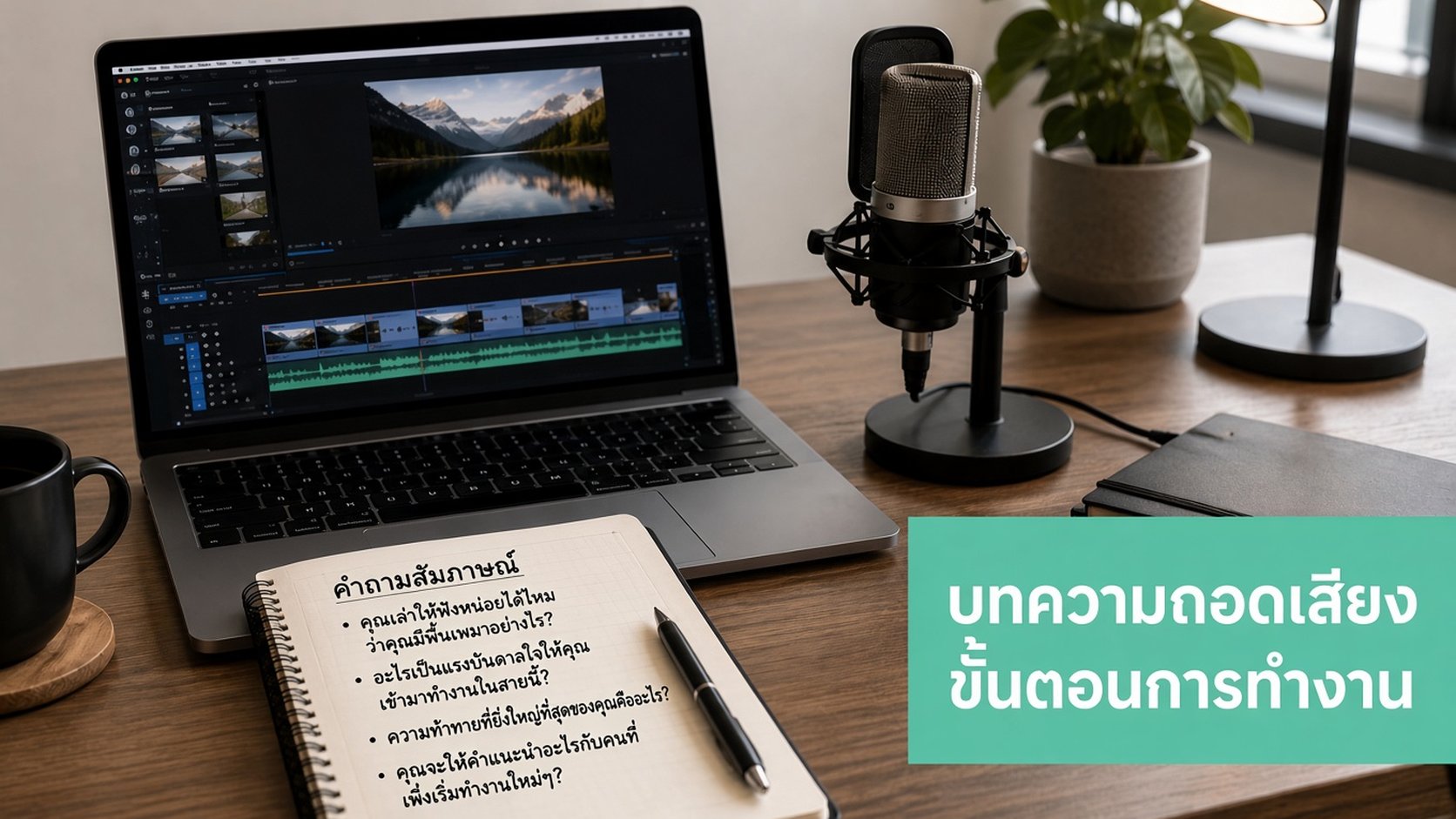
ก่อนแชร์ทรานสคริปต์ ให้ตรวจป้ายชื่อผู้พูด timestamp โทนการแปล และการอ้างอิงถึงวิดีโอต้นฉบับ ถ้าทั้งสี่อย่างนี้เรียบร้อย ไฟล์ก็พร้อมใช้งานจริง
เมื่อทรานสคริปต์ชนะการดาวน์โหลด
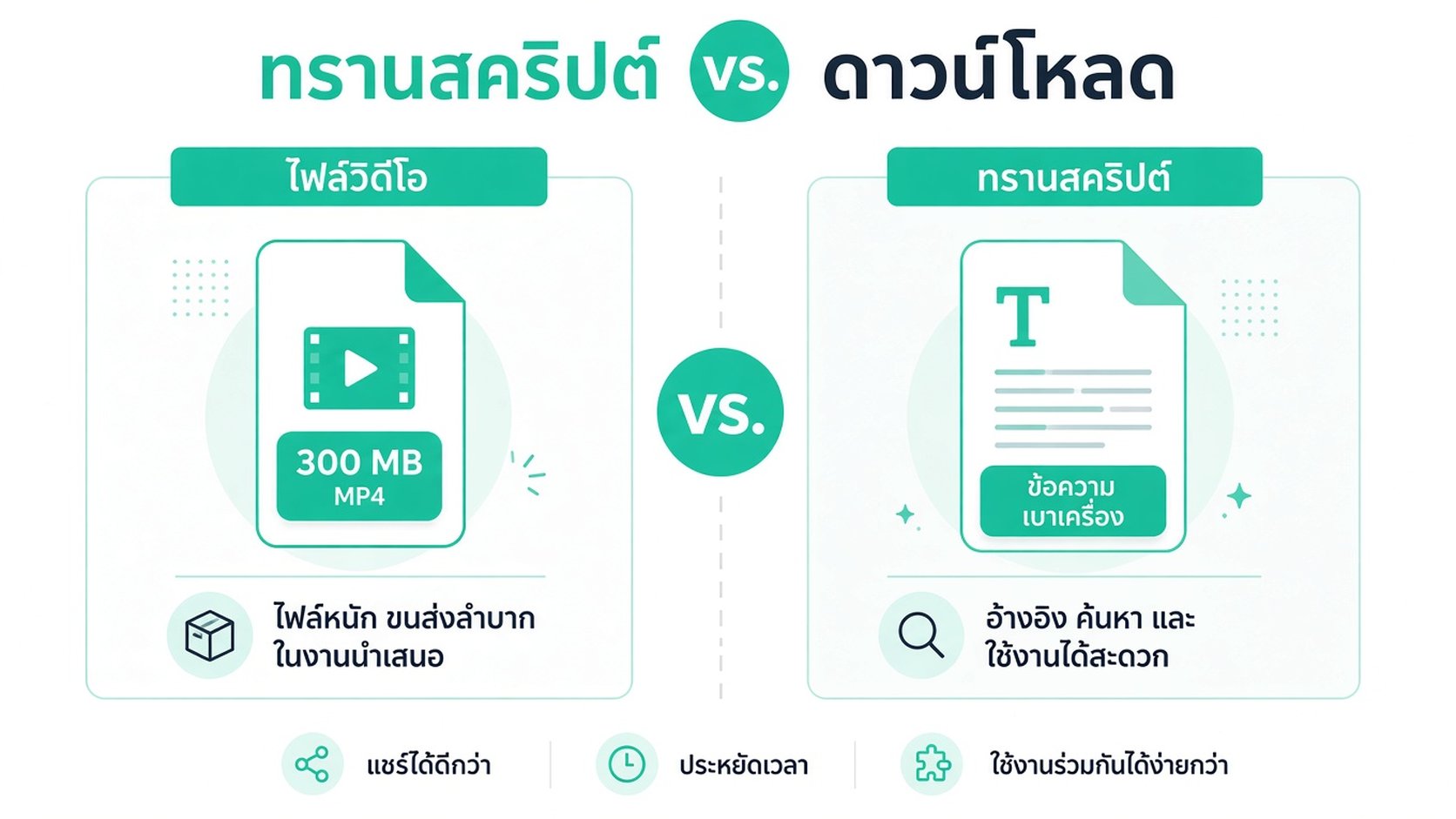
ทรานสคริปต์ชนะ MP4 ทุกครั้งที่เป้าหมายคือการค้นหา การอ้างคำพูด การแปล หรือการนำกลับมาใช้ในเอกสาร ไฟล์วิดีโอมีขนาดใหญ่และใช้ยากในบรีฟ บันทึกงานวิจัย หรือสไลด์ ข้อความสะอาดใส่เข้าได้ทั้งสามแบบโดยไม่บังคับให้ผู้อ่านต้องลากไทม์ไลน์ไปมา
ใช้ชิ้นงานที่เล็กที่สุดที่แก้ปัญหางานนั้นได้
นั่นคือเหตุผลทั้งหมดที่เวิร์กโฟลว์ที่เน้นทรานสคริปต์ก่อนกำลังได้รับความนิยมมากขึ้น ข้อความค้นหาง่ายกว่าในไฟล์บันทึกยาว ๆ แปลง่ายกว่า จัดเก็บง่ายกว่า และอ้างอิงง่ายกว่าโดยไม่ต้องแจกจ่ายวิดีโอจริง อีกทั้งยังช่วยให้คุณหลีกเลี่ยงความยุ่งยากในการย้ายไฟล์ไปมาเมื่อคุณต้องการเพียงไม่กี่บรรทัดและ timestamp
ยังมีบางกรณีที่วิดีโอชนะ โดยเฉพาะถ้าคุณกำลังตัดต่อ reels ตัดคลิป หรือดูแบบออฟไลน์บนเที่ยวบิน แต่ถึงอย่างนั้น ทรานสคริปต์ก็สามารถวางเคียงข้างไฟล์และช่วยให้คุณหาส่วนที่ต้องการได้เร็วขึ้น นั่นคือการจับคู่ที่ฉลาดกว่า ไม่ใช่การเลือกอย่างใดอย่างหนึ่ง
เวิร์กโฟลว์ที่ดีไม่ได้เริ่มจากการดาวน์โหลด แต่เริ่มจากการตัดสินใจว่าคุณต้องการภาพเคลื่อนไหว เสียง หรือถ้อยคำ
ถ้าความต้องการจริงของคุณคือการสรุปมากกว่าการจัดเก็บ สรุปคลิป youtube เหมาะกว่าตัวดาวน์โหลดแบบดั้งเดิม ไฟล์ที่คุณบันทึกควรตรงกับงาน ไม่ใช่ตรงกับนิสัยของคุณ
แผนผังการตัดสินใจตามเป้าหมายและบทบาท
เริ่มจากงาน แล้วค่อยดูคนที่ทำ ช่วยให้คุณไม่ดาวน์โหลดไฟล์ที่ไม่จำเป็น
ครีเอเตอร์มักใส่ใจเรื่องการนำกลับมาใช้หรือการควบคุมการเก็บถาวร นักศึกษามักต้องการบันทึก การอ้างอิง หรือการเรียนแบบออฟไลน์ ทีมต้องการสิ่งที่สอดคล้องกับข้อกำหนดและเข้ากับเวิร์กโฟลว์ที่ใช้ร่วมกันโดยไม่สร้างความยุ่งเหยิงในภายหลัง
| เป้าหมาย | ครีเอเตอร์ | นักเรียน | ทีม |
|---|---|---|---|
| ดูแบบออฟไลน์ | ใช้ YouTube Premium สำหรับดูส่วนตัวเวลาเดินทาง มันอยู่ในแอปและเลี่ยงการจัดการไฟล์ | ใช้ YouTube Premium สำหรับดูเลกเชอร์ระหว่างเดินทางหรือเดินทางไปทำงาน | ใช้การเข้าถึงคลังที่มีลิขสิทธิ์หรือแพลตฟอร์มที่ได้รับอนุมัติ สื่ออบรมควรจัดการและตรวจสอบได้ง่าย |
| เก็บถาวร | อัปโหลดซ้ำหรือสำรองข้อมูลที่คุณอัปโหลดเอง เพราะคุณเป็นเจ้าของต้นฉบับอยู่แล้ว | เก็บเฉพาะเนื้อหาที่คุณสร้างเองหรือที่มีสัญญาอนุญาตแบบเปิดชัดเจน | เก็บแอสเซตภายในที่ได้รับอนุมัติและคลิปที่มีสัญญาอนุญาตแบบเปิดไว้ในคลังของทีม |
| นำไปใช้ใหม่ | ใช้การดึงทรานสคริปต์สำหรับคำพูดอ้างอิง การตัดต่อ คำบรรยาย และการแปล | ใช้การดึงทรานสคริปต์สำหรับโน้ตในชั้นเรียน การอ้างอิง และชุดเอกสารเรียน | ใช้การดึงทรานสคริปต์สำหรับบรีฟ แคปชัน และการนำเนื้อหาไปใช้ซ้ำโดยไม่ต้องย้ายวิดีโอทั้งไฟล์ |
| วิเคราะห์ | ใช้การดึงทรานสคริปต์เพื่อให้ค้นหา ทำเครื่องหมายเวลา และทบทวนได้เร็วขึ้น | ใช้การดึงทรานสคริปต์สำหรับทบทวนเลกเชอร์และโน้ตงานวิจัย | ใช้การดึงทรานสคริปต์สำหรับโน้ตการประชุม สรุป และการวิเคราะห์อย่างเป็นระบบ |
ถ้าเป้าหมายของคุณอยู่นอกเหนือแถวเหล่านี้ ให้หยุด ดูวิดีโอในเบราว์เซอร์ อ้างอิงบรรทัดที่เกี่ยวข้อง หรือใช้ช่องทางอย่างเป็นทางการแทนการบังคับดาวน์โหลดที่ไม่สอดคล้องกับสิทธิ์หรือตัวงาน
กฎนี้ช่วยประหยัดเวลาและเลี่ยงความผิดพลาดโง่ ๆ ไฟล์ขนาดใหญ่เป็นคำตอบที่ผิดสำหรับโน้ตเรียน การอ้างอิง หรือการนำไปใช้ซ้ำอย่างรวดเร็ว และทรานสคริปต์มักเป็นเครื่องมือที่สะอาดกว่า ถ้าคุณยังต้องการลิงก์ YouTube สาธารณะ คำบรรยาย ทรานสคริปต์ และการแปลในที่เดียว ให้ใช้ ทรานสคริปต์ มันถูกสร้างขึ้นสำหรับงานที่ผู้คนมักสับสนกับดาวน์โหลด และเปลี่ยนลิงก์วิดีโอเป็นข้อความที่มีการประทับเวลาโดยไม่ต้องเดา
ตัวสร้างทรานสคริปต์
เปลี่ยนวิดีโอใดก็ได้ให้เป็นข้อความ
วางลิงก์ YouTube, TikTok หรือ Instagram แล้วอ่านทรานสคริปต์ พร้อมเวลากำกับในทุกบรรทัด
ส่งออกเป็น TXT, SRT หรือ VTT